 AR
 English
 Deutsch
 Español
 Français
 Italiano
 Português
 Nederlands
 Polski
 Bahasa Indonesia
 Русский
 Українська
 עברית
 日本語
 한국어
مجدول المزامنة في Microsoft 365
By Mirko Peters · · Updated
إصلاح مشكلة توقف مجدول المزامنة في Microsoft 365 مع فحوصات عملية لإعدادات Entra Connect والخدمات وجداول المهام وسجلات الأخطاء.
Automatically translated with AI from the original post. Read the English original
إذا توقف مجدول المزامنة في بيئة Microsoft 365 الخاصة بك، فقد يؤدي ذلك إلى اختلال دليل المستخدمين بالكامل. صُمم هذا الدليل لمحترفي تكنولوجيا المعلومات الذين يحتاجون إلى إجابات مباشرة، سواء كانت مشكلتك عطلاً عابراً لمرة واحدة أو مشكلة متكررة لا تزول.
نتجاوز التفاصيل غير الضرورية لنقدم لكم أساليب عملية لاستكشاف الأخطاء وإصلاحها، من الأساسية إلى المتقدمة، لتتمكنوا من تشخيص سبب عدم عمل المجدول وإعادته إلى العمل. ستجدون هنا إرشادات واضحة لفحص الخدمات، وخطوات مفصلة لاكتشاف المشكلات الأعمق، وتوجيهات عملية للمراقبة الاستباقية والتنبيهات الآلية.
ستحصلون على مجموعة أدوات تغطي كل شيء، من فحوصات الإعدادات الأساسية إلى التحقق من مشكلات الأذونات أو موارد النظام المعقدة، بما يضمن بقاء الدليل متزامناً وتقليل المتاعب التشغيلية إلى الحد الأدنى.
الخطوات الأساسية لاستكشاف أخطاء مجدول مزامنة متوقف وإصلاحها
- التحقق من حالة خدمة مزامنة Microsoft Azure AD: افتح Services.msc على خادم AAD Connect وابحث عن "Microsoft Azure AD Sync" أو "ADSync". تأكد من أن الخدمة مضبوطة على 'Running'. إذا كانت متوقفة، فحاول تشغيلها يدوياً. وأحياناً تكفي إعادة تشغيل بسيطة لإعادة الخدمة إلى العمل.
- التحقق من إعدادات المجدول: افتح PowerShell بصلاحيات المسؤول ونفّذ الأمر Get-ADSyncScheduler. ابحث عن خصائص مثل 'SyncCycleEnabled' و'NextSyncCyclePolicyType.' إذا لم يكن المجدول مفعّلاً، فشغّله باستخدام الأمر Set-ADSyncScheduler -SyncCycleEnabled $true. وتحقق مرة أخرى من أن تكرار دورة المزامنة يتوافق مع احتياجات مؤسستك.
- مراجعة التغييرات الأخيرة: هل قمتم للتو بتحديث Windows أو بترقيع AAD Connect أو بإجراء تعديلات على الإعدادات؟ قد تؤدي التحديثات أو التغييرات إلى إعادة ضبط خدمة المجدول أو تعطيلها، لذا راجعوا ما حدث قبل وقوع الفشل.
- مراجعة سجلات الأحداث للحصول على أدلة سريعة: افتح Windows Event Viewer وانتقل إلى 'Application and Services Logs' ثم إلى 'Directory Synchronization'. قم بالتصفية لعرض الأخطاء أو الأحداث الحرجة. غالباً ما تترك المشكلات الشائعة، مثل مشكلات بيانات الاعتماد أو الملفات المفقودة، أثراً واضحاً هنا.
- التحقق من الاتصال بالإنترنت والدليل: تأكدوا من أن الخادم قادر على الوصول إلى نقاط نهاية Azure AD، وأن DNS أو إعدادات الشبكة لا تحجب الاتصالات الصادرة. ويُعد الاتصال الضعيف أو المتقطع سبباً شائعاً للمشكلة.
- تطبيق حلول سريعة: إذا لم تبدأ الخدمة إطلاقاً، فحاولوا إعادة تثبيت Azure AD Connect أو تحديث بيانات الاعتماد. يحقق كثير من مسؤولي النظام النجاح ببساطة عبر تشغيل معالج AAD Connect مرة أخرى لإجراء إعداد جديد، خاصة بعد تدوير كلمة المرور أو ترحيل الخادم.
باتباع هذه الخطوات الأولية، ستكتشفون معظم انقطاعات المجدول البسيطة بسرعة، وستكون لديكم قاعدة جيدة للانتقال إلى التشخيصات المتقدمة إذا استمرت المشكلة.
استكشاف الأخطاء المتقدم لإخفاقات مجدول المزامنة المستمرة
- التعمّق في سجلات الأحداث المفصلة: استخدموا Event Viewer للبحث عن أخطاء التطبيقات أو التحذيرات المتكررة في أوقات المزامنة. انتبهوا إلى رموز الأخطاء، فهي غالباً ما تشير إلى مشكلات أعمق مثل تلف قاعدة البيانات أو تعطل الأذونات.
- تدقيق أذونات حساب الخدمة: يحتاج حساب الخدمة الخاص بالمجدول إلى الأذونات المناسبة للاتصال بـ AD المحلي وAzure AD. تحققوا من كلمات المرور المنتهية الصلاحية، أو عضويات المجموعات الملغاة، أو كائنات GPO المحدّثة التي تقيّد الوصول.
- تحليل استهلاك موارد النظام: قد يؤدي ارتفاع استخدام المعالج أو انخفاض الذاكرة أو مشكلات إدخال/إخراج القرص إلى توقف الخدمة. استخدموا Task Manager أو Performance Monitor خلال أوقات المزامنة المجدولة لرصد الاختناقات في موارد النظام أثناء حدوثها.
- مراجعة تحديثات Windows والتحديثات الأمنية: قد تتعارض بعض الترقيعات أو التحديثات الفاشلة مع AAD Connect. تحقّقوا مما إذا كانت التحديثات قد ثُبتت قبل بدء المشكلات، ثم راجعوا سجلات التحديث بحثاً عن الترقيعات الفاشلة أو عمليات إعادة التشغيل المطلوبة.
- التحقق من مشكلات البرمجة أو واجهات API: إذا كنتم تستخدمون نصوصاً برمجية مخصصة أو أتمتة PowerShell، فراجعوا الكود بحثاً عن الأخطاء أو بيانات الاعتماد أو التغييرات في واجهات Microsoft API التي قد تعطل مجدول المزامنة.
- مراقبة التغييرات البيئية: قد تؤدي التغييرات على برامج مكافحة الفيروسات أو جدران الحماية أو أنظمة كشف التسلل إلى حظر حركة مزامنة الدليل أو بدء تشغيل الخدمة. استثنِ مسارات AAD Connect للمزامنة، وافحص سجلات الفحص بحثًا عن عمليات الحظر أو الحجر الحديثة.
- الاستفادة من أدوات التشخيص والمراقبة: للمشكلات المستمرة، اربط سجلات المزامنة بنظام SIEM أو بمنظومة المراقبة لديك لاكتشاف المشكلات قبل أن تتفاقم. وإذا كانت مؤسستك تعتمد على أتمتة PowerShell في الحوكمة، فكّر في الاطلاع على مصادر مثل نقاشات أتمتة حوكمة Microsoft 365، مع التحقق دائمًا من موثوقية الرابط.
عندما لا تكفي الإصلاحات الروتينية، تكشف هذه التعمّقات الأعمق المشكلات التي يغفل عنها الآخرون. وغالبًا ما ترجع إخفاقات جدولة المزامنة المتكررة إلى أعطال في البيئة أو في المصادقة، وهي أعطال لا يمكن للفحص السطحي أن يكشفها.
إدارة دورات مزامنة AAD Connect في Office 365
تُعدّ مزامنة الدليل العمود الفقري لإعداد Microsoft 365 الهجين. فهي تعني الحفاظ على تطابق المستخدمين والمجموعات وكلمات المرور بين أنظمتك المحلية والسحابة. وإذا تأخرت دورات مزامنة AAD Connect أو فشلت، فإن مشكلات مثل عدم ظهور الموظفين الجدد في Outlook أو اختفاء المستخدمين فجأة تتحول بسرعة إلى صداع حقيقي.
يتجاوز هذا القسم الإصلاحات السريعة. ستتعلم كيفية تهيئة Azure AD Connect لإجراء تحديثات دليل منتظمة وآلية، بما يضمن عدم إغفال أي تغيير. سنناقش كيفية تفعيل المجدول بشكل صحيح، وضبط تكرار المزامنة بما يناسب عملياتك، وإعداد مراقبة قوية حتى تعرف فورًا إذا تم تخطي مزامنة أو فشلت.
تقلل دورات المزامنة المُدارة جيدًا من العمل اليدوي، فلا حاجة لمطابقة قوائم المستخدمين يدويًا أو البحث عن أخطاء مرّت دون أن يُلاحظها أحد. ستُنشئ عمليات مصممة للاتساق وقابلية التدقيق وتقليل المفاجآت، ما يُهيّئ بيئتك الهجينة للاستقرار على المدى الطويل.
كيفية تفعيل مراقبة دورات مزامنة AAD Connect
- التأكد من تفعيل المجدول: شغّل PowerShell بصلاحيات المسؤول ونفّذ الأمر Get-ADSyncScheduler. تأكد من أن القيمة 'SyncCycleEnabled' مضبوطة على 'True.' وإذا كانت متوقفة، فعّلها باستخدام الأمر Set-ADSyncScheduler -SyncCycleEnabled $true.
- بدء دورة مزامنة يدويًا: استخدم الأمر Start-ADSyncSyncCycle -PolicyType Delta لتشغيل مزامنة تزايدية. يتحقق هذا من عمل المجدول ويؤكد صحة الإعداد.
- مراقبة حالة المزامنة: تحقق من موعد آخر مزامنة ومن موعد المزامنة التالية المجدولة باستخدام الأمر Get-ADSyncScheduler. قم بإعداد عارض الأحداث أو نصوص PowerShell لتنبيهك عند فشل المزامنات أو تخطيها، حتى لا تفاجأ بانحراف الدليل.
- تفعيل التنبيهات الآلية: استخدم جدولة المهام في Windows أو مشغّلات سجل الأحداث أو نصوص PowerShell بسيطة لتلقي إشعار عبر البريد الإلكتروني إذا لم تكتمل دورة المزامنة كما هو متوقع.
وباتباع هذه الخطوات، ستضمن أن دورات المزامنة لديك تعمل في وقتها وعلى الهدف المطلوب، مع بقاء دليلاتك مرتبطة بإحكام.
تحليل السبب الجذري المتقدم لإخفاقات مجدول المزامنة
أحيانًا لا يكفي استكشاف الأخطاء الظاهرة. إذا استمر توقف مجدول المزامنة لديك، فقد حان وقت التعمق في البحث عن السبب الحقيقي وراء الفوضى. تعالج الإصلاحات السطحية الأعطال البسيطة، أما الإخفاقات المزمنة أو الصعبة التفسير فتحتاج إلى تحقيق دقيق.
يبدأ تحليل السبب الجذري بالنظر إلى الأسباب الأقل وضوحًا: مشكلات حسابات الخدمة، وتغييرات الأذونات الخفية، وتحديثات النُهج، وحتى تنازع موارد النظام في الخلفية. هذه العوامل الخفية قادرة على تعطيل مجدول يعمل بسلاسة دون إنذار.
فهم هذه الأسباب الجذرية ضروري للاستقرار على المدى الطويل. فبدلًا من الوقوع في حلقة إعادة تشغيل الخدمات والأمل في أفضل النتائج، ستتعلم اكتشاف المشكلات العميقة وتوثيقها ومعالجتها، وهي المشكلات التي تُسبب الانقطاعات المتكررة أو فوات دورات المزامنة.
تقدم الأقسام التالية طرقًا موجّهة للتحقيق في وصول الحسابات، ولاكتشاف تعارضات البيئة أو الموارد الدقيقة لكنها خطيرة، حتى تتوقف عن إطفاء الحرائق وتبدأ في بناء مرونة تشغيلية حقيقية.
تحديد مشكلات حساب الخدمة والأذونات
- التحقق من حالة كلمة مرور حساب الخدمة: تأكد من أن كلمة مرور حساب خدمة المزامنة لم تنتهِ صلاحيتها ولم تتغير دون قصد. وإذا كان الحساب مُعلَّمًا لتغيير كلمة المرور عند تسجيل الدخول التالي، فستتوقف الخدمة إلى أن يتم تحديثها.
- مراجعة صلاحيات الحساب: تأكد من أن حساب الخدمة ما زال يملك الحقوق المطلوبة في كل من الدليل المحلي (on-prem) والدليل السحابي. ابحث عن إزالته من المجموعات أو الأدوار الضرورية، أو عن تغيير في نهج مجموعة (Group Policy) قد يقيّد الأذونات.
- مراقبة التغييرات غير المصرح بها: أعدّ مراقبة أساسية تسجّل أو تُنبّهك عند تعديل خصائص حساب الخدمة، وخاصة بعد تغيير المسؤولين أو تعديل عمليات تقنية المعلومات.
- تدقيق تحديثات النهج أو الأمان: بعد جولة من تحديثات Windows أو تعزيز الأمان، تحقّق مرة أخرى من أن كائنات GPO الموروثة لم تُقلّص الوصول بصمت، أو تفرض حالة قفل على حساب جدولة المزامنة لديك.
- ابقَ على اطلاع: تابع أي نصائح حول أتمتة حوكمة Microsoft 365 (عند توفرها)، مثل تلك التي نوقشت في مصادر مثل حلقات البودكاست الأخيرة، حتى تكون على دراية بالتحولات في الصناعة التي قد تؤثر على الأذونات.
إن الاستباق في تجنب مشكلات حساب الخدمة والأذونات يعني مفاجآت أقل وأكثر، ومزامنة أكثر قابلية للتنبؤ لمؤسستك.
اكتشاف تعارضات البيئة وموارد النظام
- مراقبة استخدام المعالج والذاكرة: قد يؤدي ارتفاع استهلاك المعالج (CPU) أو ضغط الذاكرة خلال نوافذ المزامنة إلى توقف جدولة المزامنة دون أي تنبيه. راقب مدير المهام أو مراقب الموارد (Resource Monitor) بحثاً عن الارتفاعات، وجدوِل المزامنات خلال ساعات الاستخدام الأخف.
- انتبه لتحديثات Windows: تحقّق مما إذا كان تحديث حديث أو إعادة تشغيل فاشلة بعد تثبيت تصحيح تتعارض مع المزامنات المجدولة. قد تترك إعادة التشغيل المتأخرة بعد التصحيح الخدمة تعمل جزئياً أو تتعطل أثناء دورة مزامنة.
- مراجعة برامج مكافحة الفيروسات وعمليات الفحص الأمني: قد تؤدي عمليات فحص مكافحة الفيروسات المجدولة خلال فترات المزامنة إلى قفل ملفات AAD Connect أو إبطاء العملية. استثنِ مجلدات المزامنة وعملياتها من الفحوصات الثقيلة، أو عدّل الجداول الزمنية لتقليل الأثر.
- تحديد اختناقات القرص أو الشبكة: قد يؤدي ضعف إدخال/إخراج القرص (IO)، أو امتلاء الأقراص، أو عدم استقرار اتصال الشبكة إلى دورات مزامنة غير مكتملة. تحقّق من السجلات بحثاً عن أخطاء "resource unavailable" أو انتهاء المهلة أثناء تشغيل المهام.
- احتفظ بالسجلات جاهزة: فعّل تسجيلاً أكثر تفصيلاً في AAD Connect عند تتبّع أعطال تشغيل غريبة ومتقطعة، إذ تساعد هذه السجلات في تحديد ما إذا كان السبب مشكلة في الأجهزة، أو تغييراً بيئياً، أو صيانة للنظام.
من خلال مراقبة نقاط الاتصال البيئية هذه، ستكتشف التعارضات قبل أن تُعطّل جدولة المزامنة، مما يُبقي مزامنة الدليل لديك سليمة وبعيدة عن المتاعب.
استمع أيضاً إلى هذه الحلقات
إذا كنت تستكشف مشكلة عدم تشغيل جدولة مزامنة Microsoft 365، فإن هذه الحلقات تضيف سياقاً عملياً حول أمان الهوية والحوكمة وتشغيل Microsoft 365 بموثوقية.
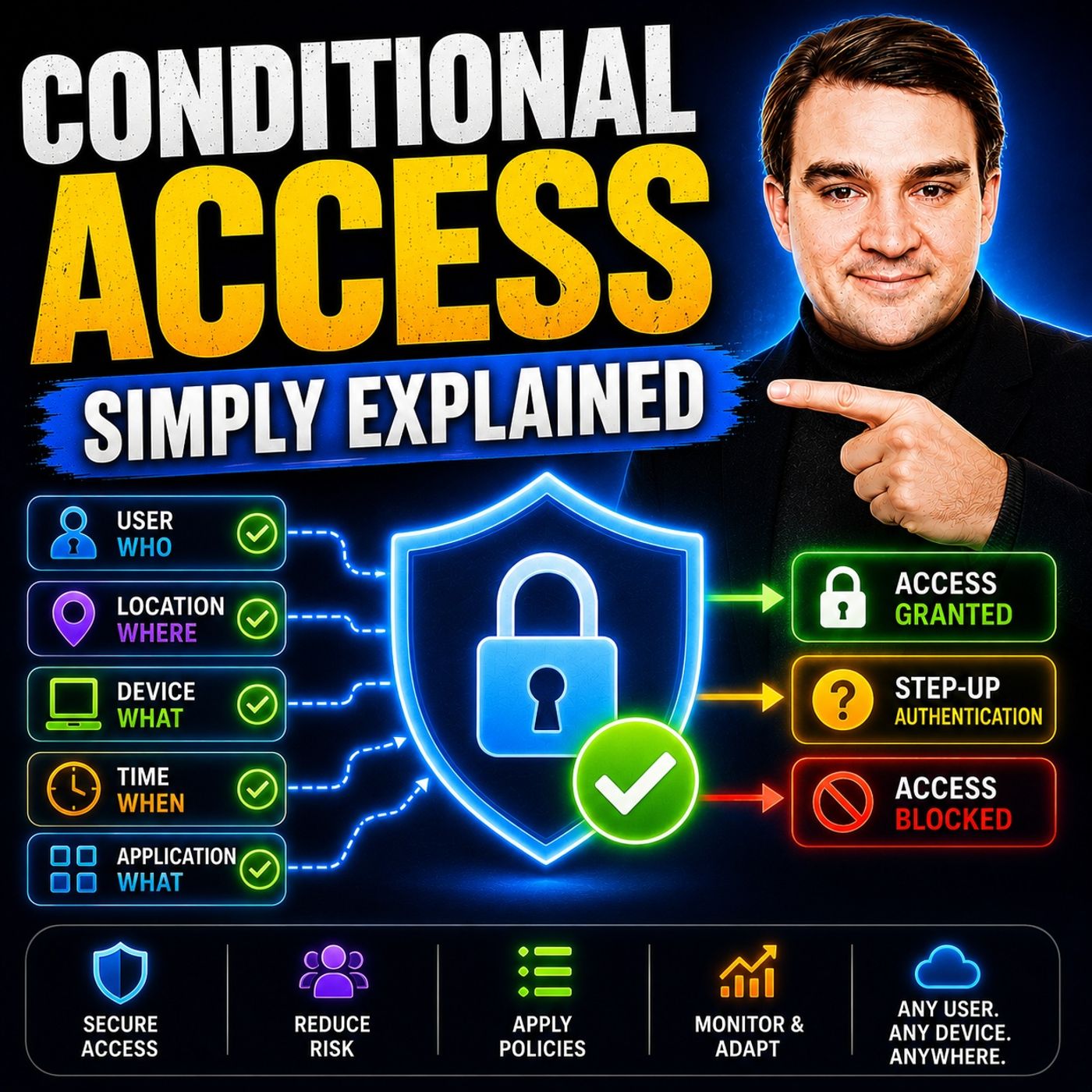
- الوصول المشروط – شرح مبسّط — افهم كيف تشكّل إشارات الهوية والجهاز والموقع والمخاطر قرارات الوصول.
- إدارة الهوية المميزة (PIM) – شرح مبسّط — تعرّف على كيفية تقليل التعرض الإداري من خلال الصلاحيات حسب الطلب وسير عمل الموافقة.
- Microsoft Defender XDR – شرح مبسّط — اربط إشارات الهوية بالكشف والتحقيق والاستجابة للحوادث.
- حوكمة Microsoft Teams – شرح مبسّط — تعرّف على كيفية جعل الملكية الواضحة وقواعد دورة الحياة التعاون الآمن مستداماً.
تساعد هذه الحلقات على ترجمة الخطوات التقنية إلى استراتيجية أوسع للهوية والحوكمة.