 AR
 English
 Deutsch
 Español
 Français
 Italiano
 Português
 Nederlands
 Polski
 Bahasa Indonesia
 Русский
 Українська
 עברית
 日本語
 한국어
استكشاف أخطاء Microsoft Entra Private Access وإصلاحها: أخطاء الاتصال الشائعة وطرق معالجتها
By Mirko Peters ·
أهلاً بعودتكم إلى المدونة المرافقة للبودكاست! في حلقتنا الأخيرة، Microsoft Entra Private Access - Simply Explained، استعرضنا كيف تُحدث هذه الأداة القوية تحولاً كاملاً في طريقة تفكير المؤسسات في أمن محيط الشبكة، والاتصال عن بُعد، واستبدال الشبكات الخاصة الافتراضية التقليدية…
Automatically translated with AI from the original post. Read the English original
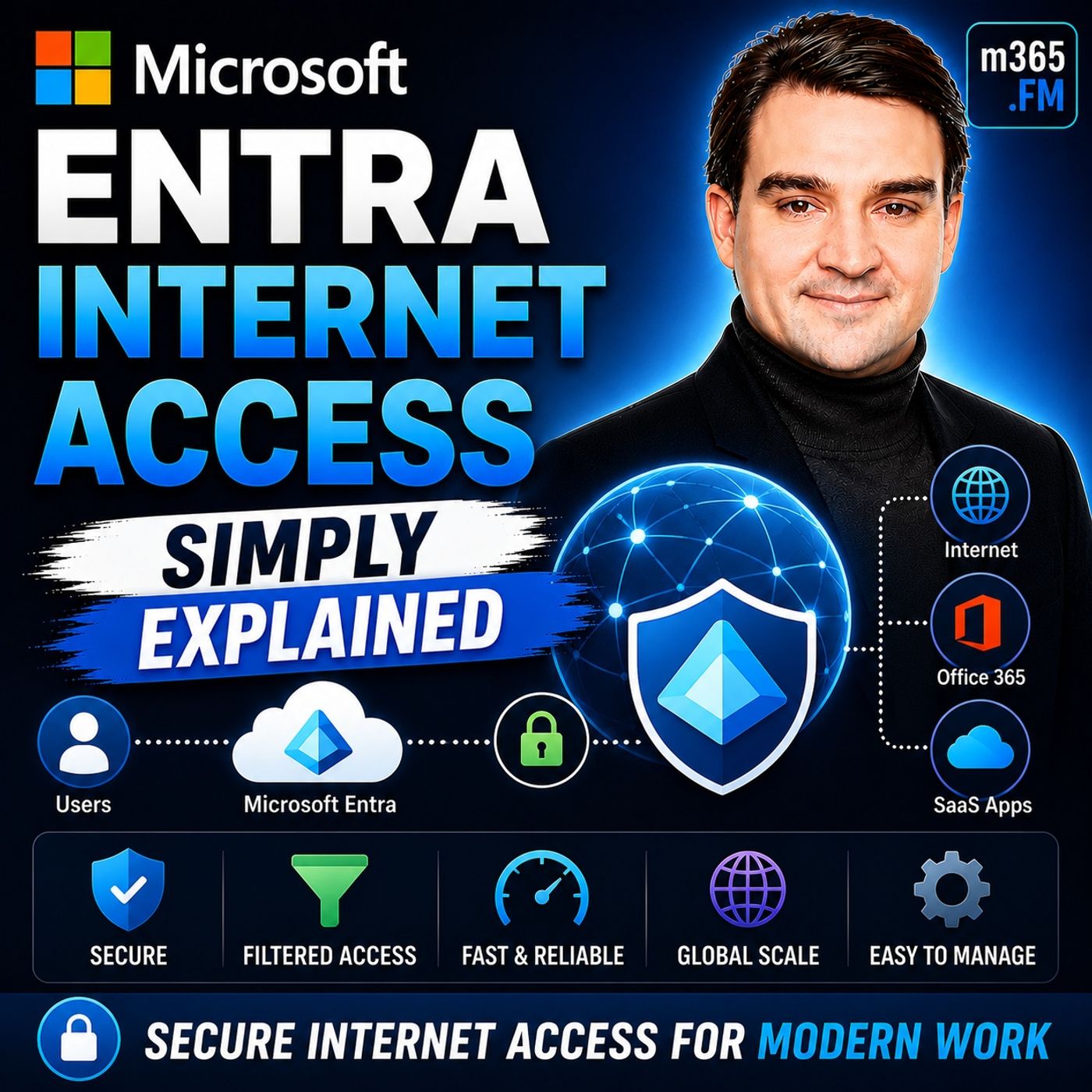
أهلاً بعودتكم إلى المدونة المرافقة للبودكاست! في حلقتنا الأخيرة، Microsoft Entra Private Access - Simply Explained، استعرضنا كيف تُحدث هذه الأداة القوية تحولاً كاملاً في طريقة تفكير المؤسسات في أمن محيط الشبكة، والاتصال عن بُعد، واستبدال الشبكات الخاصة الافتراضية التقليدية. إذا لم تستمعوا إلى تلك الحلقة بعد، فننصحكم بشدة بالاطلاع عليها للحصول على فهم أساسي لمكان هذه التقنية ضمن منظومة الأمان الأوسع في Microsoft. لكن بمجرد أن تبدأوا في نشر هذه الأداة على المستخدمين في بيئة الإنتاج، تصطدم النظرية بالواقع. لهذا السبب، نتوسع بشكل مكثف في تلك الحلقة اليوم، ونتعمق في تفاصيل النشر والتهيئة واستكشاف الأخطاء وإصلاحها. سواء كنتم تواجهون انقطاع الاتصالات، أو إدارة انتهاء صلاحية الرموز المميزة، أو تحاولون فهم سبب رفض الموصل للتسجيل، فإن هذا الدليل الشامل سيساعدكم على تشخيص أكثر المشكلات شيوعاً عند نشر Microsoft Entra Private Access وحلها.
مقدمة إلى Microsoft Entra Private Access
لم يعد مكان العمل الحديث محدداً بحدود ثابتة. يسجّل الموظفون الدخول من المقاهي ومكاتب المنازل والمطارات، ويطالبون بوصول سلس إلى تطبيقات المؤسسة القديمة التي لم تُصمَّم أصلاً لتكون متاحة على الإنترنت العام. وقد اعتمدت المؤسسات تاريخياً على الشبكات الافتراضية الخاصة التقليدية لسد هذه الفجوة. غير أن هذه الشبكات تخلق ثغرة أمنية كبيرة، إذ تمنح وصولاً واسع النطاق على مستوى الشبكة بمجرد مصادقة المستخدم، ويمكن للمهاجم عند اختراق جهاز طرفي واحد أن يتحرك جانبياً عبر الشبكات.
هنا يأتي دور Microsoft Entra Private Access. فبالاستناد إلى ركائز Zero Trust Network Access (ZTNA) الأساسية، تنقل هذه الخدمة النموذج من الثقة بالشبكة إلى التحقق الصريح من كل طلب وصول على حدة. فبدلاً من إدخال المستخدم في نفق يصل إلى الشبكة المؤسسية بأكملها، يربط Microsoft Entra Private Access المستخدم مباشرةً بالتطبيق المحدد الذي يحتاجه، لا أكثر ولا أقل. وباستخدام سياق الهوية، وامتثال الجهاز، وأنهج الوصول المشروط في الوقت الفعلي، يمكن للمؤسسات تقليص سطح الهجوم بدرجة كبيرة مع خفض العبء الإداري. ومع ذلك، فإن الانتقال من نموذج الشبكات الافتراضية المألوف، رغم ثقله، يعني إتقان مجموعة جديدة من مكونات الشبكات السحابية الأصلية. ويُعد فهم كيفية ترابط هذه المكونات الخطوة الأولى نحو بناء بيئة متينة.
التحقق من متطلبات النظام والشروط المسبقة
قبل كتابة أي قاعدة إعداد أو تشغيل أي موصل، يجب التأكد من أن البنية التحتية لديكم تستوفي الشروط المسبقة الصارمة التي يتطلبها Microsoft Entra Private Access. ويُعد تجاهل هذه المرحلة من التحقق السبب الأول الذي يجعل المسؤولين يصطدمون بعوائق فورية أثناء النشر.
أولاً، لننظر إلى التراخيص. ستحتاجون إلى ترخيص Microsoft Entra ID Premium P1 أو P2 لتفعيل ميزات الوصول الآمن المتقدمة هذه. وإضافةً إلى ذلك، تتطلب المهام الإدارية أدواراً محددة؛ تأكدوا من أن المهندسين المكلفين بالإعداد قد أُسندت إليهم أدوار Global Secure Access Administrator وApplication Administrator.
أما على مستوى البنية التحتية، فيجب أن تكون بيئتكم المحلية جاهزة لاستضافة موصلات الشبكة الخاصة. تعمل هذه الموصلات كجسر آمن بين شبكتكم الداخلية وسحابة Microsoft. ويجب تثبيتها على خوادم تعمل بنظام Windows Server 2012 R2 أو أحدث، ومزودة بإطار عمل .NET Framework بالإصدار 4.7.1 أو أعلى، مع تفعيل TLS 1.2 بشكل صريح. ومن ناحية الأجهزة، نوصي بتخصيص خوادم افتراضية أو مادية بما لا يقل عن 4 أنوية معالجة و8 جيجابايت من ذاكرة الوصول العشوائي لكل موصل، لضمان توافر عالٍ ومعالجة سلسة لحركة المرور.
متطلبات الشبكة لا تقل صرامةً. يجب فتح المنفذين 80 و443 الصادرين بالكامل للسماح للموصلات بالتواصل مع خدمة Global Secure Access السحابية. إذا كانت مؤسستك تستخدم جدار حماية مقيِّدًا أو وكيلَ ويب خلفيًا، فاضبط هذه الأجهزة للسماح بحركة المرور إلى نقاط نهاية Microsoft Entra المطلوبة دون إجراء فحص SSL/TLS على تلك الحركة تحديدًا. سيؤدي الفحص المباشر لاتصالات TLS الصادرة إلى السحابة إلى كسر سلسلة الثقة الخاصة بالموصل فورًا. وأخيرًا، على جانب أجهزة العملاء، يجب أن يعمل المستخدمون النهائيون على نظام Windows 10 أو 11 (64 بت)، ويجب أن تكون أجهزتهم منضمةً إلى Microsoft Entra أو منضمةً بشكل هجين، ويجب نشر برنامج عميل Global Secure Access بنجاح على أجهزتهم.
خطوات الإعداد الأولي والتهيئة
بعد التحقق من المتطلبات الأساسية، يصبح إعداد Microsoft Entra Private Access سلسلةً إجرائيةً مباشرة. دعونا نمرّ على الخطوات اللازمة لتشغيل بيئتك:
- انتقل إلى مركز إدارة Microsoft Entra، وحدِّد Global Secure Access، ثم اختر Connectors من القائمة.
- انقر فوق Download connector service، ووافق على الشروط لتنزيل ملف المثبّت القابل للتنفيذ.
- شغّل الملف MicrosoftEntraPrivateNetworkConnectorInstaller.exe على خادم الموصل المخصص لك، ووافق على شروط الترخيص.
- سجّل الدخول باستخدام بيانات اعتماد تملك الأذونات Application Administrator لتسجيل الموصل بنجاح في المستأجر الخاص بك في Microsoft Entra.
- عُد إلى مركز الإدارة وحدِّث صفحة Global Secure Access Connectors للتحقق من ظهور الموصل الجديد بحالة active.
- انتقل إلى Quick Access، وأدخل اسمًا للإعداد، ثم انقر فوق + Add Quick Access application segment.
- حدِّد نوع الوجهة ومعلماتها، ثم انقر فوق Apply، واحفظ التغييرات.
- عيّن المستخدمين أو المجموعات المناسبة إلى تطبيق Quick Access الخاص بك من خلال تعديل إعدادات التطبيق.
- انتقل إلى قسم Traffic forwarding، وبدّل خيار Private access profile إلى مفعّل، ثم عيّن المستخدمين والمجموعات المستهدفين إلى هذا الملف الشخصي.
- وأخيرًا، انتقل إلى قسم Client download لتنزيل برنامج Global Secure Access وتثبيته على أجهزة المستخدمين النهائيين.
بإكمال هذه الخطوات، تُنشئ مسارًا آمنًا قائمًا على الهوية يربط جهاز المستخدم النهائي مباشرةً بمقاطع التطبيقات الخاصة الداخلية لديك.
أخطاء الاتصال الشائعة واستكشاف الأخطاء وإصلاحها
حتى مع إعداد مثالي، سيواجه المسؤولون حتمًا سيناريوهات يبلغ فيها المستخدمون عن انقطاع الاتصال، أو انتهاء مهلة التطبيقات، أو أعطال غامضة. إن معرفة كيفية فرز هذه الأعراض بكفاءة ستوفر عليك ساعات طويلة من الإحباط.
من أكثر شكاوى المستخدمين شيوعًا الانقطاعات المتقطعة أثناء استخدام العميل، ولا سيما على أجهزة Windows 11، أو عدم استقرار النفق المفاجئ الذي يقطع تدفقات البيانات النشطة. إضافةً إلى ذلك، تُضبط مهلة الخمول الافتراضية على 4 دقائق. فإذا بقي التطبيق خاملًا لفترة تتجاوز هذا الحد، فقد تنتهي الجلسة بشكل غير متوقع، فيضطر المستخدم إلى إعادة المصادقة أو تحديث اتصاله.
عند مواجهة هذه المشكلات المتعلقة بالاتصال، نفّذ قائمة التحقق المنهجية التالية لاستكشاف الأخطاء وإصلاحها:
- تحقّق من مجموعة الموصلات المعيّنة لمقطع التطبيق الذي يواجه المشكلات.
- تأكد من أن خدمة موصل الشبكة الخاصة تعمل ومعيّنة بشكل صحيح إلى تلك المجموعة المحددة.
- نفّذ اختبارات منافذ شاملة على خادم الموصل للتأكد من أن الاتصال الصادر عبر المنفذين 80 و443 غير معاق.
- تحقّق مما إذا كان وكيل الويب المؤسسي الخلفي يوجّه حركة المرور، وحدِّث ملفات إعداد الموصل والمحدِّث ببيانات اعتماد الوكيل الصحيحة عند الضرورة.
- حاول تحميل عنوان URL الداخلي للتطبيق المستهدف مباشرةً من متصفح على خادم الموصل نفسه، للتحقق من توجيه الشبكة الداخلية وتحليل أسماء DNS.
- زِد قيمة المهلة الزمنية في البنية الخلفية أو جدار الحماية إذا كانت عمليات قطع الاتصال المبكر تحدث بسبب حدود الخمول.
إن معالجة هذه الفروق الدقيقة على مستوى البنية التحتية ستحل الغالبية العظمى من عقبات الاتصال الفعلية.
تشخيص أخطاء الإعداد وانتهاء صلاحية الرموز المميزة
تتجاوز أخطاء النهج على مستوى الشبكة أحيانًا إلى أخطاء في إعدادات البرامج ودورة حياة رموز المصادقة، وهي من الأسباب المتكررة لتعثر عمليات النشر. ومعرفة معنى رموز الخطأ ورسائل الحالة المحددة ستسرّع بدرجة كبيرة تحليل السبب الجذري.
من أشيع مصادر الأخطاء فشل الاتصال بخدمة السحابة. فحتى لو أظهرت لوحة حالة الموصل الحالة "Active"، قد تُعطّل نهجُ الشبكة الأساسي أو فحصُ الحزم العميق (Deep Packet Inspection) الاتصالَ طويل الأمد (Long-polling) الذي يحافظ عليه الموصل مع سحابة Microsoft. ومن الأخطاء الشائعة الأخرى الرسالة "Failed to validate chain of certificate". وتظهر هذه الرسالة عادةً عندما يحاول خادم وكيل وسيط إجراء فحص TLS على الحركة المرورية بين موصل الشبكة الخاصة وخدمة Global Secure Access، فيُبطل سلسلة الشهادات الموثوقة.
عند التحقيق في حالات فشل المصادقة والتفويض، انتبه جيدًا إلى رموز أخطاء البروتوكول مثل invalid_request أو invalid_grant. وهي تشير إلى أن تبادل الرموز فشل بسبب طلبات مشوّهة أو بيانات اعتماد منتهية الصلاحية. ولتشخيص ذلك بفعالية، ابدأ مباشرةً بالاطلاع على سجلات تسجيل الدخول داخل مركز إدارة Microsoft Entra. ستوضح السجلات صراحةً نهوجَ الوصول المشروط التي جرى تقييمها أثناء محاولة الاتصال، مما يكشف بدقة سبب رفض الرمز أو إنهاء الجلسة.
أفضل الممارسات للنشر والصيانة المستمرة
نشرُ Microsoft Entra Private Access بنجاح ليس مشروعًا يُنجَز مرةً واحدة؛ بل يتطلب التزامًا بالنظافة التشغيلية المستمرة والتخطيط الاستراتيجي. ولضمان حفاظ مؤسستك على وضع أمني قوي ومتين على المدى الطويل، التزم بأفضل الممارسات المثبتة التالية:
- اعتمد الإطلاق المرحلي: لا تُفعّل النظام لكامل المؤسسة دفعةً واحدة أبدًا. ابدأ بمجموعة تجريبية من مسؤولي تقنية المعلومات، ثم وسّع النطاق إلى وحدة أعمال تتقن التقنية، ثم طبّق النشر على نطاق أوسع عبر الأقسام.
- استفد من المجموعات الديناميكية: استخدم عضوية المجموعات الديناميكية القائمة على سمات المستخدمين لأتمتة تعيينات الوصول. فهذا يقلل العبء الإداري ويضمن سحب الوصول تلقائيًا من الموظفين المغادرين.
- راجع حقوق الوصول بانتظام: أجرِ مراجعات دورية لشرائح التطبيقات وتعييناتِ المستخدمين لتطبيق مبدأ أقل الامتيازات. وأزل أي شرائح تطبيقات قديمة لم تعد مستخدمة فعليًا.
- راقب السجلات بفعالية: اجعل مراجعة سجلات Global Secure Access جزءًا من إيقاع العمليات الأمنية الأسبوعي لاكتشاف الشذوذ وأخطاء الإعداد ومحاولات الاتصال المشبوهة قبل أن تتصاعد إلى حوادث.
- تأكد من وجود تكرار احتياطي: لا تنشر أبدًا موصل شبكة خاصة واحدًا للتطبيقات الحرجة. اضبط دائمًا مجموعات الموصلات بحيث تضم عدة موصلات موزعة على أجهزة افتراضية أو مادية منفصلة، لضمان التوفر العالي وقدرة التحويل التلقائي عند الفشل.
بتطبيق هذه الاستراتيجيات التشغيلية، ستعظّم العائد على استثمارك في أمن السحابة، وتوفر لمستخدميك تجربة وصول سريعة وموثوقة وآمنة.
وختامًا، يمثل الانتقال إلى Microsoft Entra Private Access قفزةً كبيرة نحو تحديث أمن المحيط في مؤسستك. فمن خلال الالتزام بمبادئ Zero Trust، والتحقق الدقيق من المتطلبات الأساسية، وتجنب مزالق الوكلاء الوسطاء وفحص الحركة المرورية الشائعة، والحفاظ على إشراف تشغيلي منضبط، يمكنك إيقاف تشغيل البنية التحتية القديمة للشبكات الافتراضية الخاصة (VPN) بثقة. وللاطلاع على شرح تقني أعمق وآراء الخبراء حول كيفية تناسب هذا مع بنيتك الأوسع، تأكد من الاستماع إلى الحلقة الكاملة عبر Microsoft Entra Private Access - Simply Explained. إلى اللقاء في الحلقة القادمة، حافظ على أمان أنظمتك ونظافة إعداداتك!
🎧 قد تستمع إليها أيضًا
- يقدّم Microsoft Fabric – Simply Explained الخطوة التعليمية العملية التالية ويضيف سياقًا مفيدًا لهذا الموضوع.
- يقدّم Power Platform – Simply Explained الخطوة التعليمية العملية التالية ويضيف سياقًا مفيدًا لهذا الموضوع.
- يقدم AI Agents – Simply Explained الخطوة التعليمية العملية التالية، ويضيف سياقًا مفيدًا لهذا الموضوع.
آخر مراجعة: يوليو 2026.