 DE
 English
 Español
 Français
 Italiano
 Português
 Nederlands
 Polski
 Bahasa Indonesia
 Русский
 Українська
 العربية
 עברית
 日本語
 한국어
Mehrere OneDrive-Konten auf einem PC verwenden: Beruflich, Schule und privat
Von Mirko Peters ·
So fügen Sie mehrere OneDrive-Konten auf einem Windows-PC oder Mac hinzu und verwalten sie: die Regel zum einen privaten Konto, das Hinzufügen von Konten, die Auswahl von Ordnern pro Konto, das Trennen von Konten und die Behebung des Fehlers bei abweichendem Konto.
Automatisch mit KI aus dem Originalbeitrag übersetzt. Englisches Original lesen
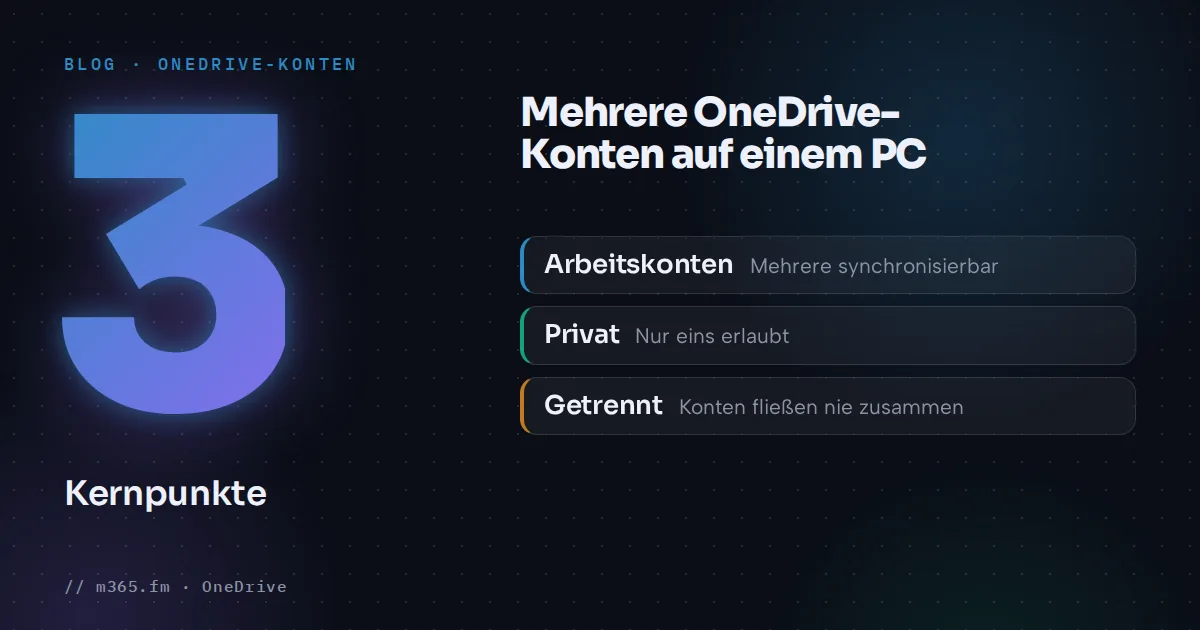
OneDrive kann auf einem Computer gleichzeitig mehrere Konten verwalten, mit einer Einschränkung. Laut Microsoft Support können Sie mehrere Geschäfts- oder Schulkonten synchronisieren, aber nur ein privates Konto. Fügen Sie jedes Konto in der OneDrive-App hinzu.
Das Wichtigste in Kürze
- Sie können mehrere Geschäfts- oder Schulkonten in der OneDrive-App synchronisieren, auf demselben Computer jedoch nur ein privates OneDrive-Konto.
- Fügen Sie ein Konto unter OneDrive-Einstellungen > Registerkarte Konto > Konto hinzufügen hinzu und melden Sie sich dann mit der E-Mail-Adresse des Kontos an.
- Laut Microsoft lassen sich privates und berufliches bzw. schulisches OneDrive nicht zusammenführen. Verwenden Sie sie nebeneinander und kopieren Sie Dateien zwischen ihnen.
- Ordnerauswahlen, die mit „Ordner auswählen“ getroffen werden, gelten jeweils nur für das einzelne Konto und den einzelnen Computer.
- Der Fehler „Sie synchronisieren ein anderes Konto“ entsteht meist durch veraltete gespeicherte Anmeldedaten. Die Lösung von Microsoft löscht eine zwischengespeicherte Anmeldedatei oder einen Schlüsselbundeintrag.
Dieser Leitfaden zeigt, wie Sie Konten hinzufügen, ihre Dateien getrennt halten und was zu tun ist, wenn die Anmeldung fehlschlägt.
Was erlaubt ist
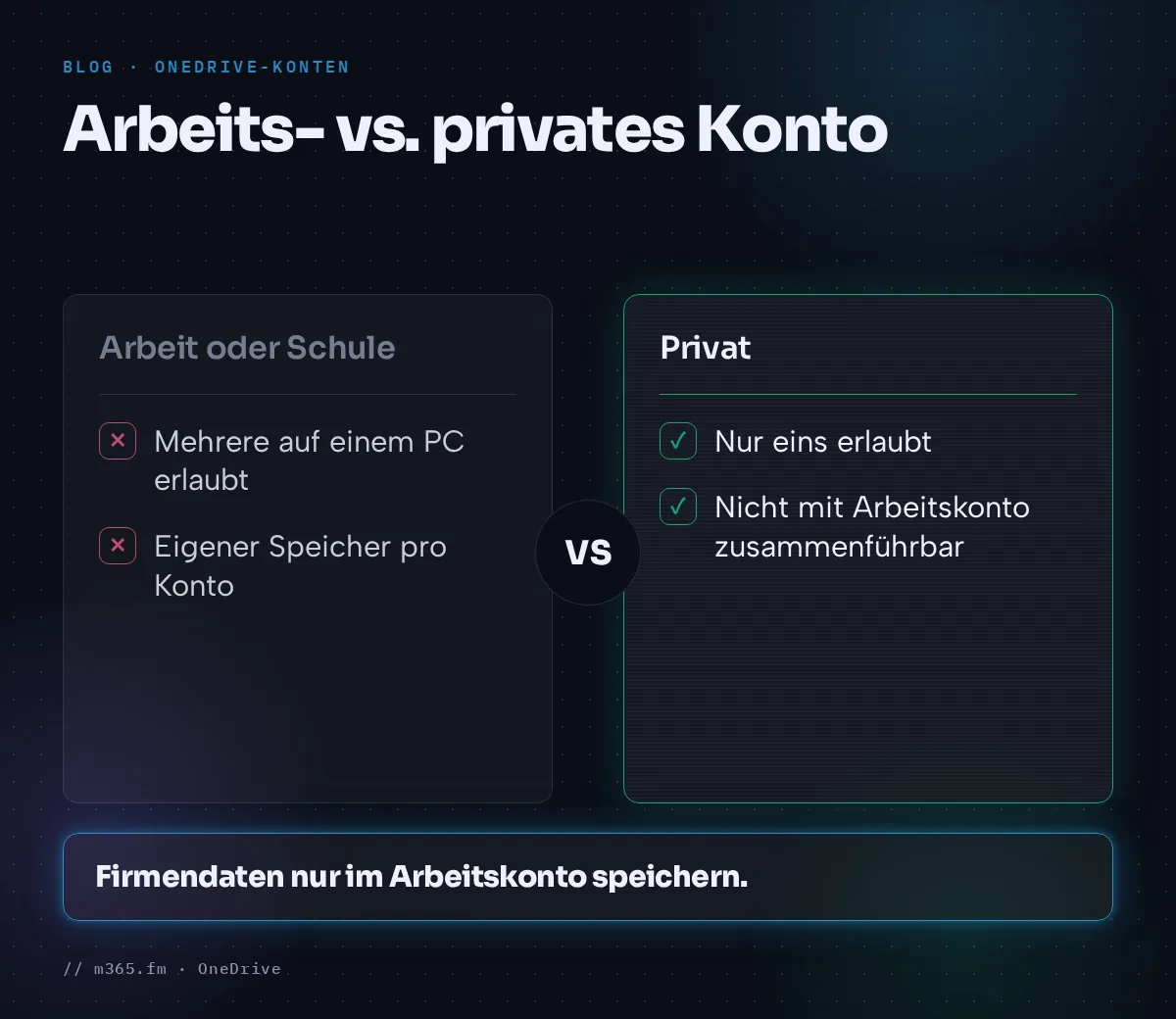
| Kontotyp | Anzahl auf einem PC | |---|---| | Geschäfts- oder Schulkonto | Mehrere | | Privat (OneDrive für zu Hause) | Eins |
Wenn Sie ein anderes privates Konto benötigen, trennen Sie zuerst das aktuelle Konto. Microsoft beschreibt dies in seinen Artikeln so, dass jeweils nur ein privates Konto synchronisiert wird.
Microsoft beschreibt in seinen Artikeln nicht, wie die Synchronisierungsordner benannt werden. Verlassen Sie sich in Skripten daher nicht auf ein Namensmuster. Öffnen Sie nach dem Hinzufügen eines Kontos den Datei-Explorer oder den Finder und prüfen Sie den erstellten Ordner.
Weiteres Konto hinzufügen
Die Schritte sind für private sowie Geschäfts- und Schulkonten identisch.

Windows
- Klicken Sie im Benachrichtigungsbereich auf das OneDrive-Wolkensymbol.
- Klicken Sie auf das Symbol Hilfe und Einstellungen und dann auf Einstellungen.
- Öffnen Sie die Registerkarte Konto.
- Klicken Sie auf Konto hinzufügen.
- Geben Sie die E-Mail-Adresse des Kontos ein und melden Sie sich an.
Mac
- Klicken Sie in der Menüleiste auf das OneDrive-Wolkensymbol.
- Öffnen Sie das Drei-Punkte-Menü und wählen Sie Einstellungen aus.
- Öffnen Sie die Registerkarte Konto.
- Klicken Sie auf Konto hinzufügen.
- Geben Sie die E-Mail-Adresse ein und melden Sie sich an.
Wiederholen Sie die Schritte für jedes weitere Geschäfts- oder Schulkonto. Microsoft zufolge können Sie nur ein privates Konto haben.
Konten getrennt halten
Microsoft stellt klar, dass sich ein privates OneDrive und ein Geschäfts- oder Schul-OneDrive nicht zusammenführen lassen. Sie können sie nebeneinander verwenden, und jedes behält seinen eigenen Speicher.
In der Praxis gilt:
- Kopieren oder ziehen Sie Dateien zwischen den beiden Ordnern, wenn Sie etwas verschieben möchten.
- Erwarten Sie nicht, dass Sie Arbeitsordner in private Ordner synchronisieren oder freigeben können. Laut Microsoft ist das nicht möglich.
- Laut Microsoft kann eine Geschäfts- oder Schul-E-Mail-Adresse nicht als Alias zu einem Outlook.com-Konto hinzugefügt werden, da sie bereits mit einem Geschäfts- oder Schulkonto verknüpft ist.
Eine praktische Regel: Halten Sie Unternehmensdaten nur im Arbeits- oder Schulkonto. Die hier verwendeten Seiten behandeln keine Unternehmensrichtlinien, prüfen Sie daher Ihre eigene.
Ordner pro Konto auswählen
Um Speicherplatz auf einem PC mit mehreren Konten zu sparen, legen Sie fest, welche Ordner synchronisiert werden.
- Öffnen Sie die OneDrive-Einstellungen und wechseln Sie zur Registerkarte Konto.
- Klicken Sie auf Ordner auswählen.
- Deaktivieren Sie die Kontrollkästchen für Ordner, die nicht auf dem Computer liegen sollen, und bestätigen Sie.
Laut Microsoft gelten diese Einstellungen jeweils nur für einen Computer und ein Konto. Sie müssen sie daher für jedes Konto erneut festlegen. Sie können nur Ordner auswählen oder abwählen, die bereits in Ihrem OneDrive vorhanden sind. Die Ordner Dokumente, Desktop, Bilder und Persönlicher Tresor lassen sich nicht abwählen. Wenn Sie einen synchronisierten Ordner abwählen, wird er vom Computer entfernt, bleibt aber online verfügbar.
Ein nicht mehr benötigtes Konto trennen
- Klicken Sie in der Taskleiste bzw. in der Menüleiste auf das OneDrive-Wolkensymbol.
- Wählen Sie das Zahnradsymbol und dann unter Windows Einstellungen bzw. auf dem Mac Einstellungen.
- Öffnen Sie die Registerkarte Konto.
- Wählen Sie für das Konto Diesen PC trennen.
Laut Microsoft erreichen Sie Ihre Dateien jederzeit, indem Sie sich auf OneDrive.com anmelden. Die Seite sagt nicht, ob nach dem Trennen lokale Kopien auf dem PC bleiben. Sehen Sie sich den Ordner daher an, bevor Sie die Verbindung trennen. Die Aussage „you don't lose files or data“ steht im Abschnitt zur Deinstallation und nicht in diesen Schritten.
Den Fehler „You're syncing a different account“ beheben
Laut Microsoft Support bedeutet dieser Fehler meist, dass OneDrive veraltete gespeicherte Anmeldedaten verwendet. Er kann auch nach einer Änderung des Kennworts Ihres Microsoft-Kontos auftreten.
Unter Windows:
- Drücken Sie die Windows-Taste + R.
- Geben Sie
%localappdata%\Microsoft\OneDrive\settingsein und wählen Sie OK. - Löschen Sie die Datei
PreSignInSettingsConfig.json.
Auf dem Mac empfiehlt der Artikel, die Schlüsselbundverwaltung zu öffnen, nach „OneDrive“ zu suchen und den Eintrag „OneDrive Cached Credential“ zu löschen. Öffnen Sie danach OneDrive. Bei der verwandten Meldung „You're already syncing this account“ auf dem Mac ergänzt der Artikel, zwei plist-Dateien im Ordner Group Containers zu löschen und OneDrive neu zu starten.
Wenn diese Schritte nicht helfen, empfiehlt Microsoft, OneDrive zu deinstallieren und erneut zu installieren. Laut Artikel gehen dabei keine Dateien oder Daten verloren, und Sie können weiterhin auf OneDrive.com darauf zugreifen.
Checkliste für eine neue Einrichtung
- Legen Sie fest, welche Konten auf diesen PC gehören. Zählen Sie höchstens ein privates Konto mit.
- Fügen Sie die Konten nacheinander über Einstellungen > Konto > Konto hinzufügen hinzu.
- Öffnen Sie den Datei-Explorer bzw. den Finder und prüfen Sie, ob jedes Konto einen eigenen Ordner hat.
- Nutzen Sie Ordner auswählen für jedes Konto, wenn der Speicherplatz knapp ist.
- Testen Sie mit einer kleinen Datei pro Konto, bevor Sie echte Daten verschieben.
- Notieren Sie, welches Konto welche Dateien enthält, denn Microsoft führt die Dateien nicht automatisch zusammen.
Häufige Fehler
- Der Versuch, ein zweites privates Konto hinzuzufügen. Es ist nur eines erlaubt.
- Die Erwartung, ein privates und ein Arbeits-OneDrive zusammenzuführen.
- Die Einstellung „Ordner auswählen“ einmal vornehmen und davon ausgehen, dass sie für jedes Konto gilt. Das stimmt nicht.
- Die Verbindung trennen, ohne vorher den lokalen Ordner zu prüfen.
- Einen Anmeldefehler als verlorenes Konto deuten. Die übliche Ursache sind zwischengespeicherte Anmeldedaten.
Verwandte Themen
Quellen
- Mit mehreren Konten synchronisieren (Microsoft Support)
- Ein Konto in OneDrive hinzufügen (Microsoft Support)
- Wie führe ich mein OneDrive für Privatanwender mit meinem OneDrive für Arbeit oder Schule zusammen? (Microsoft Support)
- Auswählen, welche OneDrive-Ordner synchronisiert werden (Microsoft Support)
- Synchronisierung in OneDrive abbrechen oder beenden (Microsoft Support)
- OneDrive zeigt die Fehlermeldung „You're syncing a different account“ an (Microsoft Support)
FAQ
Wie viele OneDrive-Konten kann ich auf einem PC hinzufügen?
Laut Microsoft Support können Sie mehrere Geschäfts- oder Schulkonten synchronisieren, aber nur ein privates Konto. Um ein anderes privates Konto zu synchronisieren, müssen Sie zuerst das aktuelle Konto trennen.
Wie füge ich unter Windows ein zweites OneDrive-Konto hinzu?
Klicken Sie im Benachrichtigungsbereich auf das OneDrive-Wolkensymbol, dann auf das Symbol für Hilfe und Einstellungen und anschließend auf Einstellungen. Öffnen Sie die Registerkarte Konto, wählen Sie Konto hinzufügen aus, geben Sie die E-Mail-Adresse ein und melden Sie sich an. Die Schritte stammen aus dem Artikel von Microsoft Support zur Synchronisierung mit mehreren Konten.
Kann ich mein privates OneDrive mit meinem beruflichen OneDrive zusammenführen?
Nein. Laut Microsoft Support lassen sich die beiden nicht zusammenführen, wohl aber nebeneinander verwenden. Jedes behält seinen eigenen Speicher. Sie können Dateien zwischen ihnen kopieren oder ziehen, aber Arbeitsordner nicht in private Ordner synchronisieren oder freigeben.
Werden meine Dateien gelöscht, wenn ich ein Konto trenne?
Laut der Microsoft-Support-Seite zum Beenden der Synchronisierung erreichen Sie Ihre Dateien jederzeit, indem Sie sich auf OneDrive.com anmelden. Die Aussage, dass Sie durch das Entfernen von OneDrive vom Computer keine Dateien oder Daten verlieren, steht im Abschnitt zur Deinstallation und nicht bei den Schritten zum Trennen. Die Seite sagt nicht, ob lokale Kopien nach dem Trennen auf dem PC bleiben. Prüfen Sie Ihren OneDrive-Ordner, bevor Sie das Konto trennen.
Was bedeutet der Fehler „Sie synchronisieren ein anderes Konto“?
Laut Microsoft Support bedeutet er meist, dass OneDrive veraltete gespeicherte Anmeldedaten verwendet. Er kann auch nach einer Änderung des Kennworts für das Microsoft-Konto auftreten. Unter Windows besteht die dokumentierte Lösung darin, die Datei PreSignInSettingsConfig.json im OneDrive-Einstellungsordner zu löschen. Schlägt das fehl, empfiehlt Microsoft, OneDrive zu deinstallieren und neu zu installieren. Laut Microsoft gehen dabei keine Dateien oder Daten verloren.