 DE
 English
 Español
 Français
 Italiano
 Português
 Nederlands
 Polski
 Bahasa Indonesia
 Русский
 Українська
 العربية
 עברית
 日本語
 한국어
Vertraulichkeitsbezeichnungen in Microsoft 365: erstellen, anwenden und Fehler beheben
Von Mirko Peters ·
So funktionieren Vertraulichkeitsbezeichnungen in Microsoft 365, einschließlich der Metadaten, die sie in Dateien und E-Mails hinterlassen. Außerdem erfahren Sie, wie Sie Bezeichnungen im Purview-Portal erstellen und veröffentlichen, wie Benutzer sie anwenden und was Sie prüfen sollten, wenn sie fehlen.
Automatisch mit KI aus dem Originalbeitrag übersetzt. Englisches Original lesen
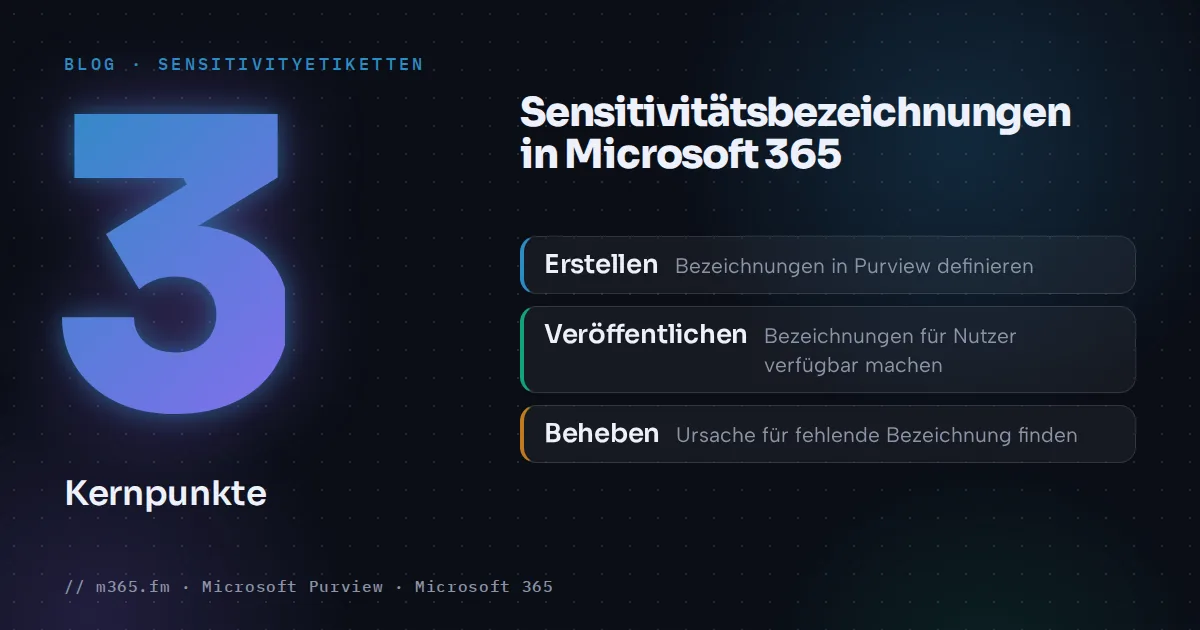
Eine Vertraulichkeitsbezeichnung ist ein Etikett, das Inhalte klassifiziert und sie mit Verschlüsselung, Kennzeichnungen und Zugriffssteuerungen schützen kann. Die Bezeichnung wird in die Metadaten der Datei oder E-Mail geschrieben und wandert so mit dem Inhalt mit. Sie erstellen Bezeichnungen im Microsoft Purview-Portal und veröffentlichen sie in einer Bezeichnungsrichtlinie. Benutzer wenden sie anschließend in den Office-Apps an. Dieser Leitfaden erklärt, was gespeichert wird, wie Sie die Funktion einrichten und wie Sie herausfinden, warum eine Bezeichnung nicht angezeigt wird.
Das Wichtigste in Kürze
- Eine Vertraulichkeitsbezeichnung wird im Klartext in den Metadaten von Dateien und E-Mails gespeichert und bleibt beim Inhalt, egal wo dieser abgelegt wird. Jedes Element kann genau eine Vertraulichkeitsbezeichnung haben.
- Erstellen Sie Bezeichnungen im Microsoft Purview-Portal unter Lösungen > Informationsschutz > Vertraulichkeitsbezeichnungen. Eine Bezeichnung steht in den Apps erst zur Verfügung, nachdem sie in einer Bezeichnungsrichtlinie veröffentlicht wurde.
- Planen Sie bis zu 24 Stunden ein, bis Änderungen an Bezeichnungen und Richtlinien in den Apps ankommen. Gruppenbasierte Einstellungen können 24 bis 48 Stunden dauern.
- Die Reihenfolge legt die Priorität fest: Platzieren Sie die restriktivste Bezeichnung ganz unten in der Liste. Mit mehr als fünf Hauptbezeichnungen sinkt die Wirksamkeit.
- Wenn die Schaltfläche „Vertraulichkeit“ fehlt, prüfen Sie den Dateityp, die Office-Edition, den Bezeichnungsbereich, die Einstellung für das AIP-Add-in und die Einstellung für die Funktion „Sensitivity“.
Was eine Bezeichnung bewirkt und wo die Metadaten liegen
Microsoft Learn beschreibt eine Bezeichnung als anpassbar, im Klartext lesbar und dauerhaft. Klartext bedeutet, dass sie in den Metadaten von Dateien und E-Mails gespeichert wird, sodass Apps von Drittanbietern sie lesen können. Dauerhaft bedeutet, dass sie beim Inhalt bleibt, egal wo Sie ihn speichern oder ablegen. Auf der Seite zu den Office-Apps heißt es, dass die Bezeichnungsmetadaten Ihren Mandanten und eine Bezeichnungs-GUID enthalten. Die hier ausgewerteten Seiten nennen die genaue Metadateneigenschaft nicht. Wenn Sie Bezeichnungen per Skript auslesen möchten, prüfen Sie diese Angabe daher gesondert.
Jedes Element kann eine Vertraulichkeitsbezeichnung haben. Dokumente und E-Mails können außerdem eine Aufbewahrungsbezeichnung tragen.
Bezeichnungen können:
- Inhalte verschlüsseln und festlegen, wer was tun darf und wie lange.
- Wasserzeichen, Kopfzeilen oder Fußzeilen hinzufügen. Learn nennt Grenzen: Wasserzeichen bis 255 Zeichen, Kopf- und Fußzeilen bis 1.024 Zeichen, wobei in Excel insgesamt 255 Zeichen gelten.
- Container schützen, etwa Teams, Microsoft 365-Gruppen, SharePoint-Websites, Viva Engage-Communities und Loop-Arbeitsbereiche.
- Automatisch angewendet oder Benutzern zur Anwendung empfohlen werden.
- Einen Standardtyp für Freigabelinks für SharePoint und OneDrive festlegen.
Microsoft 365 Copilot berücksichtigt Bezeichnungen. Bei verschlüsselten Inhalten gibt Copilot laut Learn nur dann Daten zurück, wenn der Benutzer das Nutzungsrecht EXTRACT besitzt.
Den Bezeichnungssatz planen
Learn nennt klare Gestaltungsregeln:
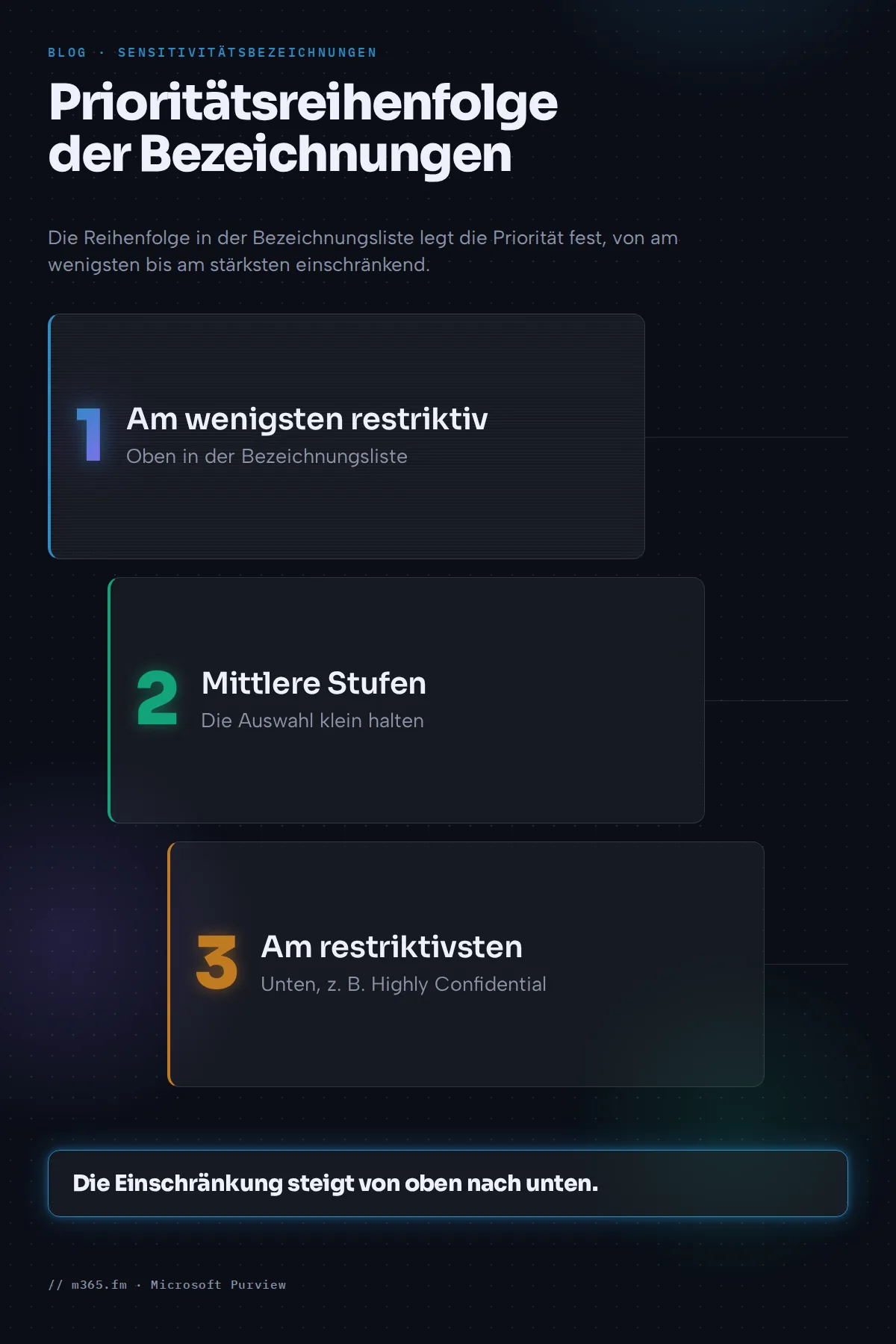
- Priorität. Die Reihenfolge in der Liste der Bezeichnungen legt die Priorität fest. Platzieren Sie die restriktivste Bezeichnung, etwa Streng vertraulich, unten und die am wenigsten restriktive oben.
- Halten Sie die Liste schlank. Die Wirksamkeit nimmt ab, wenn es mehr als fünf Hauptbezeichnungen oder mehr als fünf Unterbezeichnungen pro Hauptbezeichnung gibt.
- Grenze für Verschlüsselungsbezeichnungen. Ein Mandant kann 1.000 oder mehr Bezeichnungen haben. Bezeichnungen mit Verschlüsselung für Benutzer und Berechtigungen sind jedoch auf 500 pro Mandant begrenzt.
- Unterbezeichnungen. Sie bilden eine zweistufige Hierarchie, übernehmen aber außer der Farbe keine Schutzeinstellungen von der übergeordneten Bezeichnung. Microsoft erklärt, dass übergeordnete Bezeichnungen durch Bezeichnungsgruppen ersetzt werden. Diese haben nur Name, Beschreibung, Farbe und Priorität.
Eine Bezeichnung erstellen
- Melden Sie sich beim Microsoft Purview-Portal an.
- Wechseln Sie zu Lösungen > Informationsschutz > Vertraulichkeitsbezeichnungen.
- Wählen Sie Bezeichnung erstellen aus.
- Legen Sie den Geltungsbereich unter Geltungsbereich für diese Bezeichnung definieren fest. Zur Auswahl stehen unter anderem Dateien und andere Datenressourcen, E-Mails und Besprechungen. Besprechungen können nur ausgewählt werden, wenn auch Dateien und E-Mails ausgewählt sind. Eine Bezeichnung ohne Geltungsbereich lässt sich nicht konfigurieren und steht Benutzern nicht zur Verfügung.
- Konfigurieren Sie die benötigten Einstellungen, etwa Verschlüsselung und Inhaltskennzeichnungen.
Um eine Unterbezeichnung zu erstellen, wählen Sie die übergeordnete Bezeichnung aus und anschließend ... > Unterbezeichnung erstellen. Zum Neuanordnen verwenden Sie Nach oben verschieben oder Nach unten verschieben. In den Microsoft Learn-Hinweisen wird darauf hingewiesen, dass sich die Schritte im Portal für das moderne Bezeichnungsschema unterscheiden. Dieses gilt für Mandanten, die am oder nach dem 1. Oktober 2025 erstellt oder manuell migriert wurden.
Die Bezeichnung veröffentlichen
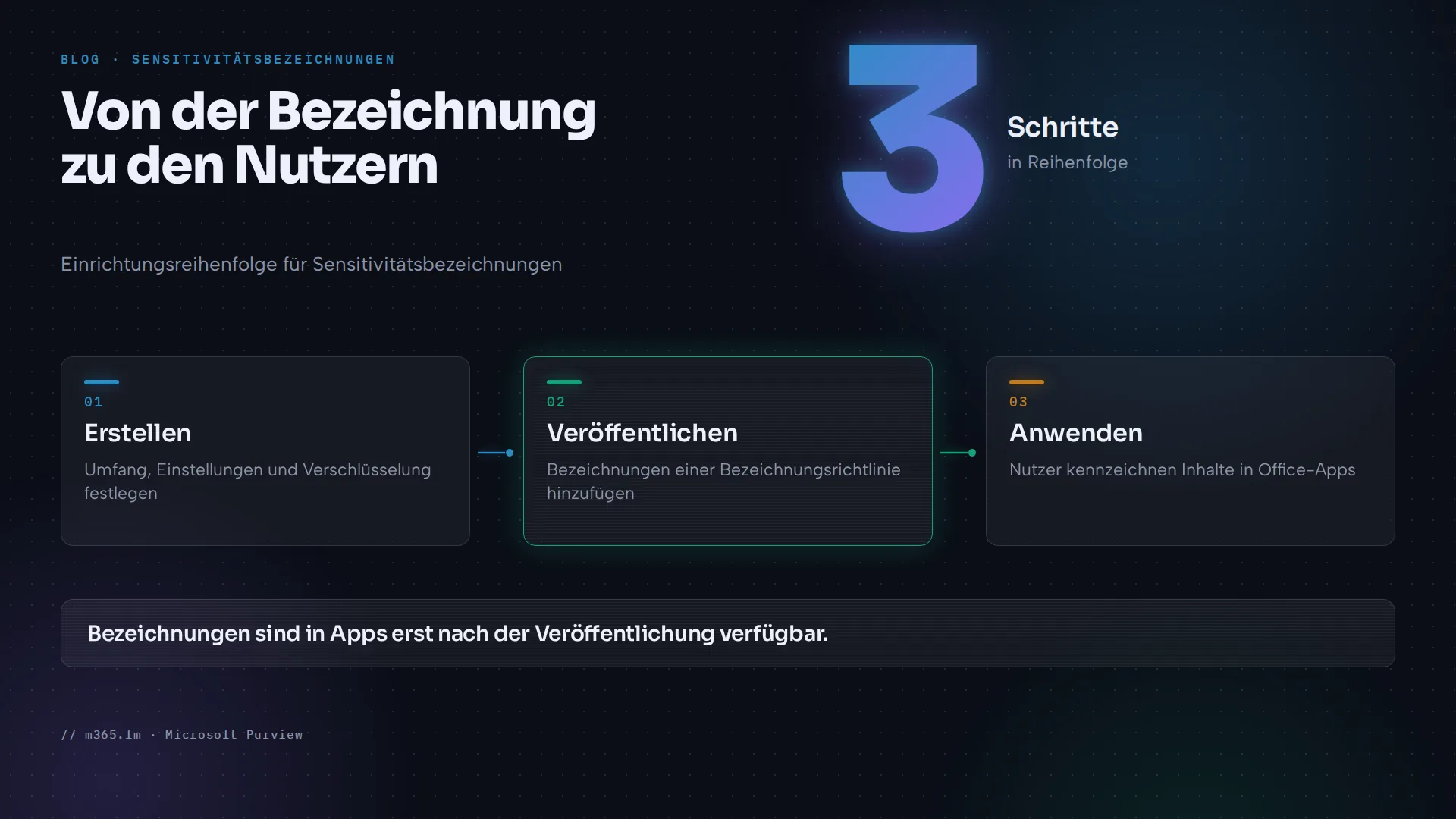
Bezeichnungen sind in Apps erst verfügbar, wenn sie veröffentlicht wurden.
- Wechseln Sie zu Lösungen > Informationsschutz > Veröffentlichungsrichtlinien.
- Wählen Sie auf der Seite Bezeichnungsrichtlinien die Option Bezeichnung veröffentlichen aus.
- Wählen Sie die Bezeichnungen aus. Belassen Sie Gesamtes Verzeichnis, sofern Sie keine Verwaltungseinheiten verwenden, und schließen Sie die Richtlinieneinstellungen ab.
Mit dem Abschluss des Assistenten wird die Richtlinie veröffentlicht. Um sie zu ändern, wählen Sie die Richtlinie und anschließend Richtlinie bearbeiten aus. Microsoft Learn empfiehlt, die Anzahl der Bezeichnungsrichtlinien gering zu halten. Erstellen Sie mehr als eine nur dann, wenn Benutzer unterschiedliche Bezeichnungen oder unterschiedliche Richtlinieneinstellungen benötigen. Wenn sich mehrere Richtlinien für einen Benutzer widersprechen könnten, prüfen Sie deren Reihenfolge und verwenden Sie Nach oben verschieben oder Nach unten verschieben. Die hier ausgewerteten Seiten beschreiben die Konfliktregel nicht im Detail.
Nützliche Richtlinieneinstellungen sind eine Standardbezeichnung, die verpflichtende Kennzeichnung und eine Begründungsabfrage, wenn Benutzer die Vertraulichkeit einer Bezeichnung herabstufen. Laut Microsoft Learn hat die Standardbezeichnung immer Vorrang vor der verpflichtenden Kennzeichnung. Ist die verpflichtende Kennzeichnung aktiviert, können Benutzer Bezeichnungen in Dokumenten nicht entfernen, aber sie ändern.
Zeitliche Verzögerung
| Änderung | Erwartete Verzögerung | |---|---| | Änderung einer Bezeichnung oder Richtlinie | Bis zu 24 Stunden einplanen | | Neue oder gelöschte Bezeichnungen in Office im Web | Kann innerhalb einer Stunde aktualisiert werden | | Gruppenabhängige Einstellungen und Mitgliedschaftsänderungen | 24 bis 48 Stunden | | Gelöschte Bezeichnungen auf SharePoint-Websites | 48 bis 72 Stunden |
So wenden Benutzer Bezeichnungen an
Nach der Veröffentlichung erscheint die Schaltfläche Vertraulichkeit im Menüband unterstützter Office-Apps. Die angewendete Bezeichnung wird in Word, Excel und PowerPoint in einer Vertraulichkeitsleiste neben dem Dateinamen angezeigt und in Outlook in der Zeile Betreff. Bezeichnungen setzen eine Abonnementversion von Office voraus. Außerdem muss dem Benutzer mindestens eine Bezeichnungsrichtlinie veröffentlicht sein.
Fehlerbehebung bei einer fehlenden Bezeichnung
Microsoft Learn nennt auf der Seite zu den Office-Apps folgende Ursachen:
- Nicht unterstützter Dateityp. Unterstützt werden unter anderem Dateien der Familien .docx, .xlsx und .pptx. Ältere .doc- und .xls-Dateien sowie ODF werden nicht unterstützt.
- Office-Volumenlizenz ohne Abonnement (Perpetual). Vertraulichkeitsbezeichnungen werden für die Perpetual-Editionen von Office nicht unterstützt.
- Postfächer vor Ort. Die meisten Outlook-Clients benötigen ein Exchange Online-Postfach.
- Die Einstellung für das AIP-Add-In. Ist Azure Information Protection-Add-In für die Vertraulichkeitskennzeichnung verwenden auf Aktiviert gesetzt, funktioniert die Kennzeichnung in Office-Apps nicht. Die Einstellung muss auf Nicht konfiguriert oder Deaktiviert stehen.
- Die Einstellung für die Funktion Vertraulichkeit. Prüfen Sie, ob Funktion „Vertraulichkeit“ in Office zum Anwenden und Anzeigen von Vertraulichkeitsbezeichnungen verwenden auf Aktiviert steht.
- Geltungsbereich der Bezeichnung. Eine Bezeichnung, die nur für Dateien gilt, wird in E-Mails nicht angezeigt, und umgekehrt.
- Andere Mandanten. Gastbenutzer sehen Ihre Vertraulichkeitsbezeichnungen nicht.
Bevor Sie eine Bezeichnung löschen, um ein Problem zu beheben, beachten Sie: Durch das Löschen wird sie nicht aus Inhalten entfernt, und ihr Schutz wird weiterhin durchgesetzt.
Verwandte Themen
Quellen
- Microsoft Learn: Informationen zu Vertraulichkeitsbezeichnungen
- Microsoft Learn: Vertraulichkeitsbezeichnungen erstellen und veröffentlichen
- Microsoft Learn: Vertraulichkeitsbezeichnungen in Office-Apps verwalten
FAQ
Wo wird die Vertraulichkeitsbezeichnung in einer Datei gespeichert?
Laut Microsoft Learn werden Bezeichnungen im Klartext in den Metadaten von Dateien und E-Mails gespeichert, damit Apps und Dienste von Drittanbietern sie auslesen können. Auf der Seite zu den Office-Apps heißt es, dass die Metadaten Ihren Mandanten und eine Bezeichnungs-GUID enthalten. Die für diesen Artikel ausgewerteten Seiten nennen die genaue Eigenschaft jedoch nicht. Prüfen Sie daher die Purview-Dokumentation, bevor Sie etwas entwickeln, das von dieser Eigenschaft abhängt.
Wie lange dauert es, bis eine neue Bezeichnung in den Office-Apps erscheint?
Laut Microsoft Learn sollten Sie für Änderungen an Bezeichnungen und Richtlinien bis zu 24 Stunden einplanen. Neue und gelöschte Bezeichnungen in Word, Excel und PowerPoint für das Web können sich innerhalb einer Stunde aktualisieren. Gruppenabhängige Einstellungen und Änderungen an Gruppenmitgliedschaften können 24 bis 48 Stunden dauern.
Warum sehe ich die Schaltfläche „Vertraulichkeit“ in Word nicht?
Microsoft Learn nennt mehrere Ursachen: Der Dateityp wird nicht unterstützt, etwa .doc oder .xls, die Office-Edition ist eine unbefristete Version (Perpetual), der Bezeichnungsbereich umfasst keine Dateien, die Einstellung für das AIP-Add-in ist auf „Enabled“ (Aktiviert) gesetzt oder die Einstellung „Use the Sensitivity feature in Office to apply and view sensitivity labels“ ist deaktiviert. Auch Gastbenutzer sehen Ihre Bezeichnungen nicht.
Worin unterscheiden sich Vertraulichkeitsbezeichnungen und Aufbewahrungsbezeichnungen?
Vertraulichkeitsbezeichnungen klassifizieren Inhalte und schützen sie, zum Beispiel mit Verschlüsselung und Kennzeichnungen. Laut Microsoft Learn können Dokumente und E-Mails außerdem eine Aufbewahrungsbezeichnung tragen. Ein Element kann also je eine der beiden Bezeichnungen haben.
Was passiert mit Dateien, die bereits eine Bezeichnung tragen, wenn Sie diese Bezeichnung löschen?
Laut Microsoft Learn wird eine Bezeichnung durch das Löschen nicht aus den Inhalten entfernt. Ihre Schutzeinstellungen werden weiterhin erzwungen. Das Bearbeiten einer Bezeichnung ändert die bereits auf Inhalte angewendete Version nicht. Eine Bezeichnung aus einer Richtlinie zu entfernen, ist weniger riskant, als sie zu löschen.