 DE
 English
 Español
 Français
 Italiano
 Português
 Nederlands
 Polski
 Bahasa Indonesia
 Русский
 Українська
 العربية
 עברית
 日本語
 한국어
Aufbewahrung von Teams-Chat- und Kanalnachrichten: Wie lange bleiben Nachrichten erhalten?
Von Mirko Peters ·
Wie Teams-Aufbewahrungsrichtlinien festlegen, wie lange Chats und Kanalnachrichten erhalten bleiben, warum das Löschen mehrere Tage dauern kann, was Benutzer sehen und was Sie prüfen sollten, wenn eine Richtlinie einen Fehler anzeigt.
Automatisch mit KI aus dem Originalbeitrag übersetzt. Englisches Original lesen
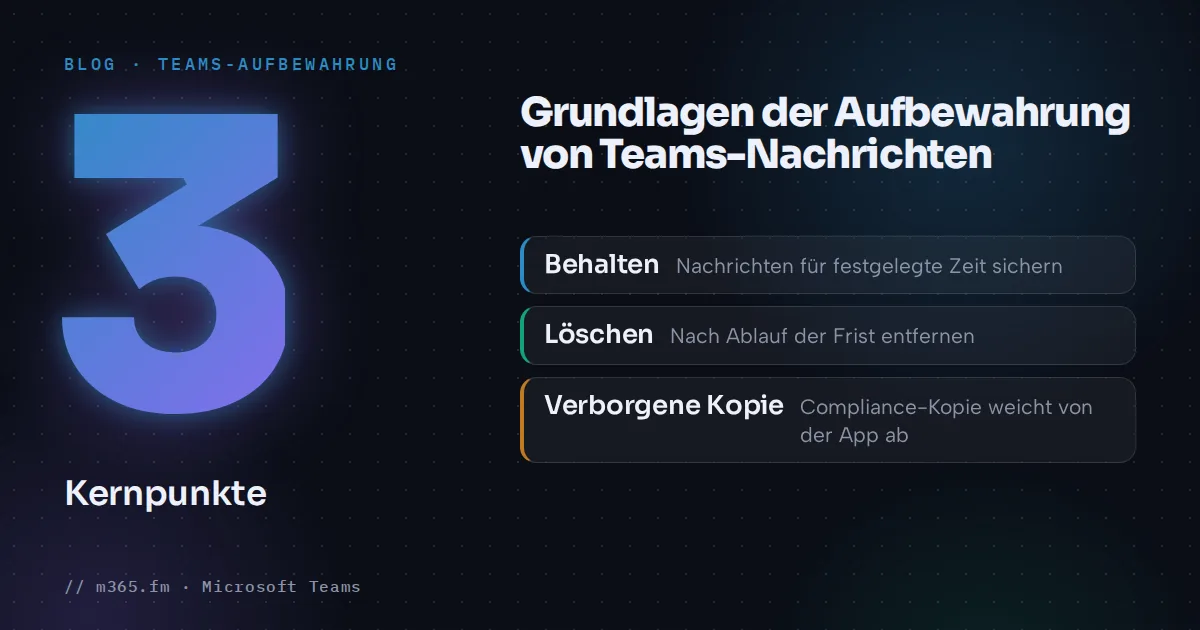
Wie lange Teams Nachrichten aufbewahrt, legen Ihre Aufbewahrungsrichtlinien fest. Eine Aufbewahrungsrichtlinie kann Nachrichten behalten, nach einer festgelegten Zeit löschen oder sie zunächst behalten und anschließend löschen. Die Uhr startet, sobald eine Nachricht erstellt wird. Das Löschen läuft danach im Hintergrund ab. Deshalb kann eine Nachricht bis zu sieben Tage nach Ende des Zeitraums sichtbar bleiben.
Das Wichtigste in Kürze
- Aufbewahrungsrichtlinien legen fest, ob Teams-Chat- und Kanalnachrichten behalten, gelöscht oder nach einem von Ihnen gewählten Zeitraum zunächst behalten und dann gelöscht werden.
- Der Aufbewahrungszeitraum beginnt immer mit der Erstellung der Nachricht, nicht mit der letzten Bearbeitung.
- Das Löschen erfolgt nicht sofort. Nachrichten können bis zu sieben Tage nach Ende des Zeitraums in Teams sichtbar bleiben. Die Entfernung aus eDiscovery kann noch länger dauern.
- Chats und Kanalnachrichten nutzen getrennte Speicherorte, nämlich Teams-Chats und Teams-Kanalnachrichten. Sie müssen deshalb beide abdecken.
- Laut Microsoft unterstützt Purview keine Richtlinien mit Fehlern. Prüfen Sie den Richtlinienstatus und die Verteilungsergebnisse, bevor Sie einer Richtlinie vertrauen.
Ein Hinweis zum Suchbegriff „invalid retention policy“: Keine der für diesen Artikel gelesenen Microsoft-Seiten enthält genau diese Formulierung. Am nächsten kommt die weiter unten stehende Liste der Richtlinienfehler. Lesen Sie diesen Abschnitt, wenn Sie eine Meldung zu einer ungültigen Richtlinie gesehen haben.
Was eine Teams-Aufbewahrungsrichtlinie abdeckt
Microsoft Learn beschreibt Aufbewahrungsrichtlinien für Teams so, dass sie Chatnachrichten und Kanalnachrichten umfassen. Sie können für die gesamte Organisation oder für bestimmte Benutzer und Teams gelten. Für Chats wählen Sie Benutzer aus, für Kanalnachrichten wählen Sie Teams aus.
Zu den abgedeckten Inhalten gehören:
- Nachrichten in privaten Chats und Gruppenchats.
- Nachrichten in Standardkanälen.
- Nachrichten in privaten Kanälen. Microsoft weist auf eine Migration hin: Danach gilt der Speicherort Teams channel messages für alle Kanalnachrichten, und private Kanäle übernehmen die Einstellungen ihres übergeordneten Teams. Richtlinien, die den älteren Speicherort Teams private channel messages verwenden, werden weiterhin mit ihren Einstellungen angewendet.
- Freigegebene Kanäle, die die Aufbewahrungseinstellungen des übergeordneten Teams übernehmen.
- Teams-Anrufprotokolle, die als eigenständige Workload behandelt werden und standardmäßig unbegrenzt aufbewahrt werden, sofern Sie keine Richtlinie anwenden.
Einige Inhalte werden laut derselben Seite nicht aufbewahrt: Codeausschnitte, aufgezeichnete Sprachnotizen aus dem mobilen Teams-Client, Miniaturansichten, Ankündigungsbilder und Reaktionen in Form von Emoticons.
Dateien und Aufzeichnungen folgen anderen Regeln. In Teams freigegebene Dateien liegen in SharePoint oder OneDrive und benötigen eigene Richtlinien. Laut Microsoft benötigen Besprechungsaufzeichnungen und Transkripte aus Benutzerchats eine Richtlinie, die das OneDrive-Konto des Organisators einschließt.
Die drei Aktionen
| Aktion | Was passiert | |---|---| | Aufbewahren | Benutzer können Nachrichten weiterhin bearbeiten oder löschen. Das Original wird bis zum Ende des Zeitraums an einem gesicherten Ort für eDiscovery aufbewahrt. | | Löschen | Nachrichten werden für das automatische Löschen vorgemerkt. Sichtbare Nachrichten verschwinden, und Benutzer werden benachrichtigt. | | Aufbewahren, dann löschen | Nachrichten werden für den Zeitraum aufbewahrt und danach entfernt. |
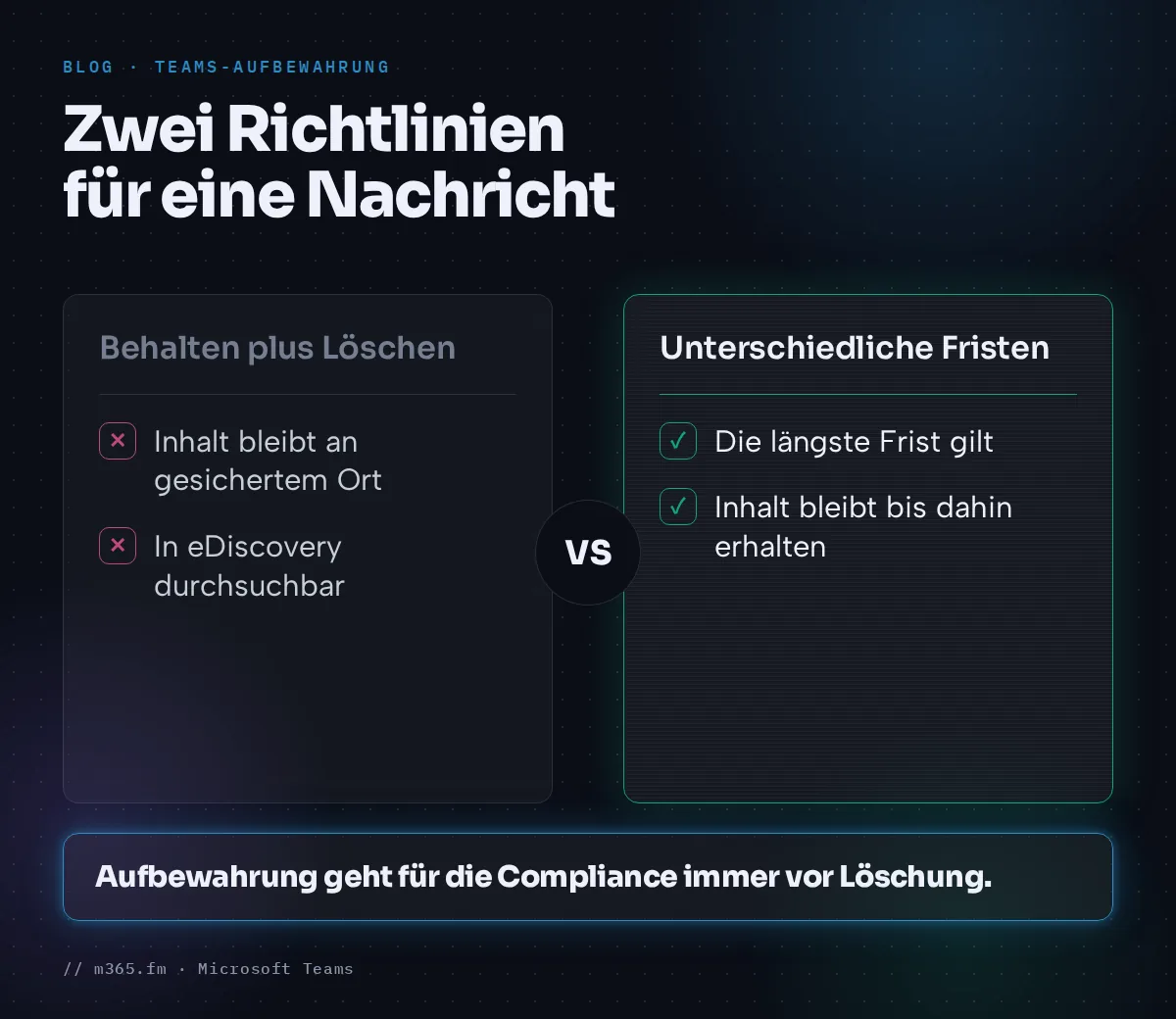
Wenn eine Richtlinie aufbewahrt und eine andere löscht, bleibt der Inhalt laut Microsoft immer am gesicherten Ort erhalten, sodass er in eDiscovery durchsuchbar bleibt. Verwenden zwei Richtlinien unterschiedlich lange Aufbewahrungszeiten, wird der Inhalt für den längsten Zeitraum gespeichert.
Wie lange das Löschen tatsächlich dauert
Microsoft beschreibt einen mehrstufigen Prozess:
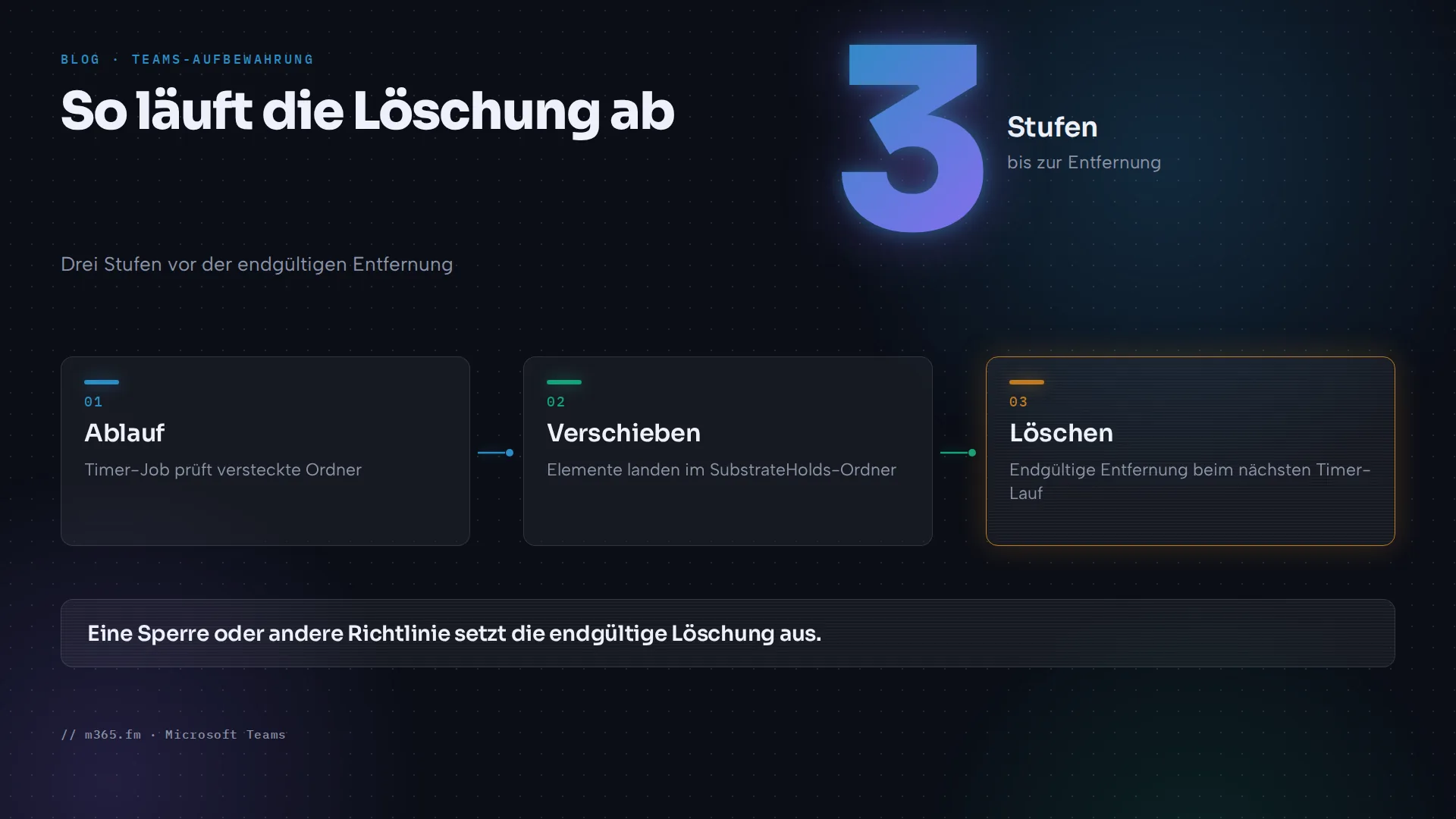
- Teams-Daten liegen in verborgenen Postfachordnern. Ein Timerauftrag wertet sie aus, und laut Learn dauert dessen Ausführung typischerweise 1 bis 7 Tage.
- Abgelaufene Elemente werden in den Ordner SubstrateHolds verschoben.
- Die Elemente bleiben dort mindestens einen Tag und werden beim nächsten Lauf des Timerauftrags endgültig gelöscht.
Ein Beispiel aus Learn macht das deutlich: Eine Löschaktion nach 1 Tag kann 16 Tage dauern, bis die Nachricht endgültig gelöscht ist und nicht mehr in eDiscovery angezeigt wird. Außerdem steht auf der Seite, dass eine Nachricht, die ein Benutzer löscht, 21 Tage lang nicht nach SubstrateHolds verschoben wird. Eine Sperre wie ein Litigation Hold, ein eDiscovery-Hold oder eine weitere Aufbewahrungsrichtlinie setzt das endgültige Löschen aus.
Der entscheidende Punkt ist, dass das, was Sie in Teams sehen, nicht die Compliance-Kopie ist. Microsoft stellt klar, dass in der App sichtbare Nachrichten nicht zuverlässig darstellen, ob sie für Compliance-Zwecke aufbewahrt oder gelöscht werden.
Eine Teams-Aufbewahrungsrichtlinie einrichten
- Melden Sie sich beim Microsoft Purview-Portal an.
- Navigieren Sie zu Lösungen > Data Lifecycle Management > Richtlinien > Aufbewahrungsrichtlinien.
- Wählen Sie Neue Aufbewahrungsrichtlinie aus und vergeben Sie einen Namen.
- Belassen Sie auf der Seite für Verwaltungseinheiten die Option Gesamtes Verzeichnis. Laut Learn werden Verwaltungseinheiten für diese Richtlinie derzeit nicht unterstützt.
- Wählen Sie Adaptiv oder Statisch. Diese Auswahl können Sie nach der Erstellung nicht mehr ändern.
- Wählen Sie die Speicherorte aus. Verwenden Sie für Teams Teams-Chats und Teams-Kanalnachrichten. Bei einer statischen Richtlinie sind standardmäßig alle Teams und Benutzer ausgewählt. Sie können dies mit Auswählen und Ausschließen eingrenzen.
- Legen Sie fest, ob Sie aufbewahren, löschen oder beides tun möchten, und definieren Sie den Zeitraum.
- Schließen Sie die Erstellung ab und speichern Sie.
Wenn Sie Teams-Speicherorte auswählen, werden die übrigen Speicherorte in einer statischen Richtlinie automatisch ausgeschlossen. Verwenden Sie für andere Speicherorte wie Exchange-Postfächer oder SharePoint separate Richtlinien. Laut Microsoft kann es bis zu sieben Tage dauern, bis eine Richtlinie wirksam wird.
Nach der Erstellung können Sie nur den Aufbewahrungszeitraum der Einstellungen ändern. Name und Bereichstyp lassen sich nicht ändern.
Was Benutzer sehen
Learn nennt den genauen Wortlaut. In privaten Chats und Gruppenchats steht oberhalb der nicht gelöschten Nachrichten ein Hinweis, dass ältere Nachrichten aufgrund der Aufbewahrungsrichtlinie der Organisation gelöscht wurden. In Kanälen wird die übergeordnete Nachricht durch einen Hinweis ersetzt, dass sie aufgrund einer Aufbewahrungsrichtlinie gelöscht wurde. Administratoren sollten Benutzer und den Helpdesk über diese Auswirkung informieren, da sich die Hinweise nicht konfigurieren lassen.
Wenn Nachrichten unerwartet verschwinden
Microsoft beschreibt drei Situationen, in denen Nachrichten verschwinden, obwohl Sie dies nicht erwarten:
- Eine Richtlinie schließt den Speicherort aus oder gilt nur für andere Speicherorte.
- Eine Richtlinie gilt für den Speicherort, jedoch für einen längeren Zeitraum, als Sie angenommen haben.
- Ihre Organisation hat keine Richtlinie, aber eine andere Organisation, die die Unterhaltung hostet, hat eine.
Der Grund: Ein Löschbefehl des Backend-Dienstes entfernt die Nachricht in der Teams-App für alle Benutzer der Unterhaltung. Kopien können in anderen Postfächern erhalten bleiben und in eDiscovery durchsuchbar sein.
Richtlinienstatus prüfen und Fehler beheben
Laut Microsoft unterstützt Purview keine Richtlinien mit Fehlern, und diese müssen zuerst behoben werden. So prüfen Sie den Status:
- Öffnen Sie im Purview-Portal die Richtlinie und lesen Sie den Abschnitt Status. Klicken Sie auf den Richtliniennamen und nicht auf das Kontrollkästchen, sonst wird der Detailbereich nicht geöffnet.
- Führen Sie in Security & Compliance PowerShell folgenden Befehl aus:
Get-RetentionCompliancePolicy -Identity "<policy name>" -DistributionDetail | Select -ExpandProperty DistributionResults. Der Fehlerartikel dokumentiertGet-AppRetentionCompliancePolicynicht für diesen Zweck. Gehen Sie daher nicht davon aus, dass es bei Richtlinien für den älteren Speicherort für private Kanäle genauso funktioniert. - Nach einem erneuten Versuch zeigt die Richtlinie so lange den Status „ausstehend“, bis die Synchronisierung abgeschlossen ist. Prüfen Sie den Status anschließend erneut.
Learn listet unter anderem folgende Fehler auf:
- PolicyNotifyError, PolicySyncTimeout, ActiveDirectorySyncError und InternalError: Wählen Sie Wiederholen aus oder führen Sie
Set-RetentionCompliancePolicy -Identity <policy name> -RetryDistributionaus. - MultipleInactiveRecipientsError: Ein Speicherort ist mehrdeutig. Entfernen Sie die doppelten Speicherorte und wiederholen Sie den Vorgang.
- FailedToOpenContainer: Ein Speicherort existiert nicht mehr. Entfernen Sie ihn aus der Richtlinie.
- RecipientTypeNotAllowed: Ein Postfachtyp wird von der Richtlinie nicht unterstützt. Entfernen Sie den Speicherort.
- Eine Richtlinie, die im Status PendingDeletion hängen bleibt: Erzwingen Sie das Löschen mit
Remove-RetentionCompliancePolicy -ForceDeletion.
Verwandte Themen
Quellen
- Microsoft Learn: Informationen zur Aufbewahrung für Teams
- Microsoft Learn: Aufbewahrungsrichtlinien in Microsoft Teams
- Microsoft Learn: Aufbewahrungsrichtlinien erstellen und konfigurieren
- Microsoft Learn: Nachrichten in den Apps Teams und Viva Engage werden durch Aufbewahrungsrichtlinien unerwartet gelöscht
- Microsoft Learn: Fehler in Aufbewahrungsrichtlinien und Richtlinien für Aufbewahrungsbezeichnungen identifizieren
- Microsoft Learn: Fehler in Aufbewahrungsrichtlinien und Richtlinien für Aufbewahrungsbezeichnungen beheben
FAQ
Wie lange speichert Teams Chatnachrichten standardmäßig?
Die für diesen Artikel gelesenen Seiten beschreiben die Aufbewahrung ausschließlich über Richtlinien. Laut Microsoft Learn kann eine Richtlinie Nachrichten aufbewahren, sie löschen oder sie zunächst aufbewahren und nach einem von Ihnen gewählten Zeitraum löschen. Die Seiten nennen keinen Standardlöschzeitraum für einen Mandanten ohne Richtlinie. Prüfen Sie deshalb die Richtlinien Ihres Mandanten im Microsoft Purview-Portal.
Warum ist eine Nachricht noch sichtbar, obwohl der Aufbewahrungszeitraum abgelaufen ist?
Laut Microsoft Learn können Nachrichten in der Teams-App bis zu sieben Tage nach Ablauf des konfigurierten Zeitraums sichtbar sein. Ein Timerauftrag, der die ausgeblendeten Postfachordner auswertet, benötigt in der Regel 1 bis 7 Tage. Danach verbleiben die Elemente mindestens einen Tag im Ordner SubstrateHolds, bevor sie endgültig gelöscht werden.
Löscht eine Aufbewahrungsrichtlinie Nachrichten von Personen in anderen Organisationen?
Nicht unbedingt. Laut Microsoft Learn können Ihre Richtlinien Nachrichten eines Benutzers aus einer anderen Microsoft 365-Organisation nicht löschen. Sie können jedoch Nachrichten Ihrer eigenen Benutzer im selben Chat löschen. Gastkonten in Ihrem Mandanten verwenden Schattenpostfächer, und für diese werden Aufbewahrungsrichtlinien nicht unterstützt.
Was sieht ein Benutzer, wenn eine Richtlinie eine Nachricht löscht?
In privaten Chats und Gruppenchats zeigt Teams den Hinweis an, dass ältere Nachrichten aufgrund der Aufbewahrungsrichtlinie der Organisation gelöscht wurden. In Kanälen wird die übergeordnete Nachricht durch einen Hinweis ersetzt, dass sie aufgrund einer Aufbewahrungsrichtlinie gelöscht wurde. Laut Microsoft können diese Hinweise nicht konfiguriert werden.
Kann ich Aufbewahrungsbezeichnungen für Teams-Nachrichten verwenden?
Nein. Die Microsoft Learn-Seite zu Aufbewahrungsrichtlinien für Teams besagt, dass Aufbewahrungsbezeichnungen für Teams nicht unterstützt werden. Verwenden Sie für die Speicherorte Teams-Chats und Teams-Kanalnachrichten Aufbewahrungsrichtlinien.