 DE
 English
 Español
 Français
 Italiano
 Português
 Nederlands
 Polski
 Bahasa Indonesia
 Русский
 Українська
 العربية
 עברית
 日本語
 한국어
Start VM on Connect in Azure Virtual Desktop: So sparen Sie Kosten
Partner · Neutraler Partner: Nerdio
Von Mirko Peters ·
Mit Start VM on Connect startet die Verbindung eines Benutzers einen deallokierten Session Host. So können VMs ausgeschaltet bleiben, solange niemand sie benötigt. Die Funktion startet VMs nur. Damit tatsächlich gespart wird, müssen sie von einem anderen Mechanismus, meist Autoscale, wieder deallokiert werden.
Automatisch mit KI aus dem Originalbeitrag übersetzt. Englisches Original lesen
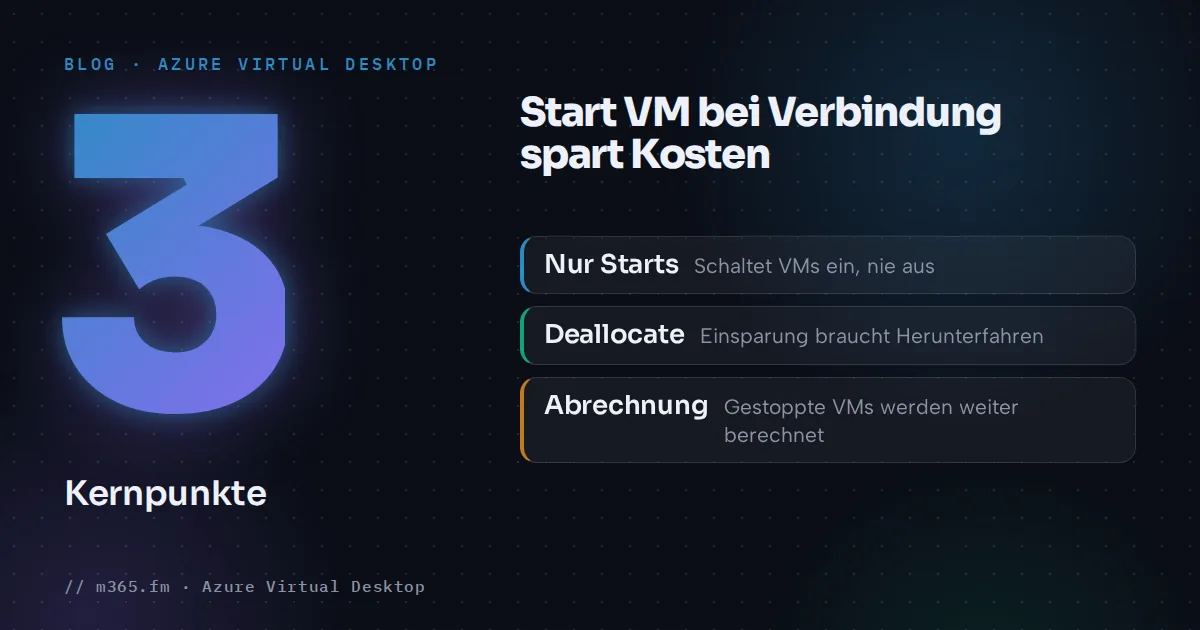
Start VM on Connect spart Rechenkosten, indem Session Hosts deallokiert bleiben, bis sich ein Benutzer verbindet. Die Funktion schaltet VMs nur ein. Die Einsparung entsteht erst, wenn ein zweiter Mechanismus, meist Autoscale, sie wieder ausschaltet.
Das Wichtigste in Kürze
- Start VM on Connect schaltet einen Session Host ein, wenn sich ein Benutzer verbindet. Er schaltet ihn nie aus. Die Einsparung hängt daher vom Abschaltmechanismus ab, den Sie damit kombinieren.
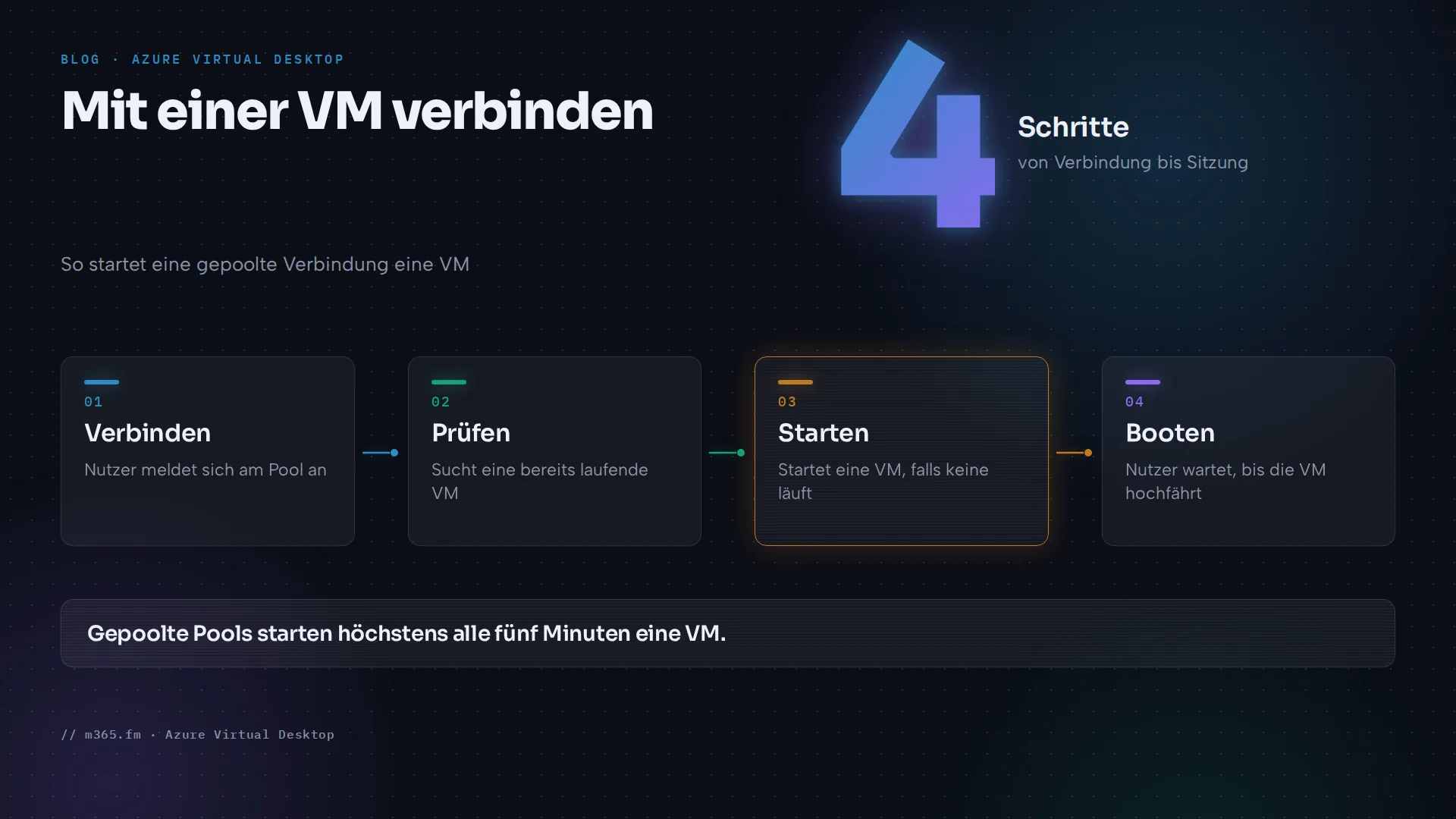
- Bei einem Pooled Host Pool startet die Funktion nur dann eine VM, wenn keine eingeschaltet ist. Eine weitere VM startet sie erst, wenn die laufenden VMs das Sitzungslimit erreichen. Dabei startet sie höchstens alle fünf Minuten eine VM.
- Bei einem Personal Host Pool startet sie die VM, die dem verbindenden Benutzer zugewiesen ist oder zugewiesen werden kann.
- Das Abmelden und das Herunterfahren über das Startmenü deallokieren eine VM nicht. Learn empfiehlt dafür Autoscale oder eine eigene Automatisierung.
- Benutzer müssen warten, bis die VM hochgefahren ist. Verbindungen, die außerhalb des Dienstes hergestellt werden, etwa per RDP über IP-Adresse oder Namen, starten die VM nicht.
Dieser Artikel erklärt, wie die Funktion sich verhält und woher die Einsparung stammt. Die Konfigurationsschritte, einschließlich der Rollenzuweisung, finden Sie im zugehörigen Artikel „How to configure Start VM on Connect for personal and pooled host pools“.
Was die Funktion leistet
Learn beschreibt Start VM on Connect als Möglichkeit, Kosten zu senken, indem Endbenutzer die VMs, die als Session Hosts dienen, nur bei Bedarf einschalten können. So lassen sich VMs ausschalten, wenn sie nicht benötigt werden. Die Funktion wird pro Host Pool konfiguriert, für Session Hosts in Azure und in Azure Local, in Personal oder Pooled Host Pools. Die Abrechnungstabelle unten gilt für Azure-VMs.
Der Auslöser unterscheidet sich je nach Pool-Typ:
| Hostpooltyp | Was eine Verbindung startet |
|---|---|
| Personal | Eine bestehende Session-Host-VM, die dem Benutzer bereits zugewiesen ist oder zugewiesen werden kann |
| Pooled | Eine VM nur dann, wenn keine eingeschaltet ist. Weitere VMs werden erst eingeschaltet, wenn die erste VM das Sitzungslimit erreicht |
Die FAQ von Learn enthält ein Beispiel für Pooled Pools. Ein Host Pool hat drei VMs mit einem maximalen Sitzungslimit von fünf pro Rechner. Sind zwei VMs eingeschaltet, startet Start VM on Connect die dritte erst, wenn beide fünf Benutzer erreicht haben. Die Funktion wartet also, bis die laufenden VMs ausgelastet sind, bevor sie eine weitere hinzufügt. Prüfen Sie Ihr maximales Sitzungslimit: Ein niedriger Wert startet VMs früher, ein hoher Wert später.
Zwei Zeitregeln gelten:
- Bei Pooled Host Pools startet Start VM on Connect höchstens alle fünf Minuten eine VM. Melden sich in diesem Zeitraum weitere Benutzer an, und sind weiterhin keine Ressourcen verfügbar, wird keine neue VM gestartet. Diese Benutzer sehen dann die Meldung „No resources available“. Learn empfiehlt, einige Minuten zu warten und es erneut zu versuchen.
- Bei jedem Host-Pool-Typ wartet der Benutzer, der den Start auslöst, darauf, dass die VM hochfährt – ähnlich wie beim Einschalten eines physischen Computers, laut Learn. Windows App und die Remotedesktop-App zeigen dem Benutzer während der Verbindung an, dass eine VM gestartet wird.
Woher die Einsparung kommt
Azure berechnet Azure-VMs nach Energiezustand. Die Learn-Seite zur VM-Abrechnung führt diese Zustände auf:
| Energiezustand | Abrechnung der Instanznutzung |
|---|---|
| Wird gestartet | Abgerechnet |
| Läuft | Abgerechnet |
| Wird beendet | Abgerechnet |
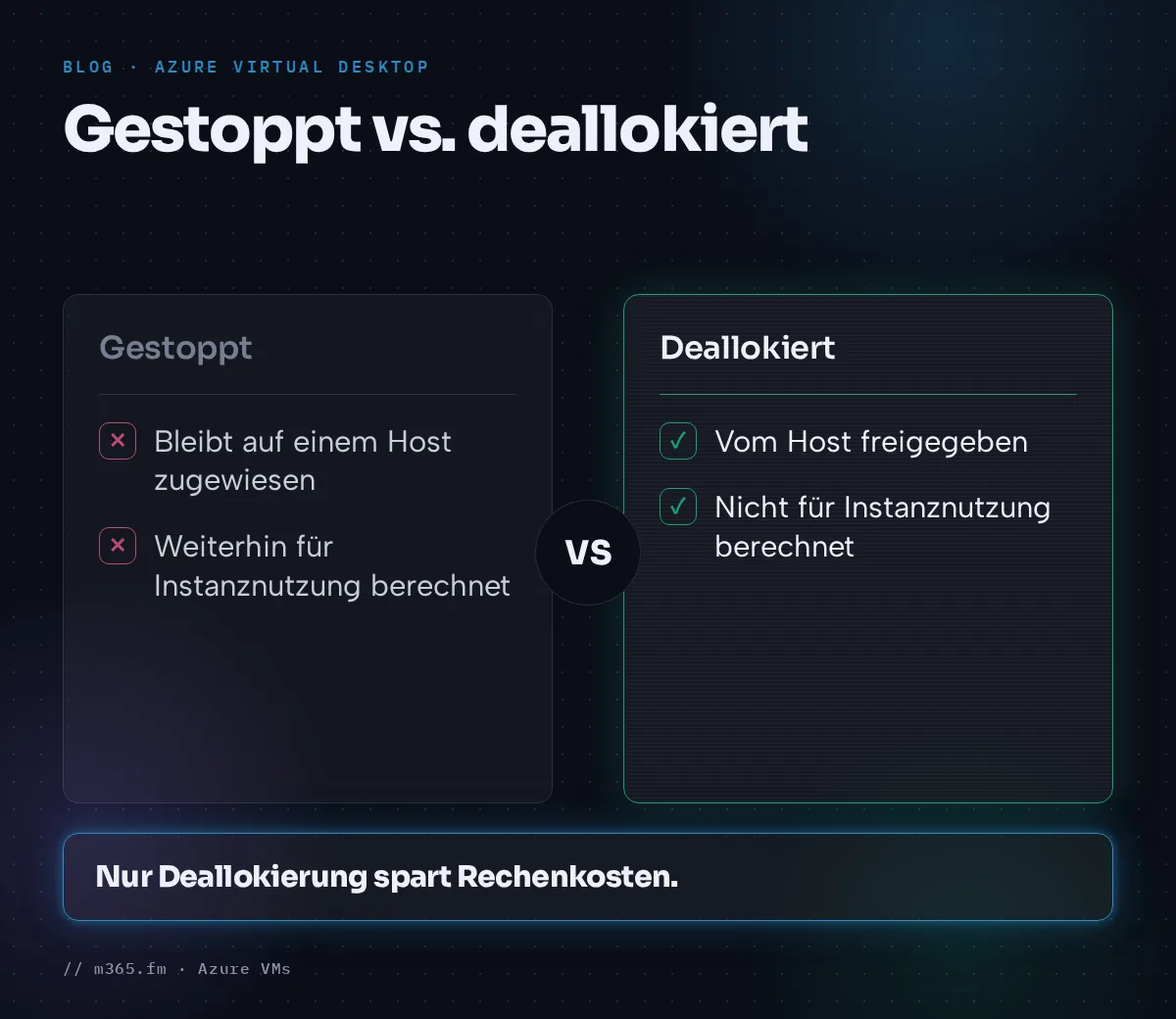
| Beendet, auch PoweredOff oder Stopped (allocated) genannt | Abgerechnet |
| Wird freigegeben | Nicht abgerechnet, aber einige Ressourcen wie Datenträger und Netzwerk verursachen weiterhin Kosten |
| Freigegeben | Nicht abgerechnet, mit derselben Fußnote |
Laut der Seite entsteht der Zustand „Beendet“ durch die API-Operation PowerOff oder durch Herunterfahren im Gastbetriebssystem, und die VM bleibt auf einem Host zugewiesen. Der Kostenhebel ist also die Freigabe, nicht das Herunterfahren unter Windows. Die FAQ von Learn bestätigt, dass das Herunterfahren über das Startmenü die VM nicht freigibt. Ohne zusätzliche Richtlinien oder Skripte läuft eine inaktive VM weiter.
Ein Beispiel ohne Preise: Angenommen, ein persönlicher Desktop wird nur werktags zwischen 08:00 und 17:00 Uhr benötigt. Wird er außerhalb dieser neun Stunden freigegeben, wird er an diesen Tagen 9 von 24 Stunden für die Instanznutzung abgerechnet, also 37,5 Prozent der täglichen Stunden, und am Wochenende gar nicht. Datenträger und Netzwerk werden in jedem Fall berechnet, daher fällt die tatsächliche Einsparung kleiner aus, als dieser Anteil vermuten lässt. Wenden Sie Ihre eigene Preisliste an, um den Betrag zu ermitteln.
Was VMs abschaltet
Start VM on Connect braucht für das Herunterfahren einen Partner:
- Autoscale. Die FAQ von Learn nennt Autoscale als Weg, VMs bei Pooled- und persönlichen Host-Pools freizugeben. Siehe Energieverwaltung mit Autoscaling und den Artikel zu den vier Autoscale-Phasen.
- Eine Richtlinie für getrennte Sitzungen plus Automatisierung. Die FAQ beschreibt, wie Sie auf der VM in den lokalen Gruppenrichtlinieneinstellungen Zeitlimit für getrennte Sitzungen festlegen auf Aktiviert setzen und Getrennte Sitzung beenden konfigurieren (Computerkonfiguration > Administrative Vorlagen > Windows-Komponenten > Remotedesktopdienste > Remotedesktop-Sitzungshost > Sitzungszeitlimits). Das Limit sollte über fünf Minuten liegen, da ein zu niedriger Wert Sitzungen beenden kann, wenn ein Netzwerk kurz ausfällt. Benutzer abzumelden gibt VMs aber trotzdem nicht frei, daher benötigen Sie zusätzlich Azure-Automatisierungsskripte.
Für persönliche Desktops mit Autoscale gilt laut Learn: Wenn Sie persönliche Desktops nicht während der Hochlaufphase starten lassen, startet Autoscale sie nicht, und Sie müssen entweder Start VM on Connect aktivieren oder sie selbst starten. Der Artikel zum Skalierungsplan empfiehlt Learn in diesem Fall ausdrücklich, die Option zu aktivieren. Die Autoscale-FAQ von Learn ergänzt, dass eine VM, die durch Autoscale, durch Start VM on Connect oder durch einen Administrator gestartet wurde und an der sich niemand anmeldet, nach einer Zeit der Inaktivität freigegeben wird; wie lange diese Zeit ist, definiert die Seite nicht. Der Artikel zum Skalierungsplan führt die Option Start VM on Connect nur in den Zeitplänen für persönliche Host-Pools auf. Testen Sie die Kombination mit einem Skalierungsplan für Pooled-Pools daher, bevor Sie sich darauf verlassen.
Abwägungen
- Verzögerung beim ersten Verbinden. Der Benutzer, der sich mit einem freigegebenen Host verbindet, wartet auf den Start. Ist das zu Schichtbeginn nicht akzeptabel, starten Sie die Hosts stattdessen vorab über einen Hochlaufzeitplan im Autoscale.
- Kapazitätsgrenzen bei Pooled-Pools. Da höchstens eine VM alle fünf Minuten gestartet wird, kann eine Welle von Anmeldungen um 08:00 Uhr den Fehler „Keine Ressourcen verfügbar“ auslösen. Ein geplanter Hochlauf startet die Hosts, bevor Benutzer eintreffen, statt auf jede Verbindung einzeln zu reagieren; siehe den Artikel zum Skalierungsplan.
- Nur der Dienst startet VMs. Learn weist darauf hin, dass das Verbinden mit einem ausgeschalteten Sitzungshost außerhalb von Azure Virtual Desktop, etwa über IP-Adresse oder Namen, ihn nicht startet. Administrative Zugriffswege brauchen eine eigene Routine.
- Voraussetzungen und Berechtigungen. Die Funktion benötigt eine Rollenzuweisung auf der richtigen Ebene, die im Konfigurationsartikel beschrieben ist, und sie funktioniert nur bei bestehenden Host-Pools.
Ein Durchgang mit Pooled-Pools
Diese Zeitleiste ist ein Modell auf Basis der Regeln von Learn, mit erfundenen Zahlen: einer Startdauer von drei Minuten und der Annahme, dass das Fünf-Minuten-Fenster ab dem letzten VM-Start läuft. Die Learn-Seite zu Start VM on Connect nennt keine Startdauer und definiert auch nicht, wie das Fenster gemessen wird. Der Hostpool hat drei VMs, alle deallokiert, und ein maximales Sitzungslimit von fünf.
- 08:00. Der erste Benutzer verbindet sich. Keine VM ist eingeschaltet, daher startet Start VM on Connect VM 1. Der Benutzer wartet auf den Start und sieht im Client die Meldung zum Einschalten.
- 08:03. VM 1 ist betriebsbereit. Vier weitere Benutzer verbinden sich und füllen sie auf fünf Sitzungen.
- 08:04. Ein sechster Benutzer verbindet sich. VM 1 hat das Sitzungslimit erreicht, aber der letzte Start liegt vier Minuten zurück, daher wird keine neue VM gestartet. Der Benutzer sieht „Keine Ressourcen verfügbar“ und wartet, wie Learn empfiehlt, einige Minuten.
- 08:06. Der Benutzer versucht es erneut. Seit dem letzten Start sind mehr als fünf Minuten vergangen, daher startet Start VM on Connect VM 2, und der Benutzer wartet, bis sie hochgefahren ist.
Das Beispiel zeigt, wo Benutzer die Funktion spüren: Ein Anmeldeansturm kann auf den Fehler treffen, während die nächste VM noch nicht starten darf. Die Kostenseite hängt vom Abschaltmechanismus am Abend ab, wie oben beschrieben. Sieht der Ansturm am Morgen so aus, ist ein geplanter Hochlauf, der Hosts vor Schichtbeginn startet, das vorhersehbarere Design. Learn schreibt dies nicht vor; es ergibt sich aus der Fünf-Minuten-Regel.
Was die Funktion nicht tut
- Sie startet keine VM, wenn sich jemand direkt per IP-Adresse oder Name mit ihr verbindet, laut Learn.
- Sie gilt nicht für einen Hostpool, der noch nicht existiert. Laut Learn lässt sie sich nur für bestehende Hostpools konfigurieren, nicht während der Erstellung.
- Sie ersetzt nicht die Prüfung des Zustands. Wenn sich eine VM nicht einschalten lässt, empfiehlt Learn, zuerst den Zustand dieser VM zu prüfen, dann die Protokolle von Azure Virtual Desktop in Log Analytics und unter Insights die Vorschläge anzusehen.
So prüfen Sie die Wirkung
Die Learn-Seiten zu Start VM on Connect nennen keine Einsparungen und keine Methode, sie zu messen. Zur Kostenkontrolle sagt der Learn-Artikel zu Kosten: Sobald Azure Virtual Desktop bereitgestellt ist, können Sie mit Microsoft Cost Management und seinen Kostenanalysetools den monatlichen Verbrauch von Azure Virtual Desktop unter Ihren Azure-Abonnements verfolgen. Außerdem können Sie Azure Virtual Desktop-Ressourcen taggen, um die Kosten zu steuern.
Daraus ergibt sich eine praktische Prüfung: Taggen Sie die Session-Host-Ressourcen und vergleichen Sie dann in der Kostenanalyse die monatlichen Verbrauchskosten über einige Monate vor und nach der Aktivierung der Funktion und der Abschaltautomatisierung. Sinken die Kosten nicht, suchen Sie nach VMs, die über Nacht noch zugeteilt sind, denn der Abschaltmechanismus entscheidet über die Einsparung. Berücksichtigen Sie beim Vergleich andere Änderungen, etwa die Poolgröße oder die Benutzerzahlen.
Wann es passt
- Persönliche Hostpools, in denen Benutzer zu festen Zeiten arbeiten und jeder eine zugewiesene VM hat.
- Gepoolte Hostpools mit langen Leerlaufzeiten, in denen das Warten auf den ersten Start akzeptabel ist.
- Persönliche Hostpools mit Autoskalierung, bei denen Sie entschieden haben, persönliche Desktops während des Hochlaufs nicht zu starten. Der Artikel zu Skalierungsplänen empfiehlt in diesem Fall ausdrücklich, Start VM on Connect zu aktivieren.
Weniger gut passt es, wenn der erste Benutzer am Morgen ohne Verzögerung eine Verbindung herstellen muss oder wenn gleichzeitige Anmeldungen häufig vorkommen. Ein Hostpool, der immer betriebsbereit sein muss, ist mit Autoskalierungs-Zeitplänen besser bedient.
Quellen
- Microsoft Learn: Start VM on Connect konfigurieren
- Microsoft Learn: Häufige Fragen zu Start VM on Connect
- Microsoft Learn: Azure Virtual Desktop autoscale FAQ
- Microsoft Learn: Erstellen und Zuweisen eines Autoscale-Skalierungsplans
- Microsoft Learn: Status und Abrechnungsstatus von Azure Virtual Machines
- Microsoft Learn: Kosten für Azure Virtual Desktop verstehen und schätzen
FAQ
Fährt Start VM on Connect VMs herunter, wenn Benutzer sich abmelden?
Nein. Die FAQ von Microsoft Learn besagt, dass VMs nicht automatisch deallokiert werden, wenn ein Benutzer die Nutzung beendet. Auch das Abmelden des Benutzers deallokiert die VM nicht, ebenso wenig das Herunterfahren über das Startmenü. Für die Deallokierung verweist die FAQ auf Autoscale.
Warum erhielt ein Pool-Benutzer die Meldung „No resources available“, obwohl Start VM on Connect aktiviert ist?
Laut Learn startet die Funktion bei Pooled Host Pools höchstens alle fünf Minuten eine VM. Versuchen andere Benutzer in diesem Zeitraum, sich anzumelden, und sind weiterhin keine Ressourcen verfügbar, wird keine neue VM gestartet und die Benutzer erhalten die Fehlermeldung. Learn empfiehlt, einige Minuten zu warten und den Vorgang anschließend zu wiederholen.
Verursacht eine angehaltene VM weiterhin Kosten?
Das hängt vom Zustand ab. Für Azure-VMs führt die Abrechnungsseite von Learn die Zustände Starting, Running, Stopping und Stopped (allocated, auch PoweredOff genannt) als abrechnungspflichtig auf. Deallocating und Deallocated gelten bei der Instanznutzung als nicht abrechnungspflichtig. Eine Fußnote weist darauf hin, dass bestimmte Ressourcen wie Datenträger und Netzwerk weiterhin Kosten verursachen.