 RU
 English
 Deutsch
 Español
 Français
 Italiano
 Português
 Nederlands
 Polski
 Bahasa Indonesia
 Українська
 العربية
 עברית
 日本語
 한국어
OneDrive для бизнеса: полное руководство для организаций
By Mirko Peters · · Updated
Подробно о OneDrive для бизнеса в Microsoft 365: синхронизация файлов, общий доступ, совместное редактирование, история версий, средства безопасности и администрирование для организаций.
Automatically translated with AI from the original post. Read the English original
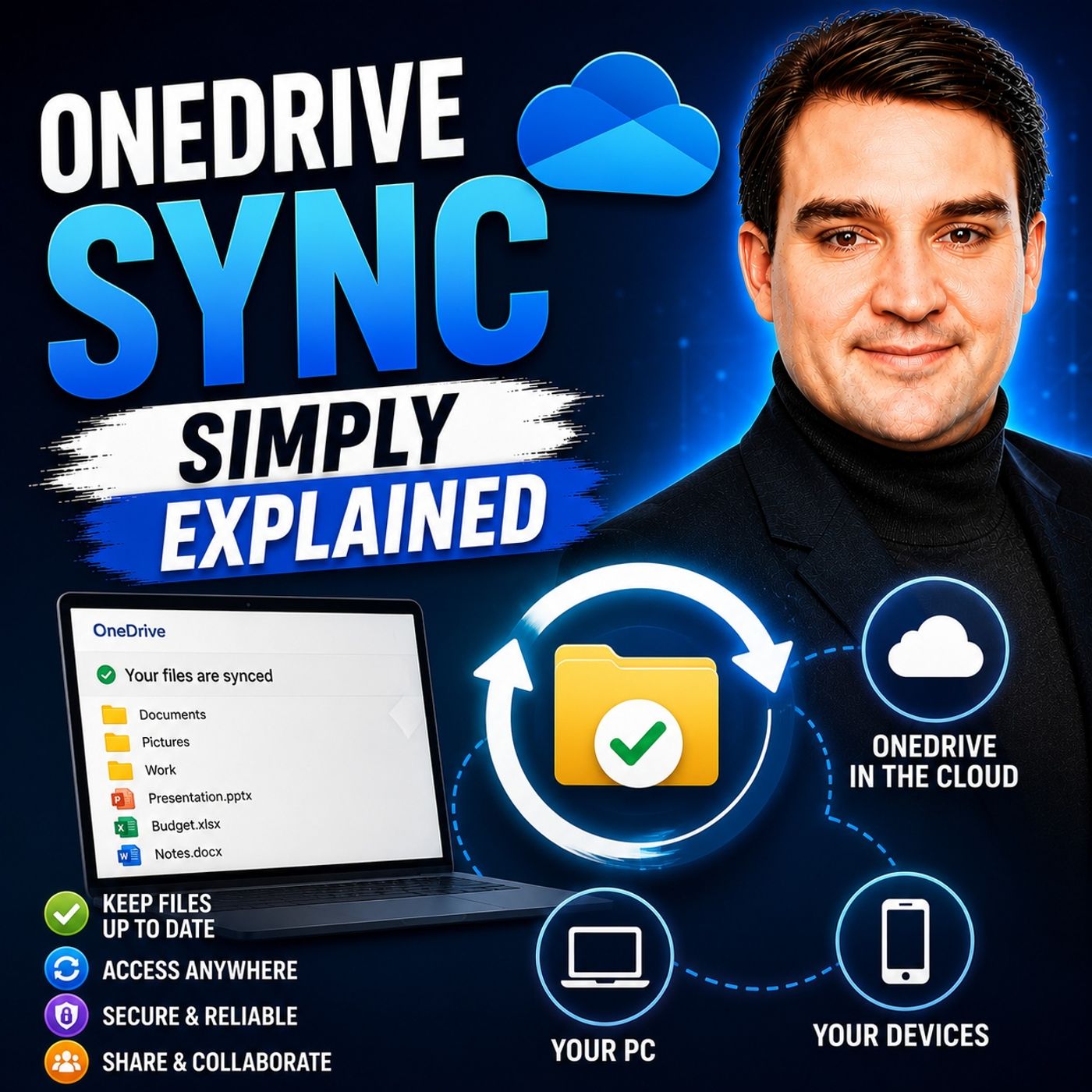
OneDrive для бизнеса — ответ Microsoft на задачу безопасного облачного хранения файлов и совместной работы для организаций. Входя в состав Microsoft 365, он даёт компаниям любого размера инструменты для хранения, доступа и общего использования файлов из любой точки. Это руководство объясняет, что делает OneDrive для бизнеса ценным для ИT-администраторов и руководителей, принимающих решения: от основных функций до расширенных средств управления, вариантов безопасности и практических рекомендаций по внедрению среди пользователей. Нужны ли вам управление, соответствие требованиям или просто удобная командная работа — этот материал поможет раскрыть возможности OneDrive для бизнеса в вашей организации.
Что такое OneDrive для бизнеса и как он встроен в Microsoft 365
OneDrive для бизнеса быстро становится необходимым инструментом для организаций, работающих в Microsoft 365. Представьте его как рабочую версию OneDrive, адаптированную для команд и компаний. Хранение и совместное использование файлов — его основа, но главное отличие в глубокой интеграции с экосистемой Microsoft 365, которая выводит совместную работу и контроль на новый уровень.
Это уже не просто перенос файлов в облако. OneDrive для бизнеса предлагает безопасный доступ, централизованное управление разрешениями и удобную совместную работу в приложениях Office и Teams. Всем этим управляют административные инструменты Microsoft: ИT-команды могут тонко настраивать соответствие требованиям и хранение данных, и при этом процесс не превращается в рутину.
Интересно, чем OneDrive для бизнеса отличается от школьного, домашнего или личного OneDrive, которым вы могли пользоваться раньше? Или хотите понять, почему тесная интеграция с Word, Outlook и SharePoint так важна? Следующие разделы дают прямые ответы, показывают различия и объясняют, почему это решение стало основой для организаций, которые хотят повысить продуктивность в Microsoft 365.
Что такое OneDrive для бизнеса? Облачное хранилище Microsoft
OneDrive для бизнеса — это платформа облачного хранения файлов, созданная специально для организаций в составе Microsoft 365. Её основная задача — дать сотрудникам безопасное место для хранения, синхронизации и общего доступа к рабочим файлам с любого устройства и из любого места.
В отличие от обычного личного хранилища, OneDrive для бизнеса предлагает расширенные административные средства управления и функции безопасности. Это гарантирует защиту и доступность бизнес-данных, одновременно поддерживая совместную работу с файлами и управление ими в режиме реального времени.
OneDrive для школы и дома в сравнении с бизнес-версией: основные различия
- Безопасность и соответствие требованиям: OneDrive для бизнеса предлагает расширенные настройки безопасности, соответствия требованиям и аудита, которых нет в домашних и школьных версиях.
- Административные инструменты: ИT-администраторы получают централизованное управление доступом пользователей, общим доступом, хранением и политиками использования.
- Совместная работа: Бизнес-учётные записи поддерживают совместное редактирование, общий доступ и синхронизацию, встроенные в рабочие процессы Microsoft 365.
- Варианты хранилища: Личные и школьные планы имеют фиксированный объём хранилища, а бизнес-варианты масштабируются от 1 ТБ до 5 ТБ и более на пользователя.
- Управление пользователями: Бизнес-клиенты поддерживают интеграцию с каталогом, групповые политики и детальное управление пользователями помимо отдельных учётных записей.
Интеграция с Microsoft 365: бесшовные процессы с OneDrive для бизнеса
OneDrive для бизнеса создан для тесной работы с приложениями Microsoft 365, такими как Teams, SharePoint, Outlook и всем пакетом Office. Благодаря этой интеграции файлы не просто хранятся — они становятся активной частью ежедневной работы.
Документы в OneDrive можно открывать, редактировать и совместно править в реальном времени в Word, Excel или PowerPoint. Пользователи Teams могут прикреплять файлы, работать с ними и совместно редактировать их, не переключаясь между инструментами. Административные средства контроля также распространяются на все приложения, сохраняя корпоративную безопасность и делая командную работу бесшовной.
Основные возможности и функции OneDrive для бизнеса
OneDrive для бизнеса — это больше, чем место для хранения файлов в облаке: он создан под реальный способ работы и взаимодействия организаций. Функции здесь ориентированы на общий доступ, контроль версий и безопасный, надёжный доступ.
Синхронизируя файлы прямо на настольное устройство или мобильный телефон, OneDrive делает так, чтобы ваша работа всегда была под рукой, как в сети, так и без неё. Совместное редактирование позволяет нескольким пользователям одновременно работать с документами, поддерживая команды в синхронизации и избавляя от путаницы с версиями. Даже если что-то пойдёт не так, управление версиями файлов и варианты восстановления служат страховкой: вы можете быстро откатить изменения или вернуть удалённые элементы.
В следующих разделах подробнее рассказывается о том, как работает синхронизация, о тонкостях совместной работы и о том, как OneDrive для бизнеса защищает ваши файлы и ваше душевное спокойствие благодаря мощному контролю версий.
Синхронизация OneDrive на компьютере и устройствах для беспрепятственного доступа
- Установите клиент синхронизации OneDrive: загрузите и настройте приложение синхронизации OneDrive на компьютере с Windows или Mac. Этот инструмент создаёт постоянное подключение между вашим ПК и облаком, обновляя ваши папки и файлы в режиме реального времени.
- Синхронизируйте папки для удобного доступа: выберите конкретные папки, например «Документы» или «Изображения», для синхронизации с устройством, чтобы всё необходимое было под рукой, даже если Wi-Fi работает с перебоями или вы находитесь в пути.
- Интеграция с проводником: синхронизированные папки OneDrive отображаются прямо в проводнике (Windows) или в Finder (Mac), и работать с ними так же просто, как с локальными файлами, без изменения привычного рабочего процесса.
- Синхронизация между устройствами: все изменения, внесённые вами или вашей командой, мгновенно обновляются на всех подключённых компьютерах, планшетах и телефонах с той же учётной записью, так что никто и ничего не остаётся без внимания.
- Удобная совместная работа: общие папки и файлы синхронизируются автоматически. Это полезно для команд, которые работают с большим количеством документов или переключаются между разными устройствами в течение рабочего дня.
Совместное редактирование файлов и работа в реальном времени: совместный доступ и редактирование
В OneDrive для бизнеса несколько человек могут одновременно открывать, редактировать и комментировать один и тот же файл прямо в Microsoft Word, Excel или PowerPoint. Изменения появляются в реальном времени, поэтому больше не нужно гадать, какая версия актуальна, или искать последний черновик в запутанной цепочке писем.
Ссылки для общего доступа позволяют пригласить коллег или даже внешних партнёров, и все могут сразу начать совместную работу. Такой подход повышает производительность и поддерживает настоящую командную работу, без путаницы, которая возникает, когда файлы ведутся по отдельности.
Управление версиями файлов и варианты восстановления в OneDrive для бизнеса
- История версий: OneDrive для бизнеса автоматически сохраняет версии каждого файла, что упрощает просмотр изменений или возврат к предыдущим черновикам при необходимости.
- Восстановление предыдущих версий: если что-то пошло не так, можно быстро восстановить более раннюю версию, чтобы вернуть утраченное содержимое или отменить ошибки.
- Корзина: случайно удалили файл? Встроенная корзина позволяет вернуть удалённые элементы в течение установленного периода хранения, прежде чем они будут безвозвратно удалены.
- Полное восстановление файлов: организации могут восстанавливать целые библиотеки или учётные записи OneDrive пользователей массово в случае масштабных сбоев или случайной потери данных.
Безопасность, соответствие требованиям и защита данных с OneDrive для бизнеса
Сегодня защита корпоративных данных — дело серьёзное. Microsoft вкладывает значительные ресурсы в то, чтобы OneDrive для бизнеса обеспечивал безопасность корпоративного уровня: от шифрования файлов до контроля над тем, кто и к каким документам обращается.
Важно и соответствие требованиям. У организаций есть множество правил, которые нужно соблюдать, будь то HIPAA, GDPR или постоянно меняющиеся отраслевые нормы. В OneDrive есть средства управления политиками и отчётность, которые помогают выполнять эти требования без лишней нагрузки.
Для глобальных организаций доступна гибкость в выборе географического расположения данных благодаря Multi-Geo. Это значит, что файлы можно хранить ближе к пользователям для более быстрого доступа, при этом соблюдая локальные законы о данных и требования компании. Далее разберём, как именно Microsoft обеспечивает защиту и применяет ваши политики.
Шифрование данных и управление безопасностью в OneDrive для бизнеса
Microsoft защищает файлы в OneDrive для бизнеса с помощью современного шифрования как при передаче (когда файлы перемещаются между устройствами и облаком), так и в состоянии покоя (когда файлы хранятся на серверах). Это гарантирует, что неавторизованные пользователи не смогут получить доступ к бизнес-данным.
Также есть надёжное управление идентификацией и функции защиты от угроз, которые помогают обнаруживать и блокировать вредоносные попытки доступа. ИT-команды могут отслеживать активность файлов, реагировать на инциденты и применять политики безопасности, надёжно защищая конфиденциальную информацию. Подробнее о многоуровневой безопасности Microsoft читайте в материале о модели безопасности Copilot, где рассматриваются шифрование, доступ с минимальными привилегиями и непрерывный мониторинг.
Соответствие требованиям и правила использования: применение политик компании
OneDrive для бизнеса помогает организациям соблюдать отраслевые нормативы и внутренние политики. Администраторы могут задавать правила использования для обмена данными, хранения и контроля доступа, гарантируя, что контент применяется только в допустимых рамках.
Эти инструменты позволяют определять уровни разрешений, применять маркировку документов и даже задавать срок действия ссылок. Управляя доступом и журналами аудита, компании могут подтвердить соответствие требованиям во время проверок регуляторов и снизить риск утечек данных.
Multi-Geo и геопатриация: локальное хранение данных в облаке с удобным региональным доступом
Multi-Geo — решение Microsoft для глобальных компаний, которым нужно хранить данные в определённых географических регионах. Эта функция позволяет точно выбрать, где находятся данные компании, например в США, Европе или Азии, что помогает соблюдать международные законы о суверенитете данных.
Геопатриация (также называемая «локальным облаком») обеспечивает пользователям более быстрый доступ к файлам, хранящимся рядом с ними, а ИТ-отделу — чёткий контроль над тем, в каких регионах хранятся конфиденциальные данные. Это серьёзное преимущество для организаций с распределённым по всему миру персоналом и особыми регуляторными требованиями.
Совместная работа и обмен файлами в OneDrive для бизнеса
Современная работа держится на совместной работе, и OneDrive для бизнеса создан для того, чтобы общение и обмен файлами стали естественной частью процесса. Отправить файл команде или внешнему партнёру должно быть так же просто, как отправить сообщение, но при этом с защитой, которая не даст бизнес-данным попасть не в те руки.
В OneDrive вы сами контролируете, кто может получить доступ к файлам, редактировать их или делиться ими, будь то сотрудник вашего отдела или внешний клиент. Настройки разрешений упрощают приглашение других пользователей, назначение ролей редактирования или только просмотра, а также управление ссылками и сроками их действия, чтобы ограничить риск.
Далее разберём, как OneDrive поддерживает как внутреннюю командную работу, так и более сложные сценарии обмена, при этом вы по-прежнему остаётесь полноправным хозяином своего контента.
Простая совместная работа: внутренний и внешний обмен файлами в OneDrive
- Внутренний обмен: делитесь файлами и папками напрямую с коллегами по электронной почте или в Teams, обеспечивая бесперебойную командную работу без выхода из среды Microsoft 365.
- Внешний обмен файлами: предоставляйте безопасный доступ партнёрам, клиентам или поставщикам за пределами компании, отправляя персональные ссылки с настраиваемыми разрешениями.
- Ссылки для общего доступа и срок действия: задавайте срок действия и разрешения для ссылок, чтобы защитить конфиденциальные данные и не оставлять доступ открытым навсегда.
- Сценарии совместной работы: используйте для совместной подготовки проектных документов, отправки договоров клиентам или передачи маркетинговых материалов внешним агентствам.
- Рекомендации: всегда проверяйте разрешения и при необходимости ограничивайте права на редактирование, чтобы конфиденциальные данные оставались под защитой.
Управление разрешениями и безопасный контроль доступа
Пользователи и администраторы могут предоставлять и изменять разрешения для файлов и папок, настраивая доступ для отдельных людей или групп. Доступны варианты: только чтение, редактирование или полный доступ, что гарантирует, что работать с конфиденциальным контентом смогут только нужные люди.
Администраторы также могут использовать групповое управление для команд или отделов, а при необходимости отзывать ссылки для общего доступа или менять настройки уже после открытия доступа. Такая гибкость поддерживает динамичную работу и сохраняет безопасность и подотчётность в каждом совместном сценарии.
Объёмы хранилища: варианты тарифных планов OneDrive для бизнеса
Каждой организации нужно достаточно места для файлов, но без лишних расходов. OneDrive для бизнеса предлагает гибкие объёмы хранилища, которые легко увеличить или, наоборот, сократить в зависимости от реальных потребностей и выбранного тарифного плана.
От базовых бизнес-планов до пакетов полного набора Microsoft 365 вы найдёте разные варианты: 1 ТБ на пользователя, 5 ТБ для активных пользователей и даже неограниченное хранилище для предприятий с особыми требованиями. Понимание того, что включает каждый план, поможет не остаться без места и не платить за больше, чем реально использует ваша команда.
Далее мы разберём конкретные объёмы хранения по планам и выделим несколько ключевых моментов ценообразования, которые упростят ваше решение.
Объёмы хранилища OneDrive для бизнеса по планам
- Business Basic: Каждый пользователь получает 1 ТБ защищённого облачного хранилища — этого достаточно большинству малых и средних организаций.
- Business Standard: Также включает 1 ТБ на пользователя, а в комплекте идут дополнительные приложения и службы Office для больших команд или более сложных задач.
- Business Premium: Планы могут масштабироваться до 5 ТБ или неограниченного хранилища, что открывает место для команд, работающих с большими файлами или обширными архивами.
- Дополнительное хранилище: Предприятия могут запросить дополнительное место, если 5 ТБ недостаточно, что обеспечивает запас для роста вместе с бизнесом.
Сравнение стоимости бизнес-лицензий и соображения по OneDrive в составе Microsoft 365
- Отдельно или в составе пакета: OneDrive можно лицензировать самостоятельно или как часть более широкого пакета Microsoft 365, куда входят Teams, SharePoint и Office.
- Факторы стоимости: Цена зависит от количества пользователей, объёма необходимого хранилища и того, нужны ли вам расширенные функции соответствия требованиям или безопасности.
- Подходящие планы: Базовые Basic и Standard подходят большинству, а Premium — крупным или регулируемым предприятиям.
- Советы по бюджету: Подсчитайте фактический объём файлов, чтобы не переплачивать, и сравните выгоду от встроенных возможностей Office в пакете с отдельными планами OneDrive.
Начало работы и максимальная отдача от OneDrive для бизнеса
Начать работу с OneDrive для бизнеса не обязательно сложно. Microsoft предлагает понятные сценарии установки, синхронизации и настройки, чтобы ваши файлы были доступны там, где и когда они нужны. Ключ к успеху — понимать, как развернуть сервис, поддерживать порядок в файлах на всех устройствах и использовать мобильный доступ для реального прироста продуктивности.
Современные организации хотят, чтобы их команды работали без лишних трений. OneDrive упрощает развёртывание и повседневное использование, а такие возможности, как автоматизация с Copilot или интеграция со сторонними приложениями, добавляют ещё больше пользы для загруженных команд. Эти инструменты могут сэкономить часы на рутинных задачах и помочь опережать события.
Давайте разберём основы настройки, лучшие практики синхронизации, советы по мобильной продуктивности и то, как использовать более «умную» сторону Microsoft 365 с дополнениями и приложениями на основе ИИ.
Синхронизация файлов с OneDrive для бизнеса: пошаговое руководство
- Установите приложение синхронизации OneDrive: Скачайте клиент синхронизации для Windows или Mac с официального сайта Microsoft и войдите, используя корпоративные учётные данные Microsoft 365.
- Выберите папки для синхронизации: Укажите, какие папки OneDrive для бизнеса (например, «Документы», «Общие» или собственные) должны обновляться на вашем компьютере, с помощью параметра «Выбрать папки».
- Синхронизация через Проводник: После настройки папки OneDrive для бизнеса появятся в Проводнике (Windows) или Finder (Mac) так, будто хранятся на вашем компьютере.
- Синхронизация на мобильных устройствах: Установите мобильное приложение OneDrive на iOS или Android, войдите в аккаунт и получайте доступ к файлам или загружайте их с смартфона или планшета в любое время.
- Лучшие практики: Используйте выборочную синхронизацию, чтобы экономить место, раскладывайте файлы по логичным папкам и регулярно проверяйте состояние синхронизации на наличие ошибок. Автономный доступ позволяет команде продолжать работу, даже если интернет пропал.
Доступ к OneDrive для бизнеса с мобильных устройств для повышения продуктивности
Мобильное приложение OneDrive позволяет сотрудникам получать доступ к файлам компании, загружать, редактировать и отправлять их в пути. Будете ли вы в командировке или работать на объекте клиента, ваши файлы будут доступны одним касанием на iPhone, iPad или устройствах Android.
Благодаря синхронизации в реальном времени вы можете мгновенно обновлять документы, загружать чеки или отвечать на запросы о совместной работе. Приложение поддерживает рабочий процесс, даже когда вы находитесь далеко от рабочего стола, что делает его незаменимым для современных организаций.
Повышение продуктивности с интеграцией Copilot и приложениями VirtoSoftware
- Автоматизация с Copilot: Microsoft Copilot добавляет в OneDrive автоматизацию на основе ИИ: он создает краткие содержания документов, заметки к собраниям и помогает с интеллектуальным поиском. Стратегии написания промптов описаны в этом руководстве по промпт-инжинирингу для Copilot.
- Управление Teams и SharePoint: Copilot интегрируется с Microsoft Teams и повышает продуктивность благодаря таким функциям, как сводка собрания и автоматизация рабочих процессов. См. реальные сценарии использования Copilot и как M365 Copilot организует автоматизацию рабочих процессов.
- Приложения VirtoSoftware: Добавьте такие инструменты, как Virto Calendar App и Virto Kanban Board, чтобы улучшить управление документами, групповое планирование и работу с задачами проекта в OneDrive.
- Сценарии использования: Применяйте ИИ для организации контента, автоматической разметки тегами и настройки расширенных правил рабочих процессов, чтобы освободить время сотрудников и сократить объем ручной работы.
Управление OneDrive for Business и жизненным циклом файлов
Хранение файлов — лишь половина задачи: не менее важно управлять ими с точки зрения соответствия требованиям, затрат и устойчивости. Именно для этого нужно управление жизненным циклом файлов. OneDrive for Business позволяет ИТ-специалистам автоматизировать хранение, архивирование и удаление контента, а это помогает держать под контролем долгосрочную упорядоченность данных и нормативные обязательства.
Многие организации сталкиваются с разрастанием данных: старые или неиспользуемые файлы занимают место, увеличивают расходы или создают риски для безопасности. Проактивные инструменты управления OneDrive помогают задавать правила, которые управляют старением контента, автоматизируют хранение файлов и гарантируют, что сохраняется только действительно нужное.
Для еще более продвинутого контроля жизненного цикла организации могут позаимствовать подход из управления Microsoft Teams с помощью фреймворков автоматизации. О том, как использовать Power Platform и Graph API для управления жизненным циклом, читайте в этом руководстве по управлению с помощью Power Platform и Graph API. Далее расскажем об основных инструментах хранения файлов и управления их сроком жизни, которые доступны в OneDrive.
Автоматические политики хранения и удаления файлов в OneDrive
- Графики хранения: Задавайте правила, которые автоматически сохраняют файлы в течение заданного количества лет для соответствия отраслевым нормам или стандартам компании.
- Юридическое удержание: Защищайте контент от удаления во время расследований или аудитов с помощью политик юридического удержания, чтобы не потерять ничего важного.
- Автоматическое удаление: Автоматически удаляйте файлы, которые соответствуют определенным критериям (например, по возрасту или неактивности), чтобы поддерживать порядок в данных и сократить избыточные объемы.
- Рекомендации: Регулярно пересматривайте политики, документируйте каждое правило и тестируйте политики хранения перед развертыванием в масштабах всей организации, чтобы избежать случайной потери данных.
Управление устареванием контента и неактивными файлами для поддержания порядка в данных
OneDrive for Business включает инструменты и процессы для выявления файлов, к которым давно не обращались («неактивные» данные). ИТ-администраторы могут использовать отчеты об активности и встроенную аналитику, чтобы отмечать такие неактивные документы.
Старые файлы можно архивировать в более дешевое хранилище или удалять окончательно, освобождая ценное место и снижая постоянные риски. Поддерживая контент в порядке и в актуальном состоянии, вы сократите расходы на хранение и избежите проблем во время аудитов и проверок соответствия требованиям.
Внедрение OneDrive: вовлечение пользователей и управление изменениями
Развертывание OneDrive for Business — это не просто формальная галочка для ИТ-отдела: реальная ценность появляется, когда пользователи действительно начинают работать с сервисом. Если команда держится за старые привычки или не знает, с чего начать, вся мощь облачного хранилища пропадает впустую.
Поэтому эффективная стратегия внедрения сочетает понятную коммуникацию с обучением, адаптированным под конкретные роли. Программы онбординга должны учитывать роль сотрудника и объяснять всё — от первого знакомства до сценариев для опытных пользователей. А когда люди начинают работать, ИТ-команде нужны инструменты, чтобы отслеживать, кто чем пользуется и где есть возможности для улучшения.
Этот раздел описывает стратегии, которые помогут преодолеть сопротивление пользователей, укрепить их уверенность и сделать OneDrive неотъемлемой частью вашего набора инструментов цифрового рабочего места — чтобы вы максимально отдачи получили от инвестиций в Microsoft 365.
Программы обучения и процессы онбординга для успешного внедрения OneDrive
- Обучение по ролям: Создайте индивидуальные руководства по онбордингу для разных отделов с акцентом на их конкретные задачи и рабочие процессы с файлами.
- Пошаговые инструкции: Проводите интерактивные занятия, записывайте видео или готовьте шпаргалки, чтобы новые пользователи быстро научились синхронизировать, делиться файлами и находить их.
- Поддержка при переходе: Оказывайте практическую помощь при переносе сотрудников с сетевых дисков или из Google Workspace, чтобы переход прошёл безболезненно.
- Непрерывное обучение: Поддерживайте руководства в актуальном состоянии по мере появления новых функций и учитывайте отзывы реальных пользователей, чтобы устранять типичные проблемы.
Измерение вовлечённости пользователей и повышение уровня использования
- Аналитика использования: Отслеживайте показатели внедрения — кто синхронизирует, делится файлами или работает совместно, а в каких областях требуется дополнительная поддержка.
- Выявление препятствий: Обращайте внимание на такие тенденции, как низкая активность, проблемы с синхронизацией или интенсивное использование устаревших инструментов, которые требуют дополнительного обучения или поддержки ИT-отдела.
- Обратная связь: Проводите опросы, регулярные проверки или личные сессии обратной связи, чтобы понять, что мешает пользователям работать, и что им нравится больше всего.
- Точечные напоминания: Отправляйте напоминания, обучающие материалы или короткие советы, чтобы помочь застрявшим пользователям или подтолкнуть отделы к лучшим практикам.
- Непрерывное улучшение: Корректируйте стратегию на основе реальных данных и постоянно ищите более эффективные способы стимулировать внедрение и использование.
Интеграция OneDrive для бизнеса с инструментами не от Microsoft
Давайте честно — не каждая команда работает исключительно на продуктах Microsoft. Многие организации сочетают Microsoft 365 с такими инструментами, как Google Workspace, Slack или собственными корпоративными платформами. OneDrive для бизнеса отлично работает в таких гибридных средах, позволяя пользователям загружать, получать и делиться файлами там, где происходит работа.
Интегрируя OneDrive с платформами автоматизации — например, Zapier или Power Automate, — вы можете связать его с CRM, досками проектов и другими облачными приложениями, которые используются в вашей инфраструктуре. Это упрощает рабочие процессы и держит всех в курсе событий, независимо от того, какой системой они пользуются.
В следующих разделах показаны практические способы связать OneDrive с Google Workspace и Slack, а также настроить автоматизированные потоки, чтобы обмен файлами между платформами был бесшовным и безопасным.
Подключение OneDrive для бизнеса к Google Workspace и Slack
- Интеграция с Google Docs и Sheets: Связывайте файлы OneDrive с Google Workspace через общие ссылки или встраивайте их, обеспечивая корректное сопоставление разрешений доступа между платформами.
- Обмен файлами в Slack: Публикуйте ссылки на OneDrive прямо в каналах и сообщениях Slack, чтобы команды могли просматривать, скачивать или комментировать файлы с соблюдением правильных средств контроля доступа.
- Советы по контролю доступа: Всегда перепроверяйте разрешения пользователей при обмене файлами в смешанных средах и рассмотрите возможность настройки SSO, если в вашей компании используется несколько поставщиков удостоверений.
- Преимущества для эффективности: Коллеги за пределами Microsoft 365 могут просматривать ключевые документы и работать над ними вместе с вами — больше никаких метаний между цепочками писем и разными хранилищами.
Автоматизация рабочих процессов с Zapier и Power Automate
- Интеграции Zapier: Создавайте автоматизированные потоки (Zaps), которые перемещают файлы между OneDrive и такими приложениями, как Trello, Salesforce или Dropbox, по триггерам, например при новых загрузках или обновлениях.
- Шаблоны Power Automate: Используйте готовые рабочие процессы, чтобы направлять документы на согласование, копировать содержимое в SharePoint или отправлять уведомления в каналы Teams при обновлении файлов.
- Сценарии экономии времени: Автоматически архивируйте счета из вложений электронной почты в OneDrive или направляйте подписанные договоры в CRM-системы для быстрой обработки.
- Сокращение ручной работы: Автоматизация гарантирует, что файлы не потеряются в общем потоке, а рутинные задачи не будут отнимать время сотрудников.
Заключение: подходит ли OneDrive для бизнеса от Microsoft?
OneDrive для бизнеса стабильно входит в число лучших решений для корпоративного облачного хранилища. По данным отчёта Flexera State of the Cloud за 2023 год, 70% предприятий уже используют Microsoft 365, что говорит о широком распространении и доверии к платформе. Специалисты по безопасности часто отмечают надёжное шифрование OneDrive, средства контроля соответствия требованиям и гибкость администрирования как его главные сильные стороны.
Примеры из практики показывают, что организации, которые улучшают совместную работу — особенно те, что интегрируют Teams и SharePoint, — получают существенный прирост производительности после переноса файлового хранилища в OneDrive. Инструменты управления данными снижают риски несоответствия требованиям и помогают предотвратить как утечку данных, так и лишние расходы, связанные с «разрастанием файлов».
Недостатки есть, но их немного. Некоторым компаниям в строго регулируемых отраслях может быть сложно выполнить требования к локализации данных или специфические требования соответствия, хотя функции Multi-Geo от Microsoft закрывают многие сценарии. Для большинства же бесшовный опыт работы в сочетании с глубокой интеграцией в Microsoft 365 делает OneDrive разумной и перспективной инвестицией в управление файлами в бизнесе.
В итоге, если вы работаете с Microsoft 365 и вам нужно облачное хранилище, которое успевает за ростом, требованиями безопасности и потребностями в продуктивности, OneDrive для бизнеса обеспечивает тот баланс удобства и контроля, которого жаждут большинство организаций.
Подробнее и получение помощи: ресурсы по OneDrive для учебных заведений, дома и бизнеса
- Портал поддержки Microsoft: посетите официальный сайт справки Microsoft, где есть руководства, решения проблем и пошаговые инструкции по настройке всех версий OneDrive.
- Форумы сообщества: участвуйте в Microsoft Tech Community или пользовательских форумах, чтобы получить советы, примеры использования и рекомендации коллег по оптимизации OneDrive для бизнеса, учебы или дома.
- Ресурсы для внедрения: используйте комплекты для внедрения и документацию Microsoft, чтобы подключать сотрудников и распространять лучшие практики по всей команде.
- Рекомендации по развертыванию: для помощи с Copilot и расширенным развертыванием, включая безопасность и соответствие требованиям, см. это руководство по развертыванию Copilot.
- Последние обновления: следите за дорожной картой Microsoft и официальными блогами, чтобы узнавать о новых функциях, вариантах интеграции и постоянных улучшениях всех служб OneDrive.
🎧 Также рекомендуем послушать
OneDrive Sync — простыми словами
Узнайте, как синхронизация OneDrive работает с файлами Microsoft 365 и как надежно использовать её на разных устройствах.
Что такое SharePoint Premium — простыми словами
Узнайте, как контент и интеллектуальная обработка документов в SharePoint поддерживают структурированную совместную работу и управление контентом.
Microsoft Purview — простыми словами
Разберитесь в средствах управления и защиты, которые важны при совместном использовании и хранении деловых файлов.