 HE
 English
 Deutsch
 Español
 Français
 Italiano
 Português
 Nederlands
 Polski
 Bahasa Indonesia
 Русский
 Українська
 العربية
 日本語
 한국어
מהן כמה בעיות נפוצות ב-Office 365? מדריך מקיף למנהלי IT ולמנהלים אחראיים
By Mirko Peters ·
אילו בעיות נפוצות קיימות ב-Office 365? מדריך פתרון תקלות מקיף למנהלי IT ולמנהלים אחראיים, הכולל את Outlook, את Exchange ועוד.
Automatically translated with AI from the original post. Read the English original
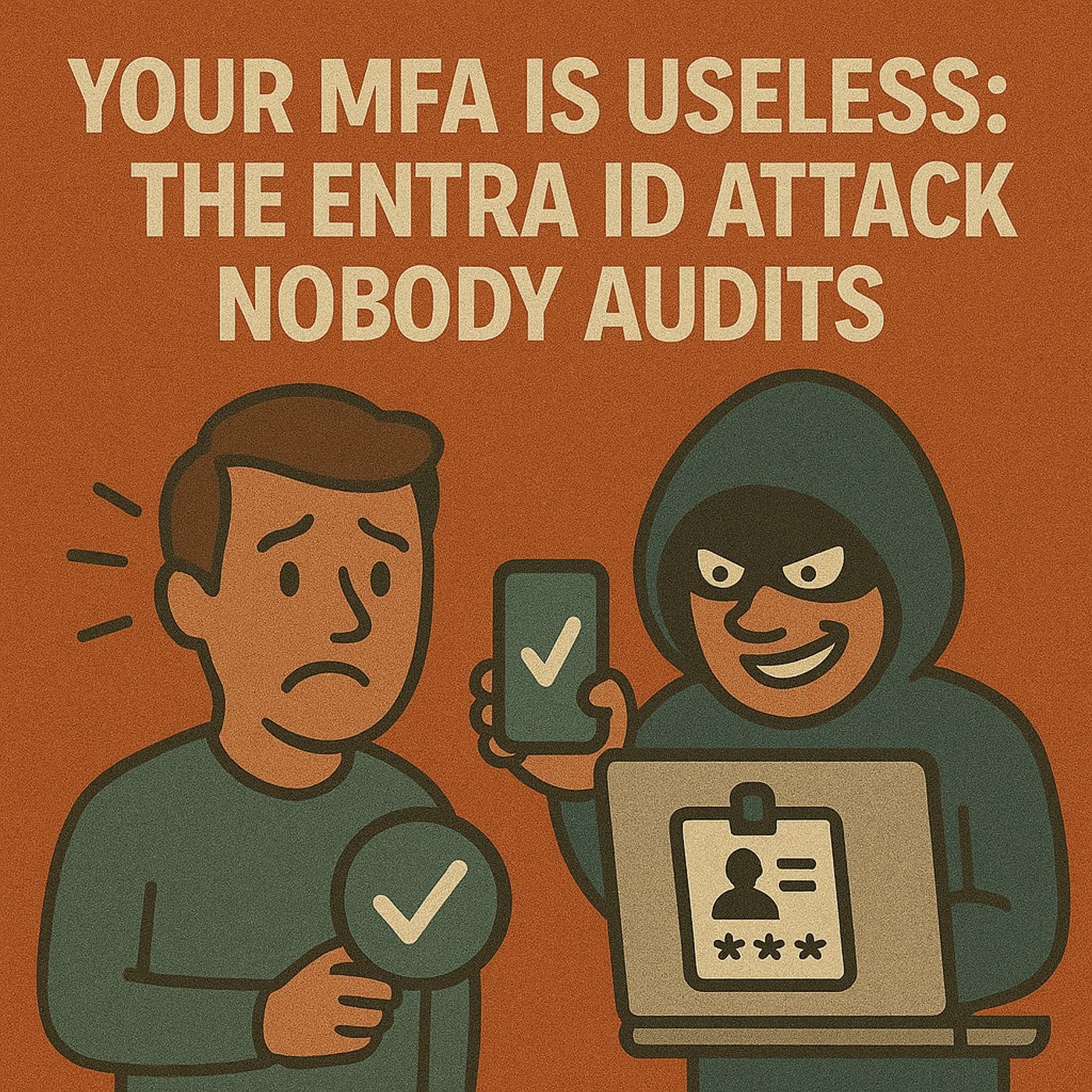
ככל שהממשק של Microsoft 365 נראה מלוטש יותר, כך עולות בעיות שעלולות להפתיע גם את מנהלי ה-IT המנוסים ביותר. חבילת Office "הקלאסית" שרבים זוכרים – Word, Excel ו-PowerPoint המותקנים על המחשב מתקליטור – הפכה לשירות מבוסס ענן שמתפתח במהירות, והוא נקרא כיום Microsoft 365. השינוי הזה חזק מאוד לעסקים, אבל הוא גם הפך את הנוף לאתגרי יותר מאי פעם.
עם פיצ'רים חדשים שמשוחררים מדי חודש ונקודות אינטגרציה בכל מקום, ארגונים מאזנים כל הזמן בין היתרונות של פרודוקטיביות לבין כאבי ראש אפשריים בפתרון תקלות. זו כבר לא רק קריסה מזדמנת של Excel. היום אתם מטפלים באימות בענן, בעריכה משותפת בזמן אמת, במגבלות תיבות דואר ובלחץ המתמיד לשמור על אבטחה וציות לרגולציה.
מדריך זה נכתב עבורכם – מנהלי IT, מנהלי מערכות וכל מי שמנהל סביבות Microsoft 365 מדי יום. נפרט את הבעיות הנפוצות (והמעצבנות ביותר) שעסקים נתקלים בהן, החל מבעיות אינטגרציה וכלה בקריסות מתמשכות של Outlook ובחרדה ממגבלות האחסון של תיבות הדואר. לאורך הדרך נתמקד גם בסיכונים מודרניים, כמו שיתוף מוגדר בצורה שגויה שעלול להוביל לדליפת מידע, וכן בפתרונות מוכחים ובשיטות עבודה מומלצות שישמרו על סביבת Microsoft 365 יציבה.
כדי להישאר בחזית, צריך לעדכן באופן קבוע את ההבנה שלכם לגבי המלכודות הנוכחיות. בין אם אתם עוברים מ-Exchange מקומי ובין אם אתם מתמודדים עם תוספים של צד שלישי, תקבלו מכאן תשובות מעשיות ועדכניות לעולם הענן שבו אנו עובדים היום.
בעיות טכניות נפוצות בשילוב Microsoft 365 עם מערכות של צד שלישי
ככל שארגונים משקיעים יותר משאבים ב-Microsoft 365, האתגר אינו רק להשתמש במה שקיים, אלא לחבר את אפליקציות Microsoft לכל מה שהעסק שלכם מסתמך עליו. תקלות בשילוב כמעט בלתי נמנעות, במיוחד כשמנהלים שילוב של מערכות ענן, מערכות מקומיות ומערכות של צד שלישי.
חיבור Microsoft 365 עם אפליקציות חיצוניות מעלה סבך של חסמי אימות, החלטות אבטחה והפתעות בתאימות. גם צוותי IT ותיקים צריכים לבחון מחדש מה שהם "יודעים", שכן גם ממשקי ה-API וגם הרשאות הפלטפורמה משתנים במהירות, ומשנים את האופן שבו תוכנות של צד שלישי עובדות עם Outlook, Teams, SharePoint ושאר המרכיבים המרכזיים של Microsoft.
מנגד, ארגונים רבים עדיין נשענים בחלקם על תשתיות מקומיות, עם שרתי Exchange מדור קודם או כלי עבודה ישנים. שילוב של אלה עם Microsoft 365 מבוסס הענן מגביר את כאבי הראש: תצורות היברידיות, פער מוגבל בפיצ'רים, ותאריכי סיום תמיכה מתקרבים שעלולים לשבש הן את הפרודוקטיביות היומיומית והן את התכנון ארוך הטווח.
בסעיפים הבאים נעמיק בשאלה מדוע נקודות הכאב האלה בשילוב חשובות, כיצד הן משפיעות על התשתית שלכם, ומה כדאי לשים לב אליו כשבונים סביבת Microsoft 365 גמישה, מאובטחת ומוכנה לעתיד.
בעיות בשילוב Microsoft עם יישומים של צד שלישי
- אתגרי אימות והסכמה ב-OAuth: המעבר של Microsoft 365 לבקרות זהות מחמירות יותר גורם לכך שאפליקציות של צד שלישי נתקלות לעיתים קרובות בחומה, בדמות הנחיות התחברות או גישה שנדחית. מנהלים נאבקים לעיתים קרובות בבקשות הסכמה מבלבלות ובתקלות באימות מרובה גורמים (MFA), ולכן חשוב לבחון את המדיניות של Entra ID ושל OAuth. להעמקה בנושא ניצול לרעה של הסכמות ובאופן מניעתו, ניתן לקרוא במדריך מעשי זה.
- מגבלות בגישה ל-API ולנתונים: ככל ש-Microsoft מהדקת את היקפי ה-API, אינטגרציות ישנות עלולות לאבד פתאום את היכולת לקרוא או לכתוב נתונים מרכזיים. מגבלות אלה מחייבות צוותי IT לעדכן הרשאות, לכתוב מחדש תהליכי עבודה או להתמודד עם דחיות גישה בלתי צפויות שחוסמות את זרימת העבודה של המשתמשים.
- בעיות תאימות של תוספים: עדכונים ל-Outlook ול-Teams מפרים לעיתים קרובות תוספים מדור קודם, וכתוצאה מכך חסרים פיצ'רים או נעלמים כלים שלמים מהאפליקציות של המשתמשים. בדיקות ותכנון מעבר הם חובה, במיוחד עבור מחלקות כספים או משפטיות שמשתמשות בכלים עסקיים מותאמים אישית.
- פערים במדיניות ובממשל: ללא אסטרטגיות ברורות לגישה לנתונים, לבעלות עליהם ולבדיקה של אינטגרציות מיושנות, אתם חושפים את עצמכם לפערי אבטחה. כדי להעמיק בנושא ממשל ושיטות עבודה מומלצות להרשאות, המדריך הזה בנושא ניהול גישה מודרני הוא נקודת התחלה מצוינת.
בעיה מספר 2: מגבלות Exchange מקומי בסביבת Microsoft 365 מודרנית
- מורכבות בתצורה היברידית: הישארות עם רגל בשני העולמות, כלומר Exchange מקומי ו-Microsoft 365, גורמת לעתים קרובות לבעיות בסנכרון הספרייה, בזרימת הדואר ובמחברים מדור קודם. גם תקלה קטנה בשרת Exchange יכולה לפגוע בחוויית המשתמשים בענן.
- פערי תכונות ואזהרות על סיום תמיכה: תכונות מודרניות רבות, כמו שילוב Copilot מבוסס בינה מלאכותית או כללי מדיניות מתקדמים, אינן זמינות למשתמשים מקומיים. Microsoft מפסיקה תכונות היברידיות מרכזיות, וזה מציב לנהלי המערכת לחץ לתכנן מעבר מלא לענן בהקדם האפשרי.
- סיכוני הגירה ותמיכה: העברת תיבות דואר לענן אף פעם אינה חלקה. הרשאות, שיתוף יומנים וכללים עלולים לא להתמפות בצורה נקייה. התמיכה של צד שלישי בתצורות היברידיות דועכת במהירות, ולכן תקלות עתידיות יהיו קשות יותר לפתרון ויקרות יותר.
- ההתכוננות לסיום התמיכה: המועדים לסיום התמיכה ב-Exchange היברידי מתקרבים. מנהלי IT צריכים להעריך את הסיכון העסקי, לתעד תלויות ולבנות תוכנית הגירה מדורגת לפני שפערים בתמיכה הקריטית ישאירו את הארגון חשוף.
בעיות Outlook ב-Microsoft 365: מתוספים ועד קריסות
לא משנה כמה Microsoft 365 אמין, Outlook תמיד מוצא דרך לשמור על צוותי ה-IT בכוננות, במיוחד אחרי כל עדכון או השקה חדשה. גם בחוויית Outlook ה"קלאסית" וגם בחוויה ה"חדשה" צצות בעיות יומיומיות, מתוספים שנעלמים ועד משתמשים מתוסכלים מטעינה איטית או מהקפאות של היישום. זו לא רק שאלה של באגים בודדים. המורכבות של Outlook, מערך התכונות הנרחב והתמיכה הנרחבת במערכות מדור קודם גורמים לכך ששינויים קטנים יכולים להיות בעלי השפעה גדולה.
מנהלי המערכת מתמודדים עם מעגל בלתי פוסק של בדיקות תאימות וכוונון ביצועים. כל שיפור בתכונות או כל הקשחת אבטחה מביאה עמה תופעות חדשות, במיוחד בארגונים שמסתמכים על תוספים מותאמים אישית, מאקרואים ותהליכי עבודה מדור קודם. בזמן ש-Microsoft דוחפת את כולם לעבר Outlook החדש והזורם יותר, אוטומציות עסקיות קריטיות או תוספים נישתיים נוטים להיות מאחור, וזה יוצר דילמות לא פשוטות לגבי מתי ואיך לבצע את המעבר.
ואז יש גם המאבק הבלתי נגמר במהירות. המשתמשים מצפים לחיפוש דואר מיידי, לחוויית תוספים חלקה וללא השבתות, ובכל זאת השהיות ברשת, תיבות דואר גדולות מדי או אפילו אי-התאמות קטנות בגרסאות הופכות במהירות לכאבי ראש מתמשכים עבור התמיכה.
בחלקים הבאים נפרק את הבעיות האלה לקטגוריות קלות לעיכול. תקבלו הסברים ברורים על הסיבות לכשלים, על מה שעומד על הכף עבור המשתמשים ותהליכי העבודה העסקיים, וגם על המקומות שבהם כדאי להתמקד בפתרון התקלות כדי שה-Outlook יחזור לפעול בצורה חלקה.
בעיה מספר 1: תוספים ותאימות ב-Outlook החדש
- תוספי COM מדור קודם חסומים: ה-Outlook החדש אינו תומך ברוב תוספי COM/VSTO המסורתיים, ולכן אוטומציות ישנות אינן זמינות למשתמשים שעוברים לגרסה החדשה.
- פערים במאקרואים ובסקריפטים: תהליכי עבודה שנבנו על בסיס מאקרואים או VBA מותאם אישית עלולים לא לפעול כלל, וזה פוגע בצוותי הכספים, משאבי האנוש והמשפטים שתלויים באוטומציה.
- דרישות לתוספי Web מודרניים: תוספים תואמים חייבים להשתמש בטכנולוגיות web מודרניות, לכן כדאי לבדוק עדכונים מהמפרסם ולתעדף תוספי Web כחלופה למעברים חלקים.
- תכנון המעבר: הערכו את מלאי התוספים בארגון לפני הפעלת Outlook החדש, והפעילו שדרוגים בפיילוט עם משתמשים קריטיים כדי לזהות ולטפל בפערים מוקדם.
בעיה מספר 5: קריסות והידרדרות ביצועים ב-Outlook
- קריסות תכופות של היישום: Outlook עלול להיסגר באופן בלתי צפוי בשל דליפות זיכרון, פרופילים פגומים או תוספי plug-in לא תואמים, ולעתים קרובות זה קורה אחרי עדכונים או שינויים גדולים בתיבות הדואר.
- הפעלה איטית או הקפאות: משתמשים מדווחים על זמני טעינה ארוכים, הקפאות או השהיות בניווט בין תיקיות, וזה קשור בדרך כלל לגודל עודף של תיבת הדואר או לתוספים שנכשלים.
- גורמים בענן מול גורמים מקומיים: חוסר יציבות ברשת, הגבלת קצב (throttling) ותקלות לסירוגין בשירותי הענן עלולים לגרום להשבתות. לפעמים הפתרון מקומי ולפעמים הוא גלובלי.
- מסלולי הסלמה: כאשר תיקוני הרמה הראשונה אינם עובדים, פנו לכלי האבחון של Microsoft או פתחו קריאה לתמיכה עבור תקלות חמורות לצורך בדיקה מעמיקה יותר.
תיקון בעיה #3: חיפוש ב-Outlook ומגבלות גודל תיבת הדואר
גם עם כל היכולות של Microsoft 365, שתי בעיות חוזרות על עצמן שוב ושוב: חיפוש איטי ב-Outlook והתנגשות במגבלות גודל תיבת הדואר. מנהלים רבים מתקשים להסביר מדוע הפתרונות המוכרים שעבדו בעבר לחיפוש פשוט חדלו לפעול, או מדוע מכסות האחסון נעשות קשות יותר לניהול ככל שתיבות הדואר גדלות בענן.
פונקציית החיפוש של Outlook, שפעם הסתמכה על קובצי PST מקומיים, נשענת כיום בעיקר על האינדוקס המרכזי של Microsoft 365, וזה משנה הכול – מהאמינות של החיפוש ועד לגישות לפתרון תקלות. במקביל, ככל שהמשתמשים נעשים שאפתניים יותר עם קבצים מצורפים, הזמנות לפגישות ושיתוף פעולה מתמשך, השמירה על מכסות האחסון בלי תזכורות מתמידות מכבידה על צוותי ה-IT.
הבעיות האלה לא ייעלמו, ולכן כדאי להתאים אסטרטגיות חדשות לאופן שבו Microsoft 365 פועל היום. להלן נבחן מה השתנה בחיפוש ב-Outlook, כיצד מנהלים יכולים להסתגל, ונציע צעדים מעשיים לשליטה בגודל תיבות הדואר ללא הגבלות שפוגעות בפרודוקטיביות.
תיקון בעיה #3: שינויים בפונקציונליות החיפוש של Outlook ב-Microsoft 365
- אינדוקס חיפוש מבוסס ענן: Outlook המודרני מעביר את האינדוקס לענן של Microsoft 365, כלומר תיקונים כמו בניית מחדש של קובצי .OST או תיקוני חיפוש מקומיים כמעט ואינם עוזרים עוד. פתרון התקלות חייב להתחיל בבדיקת סטטוס השירות ובכלי הניהול המרכזיים.
- שינויים בתחביר ובהיקף החיפוש: עדכונים לפילטרים ולתחביר השאילתות עלולים לבלבל משתמשים שנשענים על קיצורי דרך ישנים. הדרכה ומסמכי עזרה מעודכנים הפכו להכרחיים לאימוץ חלק.
- פתרון תקלות למנהלים עם כלי Microsoft: בכשלי חיפוש מתמשכים, השתמשו בלוחות בקרת הבריאות המובנים ובכלי האבחון של החיפוש של Microsoft, כדי לקבל פתרונות עדכניים שמשקפים את הלוגיקה החדשה של הפלטפורמה.
- הקלה על עומס מוקד התמיכה: הדריכו את צוות התמיכה והמשתמשים לזהות מתי עיכובים בחיפוש נובעים מצד השרת, כדי להימנע מהשקעת מאמץ בתיקונים מקומיים מיושנים.
תיקון בעיה #3: ניהול מגבלות גודל תיבת הדואר והאחסון ב-Microsoft 365
- הפעלת ארכיון מקוון: הקצו תיבות ארכיון למשתמשים כבדים כדי לשלוט בגודל תיבת הדואר הראשית, מבלי למחוק הודעות חשובות.
- אוטומציה של מדיניות ניקוי: הגדירו תגיות שמירה ומחיקה כדי לנקות תיקיות ישנות ולצמצם נפח מיותר באופן אוטומטי.
- הדרכת משתמשים: הראו למשתמשים כיצד לאתר ולמחוק קבצים מצורפים גדולים, והשתמשו ב-OneDrive או ב-SharePoint לשיתוף קבצים במקום בדוא"ל.
- מעקב אחר מגמות מכסה: השתמשו בדוחות כדי לזהות צמיחה בתיבות הדואר ולטפל בה לפני שהיא הופכת למשבר.
שיטות עבודה מומלצות לפתרון בעיות ב-Microsoft 365 ולתחזוקת סביבות Evergreen
ראיתם את הבעיות הנפוצות – עכשיו הגיע הזמן להתמקד במה שמבדיל בין פריסה יציבה ורגועה של Microsoft 365 לבין פריסה שטובעת בכיבוי שריפות. שמירה על פלטפורמת ענן שמתפתחת כל הזמן פועלת בצורה חלקה היא גם אומנות וגם מדע, וכולה נסובה סביב ביסוס פרקטיקות חכמות שממשיכות לעבוד גם כאשר התכונות, הרישוי והמדיניות משתנים.
תגובה לאירועים כבר אינה עניין של תיקון באג ומעבר הלאה. המנהלים היעילים ביותר מאמצים גישה פרואקטיבית ומונעת אוטומציה, ומשתמשים בדוחות, באכיפת מדיניות ובניהול שינויים חכם כדי להקדים בעיות עוד לפני שהמשתמשים מבחינים בהן. גישה זו מתרחבת גם לניהול נכון של רישוי, לקצב העדכונים ולתכנון תמיכה לטווח ארוך, כל אלה קריטיים לאיזון בין עלויות, תאימות ואמינות.
החלקים הבאים מזקקים לקחים שנבחנו בשטח – שיטות עבודה מומלצות, יסודות Evergreen מרכזיים ופתרונות הרשמיים של Microsoft שיעזרו לכם להישאר מוכנים לביקורת ולעמוד בתקלות. חשבו על דוגמאות קונקרטיות, רשימות בדיקה ומסלולים ממשיים שיפחיתו את מספר קריאות התמיכה, ישמרו על שביעות רצון המבקרים ויבטיחו שאתם מנצלים במלואו את כלי העבודה ש-Microsoft מספקת. אם אתם מוכנים לעבור מפתרון תקלות בסיסי לניהול אסטרטגי, זה המקום שבו הידע הופך לתוצאות עסקיות.
המלצה: אסטרטגיות מומחים לפתרון בעיות נפוצות ב-Microsoft 365
- אוטומציה של ניטור ותגובה: השתמשו בסקריפטים של PowerShell ובהתראות מובנות כדי לזהות תקלות לפני שהמשתמשים מדווחים עליהן. גם אם המדריך המפורט לניהול תקין באמצעות PowerShell מפנה לכתובת אחרת, תמצאו בפודקאסטים על Copilot ועל אתגרי הארגונים שכדאי להאזין להם.
- סטנדרטיזציה של ניהול שינויים: תעדו כל אפליקציה, תוסף ואינטגרציה, ותקשרו את לוחות הזמנים של העדכונים, כדי שהמשתמשים לא יופתעו כששינוי מתרחש או משהו מפסיק לעבוד.
- הטמעת הכשרה פרואקטיבית למשתמשים: סדנאות קצרות וקבועות או הודעות דוא"ל של "טיפים מהירים" עוזרות למשתמשים להתכונן לשינויים הבלתי נמנעים בתכונות, ומפחיתות פניות לתמיכה שנובעות מתסכול.
- שימוש בדיווחים לצורכי תאימות: השתמשו בכלים כמו Microsoft Purview לקבלת מסלולי ביקורת ברמת הדייר ולניהול סיכונים, כדי להיות מוכנים לכל דבר, החל מבדיקות רישוי ועד מניעה משפטית.
- תכננו עבור Power Platform ו-Copilot: ככל שכלי הבינה המלאכותית וכלי ה-low-code משתלבים עמוק יותר, צרו תפקידי ניהול או קהילות שיעקבו אחר השימוש, יכשירו משתמשי־על ויאכפו מדיניות ממשל.
יסודות Evergreen: ניהול עדכונים ורישוי ב-Microsoft 365
- קצב עדכוני תכונות: הגדירו פריסה מדורגת. הריצו גרסאות חדשות בפיילוט עם צוות IT או עם משתמשים נבחרים לפני שמפיצים אותן בכל הדייר.
- פישוט הקצאת רישיונות: התאימו רישיונות לצרכים האמיתיים של המשתמשים. הימנעו מהקצאה עיוורת של תוכניות הרישוי הגבוהות ביותר לכולם, כדי לצמצם בזבוז.
- ייעול הקצאת משתמשים: השתמשו בתהליכי עבודה אוטומטיים ליצירה ולביטול חשבונות, כדי להפחית שיעור שגיאות וסיכון של גישה יתומה.
- ניטור תקינות השירות: בדקו באופן קבוע את לוח הבקרה של בריאות Microsoft 365, כדי לזהות הפסקות או האטות בשלב מוקדם.
- תחזוקת תיעוד מדיניות: נהלו רישום עדכני של שינויים בתצורה, מתן הרשאות גישה ואינטגרציות של אפליקציות, כדי לתמוך בביקורות אבטחה ובמעברים עתידיים.
פתרונות מומלצים של Microsoft לבעיות נפוצות ב-Office 365
- Microsoft Purview Audit: ביצוע ביקורת על פעולות ושינויים של משתמשים באמצעות Microsoft Purview, שמספק דיווחים מפורטים לבדיקות תאימות ולאירועי אבטחה.
- כלי אבחון אוטומטיים: השתמשו באשפי פתרון הבעיות המובנים ובאבחון מרחוק שבמרכז הניהול של Microsoft 365, כדי לפתור תקלות במהירות, גם בתקלות קשות לאיתור בתיבות דואר או ב-Teams.
- ניהול באמצעות PowerShell: מודולים מתקדמים של PowerShell מאפשרים לכם לאוטומטיזציה של משימות ניהול חוזרות, והם מצוינים לשינויי רישיונות בכמויות גדולות או לניקוי משתמשים בהיקף רחב.
- הסלמת תמיכה: כאשר בעיה עומדת בפני כל הפעולות הרגילות שלכם, פתחו קריאה לתמיכה של Microsoft. תעדו קודי שגיאה, יומנים וציר זמן, כדי לעזור למהנדסי התמיכה להגיע ישר לעניין.
- מאגר ידע רשמי והדרכה: השתמשו בתיעוד ובוובינרים של Microsoft Learn לקבלת תשובות עדכניות, כשהתכונות משתנות או מתעוררות דרישות תאימות חדשות.
שאלות נפוצות: תשובות מהירות לבעיות נפוצות של Microsoft 365 למנהלים
1. איך מפתרים בעיה שבה Outlook לא נפתח או קורס? התחילו בהפעלת Outlook במצב בטוח כדי להשבית תוספים. אם הוא נפתח, אתרו את התוסף הבעייתי ועדכנו או הסירו אותו. החילו את עדכוני Office האחרונים ובדקו אם יש אינטגרציה של צד שלישי שמתנגשת (כמו לקוחות סנכרון ישנים או תוספי אנטי-וירוס).
2. מדוע משתמשים לא יכולים לגשת לאפליקציות של צד שלישי ב-Microsoft 365? בדרך כלל מדובר בבעיית הרשאות. בדקו שוב את הגדרות Azure AD, הרשאות ה-API ומדיניות הגישה המותנית. ודאו שניתנה הסכמת מנהל, ושלא נחסמת בטעות אימות מדור קודם, דבר נפוץ כשמיקרוסופט מחמירה את ברירות המחדל של האבטחה.
3. מהי הדרך הטובה ביותר לנהל בעיות של גודל תיבת דואר? עודדו שימוש בכלי ניקוי של תיבת הדואר, הפעילו תיבות דואר בארכיון והשתמשו במדיניות שמירה. למשתמשים שמתקרבים למכסה שלהם, העברת הודעות דוא"ל שאינן חיוניות ל-OneDrive או ל-SharePoint יכולה לעזור להימנע מהתנפחות של תיבת הדואר.
4. למי פונים להסלמה ולתמיכה של Microsoft 365? אם נתקעתם, פתחו קריאת תמיכה דרך מרכז הניהול של Microsoft 365. תעדו מראש את שלבי פתרון הבעיה שניסיתם. בתקלות דחופות שמשפיעות על השירות כולו, בדקו קודם את לוח הבקרה של בריאות השירות של Microsoft 365 – זה עשוי לחסוך לכם הרבה זמן ומתח מיותר.