 JA
 English
 Deutsch
 Español
 Français
 Italiano
 Português
 Nederlands
 Polski
 Bahasa Indonesia
 Русский
 Українська
 العربية
 עברית
 한국어
企業ユーザー向け OneDrive の制限事項の解説
By Mirko Peters · · Updated
企業ユーザーにとっての OneDrive の制限事項を理解しましょう。共同作業の境界、ガバナンス上の考慮点、他の Microsoft 365 ツールを使うべき場面について解説します。
Automatically translated with AI from the original post. Read the English original
簡単な回答: OneDrive は個人の作業と管理された共有のために設計されています。すべてのチームワークスペース、記録のリポジトリ、業務アプリケーションの代わりになるものではありません。OneDrive の制限事項を理解すると、個人ファイル、共同作業、構造化されたコンテンツ、ガバナンスの対象となる情報に対して、組織が適切な Microsoft 365 の保存場所を選びやすくなります。
最初は OneDrive が魔法のようなクラウドドライブに見えるかもしれません。しかし企業ユーザーにとっては、いくつかの障害があります。OneDrive を使えばチームはファイルを同期し、ドキュメントを共有し、どこからでもコンテンツにアクセスできます。一方で、ビジネスを託す前に知っておくべき技術面、コンプライアンス面、使いやすさの面での制約が数多く組み込まれています。
本ガイドでは、大規模組織にとって重要な落とし穴を詳しく解説します。ファイルと同期の制限、システム統合の課題、共同作業のギャップ、ガバナンス上の課題などが対象です。Microsoft Teams や SharePoint に依存している場合、あるいは IT の衛生管理とクラウドガバナンスを重視している場合、これらの OneDrive の制約を理解することは欠かせません。計画を進めるための実践的で行動につながる知見を提供し、次の移行作業での頭痛の種を減らす一助になれば幸いです。
OneDrive の機能と一般的な制限の概要
OneDrive は Microsoft 365 に組み込まれており、新興企業から大規模なグローバル企業まで、あらゆる組織のストレージとファイル共有を支えています。特に Teams や SharePoint と統合されている場合、ドキュメントの保存と安全な共同作業のための「クラウド上のメインドライブ」として機能します。その中核となる約束は、デバイス間のシームレスな同期、簡単な共有、そして IT 部門向けの一元管理です。
ただし、OneDrive はビジネスニーズに応えようと努力しているものの、無制限ではありません。多くのユーザーは、ファイルの命名規則、同期できる量の上限、そして意外なパスやサイズの制限にぶつかります。アクセス許可、バックアップの信頼性、他の業務システムとの統合上の癖にも課題があります。これらの制限がどこにあり、日々の業務でどのように現れるかを把握することは、ガバナンス、コンプライアンス、そして単純に気を揉まずに仕事を進めるうえで重要です。
知っておくべき基本的なファイルと同期の制限
チームがどれだけ整理されていても、OneDrive のファイル保存の基本的な仕組みは思わぬところで足をすくうことがあります。データを移動したり、フォルダーをアップロードしたり、ファイルをクラウドに同期したりすると、私が「見えないフェンス」と呼ぶものにぶつかります。禁止文字、パスの長さの上限、アップロードごとの最大ファイルサイズといった技術的な制限は、何かが壊れるまで気づかれないことも少なくありません。
IT 管理者やパワーユーザーにとって、クリーンな移行や信頼性の高い継続的なファイル同期は単なる願望ではありません。ファイルの命名方法、フォルダーの深さ、ファイルのサイズや数に関する OneDrive の隠れたルールに従うことが前提になります。フォルダー構造が深く、ファイル数が多くなりがちな企業環境では、こうした制約が非常に重要です。同期エラー、アップロードのブロック、チームのライブラリ全体のコピーにおける問題は、単なる不便ではなく、生産性を大きく損なう障害です。
以降のセクションでは、これらの課題がどこで現れるかを具体的に見ていきます。特殊文字と命名の問題、パスの長さとファイルサイズの上限、そして一度に同期またはコピーできるデータ量が、あの厄介な赤い×印を出さずにどこまで扱えるかを取り上げます。この透明性は、移行の計画、ディレクトリの整理、日々の運用をスムーズに保つのに役立つでしょう。
ファイル名とフォルダー名で使用できない文字
- 禁止記号: OneDrive では、ファイル名やフォルダー名に \ / : * ? < > | " のような文字を使用できません。これらを使用すると、同期エラーやアップロードの失敗が発生します。
- ワイルドカードと予約名: これらの文字は見た目の問題にとどまりません。Windows やドライブ文字で特別な意味を持つもの("CON"、"AUX"、"PRN" など)があり、ファイルの保存や移動がブロックされる原因になります。
- 同期への影響: 古いシステムや他のアプリからデータを移行または同期する場合、これらの使用できない文字があると、問題のあるファイルやフォルダーの名前を変更するまで作業全体が止まることがあります。
OneDrive のパスの長さとファイルサイズの制限
- パスの長さの上限(400文字): フォルダーとサブフォルダーを含むパス全体が400文字を超えると、OneDriveはそのファイルやフォルダーの同期もアップロードも行いません。階層が深いディレクトリーでは、この制限に掛かることがよくあります。
- ファイルサイズの上限(250GB): 2024年時点で、アップロードや同期の対象となる1つのファイルは250GBを超えられません。この上限を超えるファイルは、転送前に分割するか圧縮する必要があります。
- 信頼性への影響: パスの長さやファイルサイズの制限を超えると、アップロードの失敗、同期の不完全化、ファイルの欠落が頻繁に起きます。特にフォルダー構造が複雑な大規模データや旧式のデータセットでは顕著です。
同期するファイルと、同期およびコピーできる項目の上限
- ライブラリーごとの同期上限: OneDriveデスクトップアプリは、ライブラリーあたり最大30万ファイルの同期を公式にサポートしています。ただし、実際のパフォーマンスは、その半分程度の数に近づくだけでも大きく低下します。
- 一括コピー: Webインターフェイスからの操作では、一度にコピーできるファイルは最大2,500個であることが多いため、大量の移動は分割して行う必要があります。
- 同期状態の問題: 大規模な同期を行うと、デスクトップアプリの状態アイコン(タスクバーやメニューバーにあるもの)にエラーが表示されたり、動作が極端に遅くなったり、同期が警告なく停止したりすることがあります。そのため、管理者は継続的な確認とエラーの確認を必ず行う必要があります。
OneDriveにおける共有とアクセス許可の課題
共同作業はOneDriveの中核ですが、アクセス許可と共有の扱いが、現代のエンタープライズのニーズに必ずしも合っているとは限りません。外部との共有、社内でのアクセス、ファイルの安全な管理は、利便性とガバナンスの綱引きになりがちです。このバランスは微妙です。ユーザーが自由に共有しすぎれば機密データが漏えいするリスクがあり、制限を厳しくしすぎれば生産性が落ちます。
OneDrive(およびその基盤であるSharePoint)には、アクセス許可の設定や「共有先」のオプションがありますが、規制の厳しい業界や、高度にカスタマイズされたチームの要件には、粒度が十分でない場合があります。企業では、誰が何にアクセスできるかを管理したり、ゲストユーザーを管理したり、コンプライアンスや監査のポリシーを適用したりするために、多くの手間を掛けることになりがちです。特に従業員が退職する際には、短期間の保持と、アカウントのアクセス権の削除が大きな課題になります。これはToDoリストの1項目として片付けられるものではありません。
混乱を避けながら共同作業を効率的に保つための実践的なロードマップについては、Teams Governanceに関する以下のガイドをご覧ください。ルール、役割、ガードレールを作ることがなぜ重要なのかが分かります。次回は、OneDriveの具体的なアクセス制限、アクセス許可の管理における課題、アカウントの退職処理で把握しておくべき点を詳しく解説します。
共有ファイルのアクセス制限と詳細なアクセス許可
- 外部共有の制限: ポリシーによって、ファイルの共有を組織内のユーザーのみに制限できます。外部と共有する場合は、リンクの有効期限やゲストアクセスの問題に直面することがあります。
- すべてか無しかのアクセス: サブフォルダーに個別のアクセス許可を設定できないことが多く、共有は通常その配下のすべてに及びます。機密性の高いプロジェクトでは、これが適切ではありません。
- 個別のアクセス許可の難しさ: 個別のアクセス規則が必要なファイルでは、手作業による回避策を取るか、データを複製せざるを得ず、ミスや見落としのリスクが高まります。
OneDriveアカウントの管理と退職者の処理
- 短い保持期間: ユーザーが退職すると、そのOneDriveアカウントとファイルは通常、既定では30日間しか保持されません(ポリシーで変更可能)。その後、データは完全に削除されるおそれがあります。長期の訴訟ホールドがある組織にとっては危険です。
- 手作業によるアクセス解除: IT担当者は、手作業でアクセス権を削除し、ファイルを管理者に移管し、アクセス許可を取り消さなければなりません。自動化されたワークフローがない場合、この作業は遅延やミスが起きやすくなります。
- 業務上重要なファイルの復旧手段がない: 退職処理の際にファイルが漏れていた場合、後から復旧できるとは限りません。特に保持期間が過ぎている場合はなおさらです。
エンタープライズ展開におけるシステムと統合の障壁
大規模で複雑な企業環境にOneDriveを展開するには、システム固有の注意点があります。Windows や macOS の各バージョン間の違い、ドライブの接続、他の業務ツールとの統合などにより、IT部門は互換性の問題に頻繁に直面します。例えば、ドライブのマッピングの問題、特定のプロキシでの認証の問題、従来の共有ドライブと比べて柔軟性に欠けるネットワークファイル構造のサポートなどが挙げられます。
OneDriveは、大規模組織が直面するあらゆるシナリオに対応するようには作られていません。特に、ライブラリ管理、メタデータ列、SharePointで一般的に提供される高度なドキュメント管理ワークフローに強く依存している組織では、その傾向が顕著です。また、認証済みプロキシやカスタマイズされたID システムなど、古い、または高度にセキュリティ保護されたIT基盤とOneDriveを連携させる際にも、多くの問題が発生します。
環境で高度なセキュリティ、カスタムメタデータ、またはマップドライブを通じたエクスプローラーでのシームレスなファイルアクセスが求められる場合、OneDriveがどこで不足するかを把握しておくことは重要です。より広いMicrosoft 365およびTeamsの領域におけるセキュリティのベストプラクティスについては、全体像を把握するためにTeams Security Hardening Best Practicesもあわせて確認しておくとよいでしょう。
ネットワークマップドライブ、ライブラリ、およびメタデータの制約
- 実用的なマップドライブのサポートがない: OneDriveは従来のネットワークマップドライブへの堅牢なサポートを欠いており、マップされたパスを前提とした既存のワークフローを持つ組織にとっては大きな障壁となります。
- ライブラリ管理の機能が限定的: SharePointと比べると、OneDriveでのドキュメントライブラリの管理は、アクセス許可、バージョン管理の深さ、ワークフローの自動化といった点で選択肢が少なくなっています。
- メタデータ列がサポートされていない: OneDriveではカスタムメタデータ列を作成したり, それによってフィルターしたりすることができないため、データを多く扱うチームにとっては、構造化されたドキュメント管理や高度な検索が困難になります。
統合システムと認証済みプロキシにおける制限
- SSO統合が不完全: すべてのエンタープライズID システムがOneDriveのシングルサインオンとスムーズに連携するわけではないため、特にレガシーシステムを使用している場合は、認証エラーが頻繁に発生することがあります。
- 認証済みプロキシに関する問題: OneDriveの同期クライアントは、認証を必要とする特定の種類のネットワークプロキシと連携するのに苦労したり、まったく動作しなかったりすることがあります。そのため、規制の厳しい環境への展開は困難になりがちです。
- ハイブリッド統合の難しさ: OneDriveをより複雑な環境や混在環境(オンプレミスとクラウドのハイブリッド構成など)と統合すると、追加の構成作業やサポート上のギャップが生じ、特にコンプライアンス要件の厳しい業界では課題となります。
最新のコラボレーションニーズに対する機能面のギャップ
今日のチームは、ファイル共有ツールにクラウドストレージ以上のものを求めています。OneDriveは基本的な機能を提供していますが、AIや高度なコラボレーション基盤で実現できることと比べると、ユーザーは物足りなさを感じるかもしれません。例えば、珍しいファイル形式のサムネイル表示や、信頼性の高いオフラインアクセスといった単純な機能でも、特にモバイル環境や複数デバイスが混在する環境では、期待どおりにスムーズに動作しないことがあります。
その次のレベルとして、スマート検索、ライブ文字起こし、即時翻訳、組み込みの動画編集といったAI搭載機能がありますが、これらはまだOneDriveのコア機能には組み込まれていません。大量の動画を管理したり、PDF内を検索したり、カスタム用語でファイルにタグを付けたりする必要がある場合、OneDriveは主要な競合製品や最新のMicrosoft Copilotとの統合機能と比べて時代遅れに感じられるかもしれません。デジタル生産性の向上が目標であれば、こうしたギャップを理解することで、チームの回避策を計画したり、Microsoft 365およびTeams全体でCopilotのようなより高機能なツールの導入を検討したりするのに役立ちます。
現代のコラボレーションは、単なるクラウド上の保管場所ではなく、スマートで柔軟なツールに支えられています。ファイルの保存や同期以上のことが必要であれば、OneDriveの制限が最も明確に表れる箇所と、Microsoftのエコシステムをはじめとする、より高機能でAIを活用したソリューションとの比較について、引き続きお読みください。
オフラインアクセスの制限とサムネイルの不完全さ
- オフラインサポートが部分的: OneDrive内のすべてのファイルをオフラインで利用できるわけではありません。特に大きなファイルや、めったにアクセスされないファイルは対象外になることがあります。出張中、リモートワーク中、または停電時などに、ユーザーは支障をきたすことがあります。
- サムネイルプレビューの制限: 特定の種類のPDF、RAW画像、Microsoft以外のOffice文書など、多くのファイル形式では完全なサムネイルプレビューが生成されません。そのため、大きなフォルダーをビジュアルに閲覧する際に不便を感じることがあります。
- モバイルとハイブリッドワークへの影響: オフラインやプレビュー機能の動作が一貫していないと、タブレットやスマートフォンでファイルを確認する必要があるユーザーの生産性が低下し、ハイブリッドチームに影響が及びます。
AIを活用したコンテンツインテリジェンスと高度な編集機能の欠如
- 動画編集機能の非搭載: OneDrive上で動画を直接編集したり注釈を付けたりすることはできません。簡単な編集であっても、別のアプリが必要です。
- スマートな検索と自動文字起こしの欠如: AIを統合したプラットフォームと異なり、OneDriveは音声や動画の文字起こし、オブジェクトの検出、コンテンツの文脈に基づくインテリジェントな検索結果の提供を行いません。
- AIによる墨塗りやコンプライアンス機能の欠如: 機密情報の墨塗り、スマートなタグ付け、動画内のコンプライアンスチェックには、サードパーティ製ツールや高度なMicrosoft Copilotの導入が必要です。Microsoft 365環境にスマートなAI機能を組み込むためのアイデアについては、Microsoft Copilotの有効化に関するガイドをご覧ください。
エンタープライズ向けのバックアップ、拡張性、ガバナンスの不足
OneDriveの同期機能をエンタープライズのバックアップの手軽な代替手段と考える方は多いですが、それは危険な考え方です。OneDriveは適切なバックアップソリューションとして設計されていません。データ保護、ディザスター リカバリー、バージョン管理の仕組みは、大規模な組織が必要とする水準を満たしていません。誤削除、ランサムウェア攻撃、さらにはタイミングの誤りによっても、業務上重要なデータが消失する可能性があります。
さらに、OneDriveを大規模に管理すること自体にも課題があります。数千のアカウントを運用し、ガバナンスを徹底し、ドキュメントライブラリを整理された状態でコンプライアンスに準拠させようとすると、集中管理とメタデータの制限が問題となります。Teamsと OneDriveをライフサイクル管理によって適切に保護する方法については、Teamsガバナンスの詳細解説をご覧ください。また、肥大化した環境を自動化ツールで整理する方法については、ライフサイクル管理の入門記事が参考になります。
以下のセクションでは、バックアップの選択肢としてのOneDriveの弱点と、厳格なコンプライアンスルールの下で数百から数千のユーザーをサポートする際にITチームが直面する現実的な拡張上の課題について説明します。
OneDriveをエンタープライズのバックアップとして使用すべきでない理由
OneDriveのファイル同期は、本格的なバックアップの代わりにはなりません。ユーザーがファイルを削除した場合や、ランサムウェアによってドキュメントが暗号化された場合、その変更はすべてのデバイスに同期されます。つまり、失われたファイルは瞬時にすべてのデバイスで失われることになります。保持と復元のオプションも限られており、環境全体を過去の状態に戻したり、真のポイントインタイム リカバリーを実現したりすることはできません。業務上重要なデータには、同期フォルダーの延長ではなく、専用の適切なバックアップツールが必要です。
大規模環境におけるスケーラビリティとガバナンスの課題
- ドキュメントライブラリの上限: 大規模なライブラリでは、アイテム数やサイズが上限に近づき、検索や同期が遅くなったり、エラーが発生したりします。
- メタデータの強制適用の欠如: 大規模な環境でのタグ付け、カスタムフィルター、自動分類は、存在しないか扱いにくいため、コンテンツ管理の自動化が困難です。
- 集中ガバナンスの欠陥: 数千のユーザーライブラリ全体に一貫した保持、アクセス、監査のポリシーを適用するのは手間がかかり、コンプライアンス違反のリスクがあります。
トラブルシューティングと移行: OneDriveの制限への対処
どれほど慎重に計画しても、ユーザーも管理者もOneDriveの制限に直面することになります。同期エラー、ファイル名の重複、ファイル名やパスの規則によるアップロードの失敗が発生すると予想されます。Microsoftのサポートドキュメントやツールは一部の迅速な解決に役立ちますが、どこを確認し、何を最初に試すべきかを把握しておくことが重要です。
定期的に問題が起きる組織では、OneDriveから移行するか、より柔軟なソリューションを追加することが最善策になる場合があります。VIDIZMOなどのプラットフォームは、エンタープライズコンテンツ管理の代替手段を提供しており、大容量ファイルへのサポートの向上、より優れたアクセス許可の制御、さらには簡単なコンプライアンス管理などを備えていることが多いです。ただし、移行は簡単に済むものではなく、アクセス許可、リンク、ワークフローをどのように維持するかという課題が生じます。
このセクションでは、よくあるトラブルシューティングの近道と、OneDriveの制限がチームの作業を妨げている場合の移行計画の基本について説明します。
同期の問題と重複するファイル名のトラブルシューティング
- 無効な名前や重複する名前を確認する: 特に同じフォルダー内でファイル名が重複していると、同期がブロックされます。ファイル名を変更するか、バージョンを統合して競合を解消してください。
- パスの長さを確認する: ファイルが同期されない場合は、フォルダー名とファイル名の合計が400文字を超えていないか確認してください。必要に応じてフォルダー構造を短くするか、ファイル名を変更してください。
- マルウェアの警告を確認する: 基本的なウイルス検出やその他のセキュリティ保留により、ファイルが同期されないことがあります。OneDriveのデスクトップアプリまたはWebインターフェイスで警告を確認してください。
- Microsoftのサポートツールを利用する: 解決しない場合は、Microsoftの「OneDrive 復旧アシスタント」やオンラインヘルプを利用してください。ほとんどの一般的な問題について、手順に沿ったトラブルシューティングを行えます。
VIDIZMOなどの代替手段への移行と柔軟な導入オプション
- メタデータを書き出して保持する: 移行時には、ファイルだけでなく、メタデータ、共有されているアクセス許可、リンクも抽出できるツールを使用してください。これにより、新しいシステムへスムーズに引き継げます。
- アクセス許可を明確に対応付ける: 古いライブラリの共有リンクやカスタムアクセス許可は、アクセス権の消失やコンプライアンス上のギャップを避けるため、再作成するか、慎重に対応付ける必要があります。
- 柔軟な導入形態を活用する: VIDIZMOなどのプラットフォームは、プライベート、パブリック、またはハイブリッドクラウドへの導入に対応しています。移行中は、コンプライアンスやデータの所在地に関する要件に合わせてソリューションを選択できます。
OneDriveの制限に関するよくある質問とユーザー向けガイダンス
ここまで読んでいただいた方は、上記の問題と似た疑問をお持ちかもしれません。アップロードの最大サイズから共有の制限まで、多くの方が同じ課題に直面しています。そこで、すぐに役立つ簡単な回答と、公式の参考情報をまとめました。以下では、検索されることの多い質問を取り上げ、エンタープライズユーザーと管理者の双方に向けて明確に回答しています。
このセクションをショートカットとしてブックマークしておくと便利です。エラーメッセージに遭遇した場合、ファイルの移行を計画している場合、またはOneDriveで業務の要件を満たせるか知りたい場合に、このシンプルな回答からドキュメントや実践的な解決策を確認できます。さらに詳しいサポートが必要な場合は、Microsoftのサポートハブや復旧アシスタントツールをご利用ください。
よくある質問: OneDriveの制限に関する主な質問への回答
- OneDriveでファイルパスの最大長はどれくらいですか? OneDriveでは、フォルダー構造全体を含めて、ファイルパスは400文字が上限です。
- アップロードできるファイルの最大サイズはどれくらいですか? 2024年時点で、OneDriveでは1つのファイルを最大250GBまでアップロードできます。それより大きいファイルは、分割するか圧縮する必要があります。
- OneDriveでは削除されたファイルはどのくらい保持されますか? ほとんどのエンタープライズ環境では、既定で削除されたファイルを30日間保持しますが、管理者が期間を延長できる場合もあります。
- 組織外の人とファイルを共有できますか? はい、可能です。ただし、外部との共有は管理者によって制限されている場合があり、リンクの有効期限が設定されたり、アクセスの確認が必要になったりすることがよくあります。
- 同期エラーが発生した場合はどうすればよいですか? 重複するファイル名、パスの長さの制限違反、無効な文字を確認してください。Microsoftの復旧アシスタントを使用すると、一般的な問題を素早く診断して修正できます。
OneDriveが適していない場合
- チームで所有するドキュメントや、長期間使われる部門のナレッジには、SharePointを使用してください。
- ファイルを進行中の会話やチャネルと並べて管理する必要がある場合は、Teamsを使用してください。
- 記録に構造化されたワークフロー、アクセス許可、または監査の管理が必要な場合は、専用のビジネスアプリケーションを使用してください。
- 業務上極めて重要な共有コンテンツの保存先を、個人用ストレージだけにすることは避けてください。
よくある質問
OneDriveはチームでのコラボレーションに適していますか?
共有と共同編集はサポートしていますが、チームで所有するコンテンツは、通常はSharePointやTeamsチャネルのファイル領域などの共有ワークスペースで管理するほうが適切です。
従業員が退職した場合はどうなりますか?
組織では、業務コンテンツの所有権、保持、引き継ぎについて、場当たり的な移管に頼るのではなく、文書化されたライフサイクルプロセスを用意しておくべきです。
最終レビュー: 2026年7月。
🎧 あわせて聴きたいエピソード
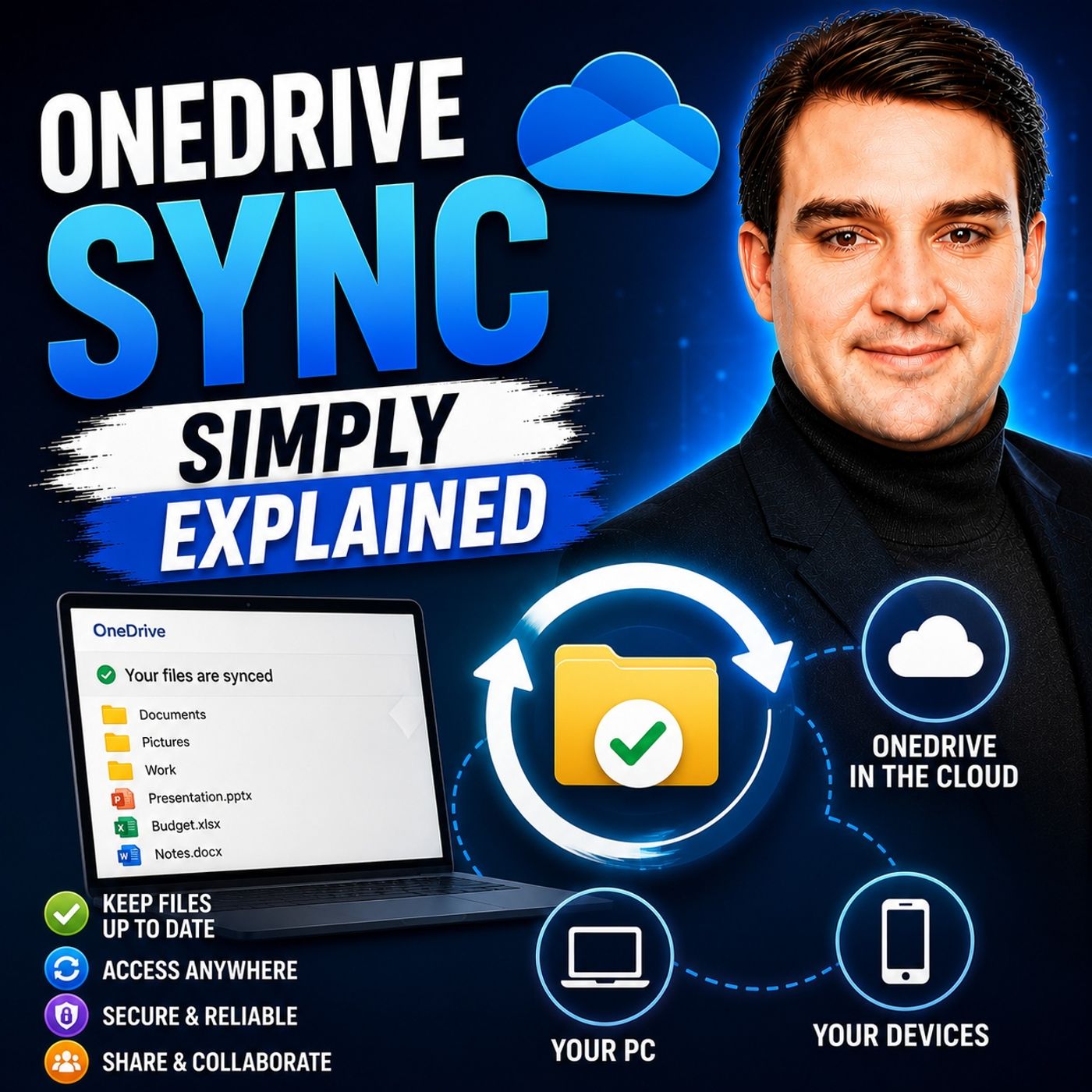
- OneDrive Sync – Simply Explained では、ユーザーと管理者が理解しておくべき同期の実際の使い方を解説しています。
- SharePoint Premium – Simply Explained では、重要な業務情報を扱うチームにとってのコンテンツ管理の文脈を補足しています。
- Teams Sprawl and SharePoint Oversharing では、共同作業のコンテンツが増えたときに、所有者と共有ルールが重要になる理由を説明しています。