 NL
 English
 Deutsch
 Español
 Français
 Italiano
 Português
 Polski
 Bahasa Indonesia
 Русский
 Українська
 العربية
 עברית
 日本語
 한국어
AI Meeting Notes in Microsoft Teams: complete gids
By Mirko Peters · · Updated
Lees hoe AI Meeting Notes in Microsoft Teams werkt, inclusief transcriptie, samenvattingen, actiepunten, privacy, nauwkeurigheid en governance.
Automatically translated with AI from the original post. Read the English original
AI Meeting Notes in Teams kan de productiviteit verhogen als eerst de use case, de goedgekeurde toegang tot gegevens en de menselijke verantwoordelijkheid zijn vastgelegd. Begin met een klein scenario, valideer de huidige mogelijkheden en beleidsregels van Microsoft 365, test met representatieve gebruikers en controleer de resultaten voordat je AI-gegenereerde informatie of acties als zakelijk document beschouwt.
AI Meeting Notes in Teams: praktische checklist
- Definieer de use case, de eigenaar en het verwachte resultaat.
- Valideer toegang, beleid en impact op gebruikers met een pilot.
- Houd menselijke controle bij belangrijke beslissingen en documenteer het operating model.
Gebruik Microsoft Learn voor actuele richtlijnen.
Laatst beoordeeld: juli 2026.
Deze uitgebreide gids leidt je door alles wat je moet weten over AI Meeting Notes, met de nadruk op implementatie, voordelen en best practices binnen Microsoft Teams. AI-gestuurde oplossingen hebben het spel rond vergaderingen veranderd: ze transcriberen, vatten samen en structureren discussies, zodat je tijd bespaart, minder routinewerk hebt en je team op één lijn blijft. Of je dit nu uitrolt voor je organisatie of gewoon slimmere notities voor jezelf zoekt, deze gids behandelt het allemaal.
Je ontdekt hoe AI alledaagse vergaderingen omzet in bruikbare, georganiseerde content met behulp van geavanceerde spraakherkenning en machine learning. Van stapsgewijze installatie tot privacytips en zelfs een blik op gratis tools: je ziet hoe je je productiviteit verhoogt en tegelijk de compliance onder controle houdt. Begin met het transformeren van je vergaderingen en werkprocessen met een slimmere, AI-gedreven aanpak, ongeacht je rol of ervaringsniveau.
Wat zijn AI Meeting Notes en hoe werken ze
AI Meeting Notes zijn de digitale notitieblokken van de moderne werkplek. Ze worden aangedreven door kunstmatige intelligentie om alles vast te leggen, te transcriberen en te ordenen wat er tijdens je vergaderingen gebeurt, zonder dat je wild hoeft te krabbelen of iets mist. In plaats van te vertrouwen op handgeschreven notities of te hopen dat iemand op ‘opnemen’ drukt, sluiten deze tools aan bij je gesprekken, luisteren mee en leveren aan het eind van de vergadering een deelbaar transcript, samenvattingen en een lijst met actiepunten.
Achter de schermen gebruikt AI technieken zoals spraakherkenning, natuurlijke taalverwerking en deep learning om gesproken gesprekken om te zetten in gestructureerde, accurate notities. Dit is geen eenvoudig transcript; het is doordacht gesorteerd op wie wat zei, wat er moet gebeuren en welke kernpunten er echt toe doen. Stel je voor dat je een vergadering verlaat en elke belangrijke beslissing, vervolgstap en highlight al in je inbox staat. Geen stress, minder verwarring en niemand die opziet tegen de opvolgmails.
Door live transcriptie te combineren met het genereren van samenvattingen en slimme extractie van actiepunten, veranderen AI Meeting Notes vergaderingen van een bron van frustratie in een springplank naar georganiseerd, productief teamwerk. Lees verder om te zien hoe deze systemen werken en waarom ze door moderne Teams-gebruikers van allerlei slag worden omarmd.
AI-gestuurde meetingtranscriptie en realtime mogelijkheden begrijpen
AI-gestuurde transcriptie van vergaderingen gebruikt geavanceerde speech-to-text-engines om live gesprekken om te zetten in tekst, bijna net zo snel als je ‘laten we hier later op terugkomen’ kunt zeggen. Tools zoals Otter.ai en andere maken gebruik van natuurlijke taalverwerking die het audiospoor van je vergadering analyseert, woorden en zinnen oppikt en ze in realtime uittypt, precies naast de stemmen van je team.
Een groot voordeel is speakeridentificatie. Deze systemen leggen niet alleen vast wat er gezegd wordt; ze herkennen ook wie het zegt. Sprekerlabels maken het transcript van je vergadering makkelijk te volgen, vooral tijdens een snel Teams-gesprek. Zo weet je precies wie waarvoor heeft toegezegd (en hoef je niet te gissen of achter mensen aan te lopen).
AI-transcriptietools passen zich aan een reeks accenten, dialecten of vakjargon aan, en veel ervan kunnen meerdere talen aan, wat ze geschikt maakt voor wereldwijde teams. Naarmate de technologie leert van meer audio, wordt de nauwkeurigheid beter, zelfs in lawaaierige omgevingen of bij overlappende stemmen. Zo hoef je na elk gesprek je transcripten niet handmatig op te schonen.
Kortom: realtime transcriptie bespaart tijd, legt elk detail vast en zorgt ervoor dat je vergaderverslagen betrouwbaar en toegankelijk zijn. Met deze tools hoef je je geen zorgen te maken over het missen van het belangrijke, hoe snel het gesprek ook verloopt.
Hoe AI audio omzet in bruikbare inzichten en analyses
Zodra je gesprek is getranscribeerd, neemt generatieve AI het over en maakt van die ruwe transcripten iets een stuk bruikbaarders. Platforms als Sembly en Tactiq gebruiken natuurlijke taalverwerking om het gesprek door te lezen, belangrijke beslissingen te herkennen, actiepunten naar voren te halen en de belangrijkste conclusies samen te vatten, allemaal in een kwestie van seconden.
Dit is meer dan alleen een opschoonklus: AI haalt de hoofdlijnen uit een soms grillige vergadering, destilleert de samenvatting en maakt duidelijk wat er daarna moet gebeuren. Vergadersamenvattingen, takenlijsten en zelfs herinneringen voor opvolging worden automatisch aangemaakt. Voor leidinggevenden en projectmanagers betekent dat snellere werkprocessen en minder dingen die tussen wal en schip vallen.
Naast die samenvattingen bieden veel platforms analyses: wie het meeste aan het woord was, hoeveel tijd er aan elk onderwerp is besteed en waar beslissingen zijn genomen. Analysefuncties in tools als Tactiq of MeetGeek geven je echt inzicht in je vergadercultuur en werkprocessen, zodat je trends kunt herkennen of over een langere periode kunt terugkijken.
Deze aanpak bespaart je niet alleen tijd, maar zorgt er ook voor dat vergaderingen leiden tot echte actie, verantwoordelijkheid en slimmere, datagedreven beslissingen, binnen Microsoft Teams en daarbuiten.
Vergelijking van de beste AI-vergaderassistenten
De wereld van AI-vergaderassistenten is groter dan ooit, met tools die direct in Microsoft Teams passen of op een hele reeks andere platforms werken. Deze sectie kijkt naar wat de beste oplossingen onderscheidt, met de nadruk op functies die er echt toe doen voor mensen die in snelle of multidisciplinaire teams werken. Van ruisonderdrukking en uitgebreide analyses tot ingebouwde samenwerkingstools: er is bijna voor elke werkwijze een optie.
We bekijken de unieke sterke punten van elke tool, verder dan alleen transcripten, zoals slimme brainstormfuncties of het organiseren van notities binnen je team. Daarnaast is er de belangrijke vraag naar waar je voor je geld krijgt: sommige tools hebben royale gratis versies, terwijl andere premiumfuncties bundelen die gericht zijn op zakelijke gebruikers. Aan het eind heb je een goed overzicht en kun je vergelijken wat er te koop is met wat je team het hardst nodig heeft.
Voor een nog diepgaander kijk op hoe AI met Teams realtime samenvattingen en efficiënte besluitvorming mogelijk maakt, bekijk je deze uitgebreide voorbeelden: Microsoft Copilot in Teams: praktijkvoorbeelden.
Belangrijkste functies van toonaangevende AI-notitietools voor vergaderingen
- Otter.ai — realtime transcriptie op meerdere platforms: Transcribeert vergaderingen direct, met sprekeridentificatie, live markeringen en een intuïtieve web- en mobiele ervaring. Biedt daarnaast automatische samenvatting voor snelle nabespreking.
- Krisp — geavanceerde ruisonderdrukking: Verwijdert achtergrondgeluid voordat de transcriptie begint, zodat de transcripten helder en goed leesbaar zijn. Ideaal voor drukke kantoren of externe gesprekken met veel afleiding.
- Loom — AI-gedreven bruikbare inzichten: Gaat verder dan basistranscriptie: haalt actiepunten en vervolgstappen rechtstreeks uit opgenomen videoberichten en levert slimme samenvattingen en korte clips voor samenwerking.
- Confluence (met Whiteboards) — samen bewerken & brainstormen: Hiermee kunnen teams vergadernotities direct samen opstellen, bewerken en ordenen, met functies voor live brainstormen en gestructureerde sjablonen. Sluit nauw aan op Atlassian-tools.
- Fellow — vergadersjablonen & agendaworkflows: Richt zich op gestructureerde vergaderingen met uitgebreide agenda's, opvolging van actiepunten en historische verslagen. Daardoor is het uitstekend geschikt voor managers en terugkerende teamoverleggen.
- Fireflies — doorzoekbare analyses & integraties: Legt elk woord vast en laat je vervolgens transcripten zoeken, filteren en integreren in je bredere werkprocessen, van Microsoft Teams tot Notion en meer.
- Avoma — gespreksintelligentie & coaching: Biedt samengevatte inzichten, automatische gespreksbeoordeling en suggesties voor doorlopende teamcoaching. Vooral waardevol voor sales- en klantenserviceteams.
- Fathom — Gratis AI-notulist met highlights: Neemt vergaderingen op en vat ze samen, haalt de belangrijkste punten eruit en levert overzichtelijke notities die je kunt delen met collega's of klanten, met ruim gebruik gratis inbegrepen.
- MeetGeek — Analyses voor teamproductiviteit: Splitst vergaderingen op in statistieken, betrokkenheidsanalyse en aangepaste samenvattingen, zodat trends zichtbaar worden en projecten op koers blijven.
- Jamie — Minimale AI-assistent die je meteen kunt gebruiken: Eenvoudige notulen en vergadersamenvattingen zonder poespas en zonder installatie—ideaal voor licht gebruik of teams die nieuw zijn met AI-tools voor vergaderingen.
Prijsmodellen vergelijken en kosteneffectieve oplossingen
AI-tools voor vergadernotulen kennen allerlei prijsstructuren, meestal op basis van maandelijkse of jaarlijkse abonnementen waarbij per niveau andere functies beschikbaar komen. Sommige, zoals Otter.ai en Fireflies, bieden royale gratis abonnementen met limieten voor vergaderduur of transcriptie, terwijl andere, zoals Granola of Krisp, zich richten op betalen naar gebruik of op licenties per team voor uitgebreidere functionaliteit.
Kosteneffectieve opties beperken geavanceerde functies—zoals onbeperkte transcriptieminuten, teamsamenwerking of het bijhouden van actiepunten—vaak tot de betaalde niveaus. Granola biedt bijvoorbeeld een voordelig niveau dat ideaal is voor kleinere organisaties, terwijl Fellow premium beheerfuncties biedt tegen enterprisetarieven.
Vergelijk de vaste maandkosten met de werkelijke behoeften van je team. Gaat het gratis minutenlimiet snel op? Maak je veel gebruik van integraties met Microsoft Teams? En vergeet de waarde van analyses of compliance-ondersteuning niet, want die vereisen vaak een premium abonnement.
Uiteindelijk is de beste oplossing een balans: kies voor een betaald abonnement als enterprisebeveiliging, compliance en onbeperkte vergadernotities een must zijn. Voor meer informeel gebruik kunnen gratis of goedkope alternatieven genoeg zijn, totdat je workflow volwassen wordt.
Belangrijke functies om naar te kijken bij AI-tools voor vergaderingen
De juiste set functies kan het verschil maken voor de ervaring van je team met AI-assistenten voor vergaderingen in Microsoft Teams. Je belangrijkste prioriteiten zijn nauwkeurige transcriptie, een precieze herkenning van wie er spreekt en automatische samenvattingen die echt vastleggen wat ertoe doet. Dit is essentieel voor teams die met veel losse eindjes en meerdere projecten tegelijk werken.
Het extraheren van actiepunten—waarbij de tool automatisch volgende stappen en toewijzingen herkent—bespaart je het doorzoeken van transcripties achteraf. Kijk naar systemen die elke spreker een label geven, zodat gesprekken makkelijk te volgen en later terug te zoeken zijn. En naadloze integratie is geen kleinigheid: agendasynchronisatie, eenvoudige ondersteuning voor Microsoft Teams en apparaatcompatibiliteit verlagen de drempel voor breed gebruik.
In de volgende secties vind je meer gedetailleerde uitleg over transcriptie- en samenvattingsfuncties, en een nadere blik op wat naadloze integratie met platforms als Notion, Teams of je mobiele apparaten in de praktijk echt betekent.
Transcriptie, samenvatting en extractie van actiepunten uitgelegd
- Nauwkeurige en contextbewuste transcriptie: Topklasse AI-tools leggen gesprekken woord voor woord vast in real time, met ondersteuning voor meerdere accenten en talen. Ze gebruiken contextbegrip om veelvoorkomende fouten te voorkomen, waardoor transcripties betrouwbaar zijn voor nazicht of compliance-doeleinden.
- Sprekerlabels voor duidelijkheid: Automatische herkenning en labeling van individuele sprekers zorgt ervoor dat elke regel correct wordt toegeschreven. Dit is onmisbaar in groepsvergaderingen, zodat iedereen weet wie welke feedback of toezegging voor zijn rekening neemt.
- Geautomatiseerde samenvatting van vergaderingen: Tools vatten discussies samen in beknopte, overzichtelijke overzichten. Deze samenvattingen belichten belangrijke besluiten, hoofdpunten en de algemene koers van de vergadering—ideaal voor snelle herhaling of om afwezige teamleden bij te praten.
- Extractie van actiepunten met toewijzingen: AI herkent vervolgtaken, wijst eigenaren toe en legt deadlines automatisch vast, zodat niets verloren gaat. Zo verlaten alle deelnemers de vergadering met glasheldere vervolgstappen en duidelijke verantwoordelijkheid.
- Cruciaal voor gedistribueerde en hybride teams: Deze functies betekenen minder verwarring, minder heen-en-weer e-mailverkeer en makkelijker bijhouden, ongeacht waar (of wanneer) teamleden aansluiten bij het gesprek. Iedereen blijft op de hoogte, ook al zat hij of zij niet in de ruimte.
Integratiemogelijkheden en platformoverstijgend gebruik
- Integratie met Microsoft Teams: Toonaangevende AI-notitietools koppelen rechtstreeks aan Teams, zodat je tijdens live videogesprekken of chatvergaderingen kunt opnemen, transcriberen en notities delen zonder van platform te wisselen. Alle documentatie blijft daardoor binnen de Teams-werkruimte.
- Agenda-synchronisatie voor soepele planning: De beste systemen koppelen aan je Outlook-, Google- of Notion-agenda, zodat vergaderingen automatisch worden ingevuld en notities automatisch worden toegewezen. Geen last-minute kopiëren en plakken meer en geen gemiste afstemmomenten.
- Toegang via mobiele en desktop-apps: Volwaardige mobiele en desktop-apps stellen je in staat om onderweg vergaderingen bij te wonen, te beheren en terug te kijken. Dat is cruciaal voor hybride teams en medewerkers in het veld.
- Integratie met meldingen: Slimme integraties zorgen voor proactieve waarschuwingen over aankomende vergaderingen, herinneringen voor opvolging en openstaande actiepunten. Zo vallen er minder ballen en wordt het afronden van taken eenvoudiger.
- Compatibiliteit over platforms heen: Ondersteuning voor Slack, Notion, Confluence en andere communicatietools is essentieel voor organisaties die met meerdere platforms werken. Tools die notities op één doorzoekbare plek bundelen, maken het voor iedereen eenvoudig om georganiseerd en compliant te blijven.
- Eenvoudige adoptie, minimale training: Een overzichtelijke interface en integraties met één klik zorgen ervoor dat niet-technische gebruikers snel aan de slag kunnen. Hoe eenvoudiger de tool te gebruiken is, hoe groter de kans dat het team breed wordt geadopteerd, wat essentieel is voor echte productiviteitswinst.
Meer over hoe Teams-governance de beveiliging, productiviteit en gegevensbescherming verbetert? Lees dan deze diepgaande analyse van Microsoft Teams-governance.
Voordelen van AI voor vergadernotities
AI-gestuurd notuleren is niet alleen een mooie technologische vernieuwing, maar ook een strategische zet voor productiviteit in elk team dat Microsoft Teams gebruikt. Doordat AI het zware werk overneemt, kan iedereen in de vergadering (fysiek of virtueel) volledig betrokken blijven en effectiever bijdragen. Je zult snel merken dat mensen minder tijd kwijt zijn aan notuleren en meer tijd besteden aan echte samenwerking.
AI-notities zijn ook een gamechanger als het gaat om opvolging na een vergadering. Geen speurwerk meer in e-mailketens of zoeken naar papieren sporen. In plaats daarvan zorgen doorzoekbare archieven, deelbare samenvattingen en duidelijke actiepunten ervoor dat het werk doorgaat en iedereen op dezelfde lijn zit. Dit is vooral belangrijk voor teams die meerdere projecten draaien of over tijdzones heen werken.
In de volgende secties werken we deze voordelen verder uit en laten we zien hoe AI-notulisten de concentratie tijdens vergaderingen kunnen vergroten en een levende, doorzoekbare geschiedenis kunnen opbouwen van elk besluit, elke afspraak en elk belangrijk punt. Voor praktische voorbeelden van AI-gestuurde productiviteit in Teams en de bredere Microsoft 365-omgeving, bekijk deze Copilot-toepassingen.
Hoe AI-vergadernotities gerichte samenwerking versterken
Wanneer AI het notuleren overneemt, kunnen deelnemers volledig opgaan in het gesprek. Geen gehaast meer om alles op te schrijven en geen angst dat je een belangrijk punt mist. De AI legt elk detail vast, zodat teamleden zich kunnen richten op probleemoplossing, brainstormen of het nemen van beslissingen in realtime.
Dit leidt tot boeiendere, afleidingsvrije vergaderingen en betere resultaten, omdat niemand wordt buitenspel gezet door handmatige taken of gedeelde aandacht. Voor stap-voor-stap uitleg over hoe je deze voordelen in je organisatie benut, bekijk deze handleiding over het inschakelen van Microsoft Copilot in Microsoft 365.
Voordelen van zoeken, delen en samenwerken na vergaderingen
- Moeiteloos doorzoekbare archieven: AI-gegenereerde vergadernotities zijn eenvoudig te doorzoeken op trefwoord, onderwerp of deelnemer. Zo haal je eerdere besluiten, afspraken of discussies in een paar seconden op, zonder door notitieboeken of e-mailthreads te bladeren.
- Deelbare samenvattingen met toegangsbeheer: Teams kunnen vergadersamenvattingen of transcripties direct delen, en je bepaalt wie toegang heeft en hoe de informatie wordt verspreid. Deze functie is cruciaal voor het beheren van gevoelige gegevens, omdat alleen gemachtigde teamleden op de hoogte blijven.
- Gestroomlijnde workflows voor opvolging: AI-tools integreren met Microsoft Teams, SharePoint of taakbeheerplatforms en automatiseren zo het opvolgingsproces. Toegewezen taken en actiepunten komen rechtstreeks in je workflow terecht, zodat er niets tussen wal en schip valt.
- Betere samenwerking en opvolging: Vergadernotities fungeren als een levende bron van waarheid: iedereen kan de voortgang volgen, afgeronde punten afvinken en in realtime opmerkingen of updates toevoegen. Zo loopt de weg van discussie naar uitvoering duidelijk af en neemt de verantwoordelijkheid binnen het team toe.
- Een archief voor continue verbetering: Met een volledig transcript- en samenvattingsarchief kunnen teams patronen analyseren, knelpunten opsporen en hun vergaderpraktijken verfijnen. Zo wordt elke vergadering na verloop van tijd productiever.
Wil je praktijkvoorbeelden zien van automatisering en governance voor workflows en gegevensbeveiliging? Bekijk dan hoe M365 Copilot vergaderingen, chat en workflowautomatisering orkestreert.
Implementatie- en installatiegids voor AI-vergadernotities
Het instellen van AI-vergadernotities in Microsoft Teams hoeft geen hoofdpijn te geven. Met de juiste stappen breng je je team in een mum van tijd van chaotische handmatige notities naar georganiseerde, geautomatiseerde workflows. Deze gids behandelt alles, van goedkeuring en het configureren van machtigingen tot het koppelen aan de agenda's van je organisatie en aangepaste vergaderroutines.
Ben je nieuw in dit onderwerp of wil je het organisatiebreed uitrollen? Dan vind je hier richtlijnen voor zowel eerstegebruikers als ervaren IT-beheerders. Heb je een basisinstallatie nodig of juist geavanceerde aanpassingen? Deze sectie beschrijft het proces om AI te verankeren in de dagelijkse gewoontes van je team en alles af te stemmen op hoe je al werkt.
Op zoek naar een volledig uitrolplaybook voor AI in Microsoft 365? Bekijk de Microsoft Copilot-implementatiegids voor installatie- en beveiligingsadvies van experts.
Aan de slag: installatie, machtigingen en integratie voor AI-vergadernotities
- App installeren of inschakelen: Begin met het toevoegen van de AI-notitietool naar keuze aan Microsoft Teams of Notion. Dit gaat meestal door de app op te zoeken in de app-store van Teams en vervolgens de installatiestappen te volgen.
- Benodigde machtigingen verlenen: Zorg dat gebruikers of beheerders de nodige machtigingen geven voor audio-opname, opslag van notities en toegang tot de agenda. Zonder deze machtigingen kan je AI-assistent niet deelnemen aan vergaderingen of gesprekken vastleggen.
- Agenda-integratie: Synchroniseer je Outlook-, Google- of Notion-agenda zodat vergaderingen automatisch worden herkend. Deze stap is essentieel om het maken van notities op het juiste moment automatisch te starten, zonder dat je vóór elk gesprek handmatig iets hoeft in te stellen.
- Onboarding en snelkoppelingen voor de start: Tools ondersteunen vaak snelle startopdrachten, zoals de /meet-slashopdracht om direct realtime transcriptie te starten in een Teams-chat of vergadering. In Notion kun je met functies zoals het audioscherm zowel audio als schermcontent vastleggen voor rijkere notities.
- Compliance-overwegingen: Bekijk de toestemmingsvragen en privacybeleidsregels goed voordat je volledige vergaderopnames of transcriptopslag inschakelt. Zo houd je vanaf het begin rekening met gegevensbeschermingsvereisten en het vertrouwen van gebruikers.
- Problemen met de installatie oplossen: Als machtigingen worden geweigerd of de tool niet start, controleer dan de beheerinstellingen van Microsoft Teams of Notion en raadpleeg de hulpbronnen van de leverancier voor een stapsgewijze oplossing. Voor Teams-specifieke implementatietips kun je terecht op deze installatiegids.
AI-vergadernotities aanpassen en integreren in workflows
- Standaardinstructies en sjablonen instellen: Pas je AI-assistent aan met vergaderspecifieke instructies of sjablonen voor terugkerende gesprekken. Zo volgt elke vergadering een structuur die is afgestemd op je workflow en organisatie.
- Een standaarddatabase of opslaglocatie kiezen: Wijs een aparte map of SharePoint- of Teams-locatie toe voor het opslaan van alle AI-gegenereerde notities. Gestructureerde opslag maakt het ophalen, delen en langdurig voldoen aan compliance een stuk eenvoudiger.
- Integreer met samenwerkingsprocessen: Koppel vergadernotities rechtstreeks aan projectmanagement, documentopslag of communicatieplatforms zoals SharePoint of Confluence, zodat het team naadloos samenwerkt en overal centraal toegang heeft.
- Stroomlijn de toewijzing van actiepunten: Configureer je AI-assistent zo dat vervolgstappen en eigenaars automatisch worden toegewezen op basis van de vergaderagenda of herkende actiepunten. Zo hoef je taken niet meer handmatig in te voeren en wordt het proces betrouwbaarder.
- Verfijn voor doorlopende vergaderingen: Pas je standaardinstellingen, sjabloonprompts en integratiedoelen voortdurend aan naarmate je ziet wat het beste werkt. Door die aanpassingen verbetert je manier van notuleren met elke vergadercyclus.
- Standaardiseer en schaal best practices op: Gebruik geavanceerde aanpassingsopties om sjablonen en regels te maken die consistente, herhaalbare processen voor je hele organisatie vastleggen. Zo beperk je fouten, verhoog je de efficiëntie en ondersteun je governance.
Privacy, beveiliging en juridische aspecten
AI in vergadernotities biedt krachtige voordelen, maar roept ook belangrijke vragen op over privacy, compliance en controle over gegevens, zeker in gereguleerde sectoren of bij organisaties met gevoelige informatie. Je moet goed weten waar audio en notities worden opgeslagen, wie er toegang toe heeft en hoelang ze worden bewaard. Alleen dan blijf je binnen het beleid en de wet.
In dit deel lees je wat je moet weten om compliant te blijven, van bewaring van gegevens en toestemmingspraktijken tot de beste methoden om gevoelige audio en transcripties te verwijderen. Of je nu ondernemer bent, Teams-beheerder, of je gewoon zorgen maakt over gegevensbeveiliging: de komende secties geven concreet advies. Wil je meer weten over het privacy- en compliancemodel van Microsoft Copilot zelf, bekijk dan deze gids over gegevensprivacy van Copilot.
Beleid voor gegevensverwerking, opslag en verwijdering
Tools voor AI-vergadernotities slaan audiobestanden en vergadertranscripties meestal op in beveiligde cloudservers, vaak in dezelfde regio's als de gebruikers van de organisatie, om aan compliance-eisen te voldoen. Voor bedrijven die Microsoft Teams of SharePoint gebruiken, worden notities en opnames doorgaans opgeslagen in beschermde Microsoft-opslag, gebruikmakend van de beveiligingsprotocollen van Azure.
Toegang tot opgeslagen gegevens wordt geregeld via zakelijke accounts en op rollen gebaseerde machtigingen. Dat betekent dat alleen geautoriseerde personen, zoals vergaderhosts of beheerders, vergadergegevens kunnen opvragen of verwijderen. Veel platforms bieden granulaire machtigingen op team- of kanaalniveau, zodat jij bepaalt wie notities kan zien of exporteren.
Tools moeten ook expliciete verwijderingsmogelijkheden bieden, zodat gevoelige vergaderingen niet langer in de opslag blijven staan dan het beleid toestaat. Onjuiste bewaring kan ernstige privacy- en compliancerisico's met zich meebrengen, zeker in de EU of andere strikte rechtsgebieden. Voor meer over de privacystrategie van Microsoft kun je deze diepgaande blik op gegevensprivacy van Copilot bekijken.
Met activiteitenlogboeken kun je bijhouden wie wanneer notities heeft geopend. Dat is een waardevolle functie voor gereguleerde of zeer beveiligde omgevingen, omdat het zorgt dat elk record voldoet aan de eisen van de organisatie en aan wettelijke verplichtingen.
Toestemming en compliance bij opnemen en transcriberen van vergaderingen
Voordat je vergaderingen gaat opnemen of transcriberen, is duidelijke toestemming van alle deelnemers een juridische en ethische noodzaak, zeker als je team leden of klanten heeft in regio's die vallen onder de AVG, HIPAA of vergelijkbare kaders. In Microsoft Teams zijn organisatoren verantwoordelijk voor het informeren van deelnemers wanneer AI-opname of transcriptie is ingeschakeld. Dat gebeurt vaak via pop-ups of geautomatiseerde berichten zodra de vergadering begint.
Best practices zijn onder meer het aankondigen van de opname aan het begin van het gesprek, het vragen om schriftelijke of mondelinge toestemming waar nodig, en het duidelijk labelen van opgeslagen transcripties, zodat deelnemers begrijpen hoe hun gegevens worden gebruikt en beschermd.
De toegang tot transcripties en opnames moet strak beheerd worden, waarbij beheer- of eigenaarsinstellingen bepalen wie gevoelige inhoud kan bekijken, bewerken of exporteren. Organisaties moeten het compliancebeleid goed in de gaten houden en ervoor zorgen dat Teams en AI-integraties zowel lokale als internationale wetgeving volgen. Voor gedetailleerde governanceaanbevelingen bekijk je deze gids over de governancestrategie voor Microsoft Copilot.
Door toestemming en juridische compliance in je AI-routines voor vergaderingen in te bedden, verklein je het risico, bouw je vertrouwen op en houd je de operationele beveiliging op orde, zonder in te leveren op productiviteit.
Veelgestelde vragen en probleemoplossing
Wanneer technologie je vergaderruimte binnenkomt, zijn er vragen en soms ook wat hoofdpijn. Deze sectie is je vindplaats voor snelle antwoorden over wie AI-vergadernotities kan gebruiken, welke platforms worden ondersteund en hoe deze tools werken in verschillende omgevingen, inclusief Microsoft Teams.
Loop je ergens tegenaan, dan vind je ook stap-voor-stap probleemoplossing: hoe je veelvoorkomende problemen aanpakt, zoals geweigerde machtigingen, mislukte transcripties of problemen met realtime opdrachten. Of je nu gewoon nieuwsgierig bent of snel een oplossing nodig hebt, je vindt hier antwoorden om je notities soepel te laten verlopen. Voor uitgebreide probleemoplossing zie je de probleemoplossingsgids voor Microsoft Copilot.
Veelgestelde vragen over AI-vergadernotities en assistenten
- Wie kan AI-vergadernotities gebruiken? Iedereen op Teams, Zoom of Google Meet kan AI-notulisten in vergaderingen of gesprekken gebruiken, mits met de juiste machtigingen.
- Welke platforms worden ondersteund? De meeste tools werken naadloos samen met Microsoft Teams, Zoom en Google Meet, en bieden vaak browser- of mobiele opties.
- Hoe worden AI-assistenten beheerd? Beheerders kunnen ze rechtstreeks in Teams installeren, configureren en de toegang beheren, of via een apart webdashboard.
- Welke functies zijn beschikbaar? Verwacht realtime transcriptie, samenvattingen van vergaderingen, opvolging van actiepunten en integratie met agenda’s of projecttools.
Veelvoorkomende problemen met AI-vergadernotities oplossen
- Transcriptiefouten: Als je AI-tool niet opneemt of transcribeert, controleer dan of de microfoonmachtigingen zijn ingeschakeld in Teams en of je de vergadering start vanuit een compatibele browser of compatibel apparaat. Vernieuw de pagina en probeer het opnieuw.
- Machtiging geweigerd: Dit komt vaak voor als bedrijfsbeleid te restrictief is. Neem contact op met je Microsoft Teams- of IT-beheerder om de vereiste toegang te verlenen in de organisatie-instellingen.
- Problemen met slash-opdrachten of audioschermopname (Notion): Als slash-opdrachten zoals /meet of audioschermopname niet werken, zorg dan dat de nieuwste versie van de app is geïnstalleerd en dat browserextensies zijn ingeschakeld. Controleer ook op pop-upblokkers.
- Integratieproblemen: Worden agendagebeurtenissen niet gesynchroniseerd? Controleer je gekoppelde services nog eens. Zorg in Teams dat je Outlook- of Exchange-agenda is gekoppeld. Maak indien nodig opnieuw verbinding in de instellingen en controleer de API-machtigingen.
- Vergaderopnames worden niet opgeslagen: Controleer het gegevensbewaarbeleid van je organisatie en bevestig dat je voldoende opslagruimte hebt. Soms belanden bestanden in de standaardopslag van Teams of SharePoint. Zoek op datum of vergadertitel.
- Algemene probleemoplossing: Start de app opnieuw op, log uit en weer in, wis de cache, of volg de stapsgewijze oplossingen in ondersteunende gidsen, zoals deze probleemoplossingsbron voor Microsoft Copilot. Blijven de problemen bestaan, neem dan contact op met de support van de leverancier. Soms is een reset van de back-endmachtigingen alles wat nodig is.
Gratis AI-vergadernotitietools: mogelijkheden en beperkingen
Als je een krap budget hebt, is het begrijpelijk dat je zoekt naar gratis AI-tools voor vergadernotities. Deze tools bieden veel mogelijkheden en laten gebruikers zonder abonnementskosten of complexe installatie aan de slag gaan. Toch komen de meeste gratis abonnementen met compromissen: je krijgt misschien kortere vergaderlimieten, alleen basisexports of minder nauwkeurige transcripties dan bij premiumopties.
Voor persoonlijke projecten, informele teams of onderwijs zijn gratis AI-tools vaak meer dan voldoende. Maar voor groeiende bedrijven die diepgaande integraties nodig hebben (zoals uitgebreide Microsoft Teams- of SharePoint-koppelingen), loop je al snel tegen de grens aan. Deze sectie geeft duidelijke verwachtingen, zodat je weet wanneer een gratis oplossing past en wanneer het tijd is om over te stappen naar een betaalde tool voor premiumfuncties of compliance-ondersteuning.
Gratis versus betaalde AI-oplossingen voor vergadernotities vergeleken
- Nauwkeurigheid van transcriptie: Gratis tools maken mogelijk meer fouten, bieden minder taalmodellen of hebben moeite met storend geluid. Betaalde varianten gebruiken geavanceerdere AI voor betere resultaten.
- Limieten voor de duur van vergaderingen: Reken op een limiet voor hoe lang of hoeveel vergaderingen je per maand kunt opnemen. Betaalde abonnementen ontgrendelen vaak onbeperkte of grootschalige opnamemogelijkheden.
- Beperkingen voor export en integratie: De meeste gratis abonnementen beperken export tot eenvoudige tekst of pdf. Geavanceerde integraties, zoals synchronisatie met SharePoint of Teams, zijn voorbehouden aan premiumvarianten.
- Analyses, samenvattingen en actiepunten: Geautomatiseerde inzichten, het automatisch ophalen van actiepunten en diepgaande analyses ontbreken bij gratis aanbiedingen of zijn beperkt.
- Ondersteuning en beveiliging: Betaalde abonnementen geven prioriteit aan klantondersteuning, SLA's en beveiliging en compliance op enterprise-niveau. Gratis varianten werken meestal volgens het principe ‘gebruik op eigen risico’.
Wanneer je gratis AI-tools voor vergadernotities gebruikt
- Informele teams: Ideaal voor projectgroepen of verenigingen waarbij compliance en diepgaande integratie niet nodig zijn.
- Persoonlijke productiviteit: Voor individuen die af en toe snel een vergadersamenvatting willen, zoals studenten, freelancers of mensen met een bijbaan.
- Onderwijs: Docenten of studenten die colleges of groepsdiscussies opnemen voor snelle herhaling of studienotities.
- Proef en test: Organisaties die AI-workflowtools uitproberen voordat ze overstappen op een betaalde uitrol.
Snelstart-AI-assistenten voor vergaderingen met minimale installatie
Soms heb je gewoon snel notities nodig. Snelstart-AI-assistenten voor vergaderingen zijn gemaakt voor mensen die zich direct willen aanmelden en meteen willen opnemen, zonder installaties, zonder goedkeuring van beheerders en zonder steile leercurve. Deze browsergebaseerde en mobiel georiënteerde tools zijn ideaal voor eenmalige vergaderingen, spontane brainstormsessies of teams die terughoudend zijn tegenover uitrol binnen het hele bedrijf.
Wil je je productiviteit verhogen zonder vastlegging? Bekijk dan deze opties voor snelle start. Je zult verbaasd zijn hoeveel waarde je haalt uit de eenvoudigste oplossingen zonder installatie.
Top AI-tools voor vergadernotities zonder installatie
- Fathom: Start vanuit je browser, neemt Zoom- en Teams-gesprekken op en vat ze samen zonder downloads.
- Tactiq: Chrome-extensie die live ondertiteling en samenvattingen toevoegt aan Google Meet. Eenvoudig in één klik in te stellen en notities eenvoudig te exporteren.
- tl;dv: Vereist alleen een eenvoudige add-on om direct Zoom- en Meet-opnames te maken en binnen enkele minuten AI-gestuurde samenvattingen te krijgen.
- Jamie's Browser Notes: Biedt snelle, webgebaseerde notitiegeneratie voor ad-hocvergaderingen, ideaal voor persoonlijke of tijdelijke teams.
Luister ook naar
Als je AI-vergadernotities in Microsoft Teams verkent, geven deze afleveringen praktische context over architectuur, implementatie, beveiliging en governance:
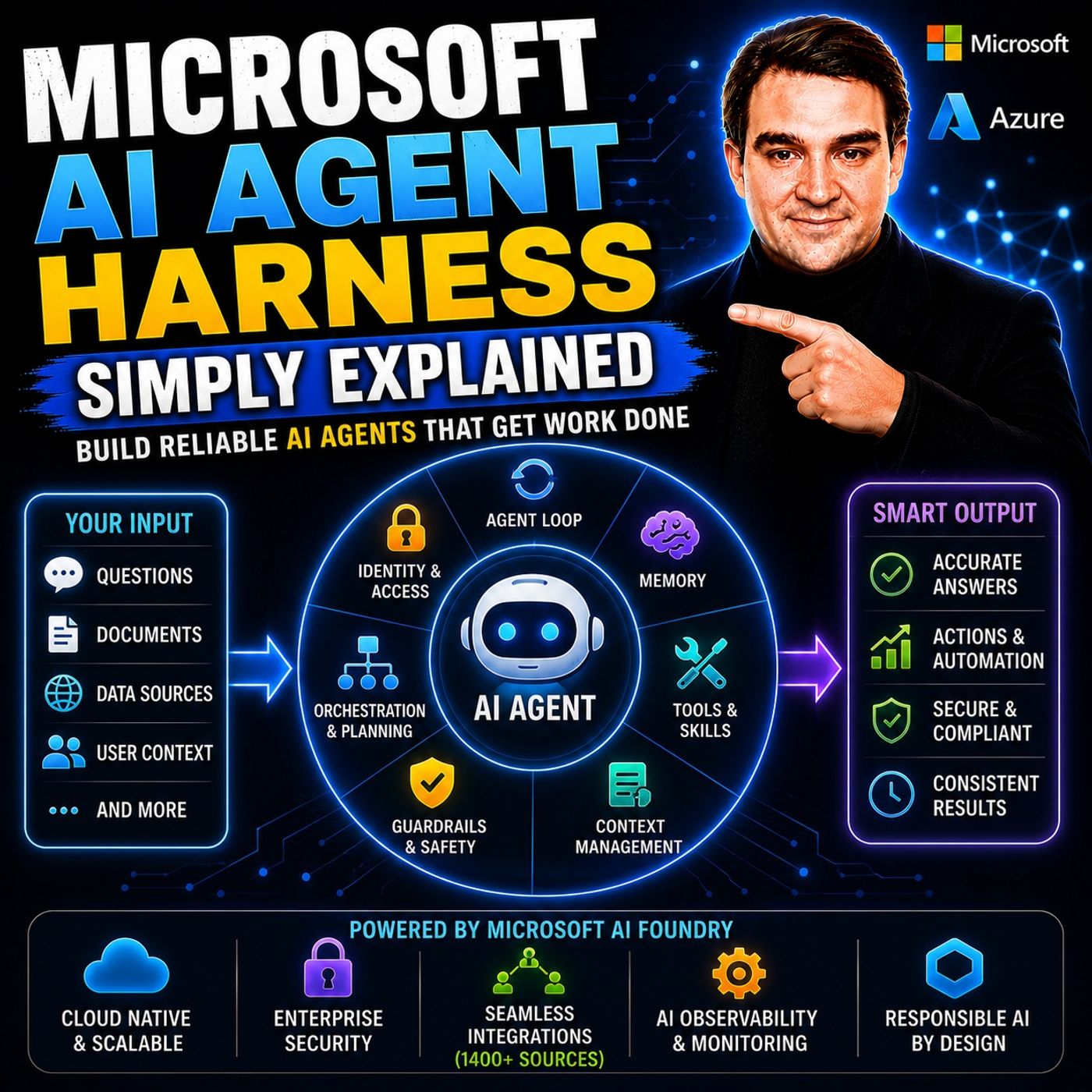
- Microsoft AI Agent Harness – Simply Explained — Begrijp orkestratie, tools, evaluatie, observability en guardrails voor betrouwbare AI-agents.
- Azure AI Foundry – Simply Explained — Zie hoe enterprise-AI-oplossingen op Azure worden gebouwd, geëvalueerd, uitgerold en gegoverneerd.
- RAG on Azure – Simply Explained — Leer hoe retrieval, grounding, machtigingen en citaten betrouwbaardere AI-antwoorden opleveren.
- Microsoft Defender XDR – Simply Explained — Koppel AI-adoptie aan beveiligingssignalen, onderzoek en incidentrespons.
🎧 Luister ook naar
- AI Agents – Simply Explained
Leer de basis van AI-ondersteund werk.
- Microsoft 365 Governance Operating Model
Begrijp eigenaarschap en controles voor adoptie.
- Microsoft Purview – Simply Explained
Verken de context rond data en compliance.