 IT
 English
 Deutsch
 Español
 Français
 Português
 Nederlands
 Polski
 Bahasa Indonesia
 Русский
 Українська
 العربية
 עברית
 日本語
 한국어
Note AI per le riunioni in Microsoft Teams: guida completa
By Mirko Peters · · Updated
Scopri come funzionano le note AI per le riunioni in Microsoft Teams, tra trascrizione, riepiloghi, elementi d'azione, privacy, accuratezza e governance.
Automatically translated with AI from the original post. Read the English original
Le note AI per le riunioni in Teams possono migliorare la produttività quando prima si definiscono il caso d'uso, l'accesso ai dati approvato e la responsabilità umana. Inizia con uno scenario limitato, verifica le funzionalità e i criteri attuali di Microsoft 365, esegui un test con utenti rappresentativi e controlla gli output prima di considerare le informazioni o le azioni generate dall'AI come registrazione aziendale.
Note AI in Teams: checklist pratica
- Definisci il caso d'uso, il responsabile e il risultato atteso.
- Verifica accesso, criteri e impatto sugli utenti con un pilota.
- Mantieni la revisione umana per le decisioni importanti e documenta il modello operativo.
Consulta Microsoft Learn per le indicazioni aggiornate.
Ultima revisione: luglio 2026.
Questa guida completa ti accompagna in tutto ciò che devi sapere sulle note AI per le riunioni, con particolare attenzione a implementazione, vantaggi e buone pratiche in Microsoft Teams. Le soluzioni basate sull'AI hanno cambiato il modo di vivere le riunioni: trascrivono, riassumono e organizzano le discussioni per farti risparmiare tempo, ridurre il lavoro ripetitivo e mantenere il team allineato. Che tu debba introdurle in azienda o cerchi semplicemente appunti più efficaci per te, questa guida copre tutto.
Scoprirai come l'AI trasforma le riunioni di tutti i giorni in contenuti organizzati e utilizzabili, grazie a riconoscimento vocale avanzato e machine learning. Dalla configurazione passo passo ai suggerimenti sulla privacy, fino a uno sguardo agli strumenti gratuiti, vedrai come aumentare la produttività mantenendo sotto controllo la conformità. Inizia a trasformare riunioni e flussi di lavoro con un approccio più intelligente guidato dall'AI, indipendentemente dal tuo ruolo o dalla tua esperienza.
Cosa sono le note AI per le riunioni e come funzionano
Le note AI per le riunioni sono i blocchi per gli appunti digitali del lavoro di oggi: grazie all'intelligenza artificiale catturano, trascrivono e organizzano tutto ciò che accade durante le riunioni, senza che tu debba scrivere freneticamente né perdere qualcosa. Invece di affidarti agli appunti a mano o sperare che qualcuno prema «registra», questi strumenti partecipano alle chiamate, ascoltano e a fine riunione ti forniscono una trascrizione da condividere, dei riepiloghi e un elenco di elementi d'azione.
Dietro le quinte, l'AI usa tecnologie come il riconoscimento vocale, l'elaborazione del linguaggio naturale e il deep learning per convertire la conversazione parlata in appunti strutturati e accurati. Non si tratta di una semplice trascrizione: il contenuto è organizzato in modo sensato, con chi ha detto cosa, cosa va fatto e i punti chiave che contano davvero. Immagina di uscire da una riunione e trovare già nella posta ogni decisione importante, ogni passo successivo e ogni punto saliente: niente stress, meno confusione e nessuno che debba temere le email di follow-up.
Combinando la trascrizione in tempo reale con la generazione di riepiloghi e l'estrazione intelligente degli elementi d'azione, le note AI trasformano le riunioni da fonte di frustrazione a trampolino per un lavoro di squadra organizzato e produttivo. Continua a leggere per capire come funzionano questi sistemi sotto il cofano e perché vengono adottati dagli utenti di Teams di ogni tipo.
Comprendere la trascrizione delle riunioni basata sull'AI e le funzionalità in tempo reale
La trascrizione delle riunioni basata sull'AI usa motori avanzati di speech-to-text per trasformare le conversazioni in tempo reale in testo, quasi alla velocità con cui riesci a dire «riparliamone dopo». Strumenti come Otter.ai e altri sfruttano l'elaborazione del linguaggio naturale che ascolta l'audio della riunione, riconosce parole e frasi e le scrive in tempo reale, insieme alle voci del team.
Un grande vantaggio è l'identificazione dei relatori. Questi sistemi non si limitano a catturare ciò che viene detto: capiscono anche chi lo dice. Le etichette dei relatori rendono la trascrizione facile da seguire, soprattutto durante una chiamata Teams dal ritmo serrato. Così saprai esattamente chi si è preso quale impegno, senza doverlo indovinare né inseguire le persone a posteriori.
Gli strumenti di trascrizione basati sull'AI si adattano a un'ampia gamma di accenti, dialetti o gergo di settore, e molti gestiscono più lingue, il che li rende adatti ai team internazionali. Man mano che la tecnologia apprende da più audio, la precisione migliora, anche in ambienti rumorosi o con voci sovrapposte, così non dovrai più ripulire a mano trascrizioni confuse dopo ogni chiamata.
In breve, la trascrizione in tempo reale fa risparmiare tempo, cattura ogni dettaglio e rende le registrazioni delle riunioni affidabili e accessibili. Con questi strumenti in funzione, nessuno deve più preoccuparsi di perdere le cose importanti, per quanto veloce sia la conversazione.
Come l'AI converte l'audio in approfondimenti operativi e analisi
Una volta trascritta la conversazione, l'AI generativa trasforma quei testi grezzi in qualcosa di molto più utile. Piattaforme come Sembly e Tactiq usano l'elaborazione del linguaggio naturale per analizzare la conversazione, individuare le decisioni importanti, evidenziare le attività da svolgere e riassumere i punti chiave, il tutto in pochi secondi.
Non si tratta solo di un lavoro di pulizia: l'AI estrae gli spunti di alto livello da una riunione a volte dispersiva, sintetizza il riepilogo e chiarisce cosa deve succedere dopo. I riepiloghi delle riunioni, gli elenchi di attività e persino i promemoria per il follow-up vengono creati automaticamente. Per i responsabili e i project manager questo significa flussi di lavoro più rapidi e meno cose che sfuggono di mano.
Oltre a questi riepiloghi, molte piattaforme offrono analisi che mostrano chi ha parlato di più, quanto tempo è stato dedicato a ciascun argomento e dove sono state prese le decisioni. Le funzionalità di analisi di strumenti come Tactiq o MeetGeek danno una visibilità concreta sulla cultura delle riunioni e sui flussi di lavoro, così da individuare tendenze o confrontare l'andamento nel tempo.
Questo approccio non solo ti fa risparmiare tempo, ma aiuta anche a far sì che le riunioni portino ad azioni concrete, a una maggiore responsabilità e a decisioni più intelligenti e basate sui dati, all'interno di Microsoft Teams e non solo.
Confronto tra i principali strumenti di AI per le riunioni
Il mondo degli assistenti AI per le riunioni non è mai stato così ampio, con strumenti pensati per integrarsi direttamente in Microsoft Teams o per funzionare su molte altre piattaforme. Questa sezione esamina cosa distingue le soluzioni migliori, concentrandosi sulle funzionalità che contano davvero per chi gestisce team veloci o interfunzionali. Dalla riduzione del rumore e dalle analisi dettagliate agli strumenti di collaborazione integrati, c'è un'opzione per quasi ogni flusso di lavoro.
Analizzeremo da vicino i punti di forza unici di ogni strumento: va oltre la semplice trascrizione, includendo funzioni come il brainstorming intelligente o l'organizzazione delle note all'interno del team. C'è anche la domanda cruciale del rapporto qualità-prezzo: alcuni strumenti offrono piani gratuiti generosi, mentre altri includono funzionalità premium pensate per le aziende. Alla fine avrai un quadro completo, pronto a confrontare ciò che è disponibile con ciò di cui il tuo team ha più bisogno.
Per un approfondimento ancora più dettagliato su come l'AI si integra con Teams per generare riepiloghi in tempo reale e migliorare il processo decisionale, consulta questi esempi concreti: Scenari reali di Microsoft Copilot in Teams.
Funzionalità principali dei migliori strumenti di note per le riunioni con AI
- Otter.ai — Trascrizione in tempo reale su più piattaforme: trascrive istantaneamente le riunioni con identificazione degli speaker, evidenziazioni in tempo reale e un'esperienza intuitiva su web e dispositivi mobili. Offre inoltre un riepilogo automatico per una rapida revisione.
- Krisp — Eliminazione avanzata del rumore: rimuove i rumori di sottofondo prima ancora che inizi la trascrizione, garantendo testi nitidi e chiari. Ideale per uffici affollati o chiamate remote con distrazioni.
- Loom — Approfondimenti operativi basati sull'AI: va oltre la trascrizione di base, estraendo attività e prossimi passi direttamente dai messaggi video registrati, e offre riepiloghi intelligenti e clip rapide per la collaborazione.
- Confluence (con Whiteboard) — Modifica collaborativa e brainstorming: consente ai team di creare, modificare e organizzare insieme le note delle riunioni al volo, con funzioni per il brainstorming in tempo reale e modelli strutturati. Si integra strettamente con gli strumenti Atlassian.
- Fellow — Modelli di riunione e flussi di lavoro basati sull'ordine del giorno: si concentra su riunioni strutturate con ordini del giorno solidi, monitoraggio delle attività e registri storici, rendendolo ideale per i manager e per i sincronismi ricorrenti del team.
- Fireflies — Analisi ricercabili e integrazioni: acquisisce ogni parola, poi consente di cercare, filtrare e integrare le trascrizioni nei flussi di lavoro più ampi, da Microsoft Teams a Notion e oltre.
- Avoma — Intelligenza conversazionale e coaching: offre approfondimenti sintetizzati, valutazione automatica delle chiamate e suggerimenti per il coaching continuo del team, particolarmente utile per i team commerciali e di supporto clienti.
- Fathom — Note IA gratuite con evidenziazioni: Registra e riassume le riunioni, estrae i punti chiave e produce appunti facili da leggere da condividere con colleghi o clienti, con un utilizzo gratuito generoso.
- MeetGeek — Analisi per la produttività del team: Scompone le riunioni con statistiche, monitoraggio del coinvolgimento e riepiloghi personalizzati per far emergere le tendenze e tenere i progetti in carreggiata.
- Jamie — Assistente IA minimale e pronto all'uso: Appunti essenziali e riepiloghi delle riunioni senza alcuna configurazione richiesta: ideale per un uso leggero o per i team che si avvicinano per la prima volta agli strumenti IA per le riunioni.
Confronto tra modelli di prezzo e soluzioni convenienti
Gli strumenti IA per gli appunti delle riunioni hanno strutture di prezzo diverse, di solito basate su abbonamenti mensili o annuali con funzionalità diverse sbloccate a ogni livello. Alcuni, come Otter.ai e Fireflies, offrono piani gratuiti completi con limiti di durata delle riunioni o di trascrizione, mentre altri, come Granola o Krisp, puntano su licenze a consumo o per team per funzionalità più ampie.
Le opzioni convenienti limitano spesso le funzionalità avanzate, come i minuti di trascrizione illimitati, la collaborazione di team o il monitoraggio delle azioni da intraprendere, ai piani a pagamento. Ad esempio, Granola può offrire un piano accessibile ideale per le organizzazioni più piccole, mentre Fellow propone funzionalità di gestione premium a tariffe enterprise.
Quando fai un confronto, valuta i costi mensili iniziali rispetto alle reali esigenze del tuo team. Esaurirai rapidamente i minuti gratuiti? Dipendi molto dalle integrazioni con Microsoft Teams? E non sottovalutare il valore delle analisi o del supporto alla conformità, che spesso richiedono abbonamenti premium.
In definitiva, la soluzione migliore è un equilibrio: scegli un piano a pagamento quando sicurezza di livello enterprise, conformità e note di riunione illimitate sono requisiti imprescindibili. Per un uso più occasionale, alternative gratuite o a basso costo possono essere sufficienti finché il tuo flusso di lavoro non si consolida.
Funzionalità chiave da cercare negli strumenti IA per le riunioni
Il giusto insieme di funzionalità può determinare il successo o il fallimento dell'esperienza del tuo team con gli assistenti IA per le riunioni in Microsoft Teams. Le priorità principali dovrebbero includere una trascrizione accurata, l'identificazione precisa di chi parla e riepiloghi automatici che catturino davvero ciò che conta. Sono elementi essenziali per i team che gestiscono molte variabili e più progetti contemporaneamente.
L'estrazione delle azioni da intraprendere, con cui lo strumento individua automaticamente i passi successivi e le assegnazioni, ti evita di dover scorrere le trascrizioni in seguito. Cerca sistemi che aggiungano un'etichetta a ogni relatore, così le conversazioni sono facili da seguire e da consultare in un secondo momento. E l'integrazione senza interruzioni è tutt'altro che secondaria: la sincronizzazione del calendario, il supporto semplice per Microsoft Teams e la compatibilità con i dispositivi riducono gli ostacoli a un'adozione diffusa.
Nelle prossime sezioni troverai analisi più dettagliate delle funzionalità di trascrizione e riepilogo, oltre a un approfondimento su cosa significhi davvero un'integrazione senza interruzioni con piattaforme come Notion, Teams o i dispositivi mobili.
Trascrizione, riepilogo ed estrazione delle azioni da intraprendere spiegati
- Trascrizione accurata e contestuale: i migliori strumenti IA per le riunioni catturano le conversazioni parola per parola in tempo reale, supportando diversi accenti e lingue. Applicano la comprensione del contesto per evitare errori comuni, rendendo le trascrizioni affidabili per la revisione o per scopi di conformità.
- Etichette dei relatori per maggiore chiarezza: l'identificazione e l'etichettatura automatiche dei singoli relatori garantiscono che ogni intervento sia attribuito correttamente. È un aspetto prezioso nelle riunioni di gruppo, perché tutti sanno chi è responsabile di quale feedback o impegno.
- Riepilogo automatico delle riunioni: gli strumenti sintetizzano le discussioni in panoramiche concise e organizzate. Questi riepiloghi evidenziano le decisioni importanti, i punti principali e la direzione generale della riunione, utili per revisioni rapide o per mettere al corrente i colleghi assenti.
- Estrazione delle azioni da intraprendere con assegnazioni: l'IA individua le attività di follow-up, assegna i responsabili e registra automaticamente le scadenze, così nulla va perso. In questo modo tutti i partecipanti escono con passi successivi chiarissimi e responsabilità definite.
- Fondamentale per i team distribuiti e ibridi: queste funzionalità significano meno confusione, meno scambi di email e un monitoraggio più semplice, indipendentemente da dove (o quando) i membri del team partecipano alla discussione. Tutti restano aggiornati, anche se non erano presenti in sala.
Capacità di integrazione e utilizzo multipiattaforma
- Integrazione con Microsoft Teams: i migliori strumenti di note basati sull'IA si integrano direttamente in Teams, consentendo di registrare, trascrivere e condividere le note durante videochiamate in diretta o riunioni in chat, senza cambiare piattaforma. In questo modo tutta la documentazione resta nello spazio di lavoro di Teams.
- Sincronizzazione del calendario per una pianificazione più agile: i sistemi migliori si collegano al calendario di Outlook, Google o Notion, così le riunioni vengono inserite automaticamente e le note vengono assegnate in automatico. Niente più copia e incolla all'ultimo momento né riunioni di allineamento dimenticate.
- Accesso da app per dispositivi mobili e desktop: le app complete per dispositivi mobili e desktop permettono di partecipare, gestire e rivedere le riunioni ovunque ci si trovi, un aspetto fondamentale per i team ibridi e per il personale sul campo.
- Integrazione con sistemi di notifica: le integrazioni intelligenti inviano avvisi proattivi per le riunioni in arrivo, promemoria di follow-up e attività in sospeso, riducendo le dimenticanze e aumentando il completamento delle attività.
- Compatibilità multipiattaforma: il supporto per Slack, Notion, Confluence e altri strumenti di comunicazione è indispensabile per le organizzazioni che lavorano con più piattaforme contemporaneamente. Gli strumenti che raccolgono le note in un'unica posizione ricercabile facilitano l'organizzazione e la conformità per tutti.
- Adozione immediata, formazione minima: un'interfaccia intuitiva e le integrazioni con un solo clic permettono anche agli utenti non tecnici di iniziare rapidamente. Più lo strumento è semplice da usare, più è probabile che venga adottato da tutto il team, ed è questo il fattore chiave per ottenere reali guadagni di produttività.
Per saperne di più su come la governance di Teams migliora sicurezza, produttività e protezione dei dati, consulta questo approfondimento sulla governance di Microsoft Teams.
Vantaggi dell'uso dell'IA per le note delle riunioni
La presa di note con l'IA non è semplicemente un aggiornamento tecnologico interessante, ma una mossa strategica per la produttività di qualsiasi team che usa Microsoft Teams. Affidando il lavoro più gravoso all'IA, tutti i partecipanti (in presenza o da remoto) possono restare concentrati e contribuire in modo più efficace. Noterai presto che le persone dedicano meno tempo a scribacchiare appunti e più tempo a collaborare davvero.
Le note generate dall'IA sono un vero cambiamento anche per il follow-up dopo la riunione. Basta inseguire tracce cartacee o scavare in lunghe catene di email. Archivi ricercabili, riepiloghi condivisibili e attività chiaramente assegnate fanno avanzare i flussi di lavoro e mantengono tutti allineati. Questo aspetto è particolarmente importante per i team che gestiscono più progetti o lavorano su fusi orari diversi.
Le prossime sezioni approfondiscono questi vantaggi, mostrando come gli strumenti di presa di note con IA possano migliorare la concentrazione durante le riunioni e creare una cronologia viva e ricercabile di ogni decisione, impegno e punto chiave. Per esempi pratici di produttività potenziata dall'IA in Teams e nel più ampio ecosistema di Microsoft 365, consulta questi casi d'uso di Copilot.
Come le note delle riunioni con IA migliorano la collaborazione mirata
Quando è l'IA a occuparsi della presa di note, i partecipanti possono concentrarsi interamente sulla discussione, senza dover correre a scrivere tutto o temere di perdere un punto importante. L'IA registra ogni dettaglio, permettendo al team di concentrarsi sulla risoluzione dei problemi, sul brainstorming o sulle decisioni in tempo reale.
Ne derivano riunioni più coinvolgenti, senza distrazioni, e risultati migliori, perché nessuno viene escluso dalla discussione a causa di attività manuali o di attenzione divisa. Per indicazioni dettagliate su come sfruttare questi vantaggi nella tua organizzazione, visita questa guida su come abilitare Microsoft Copilot in Microsoft 365.
Vantaggi della ricerca, della condivisione e della collaborazione dopo la riunione
- Archivi ricercabili senza sforzo: le note delle riunioni generate dall'IA si possono cercare facilmente per parola chiave, argomento o partecipante. Così puoi recuperare decisioni, impegni o discussioni passate in pochi secondi, senza sfogliare quaderni o thread di email.
- Riepiloghi condivisibili con controllo degli accessi: Teams consente di condividere immediatamente riepiloghi o trascrizioni delle riunioni, controllando chi ha accesso e come vengono distribuite le informazioni. Questa funzione è fondamentale per la gestione di dati sensibili, perché mantiene nel flusso solo i membri del team autorizzati.
- Flussi di lavoro semplificati per il follow-up: gli strumenti di AI si integrano con Microsoft Teams, SharePoint o le piattaforme di gestione delle attività e automatizzano il processo di follow-up. Le attività assegnate e le azioni da intraprendere passano direttamente nel tuo flusso di lavoro, così nulla sfugge.
- Collaborazione e monitoraggio potenziati: le note della riunione diventano una fonte di verità sempre aggiornata: tutti possono monitorare i progressi, spuntare gli elementi completati e aggiungere commenti o aggiornamenti in tempo reale. Così il percorso dalla discussione all'esecuzione diventa chiaro e cresce la responsabilità del team.
- Un archivio per il miglioramento continuo: con un archivio completo di trascrizioni e riepiloghi, i team possono analizzare i pattern, individuare i colli di bottiglia e perfezionare le pratiche per le riunioni, rendendo ogni sessione più produttiva nel tempo.
Ti interessano strategie di automazione e governance reali per i flussi di lavoro e la sicurezza dei dati? Dai un'occhiata a come M365 Copilot orchestra riunioni, chat e automazione dei flussi di lavoro.
Guida all'implementazione e alla configurazione delle note AI per le riunioni
Configurare le note AI per le riunioni in Microsoft Teams non deve essere un grattacapo. Con i passaggi giusti, puoi far passare il tuo team dal caos delle note manuali a flussi di lavoro organizzati e automatizzati in poco tempo. Questa guida copre tutto: dall'ottenere l'approvazione e configurare le autorizzazioni, fino al collegamento ai calendari dell'organizzazione e alle routine personalizzate delle riunioni.
Se sei alle prime armi o stai implementando la soluzione in tutta l'organizzazione, troverai indicazioni sia per gli utenti alle prime esperienze sia per gli amministratori IT esperti. Ti serve una configurazione di base o una personalizzazione avanzata? Questa sezione descrive il processo per integrare l'AI nelle abitudini quotidiane del team e adattare tutto al modo in cui lavorate già.
Cerchi un playbook completo per il deployment dell'AI in Microsoft 365? Consulta la guida al deployment di Microsoft Copilot per indicazioni su configurazione e sicurezza, supportate da esperti.
Per iniziare: configurazione, autorizzazioni e integrazione delle note AI per le riunioni
- Installazione o attivazione dell'app: inizia aggiungendo lo strumento di note AI che preferisci a Microsoft Teams o Notion. Di solito basta cercare l'app nell'App Store di Teams e seguire le istruzioni di installazione.
- Concessione delle autorizzazioni necessarie: assicurati che gli utenti o gli amministratori concedano le autorizzazioni necessarie per la registrazione audio, l'archiviazione delle note e l'accesso al calendario. Senza queste, l'assistente AI non può partecipare alle riunioni né acquisire le conversazioni.
- Integrazione con il calendario: sincronizza i calendari di Outlook, Google o Notion, così le riunioni vengono riconosciute automaticamente. Questo passaggio è fondamentale per avviare la presa di note al momento giusto, senza configurazioni manuali prima di ogni chiamata.
- Onboarding e scorciatoie di avvio: molti strumenti supportano comandi rapidi come lo slash command /meet, che avvia subito la trascrizione in tempo reale direttamente in una chat o riunione di Teams. In Notion, funzionalità come la schermata audio permettono di acquisire sia l'audio sia il contenuto dello schermo per note più ricche.
- Considerazioni sulla conformità: assicurati di esaminare le richieste di consenso e le informative sulla privacy prima di abilitare la registrazione completa delle riunioni o l'archiviazione delle trascrizioni. Questo aiuta a soddisfare i requisiti di protezione dei dati e a costruire fin dall'inizio la fiducia degli utenti.
- Risoluzione dei problemi di configurazione: se le autorizzazioni vengono negate o lo strumento non si avvia, controlla le impostazioni di amministrazione di Microsoft Teams o Notion e consulta le risorse di supporto del fornitore per una procedura passo passo. Per suggerimenti specifici sul deployment in Teams, consulta questa guida alla configurazione.
Personalizzare e integrare le note AI per le riunioni nei flussi di lavoro
- Impostare istruzioni e modelli predefiniti: personalizza l'assistente AI con istruzioni o modelli specifici per le riunioni ricorrenti. Così ogni riunione segue una struttura adatta al tuo flusso di lavoro e alla tua organizzazione.
- Scegliere un database o una posizione di archiviazione predefinita: assegna una cartella dedicata o una posizione in SharePoint/Teams per archiviare tutte le note generate dall'AI. Un'archiviazione strutturata rende molto più semplici il recupero, la condivisione e la conformità a lungo termine.
- Integra con i flussi di lavoro di collaborazione: collega le note delle riunioni direttamente a strumenti di gestione dei progetti, archiviazione dei documenti o piattaforme di comunicazione come SharePoint o Confluence, per una collaborazione fluida del team e un accesso centralizzato.
- Semplifica l'assegnazione delle attività: configura il tuo assistente AI in modo che assegni automaticamente i follow-up e i responsabili in base all'ordine del giorno delle riunioni o ai punti d'azione rilevati. Così si elimina l'inserimento manuale delle attività e si aumenta l'affidabilità.
- Perfeziona le riunioni ricorrenti: modifica continuamente le impostazioni predefinite, i prompt dei modelli e le destinazioni di integrazione man mano che scopri cosa funziona meglio. La personalizzazione fa sì che il processo di presa delle note migliori a ogni ciclo di riunioni.
- Standardizza e scala le best practice: usa le funzionalità di personalizzazione avanzata per creare modelli e regole che definiscano processi coerenti e ripetibili per l'intera organizzazione, riducendo gli errori, aumentando l'efficienza e supportando la governance.
Privacy, sicurezza e aspetti legali
Integrare l'AI nelle note delle riunioni porta vantaggi notevoli, ma solleva anche questioni importanti su privacy, conformità e controllo dei dati, soprattutto nei settori regolamentati o per qualsiasi organizzazione che gestisce informazioni sensibili. Capire dove vengono archiviati l'audio e le note, chi vi può accedere e per quanto tempo vengono conservati è fondamentale per restare in regola con le policy interne e con la legge.
Questa sezione illustra cosa devi sapere per restare conforme, dalla conservazione dei dati e dalle pratiche di consenso fino ai metodi migliori per eliminare audio e trascrizioni sensibili. Che tu sia un imprenditore, un amministratore di Teams o semplicemente preoccupato per la sicurezza dei dati, le sezioni successive offrono indicazioni concrete. Per approfondire la progettazione di Microsoft Copilot in termini di privacy e conformità, leggi questa guida sulla privacy dei dati di Copilot.
Criteri per la gestione, l'archiviazione e l'eliminazione dei dati
Gli strumenti AI per le note delle riunioni archiviano di norma i file audio e le trascrizioni su server cloud sicuri, spesso nelle stesse aree geografiche degli utenti dell'organizzazione, per motivi di conformità. Per le aziende che usano Microsoft Teams o SharePoint, le note e le registrazioni sono solitamente ospitate in soluzioni di archiviazione Microsoft protette, che sfruttano i protocolli di sicurezza di Azure.
L'accesso ai dati archiviati è controllato tramite account aziendali e autorizzazioni basate sui ruoli: solo le persone autorizzate, come gli organizzatori delle riunioni o gli amministratori, possono recuperare o eliminare i verbali. Molte piattaforme consentono autorizzazioni granulari a livello di team o di canale, così puoi controllare chi può vedere o esportare le note.
Gli strumenti devono anche offrire funzionalità di eliminazione esplicita, in modo che le riunioni sensibili non restino in archivio più a lungo di quanto consentito dai criteri. Una conservazione non corretta può comportare gravi rischi per la privacy e la conformità, soprattutto nell'UE o in altre giurisdizioni rigorose. Per saperne di più sulle strategie di privacy di Microsoft, visita questo approfondimento sulla privacy dei dati di Copilot.
Tenere traccia della collaborazione tramite i log delle attività può aiutare le aziende a verificare chi ha acceduto alle note e quando: una funzionalità preziosa per gli ambienti regolamentati o ad alta sicurezza, che garantisce che ogni record rispetti gli standard organizzativi e gli obblighi di legge.
Consenso e conformità per la registrazione e la trascrizione delle riunioni
Prima di avviare la registrazione o la trascrizione di una riunione, ottenere un consenso chiaro da tutti i partecipanti è un obbligo legale ed etico, soprattutto se il team include membri o clienti in regioni soggette al GDPR, all'HIPAA o a normative simili. In Microsoft Teams, gli organizzatori sono responsabili di avvisare i partecipanti se la registrazione o la trascrizione AI è attiva, spesso tramite pop-up o messaggi automatici all'avvio della riunione.
Le best practice prevedono di annunciare la registrazione all'inizio della chiamata, ottenere un'autorizzazione scritta o verbale quando necessario ed etichettare chiaramente le trascrizioni archiviate, così che i partecipanti capiscano come verranno usati e protetti i loro dati.
L'accesso alle trascrizioni e alle registrazioni dovrebbe essere gestito con attenzione, con controlli da parte di amministratori o proprietari che stabiliscano chi può visualizzare, modificare o esportare i contenuti sensibili. Le organizzazioni dovrebbero tenere d'occhio i criteri di conformità, assicurando che Teams e le integrazioni di IA rispettino sia le leggi locali sia quelle globali. Per raccomandazioni dettagliate sulla governance, dai un'occhiata a questa guida sulla strategia di governance di Microsoft Copilot.
Integrando il consenso e la conformità legale nelle tue routine di riunione con l'IA, riduci i rischi, costruisci fiducia e mantieni una solida sicurezza operativa, senza sacrificare la produttività.
Domande frequenti e risoluzione dei problemi
Quando la tecnologia entra nella sala riunioni, è inevitabile che sorgano domande e, a volte, qualche grattacapo. Questa sezione è il tuo punto di riferimento per risposte rapide su chi può usare le note di riunione con l'IA, quali piattaforme sono supportate e come funzionano questi strumenti in diversi ambienti, incluso Microsoft Teams.
Se incontri un intoppo, troverai anche una guida passo passo alla risoluzione dei problemi: come gestire inconvenienti comuni come autorizzazioni negate, trascrizioni non riuscite o problemi con i comandi in tempo reale. Che tu sia semplicemente curioso o abbia urgente bisogno di una soluzione, troverai risposte che ti aiuteranno a mantenere le note in funzione senza problemi. Per una risoluzione dei problemi approfondita, consulta la guida alla risoluzione dei problemi di Microsoft Copilot.
Domande frequenti sulle note di riunione con IA e sugli assistenti
- Chi può usare le note di riunione con l'IA? Chiunque utilizzi Teams, Zoom o Google Meet, con le autorizzazioni appropriate, può sfruttare gli strumenti di IA per prendere appunti durante riunioni o chiamate.
- Quali piattaforme sono supportate? La maggior parte degli strumenti si integra senza problemi con Microsoft Teams, Zoom e Google Meet, e spesso offre opzioni per browser o dispositivi mobili.
- Come vengono gestiti gli assistenti di IA? Gli amministratori possono installare, configurare e gestire l'accesso direttamente in Teams oppure tramite una dashboard web dedicata.
- Quali funzionalità sono disponibili? Puoi aspettarti trascrizione in tempo reale, riepiloghi delle riunioni, monitoraggio delle azioni da intraprendere e integrazione con calendari o strumenti di progetto.
Risoluzione dei problemi più comuni con le note di riunione con IA
- Errori di trascrizione: se lo strumento di IA non registra o non trascrive, verifica che le autorizzazioni per il microfono siano abilitate in Teams e che tu stia avviando la riunione da un browser o un dispositivo compatibile. Aggiorna la pagina e riprova.
- Autorizzazione negata: succede spesso se i criteri aziendali sono troppo restrittivi. Contatta il tuo amministratore di Microsoft Teams o IT per concedere l'accesso richiesto nelle impostazioni dell'organizzazione.
- Problemi con i comandi barra o con la schermata audio (Notion): se i comandi barra come /meet o l'acquisizione della schermata audio non funzionano, assicurati di aver installato l'ultima versione dell'app e che le estensioni del browser siano abilitate. Controlla anche che non siano attivi blocchi dei popup.
- Problemi di integrazione: il calendario non mostra gli eventi? Ricontrolla i servizi collegati: in Teams, assicurati che il calendario di Outlook/Exchange sia collegato. Se necessario, ricollegalo nelle impostazioni e verifica le autorizzazioni delle API.
- Le registrazioni delle riunioni non vengono salvate: controlla i criteri di conservazione dei dati dell'organizzazione e verifica di avere spazio di archiviazione disponibile. A volte i file finiscono nell'archiviazione predefinita di Teams/SharePoint: cerca per data o titolo della riunione.
- Risoluzione generale dei problemi: riavvia l'app, esci e rientra, cancella la cache oppure segui le procedure dettagliate nelle guide di supporto, come questa risorsa per la risoluzione dei problemi di Microsoft Copilot. Se i problemi persistono, contatta il supporto del fornitore: a volte basta un ripristino delle autorizzazioni lato server.
Strumenti gratuiti per la presa di note di riunione con IA: funzionalità e limiti
Se lavori con un budget ridotto, è naturale cercare strumenti gratuiti per la presa di note di riunione con IA. Questi strumenti offrono parecchie potenzialità e consentono di iniziare senza costi di abbonamento né configurazioni complesse. Tuttavia, la maggior parte dei piani gratuiti comporta dei compromessi: potresti avere limiti di durata delle riunioni più brevi, esportazioni solo di base o trascrizioni meno accurate rispetto alle opzioni a pagamento.
Per progetti personali, gruppi informali o attività didattiche, gli strumenti di intelligenza artificiale gratuiti spesso bastano e avanzano. Ma per le aziende in crescita che hanno bisogno di integrazioni solide (come connessioni approfondite con Microsoft Teams o SharePoint), il limite si raggiunge in fretta. Questa sezione chiarisce cosa aspettarsi, così puoi capire quando una soluzione gratuita è adatta e quando può valere la pena passare a uno strumento a pagamento per funzionalità premium o per il supporto alla conformità.
Confronto tra soluzioni gratuite e a pagamento per gli appunti delle riunioni basati sull'IA
- Accuratezza della trascrizione: Gli strumenti gratuiti possono commettere più errori, offrire meno modelli linguistici o avere difficoltà con l'audio rumoroso; i piani a pagamento usano un'IA più avanzata per risultati migliori.
- Limiti di durata delle riunioni: Aspettati un tetto al numero o alla durata delle riunioni che puoi registrare ogni mese. Gli abbonamenti a pagamento spesso sbloccano registrazioni illimitate o su grandi volumi.
- Restrizioni su esportazione e integrazioni: La maggior parte dei piani gratuiti limita l'esportazione a testo semplice o PDF. Le integrazioni avanzate, come la sincronizzazione con SharePoint o Teams, sono riservate ai piani premium.
- Analisi, riepiloghi e attività da svolgere: Le informazioni automatiche, l'estrazione delle attività da svolgere e le analisi approfondite sono assenti o limitate nelle offerte gratuite.
- Supporto e sicurezza: I piani a pagamento danno priorità al supporto clienti, agli SLA e alla sicurezza e conformità di livello aziendale. I piani gratuiti sono in genere «da usare a proprio rischio».
Quando usare gli strumenti gratuiti per gli appunti delle riunioni
- Gruppi informali: Ideali per gruppi di progetto o club in cui non sono necessarie conformità e integrazioni approfondite.
- Produttività personale: Per chi vuole riepiloghi rapidi e occasionali delle riunioni, come studenti, freelance o chi ha un lavoro secondario.
- Ambito didattico: Insegnanti o studenti che registrano lezioni o discussioni di gruppo per una rapida revisione o appunti di studio.
- Prova e test: Organizzazioni che testano strumenti di flusso di lavoro basati sull'IA prima di un'adozione a pagamento.
Assistenti per riunioni basati sull'IA di avvio rapido con configurazione minima
A volte ti servono solo appunti, e subito. Gli assistenti per riunioni basati sull'IA di avvio rapido sono pensati per chi vuole registrarsi e iniziare a registrare immediatamente, senza installazioni, approvazioni dell'amministratore o curve di apprendimento ripide. Questi strumenti, basati sul browser e pensati prima di tutto per il mobile, sono perfetti per riunioni occasionali, brainstorming improvvisati o team poco inclini a implementazioni aziendali generalizzate.
Se vuoi aumentare la produttività senza impegno, esplora queste opzioni di rapido utilizzo. Ti sorprenderà quanto valore puoi ottenere dalle soluzioni più semplici, senza alcuna installazione.
Gli appunti IA per riunioni senza installazione migliori
- Fathom: Si avvia dal browser, registra e riassume chiamate Zoom/Teams senza bisogno di scaricare nulla.
- Tactiq: Estensione di Chrome che aggiunge sottotitoli in tempo reale e riepiloghi a Google Meet; configurazione con un clic ed esportazione semplice degli appunti.
- tl;dv: Richiede solo un semplice componente aggiuntivo per abilitare la registrazione immediata di Zoom/Meet e riepiloghi basati sull'IA in pochi minuti.
- Jamie's Browser Notes: Offre la generazione rapida di appunti su web per riunioni ad hoc, ideale per team personali o temporanei.
Ascolta anche questi episodi
Se stai esplorando gli appunti IA per le riunioni in Microsoft Teams, questi episodi offrono un contesto pratico su architettura, implementazione, sicurezza e governance:
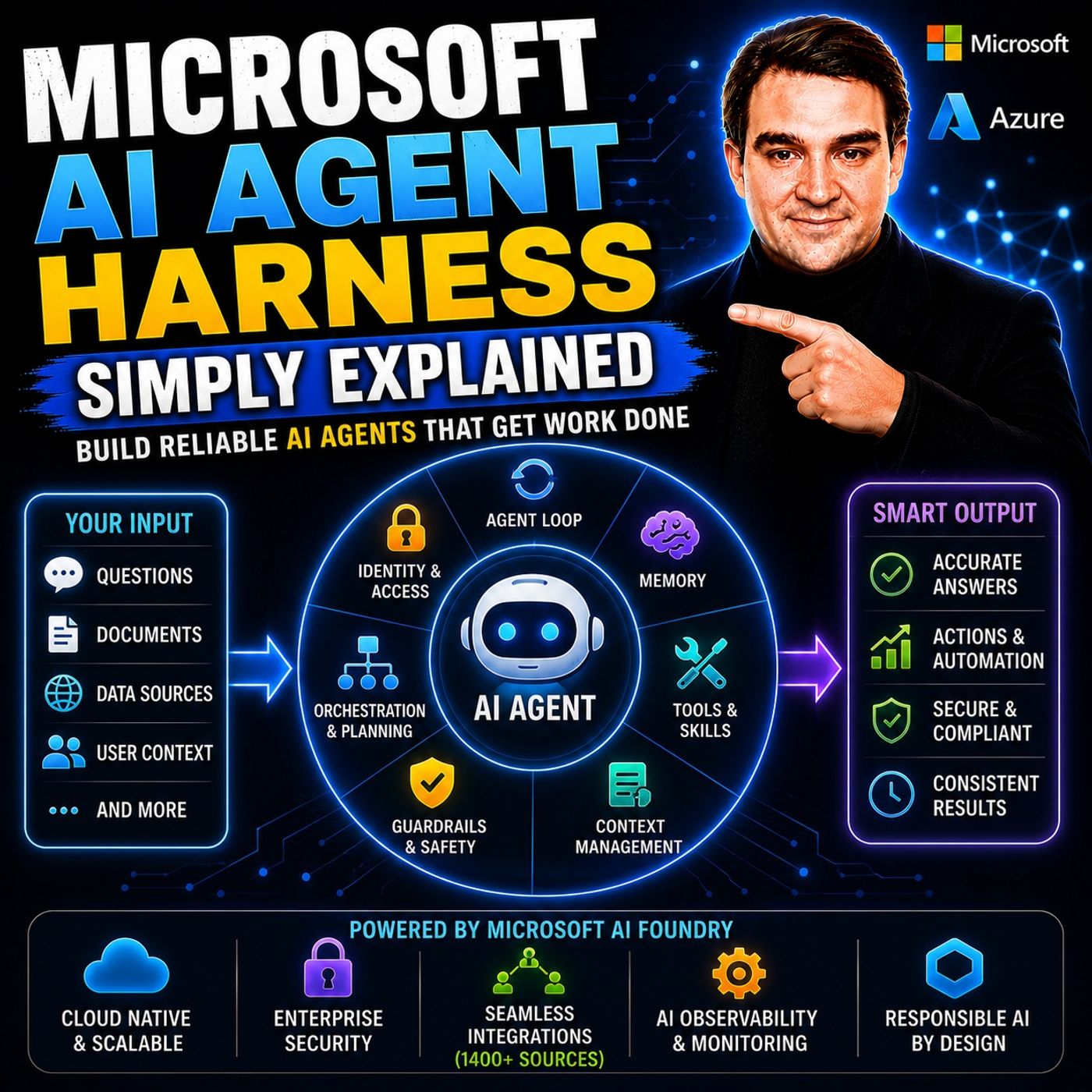
- Microsoft AI Agent Harness – Simply Explained — Scopri orchestrazione, strumenti, valutazione, osservabilità e guardrail per agenti IA affidabili.
- Azure AI Foundry – Simply Explained — Scopri come vengono create, valutate, distribuite e governate le soluzioni IA aziendali su Azure.
- RAG on Azure – Simply Explained — Scopri come recupero, grounding, autorizzazioni e citazioni migliorano le risposte IA affidabili.
- Microsoft Defender XDR – Simply Explained — Collega l'adozione dell'IA a segnali di sicurezza, indagini e risposta agli incidenti.
🎧 Ascolta anche questi episodi
- AI Agents – Simply Explained
Scopri le basi del lavoro assistito dall'IA.
- Modello operativo di governance di Microsoft 365
Scopri responsabilità e controlli per l'adozione.
- Microsoft Purview – Simply Explained
Esplora il contesto di dati e conformità.