 ID
 English
 Deutsch
 Español
 Français
 Italiano
 Português
 Nederlands
 Polski
 Русский
 Українська
 العربية
 עברית
 日本語
 한국어
Catatan Rapat AI di Microsoft Teams: Panduan Lengkap
By Mirko Peters · · Updated
Pelajari cara kerja catatan rapat AI di Microsoft Teams, termasuk transkripsi, ringkasan, item tindak lanjut, privasi, akurasi, dan tata kelola.
Automatically translated with AI from the original post. Read the English original
Catatan rapat AI di Teams dapat meningkatkan produktivitas jika kasus penggunaan, akses data yang disetujui, dan akuntabilitas manusia ditetapkan terlebih dahulu. Mulailah dengan skenario kecil, validasi kemampuan dan kebijakan Microsoft 365 yang berlaku saat ini, uji dengan pengguna yang representatif, dan tinjau keluarannya sebelum memperlakukan informasi atau tindakan yang dihasilkan AI sebagai catatan bisnis.
Catatan rapat AI di Teams: daftar periksa praktis
- Tentukan kasus penggunaan, pemilik, dan hasil yang diharapkan.
- Validasi akses, kebijakan, dan dampak bagi pengguna melalui uji coba percontohan.
- Pertahankan tinjauan manusia untuk keputusan penting dan dokumentasikan model operasionalnya.
Gunakan Microsoft Learn untuk panduan terkini.
Terakhir ditinjau: Juli 2026.
Panduan komprehensif ini memandu Anda melalui semua hal yang perlu diketahui tentang catatan rapat AI, dengan fokus pada penerapan, manfaat, dan praktik terbaik di Microsoft Teams. Solusi bertenaga AI telah mengubah cara kita mengikuti rapat—mentranskripsi, meringkas, dan menata diskusi untuk menghemat waktu, mengurangi pekerjaan rutin, dan menjaga tim tetap selaras. Baik Anda sedang menerapkannya untuk organisasi maupun sekadar mencari catatan yang lebih cerdas untuk diri sendiri, panduan ini mencakup semuanya.
Anda akan melihat bagaimana AI mengubah rapat sehari-hari menjadi konten yang dapat ditindaklanjuti dan terorganisasi, dengan memanfaatkan pengenalan ucapan canggih dan pembelajaran mesin. Mulai dari panduan penyiapan langkah demi langkah hingga tips privasi dan bahkan tinjauan alat gratis, Anda akan melihat cara meningkatkan produktivitas sambil tetap menjaga kepatuhan. Mulailah mengubah rapat dan alur kerja Anda dengan pendekatan bertenaga AI yang lebih cerdas, apa pun peran atau tingkat pengalaman Anda.
Apa Itu Catatan Rapat AI dan Cara Kerjanya
Catatan rapat AI adalah buku catatan digital di tempat kerja masa kini, didukung kecerdasan buatan untuk menangkap, mentranskripsi, dan mengorganisasi semua yang terjadi selama rapat, tanpa Anda harus menulis dengan terburu-buru atau khawatir melewatkan sesuatu. Alih-alih mengandalkan catatan tulisan tangan atau berharap seseorang menekan "rekam", alat ini bergabung dalam panggilan Anda, mendengarkan, lalu memberikan transkrip yang dapat dibagikan, ringkasan, serta daftar item tindak lanjut di akhir rapat.
Di balik layar, AI menggunakan teknologi seperti pengenalan ucapan, pemrosesan bahasa alami, dan deep learning untuk mengubah percakapan lisan menjadi catatan yang terstruktur dan akurat. Ini bukan sekadar transkrip biasa; hasilnya tersusun rapi dengan informasi siapa berkata apa, apa yang perlu dikerjakan, dan poin-poin kunci yang benar-benar penting. Bayangkan meninggalkan rapat dan sudah menemukan setiap keputusan penting, langkah berikutnya, dan poin utama di kotak masuk Anda, tanpa tekanan, dengan lebih sedikit kebingungan, dan tanpa ada yang perlu khawatir menghadapi email tindak lanjut.
Dengan memadukan transkripsi langsung, pembuatan ringkasan, dan ekstraksi item tindak lanjut yang cerdas, catatan rapat AI mengubah rapat dari sumber frustrasi menjadi titik awal kerja tim yang terorganisasi dan produktif. Lanjutkan membaca untuk melihat bagaimana sistem ini bekerja di balik layar dan mengapa semakin banyak pengguna Teams dari berbagai latar belakang mulai menggunakannya.
Memahami Transkripsi Rapat Bertenaga AI dan Kemampuan Real-Time
Transkripsi rapat bertenaga AI menggunakan mesin speech-to-text canggih untuk mengubah percakapan langsung menjadi teks, hampir secepat Anda mengucapkan "let's circle back". Alat seperti Otter.ai dan lainnya memanfaatkan pemrosesan bahasa alami yang menyimak audio rapat Anda, menangkap kata dan frasa, lalu mengetikkannya secara real time, tepat bersamaan dengan suara tim Anda.
Salah satu keunggulan besar adalah identifikasi pembicara. Sistem ini tidak hanya menangkap apa yang diucapkan, tetapi juga mengenali siapa yang mengucapkannya. Label pembicara membuat transkrip rapat mudah diikuti, terutama selama panggilan Teams yang bergerak cepat. Artinya, Anda akan tahu persis siapa yang berkomitmen pada apa, dan Anda tidak perlu menebak-nebak atau mengejar orang setelahnya.
Alat transkripsi AI dapat menyesuaikan diri dengan berbagai aksen, dialek, atau jargon khusus industri, dan banyak yang mampu menangani beberapa bahasa, sehingga cocok untuk tim global. Seiring teknologi belajar dari lebih banyak audio, akurasinya meningkat, bahkan di lingkungan bising atau saat suara saling tumpang tindih, sehingga Anda tidak perlu lagi membersihkan transkrip yang berantakan secara manual setelah setiap panggilan.
Singkatnya, transkripsi real-time menghemat waktu, menangkap setiap detail, dan memastikan catatan rapat Anda andal serta mudah diakses. Dengan alat-alat ini, tidak ada yang perlu khawatir melewatkan hal penting, secepat apa pun percakapan berlangsung.
Bagaimana AI Mengubah Audio Menjadi Wawasan dan Analitik yang Dapat Ditindaklanjuti
Setelah percakapan Anda ditranskripsikan, AI generatif mengambil alih untuk mengubah transkrip mentah tersebut menjadi sesuatu yang jauh lebih berguna. Platform seperti Sembly dan Tactiq menggunakan pemrosesan bahasa alami untuk membaca percakapan, mengenali keputusan penting, menyoroti item tindakan, dan merangkum poin penting—semuanya hanya dalam hitungan detik.
Ini lebih dari sekadar pembersihan data: AI menggali wawasan tingkat tinggi dari rapat yang kadang melantur, menyaring ringkasan, dan menjelaskan apa yang harus dilakukan selanjutnya. Ringkasan rapat, daftar tugas, bahkan pengingat tindak lanjut dibuat secara otomatis. Bagi para pemimpin dan manajer proyek, hal ini berarti alur kerja yang lebih cepat dan lebih sedikit tugas yang terlewat.
Selain ringkasan tersebut, banyak platform menyediakan analitik—merinci siapa yang paling banyak berbicara, berapa lama waktu yang dihabiskan untuk setiap topik, dan di mana keputusan dibuat. Fitur analitik pada alat seperti Tactiq atau MeetGeek memberi Anda visibilitas nyata terhadap budaya rapat dan alur kerja, sehingga Anda dapat mengidentifikasi tren atau meninjau kembali dari waktu ke waktu.
Pendekatan ini tidak hanya menghemat waktu Anda, tetapi juga membantu memastikan rapat menghasilkan tindakan nyata, akuntabilitas, dan keputusan yang lebih cerdas berbasis data di dalam Microsoft Teams maupun di luarnya.
Perbandingan Alat Asisten Rapat AI Terbaik
Dunia asisten rapat AI kini lebih luas dari sebelumnya, dengan berbagai alat yang dirancang untuk terhubung langsung ke Microsoft Teams atau bekerja di berbagai platform lain. Bagian ini membahas apa yang membedakan solusi terbaik, dengan berfokus pada fitur yang benar-benar penting bagi tim yang bergerak cepat atau lintas fungsi. Mulai dari peredam kebisingan dan analitik rinci hingga alat kolaborasi bawaan, hampir setiap alur kerja memiliki pilihannya sendiri.
Kita akan melihat lebih dekat kekuatan unik dari setiap alat—melampaui sekadar transkrip, seperti brainstorming cerdas atau pengorganisasian catatan dalam tim Anda. Ada pula pertanyaan besar tentang nilai uang: sebagian alat menawarkan paket gratis yang cukup lega, sementara yang lain menyertakan fitur premium yang ditujukan untuk pengguna perusahaan. Di akhir, Anda akan memiliki gambaran menyeluruh, siap membandingkan apa yang tersedia dengan kebutuhan terbesar tim Anda.
Untuk pembahasan yang lebih mendalam tentang bagaimana AI terintegrasi dengan Teams untuk menghadirkan ringkasan real-time dan pengambilan keputusan yang efisien, simak contoh-contoh rinci berikut: Skenario dunia nyata Microsoft Copilot di Teams.
Fitur Utama Alat Catatan Rapat AI Terkemuka
- Otter.ai — Transkripsi Real-Time, Lintas Platform: Langsung mentranskripsikan rapat dengan identifikasi pembicara, sorotan langsung, dan pengalaman web/seluler yang intuitif. Juga menawarkan ringkasan otomatis untuk tinjauan cepat.
- Krisp — Peredam Kebisingan Canggih: Menghilangkan kebisingan latar sebelum transkripsi dimulai, memastikan transkrip jernih dan tajam. Sangat cocok untuk kantor yang sibuk atau panggilan jarak jauh yang penuh gangguan.
- Loom — Wawasan yang Dapat Ditindaklanjuti Berbasis AI: Melampaui transkripsi dasar, dengan mengekstraksi item tindakan dan langkah selanjutnya langsung dari pesan video yang direkam, serta menghadirkan rekap cerdas dan klip singkat untuk kolaborasi.
- Confluence (dengan Whiteboards) — Penyuntingan Kolaboratif & Brainstorming: Memungkinkan tim untuk menyusun bersama, menyunting, dan mengatur catatan rapat secara langsung, dengan fitur brainstorming langsung dan templat terstruktur. Terintegrasi erat dengan alat-alat Atlassian.
- Fellow — Templat Rapat & Alur Kerja Agenda: Berfokus pada rapat yang terstruktur dengan agenda yang kuat, pelacakan item tindakan, dan riwayat rapat, sehingga sangat cocok untuk manajer dan sinkronisasi tim yang berulang.
- Fireflies — Analitik & Integrasi yang Dapat Dicari: Merekam setiap kata, lalu memungkinkan Anda mencari, memfilter, dan mengintegrasikan transkrip ke dalam alur kerja yang lebih luas, mulai dari Microsoft Teams hingga Notion dan lainnya.
- Avoma — Kecerdasan Percakapan & Coaching: Menawarkan wawasan yang telah diringkas, penilaian panggilan otomatis, serta saran untuk coaching tim secara berkelanjutan—sangat berharga terutama bagi tim penjualan dan dukungan pelanggan.
- Fathom — Notulen Rapat AI Gratis dengan Sorotan: Merekam dan merangkum rapat, mengambil poin-poin utama, dan menyajikan catatan yang mudah dicerna untuk dibagikan kepada rekan tim atau klien, dengan penggunaan gratis yang cukup longgar.
- MeetGeek — Analitik untuk Produktivitas Tim: Menguraikan rapat dengan statistik, pelacakan keterlibatan, dan ringkasan kustom untuk membantu memunculkan tren dan menjaga proyek tetap on track.
- Jamie — Asisten AI Minimalis dengan Mulai Cepat: Pencatatan dan ringkasan rapat yang sederhana tanpa perlu pengaturan apa pun—ideal untuk penggunaan ringan atau tim yang baru mengenal alat rapat AI.
Membandingkan Model Harga dan Solusi yang Hemat Biaya
Alat catatan rapat AI hadir dengan berbagai struktur harga, umumnya berbasis langganan bulanan atau tahunan dengan fitur berbeda yang terbuka di setiap tingkatan. Beberapa, seperti Otter.ai dan Fireflies, menawarkan paket gratis yang cukup lengkap dengan batasan durasi rapat atau transkripsi, sementara yang lain, seperti Granola atau Krisp, berfokus pada model bayar sesuai pemakaian atau lisensi berbasis tim untuk fungsionalitas yang lebih luas.
Opsi yang hemat biaya sering kali membatasi fitur lanjutan—seperti transkripsi tanpa batas menit, kolaborasi tim, atau pelacakan tindak lanjut—hanya untuk paket berbayar. Misalnya, Granola mungkin menawarkan paket terjangkau yang ideal untuk organisasi kecil, sementara Fellow menyediakan fitur manajemen premium dengan tarif enterprise.
Saat membandingkan, timbang biaya bulanan di awal dengan kebutuhan nyata tim Anda. Apakah Anda akan dengan cepat menghabiskan batas menit gratis? Apakah Anda sangat bergantung pada integrasi dengan Microsoft Teams? Dan jangan lupakan nilai analitik atau dukungan kepatuhan, karena keduanya sering memerlukan langganan premium.
Pada akhirnya, solusi terbaik adalah keseimbangan: pilih paket berbayar jika keamanan tingkat enterprise, kepatuhan, dan catatan rapat tanpa batas adalah keharusan. Untuk penggunaan yang lebih santai, opsi gratis atau berbiaya rendah mungkin sudah cukup sampai alur kerja Anda semakin matang.
Fitur Utama yang Perlu Diperhatikan pada Alat Rapat AI
Rangkaian fitur yang tepat dapat menentukan berhasil atau gagalnya pengalaman tim Anda dengan asisten rapat AI di Microsoft Teams. Prioritas utama Anda sebaiknya mencakup transkripsi yang akurat, identifikasi penutur yang tepat, dan ringkasan otomatis yang benar-benar menangkap hal penting. Hal ini sangat penting bagi tim yang menangani banyak hal sekaligus dan beberapa proyek sekaligus.
Ekstraksi item tindak lanjut—ketika alat secara otomatis mengenali langkah berikutnya dan penugasan—menghemat waktu Anda agar tidak perlu menelusuri transkrip nanti. Carilah sistem yang memberi label pada setiap penutur, sehingga percakapan mudah diikuti dan dirujuk kembali. Dan integrasi yang mulus bukanlah hal sepele: sinkronisasi kalender, dukungan Microsoft Teams yang mudah, dan kompatibilitas perangkat mengurangi hambatan untuk adopsi yang luas.
Di bagian berikutnya, Anda akan menemukan pembahasan yang lebih rinci tentang fitur transkripsi dan ringkasan, serta pandangan yang lebih dekat tentang arti sebenarnya dari integrasi yang mulus dengan platform seperti Notion, Teams, atau perangkat seluler Anda.
Penjelasan Transkripsi, Ringkasan, dan Ekstraksi Item Tindak Lanjut
- Transkripsi yang Akurat dan Kontekstual: Alat rapat AI terbaik menangkap percakapan kata demi kata secara real time, dengan dukungan berbagai aksen dan bahasa. Alat ini menerapkan pemahaman kontekstual untuk menghindari kesalahan umum, sehingga transkrip dapat diandalkan untuk peninjauan atau keperluan kepatuhan.
- Label Penutur untuk Kejelasan: Identifikasi dan penandaan otomatis setiap penutur memastikan setiap baris dikaitkan dengan benar. Hal ini sangat berharga dalam rapat kelompok, sehingga semua orang tahu siapa yang memberikan masukan atau komitmen tertentu.
- Ringkasan Rapat Otomatis: Alat merangkum diskusi menjadi ikhtisar yang ringkas dan terstruktur. Ringkasan ini menyoroti keputusan penting, poin-poin utama, dan arah umum rapat—sangat bagus untuk tinjauan cepat atau orientasi anggota tim yang tidak hadir.
- Ekstraksi Item Tindak Lanjut dengan Penugasan: AI mengidentifikasi tugas tindak lanjut, menetapkan pemilik, dan mencatat tenggat waktu secara otomatis, sehingga tidak ada yang terlewat. Hal ini memastikan semua peserta meninggalkan rapat dengan langkah berikutnya yang jelas dan akuntabilitas yang terang.
- Krusial untuk Tim Terdistribusi dan Hibrida: Fitur-fitur ini berarti lebih sedikit kebingungan, lebih sedikit bolak-balik email, dan pelacakan yang lebih mudah, di mana pun (atau kapan pun) anggota tim bergabung dalam diskusi. Semua orang tetap mendapat informasi, meskipun mereka tidak berada di ruangan.
Kemampuan Integrasi dan Kegunaan Lintas Platform
- Integrasi Microsoft Teams: Alat catatan rapat berbasis AI terkemuka terhubung langsung ke Teams, sehingga perekaman, transkripsi, dan berbagi catatan dapat dilakukan selama panggilan video langsung atau rapat berbasis obrolan tanpa berpindah platform. Dengan begitu, seluruh dokumentasi tetap berada di dalam ruang kerja Teams.
- Sinkronisasi Kalender untuk Penjadwalan yang Lebih Efisien: Sistem terbaik terhubung ke kalender Outlook, Google, atau Notion Anda sehingga rapat terisi otomatis dan catatan ditugaskan secara otomatis. Tidak ada lagi salin-tempel di menit terakhir atau sinkronisasi yang terlewat.
- Akses Aplikasi Seluler dan Desktop: Aplikasi seluler dan desktop yang lengkap memungkinkan Anda bergabung, mengelola, dan meninjau rapat saat sedang bepergian. Hal ini sangat penting bagi tenaga kerja hibrida dan tim lapangan.
- Integrasi Notifikasi: Integrasi cerdas memberikan peringatan proaktif untuk rapat yang akan datang, pengingat tindak lanjut, dan item tindakan yang belum diselesaikan, sehingga mengurangi hal yang terlewat dan meningkatkan penyelesaian tugas.
- Kompatibilitas Lintas Platform: Dukungan untuk Slack, Notion, Confluence, dan alat komunikasi lainnya merupakan keharusan bagi organisasi yang menggunakan banyak platform sekaligus. Alat yang menyatukan catatan di satu lokasi yang dapat dicari memudahkan semua orang untuk tetap teratur dan patuh.
- Adopsi Mudah, Pelatihan Minimal: Desain antarmuka dan integrasi satu klik memungkinkan pengguna nonteknis langsung bisa menggunakannya dengan cepat. Semakin mudah digunakan, semakin besar kemungkinan alat tersebut diadopsi oleh seluruh tim, yang merupakan kunci peningkatan produktivitas yang nyata.
Untuk informasi lebih lanjut tentang bagaimana tata kelola Teams meningkatkan keamanan, produktivitas, dan perlindungan data, lihat pembahasan mendalam tentang Tata Kelola Microsoft Teams ini.
Manfaat Menggunakan AI untuk Catatan Rapat
Pencatatan berbasis AI bukan sekadar peningkatan teknologi yang keren, melainkan langkah strategis untuk produktivitas bagi setiap tim yang menggunakan Microsoft Teams. Dengan menyerahkan pekerjaan berat kepada AI, setiap orang di ruangan (baik hadir secara langsung maupun daring) dapat tetap terlibat dan berkontribusi lebih efektif. Anda akan segera melihat bahwa orang-orang menghabiskan lebih sedikit waktu untuk mencatat dan lebih banyak waktu untuk benar-benar berkolaborasi.
Catatan AI juga sangat berpengaruh dalam tindak lanjut setelah rapat. Tidak perlu lagi menelusuri jejak dokumen atau memeriksa rantai email yang panjang. Sebagai gantinya, arsip yang dapat dicari, ringkasan yang dapat dibagikan, dan item tindakan yang jelas membuat alur kerja tetap berjalan dan semua orang sejalan. Hal ini sangat penting bagi tim yang menjalankan banyak proyek sekaligus atau bekerja lintas zona waktu.
Bagian berikutnya menguraikan manfaat-manfaat ini lebih lanjut, dengan menunjukkan bagaimana pencatat rapat berbasis AI dapat meningkatkan fokus selama rapat dan menciptakan riwayat yang hidup dan dapat dicari atas setiap keputusan, komitmen, dan poin penting. Untuk contoh praktis produktivitas berbasis AI di Teams dan ekosistem Microsoft 365 secara lebih luas, lihat kasus penggunaan Copilot ini.
Bagaimana Catatan Rapat AI Meningkatkan Kolaborasi yang Fokus
Ketika AI menangani pencatatan, peserta rapat dapat memberikan perhatian penuh pada diskusi. Tidak perlu lagi panik berusaha menulis semuanya atau khawatir melewatkan poin penting. AI merekam setiap detail, sehingga anggota tim dapat fokus pada pemecahan masalah, brainstorming, atau pengambilan keputusan secara real time.
Hal ini menghasilkan rapat yang lebih menarik dan bebas gangguan, serta hasil yang lebih baik, karena tidak ada peserta yang tersisih oleh tugas manual atau terbagi fokusnya. Untuk panduan langkah demi langkah dalam membuka manfaat-manfaat ini di organisasi Anda, kunjungi panduan cara mengaktifkan Microsoft Copilot di Microsoft 365 ini.
Keunggulan Pencarian, Berbagi, dan Kolaborasi Setelah Rapat
- Arsip yang Mudah Dicari: Catatan rapat yang dihasilkan AI mudah dicari berdasarkan kata kunci, topik, atau peserta. Artinya, Anda dapat menemukan keputusan, komitmen, atau diskusi sebelumnya dalam hitungan detik, tanpa perlu membongkar buku catatan atau rantai email.
- Ringkasan yang Dapat Dibagikan dengan Kontrol Akses: Teams dapat langsung membagikan ringkasan atau transkrip rapat, dengan mengontrol siapa yang memiliki akses dan bagaimana informasi tersebut didistribusikan. Fitur ini sangat penting untuk mengelola data sensitif, karena hanya anggota tim yang berwenang yang mendapatkan informasi.
- Alur Kerja yang Lebih Ringkas untuk Tindak Lanjut: Alat AI terintegrasi dengan Microsoft Teams, SharePoint, atau platform manajemen tugas, sehingga proses tindak lanjut berjalan otomatis. Tugas yang ditetapkan dan item tindakan langsung masuk ke alur kerja Anda, sehingga tidak ada yang terlewat.
- Kolaborasi dan Pelacakan yang Lebih Baik: Catatan rapat berfungsi sebagai sumber kebenaran yang selalu diperbarui. Setiap orang dapat memantau kemajuan, menandai item yang sudah selesai, serta memberi komentar atau pembaruan secara real time. Hal ini membuat jalur dari diskusi ke eksekusi menjadi jelas dan meningkatkan akuntabilitas tim.
- Arsip untuk Perbaikan Berkelanjutan: Dengan arsip transkrip dan ringkasan yang lengkap, tim dapat menganalisis pola, menemukan hambatan, dan menyempurnakan praktik rapat. Dengan begitu, setiap rapat menjadi semakin produktif seiring waktu.
Ingin melihat strategi otomatisasi dan tata kelola nyata untuk alur kerja dan keamanan data? Simak cara M365 Copilot mengatur rapat, obrolan, dan otomatisasi alur kerja.
Panduan Implementasi dan Pengaturan untuk Catatan Rapat AI
Menyiapkan catatan rapat AI di Microsoft Teams tidak harus merepotkan. Dengan langkah yang tepat, Anda dapat membawa tim dari catatan manual yang berantakan ke alur kerja yang terorganisasi dan otomatis dalam waktu singkat. Panduan ini mencakup semuanya, mulai dari mendapatkan persetujuan dan mengonfigurasi izin, hingga menghubungkan kalender organisasi dan rutinitas rapat khusus.
Jika Anda baru memulai atau menerapkannya di seluruh organisasi, Anda akan menemukan panduan untuk pengguna pertama kali maupun admin IT berpengalaman. Membutuhkan pengaturan dasar atau kustomisasi lanjutan? Bagian ini menjelaskan proses untuk menanamkan AI ke dalam kebiasaan harian tim dan menyesuaikannya dengan cara kerja yang sudah berjalan.
Mencari panduan penerapan lengkap untuk AI di Microsoft 365? Lihat panduan penerapan Microsoft Copilot untuk pengaturan dan saran keamanan yang didukung oleh pakar.
Memulai: Pengaturan, Izin, dan Integrasi untuk Catatan Rapat AI
- Instalasi atau Pengaktifan Aplikasi: Mulailah dengan menambahkan alat pencatat rapat AI pilihan Anda ke Microsoft Teams atau Notion. Biasanya Anda cukup mencari aplikasi tersebut di App Store Teams, lalu mengikuti petunjuk instalasi.
- Memberikan Izin yang Diperlukan: Pastikan pengguna atau administrator memberikan izin yang dibutuhkan untuk perekaman audio, penyimpanan catatan, dan akses kalender. Tanpa izin ini, asisten AI Anda tidak dapat bergabung dalam rapat atau merekam percakapan.
- Integrasi Kalender: Sinkronkan kalender Outlook, Google, atau Notion Anda agar rapat dikenali secara otomatis. Langkah ini sangat penting agar pencatatan dimulai pada waktu yang tepat tanpa perlu pengaturan manual sebelum setiap panggilan.
- Pintasan Orientasi dan Peluncuran: Banyak alat mendukung perintah cepat seperti slash command /meet untuk memulai transkripsi real-time langsung di dalam obrolan atau rapat Teams. Di Notion, fitur seperti layar audio memungkinkan Anda merekam audio sekaligus konten layar untuk catatan yang lebih kaya.
- Pertimbangan Kepatuhan: Pastikan Anda meninjau permintaan persetujuan dan kebijakan privasi sebelum mengaktifkan perekaman rapat atau penyimpanan transkrip secara penuh. Langkah ini membantu memenuhi persyaratan perlindungan data dan membangun kepercayaan pengguna sejak awal.
- Mengatasi Kendala Pengaturan: Jika izin ditolak atau alat gagal diluncurkan, periksa pengaturan admin Microsoft Teams atau Notion Anda, dan konsultasikan sumber bantuan penyedia untuk solusi langkah demi langkah. Untuk tips penerapan khusus Teams, kunjungi panduan pengaturan ini.
Menyesuaikan dan Mengintegrasikan Catatan Rapat AI ke dalam Alur Kerja
- Atur Instruksi dan Templat Default: Sesuaikan asisten AI Anda dengan instruksi atau templat khusus rapat untuk panggilan yang berulang. Hal ini memastikan setiap rapat mengikuti struktur yang disesuaikan dengan alur kerja dan organisasi Anda.
- Pilih Basis Data atau Lokasi Penyimpanan Default: Tetapkan folder khusus atau lokasi SharePoint/Teams untuk menyimpan semua catatan yang dibuat AI. Penyimpanan yang terstruktur membuat pencarian, pembagian, dan kepatuhan jangka panjang jauh lebih mudah.
- Integrasikan dengan Alur Kerja Kolaborasi: Hubungkan catatan rapat langsung ke platform manajemen proyek, penyimpanan dokumen, atau komunikasi seperti SharePoint atau Confluence agar kerja sama tim berjalan lancar dan akses tetap terpusat.
- Sederhanakan Penugasan Tindak Lanjut: Konfigurasikan asisten AI Anda agar secara otomatis menugaskan tindak lanjut dan penanggung jawab berdasarkan agenda rapat atau poin tindakan yang terdeteksi. Cara ini menghilangkan input tugas secara manual dan meningkatkan keandalan.
- Sempurnakan untuk Rapat Berkelanjutan: Terus sesuaikan pengaturan default, prompt templat, dan target integrasi Anda seiring dengan pembelajaran tentang apa yang paling efektif. Kustomisasi membantu proses pencatatan rapat Anda menjadi lebih baik di setiap siklus rapat.
- Standarkan dan Skalakan Praktik Terbaik: Gunakan fitur kustomisasi tingkat lanjut untuk membuat templat dan aturan yang menetapkan proses yang konsisten dan dapat diulang di seluruh organisasi Anda, sekaligus meminimalkan kesalahan, meningkatkan efisiensi, dan mendukung tata kelola.
Privasi, Keamanan, dan Pertimbangan Hukum
Mengintegrasikan AI ke dalam catatan rapat memberikan manfaat yang besar, tetapi juga menimbulkan pertanyaan penting tentang privasi, kepatuhan, dan kontrol data, terutama di industri yang diatur ketat atau bagi organisasi mana pun yang menangani informasi sensitif. Memahami di mana audio dan catatan disimpan, siapa yang dapat mengaksesnya, dan berapa lama disimpan sangat penting agar tetap sesuai dengan kebijakan dan hukum yang berlaku.
Bagian ini menjelaskan hal-hal yang perlu Anda ketahui untuk tetap patuh, mulai dari retensi data dan praktik persetujuan hingga metode terbaik untuk menghapus audio dan transkrip sensitif. Baik Anda pemilik bisnis, admin Teams, maupun pihak yang peduli pada keamanan data, bagian-bagian berikutnya menawarkan saran konkret. Untuk mempelajari lebih lanjut tentang desain privasi dan kepatuhan Microsoft Copilot, tinjau panduan ini tentang privasi data Copilot.
Kebijakan Penanganan, Penyimpanan, dan Penghapusan Data
Alat catatan rapat AI umumnya menyimpan file audio dan transkrip rapat di server berbasis cloud yang aman, sering kali berada di wilayah yang sama dengan pengguna organisasi demi kepatuhan. Bagi perusahaan yang menggunakan Microsoft Teams atau SharePoint, catatan dan rekaman biasanya disimpan di solusi penyimpanan Microsoft yang terlindungi, dengan memanfaatkan protokol keamanan Azure.
Akses ke data yang tersimpan dikendalikan melalui akun organisasi dan izin berbasis peran, sehingga hanya individu yang berwenang, misalnya penyelenggara rapat atau admin, yang dapat mengambil atau menghapus catatan rapat. Banyak platform memungkinkan izin yang terperinci di tingkat tim atau saluran, sehingga Anda dapat mengontrol siapa yang dapat melihat atau mengekspor catatan.
Alat juga sebaiknya menyediakan kemampuan penghapusan secara eksplisit agar rapat sensitif tidak tertinggal di penyimpanan lebih lama dari yang diizinkan kebijakan. Retensi yang tidak tepat dapat menimbulkan risiko privasi dan kepatuhan yang serius, terutama di Uni Eropa atau yurisdiksi ketat lainnya. Untuk informasi lebih lanjut tentang strategi privasi Microsoft, kunjungi kajian mendalam tentang privasi data Copilot ini.
Pelacakan kolaborasi melalui log aktivitas dapat membantu perusahaan mengaudit siapa yang mengakses catatan dan kapan. Ini adalah fitur yang berharga untuk lingkungan yang diatur ketat atau berkeamanan tinggi, memastikan setiap catatan memenuhi standar organisasi dan kewajiban hukum.
Persetujuan dan Kepatuhan untuk Merekam dan Mentranskripsi Rapat
Sebelum Anda mulai merekam atau mentranskripsi rapat, memperoleh persetujuan yang jelas dari seluruh peserta adalah keharusan hukum dan etis, terutama jika tim Anda memiliki anggota atau klien di wilayah yang diatur oleh GDPR, HIPAA, atau kerangka kerja serupa. Di Microsoft Teams, penyelenggara bertanggung jawab memberi tahu peserta jika perekaman atau transkripsi AI diaktifkan, sering kali melalui pop-up atau pesan otomatis saat rapat dimulai.
Praktik terbaik mencakup pengumuman perekaman di awal panggilan, memperoleh izin tertulis atau lisan bila diperlukan, serta memberi label yang jelas pada transkrip yang disimpan agar peserta memahami bagaimana data mereka akan digunakan dan dilindungi.
Akses ke transkrip dan rekaman harus dikelola secara ketat, dengan kontrol admin atau pemilik yang menentukan siapa yang dapat melihat, mengedit, atau mengekspor konten sensitif. Organisasi perlu terus memantau kebijakan kepatuhan, memastikan Teams dan integrasi AI mengikuti hukum lokal maupun global. Untuk rekomendasi tata kelola yang lebih rinci, lihat panduan strategi tata kelola Microsoft Copilot ini.
Dengan menerapkan persetujuan dan kepatuhan hukum dalam rutinitas rapat berbasis AI Anda, Anda dapat mengurangi risiko, membangun kepercayaan, dan menjaga keamanan operasional yang kuat—tanpa mengorbankan produktivitas.
Pertanyaan Umum dan Pemecahan Masalah
Ketika teknologi masuk ke ruang rapat Anda, pasti akan muncul pertanyaan—dan kadang sedikit kendala. Bagian ini menjadi tempat Anda mencari jawaban cepat tentang siapa yang dapat menggunakan catatan rapat AI, platform apa yang didukung, serta cara kerja alat ini di berbagai lingkungan, termasuk Microsoft Teams.
Jika Anda mengalami kendala, Anda juga akan menemukan panduan pemecahan masalah langkah demi langkah: cara menangani gangguan umum seperti izin yang ditolak, transkripsi yang gagal, atau masalah pada perintah real-time. Baik Anda sekadar penasaran maupun membutuhkan solusi segera, Anda akan menemukan jawaban yang membantu catatan rapat Anda tetap berjalan lancar. Untuk pemecahan masalah yang lebih mendalam, lihat panduan pemecahan masalah Microsoft Copilot.
Pertanyaan Umum tentang Catatan Rapat AI dan Asisten
- Siapa yang dapat menggunakan catatan rapat AI? Siapa pun di Teams, Zoom, atau Google Meet—dengan izin yang sesuai—dapat memanfaatkan notetaker AI dalam rapat atau panggilan.
- Platform apa saja yang didukung? Sebagian besar alat terintegrasi dengan mulus ke Microsoft Teams, Zoom, dan Google Meet, serta sering kali tersedia opsi browser atau seluler.
- Bagaimana asisten AI dikelola? Admin dapat menginstal, mengonfigurasi, dan mengelola akses langsung di dalam Teams atau melalui dasbor web khusus.
- Fitur apa saja yang tersedia? Anda dapat mengharapkan transkripsi real-time, ringkasan rapat, pelacakan item tindakan, dan integrasi dengan kalender atau alat manajemen proyek.
Pemecahan Masalah Umum pada Catatan Rapat AI
- Kegagalan Transkripsi: Jika alat AI Anda gagal merekam atau mentranskripsi, periksa apakah izin Mikrofon sudah diaktifkan di Teams—dan pastikan Anda membuka rapat dari browser atau perangkat yang kompatibel. Muat ulang dan coba lagi.
- Izin Ditolak: Sering terjadi jika kebijakan perusahaan terlalu ketat. Hubungi admin Microsoft Teams atau TI Anda untuk memberikan akses yang diperlukan di pengaturan organisasi.
- Masalah Perintah Garis Miring atau Layar Audio (Notion): Jika perintah garis miring seperti /meet atau penangkapan layar audio tidak berfungsi, pastikan versi terbaru aplikasi sudah terpasang dan ekstensi browser diaktifkan. Periksa juga apakah ada pemblokir pop-up.
- Gangguan Integrasi: Sinkronisasi tidak menampilkan acara kalender? Periksa kembali layanan yang terhubung—di Teams, pastikan kalender Outlook/Exchange Anda sudah tertaut. Hubungkan ulang di pengaturan jika perlu, dan verifikasi izin API.
- Rekaman Rapat Tidak Tersimpan: Tinjau kebijakan retensi data organisasi Anda dan pastikan ruang penyimpanan tersedia. Terkadang file tersimpan di penyimpanan default Teams/SharePoint—cari berdasarkan tanggal atau judul rapat.
- Pemecahan Masalah Umum: Mulai ulang aplikasi, keluar lalu masuk kembali, bersihkan cache, atau ikuti langkah demi langkah dalam panduan dukungan seperti sumber pemecahan masalah Microsoft Copilot ini. Jika masalah berlanjut, hubungi dukungan penyedia—terkadang, reset izin di sisi backend sudah cukup.
Pencatat Rapat AI Gratis: Kemampuan dan Keterbatasan
Jika Anda bekerja dengan anggaran terbatas, wajar untuk mencari alat pencatat rapat AI gratis. Alat-alat ini menawarkan banyak kemampuan, memungkinkan pengguna langsung memakainya tanpa biaya langganan atau penyiapan yang rumit. Namun, sebagian besar paket gratis datang dengan kompromi: durasi rapat mungkin lebih singkat, hanya tersedia ekspor dasar, atau transkripsi yang kurang akurat dibandingkan opsi premium.
Untuk proyek pribadi, tim informal, atau keperluan pendidikan, alat AI gratis sering kali sudah lebih dari cukup. Namun, untuk bisnis yang berkembang dan membutuhkan integrasi yang andal (misalnya koneksi mendalam ke Microsoft Teams atau SharePoint), Anda akan segera mencapai batasnya. Bagian ini memberikan gambaran yang jelas, sehingga Anda tahu kapan solusi gratis sudah memadai dan kapan saatnya beralih ke alat berbayar untuk fitur premium atau dukungan kepatuhan.
Perbandingan Solusi Catatan Rapat AI Gratis dan Berbayar
- Akurasi Transkripsi: Alat gratis mungkin membuat lebih banyak kesalahan, menawarkan lebih sedikit model bahasa, atau kesulitan dengan audio yang bising. Paket berbayar menggunakan AI yang lebih canggih untuk hasil yang lebih baik.
- Batas Durasi Rapat: Anda biasanya akan menemui batasan berapa lama atau berapa banyak rapat yang dapat direkam setiap bulan. Langganan berbayar sering kali membuka perekaman tanpa batas atau dalam volume besar.
- Pembatasan Ekspor dan Integrasi: Sebagian besar paket gratis membatasi ekspor hanya ke teks dasar atau PDF. Integrasi lanjutan, seperti sinkronisasi dengan SharePoint atau Teams, disediakan untuk paket premium.
- Analitik, Ringkasan, dan Item Tindakan: Wawasan otomatis, ekstraksi item tindakan, dan analitik mendalam tidak tersedia atau hanya bersifat dasar pada penawaran gratis.
- Dukungan dan Keamanan: Paket berbayar memprioritaskan dukungan pelanggan, SLA, dan keamanan serta kepatuhan tingkat perusahaan. Paket gratis umumnya bersifat "gunakan dengan risiko sendiri".
Kapan Menggunakan Pencatat Rapat AI Gratis
- Tim Informal: Ideal untuk kelompok proyek atau klub yang tidak memerlukan kepatuhan dan integrasi mendalam.
- Produktivitas Pribadi: Individu yang menginginkan rangkuman rapat yang cepat dan sesekali, seperti mahasiswa, freelancer, atau pekerja sampingan.
- Lingkungan Pendidikan: Guru atau siswa yang merekam kuliah atau diskusi kelompok untuk tinjauan cepat atau catatan belajar.
- Uji Coba/Pengujian: Organisasi yang menguji alat alur kerja AI sebelum melakukan penerapan berbayar secara penuh.
Asisten Rapat AI Mulai Cepat dengan Pengaturan Minimal
Terkadang, Anda hanya butuh catatan, dan butuh dengan cepat. Asisten rapat AI mulai cepat dirancang untuk orang yang ingin mendaftar dan langsung mulai merekam, tanpa instalasi, tanpa persetujuan admin, dan tanpa kurva belajar yang curam. Alat berbasis browser dan berorientasi perangkat seluler ini sangat cocok untuk rapat sekali pakai, sesi brainstorming dadakan, atau tim yang belum yakin dengan penerapan di seluruh perusahaan.
Jika Anda ingin meningkatkan produktivitas tanpa komitmen, jelajahi opsi cepat berikut. Anda mungkin terkejut betapa besar nilai yang bisa didapat dari solusi paling sederhana yang tidak memerlukan instalasi.
Pencatat Rapat AI Tanpa Instalasi Terbaik
- Fathom: Diluncurkan dari browser Anda, merekam dan merangkum panggilan Zoom/Teams tanpa perlu mengunduh apa pun.
- Tactiq: Ekstensi Chrome yang menambahkan keterangan langsung dan ringkasan ke Google Meet, dengan penyiapan satu klik dan ekspor catatan yang mudah.
- tl;dv: Hanya memerlukan add-on sederhana untuk mengaktifkan perekaman Zoom/Meet secara instan dan rekap bertenaga AI dalam hitungan menit.
- Jamie's Browser Notes: Menawarkan pembuatan catatan berbasis web yang cepat untuk rapat dadakan, ideal untuk tim pribadi atau sementara.
Anda Juga Sebaiknya Dengarkan
Jika Anda sedang menjajaki catatan rapat AI di Microsoft Teams, episode-episode berikut memberikan konteks praktis tentang arsitektur, implementasi, keamanan, dan tata kelola:
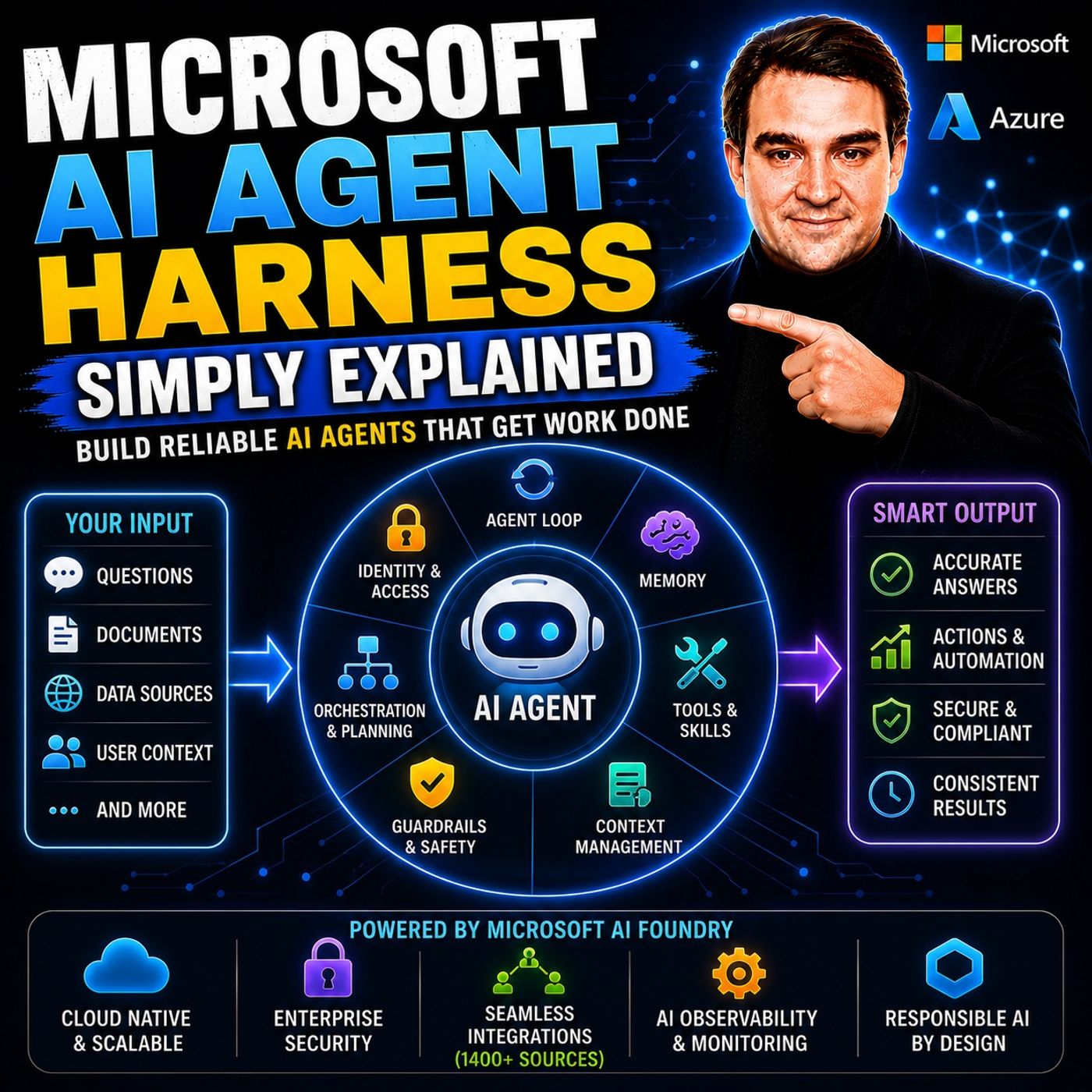
- Microsoft AI Agent Harness – Simply Explained — Memahami orkestrasi, alat, evaluasi, observabilitas, dan pagar pengaman (guardrails) untuk agen AI yang andal.
- Azure AI Foundry – Simply Explained — Melihat bagaimana solusi AI perusahaan dibangun, dievaluasi, diterapkan, dan diatur tata kelolanya di Azure.
- RAG on Azure – Simply Explained — Mempelajari bagaimana pengambilan data, grounding, izin, dan sitasi meningkatkan jawaban AI yang terpercaya.
- Microsoft Defender XDR – Simply Explained — Menghubungkan adopsi AI dengan sinyal keamanan, investigasi, dan respons insiden.
🎧 Anda Juga Sebaiknya Dengarkan
- AI Agents – Simply Explained
Pelajari dasar-dasar kerja yang dibantu AI.
- Model Operasi Tata Kelola Microsoft 365
Pahami kepemilikan dan kontrol untuk adopsi.
- Microsoft Purview – Simply Explained
Jelajahi konteks data dan kepatuhan.