 PL
 English
 Deutsch
 Español
 Français
 Italiano
 Português
 Nederlands
 Bahasa Indonesia
 Русский
 Українська
 العربية
 עברית
 日本語
 한국어
Notatki ze spotkań z AI w Microsoft Teams: kompletny przewodnik
By Mirko Peters · · Updated
Dowiedz się, jak działają notatki ze spotkań z AI w Microsoft Teams, w tym transkrypcja, podsumowania, zadania do wykonania, prywatność, dokładność i zarządzanie.
Automatically translated with AI from the original post. Read the English original
Notatki ze spotkań z AI w Teams mogą zwiększyć produktywność, gdy najpierw określisz przypadek użycia, zatwierdzony dostęp do danych i odpowiedzialność człowieka. Zacznij od niewielkiego scenariusza, sprawdź aktualne możliwości i zasady Microsoft 365, przetestuj rozwiązanie z reprezentatywnymi użytkownikami i zweryfikuj wyniki, zanim potraktujesz informacje lub działania wygenerowane przez AI jako dokument biznesowy.
Notatki ze spotkań z AI w Teams: praktyczna lista kontrolna
- Określ przypadek użycia, właściciela i oczekiwany rezultat.
- Zweryfikuj dostęp, zasady i wpływ na użytkowników w ramach pilotażu.
- Zachowaj przegląd przez człowieka przy ważnych decyzjach i udokumentuj model operacyjny.
Aktualne wytyczne znajdziesz w Microsoft Learn.
Ostatnia weryfikacja: lipiec 2026 r.
Ten kompleksowy przewodnik przeprowadzi Cię przez wszystko, co warto wiedzieć o notatkach ze spotkań z AI, ze szczególnym uwzględnieniem wdrażania, korzyści i najlepszych praktyk w Microsoft Teams. Rozwiązania oparte na AI zmieniły sposób prowadzenia spotkań: transkrybują, podsumowują i porządkują dyskusje, dzięki czemu oszczędzasz czas, ograniczasz rutynowe zadania i utrzymujesz zespół w synchronizacji. Niezależnie od tego, czy wdrażasz to rozwiązanie w swojej organizacji, czy po prostu szukasz lepszych notatek dla siebie, ten przewodnik omawia wszystkie te kwestie.
Dowiesz się, jak AI przekształca zwykłe spotkania w uporządkowane treści gotowe do działania, korzystając z zaawansowanego rozpoznawania mowy i uczenia maszynowego. Od konfiguracji krok po kroku, przez wskazówki dotyczące prywatności, aż po przegląd bezpłatnych narzędzi, zobaczysz, jak zwiększyć produktywność, zachowując zgodność z wymogami. Zacznij przekształcać swoje spotkania i procesy pracy dzięki inteligentniejszemu podejściu opartemu na AI – niezależnie od roli i poziomu doświadczenia.
Czym są notatki ze spotkań z AI i jak działają
Notatki ze spotkań z AI to cyfrowe notesy współczesnego miejsca pracy, napędzane sztuczną inteligencją, które rejestrują, transkrybują i porządkują wszystko, co dzieje się podczas spotkań – bez gorączkowego notowania i bez ryzyka pominięcia czegokolwiek. Zamiast polegać na notatkach odręcznych lub liczyć na to, że ktoś kliknie przycisk nagrywania, te narzędzia dołączają do połączeń, słuchają i po zakończeniu spotkania dostarczają transkrypcję do udostępnienia, podsumowanie oraz listę zadań do wykonania.
Za kulisami AI wykorzystuje technologie takie jak rozpoznawanie mowy, przetwarzanie języka naturalnego i uczenie głębokie, aby przekształcić mówioną rozmowę w uporządkowane, dokładne notatki. To nie jest zwykła transkrypcja – treść jest przemyślanie uporządkowana: wiadomo, kto co powiedział, co trzeba zrobić i jakie kluczowe punkty naprawdę mają znaczenie. Wyobraź sobie, że po wyjściu ze spotkania każda ważna decyzja, kolejny krok i najistotniejsza kwestia czekają już w Twojej skrzynce – bez stresu, mniej nieporozumień i bez obaw przed kolejnymi wiadomościami z podsumowaniem.
Łącząc transkrypcję na żywo z generowaniem podsumowań i inteligentnym wyodrębnianiem zadań, notatki ze spotkań z AI zmieniają spotkania z źródła frustracji w platformę startową do uporządkowanej i produktywnej współpracy. Czytaj dalej, aby zobaczyć, jak te systemy działają od środka i dlaczego tak chętnie korzystają z nich użytkownicy Teams o różnych profilach.
Zrozumienie transkrypcji spotkań opartej na AI i możliwości działania w czasie rzeczywistym
Transkrypcja spotkań oparta na AI wykorzystuje zaawansowane silniki zamiany mowy na tekst, aby przekształcać rozmowy na żywo w tekst – niemal tak szybko, jak zdążysz powiedzieć „wrócimy do tego”. Narzędzia takie jak Otter.ai i inne korzystają z przetwarzania języka naturalnego, które analizuje dźwięk ze spotkania, rozpoznaje słowa i wyrażenia oraz zapisuje je na bieżąco – obok głosów Twojego zespołu.
Jedną z dużych zalet jest identyfikacja mówców. Te systemy nie tylko wychwytują to, co zostało powiedziane; rozpoznają również, kto to powiedział. Etykiety mówców sprawiają, że transkrypcję spotkania łatwo się śledzi, zwłaszcza podczas dynamicznego połączenia w Teams. Dzięki temu dokładnie wiesz, kto za co się zobowiązał (i nie musisz zgadywać ani ścigać ludzi po fakcie).
Narzędzia do transkrypcji AI dostosowują się do różnych akcentów, dialektów i żargonu branżowego, a wiele z nich obsługuje wiele języków, co czyni je dobrym wyborem dla zespołów globalnych. W miarę jak technologia uczy się na podstawie kolejnych nagrań, jej dokładność rośnie – nawet w hałaśliwym otoczeniu lub przy nakładających się głosach – dzięki czemu po każdym połączeniu nie musisz ręcznie poprawiać chaotycznych transkrypcji.
Krótko mówiąc, transkrypcja w czasie rzeczywistym oszczędza czas, rejestruje każdy szczegół i zapewnia, że zapisy spotkań są wiarygodne i dostępne. Dzięki tym narzędziom nikt nie musi martwić się, że coś istotnego umknie, bez względu na to, jak szybko toczy się rozmowa.
Jak AI zamienia dźwięk w praktyczne wnioski i analizy
Gdy rozmowa zostanie przetranskrybowana, generatywna AI przejmuje pałeczkę i przekształca surowe transkrypcje w znacznie bardziej użyteczne materiały. Platformy takie jak Sembly i Tactiq wykorzystują przetwarzanie języka naturalnego, aby przeanalizować rozmowę, wychwycić ważne decyzje, wyróżnić zadania do wykonania i podsumować najważniejsze wnioski – wszystko w ciągu kilku sekund.
To coś więcej niż tylko porządkowanie tekstu: AI wydobywa kluczowe wnioski z czasem chaotycznego spotkania, destyluje podsumowanie i jasno wskazuje, co należy zrobić dalej. Podsumowania spotkań, listy zadań, a nawet przypomnienia o działaniach następczych powstają automatycznie. Dla liderów i kierowników projektów oznacza to szybszą pracę i mniej przeoczonych spraw.
Oprócz podsumowań wiele platform oferuje analizy – pokazują, kto mówił najwięcej, ile czasu poświęcono na poszczególne tematy i gdzie podejmowano decyzje. Funkcje analityczne w narzędziach takich jak Tactiq czy MeetGeek dają realny wgląd w kulturę spotkań i procesy pracy, dzięki czemu można dostrzec trendy i analizować zmiany w czasie.
Takie podejście nie tylko oszczędza czas, ale także pomaga zadbać o to, by spotkania prowadziły do realnych działań, odpowiedzialności i mądrzejszych, opartych na danych decyzji – zarówno w usłudze Microsoft Teams, jak i poza nią.
Porównanie najlepszych narzędzi asystentów spotkań opartych na AI
Świat asystentów spotkań opartych na AI jest szerszy niż kiedykolwiek, a narzędzia te są projektowane tak, by płynnie integrować się z usługą Microsoft Teams lub działać w wielu innych platformach. W tej części przyglądamy się temu, co wyróżnia najlepsze rozwiązania, koncentrując się na funkcjach, które naprawdę mają znaczenie dla zespołów pracujących w szybkim tempie lub w ramach współpracy międzyfunkcyjnej. Od redukcji szumów i szczegółowych analiz po wbudowane narzędzia do współpracy – dla niemal każdego procesu pracy znajdzie się odpowiednia opcja.
Przyjrzymy się bliżej unikalnym mocnym stronom każdego narzędzia – wykraczając poza same transkrypcje, na przykład pod kątem inteligentnej burzy mózgów czy organizacji notatek w zespole. Poruszymy też kwestię stosunku ceny do jakości: niektóre narzędzia oferują hojne bezpłatne plany, inne z kolei pakują funkcje premium przeznaczone dla użytkowników korporacyjnych. Na końcu będziesz mieć pełny obraz sytuacji i będziesz gotowy porównać dostępne rozwiązania z tym, czego Twój zespół potrzebuje najbardziej.
Aby zajrzeć głębiej w to, jak AI integruje się z usługą Teams, by zasilać podsumowania w czasie rzeczywistym i efektywne podejmowanie decyzji, sprawdź te szczegółowe przykłady: Microsoft Copilot in Teams real-world scenarios.
Kluczowe funkcje wiodących narzędzi do notatek ze spotkań opartych na AI
- Otter.ai — transkrypcja w czasie rzeczywistym na wielu platformach: Natychmiast transkrybuje spotkania, rozpoznaje mówców, pokazuje wyróżnienia na żywo i oferuje intuicyjne środowisko w przeglądarce i na urządzeniach mobilnych. Zapewnia także automatyczne podsumowania ułatwiające szybki przegląd.
- Krisp — zaawansowana redukcja szumów: Usuwa szumy tła, zanim rozpocznie się transkrypcja, dzięki czemu tekst jest czysty i czytelny. Idealne rozwiązanie dla zatłoczonych biur lub rozmów zdalnych, podczas których coś rozprasza.
- Loom — wnioski oparte na AI: Wykracza poza podstawową transkrypcję, wyodrębniając zadania do wykonania i kolejne kroki bezpośrednio z nagranych wiadomości wideo, oferując inteligentne streszczenia i krótkie fragmenty ułatwiające współpracę.
- Confluence (z tablicami) — wspólna edycja i burza mózgów: Umożliwia zespołom wspólne tworzenie, edytowanie i organizowanie notatek ze spotkań na bieżąco, z funkcjami burzy mózgów na żywo i gotowymi szablonami. Ściśle integruje się z narzędziami Atlassian.
- Fellow — szablony spotkań i przepływy pracy oparte na agendzie: Koncentruje się na uporządkowanych spotkaniach z rozbudowanymi agendami, śledzeniem zadań do wykonania i historią spotkań, dzięki czemu sprawdza się świetnie u kierowników i w cyklicznych synchronizacjach zespołów.
- Fireflies — przeszukiwalna analityka i integracje: Rejestruje każde słowo, a następnie pozwala wyszukiwać, filtrować i integrować transkrypcje z szerszymi procesami pracy – od usługi Microsoft Teams po Notion i inne narzędzia.
- Avoma — inteligencja rozmów i coaching: Oferuje zwięzłe wnioski, automatyczną ocenę rozmów i sugestie dotyczące bieżącego coachingu zespołu – szczególnie wartościowe dla zespołów sprzedaży i obsługi klienta.
- Fathom — darmowe narzędzie AI do notatek z wyróżnieniami: Nagrywa i podsumowuje spotkania, wyodrębnia kluczowe punkty i tworzy przejrzyste notatki, które można udostępnić współpracownikom lub klientom. Oferuje przy tym szeroki darmowy zakres użytkowania.
- MeetGeek — analityka produktywności zespołu: Analizuje spotkania, prezentując statystyki, śledzenie zaangażowania i niestandardowe podsumowania, które pomagają wychwycić trendy i utrzymać projekty na właściwym torze.
- Jamie — minimalistyczny asystent AI do szybkiego startu: Bezpretensjonalne notatki i podsumowania spotkań, które nie wymagają żadnej konfiguracji. Idealny do lekkiego użytku lub dla zespołów, które dopiero zaczynają korzystać z narzędzi AI do spotkań.
Porównanie modeli cenowych i opłacalnych rozwiązań
Narzędzia AI do notatek ze spotkań mają różne struktury cenowe, zwykle oparte na miesięcznych lub rocznych subskrypcjach, z różnymi zestawami funkcji odblokowywanymi na kolejnych poziomach. Niektóre, jak Otter.ai i Fireflies, oferują rozbudowane darmowe plany z limitami czasu spotkań lub transkrypcji, a inne, jak Granola czy Krisp, koncentrują się na modelu płatności za użycie lub licencjach zespołowych, które rozszerzają funkcjonalność.
Opłacalne opcje często ograniczają zaawansowane funkcje, takie jak nieograniczona liczba minut transkrypcji, współpraca zespołowa czy śledzenie zadań do wykonania, do płatnych poziomów. Na przykład Granola może oferować przystępny cenowo poziom, który sprawdzi się w mniejszych organizacjach, podczas gdy Fellow zapewnia zaawansowane funkcje zarządzania w stawkach dla przedsiębiorstw.
Porównując oferty, zważ na miesięczne opłaty w zestawieniu z rzeczywistymi potrzebami zespołu. Czy szybko wykorzystasz limity darmowych minut? Czy mocno polegasz na integracjach z usługą Microsoft Teams? I nie zapominaj o wartości analityki i wsparcia w zakresie zgodności, które często wymagają płatnych subskrypcji.
Ostatecznie najlepsze rozwiązanie to kompromis: wybierz płatny plan tam, gdzie zabezpieczenia na poziomie przedsiębiorstwa, zgodność z przepisami i nieograniczona liczba notatek ze spotkań są niezbędne. Do bardziej okazjonalnego użytku mogą wystarczyć darmowe lub tańsze alternatywy, dopóki proces pracy nie dojrzeje.
Kluczowe funkcje narzędzi AI do spotkań
Odpowiedni zestaw funkcji może przesądzić o sukcesie lub porażce zespołu korzystającego z asystentów AI do spotkań w usłudze Microsoft Teams. Główne priorytety to dokładna transkrypcja, precyzyjne rozpoznawanie osób mówiących oraz automatyczne podsumowania, które rzeczywiście oddają to, co istotne. Są one niezbędne zespołom, które jednocześnie zajmują się wieloma zadaniami i projektami.
Wyodrębnianie zadań do wykonania, czyli automatyczne wykrywanie kolejnych kroków i przydziałów, oszczędza czas na późniejsze przeszukiwanie transkrypcji. Szukaj systemów, które oznaczają każdego mówcę etykietą, dzięki czemu rozmowy są łatwe do śledzenia i późniejszego przywoływania. Płynna integracja też ma znaczenie: synchronizacja kalendarza, łatwa obsługa w usłudze Microsoft Teams i zgodność z urządzeniami zmniejszają przeszkody przy szerokim wdrażaniu.
W kolejnych sekcjach znajdziesz bardziej szczegółowe omówienie funkcji transkrypcji i podsumowań, a także bliższe spojrzenie na to, co płynna integracja z platformami takimi jak Notion, Teams czy urządzenia mobilne oznacza w praktyce.
Transkrypcja, podsumowania i wyodrębnianie zadań do wykonania wyjaśnione
- Dokładna transkrypcja z uwzględnieniem kontekstu: Najlepsze narzędzia AI do spotkań przechwytują rozmowy słowo w słowo w czasie rzeczywistym, obsługując wiele akcentów i języków. Stosują rozumienie kontekstu, aby unikać typowych błędów, dzięki czemu transkrypcje są wiarygodne do przeglądu i celów związanych ze zgodnością.
- Etykiety mówców dla przejrzystości: Automatyczne rozpoznawanie i oznaczanie poszczególnych mówców gwarantuje, że każda wypowiedź jest prawidłowo przypisana. Jest to nieocenione podczas spotkań grupowych, ponieważ wszyscy wiedzą, kto za co odpowiada i jakie uwagi lub zobowiązania zgłosił.
- Automatyczne podsumowywanie spotkań: Narzędzia streszczają dyskusje w zwięzłe, uporządkowane przeglądy. Podsumowania wyróżniają ważne decyzje, główne punkty i ogólny kierunek spotkania. Świetnie sprawdzają się przy szybkim przeglądzie lub wdrażaniu nieobecnych członków zespołu.
- Wyodrębnianie zadań z przydziałami: AI identyfikuje zadania do wykonania, przypisuje właścicieli i automatycznie dokumentuje terminy, dzięki czemu nic nie umyka. Wszyscy uczestnicy wychodzą dzięki temu z jasno określonymi kolejnymi krokami i odpowiedzialnością.
- Kluczowe dla zespołów rozproszonych i hybrydowych: Te funkcje oznaczają mniej nieporozumień, mniej wymiany wiadomości e-mail i łatwiejsze śledzenie niezależnie od tego, skąd lub kiedy członkowie zespołu dołączają do dyskusji. Wszyscy są na bieżąco, nawet jeśli nie byli w sali.
Możliwości integracji i wieloplatformowa użyteczność
- Integracja z Microsoft Teams: Wiodące narzędzia do notatek oparte na AI łączą się bezpośrednio z usługą Teams, umożliwiając nagrywanie, transkrypcję i udostępnianie notatek podczas połączeń wideo na żywo lub spotkań w czacie, bez przełączania się między platformami. Dzięki temu cała dokumentacja pozostaje w przestrzeni roboczej Teams.
- Synchronizacja kalendarza dla usprawnionego planowania: Najlepsze rozwiązania łączą się z kalendarzami Outlook, Google lub Notion, dzięki czemu spotkania są automatycznie dodawane, a notatki – automatycznie przypisywane. Koniec z ostatnią chwilą kopiowaniem i wklejaniem oraz pominiętymi synchronizacjami.
- Dostęp z aplikacji mobilnych i desktopowych: Pełnofunkcyjne aplikacje mobilne i desktopowe pozwalają dołączać do spotkań, zarządzać nimi i przeglądać je w podróży – to kluczowe dla zespołów hybrydowych i pracowników terenowych.
- Integracja powiadomień: Inteligentne integracje zapewniają proaktywne alerty o nadchodzących spotkaniach, przypomnienia o działaniach następczych oraz oczekujących zadaniach, ograniczając pominięte sprawy i zwiększając realizację zadań.
- Kompatybilność międzyplatformowa: Obsługa Slack, Notion, Confluence i innych narzędzi komunikacyjnych jest niezbędna w organizacjach korzystających z wielu platform. Narzędzia, które scalają notatki w jednym, przeszukiwalnym miejscu, ułatwiają wszystkim utrzymanie porządku i zgodność z wymogami.
- Łatwe wdrożenie, minimum szkoleń: Przejrzysty interfejs i integracje jednym kliknięciem pozwalają użytkownikom nietechnicznym szybko zacząć pracę. Im łatwiejsze narzędzie w obsłudze, tym większe prawdopodobieństwo, że zostanie przyjęte w całym zespole – a to klucz do rzeczywistego wzrostu produktywności.
Więcej o tym, jak zarządzanie usługą Teams poprawia bezpieczeństwo, produktywność i ochronę danych, znajdziesz w tym szczegółowym omówieniu zarządzania Microsoft Teams.
Korzyści z używania AI do notatek ze spotkań
Notatki tworzone przez AI to nie tylko efektowna nowinka technologiczna – to strategiczny krok w stronę produktywności dla każdego zespołu korzystającego z Microsoft Teams. Gdy ciężką pracę przejmuje AI, wszyscy uczestnicy spotkania (zarówno w sali, jak i zdalnie) mogą skupić się na dyskusji i skuteczniej wnosić swój wkład. Szybko zauważysz, że ludzie mniej czasu poświęcają na spisywanie notatek, a więcej na faktyczną współpracę.
Notatki AI są też przełomem w działaniach po spotkaniu. Koniec z szukaniem śladów w korespondencji i przekopywaniem się przez niekończące się wątki e-mailowe. Zamiast tego przeszukiwalne archiwum, udostępniane podsumowania i jasno określone zadania pozwalają utrzymać tempo pracy i zapewniają, że wszyscy są na bieżąco. Jest to szczególnie istotne dla zespołów prowadzących kilka projektów lub pracujących w różnych strefach czasowych.
Kolejne sekcje szczegółowo omawiają te korzyści i pokazują, jak asystenci notatek oparci na AI mogą zwiększać koncentrację podczas spotkań i tworzyć żywą, przeszukiwalną historię każdej decyzji, zobowiązania i kluczowego wniosku. Praktyczne przykłady produktywności wspieranej przez AI w Teams i szerszym środowisku Microsoft 365 znajdziesz w tych scenariuszach użycia Copilot.
Jak notatki ze spotkań generowane przez AI wspierają skupioną współpracę
Gdy AI przejmuje notowanie, uczestnicy spotkania mogą w pełni skupić się na dyskusji – bez gorączkowego spisywania wszystkiego i obawy, że coś istotnego umknie. AI rejestruje każdy szczegół, dzięki czemu członkowie zespołu mogą koncentrować się na rozwiązywaniu problemów, burzach mózgów i podejmowaniu decyzji w czasie rzeczywistym.
Prowadzi to do bardziej angażujących spotkań wolnych od rozproszeń i lepszych rezultatów, ponieważ nikt nie jest wyłączony z dyskusji przez ręczne zadania ani nie dzieli uwagi. Krok po kroku, jak wykorzystać te korzyści w swojej organizacji, znajdziesz w tym przewodniku po włączaniu Microsoft Copilot w Microsoft 365.
Przewagi wynikające z wyszukiwania, udostępniania i współpracy po spotkaniu
- Łatwe w przeszukiwaniu archiwa: Notatki ze spotkań generowane przez AI można łatwo przeszukiwać według słowa kluczowego, tematu lub uczestnika. Oznacza to, że przeszłe decyzje, zobowiązania i dyskusje odnajdziesz w kilka sekund – bez przekopywania się przez notesy i wątki e-mailowe.
- Podsumowania do udostępniania z kontrolą dostępu: Zespoły mogą natychmiast udostępniać podsumowania lub transkrypcje spotkań, kontrolując, kto ma do nich dostęp i w jaki sposób informacje są rozpowszechniane. Ta funkcja jest kluczowa przy zarządzaniu danymi wrażliwymi, ponieważ dostęp mają wyłącznie upoważnieni członkowie zespołu.
- Usprawnione przepływy pracy po spotkaniu: Narzędzia AI integrują się z usługami Microsoft Teams, SharePoint lub platformami do zarządzania zadaniami i automatyzują proces dalszych działań. Przydzielone zadania i pozycje do realizacji trafiają bezpośrednio do Twojego przepływu pracy, dzięki czemu nic nie umknie uwadze.
- Lepsza współpraca i śledzenie postępów: Notatki ze spotkania stają się żywym źródłem prawdy – każdy może śledzić postępy, odhaczać zrealizowane pozycje i dodawać komentarze lub aktualizacje w czasie rzeczywistym. Dzięki temu droga od dyskusji do realizacji jest przejrzysta, a odpowiedzialność w zespole wyraźniej widoczna.
- Zapis na potrzeby ciągłego doskonalenia: Dzięki pełnemu archiwum transkrypcji i podsumowań zespoły mogą analizować powtarzające się schematy, wykrywać wąskie gardła i udoskonalać praktyki prowadzenia spotkań, dzięki czemu każde spotkanie z czasem staje się bardziej produktywne.
Szukasz sprawdzonych w praktyce strategii automatyzacji i ładu organizacyjnego dla przepływów pracy i bezpieczeństwa danych? Zajrzyj do artykułu: jak M365 Copilot orkiestruje spotkania, czat i automatyzację przepływów pracy.
Przewodnik wdrożenia i konfiguracji notatek AI ze spotkań
Konfiguracja notatek AI ze spotkań w usłudze Microsoft Teams nie musi być udręką. Dzięki odpowiednim krokom szybko przejdziesz od chaosu ręcznie sporządzanych notatek do uporządkowanych, zautomatyzowanych przepływów pracy. Ten przewodnik obejmuje wszystko – od uzyskania zgody i konfiguracji uprawnień, po podłączenie kalendarzy organizacji i niestandardowe rutyny spotkań.
Jeśli dopiero zaczynasz lub wdrażasz rozwiązanie w skali całej organizacji, znajdziesz tu wskazówki zarówno dla użytkowników pierwszy raz korzystających z narzędzia, jak i dla doświadczonych administratorów IT. Potrzebujesz podstawowej konfiguracji czy zaawansowanej personalizacji? Ta sekcja opisuje proces osadzania AI w codziennych nawykach zespołu i dopasowywania wszystkiego do sposobu, w jaki już pracujecie.
Szukasz kompletnego podręcznika wdrożenia AI w Microsoft 365? Sprawdź przewodnik wdrożenia Microsoft Copilot, który zawiera sprawdzone porady dotyczące konfiguracji i bezpieczeństwa.
Pierwsze kroki: konfiguracja, uprawnienia i integracja notatek AI ze spotkań
- Instalacja lub włączenie aplikacji: Zacznij od dodania wybranego narzędzia do notatek AI do usługi Microsoft Teams lub Notion. Zwykle polega to na wyszukaniu aplikacji w sklepie z aplikacjami Teams, a następnie postępowaniu zgodnie z monitami instalacyjnymi.
- Nadawanie wymaganych uprawnień: Upewnij się, że użytkownicy lub administratorzy przyznali niezbędne uprawnienia do nagrywania dźwięku, przechowywania notatek i dostępu do kalendarza. Bez nich asystent AI nie dołączy do spotkań ani nie zarejestruje rozmów.
- Integracja z kalendarzem: Zsynchronizuj kalendarze Outlook, Google lub Notion, aby spotkania były automatycznie rozpoznawane. Ten krok ma kluczowe znaczenie dla automatycznego uruchamiania notatek we właściwym momencie – bez ręcznej konfiguracji przed każdym połączeniem.
- Wdrożenie i skróty uruchamiania: Narzędzia często obsługują polecenia przyspieszające, takie jak ukośnik /meet, który uruchamia transkrypcję w czasie rzeczywistym bezpośrednio w czacie lub na spotkaniu w Teams. W Notion funkcje takie jak ekran audio pozwalają przechwycić zarówno dźwięk, jak i zawartość ekranu, aby uzyskać bogatsze notatki.
- Kwestie zgodności z przepisami: Przed włączeniem pełnego nagrywania spotkań lub przechowywania transkrypcji przejrzyj monity o zgodę oraz zasady prywatności. Pomaga to od początku spełnić wymogi ochrony danych i zbudować zaufanie użytkowników.
- Rozwiązywanie problemów z konfiguracją: Jeśli uprawnienia zostaną odrzucone lub narzędzie nie uruchomi się, sprawdź ustawienia administracyjne Microsoft Teams lub Notion i skorzystaj z zasobów pomocy dostawcy, aby uzyskać instrukcje krok po kroku. Wskazówki dotyczące wdrożenia w Teams znajdziesz w tym przewodniku konfiguracji.
Dostosowywanie i integrowanie notatek AI ze spotkań z przepływami pracy
- Ustawianie domyślnych instrukcji i szablonów: Dostosuj asystenta AI do spotkań cyklicznych, dodając instrukcje lub szablony specyficzne dla danego spotkania. Dzięki temu każde spotkanie będzie przebiegać według struktury dopasowanej do Twojego przepływu pracy i organizacji.
- Wybór domyślnej bazy danych lub lokalizacji przechowywania: Przypisz dedykowany folder lub lokalizację w SharePoint/Teams do przechowywania wszystkich notatek generowanych przez AI. Uporządkowane przechowywanie znacznie ułatwia wyszukiwanie, udostępnianie i długoterminową zgodność z wymogami.
- Integracja z procesami współpracy: Połącz notatki ze spotkań bezpośrednio z narzędziami do zarządzania projektami, magazynem dokumentów lub platformami komunikacyjnymi, takimi jak SharePoint czy Confluence, aby zapewnić płynną współpracę zespołu i scentralizowany dostęp.
- Usprawnij przypisywanie zadań do realizacji: Skonfiguruj asystenta AI tak, aby automatycznie przypisywał działania następcze i osoby odpowiedzialne na podstawie agendy spotkania lub wykrytych punktów do realizacji. Eliminuje to ręczne wprowadzanie zadań i zwiększa niezawodność.
- Doskonal ustawienia w trakcie cyklicznych spotkań: Stale dostosowuj domyślne ustawienia, szablony promptów i miejsca docelowe integracji, w miarę poznawania tego, co działa najlepiej. Personalizacja sprawia, że proces tworzenia notatek ulepsza się z każdym cyklem spotkań.
- Standaryzuj i skaluj najlepsze praktyki: Wykorzystaj zaawansowane funkcje personalizacji, aby tworzyć szablony i reguły, które ustanawiają spójne, powtarzalne procesy w całej organizacji. Ogranicza to liczbę błędów, zwiększa efektywność i wspiera zarządzanie zgodnością.
Prywatność, bezpieczeństwo i kwestie prawne
Integracja AI z notatkami ze spotkań przynosi istotne korzyści, ale jednocześnie rodzi ważne pytania dotyczące prywatności, zgodności z przepisami i kontroli nad danymi, zwłaszcza w branżach regulowanych lub w organizacjach przetwarzających wrażliwe informacje. Zrozumienie, gdzie są przechowywane nagrania i notatki, kto ma do nich dostęp i jak długo są przechowywane, ma kluczowe znaczenie, aby działać zgodnie zarówno z zasadami wewnętrznymi, jak i z prawem.
Ta sekcja przedstawia, co musisz wiedzieć, aby zachować zgodność z przepisami – od przechowywania danych i praktyk dotyczących zgody po najlepsze metody usuwania wrażliwych nagrań audio i transkrypcji. Niezależnie od tego, czy jesteś właścicielem firmy, administratorem Teams, czy po prostu dbasz o bezpieczeństwo danych, kolejne sekcje zawierają konkretne wskazówki. Aby dowiedzieć się więcej o rozwiązaniach dotyczących prywatności i zgodności w usłudze Microsoft Copilot, zapoznaj się z tym przewodnikiem o prywatności danych w Copilot.
Zasady obsługi, przechowywania i usuwania danych
Narzędzia AI do notatek ze spotkań zazwyczaj przechowują pliki audio i transkrypcje spotkań na bezpiecznych serwerach w chmurze, często w tych samych regionach, w których znajdują się użytkownicy organizacji, ze względów zgodności z przepisami. W firmach korzystających z usług Microsoft Teams lub SharePoint notatki i nagrania są zwykle przechowywane w chronionych rozwiązaniach magazynowych firmy Microsoft, wykorzystujących protokoły zabezpieczeń platformy Azure.
Dostęp do przechowywanych danych jest kontrolowany za pomocą kont organizacyjnych i uprawnień opartych na rolach, co oznacza, że tylko upoważnione osoby – na przykład organizatorzy spotkań lub administratorzy – mogą pobierać lub usuwać rekordy spotkań. Wiele platform umożliwia szczegółowe uprawnienia na poziomie zespołu lub kanału, dzięki czemu to Ty decydujesz, kto może zobaczyć lub wyeksportować notatki.
Narzędzia powinny także oferować wyraźne możliwości usuwania danych, aby poufne spotkania nie pozostawały w magazynie dłużej, niż na to pozwalają zasady. Nieprawidłowe przechowywanie danych może nieść poważne ryzyko naruszenia prywatności i zgodności z przepisami, zwłaszcza w UE lub w innych jurysdykcjach o ścisłych wymogach. Więcej informacji o strategiach firmy Microsoft dotyczących prywatności znajdziesz w tym szczegółowym omówieniu prywatności danych w Copilot.
Śledzenie współpracy za pomocą dzienników aktywności może pomóc firmom sprawdzić, kto i kiedy uzyskiwał dostęp do notatek – to cenna funkcja w środowiskach regulowanych lub o wysokim poziomie bezpieczeństwa, gwarantująca, że każdy rekord spełnia standardy organizacji i obowiązki prawne.
Zgoda i zgodność z przepisami przy nagrywaniu i transkrybowaniu spotkań
Przed rozpoczęciem nagrywania lub transkrybowania spotkań uzyskanie wyraźnej zgody wszystkich uczestników jest zarówno wymogiem prawnym, jak i etycznym – zwłaszcza jeśli w zespole są członkowie lub klienci z regionów objętych RODO, HIPAA lub podobnymi regulacjami. W usłudze Microsoft Teams organizatorzy są odpowiedzialni za powiadomienie uczestników, jeśli włączone jest nagrywanie lub transkrypcja AI, często za pomocą wyskakujących komunikatów lub automatycznych wiadomości wyświetlanych po rozpoczęciu spotkania.
Najlepsze praktyki obejmują informowanie o nagrywaniu na początku rozmów, uzyskiwanie pisemnej lub ustnej zgody, gdy jest to wymagane, oraz wyraźne oznaczanie zapisanych transkrypcji, aby uczestnicy rozumieli, jak ich dane będą wykorzystywane i chronione.
Dostęp do transkrypcji i nagrań powinien być ściśle kontrolowany, a administratorzy lub właściciele powinni określać, kto może wyświetlać, edytować lub eksportować wrażliwe treści. Organizacje powinny uważnie monitorować zasady zgodności, dbając o to, aby usługi Teams i integracje AI były zgodne zarówno z lokalnymi, jak i globalnymi przepisami. Szczegółowe rekomendacje dotyczące zarządzania znajdziesz w przewodniku po strategii zarządzania Microsoft Copilot.
Uwzględniając zgodę i wymogi prawne w cyklu pracy ze spotkaniami wspieranymi przez AI, ograniczasz ryzyko, budujesz zaufanie i utrzymujesz wysoki poziom bezpieczeństwa operacyjnego – bez utraty produktywności.
Często zadawane pytania i rozwiązywanie problemów
Gdy technologia wkracza do sali spotkań, pojawiają się pytania, a czasem także kłopoty. Ta sekcja to szybkie źródło odpowiedzi na temat tego, kto może korzystać z notatek spotkań generowanych przez AI, jakie platformy są obsługiwane i jak te narzędzia działają w różnych środowiskach, w tym w usłudze Microsoft Teams.
Jeśli napotkasz przeszkodę, znajdziesz tu także instrukcje krok po kroku dotyczące typowych problemów, takich jak odmowa uprawnień, nieudane transkrypcje czy problemy z poleceniami w czasie rzeczywistym. Niezależnie od tego, czy po prostu jesteś ciekawy, czy potrzebujesz pilnej naprawy, znajdziesz odpowiedzi, które pomogą utrzymać sprawne robienie notatek. Szczegółowe rozwiązywanie problemów opisano w przewodniku po rozwiązywaniu problemów z Microsoft Copilot.
Najczęstsze pytania dotyczące notatek ze spotkań i asystentów AI
- Kto może korzystać z notatek ze spotkań generowanych przez AI? Każdy użytkownik usług Teams, Zoom lub Google Meet – posiadający odpowiednie uprawnienia – może korzystać z asystentów AI do notowania podczas spotkań lub połączeń.
- Jakie platformy są obsługiwane? Większość narzędzi dobrze integruje się z usługą Microsoft Teams, Zoom i Google Meet, a często dostępne są też opcje w przeglądarce lub na urządzeniach mobilnych.
- Jak zarządzać asystentami AI? Administratorzy mogą instalować, konfigurować i zarządzać dostępem bezpośrednio w usłudze Teams lub za pośrednictwem dedykowanego panelu internetowego.
- Jakie funkcje są dostępne? Można oczekiwać transkrypcji w czasie rzeczywistym, podsumowań spotkań, śledzenia zadań do wykonania oraz integracji z kalendarzami lub narzędziami do zarządzania projektami.
Rozwiązywanie typowych problemów z notatkami ze spotkań generowanymi przez AI
- Błędy transkrypcji: Jeśli narzędzie AI nie nagrywa ani nie transkrybuje, sprawdź, czy w usłudze Teams włączono uprawnienia do mikrofonu, a także upewnij się, że spotkanie uruchamiasz z obsługiwanej przeglądarki lub urządzenia. Odśwież stronę i spróbuj ponownie.
- Odmowa uprawnień: Zdarza się często, gdy zasady firmowe są zbyt restrykcyjne. Skontaktuj się z administratorem usługi Microsoft Teams lub działem IT, aby przyznać wymagany dostęp w ustawieniach organizacji.
- Problemy z poleceniami ukośnika lub ekranem audio (Notion): Jeśli polecenia z ukośnikem, takie jak /meet, lub przechwytywanie ekranu audio nie działają, upewnij się, że zainstalowana jest najnowsza wersja aplikacji i że rozszerzenia przeglądarki są włączone. Sprawdź także, czy nie blokują ich programy do blokowania wyskakujących okienek.
- Problemy z integracją: Kalendarz nie synchronizuje wydarzeń? Sprawdź ponownie połączone usługi – w usłudze Teams upewnij się, że kalendarz Outlook/Exchange jest powiązany. W razie potrzeby połącz go ponownie w ustawieniach i zweryfikuj uprawnienia interfejsu API.
- Nagrania spotkań nie są zapisywane: Przejrzyj zasady przechowywania danych organizacji i upewnij się, że masz dostępne miejsce w magazynie. Pliki czasem trafiają do domyślnej lokalizacji w usługach Teams/SharePoint – wyszukaj je według daty lub tytułu spotkania.
- Ogólne rozwiązywanie problemów: Uruchom ponownie aplikację, wyloguj się i zaloguj ponownie, wyczyść pamięć podręczną lub skorzystaj z instrukcji krok po kroku w materiałach pomocy technicznej, takich jak ten przewodnik po rozwiązywaniu problemów z Microsoft Copilot. Jeśli problemy nie ustąpią, skontaktuj się z pomocą techniczną dostawcy – czasem wystarczy zresetowanie uprawnień po stronie zaplecza.
Bezpłatne narzędzia do notatek ze spotkań z AI: możliwości i ograniczenia
Jeśli pracujesz z ograniczonym budżetem, naturalne jest szukanie bezpłatnych narzędzi do robienia notatek ze spotkań z AI. Narzędzia te oferują sporo możliwości, pozwalając użytkownikom zacząć pracę bez opłat abonamentowych i skomplikowanej konfiguracji. Warto jednak pamiętać, że większość bezpłatnych planów wiąże się z kompromisami: możesz otrzymać krótsze limity czasu spotkań, jedynie podstawowe opcje eksportu lub mniej dokładne transkrypcje w porównaniu z opcjami premium.
Do osobistych projektów, nieformalnych zespołów czy edukacji darmowe narzędzia AI często w zupełności wystarczają. Jednak rozwijające się firmy, które potrzebują solidnych integracji (np. rozbudowanych połączeń z Microsoft Teams czy SharePoint), szybko napotkają ograniczenia. Ta sekcja jasno określa oczekiwania, dzięki czemu wiesz, kiedy darmowe rozwiązanie się sprawdza, a kiedy warto przejść na płatne narzędzie z funkcjami premium lub wsparciem w zakresie zgodności.
Porównanie darmowych i płatnych rozwiązań do tworzenia notatek ze spotkań za pomocą AI
- Dokładność transkrypcji: Darmowe narzędzia mogą popełniać więcej błędów, oferować mniej modeli językowych lub mieć problemy z nagraniami zawierającymi szumy. Płatne wersje wykorzystują bardziej zaawansowaną AI, co daje lepsze rezultaty.
- Ograniczenia długości spotkań: Spodziewaj się limitu czasu lub liczby spotkań, które możesz nagrać w każdym miesiącu. Płatne subskrypcje zazwyczaj odblokowują nieograniczone lub duże wolumeny nagrań.
- Ograniczenia eksportu i integracji: Większość darmowych planów ogranicza eksport do prostego tekstu lub formatu PDF. Zaawansowane integracje, jak synchronizacja z SharePoint lub Teams, są zarezerwowane dla planów premium.
- Analityka, podsumowania i zadania do wykonania: Automatyczne wnioski, wyodrębnianie zadań do wykonania i zaawansowana analityka są w darmowych ofertach albo niedostępne, albo bardzo podstawowe.
- Wsparcie i bezpieczeństwo: Płatne plany stawiają na priorytetowe wsparcie klienta, umowy SLA oraz zabezpieczenia i zgodność na poziomie przedsiębiorstwa. Darmowe wersje są zazwyczaj używane na zasadzie „na własne ryzyko”.
Kiedy warto korzystać z darmowych narzędzi do notatek ze spotkań opartych na AI
- Nieformalne zespoły: Idealne dla grup projektowych lub klubów, w których nie są potrzebne zgodność ani głęboka integracja.
- Indywidualna produktywność: Dla osób, które chcą szybko i od czasu do czasu otrzymywać podsumowania spotkań, na przykład studentów, freelancerów czy osób prowadzących projekty poboczne.
- Środowisko edukacyjne: Nauczyciele lub studenci nagrywający wykłady bądź dyskusje grupowe w celu szybkiego przeglądu lub przygotowania notatek do nauki.
- Próby i testy: Organizacje testujące narzędzia do obsługi przepływów pracy z AI, zanim zdecydują się na pełne wdrożenie w wersji płatnej.
Szybkie asystenty spotkań AI z minimalną konfiguracją
Czasem po prostu potrzebujesz notatek – szybko. Szybkie asystenty spotkań AI są przeznaczone dla osób, które chcą się zarejestrować i od razu zacząć nagrywanie, bez instalacji, bez zatwierdzeń administracyjnych i bez stromej krzywej uczenia się. Te narzędzia działające w przeglądarce i zoptymalizowane pod urządzenia mobilne świetnie sprawdzają się podczas jednorazowych spotkań, spontanicznych burz mózgów lub w zespołach, które z dystansem podchodzą do wdrożeń obejmujących całą firmę.
Jeśli chcesz zwiększyć produktywność bez zobowiązań, sprawdź te szybkie rozwiązania. Możesz być zaskoczony, ile wartości da się uzyskać dzięki najprostszym rozwiązaniom, które nie wymagają instalacji.
Najlepsze narzędzia do notatek ze spotkań AI bez instalacji
- Fathom: Uruchamiany z przeglądarki, nagrywa i podsumowuje rozmowy w usługach Zoom i Teams, bez konieczności pobierania czegokolwiek.
- Tactiq: Rozszerzenie do Chrome dodaje napisy na żywo i podsumowania do Google Meet. Konfiguracja jednym kliknięciem i łatwy eksport notatek.
- tl;dv: Wymaga jedynie prostego dodatku, który umożliwia natychmiastowe nagrywanie spotkań w usługach Zoom i Meet oraz podsumowania generowane przez AI w ciągu kilku minut.
- Jamie's Browser Notes: Oferuje szybkie generowanie notatek w przeglądarce dla spontanicznych spotkań, idealne dla osób prywatnych lub tymczasowych zespołów.
Warto też posłuchać
Jeśli zgłębiasz temat notatek ze spotkań AI w Microsoft Teams, te odcinki dostarczają praktycznego kontekstu dotyczącego architektury, wdrożenia, bezpieczeństwa i zarządzania:
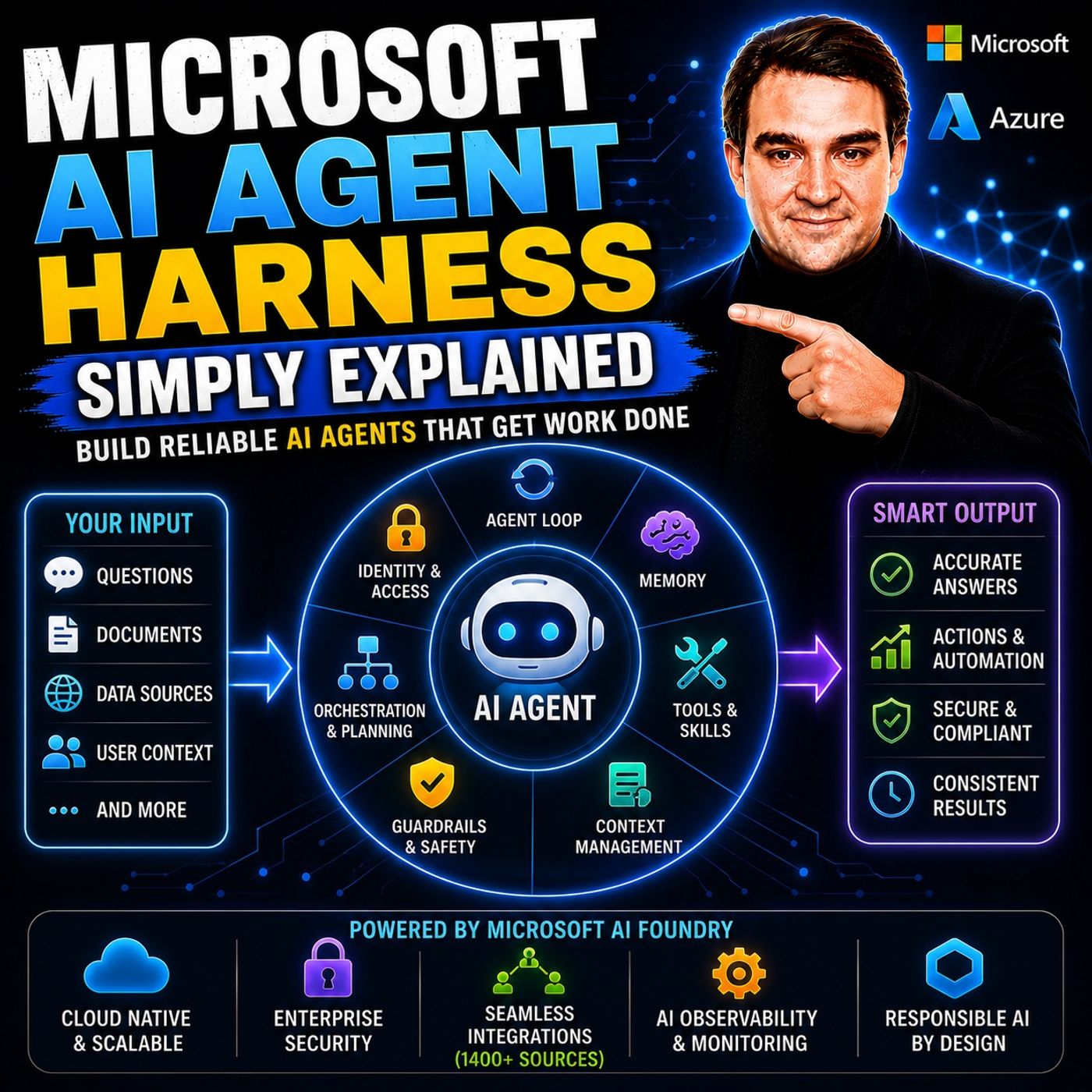
- Microsoft AI Agent Harness – Simply Explained — Poznaj orkiestrację, narzędzia, ewaluację, obserwowalność i zabezpieczenia (guardrails) dla niezawodnych agentów AI.
- Azure AI Foundry – Simply Explained — Zobacz, jak buduje się, ocenia, wdraża i zarządza przedsiębiorczymi rozwiązaniami AI na platformie Azure.
- RAG on Azure – Simply Explained — Dowiedz się, jak wyszukiwanie, ugruntowanie odpowiedzi, uprawnienia i cytowania poprawiają wiarygodność odpowiedzi AI.
- Microsoft Defender XDR – Simply Explained — Połącz wdrażanie AI z sygnałami bezpieczeństwa, analizą incydentów i reagowaniem na nie.
🎧 Warto też posłuchać
- AI Agents – Simply Explained
Poznaj podstawy pracy wspomaganej przez AI.
- Model operacyjny zarządzania Microsoft 365
Poznaj role właścicieli i mechanizmy kontroli wdrażania.
- Microsoft Purview – Simply Explained
Poznaj kontekst danych i zgodności.