 FR
 English
 Deutsch
 Español
 Italiano
 Português
 Nederlands
 Polski
 Bahasa Indonesia
 Русский
 Українська
 العربية
 עברית
 日本語
 한국어
Dépannage de l’étiquetage Teams qui ne fonctionne plus : étiquettes de confidentialité dans Microsoft 365 Teams
Par Mirko Peters ·
Lorsque l’étiquetage dans Teams cesse soudainement de fonctionner, ou que les étiquettes de confidentialité n’apparaissent tout simplement jamais, cela peut sérieusement compliquer votre journée. Ce guide décortique …
Traduit automatiquement par IA à partir de l'article original. Lire l'original en anglais
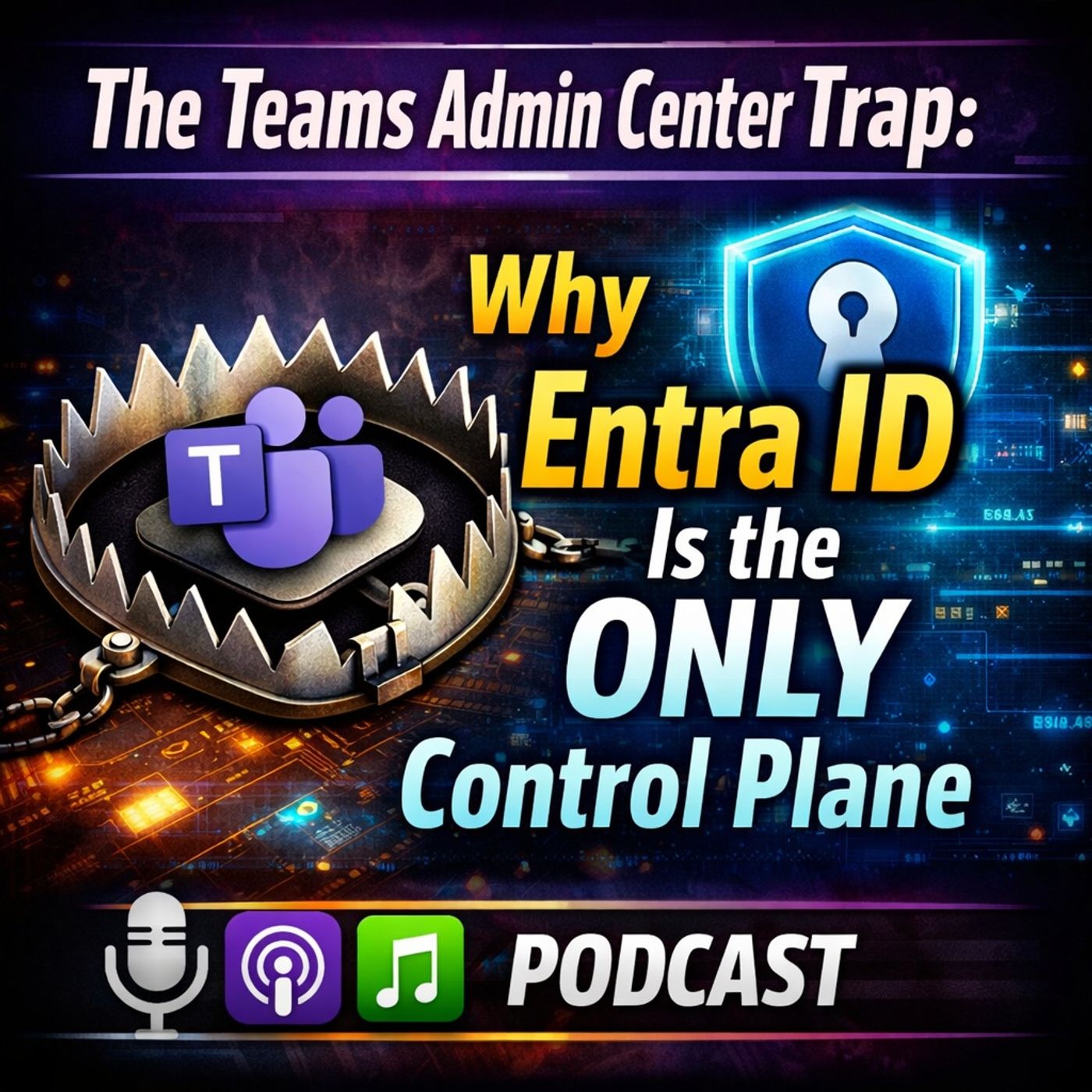
Lorsque l’étiquetage Teams cesse soudainement de fonctionner, ou que les étiquettes de confidentialité n’apparaissent jamais, cela peut sérieusement perturber votre journée. Ce guide analyse ce qui ne va pas, pourquoi cela se produit et ce que vous pouvez faire pour y remédier. Vous y trouverez tout le nécessaire pour rétablir l’étiquetage des réunions, des conversations et de la collaboration sur les documents dans Microsoft 365 Teams : vérifications des licences, dépannage pas à pas et conseils de gouvernance pour rester conforme. Que vous gériez une organisation complexe ou que vous cherchiez simplement à démêler une configuration Teams déroutante, vous repartirez avec des réponses claires et des solutions éprouvées, qui contribuent à protéger vos informations et à fluidifier vos processus.
Comprendre les problèmes courants liés aux étiquettes de confidentialité pour les réunions dans Microsoft 365 Teams
Les étiquettes de confidentialité sont censées constituer votre filet de sécurité pour protéger les informations sensibles, mais les faire fonctionner dans Teams relève parfois de la chasse à la chaussette disparue dans le sèche-linge. De nombreuses organisations rencontrent des difficultés : les options d’étiquetage manquent lors des réunions, ou elles sont bien définies mais ne s’appliquent pas réellement aux fichiers partagés et aux conversations. Ce n’est pas seulement une gêne, c’est un problème de conformité qui peut vite dégénérer.
L’un des principaux casse-tête provient de l’héritage des étiquettes. Vous appliquez une étiquette dans Teams, mais elle ne se propage pas aux fichiers de SharePoint ou d’OneDrive, ou elle ne protège pas le contenu des conversations comme vous l’espériez. Parfois, il s’agit simplement d’une erreur de configuration de stratégie : les étiquettes n’ont jamais été activées pour les réunions Teams, ou des prérequis essentiels du centre de conformité ont été omis. D’autres fois, les utilisateurs se heurtent aux limites des licences, notamment si vous n’utilisez pas Microsoft 365 E5 ou si vous ne disposez pas des abonnements Microsoft Purview adéquats.
L’incohérence entre applications est un autre classique. L’étiquette est présente dans Outlook mais absente de Teams, ou l’inverse. Cela tient aux exigences propres à chaque plateforme et à la façon dont les services de Microsoft synchronisent les données. S’y ajoutent des problèmes techniques plus banals, comme un client Teams obsolète, des mises à jour manquantes ou des stratégies qui ne se synchronisent pas pour les utilisateurs mobiles.
Savoir où les défaillances apparaissent le plus souvent, qu’il s’agisse des licences, de la configuration ou des versions des applications, vous permet de mettre en place un plan de tri. Ainsi, au lieu de traiter les symptômes, vous remontez directement à la cause, hiérarchisez les correctifs et protégez vos informations sensibles sur tous les canaux concernés, sans allers-retours interminables.
Configuration des réunions Teams et modèles pour l’étiquetage de confidentialité
Faire apparaître et fonctionner les étiquettes de confidentialité dans les réunions Teams comme prévu ne se résume pas à actionner un interrupteur en espérant le meilleur. Tout se joue dans la configuration. Vous devez vous assurer que vos étiquettes ont été configurées dans Microsoft Purview, qu’elles disposent des périmètres appropriés et qu’elles sont publiées auprès des bons groupes d’utilisateurs. Négliger l’une de ces étapes entraînera généralement de la frustration.
Lors de la configuration de l’étiquetage pour les réunions Teams, vérifiez systématiquement que vos stratégies Teams autorisent la sélection d’étiquettes pour les réunions et les conversations associées. Les modèles de réunion Teams peuvent grandement simplifier les choses en vous permettant de définir des étiquettes de confidentialité par défaut. Ainsi, chaque fois qu’un utilisateur planifie une réunion à partir de ce modèle, l’étiquette appropriée est appliquée automatiquement, sans risque de « oups, j’ai oublié ».
Cette approche aide les organisations à rationaliser leur conformité, sans compter sur les utilisateurs pour choisir systématiquement la bonne protection. Ce type d’automatisation est particulièrement crucial si votre objectif est de maîtriser strictement la protection des données de réunion. Les modèles peuvent couvrir les réunions récurrentes, les événements départementaux ou tout scénario où la même sensibilité des données s’applique par défaut.
Rien de tout cela ne fonctionne toutefois en vase clos. Comprendre l’interaction entre la configuration de Teams et la gouvernance en amont, par exemple la manière dont Microsoft Entra ID et les stratégies de conformité déterminent ce que les utilisateurs voient dans Teams, est essentiel. Prendre le temps de soigner la configuration initiale se traduit par moins de tickets de support et beaucoup moins de mauvaises surprises lorsque les auditeurs commencent à examiner le dossier.
Application des étiquettes dans Outlook et gestion inter-applications des étiquettes dans Microsoft 365
La étiquette de confidentialité ne s’arrête pas à Teams : elle voyage, comme les bonnes nouvelles et les rumeurs, à travers les applications Microsoft 365 de votre organisation. Si vous voulez que les étiquettes tiennent lorsque vous passez de la planification d’une réunion Teams à l’envoi d’un suivi dans Outlook, ou à la collaboration sur des fichiers dans SharePoint et OneDrive, vous devez maîtriser la gestion des étiquettes entre applications.
Outlook est le point de départ habituel des confusions autour des étiquettes. Il arrive qu’une étiquette apparaisse sur votre réunion Teams, mais que, lorsque vous consultez l’invitation dans Outlook, elle soit absente, ou l’inverse. Cela tient surtout à la manière dont Exchange Online et Teams communiquent entre eux. D’autres fois, une étiquette définie dans une réunion ne se transmet pas automatiquement aux fichiers créés dans ce contexte : SharePoint et OneDrive disposent souvent de leurs propres règles d’héritage.
Des délais de synchronisation ou des incohérences de périmètre peuvent également se produire, en particulier dans les environnements hybrides ou lorsque plusieurs appareils entrent en jeu. L’application de bureau peut afficher la bonne étiquette, mais si vous vérifiez sur votre appareil mobile, elle a disparu. Comprendre ces particularités ainsi que le fonctionnement de l’héritage et de la synchronisation des étiquettes peut faire la différence entre un flux de travail sécurisé et fluide, et un flux truffé de failles.
Si vous définissez votre stratégie de gestion de contenu, il vaut la peine d’examiner les différences entre les socles de données gouvernés et les solutions de contournement rapides. Par exemple, les listes SharePoint peuvent sembler pratiques, mais elles peuvent compromettre votre gouvernance si vous suivez des données sensibles ou conservées longtemps. Veillez toujours à aligner votre configuration des étiquettes sur les outils de collaboration sous-jacents, et appliquez des pratiques solides de gouvernance des accès et de la propriété des données dans Microsoft 365 pour éviter les failles de protection lorsque votre travail passe de Teams à Outlook, puis à SharePoint et au-delà.
Dépanner l’absence d’options d’étiquettes dans Teams et Outlook
Si vous fixez la fenêtre Teams ou Outlook sans trouver les options d’étiquettes de confidentialité… ne paniquez pas, cela arrive à beaucoup d’entre nous. Les coupables habituels sont les erreurs de configuration des stratégies, les écarts de versions d’applications, les problèmes d’attribution aux utilisateurs ou les licences insuffisantes. Commencez par vérifier que vos utilisateurs Microsoft 365 disposent des licences requises pour l’étiquetage dans Microsoft Purview et Teams (souvent E5 ou des licences complémentaires).
Le versionnement des applications est également un fauteur de troubles insidieux. Si quelqu’un utilise une ancienne version de l’application de bureau ou si l’application mobile n’a pas été mise à jour, les listes d’étiquettes peuvent ne pas apparaître du tout, ou s’afficher en grisé et inutilisables. Par ailleurs, les groupes de publication des étiquettes doivent inclure tous les utilisateurs concernés, sans quoi l’accès à la sélection des étiquettes sera incohérent d’un terminal à l’autre.
Parfois, le problème est plus profond, par exemple des modifications du Centre de conformité qui ne se sont pas propagées à l’ensemble du locataire. Il convient de vérifier que les stratégies sont correctement publiées, si des modifications récentes ont été effectuées, ou si une synchronisation n’est tout simplement pas terminée (ce qui peut retarder l’affichage des étiquettes sur les appareils). Des actions comme se déconnecter puis se reconnecter, vider le cache de l’application ou vérifier que les utilisateurs ne sont pas bloqués par des stratégies d’accès conditionnel peuvent résoudre le problème plus vite que vous ne l’imaginez.
Pour les problèmes tenaces et invisibles, l’exploitation des journaux d’audit et d’une surveillance renforcée peut vous donner une vision plus claire. Écoutez cet épisode sur la dérive de conformité pour comprendre pourquoi les résultats ne correspondent pas toujours à vos paramètres, ou consultez nos conseils pour repérer les comportements risqués dans le partage externe de SharePoint et OneDrive. Par ailleurs, revoir les bonnes pratiques DLP dans Microsoft 365 vous aidera à anticiper lors du dépannage de l’absence d’options d’étiquettes à l’avenir.
Conclusion : corriger les problèmes d’étiquetage dans Teams étape par étape
- Confirmez les licences de tous les utilisateurs concernés. Sans les licences Microsoft Purview ou E5 appropriées, les fonctionnalités d’étiquetage ne s’afficheront tout simplement pas ou ne fonctionneront pas comme prévu.
- Vérifiez et corrigez la configuration des étiquettes dans Microsoft Purview. Assurez-vous que les étiquettes sont délimitées pour Teams, publiées auprès des bons utilisateurs et configurées pour les réunions, les conversations et les fichiers.
- Mettez à jour les clients Teams et Outlook sur tous les points d’accès (bureau, mobile et web) afin de garantir la prise en charge et l’affichage des dernières fonctionnalités d’étiquetage.
- Examinez les stratégies Teams, Exchange et SharePoint concernées afin de détecter d’éventuelles erreurs de configuration ou de publication. La consultation des journaux d’audit Purview permet de retracer les échecs d’étiquetage ou les problèmes de propagation.
- Utilisez des modèles de réunion automatisés et des pratiques de gouvernance standardisées pour appliquer les étiquettes de confidentialité de manière cohérente et par défaut.
- Adoptez une démarche proactive : des audits réguliers, la formation des utilisateurs et une collaboration entre les équipes conformité, RH et informatique sont essentiels pour prévenir le désordre documentaire et garantir une conformité durable.
Voir aussi : outils et réponses associés au dépannage de l’étiquetage dans Teams
- Comprenez les limites du Centre d’administration Teams et les contrôles de gouvernance en amont pour une gestion des stratégies plus précise.
- Écoutez nos analyses sur les réalités de la gouvernance Microsoft 365 et découvrez pourquoi l’automatisation et la rigueur des processus sont indispensables à la conformité.
- Explorez l’automatisation du cycle de vie et l’intégration avec Power Platform pour renforcer la gouvernance de Teams et l’adoption de l’étiquetage.
- Découvrez les bonnes pratiques de gestion documentaire prête pour l’audit avec Microsoft Purview, notamment comment protéger les informations sensibles dans Teams et au-delà.