 UK
 English
 Deutsch
 Español
 Français
 Italiano
 Português
 Nederlands
 Polski
 Bahasa Indonesia
 Русский
 العربية
 עברית
 日本語
 한국어
OneDrive for Business: повний посібник для організацій
By Mirko Peters · · Updated
Огляд OneDrive for Business у Microsoft 365: синхронізація файлів, спільний доступ, спільне редагування, історія версій, засоби безпеки та адміністрування для організацій.
Automatically translated with AI from the original post. Read the English original
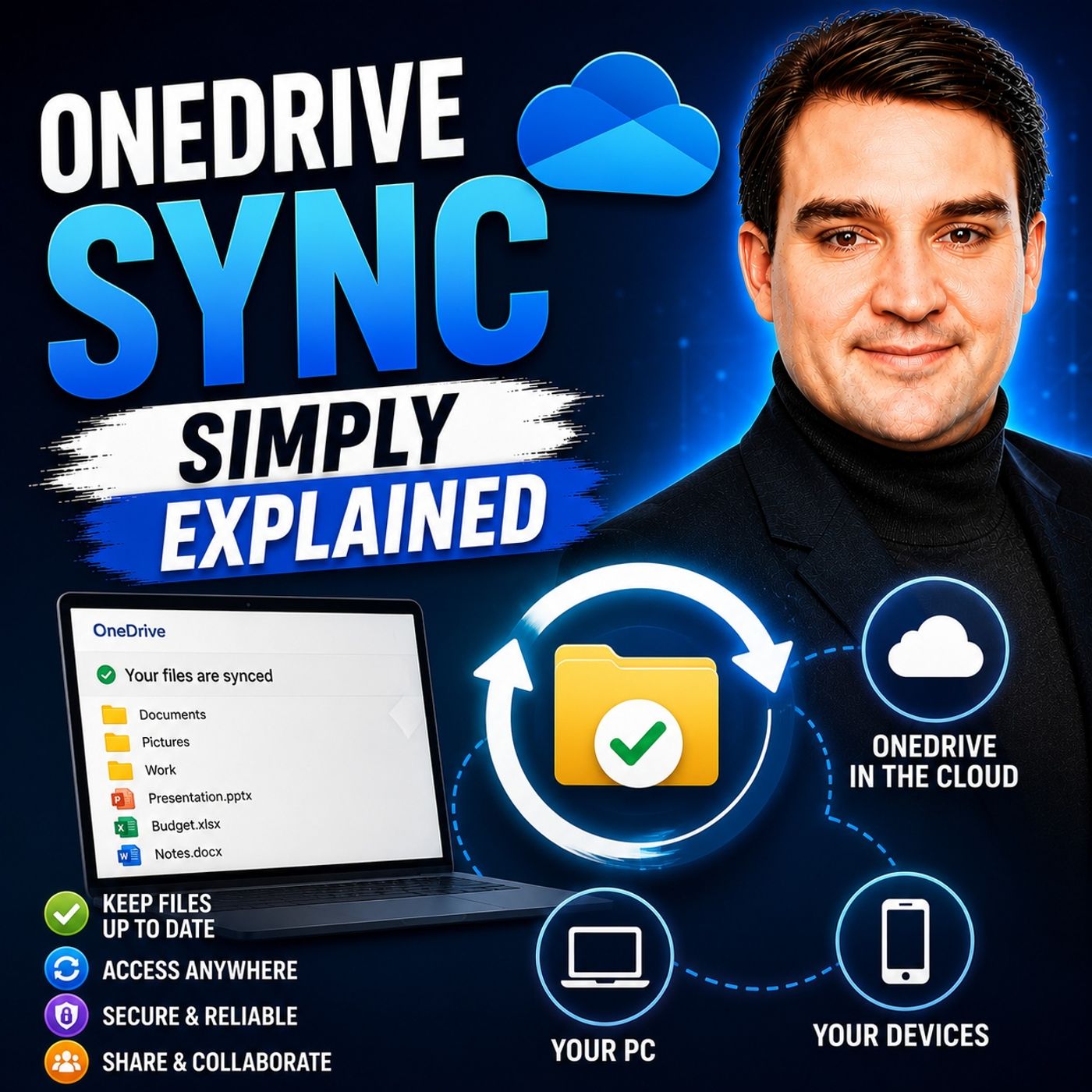
OneDrive for Business — це відповідь Microsoft на потребу організацій у безпечному хмарному зберіганні та спільній роботі з файлами. Як частина пакета Microsoft 365, він дає компаніям будь-якого розміру інструменти для зберігання, доступу та спільного використання файлів з будь-якого місця. Цей посібник розповідає, що робить OneDrive for Business цінним для IT-адміністраторів і керівників: від основних функцій до розширених засобів контролю, варіантів безпеки та найкращих практик упровадження серед користувачів. Незалежно від того, чи вам потрібні управління, відповідність вимогам чи просто зручна командна робота, цей посібник містить усе необхідне, щоб розкрити можливості OneDrive for Business у вашій організації.
Що таке OneDrive for Business і як він вписується в Microsoft 365
OneDrive for Business швидко стає необхідним для організацій, які працюють з Microsoft 365. Думайте про нього як про робочу версію OneDrive, посилену для команд і бізнесу. Зберігання та обмін файлами — його основа, але справжня відмінність у тому, наскільки глибоко він інтегрований в екосистему Microsoft 365, що виводить спільну роботу та контроль на новий рівень.
Це вже не просто завантаження файлів у хмару. OneDrive for Business пропонує безпечний доступ, централізоване керування дозволами та зручну співпрацю між застосунками Office і Teams. Усім цим керують через адміністративні інструменти Microsoft, що дає ІТ-командам змогу точно налаштувати відповідність вимогам і збереження даних без зайвих труднощів.
Цікаво, чим OneDrive для бізнесу відрізняється від шкільного, домашнього чи особистого OneDrive, яким ви могли користуватися раніше? Або хочете зрозуміти, чому тісна інтеграція з Word, Outlook і SharePoint має значення? Наступні розділи дадуть прямі відповіді, покажуть відмінності та пояснять, чому це рішення стало опорою для організацій, які прагнуть підвищити продуктивність у Microsoft 365.
Що таке OneDrive для бізнесу? Хмарне сховище Microsoft
OneDrive for Business — це платформа хмарного зберігання файлів, створена спеціально для організацій у складі Microsoft 365. Її головне призначення — дати співробітникам безпечне місце для зберігання, синхронізації та спільного використання робочих файлів з будь-якого пристрою і з будь-якого місця.
На відміну від звичайного особистого сховища, OneDrive for Business має розширені адміністративні засоби контролю та функції безпеки. Це гарантує, що бізнес-дані залишаються захищеними й доступними, а також підтримує спільне редагування та керування файлами в режимі реального часу в межах усієї організації.
OneDrive для школи й дому проти бізнесу: ключові відмінності
- Безпека та відповідність вимогам: OneDrive for Business пропонує розширені засоби безпеки, налаштування відповідності вимогам і засоби аудиту, яких немає у домашніх чи шкільних версіях.
- Адміністративні інструменти: ІТ-адміністратори отримують централізоване керування доступом користувачів, спільним доступом, збереженням даних і політиками використання.
- Спільна робота: Робочі облікові записи забезпечують спільне редагування, спільний доступ і синхронізацію, інтегровані в робочі процеси Microsoft 365.
- Варіанти сховища: Особисті та шкільні плани мають фіксований обсяг сховища, тоді як робочі варіанти масштабуються від 1 ТБ до 5 ТБ на користувача і більше.
- Керування користувачами: Робочі клієнти підтримують інтеграцію з каталогом, групові політики та детальне керування користувачами, яке виходить за межі окремих облікових записів.
Інтеграція з Microsoft 365: безперервні робочі процеси з OneDrive for Business
OneDrive for Business створено для тісної роботи із застосунками Microsoft 365, зокрема Teams, SharePoint, Outlook і всім пакетом Office. Ця інтеграція означає, що файли не просто зберігаються, а стають активною частиною щоденного робочого процесу.
Документи, збережені в OneDrive, можна надавати у спільний доступ, редагувати або спільно редагувати в режимі реального часу в Word, Excel чи PowerPoint. Користувачі Teams можуть прикріплювати файли, отримувати до них доступ і працювати над ними безпосередньо, не перемикаючись між інструментами. Адміністративні засоби контролю також поширюються на всі застосунки, зберігаючи корпоративну безпеку без втрати зручності командної роботи.
Основні функції OneDrive for Business
OneDrive for Business — це більше, ніж місце для зберігання файлів у хмарі. Його створено для того, щоб підтримувати реальний спосіб роботи та співпраці організацій. Функції тут розроблено для спільного доступу, контролю версій і безпечного, надійного доступу.
Завдяки синхронізації файлів безпосередньо на ваш комп'ютер або мобільний пристрій OneDrive гарантує, що ваша робота завжди під рукою, як онлайн, так і офлайн. Спільне редагування дозволяє кільком користувачам одночасно змінювати документи, тримаючи команди в курсі змін і позбавляючи від плутанини з версіями. Навіть якщо щось піде не так, версіонування файлів і можливості відновлення стануть страховкою: ви зможете відкотити зміни або швидко відновити видалені елементи.
Наступні розділи детальніше розкривають, як працює синхронізація, тонкощі спільної роботи та те, як OneDrive для бізнесу береже ваші файли і нерви завдяки потужному керуванню версіями.
Синхронізація OneDrive з комп'ютером і пристроями для зручного доступу
- Встановіть клієнт синхронізації OneDrive: завантажте та налаштуйте застосунок синхронізації OneDrive на комп'ютері з Windows або Mac. Цей інструмент створює постійне з'єднання між вашим ПК і хмарою, у режимі реального часу оновлюючи ваші папки та файли.
- Синхронізуйте папки для легкого доступу: виберіть окремі папки, наприклад «Документи» або «Зображення», для синхронізації з пристроєм. Так усе необхідне буде під рукою, навіть коли Wi-Fi працює з перебоями або ви в дорозі.
- Інтеграція з Провідником: синхронізовані папки OneDrive відображаються безпосередньо в Провіднику (Windows) або Finder (Mac). Працювати з ними так само легко, як із локальними файлами, і при цьому не змінювати звичний робочий процес.
- Синхронізація між пристроями: будь-які зміни, які вносите ви або ваша команда, миттєво оновлюються на всіх комп'ютерах, планшетах і телефонах, підключених до того самого облікового запису, тож ніхто й ніщо не залишиться осторонь.
- Зручна спільна робота: спільні папки та файли синхронізуються автоматично. Це особливо корисно для команд, які працюють з великою кількістю документів або переходять між різними пристроями протягом робочого дня.
Спільне редагування файлів і співпраця в реальному часі: спільний доступ і редагування
У OneDrive для бізнесу кілька людей можуть одночасно відкривати, редагувати та коментувати той самий файл безпосередньо в Microsoft Word, Excel або PowerPoint. Зміни відображаються в реальному часі, тож більше не доводиться гадати, яка версія правильна, або шукати останню чернетку серед заплутаного ланцюжка листів.
Посилання для спільного доступу дозволяють запрошувати колег, а також зовнішніх партнерів, щоб усі могли миттєво працювати разом. Такий підхід підвищує продуктивність і забезпечує справжню командну роботу без плутанини, яка виникає, коли файли ведуться окремо один від одного.
Керування версіями файлів і параметри відновлення в OneDrive для бізнесу
- Історія версій: OneDrive для бізнесу автоматично зберігає версії кожного файлу, що дозволяє за потреби легко переглянути зміни або повернутися до попередніх чернеток.
- Відновлення попередніх версій: якщо щось пішло не так, ви можете швидко відновити давнішу версію, щоб повернути втрачений вміст або скасувати помилки.
- Кошик: випадково видалили файл? Вбудований кошик дозволяє повернути видалені елементи протягом встановленого терміну зберігання, доки вони остаточно не зникли.
- Повне відновлення файлів: організації можуть масово відновлювати цілі бібліотеки або облікові записи OneDrive користувачів у разі масштабних збоїв або випадкової втрати даних.
Безпека, відповідність вимогам і захист даних у OneDrive для бізнесу
Сьогодні зберігати корпоративні дані в безпеці — справа серйозна. Microsoft докладає значних зусиль, щоб забезпечити OneDrive для бізнесу безпеку корпоративного рівня: від шифрування файлів до контролю того, хто і з яким документом працює.
Не менш важлива й відповідність вимогам. Організації мусять дотримуватися різноманітних правил, будь то HIPAA, GDPR або постійно мінливі галузеві регулятивні вимоги. OneDrive надає засоби керування політиками та звітність, які допомагають відповідати цим стандартам без зайвого клопоту.
Для глобальних організацій доступна й гнучкість щодо того, де географічно розміщуватимуться ваші дані, завдяки Multi-Geo. Це означає, що можна зберігати файли ближче до користувачів для швидшого доступу та водночас дотримуватися місцевих законів про дані та вимог компанії. Далі розберемося, як саме Microsoft захищає систему і забезпечує дотримання ваших політик.
Шифрування даних і управління безпекою в OneDrive для бізнесу
Microsoft захищає файли в OneDrive для бізнесу за допомогою сучасного шифрування як під час передавання (коли файли переміщуються між пристроями та хмарою), так і в стані спокою (коли файли зберігаються на серверах). Це гарантує, що неавторизовані користувачі не зможуть отримати доступ до ваших бізнес-даних.
Є також надійне управління ідентифікацією та функції захисту від загроз, які допомагають виявляти й блокувати зловмисні спроби доступу. ІТ-команди можуть відстежувати активність із файлами, реагувати на інциденти та забезпечувати дотримання політик безпеки, тож конфіденційна інформація залишається надійно захищеною. Докладніше про багаторівневу безпеку Microsoft читайте в її моделі безпеки Copilot, де розглядаються шифрування, доступ за принципом найменших привілеїв і безперервний моніторинг.
Відповідність вимогам і правила використання: забезпечення дотримання політик компанії
OneDrive для бізнесу допомагає організаціям дотримуватися галузевих нормативних вимог і внутрішніх політик. Адміністратори можуть задавати правила використання щодо обміну даними, збереження та контролю доступу, гарантуючи, що вміст використовується лише в дозволених межах.
Ці інструменти дають змогу визначати рівні дозволів, примусово застосовувати маркування документів і навіть задавати терміни дії посилань. Керуючи доступом і журналами аудиту, компанії можуть продемонструвати відповідність вимогам під час регуляторних перевірок і знизити ризик витоку даних.
Multi-Geo та геопатріація: локальне зберігання хмарних даних із зручним регіональним доступом
Multi-Geo — це рішення Microsoft для глобальних компаній, які хочуть зберігати дані в певних географічних локаціях. Ця функція дає змогу точно визначити, де перебувають корпоративні дані, наприклад у США, Європі чи Азії, що допомагає дотримуватися міжнародних законів про суверенітет даних.
Геопатріація (також відома як «локальна хмара») забезпечує користувачам швидший доступ до файлів, які зберігаються поруч із ними, і водночас дає ІТ-команді чіткий контроль над тим, які регіони зберігають конфіденційні дані. Це суттєва перевага для організацій із глобально розподіленими співробітниками та особливими регуляторними вимогами.
Спільна робота та обмін файлами в OneDrive для бізнесу
Сучасна робота тримається на співпраці, а OneDrive для бізнесу створений так, щоб комунікація та обмін файлами стали природними. Надіслати файл команді чи зовнішньому партнеру має бути так само легко, як надіслати повідомлення, але з захистом, який не дає бізнес-даним потрапити не до тих рук.
З OneDrive ви контролюєте, хто може отримати доступ до файлів, редагувати їх або ділитися ними, незалежно від того, чи це колега з вашого відділу, чи зовнішній клієнт. Налаштування дозволів спрощують запрошення інших користувачів, призначення ролей редагування або лише перегляду, а також керування посиланнями та термінами їх дії, щоб обмежити ризики.
Далі розберемо, як OneDrive підтримує як внутрішню командну роботу, так і складніші сценарії обміну, і при цьому ви залишаєтеся господарем власного вмісту.
Легка співпраця: внутрішній і зовнішній обмін файлами в OneDrive
- Внутрішній обмін: Діліться файлами та папками безпосередньо з колегами через електронну пошту або Teams, що забезпечує безперебійну командну роботу без виходу із середовища Microsoft 365.
- Зовнішній обмін файлами: Надавайте безпечний доступ партнерам, клієнтам або постачальникам поза межами компанії, надсилаючи персоналізовані посилання з налаштовуваними дозволами.
- Посилання для обміну та термін дії: Задавайте терміни дії та дозволи для посилань, щоб захистити конфіденційні дані та не залишати доступ відкритим назавжди.
- Сценарії співпраці: Використовуйте для спільного редагування проєктної документації, надсилання контрактів клієнтам або передачі маркетингових матеріалів зовнішнім агенціям.
- Найкращі практики: Завжди перевіряйте дозволи та за потреби обмежуйте право редагування, щоб конфіденційні дані були під надійним захистом.
Управління дозволами та безпечний контроль доступу
Користувачі та адміністратори можуть надавати й змінювати дозволи на файли та папки, налаштовуючи доступ для окремих осіб або груп. Доступні варіанти: лише читання, редагування або повний контроль, що гарантує доступ до конфіденційного вмісту лише для відповідних людей.
Адміністратори також можуть використовувати групове управління для команд або відділів, а за потреби відкликати посилання для спільного доступу чи змінити налаштування вже після надання доступу. Така гнучкість підтримує динамічне робоче середовище, зберігаючи безпеку та відповідальність у кожній співпраці.
Пояснення обсягів сховища: варіанти тарифних планів OneDrive для бізнесу
Кожна організація хоче мати достатньо місця для файлів, не виходячи за межі бюджету. OneDrive для бізнесу пропонує значну гнучкість завдяки обсягам сховища, що дає змогу легко збільшувати їх або, навпаки, скоротити залежно від реальних потреб і вибраного плану.
Від базових бізнес-планів до пакетів у складі повних пакетів Microsoft 365 ви знайдете різні варіанти: 1 ТБ на користувача, 5 ТБ для досвідчених користувачів і навіть необмежений обсяг сховища для підприємств з особливими вимогами. Розуміння того, що надає кожен план, допоможе вам не опинитися без місця і не платити за більше, ніж використовуватиме ваша команда.
Далі ми розглянемо конкретні обсяги сховища за планами та виділимо кілька ключових моментів ціноутворення, які полегшать ваше рішення.
Обсяги сховища OneDrive для бізнесу за планами
- Business Basic: Кожен користувач отримує 1 ТБ безпечного хмарного сховища, чого вистачає для більшості малих і середніх організацій.
- Business Standard: Також включає 1 ТБ на користувача, а також додаткові застосунки та служби Office для більших команд або складніших потреб.
- Business Premium: Плани можуть масштабуватися до 5 ТБ або необмеженого обсягу, що дає простір для команд, які працюють із великими файлами або значними архівами.
- Додаткове сховище: Підприємства можуть запросити додатковий простір, якщо 5 ТБ недостатньо, що забезпечує запас для зростання разом із вашим бізнесом.
Порівняння цін для бізнесу та міркування щодо ліцензій Microsoft для OneDrive
- Окремо чи в пакеті: OneDrive можна ліцензувати окремо або як частину ширшого пакета Microsoft 365, що включає Teams, SharePoint і Office.
- Фактори вартості: Ціна залежить від кількості користувачів, потреб у сховищі та того, чи потрібні вам розширені функції відповідності або безпеки.
- Відповідні плани: Базові плани Basic і Standard підходять більшості, тоді як Premium розрахований на великі або регульовані підприємства.
- Поради щодо бюджету: Розрахуйте фактичне використання файлового сховища, щоб не переплачувати, і порівняйте цінність вбудованих функцій Office із окремими планами OneDrive.
Початок роботи та максимальне використання OneDrive для бізнесу
Починати з OneDrive для бізнесу не обов’язково складно. Microsoft пропонує зрозумілі шляхи для встановлення, синхронізації та налаштування, щоб ваші файли були готові там і тоді, коли вони потрібні. Ключ до успіху – розуміння того, як розгорнути цей сервіс, підтримувати порядок у файлах на різних пристроях і скористатися мобільним доступом для реального приросту продуктивності.
Сучасні організації хочуть, щоб їхні команди працювали без зайвих труднощів. OneDrive спрощує розгортання та щоденне використання, а розширені можливості, як-от автоматизація за допомогою Copilot або інтеграції зі сторонніми застосунками, дають ще більше цінності зайнятим командам. Ці інструменти можуть заощадити години на рутинних завданнях і допомогти вам бути на крок попереду.
Розглянемо основи налаштування, найкращі практики синхронізації, поради щодо мобільної продуктивності та те, як скористатися розумнішим боком Microsoft 365 з додатками та доповненнями на основі ШІ.
Синхронізація файлів з OneDrive для бізнесу: покроковий посібник
- Встановіть застосунок синхронізації OneDrive: Завантажте клієнт синхронізації для Windows або Mac з офіційного веб-сайту Microsoft і увійдіть, використовуючи облікові дані Microsoft 365 вашої компанії.
- Виберіть папки для синхронізації: Оберіть, які папки OneDrive для бізнесу (наприклад, «Документи», «Спільні» або власні) потрібно зберігати актуальними на комп’ютері, скориставшись опцією «Вибрати папки».
- Синхронізуйте файли через Провідник: Після налаштування ви побачите папки OneDrive для бізнесу у Провіднику (Windows) або Finder (Mac), ніби вони зберігаються на вашому комп’ютері.
- Синхронізація на мобільних пристроях: Встановіть мобільний застосунок OneDrive на iOS або Android, увійдіть і отримуйте доступ до файлів або завантажуйте їх зі смартфона чи планшета будь-коли.
- Найкращі практики: Використовуйте вибіркову синхронізацію, щоб заощаджувати місце, упорядковуйте файли в логічні папки та регулярно перевіряйте стан синхронізації на наявність проблем. Автономний доступ дозволяє команді продовжувати роботу, навіть якщо інтернет зник.
Доступ до OneDrive для бізнесу з мобільних пристроїв для підвищення продуктивності
Мобільний застосунок OneDrive дозволяє співробітникам отримувати доступ, завантажувати, редагувати та надавати спільний доступ до файлів компанії в дорозі. Чи ви у відрядженні, чи працюєте на об’єкті клієнта, ваші файли на iPhone, iPad або Android-пристроях доступні буквально за один дотик.
Завдяки синхронізації в реальному часі ви можете оновлювати документи, завантажувати чеки або миттєво відповідати на запити щодо спільної роботи. Застосунок забезпечує безперервність роботи, навіть коли ви далеко від свого столу, що робить його незамінним для сучасних організацій.
Підвищення продуктивності завдяки інтеграції Copilot і застосункам VirtoSoftware
- Автоматизація з Copilot: Microsoft Copilot додає до OneDrive автоматизацію на основі ШІ: створює стислі зміст документів, нотатки з нарад або виконує розумний пошук. Щоб дізнатися про стратегії написання промптів, перегляньте цей посібник із промпт-інжинірингу для Copilot.
- Управління в Teams і SharePoint: Copilot інтегрується з Microsoft Teams і підвищує продуктивність завдяки таким можливостям, як підсумки нарад і автоматизація робочих процесів. Перегляньте реальні сценарії використання Copilot і як M365 Copilot організовує автоматизацію робочих процесів.
- Застосунки VirtoSoftware: Додайте такі інструменти, як Virto Calendar App і Virto Kanban Board, щоб покращити управління документами, групове планування та роботу із завданнями проєктів усередині OneDrive.
- Сценарії використання: Використовуйте ШІ для впорядкування вмісту, автоматичного присвоєння тегів або для роботи розширених правил робочих процесів. Так ви вивільните час співробітників і зменшите обсяг ручної роботи.
Управління OneDrive для бізнесу та керування життєвим циклом файлів
Зберігати файли — це лише половина справи. Не менш важливо керувати ними з погляду відповідності вимогам, витрат і сталого використання. Саме для цього і потрібне управління життєвим циклом файлів. OneDrive для бізнесу дає ІТ-команді змогу автоматизувати зберігання, архівування та видалення вмісту, а отже, контролювати довгострокову впорядкованість і нормативні зобов’язання.
Багато організацій стикаються з розростанням даних: старі або невикористовувані файли займають місце, підвищують витрати та створюють ризики безпеки. Інструменти проактивного управління OneDrive допомагають задати правила, які враховують вік вмісту, автоматизують зберігання файлів і залишають лише те, що справді потрібно.
Для ще складніших засобів керування життєвим циклом організації можуть перейняти досвід управління Microsoft Teams з автоматизованими фреймворками. Про використання Power Platform і Graph API для керування життєвим циклом читайте в цьому посібнику з управління через Power Platform і Graph API. Далі розглянемо основні інструменти зберігання файлів і контролю їх давності, доступні в OneDrive.
Автоматизовані політики зберігання та видалення файлів в OneDrive
- Графіки зберігання: Задайте правила, які автоматично зберігатимуть файли протягом визначеної кількості років відповідно до галузевих норм або внутрішніх стандартів компанії.
- Юридичне утримання: Захистіть вміст від видалення під час розслідувань або перевірок, використовуючи політики юридичного утримання. Так ви гарантуєте, що жодні важливі дані не буде втрачено.
- Автоматичне видалення: Автоматично видаляйте файли, які відповідають певним критеріям (наприклад, за віком або відсутністю активності), щоб спростити підтримку порядку в даних і скоротити непотрібне зберігання.
- Поради щодо найкращих практик: Регулярно переглядайте політики, документуйте кожне правило та перевіряйте політики зберігання перед масовим впровадженням в організації, щоб уникнути випадкової втрати даних.
Керування давністю вмісту та неактивними файлами для підтримки порядку в даних
OneDrive для бізнесу містить інструменти та процеси для виявлення файлів, до яких давно не звертались («неактивні» дані). Адміністратори ІТ можуть використовувати звіти про активність і вбудовану аналітику, щоб позначати такі неактивні документи.
Старі файли можна архівувати в дешевше сховище або видаляти повністю, що звільняє цінний простір і зменшує постійні ризики. Упорядковуючи та оновлюючи вміст, ви знижуєте витрати на зберігання та уникаєте клопотів під час аудитів або перевірок відповідності.
Впровадження OneDrive: залучення користувачів і управління змінами
Розгортання OneDrive для бізнесу — це не лише формальне виконання ІТ-завдань. Справжня цінність з’являється тоді, коли користувачі справді починають ним користуватися. Якщо команда тримається старих звичок або не знає, з чого почати, вся потужність хмарного сховища марнується.
Тому ефективна стратегія впровадження поєднує зрозумілу комунікацію з адаптованим навчанням. Програми онбордингу мають враховувати ролі співробітників і пояснювати матеріал так, щоб його могли засвоїти як новачки, так і досвідчені користувачі. А коли люди вже долучилися, ІТ-командам потрібні інструменти, щоб відстежувати, хто чим користується, і бачити, де є простір для покращень.
Цей розділ містить стратегії, які допоможуть подолати опір користувачів, сформувати впевненість і зробити OneDrive невід'ємною частиною вашого набору інструментів цифрового робочого місця — щоб максимально використати інвестиції в Microsoft 365.
Навчальні програми та процеси онбордингу для успішного впровадження OneDrive
- Навчання за ролями: створіть індивідуальні посібники для нових користувачів з урахуванням різних відділів, зосередившись на їхніх конкретних завданнях і робочих процесах з файлами.
- Покрокові інструкції: пропонуйте інтерактивні заняття, відео або короткі шпаргалки, щоб нові користувачі швидко навчилися синхронізувати, надавати доступ до файлів і знаходити їх.
- Підтримка під час переходу: надавайте практичну допомогу, коли співробітники переходять із мережевих дисків або Google Workspace, щоб перехід був безболісним.
- Постійне навчання: оновлюйте посібники з урахуванням нових функцій і відгуків реальних користувачів, щоб усувати типові проблеми.
Вимірювання залученості користувачів і підвищення рівня використання
- Аналітика використання: відстежуйте показники впровадження — хто синхронізує, надає доступ чи співпрацює, а які ділянки потребують додаткової уваги.
- Виявлення перешкод: помічайте тенденції, як-от низьку активність, проблеми із синхронізацією або інтенсивне використання застарілих інструментів, що потребують додаткового навчання чи підтримки ІТ.
- Зворотний зв'язок: проводьте опитування, регулярні перевірки або прямі сесії зворотного зв'язку, щоб дізнатися, що стримує користувачів, а що їм подобається найбільше.
- Цільові нагадування: надсилайте нагадування, навчальні матеріали чи короткі поради, щоб допомогти користувачам, які застрягли, або спрямувати відділи до найкращих практик.
- Безперервне вдосконалення: коригуйте стратегію на основі реальних даних, постійно шукаючи розумніші способи стимулювати впровадження та використання.
Інтеграція OneDrive for Business зі сторонніми інструментами
Скажімо прямо: не кожна команда щоразу працює виключно в екосистемі Microsoft. Багато організацій поєднують Microsoft 365 з такими інструментами, як Google Workspace, Slack або власними бізнес-платформами. OneDrive for Business добре вписується в такі гібридні середовища, дозволяючи користувачам надсилати, отримувати й ділитися файлами там, де відбувається робота.
Інтегрувавшись з платформами автоматизації, наприклад Zapier або Power Automate, ви можете пов'язати OneDrive з CRM, дошками проєктів чи іншими хмарними застосунками у вашому стеку. Це спрощує робочі процеси й забезпечує, щоб усі були в курсі подій, незалежно від того, якою системою вони користуються.
Наступні розділи показують практичні способи з'єднати OneDrive з Google Workspace і Slack, а також налаштувати автоматизовані процеси, щоб обмін файлами між платформами був бездоганним і безпечним.
Підключення OneDrive for Business до Google Workspace і Slack
- Інтеграція з Google Docs і Sheets: пов'язуйте або вбудовуйте файли OneDrive у Google Workspace за допомогою спільних посилань, стежачи за тим, щоб дозволи на доступ коректно відображалися між платформами.
- Обмін файлами в Slack: публікуйте посилання на OneDrive безпосередньо в каналах або повідомленнях Slack, щоб команди могли переглядати, завантажувати або коментувати файли з належними засобами контролю доступу.
- Поради щодо контролю доступу: завжди перевіряйте дозволи користувачів під час обміну файлами в змішаному середовищі та розгляньте налаштування SSO, якщо ваша компанія використовує кілька провайдерів ідентифікації.
- Переваги для ефективності: колеги поза Microsoft 365 також можуть переглядати або спільно працювати над ключовими документами — більше не потрібно перескакувати між ланцюжками листів і різними сховищами.
Автоматизація робочих процесів за допомогою Zapier і Power Automate
- Інтеграції Zapier: створюйте автоматизовані потоки (Zaps), які переміщують файли між OneDrive та застосунками на кшталт Trello, Salesforce або Dropbox за тригерами, як-от нові завантаження чи оновлення.
- Шаблони Power Automate: використовуйте готові робочі процеси, щоб надсилати документи на перевірку, копіювати вміст до SharePoint або надсилати сповіщення в канали Teams щодо оновлення файлів.
- Приклади економії часу: автоматично архівуйте рахунки-фактури з вкладень електронних листів до OneDrive або передавайте підписані договори до CRM-систем для миттєвого подальшого опрацювання.
- Зменшення ручної роботи: автоматизація гарантує, що файли не загубляться в потоці, а рутинні завдання не забиратимуть час співробітників.
Висновок: чи є OneDrive for Business правильним вибором?
OneDrive for Business стабільно входить до числа найкращих рішень для хмарного сховища в корпоративному сегменті. За даними звіту Flexera State of the Cloud за 2023 рік, 70% підприємств уже використовують Microsoft 365, що свідчить про широке впровадження і довіру. Фахівці з безпеки часто називають надійне шифрування OneDrive, засоби відповідності вимогам і гнучкість адміністрування його головними перевагами.
Дослідження кейсів показують, що організації, які покращують співпрацю, особливо ті, що інтегрують Teams і SharePoint, отримують суттєве зростання продуктивності після переходу зберігання файлів до OneDrive. Інструменти управління даними знижують ризики щодо відповідності вимогам і допомагають запобігти як втраті даних, так і зайвим витратам, пов’язаним із «розростанням файлів».
Недоліків небагато, але вони є. Деякі компанії у сильно регульованих галузях можуть мати труднощі з вимогами щодо місця зберігання даних або з нішевими політиками відповідності, хоча функції Multi-Geo від Microsoft вирішують багато таких сценаріїв. Для більшості ж безперебійна робота разом із глибокою інтеграцією в Microsoft 365 робить OneDrive розумною інвестицією з перспективою на майбутнє для управління бізнес-файлами.
Зрештою, якщо ви віддані Microsoft 365 і вам потрібне хмарне сховище, яке встигає за зростанням, вимогами безпеки та продуктивності, OneDrive for Business пропонує саме той баланс зручності й контролю, якого прагне більшість організацій.
Дізнайтеся більше та отримайте допомогу: ресурси OneDrive для школи, дому та бізнесу
- Портал підтримки Microsoft: відвідайте офіційний сайт довідки Microsoft, де є навчальні матеріали, рішення типових проблем і покрокові інструкції з налаштування для всіх версій OneDrive.
- Спільноти: долучайтеся до Microsoft Tech Community або до спільнот користувачів, щоб отримати поради, приклади використання та досвід колег щодо оптимізації OneDrive for Business, для школи чи дому.
- Ресурси для онбордингу: використовуйте набори для впровадження та документацію Microsoft, щоб вводити співробітників у роботу та поширювати найкращі практики в команді.
- Керівництво з розгортання: щоб отримати допомогу з Copilot і складнішим розгортанням, зокрема з питань безпеки та відповідності, ознайомтеся з цим посібником із розгортання Copilot.
- Останні оновлення: перевіряйте дорожню карту Microsoft або офіційні блоги, щоб дізнаватися про нові функції, варіанти інтеграції та постійні покращення всіх сервісів OneDrive.
🎧 Вам також варто послухати
OneDrive Sync — Simply Explained
Дізнайтеся, як синхронізація OneDrive працює з файлами Microsoft 365 і як надійно використовувати її на різних пристроях.
Що таке SharePoint Premium – простими словами
Дізнайтеся, як контент і розумна обробка документів у SharePoint підтримують структуровану співпрацю та управління контентом.
Microsoft Purview – простими словами
Розберіться в засобах управління та захисту, які мають значення, коли бізнес-файли надаються спільно та зберігаються.