 JA
 English
 Deutsch
 Español
 Français
 Italiano
 Português
 Nederlands
 Polski
 Bahasa Indonesia
 Русский
 Українська
 العربية
 עברית
 한국어
OneDrive for Business 徹底解説:組織のための完全ガイド
By Mirko Peters · · Updated
Microsoft 365 の OneDrive for Business について、ファイルの同期、共有、共同編集、バージョン履歴、セキュリティ制御、組織向けの管理まで解説します。
Automatically translated with AI from the original post. Read the English original
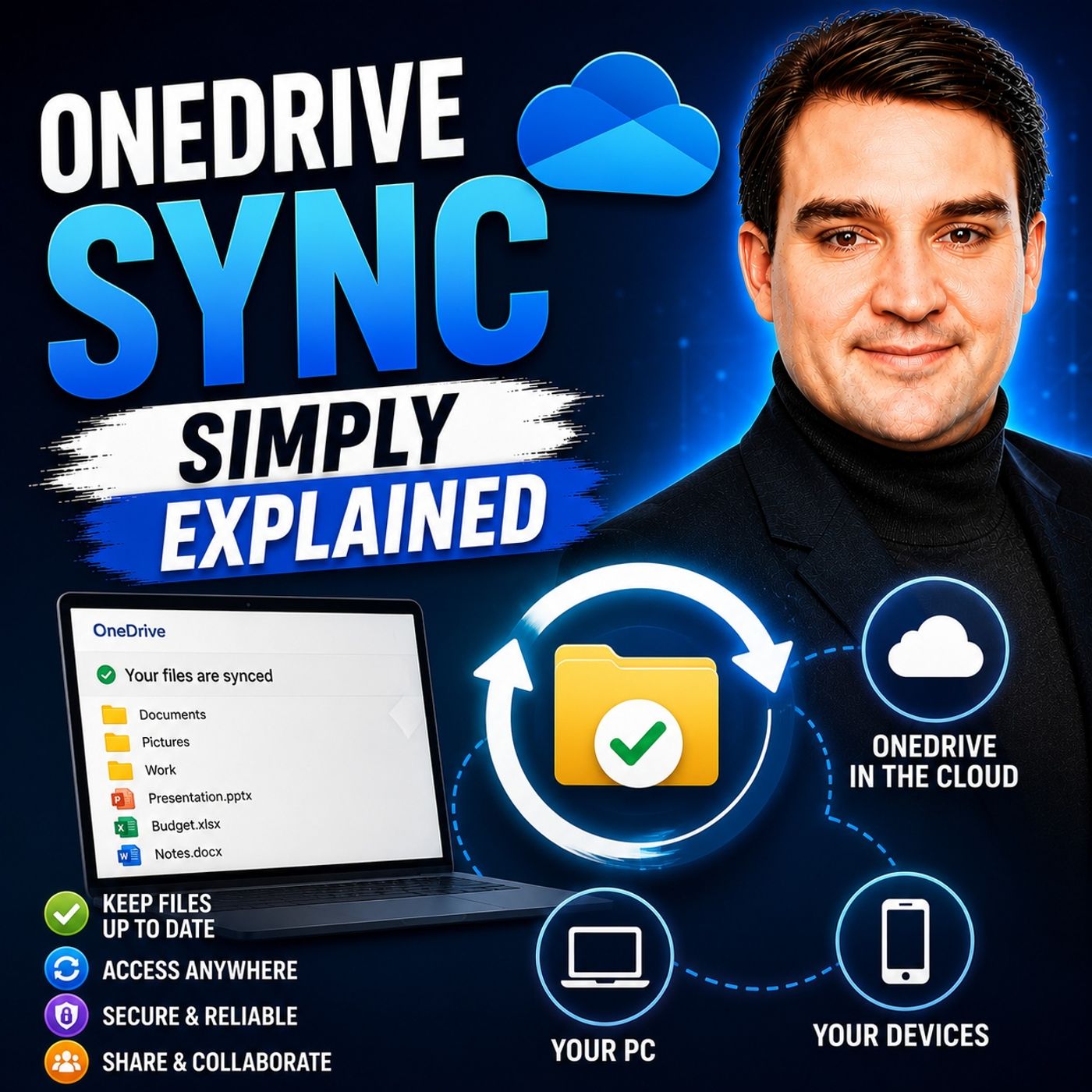
OneDrive for Business は、組織向けに安全なクラウドベースのファイル保存と共同作業を実現する Microsoft のソリューションです。Microsoft 365 スイートの一部として、規模を問わずあらゆる企業に、どこからでもファイルを保存、アクセス、共有するためのツールを提供します。本ガイドでは、IT 管理者や意思決定者にとって OneDrive for Business が価値を持つ理由を、中核機能から高度な制御、セキュリティオプション、ユーザー導入のベストプラクティスまで順に説明します。ガバナンス、コンプライアンス、円滑なチームワークのいずれが目的であっても、組織内で OneDrive for Business の能力を最大限に引き出すために必要な情報をこの完全ガイドにまとめました。
OneDrive for Business とは何か、Microsoft 365 でどのような位置づけか
OneDrive for Business は、Microsoft 365 を活用している組織にとって急速に欠かせないサービスになりつつあります。チームや企業向けに機能を強化した、業務用の OneDrive と考えるとわかりやすいでしょう。ファイルの保存と共有が基本である点は変わりませんが、本当の特長は Microsoft 365 エコシステムと深く統合されていることです。これにより、共同作業と管理の水準が一段と高まります。
単にファイルをクラウドに置くだけのサービスではありません。OneDrive for Business では、安全なアクセス、一元的なアクセス許可の管理、Office アプリや Teams をまたいだスムーズな共同作業などの機能を利用できます。これらはすべて Microsoft の管理ツールで一元管理できるため、IT チームは負担を感じさせることなく、コンプライアンスやデータ保持を細かく調整できます。
以前使っていた学校、家庭、個人向けの OneDrive と、OneDrive Business はどこが違うのか気になりますか。あるいは、Word、Outlook、SharePoint と密接に統合されていることがなぜ重要なのか知りたいかもしれません。以降のセクションでは、その疑問に直接答え、違いを整理したうえで、Microsoft 365 で生産性を高めようとする組織にとってこのソリューションが定番となる理由を示します。
OneDrive Business とは何か:Microsoft のクラウドストレージの定義
OneDrive for Business は、Microsoft 365 の一部として組織向けに作られたクラウドベースのファイル保存基盤です。主な目的は、従業員が任意のデバイスや場所から業務ファイルを安全に保存、同期、共有できる場所を提供することです。
一般的な個人向けストレージとは異なり、OneDrive for Business には高度な管理制御とセキュリティ機能が備わっています。これにより、業務データを保護しながら確実にアクセスできる状態を保ち、職場全体でリアルタイムの共同作業やファイル管理を支えます。
OneDrive の学校向け・家庭向けと Business の主な違い
- セキュリティとコンプライアンス: OneDrive for Business には、家庭向けや学校向けのバージョンにはない高度なセキュリティ、コンプライアンス設定、監査制御が用意されています。
- 管理ツール: IT 管理者は、ユーザーアクセス、共有、保持、利用ポリシーを一元的に管理できます。
- 共同作業: ビジネスアカウントでは、Microsoft 365 のワークフローに統合された共同編集、共有、同期が可能です。
- ストレージオプション: 個人向けや学校向けのプランではストレージ容量が固定されていますが、ビジネス向けのオプションではユーザーあたり 1 TB から 5 TB 以上まで拡張できます。
- ユーザー管理: ビジネステナントでは、ディレクトリとの統合、グループポリシー、個々のログインを超えた細かなユーザーガバナンスをサポートします。
Microsoft 365 との統合:OneDrive for Business によるシームレスなワークフロー
OneDrive for Business は、Teams、SharePoint、Outlook、Office スイート全体など、Microsoft 365 のアプリケーションと密接に連携するように設計されています。この統合により、ファイルは単に保存されるだけでなく、日々の業務フローの中で активに機能する要素になります。
OneDrive に保存されたドキュメントは、Word、Excel、PowerPoint のいずれからでもリアルタイムに共有、編集、共同編集できます。Teams のユーザーは、ツールを切り替えることなく、ファイルの添付、アクセス、共同作業を直接行えます。管理制御もアプリ全体に及ぶため、エンタープライズレベルのセキュリティを維持しながら、チームワークをスムーズに進められます。
OneDrive for Business の主な機能
OneDrive for Business は、単にファイルをクラウドに保管する場所ではなく、組織の実際の働き方や共同作業を支えるために作られています。ここで提供される機能は、共有、バージョン管理、安全で信頼性の高いアクセスに適したものです。
OneDriveは、ファイルをデスクトップやモバイル端末に直接同期することで、オンラインでもオフラインでも、必要な作業データをいつでもすぐに使えるようにします。共同作成では、複数のユーザーが同時にドキュメントを編集できるため、チームの情報を常に一致させ、バージョン管理の手間をなくせます。万一問題が起きても、ファイルのバージョン管理と復元の機能が安全網となり、変更を元に戻したり、削除した項目をすばやく回復したりできます。
以下のセクションでは、同期の仕組み、共同作業の詳細、そしてOneDrive for Businessが強力なバージョン管理によってファイルと作業の安全をどのように守るのかを詳しく解説します。
コンピューターとデバイスでOneDriveを同期し、シームレスにアクセスする
- OneDrive同期クライアントをインストールする: WindowsまたはMacのコンピューターに、OneDriveの同期アプリをダウンロードしてセットアップします。このツールにより、PCとクラウドの間でリアルタイムの接続が作られ、フォルダーとファイルが常に最新の状態に保たれます。
- フォルダーを同期して簡単にアクセスする: ドキュメントや写真などの特定のフォルダーを選んで端末と同期させておくと、Wi-Fiが不安定な場合や外出先でも、必要なものにすぐアクセスできます。
- エクスプローラーとの統合: 同期されたOneDriveのフォルダーは、Windowsではエクスプローラー、Macでは Finder の中に直接表示されます。作業の流れを変えることなく、ローカルのファイルと同じように扱えます。
- デバイス間の同期: 自分やチームが行った変更は、同じアカウントを使用するすべての接続済みのコンピューター、タブレット、スマートフォンに即座に反映されるため、何も、そして誰も取り残されることはありません。
- シームレスな共同作業: 共有フォルダーやファイルは自動的に同期されます。多くのドキュメントを扱うチームや、勤務時間中に複数のデバイスを使い分けるチームに役立ちます。
ファイルの共同作成とリアルタイムの共同作業: 共有と編集
OneDrive for Businessを使うと、Microsoft Word、Excel、PowerPointの中で、複数の人が同じファイルを同時に開き、編集し、コメントできます。変更はリアルタイムに反映されるため、どのバージョンが正しいのか迷ったり、乱雑になったメールのやり取りの中から最新の下書きを探し回ったりする必要はありません。
共有リンクを使えば、社内の同僚はもちろん、社外のパートナーも招待して、すぐに全員で共同作業できます。ファイルを個別に管理することで生じる混乱がなくなり、生産性が向上して、真のチームワークを支えます。
OneDrive for Businessのファイルのバージョン管理と復元オプション
- バージョン履歴: OneDrive for Businessは各ファイルのバージョンを自動的に保存するため、必要に応じて変更内容を確認したり、以前の下書きに戻したりするのが簡単です。
- 以前のバージョンの復元: 問題が発生した場合は、古いバージョンをすばやく復元して、失われた内容を回復したり、誤りを取り消したりできます。
- ごみ箱: 誤ってファイルを削除してしまいましたか? 組み込みのごみ箱を使えば、完全に消去される前に、設定された保持期間内であれば削除した項目を取り戻せます。
- ファイル全体の復元: 広範囲に及ぶ問題や誤ったデータ損失が発生した場合、組織はライブラリー全体やユーザーのOneDriveアカウントを一括で復元できます。
OneDrive for Businessによるセキュリティ、コンプライアンス、データ保護
現在、企業データを厳重に保護することは決して軽視できません。Microsoftは、ファイルの暗号化の方法から、どのユーザーがどのドキュメントにアクセスしているかまで、OneDrive for Businessにエンタープライズ級のセキュリティを提供するために多大なリソースを投じています。
コンプライアンスも重要です。組織にはHIPAA、GDPRをはじめ、常に変化する業界規制など、守るべきさまざまなルールがあります。OneDriveでは、ポリシーによる制御とレポート機能によって、負担を感じることなくそれらの基準を満たせます。
また、グローバルに展開する組織には、Multi-Geoによって、データを地理的にどこに配置するかを選択できる柔軟性があります。ユーザーの近くにファイルを保存して、アクセスを高速化しつつ、各地域のデータ保護法や社内の要件にも確実に準拠できます。次に、Microsoftがどのようにしてセキュリティを確保し、ポリシーを適用しているのかを詳しく見ていきましょう。
OneDrive for Businessのデータ暗号化とセキュリティ管理
Microsoftは、OneDrive for Businessのファイルを、転送中(デバイスとクラウドの間でファイルが移動する際)と保存時(ファイルがサーバーに保存されている際)の両方で、高度な暗号化によって保護しています。これにより、権限のないユーザーが業務データを盗み見ることはできません。
堅牢なID管理に加え、不正なアクセスの試行を検出してブロックする脅威防御機能も備えています。ITチームはファイルの操作を監視し、インシデントに対応して、セキュリティポリシーを適用できます。これにより、機密情報をしっかり保護できます。Microsoft の多層防御セキュリティの詳細は、暗号化、最小特権アクセス、継続的な監視を取り上げたCopilot のセキュリティモデルをご覧ください。
コンプライアンスと利用ガイドライン:社内ポリシーの適用
OneDrive for Business は、業界の規制や社内ポリシーへの準拠を支援します。管理者はデータ共有、保持、アクセス制御に関する利用ガイドラインを設定でき、コンテンツが許可された範囲内でのみ使用されるようにできます。
これらのツールを使うと、アクセス許可のレベルを定義し、ドキュメントのラベル付けを適用し、リンクの有効期限を設定することもできます。アクセスと監査証跡を管理することで、企業は規制当局の審査時にコンプライアンスを示すことができ、データ漏えいのリスクも低減できます。
Multi-Geo と Geopatriation:地域アクセスが容易なローカルクラウドのデータ保存
Multi-Geo は、データを特定の地理的な場所に保存したいグローバル企業向けの Microsoft のソリューションです。米国、欧州、アジアなど、企業データを保存する場所を正確に決めることができ、国際的なデータ主権に関する法律への準拠に役立ちます。
Geopatriation(「ローカルクラウド」ストレージとも呼ばれます)は、ユーザーが近くに保存されたファイルにより速くアクセスできるようにするとともに、機密データを保持するリージョンを IT 部門が明確に管理できるようにします。グローバルに従業員を抱え、固有の規制要件がある組織にとって大きなメリットがあります。
OneDrive for Business でのコラボレーションと共有
現代の働き方では共同作業が欠かせず、OneDrive for Business はコミュニケーションと共有を自然に行えるように設計されています。チームやexternal パートナーとファイルを共有する操作は、テキストを送るのと同じくらい簡単であるべきですが、業務データが誤った人の手に渡らないような安全対策も備えています。
OneDrive では、社内の部署内でも外部の顧客に対してでも、誰がファイルにアクセス、編集、共有できるかを管理できます。アクセス許可の設定により、他のユーザーを簡単に招待し、編集権限または閲覧専用の役割を設定し、リンクや有効期限を管理して公開範囲を制限できます。
OneDrive が社内のチームワークと、より複雑な共有シナリオの両方をどのように支えるのかを詳しく見ていきましょう。その間も、自分のコンテンツは常に自分が管理できる状態であることを確認できます。
簡単なコラボレーション:OneDrive での社内外のファイル共有
- 社内での共有:メールや Teams を使って同僚とファイルやフォルダーを直接共有できます。Microsoft 365 環境を離れることなく、スムーズな共同作業が可能です。
- 社外とのファイル共有:カスタマイズしたリンクを送信し、設定可能なアクセス許可を付与することで、社外のパートナー、顧客、ベンダーに安全にアクセスさせることができます。
- 共有リンクと有効期限:リンクに有効期限とアクセス許可を設定して、機密データを保護し、アクセスが無期限に開いたままになることを防ぎます。
- コラボレーションのシナリオ:プロジェクト文書の共同作成、顧客への契約書の送付、社外の代理店へのマーケティング資産の共有などに活用できます。
- ベストプラクティス:必要に応じてアクセス許可を常に確認し、編集権限を制限して、機密データを確実に守りましょう。
アクセス許可の管理と安全なアクセス制御
ユーザーと管理者は、ファイルやフォルダーのアクセス許可を付与・変更でき、個人単位またはグループ単位で細かく設定できます。読み取り専用、編集、フルコントロールから選択でき、機密コンテンツに触れられるのは適切な人だけになるようにできます。
管理者はチームや部署向けにグループベースの管理を使用することもでき、共有リンクの取り消しや、後からの設定変更も可能です。この柔軟性により、変化の激しい職場を支えながら、あらゆる共同作業においてセキュリティと説明責任を維持できます。
ストレージ割り当ての解説:OneDrive for Business のプランオプション
どの組織も、予算を圧迫することなくファイルに十分な容量を確保したいと考えています。OneDrive for Business はストレージ割り当てにより高い柔軟性を備えており、実際のニーズやプランの選択に応じて、容量を簡単に拡張したり、適正なサイズに調整したりできます。
基本的なビジネスプランから Microsoft 365 スイートに含まれるプランまで、さまざまな選択肢があります。ユーザーごとに 1 TB、パワーユーザー向けに 5 TB、特殊な要件を持つエンタープライズ向けには無制限のストレージもあります。各プランが提供する内容を把握しておけば、容量が足りなくなることも、チームが使う量以上に支払うことも避けられます。
次に、プランごとの具体的な割り当て容量を確認し、判断を助けるためのいくつかの価格面の検討事項を紹介します。
プラン別の OneDrive for Business ストレージ割り当て
- Business Basic: ユーザーごとに 1 TB の安全なクラウドストレージが利用できます。中小規模の組織であればほとんどのケースで十分な容量です。
- Business Standard: こちらも 1 TB/ユーザーです。大規模なチームや高度なニーズに応えるため、追加の Office アプリとサービスが含まれています。
- Business Premium: 5 TB または無制限のストレージに拡張できる場合があり、大容量のファイルや膨大なアーカイブを扱うチームに十分な領域を提供します。
- 追加ストレージ: 5 TB では足りない場合、エンタープライズは追加容量を申請できます。事業の成長に合わせて余裕を持って拡張できます。
OneDrive の Microsoft ライセンスにおけるビジネス価格の比較と検討事項
- 単体 vs. バンドル: OneDrive は単体でライセンスすることも、Teams、SharePoint、Office を含む Microsoft 365 パッケージの一部としてライセンスすることもできます。
- コスト要因: 価格は、ユーザー数、ストレージの必要量、そして高度なコンプライアンスやセキュリティ機能が必要かどうかによって決まります。
- 対象プラン: 大半の組織にはエントリーレベルの Basic と Standard で十分です。規制の厳しい大規模な組織には Premium が適しています。
- 予算のヒント: 実際のファイルのストレージ使用量を算出して過剰な支払いを避けましょう。また、バンドルされた Office 機能の価値と、OneDrive 単体プランを比較してください。
OneDrive for Business の導入と活用
OneDrive for Business の利用開始は難しくありません。Microsoft はインストール、同期、初期設定を素早く行うための明確な手順を用意しています。必要な場所と必要なタイミングでファイルを使えるようにすることが目的です。重要なのは、展開方法を理解し、複数のデバイス間でファイルを整理された状態に保ち、モバイルアクセスを活用して実際の生産性向上につなげることです。
今日の組織は、チームがスムーズに働けることを求めています。OneDrive は展開と日常的な利用を簡単にします。さらに、Copilot による自動化やサードパーティアプリとの連携といった高度な機能を使えば、多忙なチームにとっての価値はさらに高まります。これらのツールは反復的な作業の時間を削減し、一歩先を行く働き方を支援します。
ここでは、セットアップの基本、同期のベストプラクティス、モバイルで生産性を高めるヒントを解説します。あわせて、AI を活用したアドオンやアプリによって Microsoft 365 をよりスマートに活用する方法も紹介します。
OneDrive for Business でファイルを同期する: ステップバイステップガイド
- OneDrive 同期アプリをインストールする: 公式 Microsoft Web サイトから Windows または Mac 用の同期クライアントをダウンロードし、会社の Microsoft 365 資格情報を使用してサインインします。
- 同期するフォルダーを選択する: 「フォルダーの選択」オプションを使用して、コンピューターで最新の状態を保ちたい OneDrive for Business のフォルダー(ドキュメント、共有、またはカスタムフォルダーなど)を選びます。
- エクスプローラーでファイルを同期する: 設定が完了すると、OneDrive for Business のフォルダーが、Windows ではエクスプローラー、Mac では Finder に、コンピューター上に保存されているかのように表示されます。
- モバイルデバイスで同期する: iOS または Android に OneDrive モバイルアプリをインストールしてサインインすると、スマートフォンやタブレットからいつでもファイルにアクセスしたり、アップロードしたりできます。
- ベストプラクティス: 選択的同期を使って容量を節約し、ファイルを論理的なフォルダーに整理してください。また、同期状態を定期的に確認し、問題がないかチェックしましょう。オフラインアクセスを使えば、インターネット接続が切れてもチームは作業を続けられます。
モバイルデバイスで OneDrive for Business にアクセスして生産性を高める
OneDrive モバイルアプリを使えば、社員は外出先でもビジネスファイルにアクセスし、アップロード、編集、共有できます。出張中でも顧客先で作業している場合でも、iPhone、iPad、Android デバイスならファイルはタップ一つでアクセスできます。
リアルタイムの同期により、ドキュメントの更新、領収書のアップロード、共同作業のリクエストへの応答をすぐに行えます。デスクから遠く離れていても、アプリがワークスペースを動かし続けるため、現代の組織にとって非常に有用です。
Copilot 統合と VirtoSoftware アプリで生産性を高める
- Copilot による自動化: Microsoft Copilot は OneDrive に AI による自動化をもたらし、ドキュメントの要約、会議のメモ、インテリジェントな検索を処理します。プロンプト作成の戦略については、Copilot のプロンプトエンジニアリングに関するこちらのガイドをご覧ください。
- Teams と SharePoint のガバナンス: Copilot は Microsoft Teams とも統合されており、会議の振り返りやワークフローの自動化といった機能で生産性を高めます。実際の Copilot の活用シナリオと、M365 Copilot がワークフローの自動化をどのように調整するかもあわせてご覧ください。
- VirtoSoftware のアプリ: Virto Calendar App や Virto Kanban Board などのツールを追加すると、OneDrive 内でのドキュメント管理、グループのスケジュール調整、プロジェクトのタスク管理を強化できます。
- 活用事例: AI を活用してコンテンツの整理、自動タグ付け、高度なワークフロールールの実行を行うことで、従業員の時間を節約し、手作業を減らせます。
OneDrive for Business のガバナンスとファイルのライフサイクル管理
ファイルを保存するだけでは半分の役割にすぎません。コンプライアンス、コスト、持続可能性の観点からファイルを管理することも同じくらい重要です。そこで役立つのがファイルのライフサイクルガバナンスです。OneDrive for Business では、コンテンツの保持、アーカイブ、削除の方法を IT 部門が自動化できるため、長期的なデータの健全性と規制上の義務を自ら管理できます。
多くの組織では、データの乱立に悩まされています。古い、または使われていないファイルが容量を圧迫してコストを増やしたり、セキュリティリスクになったりします。OneDrive の先回り型のガバナンスツールを使えば、コンテンツの経年管理を処理し、ファイルの保持を自動化するルールを設定して、本当に必要なものだけを残せます。
さらに高度なライフサイクルの制御を求める組織は、Microsoft Teams のガバナンスで用いられている自動化の仕組みを参考にできます。Power Platform と Graph API を使ったライフサイクル管理については、こちらの Power Platform と Graph API のガバナンスガイドをご覧ください。次に、OneDrive で利用できる基本的なファイルの保持と経年管理のツールを見ていきましょう。
OneDrive における自動化されたファイルの保持と削除のポリシー
- 保持スケジュール: 業界の規制や社内規定を満たすために、ファイルを一定年数の間自動的に保持するルールを設定します。
- 訴訟ホールド: 調査や監査の間、訴訟ホールドポリシーを使用してコンテンツの削除を防ぎ、重要な情報が失われないようにします。
- 自動削除: 経過期間や非アクティブ状態などの条件に合致するファイルを自動的に削除し、データの整理を効率化して無駄を減らします。
- ベストプラクティスのヒント: ポリシーを定期的に見直し、すべてのルールを文書化し、誤ったデータ損失を防ぐために、組織全体に展開する前に保持設定をテストしてください。
データの健全性のための経年コンテンツと休眠ファイルの管理
OneDrive for Business には、長期間更新されていないファイル(「休眠」データ)を特定するためのツールとプロセスが備わっています。IT 管理者はアクティビティレポートと組み込みの分析機能を使って、これらの非アクティブなドキュメントにフラグを付けられます。
古いファイルは、より安価なストレージにアーカイブするか、完全に削除できます。これにより貴重な容量を確保し、継続的なリスクの露出を減らせます。コンテンツを整理して最新の状態に保つことで、ストレージのコストを抑えられ、監査やコンプライアンスの確認の際にも手間を省けます。
OneDrive の利用促進と変更管理
OneDrive for Business の展開は、IT 部門のチェックリストを埋めることだけではありません。本当の価値は、ユーザーが実際にそれを受け入れて使いこなすことで生まれます。チームが古い習慣から抜け出せなかったり、どこから始めればよいか分からなかったりすると、クラウドストレージの力が無駄になってしまいます。
そのため、効果的な導入戦略では、明確なコミュニケーションと、目的に合わせたトレーニングを組み合わせます。オンボーディングプログラムは役割に即した内容にし、初めて使う人からベテランまで、それぞれに分かりやすく説明する必要があります。そして、利用が始まったら、IT チームは誰が何を使っているのか、どこに改善の余地があるのかを把握するためのツールが必要です。
このセクションでは、ユーザーの抵抗感を取り除き、自信を持って使ってもらうための戦略を紹介します。そのうえで、OneDrive をデジタルワークプレイスの中核的なツールとして定着させ、Microsoft 365 への投資を最大限に活かす方法を解説します。
OneDrive 活用を成功させるためのトレーニングとオンボーディングのワークフロー
- 役割別トレーニング: 部門ごとに専用のオンボーディングガイドを作成し、それぞれの業務内容やファイルの作業フローに焦点を当てます。
- ステップ・バイ・ステップのチュートリアル: 対話型のセッション、動画、チートシートを用意し、新しいユーザーが同期、共有、ファイル検索をすばやく習得できるようにします。
- 移行サポート: ネットワーク ドライブや Google Workspace から移行する従業員に対して実践的なサポートを提供し、切り替えをスムーズに進められるようにします。
- 継続的な学習: 新機能に合わせてガイドを更新し、実際のユーザーからのフィードバックを取り入れて、よくある課題に対応します。
ユーザー エンゲージメントの測定と利用率の向上
- 利用状況の分析: 導入状況の指標を追跡し、誰が同期、共有、共同作業を行っているか、また、どの領域でテコ入れが必要かを把握します。
- 障害要因の特定: 利用の低下、同期の問題、レガシー ツールの多用といった傾向を見つけ、追加のトレーニングや IT サポートが必要な箇所を特定します。
- フィードバックのループ: アンケート、定期的な確認、直接のフィードバック セッションを実施し、ユーザーの利用を妨げている要因や、特に評価されている点を把握します。
- 的を絞った働きかけ: リマインダー、チュートリアル、ちょっとしたヒントを送信し、行き詰まっているユーザーを支援したり、部門をベスト プラクティスへと導いたりします。
- 継続的な改善: 実際のデータに基づいて戦略を調整し、より効果的に利用を促進する方法を常に模索します。
OneDrive for Business と Microsoft 以外のツールの統合
正直なところ、すべてのチームが常に 100% Microsoft の製品を使っているわけではありません。多くの職場では、Microsoft 365 に加えて Google Workspace、Slack、独自の業務プラットフォームなどを併用しています。OneDrive for Business は、こうしたハイブリッドな環境にもうまくなじみ、業務が行われる場所を問わず、ユーザーがファイルをアップロード、ダウンロード、共有できるようにします。
Zapier や Power Automate などの自動化プラットフォームと連携することで、OneDrive を CRM、プロジェクト ボード、その他のクラウド アプリと連携させられます。これにより、ワークフローが効率化され、どのシステムを使っていても全員が最新の情報を把握できるようになります。
次のセクションでは、OneDrive を Google Workspace や Slack とつなぎ、自動化フローを設定して、複数のプラットフォームにまたがるファイル共有をシームレスかつ安全に行う実践的な方法を紹介します。
OneDrive for Business を Google Workspace および Slack に接続する
- Google ドキュメント & スプレッドシートの統合: 共有リンクを使用して OneDrive のファイルを Google Workspace にリンクまたは埋め込みます。その際、プラットフォーム間でアクセス許可が正しく対応付けられるようにします。
- Slack でのファイル共有: OneDrive のリンクを Slack のチャネルやメッセージに直接投稿し、適切なアクセス制御のもとで、チームがファイルをプレビュー、ダウンロード、またはコメントできるようにします。
- アクセス制御のヒント: 複数の環境が混在する状況でファイルを共有する際は、必ずユーザーのアクセス許可を再確認してください。複数の ID プロバイダーを使用している場合は、SSO の設定も検討しましょう。
- 効率化のメリット: Microsoft 365 を利用していない同僚も、重要なドキュメントをレビューしたり共同作業したりできます。メールのやり取りや複数のストレージ サービスを行き来する必要がなくなります。
Zapier と Power Automate による ワークフローの自動化
- Zapier の統合: 新しいアップロードや更新などのトリガーに基づいて、OneDrive と Trello、Salesforce、Dropbox などのアプリの間でファイルを移動する自動化フロー (Zap) を構築します。
- Power Automate のテンプレート: 事前に用意されたワークフローを使用して、ドキュメントをレビュー担当者に回付したり、コンテンツを SharePoint にコピーしたり、ファイルが更新されたときに Teams のチャネルへ通知を送信したりします。
- 時間を節約できる活用例: メールの添付ファイルから請求書を OneDrive に自動的にアーカイブしたり、署名済みの契約書を CRM システムに転送して、すぐにフォローアップできるようにしたりします。
- 手作業の削減: 自動化によってファイルが埋もれて失われることがなくなり、定型業務に職員の時間を奪われることもなくなります。
結論: OneDrive for Business は適切な選択か
OneDrive for Business は、エンタープライズ向けクラウド ストレージの代表的な選択肢として、常に上位に挙げられています。Flexera の「2023 State of the Cloud」レポートによると、現在、企業の 70% が Microsoft 365 を利用しており、広く採用され、信頼されていることがわかります。セキュリティの専門家も、OneDrive の堅牢な暗号化、コンプライアンス管理、管理者の柔軟性を主な強みとしてよく挙げています。
事例研究によると、コラボレーションを改善している組織、特にTeamsとSharePointを統合している組織は、ファイル保存先をOneDriveに移行した後に生産性が大きく向上しています。データガバナンスのツールはコンプライアンスリスクを軽減し、「ファイルの乱立」に伴うデータ損失や不要なコストの防止にも役立ちます。
デメリットは少ないものの、存在はします。規制の厳しい業界の一部の企業では、データの所在地に関する要件や特殊なコンプライアンスポリシーへの対応に課題が生じる場合があります。ただし、Microsoft の Multi-Geo 機能によって多くのシナリオに対応できます。大半の組織にとっては、円滑な操作性と Microsoft 365 全体との緊密な連携により、OneDrive はビジネスファイル管理への賢明で将来性のある投資になるでしょう。
結論として、Microsoft 365 を活用していて、成長、セキュリティ、生産性の要求に対応できるクラウドストレージが必要なら、OneDrive for Business は、多くの組織が求める使いやすさと管理性のバランスを実現します。
詳細情報とヘルプ: OneDrive の学校向け、家庭向け、ビジネス向けリソース
- Microsoft サポート ポータル: Microsoft の公式ヘルプサイトでは、すべての OneDrive エディションについてのチュートリアル、トラブルシューティング、ステップごとのセットアップガイドを確認できます。
- コミュニティ フォーラム: Microsoft Tech Community やユーザー主導のフォーラムに参加すると、OneDrive for Business、学校向け、家庭向けの活用に関するヒント、ユースケース、ほかのユーザーからのアドバイスを得られます。
- オンボーディング リソース: Microsoft の導入キットとドキュメントを活用して、スタッフのオンボーディングを行い、チーム全体にベスト プラクティスを展開できます。
- デプロイ ガイダンス: Copilot の導入やセキュリティとコンプライアンスを含む高度な展開については、こちらの Copilot デプロイ ガイドを参照してください。
- 最新情報: Microsoft のロードマップや公式ブログで、新機能、統合オプション、すべての OneDrive サービスにおける継続的な改善を確認してください。
🎧 こちらもあわせてお聴きください
OneDrive の同期 — わかりやすい解説
Microsoft 365 のファイルと OneDrive の同期の仕組みと、複数のデバイスで安定して使う方法を解説します。
SharePoint Premium とは – わかりやすい解説
SharePoint のコンテンツとドキュメント インテリジェンスが、構造化されたコラボレーションとコンテンツ管理をどのように支えるかを紹介します。
Microsoft Purview – わかりやすい解説
ビジネス ファイルの共有と保持において重要になるガバナンスと保護の仕組みを理解できます。