 AR
 English
 Deutsch
 Español
 Français
 Italiano
 Português
 Nederlands
 Polski
 Bahasa Indonesia
 Русский
 Українська
 עברית
 日本語
 한국어
دليل شامل لملاحظات الاجتماعات بالذكاء الاصطناعي في Microsoft Teams
By Mirko Peters · · Updated
تعرّف على طريقة عمل ملاحظات الاجتماعات بالذكاء الاصطناعي في Microsoft Teams، بما في ذلك التفريغ النصي والملخصات وبنود العمل والخصوصية والدقة والحوكمة.
Automatically translated with AI from the original post. Read the English original
يمكن لملاحظات الاجتماعات بالذكاء الاصطناعي في Teams أن تحسّن الإنتاجية عندما تُحدَّد حالة الاستخدام ووصول البيانات المعتمد والمسؤولية البشرية أولًا. ابدأ بسيناريو صغير، وتحقق من إمكانات Microsoft 365 والنُهج الحالية، واختبر الحل مع مستخدمين يمثلون الفريق، وراجع المخرجات قبل اعتبار المعلومات أو الإجراءات التي يولّدها الذكاء الاصطناعي سجلًا تجاريًا رسميًا.
ملاحظات الاجتماعات بالذكاء الاصطناعي في Teams: قائمة تحقق عملية
- حدّد حالة الاستخدام والمالك والنتيجة المتوقعة.
- تحقق من الوصول والنهج وأثر الحل على المستخدمين من خلال تجربة تجريبية.
- احتفظ بالمراجعة البشرية للقرارات المهمة، ووثّق نموذج التشغيل.
راجع Microsoft Learn للاطلاع على أحدث الإرشادات.
آخر مراجعة: يوليو 2026.
يرشدك هذا الدليل الشامل إلى كل ما تحتاج معرفته عن ملاحظات الاجتماعات بالذكاء الاصطناعي، مع التركيز على النشر والفوائد وأفضل الممارسات داخل Microsoft Teams. فقد غيّرت الحلول المدعومة بالذكاء الاصطناعي طريقة عقد الاجتماعات، إذ تفرّغ النقاشات وتلخّصها وتنظّمها، مما يوفّر الوقت ويقلّل المهام الروتينية ويُبقي الفريق على تواصل دائم. سواء كنت تخطط لتطبيق هذه الميزة في مؤسستك، أو كنت تبحث عن ملاحظات أذكى لنفسك، فإن هذا الدليل يغطي ذلك كله.
ستتعرف على كيفية تحويل الذكاء الاصطناعي للاجتماعات اليومية إلى محتوى منظّم وقابل للتنفيذ، باستخدام تقنيات متقدمة للتعرف على الكلام والتعلم الآلي. من خطوات الإعداد إلى نصائح الخصوصية، وصولًا إلى نظرة على الأدوات المجانية، ستعرف كيف ترفع إنتاجيتك مع الحفاظ على الامتثال. ابدأ في تطوير اجتماعاتك وسير عملك بنهج أذكى مدعوم بالذكاء الاصطناعي، بغض النظر عن دورك أو مستوى خبرتك.
ما هي ملاحظات الاجتماعات بالذكاء الاصطناعي وكيف تعمل
ملاحظات الاجتماعات بالذكاء الاصطناعي هي المفكرة الرقمية لبيئة العمل الحديثة، إذ تستخدم الذكاء الاصطناعي لالتقاط كل ما يحدث في اجتماعاتك وتفريغه وتنظيمه، دون الحاجة إلى التدوين المستعجل أو الخوف من فوات أي تفصيل. فبدلًا من الاعتماد على الملاحظات المكتوبة يدويًا، أو على أمل أن يضغط أحدهم على زر «التسجيل»، تنضم هذه الأدوات إلى مكالماتك وتستمع إليها، وتمنحك في نهاية الاجتماع نصًا قابلًا للمشاركة وملخصات وقائمة ببنود العمل.
خلف الكواليس، يستخدم الذكاء الاصطناعي تقنيات مثل التعرف على الكلام ومعالجة اللغة الطبيعية والتعلم العميق لتحويل الحديث المنطوق إلى ملاحظات منظّمة ودقيقة. وهذا ليس مجرد نص مفرّغ، بل محتوى مرتّب بعناية يوضح من قال ماذا، وما الذي يجب إنجازه، والنقاط الجوهرية المهمة فعلًا. تخيّل أنك تغادر الاجتماع وقد وصلك في بريدك الوارد كل قرار مهم وكل خطوة تالية وكل نقطة بارزة، دون ضغط أو لبس، ودون أن يقلق أحد من رسائل المتابعة.
من خلال الجمع بين التفريغ الحي وإنشاء الملخصات واستخراج بنود العمل بذكاء، تحوّل ملاحظات الاجتماعات بالذكاء الاصطناعي الاجتماعات من مصدر للإحباط إلى منطلق لعمل جماعي منظّم ومنتج. تابع القراءة لترى كيف تعمل هذه الأنظمة من الداخل، ولماذا يتبناها مستخدمو Teams من مختلف الفئات.
فهم تفريغ الاجتماعات بالذكاء الاصطناعي وقدراته في الوقت الفعلي
يستخدم تفريغ الاجتماعات المدعوم بالذكاء الاصطناعي محركات متقدمة لتحويل الكلام إلى نص، فيحوّل الحوارات المباشرة إلى نص بسرعة تكاد تضاهي سرعة النطق بعبارة «لنعود إلى هذا لاحقًا». وتعتمد أدوات مثل Otter.ai وغيرها على معالجة اللغة الطبيعية، فتستمع إلى صوت الاجتماع، وتلتقط الكلمات والعبارات، وتكتبها فورًا إلى جانب أصوات فريقك.
من أبرز المزايا تحديد المتحدثين. فهذه الأنظمة لا تكتفي بالتقاط ما يُقال، بل تحدد أيضًا من قاله. وتجعل تسميات المتحدثين نص الاجتماع سهل المتابعة، خاصةً أثناء مكالمات Teams السريعة. وهذا يعني أنك ستعرف بدقة من تعهّد بماذا، دون الحاجة إلى التخمين أو ملاحقة الزملاء بعد الاجتماع.
تتكيّف أدوات التفريغ بالذكاء الاصطناعي مع مجموعة واسعة من اللهجات والنطق والمصطلحات الخاصة بالقطاعات، ويدعم كثير منها لغات متعددة، مما يجعلها مناسبة للفرق العالمية. ومع تعلّم التقنية من كمّ أكبر من التسجيلات الصوتية، تتحسن دقتها حتى في البيئات الصاخبة أو عند تداخل الأصوات، فلا تضطر إلى تنقية النصوص المفرّغة يدويًا بعد كل مكالمة.
باختصار، يوفّر النسخ الفوري للنص الوقت، ويلتقط كل التفاصيل دون استثناء، ويضمن أن تكون سجلات اجتماعاتك موثوقة وسهلة الوصول. ومع هذه الأدوات، لن يحتاج أحد إلى القلق من فوات الأمور المهمة، مهما بلغت سرعة الحديث.
كيف يحوّل الذكاء الاصطناعي الصوت إلى رؤى وتحليلات قابلة للتنفيذ
بعد نسخ المحادثة نصيًا، يتولى الذكاء الاصطناعي التوليدي تحويل هذه النصوص الخام إلى محتوى أكثر فائدة بكثير. تستخدم منصات مثل Sembly وTactiq معالجة اللغة الطبيعية لقراءة الحوار، ورصد القرارات المهمة، وإبراز بنود العمل، وتلخيص النقاط الرئيسية، وكل ذلك في غضون ثوانٍ.
وهذا أكثر من مجرد تنظيف للنص: إذ يستخرج الذكاء الاصطناعي الرؤى الجوهرية من اجتماع قد يتشعّب في حديثه، ويكثّف الملخص، ويوضح ما يجب القيام به لاحقًا. وتُنشأ ملخصات الاجتماعات وقوائم المهام، وحتى تذكيرات المتابعة، تلقائيًا. وبالنسبة إلى القادة ومديري المشاريع، يعني ذلك سير عمل أسرع وأخطاء متابعة أقل.
إلى جانب هذه الملخصات، تقدّم كثير من المنصات تحليلات تُظهر من تحدث أكثر، وكم من الوقت استغرقه كل موضوع، وأين اتُّخذت القرارات. وتمنحك ميزات التحليل في أدوات مثل Tactiq أو MeetGeek رؤية حقيقية لثقافة الاجتماعات وسير العمل لديك، بحيث يمكنك رصد الاتجاهات والرجوع إليها عبر الزمن.
لا يوفّر هذا النهج الوقت فحسب، بل يساعد أيضًا على ضمان أن تفضي الاجتماعات إلى عمل فعلي ومساءلة واضحة، وقرارات أذكى قائمة على البيانات داخل Microsoft Teams وخارجه.
مقارنة بين أفضل أدوات مساعد الاجتماعات بالذكاء الاصطناعي
لم يعد عالم مساعدي الاجتماعات بالذكاء الاصطناعي بهذا الاتساع من قبل، إذ صُممت أدوات تندمج مباشرةً في Microsoft Teams أو تعمل عبر مجموعة واسعة من المنصات الأخرى. يتناول هذا القسم ما يميّز أفضل الحلول، مع التركيز على الميزات التي تهم فعلًا الفرق السريعة الإيقاع أو متعددة التخصصات. من إلغاء الضوضاء والتحليلات المفصّلة إلى أدوات التعاون المدمجة، هناك خيار يناسب تقريبًا كل سير عمل.
سننظر عن قرب في نقاط القوة المميزة لكل أداة، ونتجاوز مجرد النصوص المكتوبة، مثل العصف الذهني الذكي وتنظيم الملاحظات داخل الفريق. وهناك أيضًا سؤال القيمة مقابل السعر: فبعض الأدوات تأتي بمستويات مجانية سخية، بينما تحزم أدوات أخرى ميزات متقدمة موجهة إلى المؤسسات. وبنهاية القسم، ستكون لديك صورة واضحة عمّا هو متاح، وستكون مستعدًا لمقارنته بما يحتاجه فريقك أكثر من غيره.
للتعمق أكثر في كيفية تكامل الذكاء الاصطناعي مع Teams لتوفير ملخصات فورية وقرارات أكثر كفاءة، اطّلع على هذه الأمثلة التفصيلية: Microsoft Copilot in Teams real-world scenarios.
أبرز ميزات أدوات ملاحظات الاجتماعات الرائدة بالذكاء الاصطناعي
- Otter.ai — النسخ الفوري متعدد المنصات: ينسخ الاجتماعات فورًا مع تحديد المتحدثين والإبرازات الحية، وتجربة سهلة الاستخدام على الويب والجوال. كما يوفّر تلخيصًا تلقائيًا للمراجعة السريعة.
- Krisp — إلغاء الضوضاء المتقدم: يزيل الضوضاء الخلفية قبل بدء النسخ، بما يضمن نصوصًا واضحة ودقيقة. مثالي للمكاتب المزدحمة أو المكالمات عن بُعد التي تحيط بها المشتتات.
- Loom — رؤى قابلة للتنفيذ بالذكاء الاصطناعي: يتجاوز النسخ الأساسي، فيستخرج بنود العمل والخطوات التالية مباشرةً من رسائل الفيديو المسجّلة، ويقدّم ملخصات ذكية ومقاطع سريعة لدعم التعاون.
- Confluence (مع Whiteboards) — التحرير التعاوني والعصف الذهني: يتيح للفرق إنشاء ملاحظات الاجتماعات وتحريرها وتنظيمها معًا أثناء الجلسة، مع ميزات للعصف الذهني الحي وقوالب منظمة. ويتكامل بشكل وثيق مع أدوات Atlassian.
- Fellow — قوالب الاجتماعات وسير عمل جدول الأعمال: يركّز على الاجتماعات المنظمة ذات جداول الأعمال المحكمة وتتبّع بنود العمل والسجلات التاريخية، ما يجعله مناسبًا جدًا للمديرين والاجتماعات الدورية للفرق.
- Fireflies — تحليلات قابلة للبحث وتكاملات: يلتقط كل كلمة، ثم يتيح لك البحث في النصوص وتصفيتها ودمجها في سير عملك الأوسع، من Microsoft Teams إلى Notion وغيرهما.
- Avoma — ذكاء المحادثات والتدريب: يقدّم رؤى ملخصة، وتقييمًا تلقائيًا للمكالمات، واقتراحات للتدريب المستمر للفريق، وهو مفيد بشكل خاص لفرق المبيعات ودعم العملاء.
- Fathom — مدوّن ملاحظات ذكي مجاني مع أبرز النقاط: يسجّل الاجتماعات ويلخّصها، ويستخرج النقاط الرئيسية، ويقدّم ملاحظات سهلة الاستيعاب لمشاركتها مع أعضاء الفريق أو العملاء، مع استخدام مجاني وافر.
- MeetGeek — التحليلات لإنتاجية الفريق: يحلّل الاجتماعات بالإحصاءات، ويتتبّع مستوى المشاركة، ويقدّم ملخصات مخصّصة تساعد على إبراز الاتجاهات والحفاظ على سير المشاريع وفق الخطة.
- Jamie — مساعد ذكي خفيف وسريع البدء: تدوين ملاحظات وملخصات للاجتماعات دون تعقيد ودون أي إعداد مسبق، وهو مثالي للاستخدام الخفيف أو للفرق التي تستخدم أدوات الاجتماعات بالذكاء الاصطناعي لأول مرة.
مقارنة نماذج التسعير والحلول الفعّالة من حيث التكلفة
تأتي أدوات ملاحظات الاجتماعات بالذكاء الاصطناعي بهياكل تسعير متنوعة، تستند عادةً إلى اشتراكات شهرية أو سنوية، مع مجموعات ميزات مختلفة تُفتح في كل مستوى. بعض الأدوات، مثل Otter.ai وFireflies، توفّر خططاً مجانية قوية مع حدود لمدة الاجتماع أو للنسخ النصي، بينما تركّز أدوات أخرى، مثل Granola وKrisp، على الدفع حسب الاستخدام أو التراخيص الجماعية لتوسيع الوظائف.
غالباً ما تقصر الخيارات الفعّالة من حيث التكلفة الميزات المتقدمة، مثل عدد دقائق النسخ غير المحدود، والتعاون الجماعي، وتتبّع بنود العمل، على المستويات المدفوعة. فعلى سبيل المثال، قد تقدّم Granola مستوى معقول التكلفة يناسب المؤسسات الصغيرة، بينما تقدّم Fellow ميزات إدارة متميزة بأسعار المؤسسات.
عند المقارنة، قِس الرسوم الشهرية المسبقة مقابل الاحتياجات الفعلية لفريقك. هل ستتجاوز حدود الدقائق المجانية بسرعة؟ وهل تعتمد بشكل كبير على عمليات التكامل مع Microsoft Teams؟ ولا تغفل قيمة التحليلات أو دعم الامتثال، فهذه الميزات تتطلب غالباً اشتراكات مميزة.
في النهاية، الحل الأمثل هو التوازن: اختر خطة مدفوعة عندما يكون الأمان على مستوى المؤسسات والامتثال وملاحظات الاجتماعات غير المحدودة متطلبات أساسية. أما للاستخدام الأقل رسمية، فقد تكفيك البدائل المجانية أو منخفضة التكلفة إلى أن ينضج سير عملك.
الميزات الرئيسية التي ينبغي البحث عنها في أدوات الاجتماعات بالذكاء الاصطناعي
قد تصنع مجموعة الميزات المناسبة الفرق بين نجاح تجربة فريقك مع مساعدي الاجتماعات بالذكاء الاصطناعي في Microsoft Teams وفشلها. ينبغي أن تشمل أولوياتك الرئيسية النسخ النصي الدقيق، والتعرّف الدقيق على المتحدث، والملخصات التلقائية التي تلتقط ما هو مهم فعلاً. هذه العناصر أساسية للفرق التي تتعامل مع عدد كبير من المهام المتداخلة ومشاريع متعددة في وقت واحد.
يوفّر استخراج بنود العمل، حيث تحدد الأداة تلقائياً الخطوات التالية والمهام المسندة، عليك عناء البحث في النصوص لاحقاً. ابحث عن أنظمة تضيف تسميات لكل متحدث، لتسهيل متابعة الحوارات والرجوع إليها لاحقاً. والتكامل السلس ليس أمراً هيّناً، فالمزامنة مع التقويم، ودعم Microsoft Teams بسهولة، والتوافق مع الأجهزة، كلها تقلّل العقبات أمام الاعتماد الواسع.
في الأقسام التالية، ستجد تحليلاً أكثر تفصيلاً لميزات النسخ النصي والتلخيص، إضافةً إلى نظرة أعمق على معنى التكامل السلس مع منصات مثل Notion وTeams أو الأجهزة المحمولة في الواقع العملي.
شرح النسخ النصي والتلخيص واستخراج بنود العمل
- نسخ نصي دقيق وواعٍ بالسياق: تلتقط أفضل أدوات الاجتماعات بالذكاء الاصطناعي المحادثات كلمةً بكلمة في الوقت الفعلي، مع دعم لكنات ولغات متعددة. وتطبّق فهماً سياقياً لتجنّب الأخطاء الشائعة، مما يجعل النصوص موثوقة للمراجعة أو لأغراض الامتثال.
- تسميات المتحدثين للوضوح: يضمن التعرّف التلقائي على كل متحدث ووسمه نسبةَ كل سطر إلى صاحبه بدقة. وهذا لا يقدَّر بثمن أثناء الاجتماعات الجماعية، إذ يعرف الجميع من صاحب كل ملاحظة أو التزام.
- تلخيص الاجتماعات تلقائياً: تلخّص الأدوات النقاشات في نظرات عامة موجزة ومنظمة. وتُبرز هذه الملخصات القرارات المهمة والنقاط الرئيسية والاتجاه العام للاجتماع، وهي مثالية للمراجعة السريعة أو لتعريف أعضاء الفريق الغائبين.
- استخراج بنود العمل مع الإسناد: يحدد الذكاء الاصطناعي مهام المتابعة، ويُسند المسؤوليات، ويوثّق مواعيد الاستحقاق تلقائياً، حتى لا يضيع شيء. وهذا يضمن أن يغادر جميع المشاركين بخطوات تالية واضحة تماماً ومساءلة محددة.
- بالغ الأهمية للفرق الموزعة والهجينة: تعني هذه الميزات تقليل الالتباس، والحد من تبادل الرسائل الإلكترونية المطوّلة، وتسهيل المتابعة أياً كان مكان أعضاء الفريق أو وقت انضمامهم إلى النقاش. ويبقى الجميع على اطلاع حتى لو لم يكونوا في الغرفة.
القدرات التكاملية وقابلية الاستخدام عبر المنصات
- التكامل مع Microsoft Teams: تتصل أدوات الملاحظات المعتمدة على الذكاء الاصطناعي الرائدة مباشرةً بـ Teams، ما يتيح التسجيل والنسخ النصي ومشاركة الملاحظات أثناء مكالمات الفيديو المباشرة أو الاجتماعات المعتمدة على الدردشة، دون الحاجة إلى التنقل بين المنصات. وبذلك تبقى جميع الوثائق داخل مساحة عمل Teams.
- مزامنة التقويم لجدولة أكثر سلاسة: تتصل أفضل الأنظمة بتقويمات Outlook أو Google أو Notion، فتُضاف الاجتماعات تلقائياً وتُسند الملاحظات إلى المسؤولين عنها تلقائياً. لا مزيد من النسخ واللصق في اللحظات الأخيرة أو تفويت اجتماعات المتابعة.
- الوصول عبر تطبيقات الجوال وسطح المكتب: تتيح التطبيقات الكاملة الميزات على الجوال وسطح المكتب الانضمام إلى الاجتماعات وإدارتها ومراجعتها أثناء التنقل، وهو أمر بالغ الأهمية للقوى العاملة الهجينة وفرق العمل الميدانية.
- التكامل مع أدوات التنبيه: توفر التكاملات الذكية تنبيهات استباقية للاجتماعات القادمة وتذكيرات بالمتابعة وبنود الإجراءات المعلقة، ما يقلل من فقدان المهام ويعزز إنجازها.
- التوافق بين المنصات المختلفة: يُعد دعم Slack وNotion وConfluence وغيرها من أدوات التواصل ضرورياً للمؤسسات التي تدير منصات متعددة في آنٍ واحد. وتسهّل الأدوات التي تجمع الملاحظات في موقع واحد قابل للبحث على الجميع البقاء منظمين وملتزمين بالامتثال.
- سهولة الاعتماد بأقل قدر من التدريب: يتيح تصميم الواجهة والتكاملات بنقرة واحدة للمستخدمين غير التقنيين البدء بسرعة. وكلما كانت الأداة أسهل في الاستخدام، زادت احتمالية اعتماد الفريق بأكمله لها، وهو عامل أساسي لتحقيق مكاسب إنتاجية حقيقية.
لمزيد من المعلومات حول كيفية تحسين حوكمة Teams للأمان والإنتاجية وحماية البيانات، اطّلع على هذا التحليل المعمّق لحوكمة Microsoft Teams.
فوائد استخدام الذكاء الاصطناعي في ملاحظات الاجتماعات
لا يُعد تدوين الملاحظات بالذكاء الاصطناعي مجرد ترقية تقنية لافتة، بل هو خطوة استراتيجية لرفع الإنتاجية لأي فريق يستخدم Microsoft Teams. فعندما يتولى الذكاء الاصطناعي العبء الأكبر، يتفرغ الجميع في الاجتماع (سواء حضورياً أو عن بُعد) للبقاء منخرطين والمساهمة بفاعلية أكبر. وستلاحظ سريعاً أن الناس يقضون وقتاً أقل في كتابة الملاحظات ووقتاً أكبر في التعاون الفعلي.
كما تُحدث ملاحظات الذكاء الاصطناعي فرقاً كبيراً فيما يتعلق بالمتابعة بعد الاجتماع. فلا داعي للبحث في سجلات الورق أو التنقيب في سلاسل البريد الإلكتروني الطويلة. وبدلاً من ذلك، تُبقي الأرشيفات القابلة للبحث، والملخصات القابلة للمشاركة، وبنود الإجراءات الواضحة سير العمل متقدماً، وتضمن أن يكون الجميع على اطلاع واحد. ويكتسب هذا الأمر أهمية خاصة للفرق التي تدير مشاريع متعددة أو تعمل عبر مناطق زمنية مختلفة.
تتناول الأقسام التالية هذه الفوائد بتفصيل أكبر، وتوضح كيف يمكن لمدوّني الملاحظات المعتمدين على الذكاء الاصطناعي أن يعززوا التركيز أثناء الاجتماعات، وأن يُنشئوا سجلاً حياً قابلاً للبحث لكل قرار والتزام ونقطة رئيسية. وللاطلاع على أمثلة عملية لتعزيز الإنتاجية بالذكاء الاصطناعي في Teams وفي عالم Microsoft 365 الأوسع، اطّلع على حالات الاستخدام هذه لـ Copilot.
كيف تُعزز ملاحظات الاجتماعات بالذكاء الاصطناعي التعاون المركّز
عندما يتولى الذكاء الاصطناعي تدوين الملاحظات، يستطيع المشاركون في الاجتماع أن يمنحوا النقاش انتباههم الكامل، دون الحاجة إلى التدافع لكتابة كل شيء أو القلق من إغفال نقطة مهمة. ويلتقط الذكاء الاصطناعي كل تفصيلة، فيتفرغ أعضاء الفريق لحل المشكلات، وطرح الأفكار، واتخاذ القرارات في الوقت الفعلي.
وهذا يؤدي إلى اجتماعات أكثر جاذبية وخالية من التشتت، ونتائج أفضل، إذ لا يُستبعد أحد بسبب المهام اليدوية أو انقسام التركيز. وللاطلاع على إرشادات خطوة بخطوة لتحقيق هذه الفوائد في مؤسستك، تفضّل بزيارة هذا الدليل حول تفعيل Microsoft Copilot في Microsoft 365.
المتابعة بعد الاجتماع: مزايا البحث والمشاركة والتعاون
- أرشيفات قابلة للبحث بسهولة: ملاحظات الاجتماعات المُنشأة بالذكاء الاصطناعي سهلة البحث بالكلمة المفتاحية أو الموضوع أو المشارك. وهذا يعني أنك تستطيع استرجاع القرارات أو الالتزامات أو النقاشات السابقة في ثوانٍ، دون الحاجة إلى تقليب الدفاتر أو سلاسل البريد الإلكتروني.
- ملخصات قابلة للمشاركة مع التحكم في الوصول: يمكن للفرق مشاركة ملخصات الاجتماعات أو النصوص المفرغة فوراً، مع التحكم في من لديه صلاحية الوصول وكيفية توزيع المعلومات. وتُعد هذه الميزة بالغة الأهمية لإدارة البيانات الحساسة، إذ تضمن أن يطّلع عليها أعضاء الفريق المخوّلون فقط.
- سير عمل مبسّط للمتابعة: تتكامل أدوات الذكاء الاصطناعي مع Microsoft Teams وSharePoint أو منصات إدارة المهام، فتؤتمت عملية المتابعة. تنتقل المهام المسندة وبنود العمل مباشرةً إلى سير عملك، فلا يفوت شيء دون أن يُلاحَظ.
- تعاون وتتبّع محسّنان: تعمل ملاحظات الاجتماع كمصدر حيّ وموثوق للمعلومات، إذ يستطيع الجميع تتبّع التقدم، وتحديد البنود المنجزة، وإضافة التعليقات أو التحديثات في الوقت الفعلي. يرسم هذا مساراً واضحاً من النقاش إلى التنفيذ، ويعزّز مساءلة الفريق.
- سجلّ للتحسين المستمر: بفضل أرشيف كامل للنصوص المكتوبة والملخصات، يستطيع الفرق تحليل الأنماط، ورصد الاختناقات، وتحسين ممارسات الاجتماعات، مما يجعل كل جلسة أكثر إنتاجية مع مرور الوقت.
هل تريد الاطلاع على استراتيجيات أتمتة وحوكمة حقيقية لسير العمل وأمن البيانات؟ ألقِ نظرة على كيفية تنسيق M365 Copilot للاجتماعات والمحادثات وأتمتة سير العمل.
دليل التنفيذ والإعداد لملاحظات الاجتماعات بالذكاء الاصطناعي
إعداد ملاحظات الاجتماعات بالذكاء الاصطناعي في Microsoft Teams لا يجب أن يكون مرهقاً. مع الخطوات الصحيحة، يمكنك نقل فريقك من فوضى الملاحظات اليدوية إلى سير عمل منظّم ومؤتمت في وقت قصير. يغطي هذا الدليل كل ما تحتاجه، من الحصول على الموافقة وضبط الأذونات، إلى الربط بتقويمات مؤسستك وروتين الاجتماعات المخصص.
إذا كنت جديداً على هذه التقنية أو تخطط لنشرها على مستوى المؤسسة، فستجد هنا إرشادات للمستخدمين لأول مرة ولمسؤولي تقنية المعلومات ذوي الخبرة. هل تحتاج إلى إعداد أساسي أم تخصيص متقدم؟ يعرض هذا القسم خطوات دمج الذكاء الاصطناعي في الممارسات اليومية لفريقك، وتكييف كل شيء وفق طريقة عملك الحالية.
تبحث عن دليل نشر شامل للذكاء الاصطناعي في Microsoft 365؟ اطّلع على دليل نشر Microsoft Copilot للحصول على نصائح خبراء حول الإعداد والأمان.
البدء: الإعداد والأذونات والتكامل لملاحظات الاجتماعات بالذكاء الاصطناعي
- تثبيت التطبيق أو تفعيله: ابدأ بإضافة أداة تدوين الملاحظات بالذكاء الاصطناعي التي تفضّلها إلى Microsoft Teams أو Notion. يتضمن ذلك عادةً البحث عن التطبيق في متجر التطبيقات الخاص بـ Teams، ثم اتباع مطالبات التثبيت.
- منح الأذونات المطلوبة: تأكد من أن المستخدمين أو المسؤولين يمنحون الأذونات اللازمة لتسجيل الصوت وتخزين الملاحظات والوصول إلى التقويم. بدون هذه الأذونات، لن يتمكن مساعد الذكاء الاصطناعي من الانضمام إلى الاجتماعات أو التقاط المحادثات.
- تكامل التقويم: زامن تقويمات Outlook أو Google أو Notion حتى يتم التعرف على الاجتماعات تلقائياً. هذه الخطوة بالغة الأهمية لبدء تدوين الملاحظات تلقائياً في الوقت المناسب، دون حاجة إلى إعداد يدوي قبل كل مكالمة.
- الإعداد الأولي واختصارات البدء: تدعم الأدوات غالباً أوامر سريعة مثل الأمر /meet لبدء النسخ الفوري داخل محادثة Teams أو اجتماع فوراً. وفي Notion، تتيح ميزات مثل شاشة الصوت التقاط الصوت ومحتوى الشاشة معاً للحصول على ملاحظات أغنى.
- اعتبارات الامتثال: تأكد من مراجعة مطالبات الموافقة وسياسات الخصوصية قبل تفعيل تسجيل الاجتماعات كاملاً أو تخزين النصوص المكتوبة. يساعد ذلك على تلبية متطلبات حماية البيانات وبناء ثقة المستخدمين منذ البداية.
- استكشاف أخطاء الإعداد وإصلاحها: إذا رُفضت الأذونات أو فشل تشغيل الأداة، فتحقق من إعدادات المسؤول في Microsoft Teams أو Notion، واستشر موارد المساعدة الخاصة بالمزوّد للحصول على حل خطوة بخطوة. للاطلاع على نصائح النشر الخاصة بـ Teams، تفضّل بزيارة دليل الإعداد هذا.
تخصيص دمج ملاحظات الاجتماعات بالذكاء الاصطناعي في سير العمل
- تعيين التعليمات والقوالب الافتراضية: خصّص مساعد الذكاء الاصطناعي بتعليمات أو قوالب خاصة بالاجتماع للمكالمات المتكررة. يضمن ذلك أن يتبع كل اجتماع بنية مصممة وفق سير عملك ومؤسستك.
- اختيار قاعدة البيانات أو موقع التخزين الافتراضي: خصّص مجلداً مخصصاً أو موقعاً في SharePoint أو Teams لتخزين جميع الملاحظات المُنشأة بالذكاء الاصطناعي. يجعل التخزين المنظّم الاسترجاع والمشاركة والامتثال على المدى الطويل أسهل بكثير.
- الدمج مع سير عمل التعاون: اربط ملاحظات الاجتماعات مباشرةً بأدوات إدارة المشاريع أو تخزين المستندات أو منصات التواصل مثل SharePoint أو Confluence، لتحقيق تعاون سلس للفريق ووصول مركزي إلى المعلومات.
- تبسيط إسناد بنود العمل: اضبط المساعد الذكي لتعيين المتابعات والمسؤولين تلقائياً استناداً إلى جداول أعمال الاجتماعات أو نقاط العمل المكتشفة فيها. يلغي ذلك إدخال المهام يدوياً ويرفع مستوى الموثوقية.
- التحسين المستمر للاجتماعات الجارية: عدّل إعداداتك الافتراضية وقوالب المطالبات وأهداف التكامل باستمرار كلما تعرفت على ما يعطي أفضل النتائج. يساعد التخصيص على تحسين عملية تدوين الملاحظات مع كل دورة اجتماعات.
- توحيد أفضل الممارسات وتوسيع نطاقها: استخدم ميزات التخصيص المتقدمة لإنشاء قوالب وقواعد ترسّي عمليات متسقة وقابلة للتكرار في المؤسسة بأكملها، بما يقلل الأخطاء ويعزز الكفاءة ويدعم الحوكمة.
الخصوصية والأمن والاعتبارات القانونية
يحقق دمج الذكاء الاصطناعي في ملاحظات الاجتماعات فوائد كبيرة، لكنه يثير في المقابل أسئلة مهمة حول الخصوصية والامتثال والتحكم في البيانات، خاصةً في القطاعات الخاضعة للتنظيم أو لدى أي مؤسسة تتعامل مع معلومات حساسة. ففهم مكان تخزين التسجيلات الصوتية والملاحظات، ومن يمكنه الوصول إليها، والمدة التي تُحفظ فيها، أمرٌ بالغ الأهمية للبقاء ضمن حدود السياسات والقانون.
يستعرض هذا القسم ما تحتاج إلى معرفته للبقاء متوافقاً مع المتطلبات، بدءاً من استبقاء البيانات وممارسات الموافقة وصولاً إلى أفضل الطرق لحذف التسجيلات الصوتية والنصوص المفرغة الحساسة. سواءً كنت مالك أعمال أو مسؤول Teams أو كنت ببساطة معنياً بأمن البيانات، ستقدم لك الأقسام التالية نصائح عملية. لمعرفة المزيد عن تصميم الخصوصية والامتثال في Microsoft Copilot، اطّلع على هذا الدليل حول خصوصية بيانات Copilot.
سياسات معالجة البيانات وتخزينها وحذفها
تحفظ أدوات ملاحظات الاجتماعات بالذكاء الاصطناعي عادةً الملفات الصوتية ونصوص الاجتماعات المفرغة على خوادم سحابية آمنة، غالباً ضمن المناطق نفسها التي يوجد فيها المستخدمون في المؤسسة، وذلك لأسباب تتعلق بالامتثال. أما الشركات التي تستخدم Microsoft Teams أو SharePoint فتُخزَّن ملاحظاتها وتسجيلاتها عادةً في حلول تخزين محمية من Microsoft، مستفيدةً من بروتوكولات الأمان في Azure.
يُتحكَّم في الوصول إلى البيانات المخزنة عبر حسابات المؤسسة والأذونات المستندة إلى الأدوار، أي أن الأشخاص المخوَّلين فقط، مثل مضيفي الاجتماعات أو المسؤولين، يمكنهم استرجاع سجلات الاجتماعات أو حذفها. وتتيح منصات كثيرة أذونات دقيقة على مستوى الفريق أو القناة، مما يمنحك التحكم في تحديد من يمكنه رؤية الملاحظات أو تصديرها.
ينبغي أن توفر الأدوات أيضاً إمكانيات حذف صريحة، حتى لا تبقى الاجتماعات الحساسة في التخزين لفترة أطول مما تسمح به السياسات. فالاستبقاء غير السليم قد يشكل مخاطر جسيمة تتعلق بالخصوصية والامتثال، لا سيما في الاتحاد الأوروبي أو غيره من الولايات القضائية الصارمة. لمزيد من المعلومات حول استراتيجيات Microsoft في الخصوصية، زُر هذه النظرة المعمّقة إلى خصوصية بيانات Copilot.
يساعد تتبع التعاون عبر سجلات الأنشطة الشركات على تدقيق من وصل إلى الملاحظات ومتى، وهي ميزة قيّمة للبيئات الخاضعة للتنظيم أو عالية الأمان، إذ تضمن أن يستوفي كل سجل المعايير المؤسسية والالتزامات القانونية.
الموافقة والامتثال لتسجيل الاجتماعات ونسخها
قبل أن تبدأ بتسجيل الاجتماعات أو نسخها، يُعدّ الحصول على موافقة واضحة من جميع المشاركين ضرورةً قانونية وأخلاقية، خاصةً إذا كان فريقك يضم أعضاءً أو عملاء في مناطق تخضع لأطر مثل GDPR أو HIPAA أو ما شابهها. وفي Microsoft Teams، يتحمل المنظّمون مسؤولية إبلاغ الحضور في حال تفعيل تسجيل الذكاء الاصطناعي أو نسخه، وغالباً ما يتم ذلك عبر نوافذ منبثقة أو رسائل آلية عند بدء الاجتماع.
تشمل أفضل الممارسات الإعلان عن التسجيل في بداية المكالمات، والحصول على إذن كتابي أو شفهي عند الحاجة، والإشارة بوضوح إلى النصوص المفرغة المحفوظة، حتى يدرك المشاركون كيفية استخدام بياناتهم وحمايتها.
يجب إدارة الوصول إلى النصوص المكتوبة والتسجيلات بإحكام، بحيث تحدد عناصر التحكم الخاصة بالمسؤول أو المالك من يمكنه عرض المحتوى الحساس أو تحريره أو تصديره. وينبغي للمؤسسات مراقبة نهج الامتثال عن كثب، والتأكد من أن Teams وتكاملات الذكاء الاصطناعي تلتزم بالقوانين المحلية والعالمية على حد سواء. للاطلاع على توصيات مفصلة بشأن الحوكمة، اطلع على دليل استراتيجية حوكمة Microsoft Copilot هذا.
بتضمين الموافقة والامتثال القانوني في روتينك الخاص باجتماعات الذكاء الاصطناعي، تقلل من المخاطر، وتبني الثقة، وتحافظ على أمن تشغيلي قوي، وكل ذلك دون التضحية بالإنتاجية.
الأسئلة المتداولة واستكشاف الأخطاء وإصلاحها
عندما تدخل التقنية إلى غرفة اجتماعاتك، ستطرح حتمًا أسئلة، وقد تواجه بعض المشكلات أحيانًا. يقدم هذا القسم إجابات سريعة حول من يمكنه استخدام ملاحظات اجتماعات الذكاء الاصطناعي، والمنصات المدعومة، وكيفية عمل هذه الأدوات في بيئات مختلفة، بما في ذلك Microsoft Teams.
إذا واجهت عائقًا، ستجد أيضًا خطوات مفصلة لاستكشاف الأخطاء وإصلاحها، مثل التعامل مع المشكلات الشائعة كرفض الأذونات، وفشل النسخ النصي، أو مشكلات الأوامر الفورية. سواء كنت تستفسر بدافع الفضول أو تحتاج إلى حل عاجل، ستجد الإجابات التي تساعدك على الحفاظ على سير تدوين الملاحظات بسلاسة. للاطلاع على استكشاف أخطاء معمّق، راجع دليل استكشاف أخطاء Microsoft Copilot وإصلاحها.
الأسئلة المتداولة حول ملاحظات اجتماعات الذكاء الاصطناعي والمساعدين
- من يمكنه استخدام ملاحظات اجتماعات الذكاء الاصطناعي؟ يمكن لأي شخص على Teams أو Zoom أو Google Meet، بالأذونات المناسبة، الاستفادة من أدوات تدوين الملاحظات بالذكاء الاصطناعي في الاجتماعات أو المكالمات.
- ما المنصات المدعومة؟ تتكامل معظم الأدوات بسلاسة مع Microsoft Teams وZoom وGoogle Meet، وغالبًا ما تتوفر لها خيارات للمتصفح أو الأجهزة المحمولة.
- كيف تُدار مساعدات الذكاء الاصطناعي؟ يمكن للمسؤولين تثبيت المساعدات وضبطها وإدارة الوصول إليها مباشرةً داخل Teams، أو من خلال لوحة معلومات ويب مخصصة.
- ما الميزات المتاحة؟ توقّع النسخ النصي الفوري، وملخصات الاجتماعات، وتتبع بنود الإجراءات، والتكامل مع التقويمات أو أدوات إدارة المشاريع.
استكشاف المشكلات الشائعة وإصلاحها في ملاحظات اجتماعات الذكاء الاصطناعي
- فشل النسخ النصي: إذا لم تتمكن الأداة من التسجيل أو النسخ النصي، فتحقق من تفعيل أذونات الميكروفون في Teams، وتأكد من أنك تبدأ الاجتماع من متصفح أو جهاز متوافق. حدّث الصفحة وأعد المحاولة.
- رفض الإذن: يحدث هذا كثيرًا إذا كانت نهج الشركة مقيِّدة بشدة. تواصل مع مسؤول Microsoft Teams أو مسؤول تقنية المعلومات لمنحك الوصول المطلوب في إعدادات المؤسسة.
- مشكلات أوامر الشرطة المائلة أو شاشة الصوت (Notion): إذا كانت أوامر الشرطة المائلة مثل /meet أو التقاط شاشة الصوت لا تعمل، فتأكد من تثبيت أحدث إصدار من التطبيق وتفعيل ملحقات المتصفح. وتحقق أيضًا من مانعات النوافذ المنبثقة.
- أعطال التكامل: لا تظهر أحداث التقويم في المزامنة؟ تحقق مرة أخرى من الخدمات المرتبطة، ففي Teams تأكد من ربط تقويم Outlook/Exchange. أعد الربط من الإعدادات عند الحاجة، وتحقق من أذونات واجهة برمجة التطبيقات.
- عدم حفظ تسجيلات الاجتماعات: راجع نهج الاستبقاء في بيانات مؤسستك، وتأكد من توفر مساحة تخزين كافية. وقد تُحفظ الملفات أحيانًا في التخزين الافتراضي لـ Teams/SharePoint، فابحث عنها بالتاريخ أو بعنوان الاجتماع.
- استكشاف الأخطاء العام وإصلاحها: أعد تشغيل التطبيق، أو سجّل الخروج ثم الدخول مرة أخرى، أو امسح ذاكرة التخزين المؤقت، أو اتبع خطوات الإصلاح المفصلة في أدلة الدعم مثل مصدر استكشاف الأخطاء وإصلاحها هذا الخاص بـ Microsoft Copilot. وإذا استمرت المشكلات، فتواصل مع دعم المزود، فأحيانًا تكون إعادة ضبط أذونات الخلفية هي كل ما يلزم.
أدوات تدوين ملاحظات الاجتماعات المجانية بالذكاء الاصطناعي: الإمكانات والقيود
إذا كنت تعمل بميزانية محدودة، فمن الطبيعي أن تبحث عن أدوات مجانية لتدوين ملاحظات الاجتماعات بالذكاء الاصطناعي. تتمتع هذه الأدوات بقدرات كبيرة، وتتيح للمستخدمين البدء دون تكاليف اشتراك أو إعداد معقد. ومع ذلك، تأتي معظم الخطط المجانية بمقايضات: قد تحصل على حدود أقصر لمدة الاجتماع، أو تصدير أساسي فقط، أو نسخ نصي أقل دقة مقارنةً بالخيارات المدفوعة.
بالنسبة للمشاريع الشخصية والفرق غير الرسمية والبيئات التعليمية، غالبًا ما تكفي أدوات الذكاء الاصطناعي المجانية بل وتزيد. أما الشركات المتنامية التي تحتاج إلى تكاملات متينة (مثل الروابط المعمّقة مع Microsoft Teams أو SharePoint)، فستصل إلى حدودها بسرعة. يحدد هذا القسم التوقعات بوضوح، حتى تعرف متى يكون الحل المجاني مناسبًا، ومتى قد يحين وقت الانتقال إلى أداة مدفوعة للحصول على الميزات المتقدمة أو دعم الامتثال.
مقارنة بين حلول تدوين ملاحظات الاجتماعات بالذكاء الاصطناعي المجانية والمدفوعة
- دقة النسخ النصي: قد ترتكب الأدوات المجانية أخطاء أكثر، أو توفر عددًا أقل من نماذج اللغة، أو تواجه صعوبة مع الصوت الذي يحتوي على ضوضاء، بينما تستخدم الباقات المدفوعة ذكاءً اصطناعيًا أكثر تقدمًا للحصول على نتائج أفضل.
- حدود مدة الاجتماعات: توقع وجود حد أقصى لمدة الاجتماعات أو عددها الذي يمكن تسجيله شهريًا. غالبًا ما تتيح الاشتراكات المدفوعة تسجيلًا غير محدود أو بحجم كبير.
- قيود التصدير والتكامل: تقتصر معظم الخطط المجانية على التصدير إلى نص أساسي أو PDF. أما التكاملات المتقدمة، مثل المزامنة مع SharePoint أو Teams، فهي مخصصة للباقات المتميزة.
- التحليلات والملخصات وبنود العمل: إما أن تكون ميزات الرؤى الآلية، واستخراج بنود العمل، والتحليلات المعمّقة غائبة في العروض المجانية، أو أنها أساسية فقط.
- الدعم والأمان: تعطي الخطط المدفوعة الأولوية لدعم العملاء واتفاقيات مستوى الخدمة والأمان والامتثال على مستوى المؤسسات. أما الباقات المجانية فتندرج عمومًا تحت بند "الاستخدام على مسؤوليتك الخاصة".
متى تستخدم أدوات تدوين الملاحظات المجانية بالذكاء الاصطناعي
- الفرق غير الرسمية: مثالية لمجموعات المشاريع أو النوادي التي لا تحتاج إلى امتثال أو تكامل معمّق.
- الإنتاجية الفردية: للأفراد الذين يريدون ملخصات سريعة وغير متكررة للاجتماعات، مثل الطلاب والعاملين المستقلين وأصحاب المشاريع الجانبية.
- البيئات التعليمية: للمعلمين أو الطلاب الذين يسجلون المحاضرات أو النقاشات الجماعية للمراجعة السريعة أو لإعداد ملاحظات الدراسة.
- التجربة والاختبار: للمؤسسات التي تختبر أدوات سير عمل الذكاء الاصطناعي قبل الإطلاق المدفوع الكامل.
مساعدو الاجتماعات بالذكاء الاصطناعي سريعو البدء بإعداد minimal
أحيانًا تحتاج فقط إلى ملاحظات، وبسرعة. صُممت مساعدات الاجتماعات بالذكاء الاصطناعي سريعة البدء لمن يريدون التسجيل فورًا بعد إنشاء الحساب، دون تثبيت، أو موافقات إدارية، أو منحنيات تعلم حادة. هذه الأدوات، التي تعمل عبر المتصفح وتركز على الهاتف المحمول أولًا، مثالية للاجتماعات لمرة واحدة، والعصف الذهني المفاجئ، أو الفرق التي تتردد في النشر على مستوى الشركة.
إذا أردت تعزيز الإنتاجية دون التزام، فاستكشف خيارات الإدخال السريع هذه. ستندهش من القيمة التي يمكنك الحصول عليها من أبسط الحلول التي لا تتطلب أي تثبيت.
أفضل أدوات تدوين ملاحظات الاجتماعات بالذكاء الاصطناعي دون تثبيت
- Fathom: يعمل من المتصفح، ويسجل ملخصات مكالمات Zoom وTeams ويلخصها دون الحاجة إلى أي تنزيلات.
- Tactiq: إضافة Chrome تضيف تسميات توضيحية حية وملخصات إلى Google Meet، مع إعداد بنقرة واحدة وتصدير سهل للملاحظات.
- tl;dv: يتطلب إضافة بسيطة فقط لتمكين التسجيل الفوري لاجتماعات Zoom وMeet وملخصات مدعومة بالذكاء الاصطناعي خلال دقائق.
- Jamie's Browser Notes: يوفر إنشاء ملاحظات سريعًا وعبر الويب للاجتماعات المخصصة، ويعد مثاليًا للفرق الشخصية أو المؤقتة.
استمع أيضًا إلى هذه الحلقات
إذا كنت تستكشف ملاحظات الاجتماعات بالذكاء الاصطناعي في Microsoft Teams، فإن هذه الحلقات تضيف سياقًا عمليًا حول البنية والتنفيذ والأمان والحوكمة:
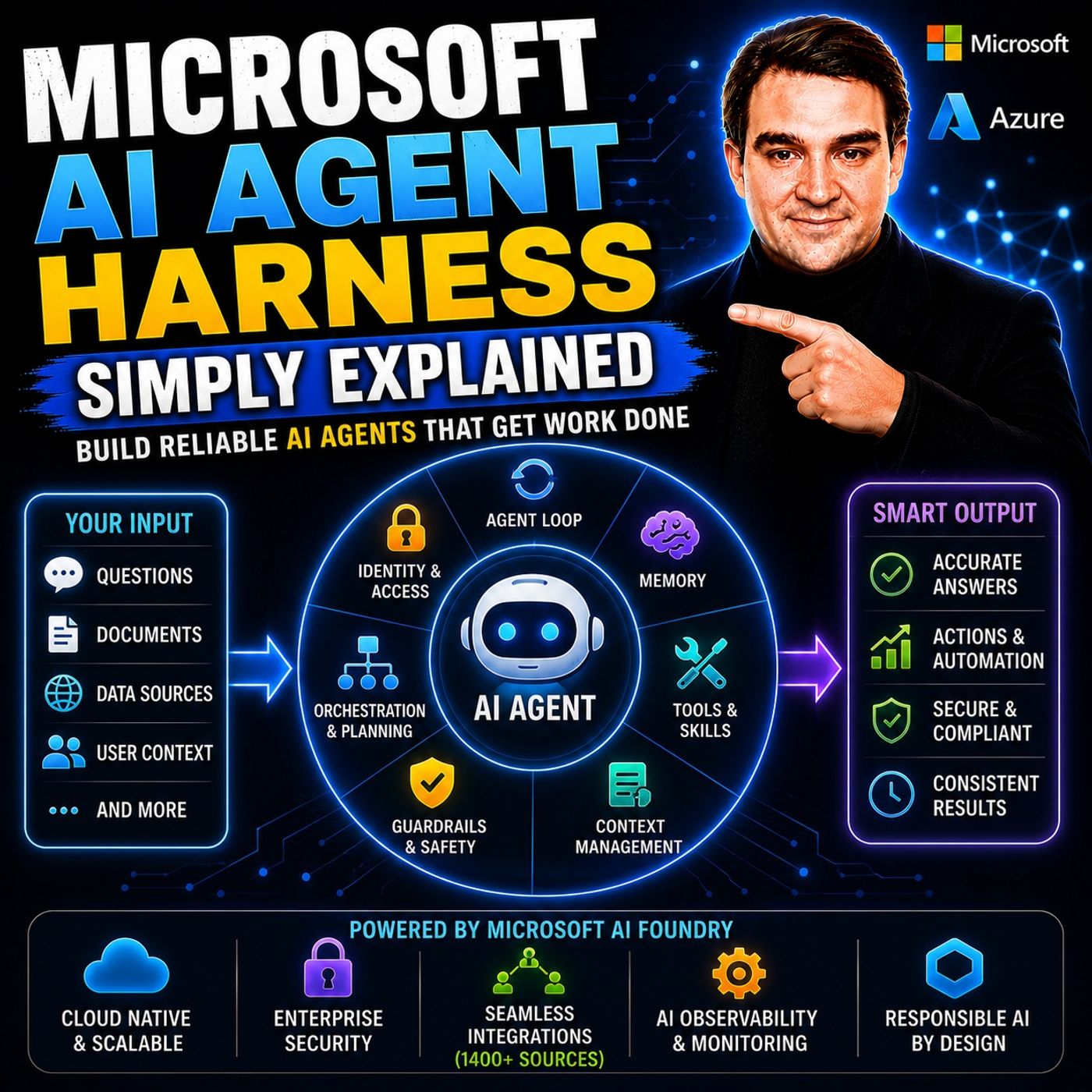
- Microsoft AI Agent Harness – Simply Explained — تعرّف على التنسيق والأدوات والتقييم والمراقبة وحواجز الحماية لوكلاء الذكاء الاصطناعي الموثوقين.
- Azure AI Foundry – Simply Explained — اطّلع على كيفية بناء حلول الذكاء الاصطناعي للمؤسسات وتقييمها ونشرها وحوكمتها على Azure.
- RAG on Azure – Simply Explained — تعرّف على كيفية تحسين الاسترجاع والتأسيس والأذونات والاستشهادات لإجابات الذكاء الاصطناعي الموثوقة.
- Microsoft Defender XDR – Simply Explained — اربط تبنّي الذكاء الاصطناعي بإشارات الأمان والتحقيق والاستجابة للحوادث.
🎧 استمع أيضًا إلى هذه الحلقات
- وكلاء الذكاء الاصطناعي – شرح مبسّط
تعرّف على أسس العمل المدعوم بالذكاء الاصطناعي.
- نموذج التشغيل لحوكمة Microsoft 365
فهم الملكية والضوابط لتبنّي المنصة.
- Microsoft Purview – مبسّط
استكشاف سياق البيانات والامتثال.