 JA
 English
 Deutsch
 Español
 Français
 Italiano
 Português
 Nederlands
 Polski
 Bahasa Indonesia
 Русский
 Українська
 العربية
 עברית
 한국어
Microsoft Teams の AI meeting notes:完全ガイド
By Mirko Peters · · Updated
Microsoft Teams で AI meeting notes がどのように動作するかを、文字起こし、要約、アクション項目、プライバシー、精度、ガバナンスを含めて解説します。
Automatically translated with AI from the original post. Read the English original
Teams の AI meeting notes は、利用シナリオ、承認済みのデータアクセス、人による責任の所在を先に定めておけば、生産性の向上に役立ちます。まずは小規模なシナリオから始め、現在の Microsoft 365 の機能とポリシーを確認し、代表的なユーザーでテストしてください。AI が生成した情報や作業項目を業務記録として扱う前に、必ず出力内容をレビューしましょう。
Teams の AI meeting notes:実践チェックリスト
- 利用シナリオ、責任者、期待される成果を定義します。
- パイロット運用で、アクセス、ポリシー、ユーザーへの影響を検証します。
- 重要な決定事項については人によるレビューを維持し、運用モデルを文書化します。
最新のガイダンスは Microsoft Learn で確認してください。
最終レビュー日:2026 年 7 月
この包括的なガイドでは、Microsoft Teams における AI meeting notes について、導入、メリット、ベストプラクティスを中心に、知っておくべきことをすべて解説します。AI を活用したソリューションは会議のあり方を変えつつあり、議論の文字起こし、要約、整理を自動で行うことで、時間を節約し、面倒な作業を減らし、チーム全体の認識を揃えることができます。組織全体に展開する場合も、自分専用のよりスマートなメモを作りたい場合も、このガイドがお役に立ちます。
AI がどのようにして日常の会議を、高度な音声認識と機械学習を使って行動につながる整理された内容に変えるのかを見ていきます。初期設定の手順からプライバシーのポイント、無料ツールについても触れ、コンプライアンスを守りながら生産性を高める方法を紹介します。役割や経験レベルに関係なく、よりスマートで AI 主導のアプローチで会議とワークフローを変革していきましょう。
AI meeting notes とは何か、そしてどのように機能するのか
AI meeting notes は、現代の職場におけるデジタルのメモ帳です。人工知能を活用して会議中の出来事をすべて記録、文字起こし、整理します。必死にメモを取る必要も、大事なことを聞き逃す心配もありません。手書きのメモや、誰かが「録音」ボタンを押してくれることを期待する代わりに、これらのツールは通話に参加して内容を聞き取り、会議の終了時に共有可能な文字起こし、要約、アクション項目の一覧を提供します。
裏側では、AI が音声認識、自然言語処理、深層学習などの技術を使い、話された内容を構造化された正確なメモに変換しています。単なる文字起こしではなく、誰が何を発言したか、何をする必要があるか、本当に重要なポイントは何かによって整理されています。会議が終わった時点で、重要な決定事項、次のステップ、要点がすでに受信トレイに届いている状態を想像してください。ストレスや混乱が減り、フォローアップのメールに誰も頭を悩ませる必要がなくなります。
リアルタイムの文字起こし、要約の生成、賢いアクション項目の抽出を組み合わせることで、AI meeting notes は会議を悩みの種から、整理された生産的なチームワークの出発点へと変えつつあります。これらのシステムが内部でどのように動作しているのか、そして多様なモダン Teams ユーザーに広く受け入れられている理由を、この先で詳しく見ていきましょう。
AI を活用した会議の文字起こしとリアルタイム機能を理解する
AI を活用した会議の文字起こしでは、高度な音声テキスト変換エンジンを使い、ライブの会話をテキストに変換します。その速さは、「後ほど改めて話しましょう」と言い終える間もないほどです。Otter.ai などのツールは、会議の音声を聞き取り、単語やフレーズを認識して、チームメンバーの声と並べてリアルタイムにテキスト化する自然言語処理を利用しています。
大きな利点の一つが話者の識別です。これらのシステムは発言内容を捉えるだけでなく、誰が話しているかも判別します。話者ラベルがあることで、特に Teams の慌ただしい通話中でも、文字起こしを追いやすくなります。誰が何を約束したのかが正確にわかり、後から推測したり、個別に確認して回ったりする必要がなくなります。
AI の文字起こしツールは、さまざまななまり、方言、業界特有の専門用語に対応でき、多くは複数の言語を扱えるため、グローバルなチームに適しています。技術は多くの音声から学習するほど精度が向上し、騒がしい環境や話者が重なる場合でも対応力が高まります。そのため、通話のたびに文字起こしの乱れを手作業で修正する必要はなくなります。
要するに、リアルタイム文字起こしは時間を節約し、細部まで漏れなく記録し、会議の記録を信頼できて後から参照しやすい状態にします。これらのツールがあれば、会話がどれほど速く進んでも、重要な内容を聞き逃す心配はありません。
AIが音声を実用的なインサイトと分析へ変換する仕組み
会話が文字起こしされると、生成AIが引き継ぎ、生の書き起こしをはるかに有用なものへ変えます。SemblyやTactiqのようなプラットフォームは自然言語処理を使って会話を読み解き、重要な決定事項を見つけ、アクションアイテムを明示し、要点を数秒でまとめます。
これは単なる整理作業にとどまりません。AIは、ときに脱線しがちな会議から本質的なインサイトを抽出し、要約を凝縮して、次に何をすべきかを明確にします。会議の要約、タスクリスト、さらにはフォローアップのリマインダーまでが自動で作成されます。リーダーやプロジェクトマネージャーにとって、これはワークフローの高速化と取りこぼしの削減を意味します。
こうした要約に加えて、多くのプラットフォームは分析機能も提供しています。誰が最も多く発言したか、各トピックにどれだけの時間を使ったか、どこで決定が下されたかを可視化します。TactiqやMeetGeekなどのツールの分析機能は、会議の文化やワークフローを実際に把握する手がかりとなり、傾向を見つけたり、長期的に振り返ったりできるようにします。
このアプローチは時間を節約するだけでなく、会議が実際の行動、説明責任、そしてより賢いデータ主導の意思決定につながることを助けます。Microsoft Teams内でも、それ以外の場所でも同様です。
主要なAI会議アシスタントツールの比較
AI会議アシスタントの世界は、かつてないほど広がっています。Microsoft Teamsに直接組み込めるツールもあれば、さまざまな他のプラットフォームで動作するツールもあります。このセクションでは、主要なソリューションを際立たせている点を取り上げ、スピード感のある業務や部門横断型のチームにとって本当に重要な機能に焦点を当てます。ノイズキャンセリングや詳細な分析から組み込みのコラボレーションツールまで、ほぼすべてのワークフローに合う選択肢があります。
各ツールの独自の強みを詳しく見ていきます。単なる文字起こしにとどまらず、チーム内でのスマートなブレインストーミングやメモの整理といった点にも注目します。また、コストパフォーマンスという大きな問題もあります。無料枠が充実しているツールもあれば、エンタープライズ利用者向けのプレミアム機能をまとめて提供するツールもあります。最後まで読めば、市場の全体像をつかみ、チームにとって最も必要なものと照らし合わせて比較できるようになるでしょう。
AIがTeamsと統合され、リアルタイムの要約と効率的な意思決定をどのように実現するかについて、さらに詳しく知りたい方は、こちらの詳細な事例をご覧ください: Microsoft Copilot in Teams real-world scenarios。
主要なAI会議メモツールの主な機能
- Otter.ai — リアルタイムかつマルチプラットフォームの文字起こし: 話者識別、ライブハイライト、直感的なWeb/モバイル体験を備え、会議を即座に文字起こしします。また、素早く確認できるように自動要約も提供します。
- Krisp — 高度なノイズキャンセリング: 文字起こしが始まる前に背景ノイズを除去し、文字起こしを明瞭で聞き取りやすく保ちます。雑音の多いオフィスや、気が散る環境でのリモート通話に最適です。
- Loom — AIを活用した実用的なインサイト: 基本的な文字起こしにとどまらず、録画された動画メッセージからアクションアイテムや次のステップを直接抽出し、スマートな振り返りやコラボレーション用の短いクリップを提供します。
- Confluence(ホワイトボード付き)— 共同編集とブレインストーミング: チームが会議メモを即座に共同作成、編集、整理でき、ライブのブレインストーミング機能や構造化されたテンプレートを備えています。Atlassianのツールとも密接に連携します。
- Fellow — 会議テンプレートとアジェンダのワークフロー: 充実したアジェンダ、アクションアイテムの追跡、過去の記録を備えた構造化された会議に重点を置いており、マネージャーや定例のチーム同期に適しています。
- Fireflies — 検索可能な分析と統合: すべての発言を記録し、その後、文字起こしを検索、絞り込み、そしてMicrosoft TeamsからNotionなどまで、より広いワークフローに統合できます。
- Avoma — 会話インテリジェンスとコーチング: 要約されたインサイト、通話の自動スコアリング、継続的なチームコーチングのための提案を提供します。特に営業チームやカスタマーサポートチームにとって価値の高いツールです。
- Fathom — ハイライト機能付きの無料AIノートテイカー: 会議を録音して要約し、要点を抜き出して、チームメイトやクライアントと共有しやすい読みやすいメモを作成します。無料で使える範囲も広いのが特長です。
- MeetGeek — チームの生産性を高める分析機能: 統計情報や参加状況の追跡、カスタムの要約によって会議を分析し、傾向を見つけやすくしてプロジェクトを計画どおり進められるようサポートします。
- Jamie — 最小限の機能で素早く始められるAIアシスタント: 設定なしですぐに使える、シンプルなメモ作成と会議の要約機能を備えています。手軽に使いたい場合や、AI会議ツールを初めて導入するチームに適しています。
料金モデルの比較とコスト効率の良いソリューション
AI会議メモツールの料金体系はさまざまで、通常は月額または年額のサブスクリプションで、プランごとに利用できる機能が異なります。Otter.aiやFirefliesのように、会議時間や文字起こしに制限はあるものの、充実した無料プランを提供しているツールもあります。一方、GranolaやKrispのように、従量課金制やチーム向けライセンスに重点を置き、機能を拡張できるツールもあります。
コスト効率の高い選択肢では、無制限の文字起こし時間、チームでの共同作業、アクションアイテムの追跡といった高度な機能が有料プランに限定されることがよくあります。たとえば、Granolaは小規模な組織に適した手頃なプランを提供している場合がある一方、Fellowは企業向けの料金で高度な管理機能を提供しています。
比較する際は、月額料金と、チームが実際に必要とする機能を天秤にかけてください。無料の文字起こし時間の上限をすぐに使い切ってしまうでしょうか。Microsoft Teamsとの連携にどの程度依存しているでしょうか。また、分析機能やコンプライアンスへの対応の価値も忘れないでください。これらはプレミアムサブスクリプションでしか利用できないことが多いためです。
結局のところ、最適な解決策はバランスにあります。企業レベルのセキュリティ、コンプライアンス、無制限の会議メモが必須であれば有料プランを選びましょう。カジュアルな用途であれば、ワークフローが成熟するまでは無料または低コストの代替ツールで十分な場合もあります。
AI会議ツールを選ぶ際に確認すべき主な機能
適切な機能の組み合わせは、Microsoft TeamsのAI会議アシスタントを使う際のチームの体験を大きく左右します。主な優先事項は、正確な文字起こし、発言者の正確な特定、そして本当に重要な内容を捉えた自動要約です。複数のプロジェクトが同時に進み、考慮すべき要素が多いチームにとって、これらは欠かせません。
自動的に次のステップや担当業務を見つけるアクションアイテムの抽出機能があれば、後で文字起こしを一つずつ確認する手間が省けます。発言者ごとにラベルを付けてくれるシステムを選ぶと、会話の流れが追いやすくなり、後から参照するのも簡単になります。また、シームレスな連携も重要です。カレンダーの同期、Microsoft Teamsへの容易な対応、デバイスの互換性があれば、広く導入する際の障壁を減らせます。
次のセクションでは、文字起こしと要約機能についてより詳しく解説するほか、NotionやTeams、モバイルデバイスといったプラットフォームとのシームレスな連携が実際にどのような意味を持つのかについても詳しく見ていきます。
文字起こし、要約、アクションアイテムの抽出の解説
- 正確で文脈を理解した文字起こし: 優れたAI会議ツールは、複数のアクセントや言語に対応しながら、会話を一語一句リアルタイムで書き起こします。文脈を理解する仕組みによって一般的な誤りを避けるため、見直しやコンプライアンス目的にも信頼できる文字起こしになります。
- 分かりやすい発言者ラベル: 個々の発言者を自動で識別してタグ付けし、各発言が正しい人に帰属するようにします。グループ会議では非常に役立ち、誰がどのフィードバックや約束事を担当しているのかが全員に分かります。
- 自動会議要約: ツールが議論を簡潔で整理された概要にまとめます。要約には重要な決定事項、主要なポイント、会議全体の方向性が示されるため、素早い振り返りや欠席したメンバーへのオンボーディングに最適です。
- 担当者付きのアクションアイテム抽出: AIがフォローアップのタスクを特定し、担当者を割り当て、期限を自動で記録するため、何も漏れることがありません。参加者全員が、明確な次のステップと責任を持って会議を終えられます。
- 分散型・ハイブリッド型チームに不可欠: これらの機能により、混乱や電子メールの往復が減り、メンバーがどこから(またいつ)議論に参加しても追跡が容易になります。会議室にいなかったメンバーも、常に状況を把握できます。
連携機能とクロスプラットフォームでの使いやすさ
- Microsoft Teams との統合: 主要な AI メモツールは Teams に直接組み込まれ、ライブのビデオ通話やチャットベースの会議中に、プラットフォームを切り替えることなく録音、文字起こし、メモの共有ができます。これにより、すべての文書を Teams のワークスペース内に保持できます。
- カレンダー同期によるスケジュール管理の効率化:
- モバイルおよびデスクトップアプリからのアクセス: 高機能なモバイルアプリとデスクトップアプリを使えば、外出先でも会議に参加し、管理し、振り返ることができます。ハイブリッドワークの従業員や外勤チームにとって重要な機能です。
- 通知連携: スマートな連携機能により、今後の会議の事前通知、フォローアップのリマインダー、保留中のアクションアイテムを能動的に知らせます。これにより対応漏れを減らし、タスクの完了率を高めます。
- クロスプラットフォームの互換性: 複数のプラットフォームを併用する組織にとって、Slack、Notion、Confluence などのコミュニケーションツールへの対応は必須です。メモを単一の検索可能な場所に集約できるツールであれば、全員が整理された状態を保ち、コンプライアンスも確保しやすくなります。
- 導入が容易で、トレーニングは最小限: 直感的な UI design と、ワンクリックでの連携により、技術に詳しくないユーザーでもすぐに使い始められます。使いやすいツールほど、チーム全体に定着しやすく、それが生産性向上の鍵となります。
Teams のガバナンスがセキュリティ、生産性、データ保護をどのように向上させるかについては、Microsoft Teams ガバナンスに関するこちらの詳細解説をご覧ください。
AI を活用した会議メモのメリット
AI による議事メモ作成は、単なる先進技術の導入ではなく、Microsoft Teams を利用するすべてのチームにとって戦略的な生産性向上策です。重い作業を AI に任せることで、会議室にいる人も、オンラインの参加者も、議論に集中し、より効果的に貢献できるようになります。メモを取る時間が減り、実際の共同作業に時間を使えるようになることがすぐにわかるはずです。
AI によるメモは、会議後のフォローアップの面でも大きな変化をもたらします。もう、記録を探し回ったり、長いメールのやり取りを読み返したりする必要はありません。検索可能なアーカイブ、共有しやすい要約、明確なアクションアイテムによって、業務が前に進み、全員が同じ認識を保てます。複数のプロジェクトを抱えるチームや、異なるタイムゾーンで協働するチームにとって、特に重要です。
以降のセクションでは、これらのメリットをさらに掘り下げ、AI 議事メモツールが会議中の集中力をどのように高め、すべての決定事項、約束事、重要なポイントを、いつでも検索できる履歴として残せるかを解説します。Teams や Microsoft 365 全体で AI を活用した生産性向上の実例については、こちらの Copilot のユースケースをご覧ください。
AI 議事メモが共同作業の集中力を高める仕組み
AI が記録を担当することで、参加者は議論そのものに全力で集中できます。何もかもを必死に書き留める必要も、重要な点を聞き逃すのではないかと心配する必要もありません。AI はすべての詳細を記録するため、メンバーは問題解決、ブレインストーミング、その場での意思決定に集中できます。
手作業に気を取られる人がいなくなるため、会議はより活発で、気が散らず、より良い結果につながります。組織でこれらのメリットを実現するための手順については、Microsoft 365 で Microsoft Copilot を有効にする方法のガイドをご覧ください。
会議後の検索、共有、共同作業のメリット
- 検索可能なアーカイブを手軽に作成: AI が生成した会議メモは、キーワード、トピック、参加者で簡単に検索できます。過去の決定事項、約束事、議論の内容を数秒で呼び出せるため、ノートやメールスレッドを探し回る必要はありません。
- アクセス制御付きの共有可能な要約: Teams では、会議の要約や文字起こしをすぐに共有でき、誰がアクセスできるか、情報をどのように配布するかを管理できます。この機能は機密データの管理に欠かせず、許可されたメンバーだけが情報を把握できるようにします。
- フォローアップ作業の効率化: AIツールはMicrosoft Teams、SharePoint、またはタスク管理プラットフォームと連携し、フォローアップ作業を自動化します。割り当てられたタスクやアクション項目はそのままワークフローに組み込まれるため、対応漏れを防げます。
- 共同作業と進捗管理の強化: 会議メモは常に最新の情報源として機能します。メンバー全員が進捗を追跡し、完了した項目にチェックを入れ、リアルタイムでコメントや更新を加えられます。議論から実行までの流れが明確になり、チームの責任の所在もはっきりします。
- 継続的な改善のための記録: 完全な文字起こしと要約のアーカイブがあれば、チームは傾向を分析し、ボトルネックを見つけ、会議の進め方を改善できます。会議を重ねるごとに生産性を高めていけます。
ワークフローとデータセキュリティのための自動化やガバナンスの実践例を見たい方は、M365 Copilot による会議、チャット、ワークフロー自動化の調整方法をご覧ください。
AI会議メモの導入と設定ガイド
Microsoft TeamsでAI会議メモを設定するのは難しくありません。適切な手順を踏めば、手作業によるメモの混在状態から、整理された自動化ワークフローへ短期間で移行できます。本ガイドでは、承認の取得やアクセス許可の構成から、組織のカレンダーやカスタムの会議ルーティンとの連携まで、必要な内容を網羅しています。
初めて利用する方や組織全体への展開を検討している方には、初回利用者とベテランのIT管理者の双方に役立つ内容を用意しています。基本的な設定が必要な場合も、高度なカスタマイズが必要な場合も、このセクションでは、AIをチームの日常業務に定着させ、既存の働き方に合わせて調整する手順を解説します。
Microsoft 365でAIを展開するための包括的なガイドをお探しですか。専門家の知見に基づく設定とセキュリティのアドバイスについては、Microsoft Copilot 展開ガイドをご覧ください。
はじめに: AI会議メモのセットアップ、アクセス許可、統合
- アプリのインストールまたは有効化: まず、使用するAIメモツールをMicrosoft TeamsまたはNotionに追加します。通常は、Teamsのアプリストアでアプリを検索し、表示されるインストール手順に従います。
- 必要なアクセス許可の付与: 音声の録音、メモの保存、カレンダーへのアクセスに必要なアクセス許可を、ユーザーまたは管理者が確実に付与してください。これがないと、AIアシスタントは会議に参加したり会話を記録したりできません。
- カレンダーとの統合: Outlook、Google、またはNotionのカレンダーを同期すると、会議が自動的に認識されます。このステップは、適切なタイミングでメモの作成を自動的に開始するために重要です。通話のたびに手動で設定する必要はありません。
- オンボーディングと起動ショートカット: ツールによっては、/meet スラッシュコマンドなどの高速化コマンドに対応しており、Teamsのチャットや会議内でリアルタイムの文字起こしを即座に開始できます。Notionでは、オーディオ画面機能を使うと、音声と画面の内容の両方を取り込み、より充実したメモを作成できます。
- コンプライアンスに関する考慮事項: 会議の録音全体や文字起こしの保存を有効にする前に、同意の確認画面とプライバシーポリシーを必ず確認してください。これにより、導入の初期段階からデータ保護の要件やユーザーの信頼に対応できます。
- セットアップ時の不具合への対処: アクセス許可が拒否される場合やツールが起動しない場合は、Microsoft TeamsまたはNotionの管理設定を確認し、提供元のヘルプリソースで手順を追って解決策を探してください。Teams固有の展開のヒントについては、こちらのセットアップガイドをご覧ください。
AI会議メモのカスタマイズとワークフローへの統合
- 既定の指示とテンプレートの設定: 定例会議向けに、会議ごとの指示やテンプレートでAIアシスタントをカスタマイズします。これにより、すべての会議がワークフローと組織に合わせた構成に従うようになります。
- 既定のデータベースまたは保存場所の選択: AIが生成するすべてのメモを保存する専用のフォルダーまたはSharePoint/Teamsの場所を指定します。構造化された保存先があれば、検索、共有、長期的なコンプライアンスへの対応がはるかに容易になります。
- コラボレーションのワークフローと統合する: 会議メモをプロジェクト管理、ドキュメントストレージ、またはSharePointやConfluenceなどのコミュニケーションプラットフォームに直接接続し、チームの円滑な共同作業と一元的なアクセスを実現します。
- アクションアイテムの割り当てを効率化する: AIアシスタントを構成し、会議の議題や検出されたアクションポイントに基づいて、フォローアップと担当者を自動的に割り当てます。これにより手動でのタスク入力がなくなり、信頼性が向上します。
- 継続的な会議に合わせて調整する: 何が最も効果的かを把握しながら、既定の設定、テンプレートのプロンプト、統合先を継続的に調整します。カスタマイズにより、会議を重ねるごとにメモの作成プロセスが改善されていきます。
- ベストプラクティスを標準化して拡張する: 高度なカスタマイズ機能を使用して、組織全体で一貫性があり再現可能なプロセスを確立するテンプレートとルールを作成します。これにより、ミスを減らし、効率を高め、ガバナンスを支えることができます。
プライバシー、セキュリティ、法的な考慮事項
会議メモにAIを取り入れることには大きなメリットがある一方で、プライバシー、コンプライアンス、データ管理に関する重要な課題も生じます。特に規制の厳しい業界や機密情報を扱う組織では注意が必要です。音声とメモがどこに保存され、誰がアクセスでき、どのくらいの期間保持されるのかを把握することは、ポリシーと法令の両方を遵守するうえで欠かせません。
このセクションでは、データの保持や同意の取得から、機密性の高い音声や文字起こしを削除するための最適な方法まで、コンプライアンスを維持するために知っておくべき内容を解説します。ビジネスオーナーでも、Teams管理者でも、データセキュリティに関心のある方でも、以降のセクションで具体的なアドバイスを確認できます。Microsoft Copilotのプライバシーとコンプライアンスの設計について詳しく知りたい場合は、Copilotのデータプライバシーに関するこちらのガイドをご覧ください。
データの処理、保存、および削除ポリシー
AI会議メモツールは通常、音声ファイルと会議の文字起こしを安全なクラウドベースのサーバーに保存します。コンプライアンス上の理由から、多くの場合は組織のユーザーと同じリージョン内に保存されます。Microsoft TeamsまたはSharePointを利用している企業の場合、メモと録画は通常、Azureのセキュリティプロトコルを活用した保護されたMicrosoftのストレージに格納されます。
保存されたデータへのアクセスは、組織のアカウントとロールベースのアクセス許可によって制御されます。そのため、会議のホストや管理者など、権限を持つユーザーだけが会議記録を取得または削除できます。多くのプラットフォームではチームやチャネル単位で細かなアクセス許可を設定できるため、メモを閲覧またはエクスポートできるユーザーを管理できます。
機密性の高い会議がポリシーで許容される期間を超えてストレージに残らないよう、ツールには明示的な削除機能が必要です。特にEUなどの厳格な規制がある地域では、保持の管理が不適切だと、深刻なプライバシーおよびコンプライアンス上のリスクにつながる可能性があります。Microsoftのプライバシー戦略の詳細については、Copilotのデータプライバシーを掘り下げた解説記事をご覧ください。
アクティビティログを使ってコラボレーションを追跡すると、誰がいつメモにアクセスしたかを監査できます。規制の厳しい環境や高いセキュリティが求められる環境では、この機能が役立ちます。すべての記録が組織の基準と法的義務を満たしていることを確認できます。
会議の録画と文字起こしに関する同意とコンプライアンス
会議の録画や文字起こしを開始する前に、参加者全員から明確な同意を得ることは、法的にも倫理的にも必須です。特に、チームにGDPR、HIPAA、またはそれに類する枠組みで規制されている地域のメンバーやクライアントがいる場合は重要です。Microsoft Teamsでは、AIによる録画または文字起こしが有効になっている場合、主催者が参加者に通知する責任があります。通知は多くの場合、会議の開始時にポップアップや自動メッセージで表示されます。
ベストプラクティスとしては、通話の開始時に録画を知らせること、必要に応じて書面または口頭での許可を得ること、保存された文字起こしに明確なラベルを付けて、参加者が自分のデータがどのように使用され、保護されるかを理解できるようにすることが挙げられます。
トランスクリプトと録画へのアクセスは厳密に管理する必要があります。管理者または所有者のコントロールで、機密性の高いコンテンツを誰が表示、編集、エクスポートできるかを決めてください。組織はコンプライアンス ポリシーに注意を払い、TeamsとAI連携がローカルおよびグローバルの法律の両方に従っていることを確認すべきです。詳しいガバナンスの推奨事項については、こちらのMicrosoft Copilotガバナンス戦略ガイドをご覧ください。
AIを活用した会議の運用に同意の取得と法令遵守を組み込むことで、リスクを抑え、信頼を築き、生産性を損なうことなく強固な運用セキュリティを維持できます。
よくある質問とトラブルシューティング
会議室に新しいテクノロジーを導入すると、疑問が生じるのは当然です。また、時には頭を悩ませる問題も起こるでしょう。このセクションでは、AI会議メモを使用できるユーザー、サポートされているプラットフォーム、そしてMicrosoft Teamsを含むさまざまな環境でのこれらのツールの動作について、すぐに答えを見つけられます。
問題が発生した場合は、アクセス許可が拒否される、文字起こしに失敗する、リアルタイムのコマンドに問題があるといった一般的なトラブルへの対処方法を、手順に沿って確認できます。単なる興味本位でも、急ぎの対処が必要な場合でも、メモ取りを円滑に続けるための答えが見つかるはずです。詳しいトラブルシューティングについては、Microsoft Copilotのトラブルシューティング ガイドを参照してください。
AI会議メモとアシスタントに関するよくある質問
- AI会議メモは誰が使用できますか? 適切なアクセス許可があれば、Teams、Zoom、Google Meetのいずれを利用していても、会議や通話でAIノートテイカーを活用できます。
- どのプラットフォームがサポートされていますか? 多くのツールはMicrosoft Teams、Zoom、Google Meetとシームレスに連携し、ブラウザーやモバイルのオプションを備えていることも多くあります。
- AIアシスタントはどのように管理しますか? 管理者は、Teams内で直接、または専用のWebダッシュボードから、インストール、構成、アクセスの管理を行えます。
- どのような機能が利用できますか? リアルタイムの文字起こし、会議の要約、アクション項目の追跡、カレンダーやプロジェクト ツールとの連携などが期待できます。
AI会議メモでよくある問題のトラブルシューティング
- 文字起こしの失敗: AIツールが録音または文字起こしできない場合は、Teamsでマイクのアクセス許可が有効になっているか確認し、対応しているブラウザーまたはデバイスから会議を開始しているかを確認してください。更新してから再度お試しください。
- アクセス許可が拒否される: 会社のポリシーが厳しすぎる場合によく発生します。Microsoft Teamsまたは社内のIT管理者に連絡し、組織の設定で必要なアクセス権を付与してもらってください。
- スラッシュ コマンドまたはオーディオ画面の問題 (Notion): /meetなどのスラッシュ コマンドや、オーディオ画面のキャプチャが機能しない場合は、アプリの最新バージョンがインストールされており、ブラウザー拡張機能が有効になっていることを確認してください。ポップアップブロッカーがないかも確認しましょう。
- 連携の不具合: カレンダーの予定が同期されていませんか?接続されているサービスをもう一度確認してください。Teamsでは、Outlook/Exchangeのカレンダーがリンクされているかを確認します。必要に応じて設定から再接続し、APIのアクセス許可も確認してください。
- 会議の録画が保存されない: 組織のデータ保持ポリシーを確認し、ストレージに空きがあるかを確かめてください。ファイルはTeams/SharePointの既定の保存場所に保存されていることがあるため、日付または会議名で検索してみてください。
- 一般的なトラブルシューティング: アプリを再起動する、ログアウトして再度ログインする、キャッシュをクリアするといった方法や、Microsoft Copilot向けのこちらのトラブルシューティング リソースのような、サポート ガイドの手順に沿った対処を試してください。それでも解決しない場合は、提供元のサポートに問い合わせてください。権限をバックエンドでリセットするだけで解決することもあります。
無料のAI会議メモ ツール: 機能と制限
予算が限られている場合、無料のAI会議メモ ツールを探すのは自然な発想です。これらのツールは十分な機能を備えており、サブスクリプション費用や複雑な設定なしで利用を始められます。ただし、ほとんどの無料プランには制約があります。会議時間の上限が短い、エクスポートが基本機能のみ、または有料版に比べて文字起こしの精度が低い、といったトレードオフがあることが一般的です。
個人プロジェクト、少人数のインフォーマルなチーム、教育用途であれば、無料のAIツールで十分なことが多いです。しかし、Microsoft Teams や SharePoint と深く連携する堅固な統合が必要になると、すぐに限界に達します。このセクションでは、無料のソリューションがどの場面で適しているか、そして高度な機能やコンプライアンス対応のために有料ツールへ移行すべきタイミングを明確にします。
無料と有料のAI会議メモソリューションの比較
- 文字起こしの精度: 無料ツールは誤りが多かったり、利用できる言語モデルが少なかったり、ノイズのある音声の処理が苦手だったりします。有料プランでは、より高度なAIを使うため、より良い結果が得られます。
- 会議の録音時間の上限: 毎月録音できる会議の長さや件数に上限があるのが一般的です。有料サブスクリプションでは、無制限または大量の録音が可能になることが多いです。
- エクスポートと統合の制限: 無料プランでは、エクスポートが基本的なテキストまたは PDF に限られることがほとんどです。SharePoint や Teams との同期などの高度な統合は、上位プランでのみ利用できます。
- 分析、要約、アクション項目: 自動化されたインサイト、アクション項目の抽出、詳細な分析は、無料版ではないか、あっても基本的な機能にとどまります。
- サポートとセキュリティ: 有料プランでは、カスタマーサポート、SLA、エンタープライズ レベルのセキュリティとコンプライアンスが優先的に提供されます。無料プランは、一般的に「自己責任での利用」となります。
無料のAI会議メモツールを使うべき場面
- インフォーマルなチーム: コンプライアンスや深い統合が不要なプロジェクトグループやクラブに最適です。
- 個人の生産性向上: 学生、フリーランス、副業をしている人など、会議の要約を素早く、たまに確認したい個人に向いています。
- 教育現場: 講義やグループディスカッションを録音し、すばやく復習したり学習ノートを作成したりしたい教員や学生に向いています。
- 試用・検証: 有料版の本格導入の前に、AIワークフローツールを試している組織に向いています。
最小限の設定ですぐ使えるAI会議アシスタント
時には、とにかくすぐにメモが欲しいこともあります。クイックスタート型のAI会議アシスタントは、サインアップしてすぐに録音を始めたい人のために作られています。インストールも管理者の承認も、学習に時間をかける必要もありません。ブラウザーベースやモバイル優先のこれらのツールは、単発の会議、思いつきのブレインストーミング、全社展開には慎重なチームなどに最適です。
手軽に生産性を高めたいなら、これらのすぐに始められる選択肢を試してみてください。インストール不要のシンプルなソリューションから得られる価値の大きさに驚くかもしれません。
インストール不要のAI会議メモツール
- Fathom: ブラウザーから起動でき、ダウンロード不要で Zoom や Teams の通話を録音し、要約します。
- Tactiq: Chrome 拡張機能で、Google Meet にリアルタイム字幕と要約を追加します。ワンクリックで設定でき、メモも簡単にエクスポートできます。
- tl;dv: 簡単なアドオンを追加するだけで、Zoom や Meet の録音をすぐに開始でき、数分でAIによる会議の振り返りも利用できます。
- Jamie's Browser Notes: アドホックな会議向けに、Web ベースで迅速にメモを生成します。個人や一時的なチームに最適です。
あわせて聴いていただきたいエピソード
Microsoft Teams での AI 会議メモについて検討しているなら、以下のエピソードでアーキテクチャ、実装、セキュリティ、ガバナンスに関する実践的な背景を確認できます。
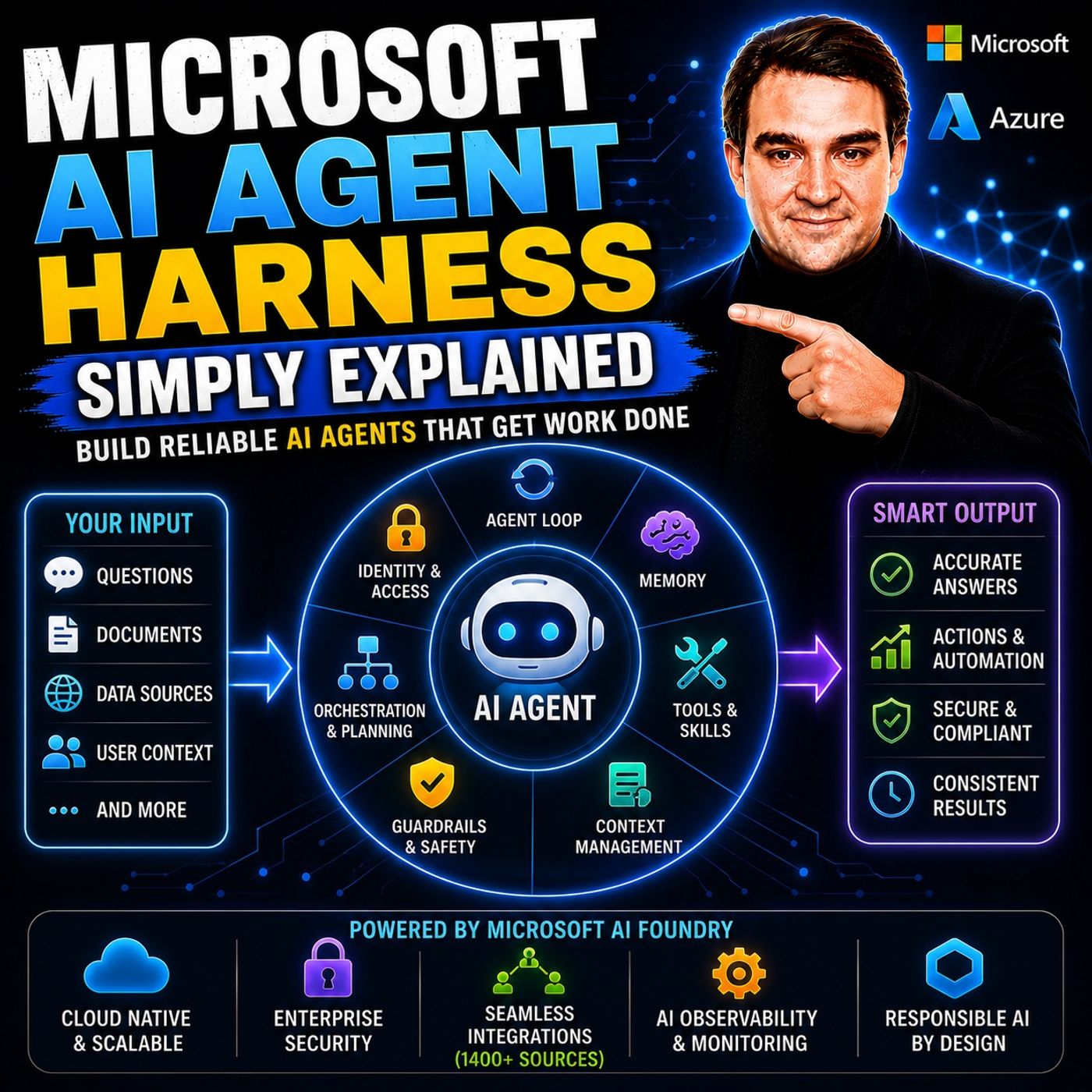
- Microsoft AI Agent Harness – Simply Explained — 信頼性の高い AI エージェントのための、オーケストレーション、ツール、評価、オブザーバビリティ、ガードレールについて理解できます。
- Azure AI Foundry – Simply Explained — Azure 上でエンタープライズ向け AI ソリューションがどのように構築、評価、デプロイ、ガバナンスされるかを確認できます。
- RAG on Azure – Simply Explained — 検索、グラウンディング、アクセス許可、引用が、信頼できる AI の回答をどのように改善するかを学べます。
- Microsoft Defender XDR – Simply Explained — AI の導入とセキュリティシグナル、調査、インシデント対応を結び付けて考えられます。
🎧 あわせて聴いていただきたいエピソード
- AI エージェント – 簡単解説
AI を活用した業務の基礎を学べます。
- Microsoft 365 ガバナンス運用モデル
導入に向けた所有権と管理の仕組みを理解します。
- Microsoft Purview – 簡単解説
データとコンプライアンスの全体像を把握します。