 HE
 English
 Deutsch
 Español
 Français
 Italiano
 Português
 Nederlands
 Polski
 Bahasa Indonesia
 Русский
 Українська
 العربية
 日本語
 한국어
הערות פגישה מבוססות AI ב-Microsoft Teams: מדריך מלא
By Mirko Peters · · Updated
למדו איך פועלות הערות פגישה מבוססות AI ב-Microsoft Teams, כולל תמלול, סיכומים, פריטי פעולה, פרטיות, דיוק וממשל.
Automatically translated with AI from the original post. Read the English original
הערות פגישה מבוססות AI ב-Teams יכולות לשפר את הפרודוקטיביות, בתנאי שמגדירים תחילה את מקרה השימוש, את הגישה המאושרת למידע ואת האחריות האנושית. התחילו מתרחיש קטן, בדקו את היכולות והמדיניות העדכניות של Microsoft 365, בצעו בדיקה עם משתמשים מייצגים, ובדקו את התוצרים לפני שמתייחסים למידע או לפעולות שנוצרו על ידי AI כאל רישום עסקי.
הערות פגישה מבוססות AI ב-Teams: רשימת בדיקה מעשית
- הגדירו את מקרה השימוש, הבעלים והתוצאה הצפויה.
- אמתו את הגישה, המדיניות וההשפעה על המשתמשים באמצעות פיילוט.
- שמרו על בקרה אנושית בהחלטות חשובות ותעדו את מודל ההפעלה.
השתמשו ב-Microsoft Learn לקבלת הנחיות עדכניות.
נבדק לאחרונה: יולי 2026.
המדריך המקיף הזה ילווה אתכם בכל מה שצריך לדעת על הערות פגישה מבוססות AI, עם דגש על פריסה, יתרונות ושיטות עבודה מומלצות ב-Microsoft Teams. פתרונות מבוססי AI שינו את משחק הפגישות: הם מתמללים, מסכמים ומארגנים דיונים, כדי לחסוך זמן, לצמצם עבודה שגרתית ולשמור על הצוות מסונכרן. בין אם אתם מטמיעים את הפתרון בארגון ובין אם אתם מחפשים הערות חכמות יותר לעצמכם, המדריך הזה מכסה הכול.
תגלו איך AI הופך פגישות יומיומיות לתוכן פעיל ומאורגן, באמצעות זיהוי דיבור מתקדם ולמידת מכונה. מהגדרה שלב אחר שלב ועד טיפים לפרטיות ואפילו מבט על כלים חינמיים, תראו איך להגביר את הפרודוקטיביות תוך שמירה על עמידה בדרישות הציות. התחילו לשנות את הפגישות ואת תהליכי העבודה שלכם בגישה חכמה ומבוססת AI, ללא קשר לתפקיד או לרמת הניסיון שלכם.
מהן הערות פגישה מבוססות AI וכיצד הן פועלות
הערות פגישה מבוססות AI הן הפנקס הדיגיטלי של מקום העבודה המודרני. הן מופעלות על ידי בינה מלאכותית כדי ללכוד, לתמלל ולארגן כל מה שקורה בפגישות, בלי שתצטרכו לרשום בטירוף או לפספס דבר. במקום להסתמך על הערות כתובות ביד או לקוות שמישהו ילחץ על "הקלטה", הכלים האלה מצטרפים לשיחות, מאזינים, ובסוף הפגישה מספקים תמליל לשיתוף, סיכומים ורשימה של פריטי פעולה.
מאחורי הקלעים, AI משתמש בטכנולוגיות כמו זיהוי דיבור, עיבוד שפה טבעית ולמידה עמוקה כדי להפוך שיחה מדוברת להערות מובנות ומדויקות. זה לא סתם תמליל: המידע מסודר לפי מי שאמר מה, מה צריך לבצע, והנקודות שבאמת חשובות. דמיינו שיוצאים מפגישה ומוצאים בתיבת הדואר כל החלטה, כל צעד הבא וכל נקודה מרכזית, בלי לחץ, פחות בלבול, ובלי שאף אחד חושש ממיילי המעקב.
בשילוב של תמלול בזמן אמת, יצירת סיכומים וחילוץ חכם של פריטי פעולה, הערות פגישה מבוססות AI הופכות פגישות ממקור תסכול לבסיס לעבודת צוות מאורגנת ויעילה. המשיכו לקרוא כדי לראות איך המערכות האלה פועלות מאחורי הקלעים, ומדוע משתמשי Teams מכל הסוגים מאמצים אותן.
הבנת תמלול פגישות מבוסס AI ויכולות בזמן אמת
תמלול פגישות מבוסס AI משתמש במנועי המרת דיבור לטקסט מתקדמים כדי להפוך שיחות חיות לטקסט, כמעט מהר כמו שאתם אומרים "בוא נחזור לזה". כלים כמו Otter.ai ואחרים מתחברים לעיבוד שפה טבעית שמאזין לאודיו של הפגישה, מזהה מילים וביטויים ומקליד אותם בזמן אמת, ממש לצד קולות הצוות שלכם.
יתרון גדול אחד הוא זיהוי דוברים. המערכות האלה לא רק קולטות מה נאמר, הן גם מזהות מי אמר את זה. תוויות דוברים הופכות את התמליל לקל למעקב, במיוחד בשיחת Teams דינמית. כך תדעו בדיוק מי התחייב למה, בלי צורך לנחש או לרדוף אחרי אנשים בדיעבד.
כלי תמלול מבוססי AI מסתגלים למגוון מבטאים, ניבים וז'רגון ספציפי לתחום, ורבים מהם יכולים לטפל במספר שפות, דבר שמתאים במיוחד לצוותים גלובליים. ככל שהטכנולוגיה לומדת מעוד אודיו, הדיוק שלה משתפר, גם בסביבות רועשות או בדיבור חופף, כך שלא תצטרכו לתקן ידנית תמלילים מבולגנים אחרי כל שיחה.
בקיצור, תמלול בזמן אמת חוסך זמן, לוכד כל פרט ומבטיח שרשומות הפגישות שלכם אמינות וזמינות. עם הכלים האלה במקום, אף אחד לא צריך לדאוג לפספס את הדברים החשובים, יהיה הקצב של השיחה מהיר ככל שיהיה.
כיצד AI הופך אודיו לתובנות ולאנליטיקה שניתן לפעול לפיהן
לאחר שהשיחה תומללה, בינה מלאכותית generative נכנסת לתמונה ומשנה את התמלילים הגולמיים לכלי הרבה יותר שימושי. פלטפורמות כמו Sembly ו-Tactiq משתמשות בעיבוד שפה טבעית כדי לעבור על השיחה, לזהות החלטות חשובות, להדגיש משימות לביצוע ולסכם את עיקרי הדברים – הכול בתוך שניות.
מדובר ביותר מסתם ניקוי של הטקסט: ה-AI מחלץ תובנות ברמה גבוהה מפגישה שלעיתים נודדת מנושא לנושא, מזקק את הסיכום ומבהיר מה צריך לקרות אחר כך. סיכומי פגישות, רשימות משימות ואפילו תזכורות מעקב נוצרים באופן אוטומטי. עבור מנהלים ומנהלי פרויקטים, המשמעות היא תהליכי עבודה מהירים יותר ופחות דברים שנופלים בין הכיסאות.
מעבר לסיכומים, פלטפורמות רבות מספקות גם אנליטיקה – פירוט של מי דיבר הכי הרבה, כמה זמן הוקדש לכל נושא ואיפה התקבלו החלטות. תכונות האנליטיקה בכלים כמו Tactiq או MeetGeek מעניקות לכם נראות אמיתית על תרבות הפגישות ותהליכי העבודה שלכם, כך שתוכלו לזהות מגמות או לבחון את התהליכים לאורך זמן.
הגישה הזו לא רק חוסכת לכם זמן, אלא גם מסייעת לוודא שפגישות מובילות לפעולה ממשית, לאחריות ולהחלטות חכמות יותר המבוססות על נתונים, בתוך Microsoft Teams ומעבר לו.
השוואת כלי עוזר AI לפגישות
עולם עוזרי ה-AI לפגישות גדול מאי פעם, עם כלים שנועדו להשתלב ישירות ב-Microsoft Teams או לפעול על פני מגוון רחב של פלטפורמות אחרות. הסעיף הזה בוחן מה מבדיל את הפתרונות המובילים, תוך התמקדות בתכונות שחשובות במיוחד לאנשים שמנהלים צוותים מהירים או רב-תחומיים. החל מביטול רעשי רקע ואנליטיקה מפורטת ועד כלי שיתוף פעולה מובנים – כמעט לכל תהליך עבודה יש אפשרות מתאימה.
נבחן מקרוב את היתרונות הייחודיים של כל כלי – חשבו מעבר לתמלילים בלבד, כמו עיזוז רעיונות חכם או ארגון הערות בתוך הצוות. יש גם את שאלת היחס בין המחיר לתועלת: חלק מהכלים מגיעים עם שכבות חינמיות נדיבות, בעוד אחרים כוללים תכונות פרימיום המיועדות למשתמשים ארגוניים. בסופו של דבר תקבלו תמונה מלאה של המצב, ותוכלו להשוות בין מה שקיים לבין מה שהצוות שלכם צריך במיוחד.
להעמקה נוספת באופן שבו AI משתלב עם Teams כדי לספק סיכומים בזמן אמת ותהליכי קבלת החלטות יעילים, עיינו בדוגמאות המפורטות הבאות: Microsoft Copilot in Teams real-world scenarios.
תכונות מרכזיות של כלי הערות AI לפגישות מובילים
- Otter.ai — תמלול רב-פלטפורמי בזמן אמת: מתמלל פגישות באופן מיידי, עם זיהוי דוברים, הדגשות חיות וחוויית שימוש אינטואיטיבית באינטרנט ובנייד. מציע גם סיכום אוטומטי לסקירה מהירה.
- Krisp — ביטול רעשים מתקדם: מסיר רעשי רקע לפני שהתמלול מתחיל בכלל, כך שהתמלילים צלולים וברורים. מושלם למשרדים עמוסים או לשיחות מרחוק עם הסחות דעת.
- Loom — תובנות מבוססות AI שניתנות לפעולה: הולך מעבר לתמלול בסיסי, שולף משימות לביצוע וצעדים הבאים ישירות מהודעות וידאו מוקלטות, ומציע סיכומים חכמים וקטעים קצרים לשיתוף פעולה.
- Confluence (עם Whiteboards) — עריכה שיתופית וסיעור מוחות: מאפשר לצוותים ליצור יחד, לערוך ולארגן הערות מפגישה תוך כדי התהליך, עם תכונות לסיעור מוחות חי ותבניות מובנות. משתלב היטב עם כלי Atlassian.
- Fellow — תבניות פגישה וזרימות עבודה לסדר היום: מתמקד בפגישות מובנות עם סדרי יום מפורטים, מעקב אחר משימות לביצוע ורשומות היסטוריות, ולכן הוא מצוין למנהלים ולסנכרונים קבועים של צוותים.
- Fireflies — אנליטיקה ניתנת לחיפוש ואינטגרציות: לוכד כל מילה, ואז מאפשר לחפש, לסנן ולשלב תמלילים בתהליכי העבודה הרחבים שלכם, מ-Microsoft Teams ועד Notion ועוד.
- Avoma — אינטליגנציית שיחות ואימון: מציע תובנות מסוכמות, דירוג שיחות אוטומטי והצעות לאימון שוטף של הצוות – בעיקר שימושי לצוותי מכירות ותמיכת לקוחות.
- Fathom — מסכם פגישות חינמי עם הדגשות בינה מלאכותית: מקליט ומסכם פגישות, מזהה את הנקודות המרכזיות ומספק הערות קלות לקריאה לשיתוף עם עמיתים או לקוחות, עם שימוש חינמי נדיב.
- MeetGeek — ניתוח לפרודוקטיביות צוותית: מפרק פגישות לנתונים סטטיסטיים, עוקב אחר מעורבות ומספק סיכומים מותאמים אישית, כדי לחשוף מגמות ולשמור על התקדמות הפרויקטים.
- Jamie — עוזר בינה מלאכותית מינימלי ומהיר להתחלה: רישום הערות וסיכומי פגישות פשוטים ללא כל הגדרה נדרשת, אידיאלי לשימוש קל או לצוותים שמתחילים לעבוד עם כלי בינה מלאכותית לפגישות.
השוואת מודלי תמחור ופתרונות חסכוניים
לכלי הערות פגישות מבוססי בינה מלאכותית יש מבני תמחור מגוונים, בדרך כלל על בסיס מנויים חודשיים או שנתיים, כאשר כל רמה פותחת קבוצת תכונות שונה. כלים כמו Otter.ai ו-Fireflies מציעים תוכניות חינמיות מלאות, עם הגבלות על משך הפגישה או על כמות התמלולים, בעוד כלים אחרים, כמו Granola או Krisp, מתמקדים בתשלום לפי שימוש או ברישיונות צוותיים להרחבת הפונקציונליות.
אפשרויות חסכוניות מגבילות לרוב תכונות מתקדמות, כמו תמלול ללא הגבלת דקות, שיתוף פעולה בצוות או מעקב אחר משימות המשך, לרמות בתשלום. לדוגמה, Granola עשויה להציע רמה זולה שמתאימה לארגונים קטנים, בעוד Fellow מציעה תכונות ניהול מתקדמות במחירי ארגונים גדולים.
בעת ההשוואה, שקלו את העלויות החודשיות מראש מול הצרכים בפועל של הצוות. האם תחרגו מהגבלת הדקות החינמית? האם אתם מסתמכים במידה רבה על אינטגרציות עם Microsoft Teams? ואל תשכחו את הערך של אנליטיקה או תמיכה בתאימות לרישום, שלעיתים דורשים מנויים פרימיום.
בסופו של דבר, הפתרון הטוב ביותר הוא איזון: בחרו בתוכנית בתשלום כשאבטחה, תאימות ברמת ארגון והערות פגישה בלתי מוגבלות הם הכרחיים. לשימוש מזדמן יותר, אלטרנטיבות חינמיות או זולות עשויות להספיק עד שתהליך העבודה שלכם יבשיל.
תכונות מרכזיות שכדאי לחפש בכלי פגישות מבוססי בינה מלאכותית
קבוצת התכונות הנכונה יכולה להכריע את חוויית הצוות שלכם עם עוזרי פגישות מבוססי בינה מלאכותית ב-Microsoft Teams. סדרי העדיפויות המרכזיים שלכם צריכים לכלול תמלול מדויק, זיהוי מדויק של הדובר, וסיכומים אוטומטיים שאכן לוכדים את מה שחשוב. אלה הכרחיים לצוותים שמתמודדים עם הרבה משתנים ומספר פרויקטים במקביל.
חילוץ משימות המשך, שבו הכלי מזהה באופן אוטומטי צעדים הבאים והקצאות, חוסך לכם לעבור על התמלילים מאוחר יותר. חפשו מערכות שמוסיפות תוויות לכל דובר, כך ששיחות יהיו קלות לעקוב אחריהן ולהפנות אליהן בהמשך. ואינטגרציה חלקה היא עניין לא פשוט: סנכרון עם לוח השנה, תמיכה נוחה ב-Microsoft Teams ותאימות למכשירים מפחיתים את המכשולים לאימוץ נרחב.
בחלקים הבאים תמצאו פירוט מעמיק יותר של תכונות התמלול והסיכום, וכן מבט מקרוב על המשמעות המעשית של אינטגרציה חלקה עם פלטפורמות כמו Notion, Teams או המכשירים הניידים שלכם.
הסבר על תמלול, סיכום וחילוץ משימות המשך
- תמלול מדויק והקשרי: כלי פגישות מובילים מבטאים שיחות מילה במילה בזמן אמת, ותומכים במבטאים ובשפות מרובים. הם מפעילים הבנה הקשרית כדי להימנע משגיאות נפוצות, מה שהופך את התמלילים לאמינים לצורכי בדיקה או תאימות.
- תוויות דובר לבהירות: זיהוי ותיוג אוטומטיים של כל דובר מבטיחים שכל שורה תיוחס נכון. זה קריטי בפגישות קבוצתיות, כך שכולם יודעים מי אחראי על איזו משוב או התחייבות.
- סיכום פגישות אוטומטי: כלים מסכמים דיונים לסקירות תמציתיות ומאורגנות. הסיכומים מדגישים החלטות חשובות, נקודות מרכזיות והכיוון הכללי של הפגישה, וזה מצוין לסקירות מהירות או להכשרת חברי צוות שנעדרו.
- חילוץ משימות המשך עם הקצאות: ה-AI מזהה משימות המשך, משייך בעלי תפקיד ומתעד תאריכי יעד באופן אוטומטי, כך שדבר לא ילך לאיבוד. הדבר מבטיח שכל המשתתפים יצאו עם צעדים הבאים ברורים לחלוטין ועם אחריותיות.
- קריטי לצוותים מבוזרים והיברידיים: תכונות אלה פירושן פחות בלבול, פחות התכתבות דוא"ל מיותרת ומעקב קל יותר, ללא קשר למקום או לזמן שבו חברי הצוות מצטרפים לדיון. כולם נשארים מעודכנים, גם אם לא היו בחדר.
יכולות אינטגרציה ושימושיות חוצת פלטפורמות
- אינטגרציה עם Microsoft Teams: כלי הערות מבוססי AI מובילים משתלבים ישירות ב-Teams, ומאפשרים הקלטה, תמלול ושיתוף הערות במהלך שיחות וידאו חיות או פגישות צ'אט, בלי לעבור לפלטפורמה אחרת. כך כל התיעוד נשאר בתוך סביבת העבודה של Teams.
- סנכרון יומן לתזמון מסודר יותר: המערכות הטובות ביותר מתחברות ליומן של Outlook, Google או Notion, כך שפגישות מתמלאות אוטומטית והערות משויכות אוטומטית. נגמרו ההעתקות-והדבקות ברגע האחרון והסנכרונים שנשכחים.
- גישה מאפליקציות לנייד ולשולחן העבודה: אפליקציות מלאות לנייד ולשולחן העבודה מאפשרות להצטרף לפגישות, לנהל אותן ולעיין בהן בדרך – קריטי לצוותים היברידיים ולצוותי שטח.
- אינטגרציה של התראות: אינטגרציות חכמות מספקות התראות יזומות על פגישות קרובות, תזכורות למעקב ופריטי פעולה ממתינים, מה שמפחית החמצות ומשפר את השלמת המשימות.
- תאימות בין פלטפורמות: תמיכה ב-Slack, ב-Notion, ב-Confluence ובכלי תקשורת נוספים היא חובה לארגונים שעובדים עם פלטפורמות רבות. כלים שמאחדים הערות במיקום אחד הניתן לחיפוש מקלים על כולם להישאר מסודרים ועל עמידה בדרישות הציות.
- אימוץ קל, מינימום הדרכה: עיצוב ממשק ואינטגרציות בלחיצה אחת מאפשרים למשתמשים לא טכניים להתחיל לעבוד במהירות. ככל שהכלי קל יותר לשימוש, כך גדל הסיכוי שהצוות כולו יאמץ אותו – והדבר מפתח לשיפור אמיתי בפרודוקטיביות.
לפרטים נוספים על האופן שבו ממשל Teams משפר את האבטחה, הפרודוקטיביות והגנת המידע, ראו הצלילה המעמיקה הזו לגבי ממשל Microsoft Teams.
יתרונות השימוש ב-AI להערות מפגישות
הערות שנכתבות בעזרת AI אינן רק שדרוג טכנולוגי מגניב – זו מהלך פרודוקטיבי אסטרטגי לכל צוות שעובד עם Microsoft Teams. כשמשאירים את העבודה הכבדה ל-AI, כל מי שנמצא בחדר (פיזית או וירטואלית) יכול להישאר מעורב ולתרום בצורה אפקטיבית יותר. תגלו במהירות שהאנשים מבלים פחות זמן בכתיבת הערות ויותר זמן בשיתוף פעולה ממשי.
הערות AI משנות כללים גם בכל מה שקשור למעקב אחרי הפגישה. נגמרו הימים של חיפוש בשרשראות דואר אלקטרוני אינסופיות. במקום זאת, ארכיונים הניתנים לחיפוש, סיכומים הניתנים לשיתוף ופריטי פעולה ברורים שומרים על קצב העבודה ועל כולם באותו עמוד. זה קריטי במיוחד לצוותים שמנהלים מספר פרויקטים או עובדים על פני אזורי זמן שונים.
החלקים הבאים מפרטים את היתרונות האלה לעומק, ומראים כיצד מפתחי הערות מבוססי AI יכולים לשפר את הריכוז במהלך הפגישות וליצור היסטוריה חיה וניתנת לחיפוש של כל החלטה, התחייבות ועיקרי דבר. לדוגמאות מעשיות לפרודוקטיביות מבוססת AI ב-Teams ובעולם הרחב של Microsoft 365, ראו מקרי השימוש האלה של Copilot.
כיצד הערות פגישה מבוססות AI משפרות שיתוף פעולה ממוקד
כשה-AI מטפל בכתיבת ההערות, משתתפי הפגישה יכולים להקדיש את מלוא תשומת הלב לדיון – בלי למהר לרשום הכול ובלי לחשוש שיפספסו נקודה מרכזית. ה-AI מתעד כל פרט, ומאפשר לחברי הצוות להתמקד בפתרון בעיות, בסיעור מוחות או בקבלת החלטות בזמן אמת.
התוצאה היא פגישות מעניינות יותר, נטולות הסחות דעת, ותוצאות טובות יותר, שכן אף אחד לא מודר מהדיון בשל משימות ידניות או פיצול קשב. להנחיות צעד אחר צעד לממוש היתרונות האלה בארגון שלכם, היכנסו למדריך הזה להפעלת Microsoft Copilot ב-Microsoft 365.
יתרונות החיפוש, השיתוף והשיתוף הפעולה לאחר הפגישה
- ארכיונים הניתנים לחיפוש בקלות: הערות פגישה שנוצרו על ידי AI קלות לחיפוש לפי מילת מפתח, נושא או משתתף. המשמעות היא שאפשר לאתר החלטות, התחייבויות או דיונים קודמים תוך שניות – בלי לחטט בפנקסים או בשרשורי דוא"ל.
- סיכומים לשיתוף עם בקרת גישה: Teams מאפשר לשתף מיד סיכומי פגישות או תמלילים, ולשלוט במי יש גישה אליהם ובאופן שבו המידע מופץ. תכונה זו חיונית לניהול מידע רגיש, שכן היא מבטיחה שרק חברי צוות מורשים יהיו מעודכנים.
- זרימות עבודה מיושרות להמשך מעקב: כלי בינה מלאכותית משתלבים עם Microsoft Teams, עם SharePoint או עם פלטפורמות לניהול משימות, ומבצעים את תהליך המעקב באופן אוטומטי. משימות שהוקצו ופריטי פעולה עוברים ישירות לזרימת העבודה שלכם, כך שדבר אינו נופל between the cracks.
- שיתוף פעולה ומעקב משופרים: הערות הפגישה משמשות כמקור אמת חי – כולם יכולים לעקוב אחר ההתקדמות, לסמן פריטים שהושלמו, ולהוסיף הערות או עדכונים בזמן אמת. כך נסלל מסלול ברור מהדיון אל הביצוע, והאחריותיות בצוות משתפרת.
- תיעוד לשיפור מתמיד: בזכות ארכיון מלא של תמלילים וסיכומים, צוותים יכולים לנתח דפוסים, לזהות צווארי בקבוק ולשפר את נהלי הפגישות, כך שכל פגישה תהיה פרודוקטיבית יותר לאורך זמן.
מעוניינים לראות אסטרטגיות אוטומציה וממשל בפועל לזרימות עבודה ולאבטחת מידע? עיינו באיך M365 Copilot מתזמר פגישות, צ'אט ואוטומציה של זרימות עבודה.
מדריך יישום והגדרה להערות פגישה מבוססות בינה מלאכותית
הגדרת הערות פגישה מבוססות בינה מלאכותית ב-Microsoft Teams לא חייבת להיות כאב ראש. עם הצעדים הנכונים, תוכלו להעביר את הצוות שלכם מכאוס של רשימות ידניות לזרימות עבודה מסודרות ואוטומטיות תוך זמן קצר. המדריך מכסה הכול – מקבלת אישור והגדרת הרשאות, ועד חיבור ליומני הארגון ולשגרות פגישה מותאמות אישית.
אם אתם חדשים בנושא או מטמיעים את הפתרון בכל הארגון, תמצאו הנחיות גם למשתמשים חדשים וגם למנהלי IT מנוסים. צריכים הגדרה בסיסית או התאמה מתקדמת? הסעיף הזה מפרט את התהליך להטמעת בינה מלאכותית בשגרת העבודה היומיומית של הצוות, והתאמת הכול לאופן שבו אתם כבר עובדים.
מחפשים מדריך פריסה מלא לבינה מלאכותית ב-Microsoft 365? עיינו במדריך הפריסה של Microsoft Copilot לקבלת הנחיות הגדרה ואבטחה מבוססות מומחיות.
תחילת העבודה: הגדרה, הרשאות ואינטגרציה להערות פגישה מבוססות בינה מלאכותית
- התקנה או הפעלה של האפליקציה: התחילו בהוספת כלי רישום ההערות מבוסס הבינה המלאכותית שבחרתם ל-Microsoft Teams או ל-Notion. בדרך כלל מדובר בחיפוש האפליקציה ב-App Store של Teams, ולאחר מכן מעקב אחר הנחיות ההתקנה.
- מתן ההרשאות הנדרשות: ודאו שמשתמשים או מנהלים מעניקים את ההרשאות הנחוצות להקלטת שמע, לאחסון הערות ולגישה ליומן. בלעדיהן, עוזר הבינה המלאכותית לא יוכל להצטרף לפגישות או ללכוד שיחות.
- אינטגרציה עם היומן: סנכרנו את יומני Outlook, Google או Notion כך שהפגישות יזוהו אוטומטית. שלב זה קריטי להפעלה אוטומטית של רישום ההערות בזמן הנכון – ללא הגדרה ידנית לפני כל שיחה.
- קיצורי דרך לאונבורדינג והפעלה: כלים רבים תומכים בפקודות מהירות, כמו הפקודה /meet, שמתחילה תמלול בזמן אמת מיד בתוך צ'אט או פגישה ב-Teams. ב-Notion, תכונות כמו מסך האודיו מאפשרות לתעד גם שמע וגם תוכן מסך לקבלת הערות עשירות יותר.
- שיקולי ציות: ודאו שאתם בודקים הודעות הסכמה ומדיניות פרטיות לפני הפעלת הקלטה מלאה של פגישות או אחסון תמלילים. הדבר עוזר לענות על דרישות הגנת מידע ולבנות אמון משתמשים מהרגע הראשון.
- פתרון תקלות בהגדרה: אם ההרשאות נדחות או שהכלי לא נפתח, בדקו את הגדרות הניהול ב-Microsoft Teams או ב-Notion, והתייעצו עם משאבי העזרה של הספק לקבלת תיקון שלב אחר שלב. לטיפים לפריסה ספציפית ל-Teams, בקרו במדריך ההגדרה הזה.
התאמה אישית ושילוב של הערות פגישה מבוססות בינה מלאכותית בזרימות עבודה
- הגדרת הנחיות ותבניות ברירת מחדל: התאימו את עוזר הבינה המלאכותית שלכם באמצעות הנחיות או תבניות ייעודיות לפגישה עבור שיחות חוזרות. הדבר מבטיח שכל פגישה תתנהל לפי מבנה המותאם לזרימת העבודה והארגון שלכם.
- בחירת מאגר או מיקום אחסון ברירת מחדל: הקצו תיקייה ייעודית או מיקום ב-SharePoint/Teams לאחסון כל ההערות שנוצרו בבינה מלאכותית. אחסון מובנה מקל מאוד על איתור, שיתוף וציות לאורך זמן.
- שילוב עם תהליכי עבודה משותפים: חברו את סיכומי הפגישות ישירות לכלי ניהול פרויקטים, לאחסון מסמכים או לפלטפורמות תקשורת כמו SharePoint או Confluence, כדי לאפשר שיתוף פעולה חלק בצוות וגישה מרוכזת למידע.
- ייעול הקצאת משימות המעקב: הגדירו את עוזר הבינה המלאכותית כך שיקצה אוטומטית משימות המשך ובעלי משימות על בסיס סדר היום של הפגישה או על בסיס נקודות פעולה שזוהו. כך מתייתרת הזנה ידנית של משימות, והאמינות של התהליך עולה.
- שיפור מתמשך לפגישות שוטפות: כוונו באופן רציף את ההגדרות ברירת המחדל, תבניות ההנחיות ויעדי השילוב, ככל שאתם לומדים מה עובד הכי טוב. ההתאמה האישית מאפשרת לתהליך רישום הסיכומים להשתפר עם כל מחזור של פגישות.
- סטנדרטיזציה והרחבה של שיטות עבודה מומלצות: השתמשו ביכולות התאמה מתקדמות כדי ליצור תבניות וכללים שמבססים תהליכים עקביים וניתנים לחזרה לכל הארגון, תוך צמצום שגיאות, שיפור היעילות ותמיכה בממשל ובבקרה.
פרטיות, אבטחה והיבטים משפטיים
שילוב בינה מלאכותית בסיכומי פגישות מביא יתרונות משמעותיים, אך הוא מעלה גם שאלות חשובות בנושאי פרטיות, תאימות ושליטה בנתונים, במיוחד בענפים מפוקחים או בכל ארגון שמטפל במידע רגיש. הבנה של המקום שבו נשמרים ההקלטות והסיכומים, מי יכול לגשת אליהם וכמה זמן הם נשמרים, היא קריטית כדי לעמוד בדרישות המדיניות והחוק.
סעיף זה מפרט את מה שחשוב לדעת כדי להישאר בתאימות, החל ממדיניות שמירת נתונים ופרקטיקות הסכמה ועד לשיטות המומלצות למחיקת הקלטות ותמלולים רגישים. בין אם אתם בעלי עסק, מנהלי Teams או פשוט מודאגים מאבטחת מידע, הסעיפים הבאים מציעים עצות מעשיות. כדי להרחיב על התכנון של Microsoft Copilot בנושאי פרטיות ותאימות, עיינו במדריך זה על פרטיות הנתונים של Copilot.
טיפול בנתונים, אחסון ומדיניות מחיקה
כלי סיכומי פגישות מבוססי בינה מלאכותית שומרים בדרך כלל קבצי שמע ותמלולי פגישות על שרתי ענן מאובטחים, לעיתים קרובות באותם אזורים גאוגרפיים שבהם נמצאים המשתמשים הארגוניים, מטעמי תאימות. בארגונים שעושים שימוש ב-Microsoft Teams או ב-SharePoint, הסיכומים וההקלטות מאוחסנים בדרך כלל בפתרונות אחסון מוגנים של Microsoft, תוך מינוף פרוטוקולי האבטחה של Azure.
הגישה לנתונים המאוחסנים נשלטת באמצעות חשבונות ארגוניים והרשאות מבוססות תפקידים. המשמעות היא שרק אנשים מורשים, כמו מארגני פגישות או מנהלים, יכולים לאחזר או למחוק רשומות של פגישות. פלטפורמות רבות מאפשרות הרשאות מפורטות ברמת הצוות או הערוץ, כך שאתם שולטים במי יכול לראות או לייצא סיכומים.
יש לוודא שהכלים מציעים גם יכולות מחיקה מפורשות, כדי שפגישות רגישות לא יישארו באחסון יותר משהמדיניות מתירה. שמירה לא נאותה של מידע עלולה לחשוף לסיכוני פרטיות ותאימות חמורים, במיוחד באיחוד האירופי או בתחומי שיפוט מחמירים אחרים. למידע נוסף על אסטרטגיות הפרטיות של Microsoft, עיינו בבחינה מעמיקה זו על פרטיות הנתונים של Copilot.
מעקב אחר שיתוף פעולה באמצעות יומני פעילות יכול לסייע לחברות לבקר מי ניגש לסיכומים ומתי. זוהי יכולת בעלת ערך בסביבות מפוקחות או בעלות רמת אבטחה גבוהה, והיא מבטיחה שכל רשומה עומדת בתקני הארגון ובחובות המשפטיות.
הסכמה ותאימות להקלטה ותמלול של פגישות
לפני שמתחילים להקליט או לתמלל פגישות, קבלת הסכמה ברורה מכל המשתתפים היא הכרח משפטי ואתי, במיוחד אם בצוות שלכם יש חברים או לקוחות באזורים שמוסדרים על ידי GDPR, HIPAA או מסגרות דומות. ב-Microsoft Teams, המארגנים אחראים להודיע למשתתפים אם הופעלו הקלטה או תמלול מבוססי בינה מלאכותית, ולרוב הדבר נעשה באמצעות חלונות קופצים או הודעות אוטומטיות בתחילת הפגישה.
שיטות עבודה מומלצות כוללות הודעה על ההקלטה בתחילת השיחות, קבלת אישור בכתב או בעל פה במקרים הנדרשים, וסימון ברור של התמלולים השמורים, כך שהמשתתפים יבינו כיצד המידע שלהם ייעשה בו שימוש ויהיה מוגן.
יש לנהל בקפידה את הגישה לתמלילים ולהקלטות, כאשר בעלים ומנהלים שולטים במי יכול לצפות בתוכן רגיש, לערוך אותו או לייצא אותו. יש לעקוב מקרוב אחר מדיניות הציות, ולוודא ש-Teams ושילובי הבינה המלאכותית פועלים בהתאם לחוקים המקומיים והבינלאומיים. להמלצות מפורטות בנושא ממשל, עיינו במדריך אסטרטגיית הממשל של Microsoft Copilot.
על ידי שילוב הסכמה וציות משפטי בשגרת הפגישות שלכם עם בינה מלאכותית, אתם מפחיתים סיכונים, בונים אמון ושומרים על אבטחה תפעולית איתנה – וכל זאת מבלי לוותר על הפרודוקטיביות.
שאלות נפוצות ופתרון בעיות
כאשר הטכנולוגיה נכנסת לחדר הפגישות, בהחלט צפויות שאלות – ולפעמים גם כאבי ראש. סעיף זה הוא המקום שאליו כדאי לפנות לתשובות מהירות על מי יכול להשתמש בהערות פגישה מבוססות בינה מלאכותית, אילו פלטפורמות נתמכות, וכיצד הכלים האלה פועלים בסביבות שונות, כולל Microsoft Teams.
אם נתקלתם בתקלה, תמצאו גם מדריך פתרון בעיות שלב אחר שלב: כיצד להתמודד עם תקלות נפוצות כמו הרשאות שנדחו, תמלול שנכשל או בעיות בפקודות בזמן אמת. בין אם אתם סתם סקרנים ובין אם אתם זקוקים לפתרון דחוף, תמצאו כאן תשובות שיעזרו לכם לשמור על תהליך רישום ההערות שלכם תקין. לפתרון בעיות מעמיק, ראו מדריך פתרון הבעיות של Microsoft Copilot.
שאלות נפוצות לגבי הערות פגישה והעוזרים מבוססי בינה מלאכותית
- מי יכול להשתמש בהערות פגישה מבוססות בינה מלאכותית? כל מי שנמצא ב-Teams, Zoom או Google Meet – בכפוף להרשאות מתאימות – יכול להיעזר במכשירי רישום הערות מבוססי בינה מלאכותית בפגישות או בשיחות.
- אילו פלטפורמות נתמכות? רוב הכלים משתלבים בצורה חלקה עם Microsoft Teams, Zoom ו-Google Meet, ולעתים קרובות קיימות גם אפשרויות לדפדפן או למכשירים ניידים.
- איך מנהלים עוזרי בינה מלאכותית? מנהלים יכולים להתקין, להגדיר ולנהל את הגישה ישירות בתוך Teams או באמצעות לוח בקרה ייעודי מבוסס web.
- אילו תכונות זמינות? ניתן לצפות לתמלול בזמן אמת, סיכומי פגישות, מעקב אחר פריטי פעולה ושילוב עם יומנים או כלי ניהול פרויקטים.
פתרון בעיות נפוצות בהערות פגישה מבוססות בינה מלאכותית
- כשלי תמלול: אם כלי הבינה המלאכותית לא מצליח להקליט או לתמלל, בדקו אם הרשאות המיקרופון מופעלות ב-Teams, וודאו שאתם מפעילים את הפגישה מדפדפן או ממכשיר תואמים. רעננו ונסו שוב.
- הרשאה נדחתה: הדבר קורה לעתים קרובות כאשר מדיניות החברה מגבילה מאוד. פנו למנהל Microsoft Teams או למנהל ה-IT שלכם כדי לקבל את ההרשאה הנדרשת בהגדרות הארגון.
- בעיות בפקודות לוכסן או במסך השמע (Notion): אם פקודות לוכסן כמו /meet או לכידת מסך שמע אינן פועלות, ודאו שהגרסה העדכנית של האפליקציה מותקנת ושהתוספים בדפדפן מופעלים. בדקו גם אם חוסמי חלונות קופצים פועלים.
- תקלות באינטגרציה: אירועי היומן אינם מסתנכרנים? בדקו שוב את השירותים המחוברים שלכם – ב-Teams, ודאו שיומן Outlook/Exchange מקושר. התחברו מחדש דרך ההגדרות במידת הצורך, ואמתו את הרשאות ה-API.
- הקלטות פגישה לא נשמרות: בדקו את מדיניות שמירת הנתונים של הארגון וודאו שיש לכם שטח אחסון פנוי. לעתים הקבצים נשמרים באחסון ברירת המחדל של Teams/SharePoint – חפשו לפי תאריך או שם הפגישה.
- פתרון בעיות כללי: הפעילו מחדש את האפליקציה, התנתקו והתחברו שוב, נקו את המטמון, או פעלו לפי השלבים המפורטים במדריכי התמיכה, כגון משאב פתרון הבעיות הזה עבור Microsoft Copilot. אם הבעיות נמשכות, פנו לתמיכה של הספק – לפעמים איפוס של הרשאות בצד השרת הוא כל מה שנדרש.
כלים חינמיים לרישום הערות פגישה: יכולות ומגבלות
אם אתם עובדים עם תקציב מצומצם, טבעי לחפש כלים חינמיים לרישום הערות פגישה. הכלים האלה מציעים עוצמה רבה ומאפשרים להתחיל לעבוד ללא עלויות מנוי או הגדרה מורכבת. עם זאת, לרוב התוכניות החינמיות יש פשרות: ייתכנו מגבלות קצרות יותר על אורך הפגישה, ייצוא בסיסי בלבד, או תמלולים פחות מדויקים לעומת אפשרויות בתשלום.
לפרויקטים אישיים, צוותים לא פורמליים או למטרות לימוד, כלי AI חינמיים מספיקים לעיתים קרובות. אבל לעסקים שמתרחבים ונזקקים לאינטגרציות חזקות (כמו חיבורים מעמיקים ל-Microsoft Teams או ל-SharePoint), תגיעו לתקרה במהירות. חלק זה מציב ציפיות ברורות, כך שתדעו מתי פתרון חינמי מתאים, ומתי הגיע הזמן לעבור לכלי בתשלום לקבלת תכונות מתקדמות או תמיכה בציות.
השוואה בין פתרונות חינמיים ובתשלום להפקת הערות מפגישות באמצעות AI
- דיוק תמלול: כלים חינמיים עשויים לבצע יותר שגיאות, להציע פחות מודלי שפה או להתקשות עם הקלטות רועשות. מסלולים בתשלום משתמשים ב-AI מתקדם יותר ומניבים תוצאות טובות יותר.
- מגבלות על משך הפגישות: צפו להגבלה על אורך הפגישות או על מספר הפגישות שניתן להקליט בכל חודש. מנויים בתשלום מאפשרים לרוב הקלטה ללא הגבלה או בנפחים גדולים.
- הגבלות על ייצוא ואינטגרציה: רוב התוכניות החינמיות מגבילות את הייצוא לטקסט בסיסי או ל-PDF. אינטגרציות מתקדמות, כמו סנכרון עם SharePoint או Teams, שמורות למסלולים הפרימיום.
- ניתוחים, סיכומים ופריטי פעולה: תובנות אוטומטיות, חילוץ פריטי פעולה וניתוחים מעמיקים חסרים בהצעות החינמיות או מוגבלים ביכולותיהן.
- תמיכה ואבטחה: תוכניות בתשלום נותנות עדיפות לתמיכת לקוחות, ל-SLA ולאבטחה וציות ברמה ארגונית. בתוכניות החינמיות, השימוש הוא בדרך כלל "על אחריותכם בלבד".
מתי כדאי להשתמש במפיקי הערות פגישות חינמיים מבוססי AI
- צוותים לא פורמליים: אידיאלי לקבוצות פרויקט או מועדונים שבהם לא נדרשים ציות או אינטגרציה מעמיקה.
- שימוש אישי: למי שרוצה סיכומים מהירים ומדי פעם של פגישות, כמו סטודנטים, פרילנסרים או אנשים שעובדים על פרויקטים צדדיים.
- סביבות לימודיות: מורים או סטודנטים שמקליטים הרצאות או דיונים קבוצתיים לצורך חזרה מהירה או הכנת סיכומים ללימוד.
- ניסוי ובדיקה: ארגונים שבודקים כלי עבודה מבוססי AI לפני פריסה בתשלום.
עוזרי AI לפגישות להתחלה מהירה עם הגדרה מינימלית
לפעמים פשוט צריך הערות, ומהר. עוזרי AI להתחלה מהירה נועדו לאנשים שרוצים להירשם ולהתחיל להקליט מיד, בלי התקנות, בלי אישורי מנהל ובלי עקומת למידה תלולה. הכלים האלה, שמבוססים על דפדפן או מותאמים לנייד, מתאימים לפגישות חד-פעמיות, לסיעורי מוחות ספונטניים או לצוותים שנמנעים מפריסות רוחביות בארגון.
אם אתם רוצים להגביר את הפרודוקטיביות בלי התחייבות, כדאי לבדוק את האפשרויות המהירות האלה. תופתעו מכמה ערך אפשר להפיק מהפתרונות הפשוטים ביותר, שאינם דורשים התקנה כלל.
מפיקי הערות AI לפגישות ללא התקנה
- Fathom: פועל מתוך הדפדפן, מקליט ומסכם שיחות ב-Zoom וב-Teams, וללא צורך בהורדות.
- Tactiq: תוסף ל-Chrome שמוסיף כתוביות חיות וסיכומים ל-Google Meet. ההגדרה נעשית בלחיצה אחת, וייצוא ההערות פשוט.
- tl;dv: דורש תוסף פשוט בלבד כדי לאפשר הקלטה מיידית ב-Zoom וב-Meet וסיכומים מבוססי AI תוך דקות.
- Jamie's Browser Notes: מספק יצירת הערות מהירה ומבוססת דפדפן לפגישות ספונטניות, והוא אידיאלי לצוותים אישיים או זמניים.
כדאי גם להאזין לאלה
אם אתם בודקים הערות AI מפגישות ב-Microsoft Teams, הפרקים האלה מוסיפים הקשר מעשי על ארכיטקטורה, יישום, אבטחה וממשל:
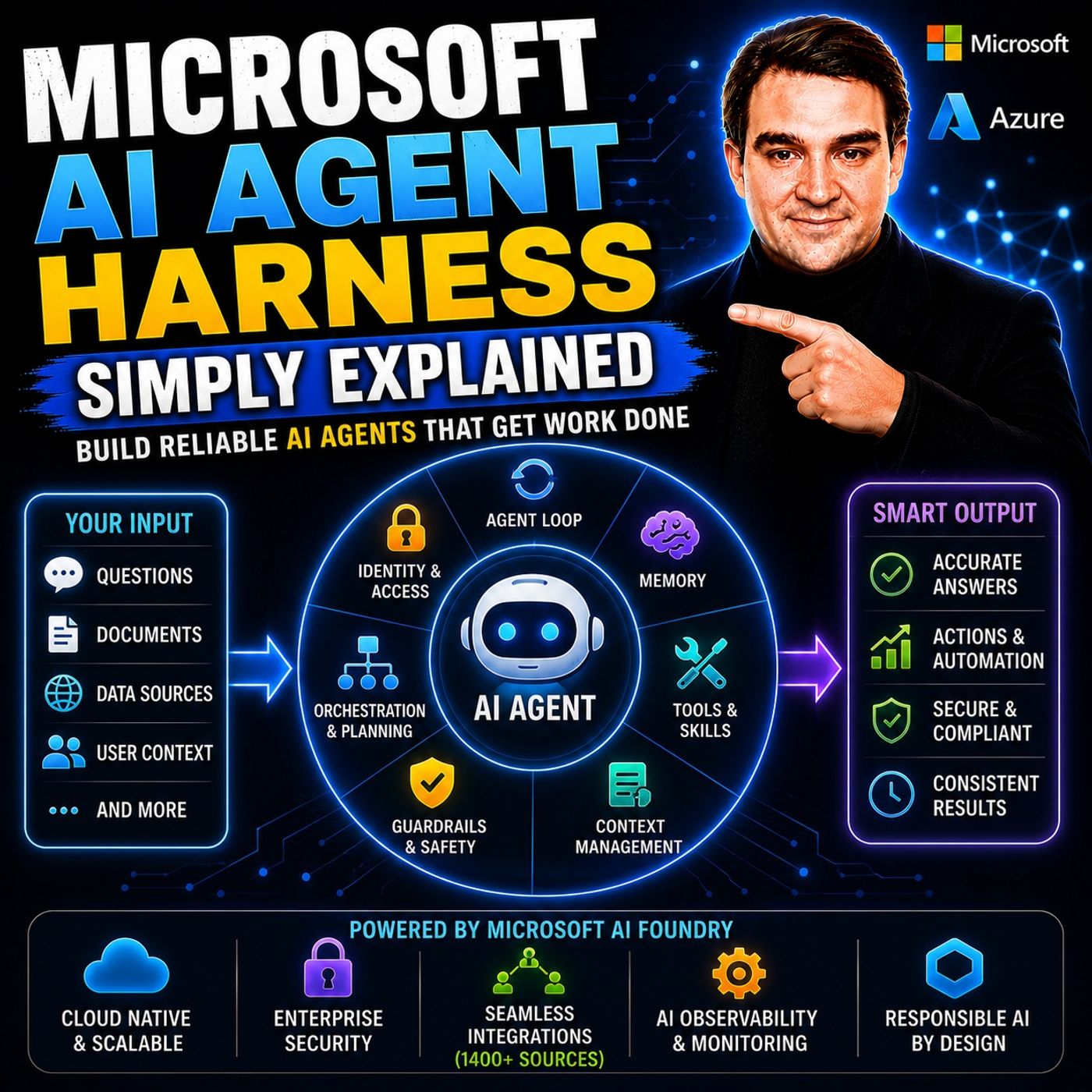
- Microsoft AI Agent Harness – Simply Explained — הבנה של תזמור, כלים, הערכה, תצפיתיות ומעקות בטיחות לסוכני AI אמינים.
- Azure AI Foundry – Simply Explained — איך פתרונות AI ארגוניים נבנים, נבחנים, נפרסים ומנוהלים ב-Azure.
- RAG on Azure – Simply Explained — איך אחזור מידע, עיגון, הרשאות וציטוטים משפרים תשובות AI אמינות.
- Microsoft Defender XDR – Simply Explained — חיבור בין אימוץ AI לאותות אבטחה, חקירה ותגובה לאירועים.
🎧 כדאי גם להאזין לאלה
- סוכני AI – בפשטות
הכירו את היסודות של עבודה בסיוע AI.
- מודל התפעול לממשל של Microsoft 365
הבנת הבעלות והבקרות לצורך אימוץ.
- Microsoft Purview – בפשטות
חקירת ההקשר של נתונים וציות.