 DE
 English
 Español
 Français
 Italiano
 Português
 Nederlands
 Polski
 Bahasa Indonesia
 Русский
 Українська
 العربية
 עברית
 日本語
 한국어
Kanäle in Microsoft Teams verwalten und erstellen
Von Mirko Peters · · Aktualisiert
Kanäle in Microsoft Teams erstellen und den Workflow Ihres Teams steuern! Erfahren Sie, wie Sie einen Kanal anlegen, die Kanaleinstellungen verstehen und als Teambesitzer Kanäle verwalten.
Automatisch mit KI aus dem Originalbeitrag übersetzt. Englisches Original lesen
Richtig aufgesetzte Kanäle in Microsoft Teams entscheiden darüber, wie gut die Zusammenarbeit Ihres Teams funktioniert. Dieser Leitfaden zeigt Ihnen, wie Sie Kanäle erstellen, verwalten und optimieren, damit die Kommunikation strukturiert, sicher und effizient bleibt. Wir behandeln alles von der Wahl des passenden Kanaltyps über Governance, Benennung und Automatisierung bis hin zu Werkzeugen, mit denen professionelle Teams zuverlässig wachsen können.
Ob Sie gerade erst mit Teams beginnen oder Ihre Kanäle langsam unübersichtlich werden: Mit diesen praxisnahen Strategien gestalten Sie einen Arbeitsbereich, der sich einfach nutzen lässt und auch mit wachsenden Anforderungen mithält. Sie erhalten praktische Tipps, Hinweise zum Schutz Ihrer Daten und Lösungen für typische Probleme bei der Kanalverwaltung, unabhängig vom Unternehmensumfeld.
5 überraschende Fakten über Kanäle in Microsoft Teams- Private Kanäle erstellen eine eigene SharePoint-Website und eigenen Speicher. Dateien in einem privaten Kanal werden daher getrennt von den Dateien des übergeordneten Teams gespeichert.
- Freigegebene Kanäle ermöglichen die Zusammenarbeit mit Personen aus anderen Organisationen, ohne dass diese als Gäste dem gesamten Team hinzugefügt werden müssen. Das vereinfacht die organisationsübergreifende Zugriffssteuerung.
- Jeder Kanal kann eine eigene E-Mail-Adresse haben. Damit können Sie E-Mails direkt in eine Kanalunterhaltung senden, sofern Ihr Administrator dies aktiviert hat.
- Gelöschte Kanäle können von einem Teambesitzer innerhalb von 21 Tagen wiederhergestellt werden. In den meisten Fällen bleiben dabei Unterhaltungen, Dateien und Registerkarten erhalten.
- Die Kanalmoderation kann einschränken, wer neue Beiträge erstellen darf, und regelt die @-Erwähnungen. So lassen sich ruhigere Kanäle oder reine Ankündigungskanäle einrichten, ohne ein separates Team anzulegen.
Kanaltypen in Microsoft Teams verstehen
Bevor Sie Kanäle erstellen, sollten Sie die verschiedenen Optionen kennen, die Microsoft Teams bietet. Jeder Typ – Standard, privat oder freigegeben – hat eigene Stärken, Einschränkungen und typische Einsatzzwecke innerhalb eines Teams. Ihre Entscheidung hat Auswirkungen darauf, wer Ihre Nachrichten sieht, wie Dateien gespeichert werden und wer in die Unterhaltung einbezogen wird.
Achten Sie auf die Sicherheits- und Zugriffsfolgen jedes Kanaltyps. Vertrauliche HR-Gespräche gehören beispielsweise nicht in einen allgemeinen Kanal, den die gesamte Marketingabteilung einsehen kann. Projektteams wiederum müssen oft mit Personen außerhalb der Organisation zusammenarbeiten. Das wirft bei Berechtigungen und Governance ganz eigene Fragen auf.
Wenn Sie die grundlegenden Unterschiede kennen, können Sie fundierte Entscheidungen treffen, sensible Informationen schützen, die Produktivität steigern und alle auf dem gleichen Stand halten. In den nächsten Abschnitten gehen wir darauf ein, wann private und wann freigegebene Kanäle sinnvoll sind, und zeigen praxisnahe Szenarien, in denen die einzelnen Typen ihre Stärken ausspielen. Einen ausführlichen Vergleich finden Sie in diesem Vergleich der Teams-Kanäle. Dort erhalten Sie praktische Hinweise, wie Sie Ihre Zusammenarbeitsbereiche richtig strukturieren.
Auswahl zwischen privaten und freigegebenen Kanaloptionen
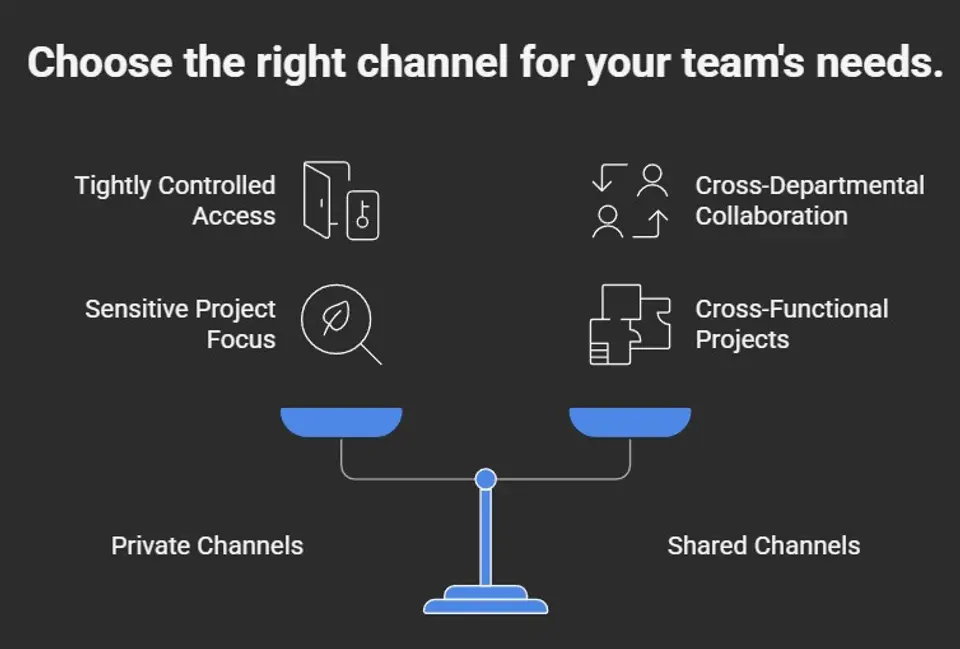
- Private Kanäle: Ideal für vertrauliche Besprechungen und Unterhaltungen, bei denen der Zugriff streng kontrolliert werden muss. Sie eignen sich gut für HR, Führungskräfte oder sensible Projekte innerhalb eines Teams. Nur eingeladene Mitglieder können den Kanal sehen oder ihm beitreten. So vermeiden Sie versehentliche Datenlecks.
- Freigegebene Kanäle: Perfekt für die Zusammenarbeit über Abteilungsgrenzen hinweg oder sogar mit externen Partnern. Sie ermöglichen es, Personen von außerhalb des Teams einzubinden, ohne ihnen vollen Zugriff auf alles andere zu gewähren. Für abteilungsübergreifende Projekte sind sie eine große Hilfe. Beachten Sie jedoch, dass manche Integrationen eingeschränkt sein können.
- Governance-Tipp: Weitere Informationen zu Funktionen, Vor- und Nachteilen finden Sie in diesem ausführlichen Entscheidungsleitfaden zu privaten und freigegebenen Kanälen.
Vergleich der Kanaltypen und Anwendungsfälle
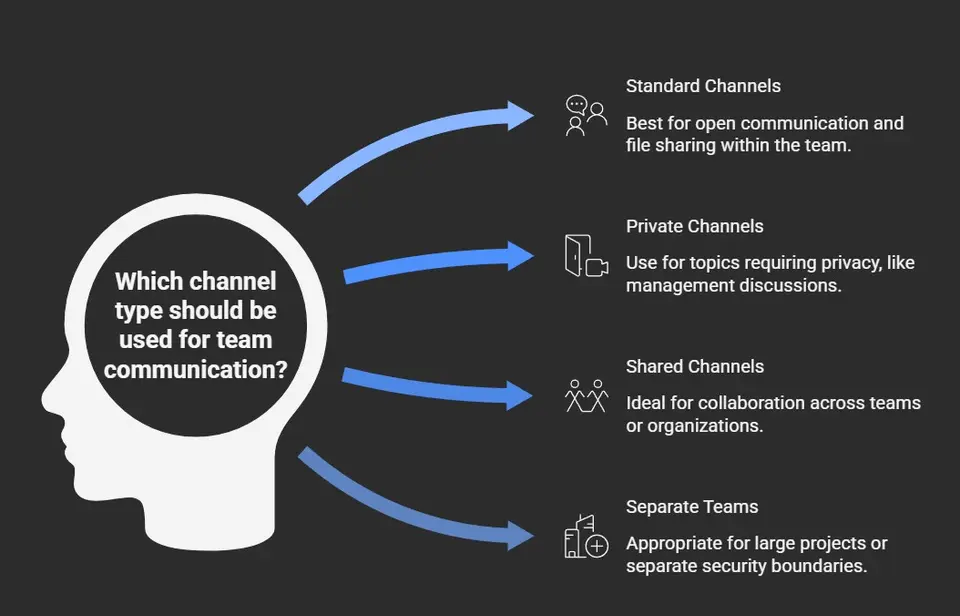
- Standardkanäle: Ideal für offene Kommunikation, bei der das gesamte Team Zugriff benötigt. Sie eignen sich gut für allgemeine Diskussionen, Ankündigungen und den Dateiaustausch innerhalb der Gruppe.
- Private Channels: Beschränkt auf ausgewählte Mitglieder innerhalb des Teams. Verwenden Sie diesen Kanaltyp für Themen, bei denen Vertraulichkeit zwingend erforderlich ist, etwa Gespräche der Geschäftsleitung oder Finanzprüfungen.
- Shared Channels: Entwickelt für nahtlose Zusammenarbeit über Teams oder Organisationen hinweg. Ideal für gemeinsame Projekte, Support-Desks oder wenn Sie Kooperationspartner einbinden möchten, die nicht Mitglieder des Teams sind.
- Separate Teams: Manchmal ist ein komplett neues Team die passendere Wahl, insbesondere bei großen Projekten oder wenn Sie eine vollständig getrennte Sicherheitsgrenze benötigen. Weitere Informationen finden Sie in diesem Leitfaden zur Teams-Architektur.
Schritt-für-Schritt-Anleitung zum Erstellen von Kanälen in Microsoft Teams
Nachdem Sie nun wissen, welche Kanaltypen verfügbar sind, zeigen wir Ihnen, wie Sie diese in Teams umsetzen. Kanäle bilden das Rückgrat der Zusammenarbeit, egal ob Sie einen für ein neues Projekt, eine Abteilung oder einen Freizeittreff einrichten. Entscheidend ist, von Anfang an die richtige Struktur zu wählen, damit Ihr Team später nicht in einem unübersichtlichen, nicht durchsuchbaren Durcheinander arbeiten muss.
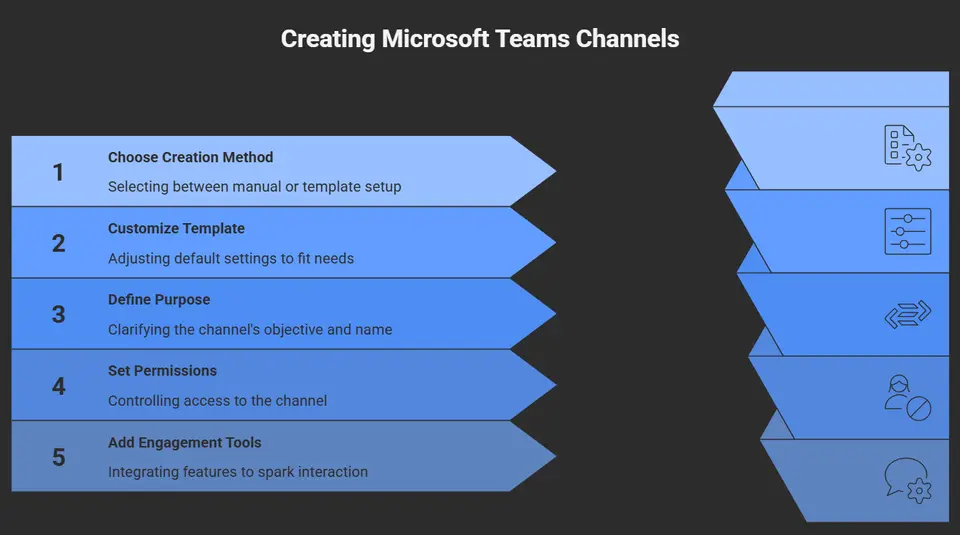
Microsoft Teams bietet Ihnen die Möglichkeit, Kanäle manuell zu erstellen oder Vorlagen zu verwenden, um den Prozess zu vereinfachen. Vorlagen nehmen viel Rätselraten aus der Kanaleinrichtung, besonders bei größeren Teams oder wiederkehrenden Anwendungsfällen. Und wenn Ihr Team von Gemeinschaft und Austausch lebt, erleichtern eigens eingerichtete Community- oder Social-Kanäle den Menschen, sich zu beteiligen und auch außerhalb der Arbeit miteinander in Kontakt zu treten.
In den folgenden Abschnitten erfahren Sie, wie Sie einen Kanal erstellen, mit Vorlagen effizient einrichten und praktische Schritte für Bereiche umsetzen, die offenen Austausch und Gemeinschaft fördern. So oder so entsteht ein übersichtlicher, gut strukturierter Arbeitsbereich, der für alle leichter zu nutzen ist.
Kanäle aus Vorlagen erstellen für mehr Effizienz
- Mit Vorlage starten: Microsoft Teams bietet vorgefertigte Vorlagen für Kanäle, die Zeit sparen und für Einheitlichkeit über mehrere Teams oder Projekte hinweg sorgen.
- Bei Bedarf anpassen: Diese Vorlagen enthalten häufig Standardregisterkarten, Apps und Einstellungen. Sie können sie aber an Ihren Arbeitsablauf anpassen, Kanäle umbenennen, Integrationen hinzufügen und Berechtigungen an Ihre Anforderungen anpassen.
- Governance unterstützen: Vorlagen sind eine große Hilfe, wenn Sie unternehmensweite Standards durchsetzen oder das Onboarding neuer Teams vereinfachen möchten. Sie reduzieren Einrichtungsfehler und sorgen dafür, dass jedes Team auf die gleiche Weise eingerichtet wird.
Community- und Social-Kanäle einrichten
- Zweck festlegen: Entscheiden Sie, ob der Kanal dem allgemeinen Austausch, dem Wissensaustausch oder bestimmten Interessengemeinschaften dienen soll. Vergeben Sie einen klaren, einladenden Namen und eine aussagekräftige Beschreibung, um die Beteiligung zu fördern.
- Passende Berechtigungen festlegen: Halten Sie Community-Bereiche für möglichst viele Personen offen. Bei sensiblen Gruppen sollten Sie den Zugriff jedoch über die Berechtigungseinstellungen von Teams einschränken.
- Interaktionstools hinzufügen: Binden Sie Umfragen, Chatbots ein oder planen Sie regelmäßige Veranstaltungen, um Gespräche anzuregen und die Community aktiv zu halten.
- Zustand im Blick behalten: Benennen Sie Moderatoren oder wechseln Sie die Verantwortung turnusmäßig, um ein positives Umfeld zu erhalten und sicherzustellen, dass der Bereich den Unternehmensrichtlinien und kulturellen Werten entspricht.
Best Practices für die effektive Verwaltung von Kanälen
Sobald Sie Ihre Kanäle eingerichtet haben, erfordert ihre Ordnung laufenden Aufwand. Mit der Zeit können Teams zu viele Kanäle, veraltete Themen oder doppelte Bereiche ansammeln. Ohne Pflege bremst diese Unordnung alle aus und erhöht das Risiko, dass Informationen verloren gehen.
Die Verwaltung Ihrer Teams-Umgebung bedeutet, Kanäle anzupassen oder neu zu organisieren, wenn sich geschäftliche Anforderungen ändern, und zu erkennen, wann Kanäle ausgeblendet oder archiviert werden sollten, weil sie nicht mehr aktiv sind. Ein gut gepflegter Arbeitsbereich hilft den Menschen, schnell zu finden, was sie brauchen, und schützt vertrauliche Informationen.
Für Organisationen, die wachsen wollen oder in regulierten Umgebungen arbeiten, schafft eine solide Governance in Ihrer Teams-Strategie Struktur und verhindert Kanal-Chaos, bevor es entsteht. Wenn Sie Ideen suchen, wie aus Chaos eine souveräne Zusammenarbeit wird, lesen Sie diesen Überblick zur Teams-Governance. Und um Wildwuchs zu vermeiden, zeigt wie die Automatisierung von Kanal-Lebenszyklen und Berichten, dass sich alles ordentlich halten lässt, ohne jeden Arbeitsbereich ständig überwachen zu müssen.
Kanal nach der Erstellung bearbeiten oder aktualisieren
- Kanalname oder Beschreibung bearbeiten: Öffnen Sie den Kanal, wählen Sie die drei Punkte (Weitere Optionen) und anschließend Bearbeiten. Passen Sie Name oder Beschreibung an, damit sie den neuen Schwerpunkt widerspiegeln oder die Verwendung klarer beschreiben.
- Mitgliedschaft ändern: Bei privaten Kanälen fügen Sie Mitglieder direkt über die Einstellungen hinzu oder entfernen sie. Achten Sie darauf, dass nur die richtigen Personen Zugriff haben, wenn sich Teamrollen ändern.
- Einstellungen und Apps anpassen: In Kanälen lassen sich Registerkarten, Bots oder Apps hinzufügen und entfernen, sobald sich der Bedarf ändert. Aktualisieren Sie Berechtigungen und Integrationen, damit alles relevant und sicher bleibt.
Wann Sie einen Kanal ausblenden oder archivieren sollten
- Inaktive Kanäle ausblenden: Wird ein Kanal momentan nicht benötigt, könnte aber später nützlich sein, verwenden Sie die Option Ausblenden. So bleibt die Kanalliste für die meisten Benutzer übersichtlich. Wird die Arbeit wieder aufgenommen, lässt sich der Kanal problemlos wieder einblenden.
- Nicht mehr genutzte Kanäle archivieren: Wenn ein Projekt endet, archivieren Sie das gesamte Team oder einzelne Kanäle. Änderungen sind dann gesperrt, Unterhaltungen und Dateien bleiben aber für Compliance-Zwecke oder spätere Referenz erhalten.
- Governance-Richtlinien einhalten: Nutzen Sie Archivieren und Ausblenden im Rahmen eines regelmäßigen Überprüfungszyklus für Kanäle. So bleibt Ihr Arbeitsbereich überschaubar, und nur aktuelle, relevante Kanäle sind sichtbar. Das hilft allen, sich zu konzentrieren, compliant und sicher zu arbeiten.
Erweiterte Automatisierung mit Teams Manager für die Kanal-Governance
Kanäle manuell in Microsoft Teams zu verwalten, kann sich anfühlen wie Jonglieren in der Hauptverkehrszeit, besonders wenn Ihr Unternehmen Dutzende oder sogar Hunderte aktive Teams hat. Genau hier kommen Automatisierungswerkzeuge wie Teams Manager ins Spiel. Teams Manager bringt Ordnung ins Chaos und stellt Vorlagen, Workflows und Steuerungsmöglichkeiten bereit, mit denen sich der gesamte Prozess zum Erstellen und Verwalten von Kanälen automatisieren lässt.
Mit Teams Manager können Sie Regeln dafür festlegen, wie neue Kanäle erstellt werden, inklusive Genehmigungsworkflows, damit nur die richtigen Personen Dinge hinzufügen oder ändern können. Dabei geht es nicht nur um Bequemlichkeit, sondern um den Schutz von Daten, saubere Strukturen und die Durchsetzung der oft heiklen Governance-Richtlinien. Rollenbasierte Berechtigungen helfen Ihnen, genau festzulegen, wer Kanäle erstellen, bearbeiten oder archivieren darf. So bleibt alles sicher und compliant.
Besonders hervorzuheben ist die Automatisierung des Lebenszyklus. Sie können Archivierungs- oder Überprüfungsaufgaben automatisch auslösen, nachdem bestimmte Zeiten ohne Aktivität vergangen sind oder Projektmeilensteine erreicht wurden. Das ist eine große Hilfe gegen Teams-Wildwuchs und sorgt dafür, dass Ihre Umgebung aufgeräumt bleibt, ohne überladene Kanallisten und vergessene Dateien. Sie können sogar Onboarding-Kanäle für neue Projekte, Abteilungen oder häufige Anfragen automatisieren. So bleibt alles von Beginn an einheitlich und strukturiert.
Teams Manager lässt sich außerdem mit der übrigen Microsoft 365-Suite und mit Berichtstools verbinden. Wenn Sie den Teams-Wildwuchs und die automatisierte Governance ernsthaft angehen möchten, lesen Sie diesen Leitfaden zur Nutzung der Lebenszyklus-Automatisierung für ein proaktives Teams-Management. Die richtigen Werkzeuge nehmen Ihnen die schwere Arbeit ab und machen die Teams-Erfahrung Ihrer Organisation reibungsloser, sicherer und deutlich entspannter.
Häufige Fragen zum Verwalten und Erstellen von Kanälen in Microsoft TeamsTeams-Kanalverwaltung: Kanal erstellen und Teamkanäle verwalten
Wie erstelle ich einen Kanal in Microsoft Teams, und welche Kanaltypen kann ich wählen?
Um einen Kanal zu erstellen, öffnen Sie das Team, wählen neben dem Teamnamen die Option Weitere Optionen (...) und klicken auf Kanal hinzufügen. Sie können einen Standardkanal (für alle Teammitglieder sichtbar und zugänglich), einen privaten Kanal (nur bestimmte Mitglieder haben Zugriff) oder einen freigegebenen Kanal (für die Zusammenarbeit mit Personen außerhalb Ihres Teams oder anderen Mandanten) erstellen. Wählen Sie den Kanaltyp danach aus, ob der Kanal für ein bestimmtes Projekt, vertrauliche Unterhaltungen oder die teamübergreifende Zusammenarbeit gedacht ist.
Wer kann Kanäle erstellen, und wie füge ich Mitglieder hinzu oder lege Kanalbesitzer fest?
Standardmäßig können Teambesitzer und Benutzer, denen Administratoren die Berechtigung erteilt haben, Kanäle erstellen. Teambesitzer können Mitglieder hinzufügen und Kanalbesitzer über die Einstellungen des Kanals festlegen. Personen laden Sie ein, indem Sie im Teammenü Mitglieder hinzufügen oder Personen hinzufügen auswählen. Bei privaten Kanälen müssen Besitzer Mitglieder ausdrücklich hinzufügen. Bei freigegebenen Kanälen bestimmen die von Administratoren festgelegten Richtlinien für Arbeitsbereiche oder Mandanten sowie die Steuerungselemente des Teamadministrators, wer externe Mitarbeitende hinzufügen darf.
Wie verwalte ich Kanaleinstellungen und Benachrichtigungen für eine bessere Zusammenarbeit?
Öffnen Sie den Kanal, wählen Sie Weitere Optionen (...) und anschließend Kanal verwalten oder Kanalbenachrichtigungen, um die Einstellungen anzupassen. Sie können die Benachrichtigungshäufigkeit, die Kanalmoderation und die Berechtigungen der Mitglieder ändern. Verwenden Sie die Kanaleinstellungen und die Moderation, um festzulegen, wer Beiträge verfassen und wichtige Informationen anheften darf, und um Apps wie OneNote einzubinden. Administratoren und Teambesitzer können Richtlinien auf Mandantenebene durchsetzen, während Mitglieder ihre persönlichen Benachrichtigungseinstellungen selbst anpassen.
Worin unterscheiden sich ein Standardkanal, ein privater Kanal und ein freigegebener Kanal?
Standardkanäle enthalten Inhalte, die für alle Teammitglieder sichtbar sind. Private Kanäle sind auf einen Teil der Teammitglieder beschränkt und eignen sich, wenn vertrauliche Besprechungen oder Unterhaltungen nötig sind. Nur der Kanalbesitzer und hinzugefügte Mitglieder haben Zugriff auf die Inhalte. Freigegebene Kanäle ermöglichen die Zusammenarbeit mit Benutzern außerhalb Ihres Teams oder Mandanten, ohne dass Sie diese dem gesamten Team hinzufügen müssen. Jeder Typ wirkt sich auf Berechtigungen, Sichtbarkeit und die Speicherung der Inhalte aus. Private Kanäle verwenden beispielsweise eine eigene SharePoint-Websitesammlung.
Wie lösche ich einen Kanal, und was passiert dabei?
Um einen Kanal zu löschen, wählt ein Teambesitzer neben dem Kanal die Option Weitere Optionen (...) und anschließend Diesen Kanal löschen. Beim Löschen werden Unterhaltungen, Dateien (in SharePoint gespeichert) und Registerkarten entfernt, die mit dem Kanal verknüpft sind. Besitzer können einen gelöschten Kanal jedoch innerhalb von 30 Tagen über die Einstellungen des Teams oder mithilfe von Microsoft-Supporttools wiederherstellen. Administratoren oder der Teamadministrator können bei Bedarf außerdem Daten mithilfe von Compliance-Tools wiederherstellen.
Kann ich die Kanalerstellung automatisieren und Vorlagen über verschiedene Teams hinweg anwenden?
Ja. Administratoren und Teambesitzer können Vorlagen, PowerShell-Skripte und die Graph-API verwenden, um die Kanalerstellung zu automatisieren und einheitliche Kanaleinstellungen über verschiedene Teams hinweg anzuwenden. Teams-Vorlagen und automatisierte Bereitstellung helfen dabei, Teams und Kanäle mit vorkonfigurierten Registerkarten, Kanälen und Einstellungen zu erstellen. So lassen sich Governance einhalten und das Onboarding für neue Projekte oder neue Teams beschleunigen.
Wie verwalte ich Berechtigungen und Sicherheit für private und freigegebene Kanäle?
Private Kanäle erfordern eine ausdrückliche Mitgliedschaft, die von Kanalbesitzern verwaltet wird. Ihre Inhalte liegen in einer separaten SharePoint-Websitesammlung mit eigenen Sicherheitsgrenzen. Freigegebene Kanäle stützen sich auf mandantenübergreifende Einstellungen und Mandantenrichtlinien. Administratoren legen fest, ob Personen außerhalb Ihres Teams oder Mandanten auf freigegebene Kanäle zugreifen dürfen. Nutzen Sie Steuerungselemente auf Mandantenebene, die Einstellungen des Kanals und regelmäßige Sicherheitsupdates, damit nur die vorgesehenen Personen innerhalb oder außerhalb Ihres Teams auf vertrauliche Informationen zugreifen können.
Was sollte ich tun, wenn ich Hilfe bei der erweiterten Kanalverwaltung benötige oder auf Probleme stoße?
Wenden Sie sich bei technischem Support an Ihre IT-Administratoren oder den Teamadministrator, wenn es um mandantenweite Richtlinien geht, oder eröffnen Sie eine Supportanfrage bei Microsoft. Administratoren können PowerShell, das Teams Admin Center oder die Graph-API nutzen, um Probleme zu beheben, Einstellungen anzupassen, gelöschte Kanäle wiederherzustellen und Sicherheitskontrollen anzuwenden. Für die alltägliche Arbeit können Teambesitzer Websitelinks des Teams zu SharePoint verwalten, die Kanaleinstellungen prüfen und die passenden Artikel in der Microsoft-Dokumentation lesen, damit Änderungen sicher umgesetzt werden.
🎧 Das sollten Sie auch hören
Teams Telephony – Simply Explained
Erfahren Sie, wie Teams Anrufe, Besprechungen und Zusammenarbeit vereint, einschließlich der administrativen Entscheidungen, die sich auf den täglichen Einsatz auswirken.
Microsoft Loop Workspaces – Simply Explained
Erfahren Sie, wie moderne Zusammenarbeit in Microsoft 365 über gemeinsam genutzte Komponenten, Arbeitsbereiche und teambasierte Zusammenarbeit in Teams funktioniert.
Microsoft Copilot in Teams Schritt für Schritt einrichten
Erfahren Sie, wie Copilot in die Zusammenarbeit in Teams passt und wie es Besprechungen, Chats und die Nacharbeit unterstützen kann.