 ES
 English
 Deutsch
 Français
 Italiano
 Português
 Nederlands
 Polski
 Bahasa Indonesia
 Русский
 Українська
 العربية
 עברית
 日本語
 한국어
Cómo gestionar y crear canales en Microsoft Teams
By Mirko Peters · · Updated
¡Crea canales en Microsoft Teams y gestiona el flujo de trabajo de tu equipo! Aprende a crear un canal, entender su configuración y administrar los canales de tu equipo como propietario.
Automatically translated with AI from the original post. Read the English original
Configurar bien tus canales en Microsoft Teams puede marcar la diferencia en la colaboración de tu equipo. Esta guía te explica cómo crear, gestionar y optimizar canales para que la comunicación siga organizada, segura y eficiente. Repasaremos desde cómo elegir el tipo de canal adecuado hasta cómo definir la gobernanza, los nombres y las herramientas de automatización que ayudan a los equipos profesionales a crecer con confianza.
Tanto si acabas de empezar con Teams como si tus canales ya se han convertido en un desorden total, estas estrategias prácticas te ayudarán a dar forma a un espacio de trabajo fácil de usar y difícil de superar. Encontrarás consejos prácticos, pautas para proteger tus datos y soluciones a los problemas más comunes al gestionar tus canales en cualquier entorno empresarial.
5 datos sorprendentes sobre los canales de Microsoft Teams- Los canales privados crean un sitio de SharePoint y un almacenamiento independientes, por lo que los archivos de un canal privado se guardan por separado de los archivos del equipo principal.
- Los canales compartidos te permiten colaborar con personas de otras organizaciones sin tener que agregarlas como invitados a todo el equipo, lo que simplifica el control de acceso entre organizaciones.
- Cada canal puede tener su propia dirección de correo electrónico, lo que permite enviar correos directamente a una conversación del canal (si tu administrador lo habilita).
- El propietario de un equipo puede restaurar los canales eliminados en un plazo de 21 días, conservando en la mayoría de los casos las conversaciones, los archivos y las pestañas.
- La moderación de canales puede restringir quién puede iniciar nuevas publicaciones y controlar las @menciones, lo que permite crear canales más tranquilos o solo de anuncios sin necesidad de crear un equipo aparte.
Entender los tipos de canal en Microsoft Teams
Antes de empezar a crear canales, conviene conocer las distintas opciones que ofrece Microsoft Teams. Cada tipo (estándar, privado o compartido) tiene sus propias ventajas, limitaciones y usos ideales dentro de un equipo. Las decisiones que tomes aquí afectan a todo, desde quién ve tus mensajes hasta cómo se almacenan los archivos y quién se incorpora a la conversación.
Presta atención a las implicaciones de seguridad y acceso de cada tipo de canal. Por ejemplo, los debates confidenciales de RRHH probablemente no deberían estar en un canal general donde pueda verlos todo el departamento de marketing. Por otro lado, los equipos de proyecto a veces necesitan trabajar con personas ajenas a la organización principal, lo que abre un gran abanico de cuestiones en materia de permisos y gobernanza.
Comprender las diferencias principales te permite tomar decisiones informadas que protegen la información sensible, mejoran la productividad y mantienen a todos alineados. En las siguientes secciones veremos cuándo conviene usar canales privados o compartidos y analizaremos los escenarios reales en los que cada tipo resulta más útil. Si quieres una guía de comparación más detallada, consulta esta comparativa de canales de Teams y obtén consejos prácticos para organizar tus espacios de colaboración de la forma correcta.
Elegir entre las opciones de canal privado y compartido
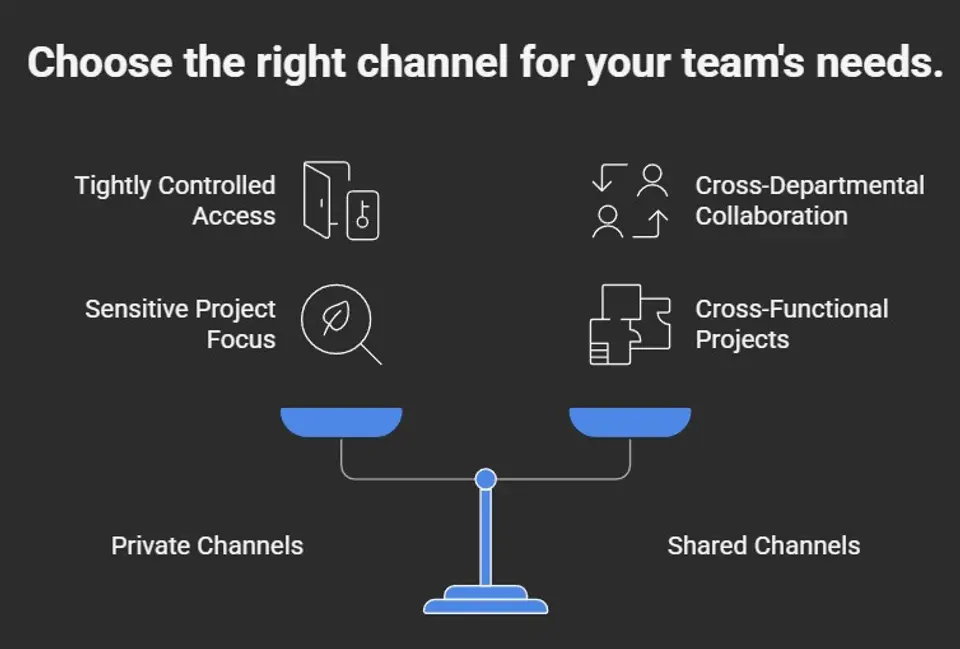
- Canales privados: ideales para debates confidenciales en los que el acceso debe estar muy controlado. Perfectos para RRHH, la dirección o proyectos sensibles dentro de un equipo. Solo pueden ver o unirse los miembros invitados, por lo que evitas filtraciones accidentales.
- Canales compartidos: perfectos para trabajar entre departamentos distintos o incluso con socios externos. Permiten incorporar a personas de fuera del equipo sin darles acceso completo al resto de contenido. Son muy útiles para proyectos multifuncionales; eso sí, ten en cuenta que algunas integraciones pueden tener limitaciones.
- Consejo de gobernanza: para conocer más sobre funciones, ventajas e inconvenientes, consulta esta guía de decisión detallada sobre canales privados frente a compartidos.
Comparación de los distintos tipos de canal y casos de uso
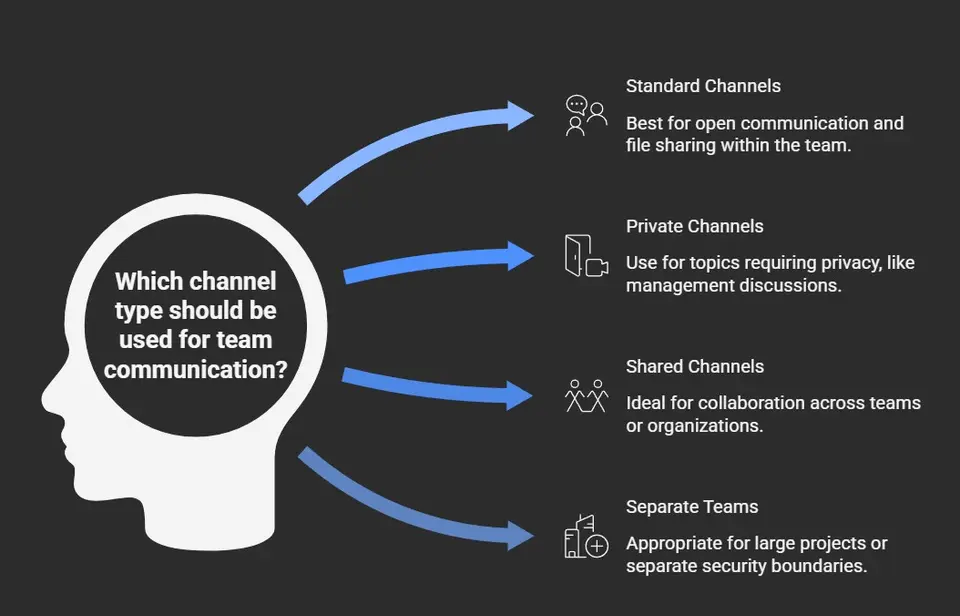
- Canales estándar: ideales para una comunicación abierta en la que todo el equipo necesita acceso. Útiles para debates generales, anuncios y el intercambio de archivos dentro del grupo.
- Canales privados: Limitados a miembros seleccionados dentro del equipo. Úsalos para temas en los que la privacidad es obligatoria, como conversaciones de dirección o revisiones financieras.
- Canales compartidos: Diseñados para una colaboración fluida entre equipos u organizaciones. Son ideales para proyectos conjuntos, mesas de soporte o cuando necesitas colaboradores externos que no son miembros del equipo.
- Equipos independientes: A veces, un equipo completamente nuevo es más adecuado, sobre todo para proyectos grandes o cuando necesitas un límite de seguridad totalmente separado. Para más información, consulta esta guía sobre la arquitectura de Teams.
Guía paso a paso para crear canales en Microsoft Teams
Ahora que conoces los tipos de canal disponibles, veamos cómo ponerlos en marcha en Teams. Crear canales es la base de la colaboración, ya sea que estés configurando uno para un nuevo proyecto, un departamento o para iniciar un club social. La clave está en elegir la estructura correcta desde el principio, para que tu equipo no acabe navegando más tarde por un montón desordenado e imposible de buscar.
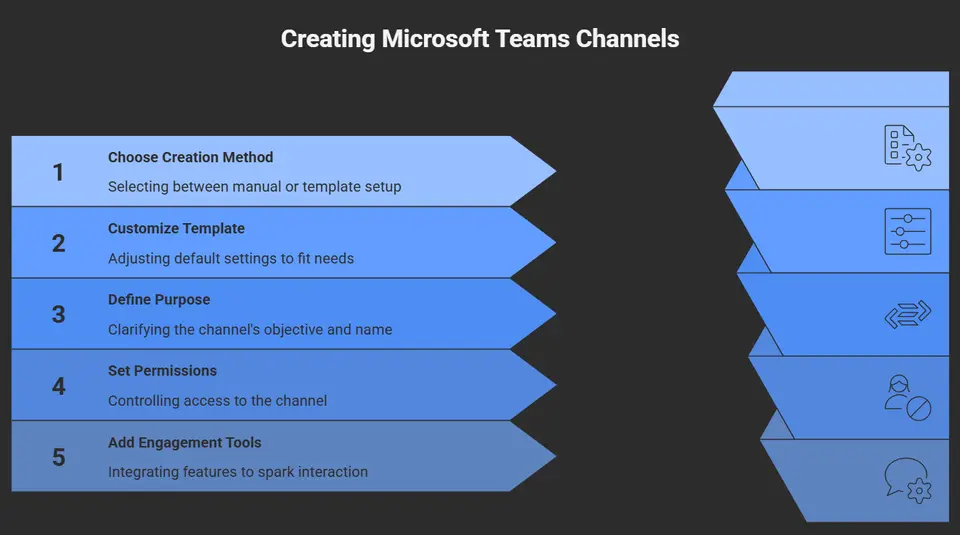
Microsoft Teams te permite crear canales manualmente o usar plantillas para agilizar el proceso. Las plantillas eliminan gran parte de las conjeturas en la configuración de canales, sobre todo cuando trabajas con equipos grandes o casos de uso repetitivos. Y si tu equipo prospera gracias a la comunidad y la conexión, configurar canales dedicados a la comunidad o sociales facilita que las personas participen y compartan más allá del trabajo.
Las siguientes secciones te explicarán cómo crear un canal, configurarlo con plantillas para mayor eficiencia y ofrecer pasos prácticos para lanzar espacios que favorezcan el diálogo abierto y la comunidad. Elijas el camino que elijas, estarás creando un espacio de trabajo ordenado, organizado y más fácil de usar para todos.
Crear canales a partir de una plantilla para mayor eficiencia
- Empieza desde una plantilla: Microsoft Teams ofrece plantillas predefinidas para canales, que ahorran tiempo y favorecen la coherencia entre varios equipos o proyectos.
- Personalízala según sea necesario: Estas plantillas suelen incluir pestañas, aplicaciones y configuraciones predeterminadas, pero puedes ajustarlas a tu forma de trabajar: renombrar canales, añadir integraciones y modificar permisos para adaptarlos a tus necesidades.
- Soporte de gobernanza: Las plantillas son muy útiles cuando quieres aplicar estándares de toda la empresa o agilizar la incorporación de nuevos equipos, reduciendo errores de configuración y asegurando que todos los equipos se configuren de la misma manera.
Cómo crear canales de comunidad y sociales
- Define el propósito: Decide si el canal es para socializar en general, compartir conocimiento o para comunidades de interés específicas. Asígnale un nombre y una descripción claros y amigables para fomentar la participación.
- Configura los permisos adecuados: Mantén el canal abierto al mayor número de personas posible en los espacios comunitarios, pero para grupos sensibles, limita el acceso mediante la configuración de permisos de Teams.
- Añade herramientas de participación: Integra encuestas, chatbots o programa eventos periódicos para estimular la conversación y mantener la comunidad activa.
- Supervisa el estado de la comunidad: Asigna moderadores o rota la responsabilidad para mantener un entorno positivo y asegurar que el espacio respete las directivas de la empresa y sus valores culturales.
Buenas prácticas para gestionar canales de forma eficaz
Una vez configurados los canales, mantenerlos organizados requiere cierto esfuerzo continuo. Con el tiempo, los equipos pueden acumular demasiados canales, temas obsoletos o espacios duplicados. Si no se presta atención, ese desorden ralentiza a todos y aumenta el riesgo de que la información se pierda por el camino.
Gestionar tu entorno de Teams implica editar o reorganizar los canales cuando cambian las necesidades del negocio, y saber cuándo es el momento de ocultar o archivar los canales que ya no están activos. Un espacio de trabajo bien mantenido ayuda a las personas a encontrar rápidamente lo que necesitan y mantiene la información sensible protegida.
Para las organizaciones que quieren escalar o trabajar en entornos regulados, incorporar una gobernanza sólida a tu estrategia de Teams aporta disciplina y evita el caos de canales desde el principio. Si buscas ideas para convertir el caos en una colaboración con confianza, consulta esta visión general sobre la gobernanza de Teams. Y para evitar la proliferación, descubre cómo automatizar el ciclo de vida de los canales y los informes puede mantener todo ordenado sin tener que vigilar cada espacio de trabajo.
Cómo editar o actualizar un canal después de crearlo
- Edita el nombre o la descripción del canal: ve al canal, selecciona los tres puntos (Más opciones) y elige Editar. Actualiza el nombre o la descripción para reflejar un nuevo enfoque o aclarar su uso.
- Modifica los miembros: en los canales privados, añade o quita miembros directamente desde la configuración. Asegúrate de que solo accedan las personas adecuadas a medida que cambian los roles del equipo.
- Ajusta la configuración y las aplicaciones: los canales pueden tener pestañas, bots o aplicaciones que se añaden o eliminan según evolucionen las necesidades. Actualiza los permisos y las integraciones para que todo siga siendo relevante y seguro.
Cuándo ocultar o archivar un canal
- Oculta los canales inactivos: si un canal no se necesita en este momento, pero podría ser útil más adelante, usa la opción Ocultar para que no sature la lista de canales de la mayoría de los usuarios. Es fácil volver a mostrarlo si la actividad se reanuda.
- Archiva los canales que ya no se usan: cuando termina un proyecto, archiva el equipo completo o canales específicos para bloquear los cambios, pero conservar las conversaciones y los archivos por cumplimiento normativo o para consultarlos en el futuro.
- Sigue las directivas de gobernanza: utiliza el archivado y el ocultamiento como parte de un ciclo de revisión periódica de canales para mantener tu espacio de trabajo manejable y asegurarte de que solo se vean los canales actuales y relevantes. Así, todos se mantienen concentrados, cumplen la normativa y están protegidos.
Automatización avanzada con Teams Manager para la gobernanza de canales
Gestionar canales manualmente en Microsoft Teams puede parecer malabarismo en hora punta, sobre todo si tu empresa tiene decenas o incluso cientos de equipos activos. Ahí es donde herramientas de automatización como Teams Manager vienen al rescate. Teams Manager pone orden en el caos y te ofrece plantillas, flujos de trabajo y controles para automatizar todo el proceso de creación y gestión de canales.
Con Teams Manager puedes definir reglas sobre cómo se crean los canales nuevos, con flujos de aprobación para que solo las personas adecuadas puedan añadir o cambiar elementos. No se trata solo de facilitarte la vida: se trata de proteger los datos, mantener una estructura limpia y aplicar esas directivas de gobernanza que siempre son complicadas. La configuración de permisos basada en roles te ayuda a restringir quién puede crear, editar o archivar canales, para que todo siga siendo seguro y cumpla la normativa.
Lo que realmente destaca es la automatización del ciclo de vida. Puedes activar tareas de archivado o revisión automáticamente tras periodos de inactividad o cuando se alcanzan hitos de proyecto. Esto ayuda muchísimo a combatir la proliferación de Teams y a mantener el entorno ordenado: se acabaron las listas de canales saturadas y los archivos olvidados. Incluso puedes automatizar canales de incorporación para nuevos proyectos, departamentos o solicitudes habituales, lo que mantiene la coherencia y la organización desde el principio.
Teams Manager también se integra con el resto de Microsoft 365 y con las herramientas de informes. Si quieres tomarte en serio la lucha contra la proliferación de canales y la gobernanza automatizada, consulta esta guía sobre el uso de la automatización del ciclo de vida para una gestión proactiva de Teams. Las herramientas adecuadas se encargan del trabajo pesado, hacen que la experiencia de Teams en tu organización sea más fluida, segura y mucho menos estresante.
Preguntas frecuentes sobre cómo gestionar y crear canales en Microsoft Teamsgestión de canales de Teams: crear un canal y gestionar los canales del equipo
¿Cómo creo un canal en Microsoft Teams y qué tipos de canales puedo elegir?
Para crear un canal, ve al equipo, selecciona Más opciones (...) junto al nombre del equipo y elige Agregar canal. Puedes crear un canal estándar (visible y accesible para todos los miembros del equipo), un canal privado (solo algunos miembros específicos pueden acceder) o un canal compartido (para colaborar con personas fuera de tu equipo u otros inquilinos). Elige el tipo de canal según si es para un proyecto específico, conversaciones confidenciales o colaboración entre equipos.
¿Quién puede crear canales y cómo agrego miembros o asigno propietarios de canal?
De forma predeterminada, los propietarios del equipo y los usuarios a los que los administradores hayan concedido permiso pueden crear canales. Los propietarios del equipo pueden agregar miembros y asignar propietarios de canal desde la configuración del canal, y puedes invitar personas seleccionando Agregar miembros o Agregar personas en el menú del equipo. En los canales privados, los propietarios deben agregar miembros de forma explícita; en los canales compartidos, las directivas del área de trabajo o del inquilino que establecen los administradores, así como los controles del administrador de Teams, determinan quién puede agregar colaboradores externos.
¿Cómo administro la configuración y las notificaciones del canal para colaborar mejor?
Abre el canal, selecciona Más opciones (...) y después Administrar canal o Notificaciones del canal para ajustar la configuración. Puedes cambiar la frecuencia de las notificaciones, la moderación del canal y los permisos de los miembros. Usa la configuración y la moderación del canal para controlar quién puede publicar, anclar información importante e integrar aplicaciones como OneNote. Los administradores y los propietarios del equipo pueden aplicar directivas a nivel de inquilino, mientras que los miembros ajustan sus preferencias de notificación personales.
¿Cuál es la diferencia entre un canal estándar, un canal privado y un canal compartido?
Los canales estándar son para contenido visible para todos los miembros del equipo. Los canales privados están restringidos a un subconjunto de miembros del equipo y son adecuados cuando se necesitan conversaciones confidenciales; solo el propietario del canal y los miembros agregados pueden acceder al contenido. Los canales compartidos permiten colaborar con usuarios que están fuera de tu equipo o inquilino sin agregarlos a todo el equipo. Cada tipo afecta a los permisos, la visibilidad y la forma en que se almacena el contenido (los canales privados usan una colección de sitios de SharePoint independiente).
¿Cómo elimino un canal y qué ocurre al eliminarlo?
Para eliminar un canal, un propietario del equipo selecciona Más opciones (...) junto al canal y elige Eliminar este canal. Al eliminarlo se quitan las conversaciones, los archivos (almacenados en SharePoint) y las pestañas vinculadas al canal; sin embargo, los propietarios pueden restaurar un canal eliminado dentro de los 30 días desde la configuración del equipo o mediante las herramientas de soporte de Microsoft. Si es necesario, los administradores o el administrador de Teams también pueden recuperar datos con las herramientas de cumplimiento.
¿Puedo automatizar la creación de canales y aplicar plantillas en distintos equipos?
Sí. Los administradores y los propietarios del equipo pueden usar plantillas, scripts de PowerShell y Graph API para automatizar la creación de canales y aplicar una configuración de canal coherente en distintos equipos. Las plantillas de Microsoft Teams y el aprovisionamiento automatizado ayudan a crear equipos y canales con pestañas, canales y configuraciones preconfigurados, lo que contribuye a mantener la gobernanza y acelera la incorporación para proyectos nuevos o equipos nuevos.
¿Cómo administro los permisos y la seguridad de los canales privados y compartidos?
Los canales privados requieren una pertenencia explícita gestionada por los propietarios del canal; su contenido se almacena en una colección de sitios de SharePoint independiente con sus propios límites de seguridad. Los canales compartidos dependen de la configuración entre inquilinos y de las directivas del inquilino; los administradores configuran si las personas fuera de tu equipo o inquilino pueden acceder a los canales compartidos. Usa los controles a nivel de inquilino, la configuración del canal y las actualizaciones de seguridad periódicas para asegurarte de que solo las personas previstas, dentro o fuera de tu equipo, puedan acceder a información sensible.
¿Qué debo hacer si necesito ayuda con la administración avanzada de canales o si encuentro problemas?
Si necesitas soporte técnico, contacta con los administradores de TI o con el administrador de Teams para las directivas de todo el inquilino, o abre una solicitud de soporte con Microsoft. Los administradores pueden usar PowerShell, el Centro de administración de Teams o Graph API para solucionar problemas, ajustar la configuración, recuperar canales eliminados y aplicar controles de seguridad. Para la ayuda del día a día, los propietarios del equipo pueden gestionar los vínculos del sitio de SharePoint del equipo, revisar la configuración del canal y consultar los temas relacionados de la documentación de Microsoft para realizar cualquier cambio con seguridad.
🎧 También te recomendamos escuchar
Teams Telephony – Simply Explained
Descubre cómo Teams reúne llamadas, reuniones y colaboración, incluidas las opciones de administración que afectan al uso diario.
Microsoft Loop Workspaces – Simply Explained
Descubre cómo funciona la colaboración moderna en Microsoft 365 a través de componentes compartidos, espacios de trabajo y el trabajo en equipo basado en Teams.
Configurar Microsoft Copilot en Teams paso a paso
Entiende dónde encaja Copilot en la colaboración de Teams y cómo puede ayudar en las reuniones, el chat y el trabajo de seguimiento posterior.