 PT
 English
 Deutsch
 Español
 Français
 Italiano
 Nederlands
 Polski
 Bahasa Indonesia
 Русский
 Українська
 العربية
 עברית
 日本語
 한국어
Como gerenciar e criar canais no Microsoft Teams
By Mirko Peters · · Updated
Crie canais no Microsoft Teams e gerencie o fluxo de trabalho da sua equipe! Aprenda a criar um canal, entender as configurações de canal e gerenciar os canais da equipe como proprietário.
Automatically translated with AI from the original post. Read the English original
Ter os canais bem configurados no Microsoft Teams pode fazer toda a diferença na colaboração da sua equipe. Este guia mostra como criar, gerenciar e otimizar canais para que você mantenha a comunicação organizada, segura e eficiente. Vamos abordar desde a escolha do tipo de canal certo até a configuração de governança, convenções de nomenclatura e ferramentas de automação que ajudam equipes profissionais a crescer com confiança.
Seja você alguém que está começando agora com o Teams ou já enfrenta uma proliferação de canais que parece o sótão da sua avó, estas estratégias práticas vão ajudar você a montar um espaço de trabalho fácil de usar e que continue funcionando bem à medida que a empresa cresce. Espere dicas práticas, orientações para proteger seus dados e soluções para problemas comuns no gerenciamento de canais, em qualquer ambiente de negócios.
5 fatos surpreendentes sobre os canais do Microsoft Teams- Canais privados criam um site separado do SharePoint e um armazenamento próprio, então os arquivos dentro de um canal privado ficam armazenados separadamente dos arquivos da equipe principal.
- Canais compartilhados permitem colaborar com pessoas de outras organizações sem adicioná-las como convidadas em toda a equipe, o que simplifica o controle de acesso entre organizações.
- Cada canal pode ter seu próprio endereço de e-mail, permitindo enviar e-mails diretamente para uma conversa do canal (se o seu administrador habilitar essa opção).
- Canais excluídos podem ser restaurados por um proprietário da equipe em até 21 dias, preservando, na maioria dos casos, as conversas, os arquivos e as guias.
- A moderação de canal pode restringir quem pode iniciar novas publicações e controlar as @menções, permitindo canais mais silenciosos ou somente para anúncios sem precisar criar uma equipe separada.
Entendendo os tipos de canal no Microsoft Teams
Antes de começar a criar canais, é importante entender as opções que o Microsoft Teams oferece. Cada tipo — padrão, privado ou compartilhado — tem seus próprios pontos fortes, limitações e usos ideais dentro de uma equipe. As escolhas feitas aqui afetam tudo, desde quem vê suas mensagens até a forma como os arquivos são armazenados e quem é incluído na conversa.
Preste atenção às implicações de segurança e acesso de cada tipo de canal. Por exemplo, discussões confidenciais de RH provavelmente não devem ficar em um canal geral onde todo o departamento de marketing pode ver. Por outro lado, equipes de projeto às vezes precisam trabalhar com pessoas de fora da organização principal, o que abre uma série de complicações em termos de permissões e governança.
Entender as diferenças essenciais permite tomar decisões embasadas que protegem informações sensíveis, aumentam a produtividade e mantêm todos alinhados. Nas próximas seções, vamos aprofundar quando usar canais privados ou compartilhados e detalhar os cenários reais em que cada tipo se destaca. Se você quiser uma comparação mais detalhada, confira esta comparação de canais do Teams e obtenha orientações práticas para organizar seus espaços de colaboração da forma certa.
Escolhendo entre as opções de canal privado e compartilhado
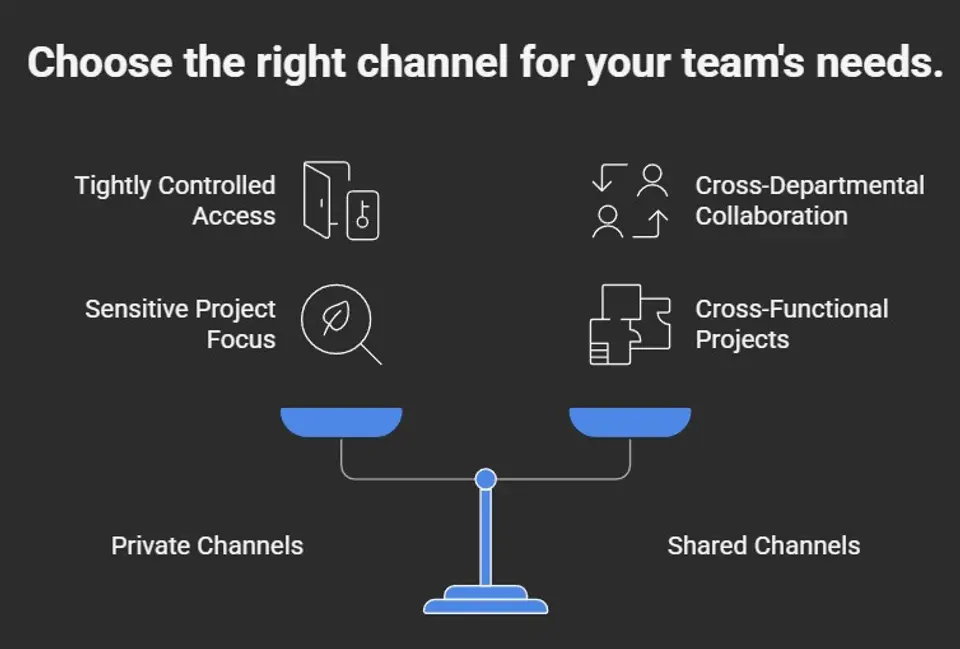
- Canais privados: ideais para discussões confidenciais em que o acesso precisa ser rigorosamente controlado. Perfeitos para RH, liderança ou projetos sensíveis dentro de uma equipe. Somente membros convidados podem ver ou entrar, o que evita vazamentos acidentais.
- Canais compartilhados: perfeitos para trabalhar entre diferentes departamentos ou até com parceiros externos. Permitem trazer pessoas de fora da equipe sem dar acesso completo a tudo o mais. São uma ótima solução para projetos multifuncionais; só lembre que algumas integrações podem ter limitações.
- Dica de governança: para mais detalhes sobre recursos, prós e contras, veja este guia detalhado de decisão sobre canais privados e compartilhados.
Comparando os diferentes tipos de canal e casos de uso
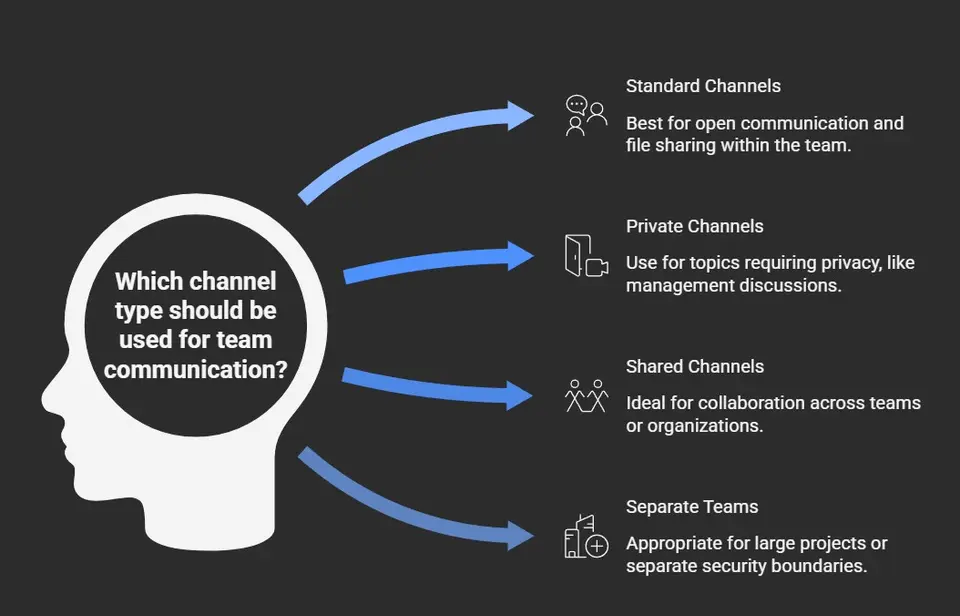
- Canais padrão: ideais para comunicação aberta, em que a equipe inteira precisa de acesso. Úteis para discussões gerais, anúncios e compartilhamento de arquivos dentro do grupo.
- Canais privados: Restritos a membros selecionados dentro da equipe. Use para temas em que a privacidade é obrigatória, como conversas da gestão ou revisões financeiras.
- Canais compartilhados: Projetados para uma colaboração fluida entre equipes ou organizações. Ótimos para projetos conjuntos, central de suporte ou quando você precisa de parceiros de colaboração que não são membros da equipe.
- Equipes separadas: Às vezes, uma equipe totalmente nova é mais adequada, especialmente para projetos grandes ou quando você precisa de um limite de segurança totalmente separado. Para mais detalhes, confira este guia sobre arquitetura do Teams.
Guia passo a passo para criar canais no Microsoft Teams
Agora que você sabe quais tipos de canal estão disponíveis, vamos falar sobre como colocá-los em prática no Teams. Criar canais é a base da colaboração, seja para configurar um canal para um novo projeto, departamento ou para iniciar um clube social. O segredo é escolher a estrutura certa desde o início, para que sua equipe não fique perdida em uma pilha bagunçada e difícil de pesquisar depois.
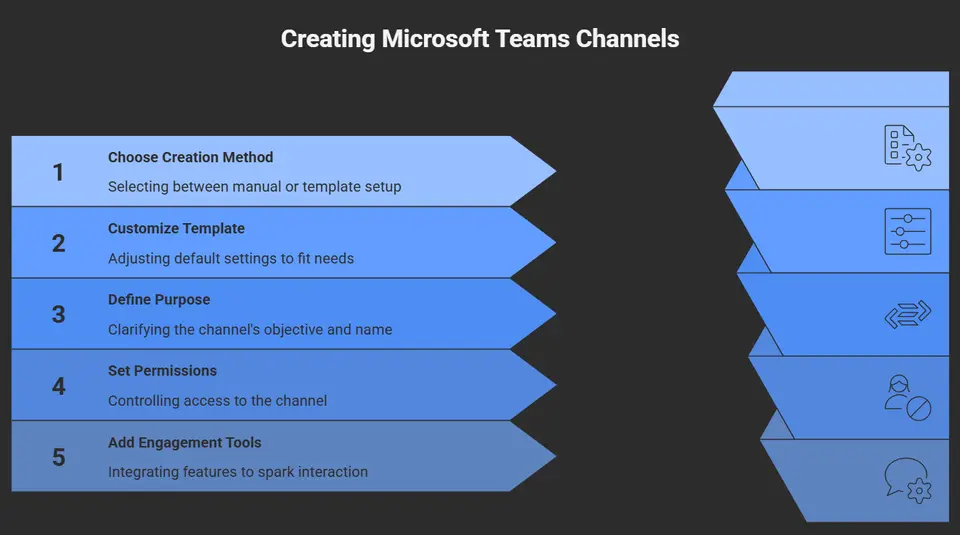
O Microsoft Teams oferece a opção de criar canais manualmente ou usar modelos para agilizar o processo. Os modelos eliminam grande parte da incerteza na configuração de canais, especialmente quando você lida com equipes maiores ou casos de uso repetitivos. E se a sua equipe valoriza a comunidade e a conexão, configurar canais dedicados de comunidade ou sociais facilita que as pessoas interajam e compartilhem conteúdo além do trabalho.
As próximas seções vão orientar você sobre como criar um canal, configurá-lo com modelos para mais eficiência e apresentar passos práticos para lançar espaços que favoreçam o diálogo aberto e a comunidade. Seja qual for o caminho escolhido, você estará criando um ambiente de trabalho organizado, limpo e mais fácil de usar para todos.
Criando canais a partir de modelos para mais eficiência
- Comece por um modelo: O Microsoft Teams oferece modelos prontos para canais, que economizam tempo e promovem a padronização entre várias equipes ou projetos.
- Personalize conforme necessário: Esses modelos geralmente incluem guias, aplicativos e configurações padrão, mas você pode ajustá-los ao seu fluxo de trabalho: renomear canais, adicionar integrações e ajustar permissões para atender às suas necessidades.
- Apoio à governança: Os modelos são uma mão na roda quando você quer aplicar padrões de toda a empresa ou agilizar a integração de novas equipes, reduzindo erros de configuração e garantindo que todas as equipes sejam configuradas da mesma forma.
Como criar canais de comunidade e sociais
- Defina a finalidade: Decida se o canal é para socialização geral, compartilhamento de conhecimento ou comunidades de interesse específicas. Dê a ele um nome e uma descrição claros e amigáveis para incentivar a participação.
- Defina as permissões adequadas: Mantenha o canal aberto para o maior número possível de pessoas em espaços de comunidade, mas, para grupos sensíveis, limite o acesso usando as configurações de permissões do Teams.
- Adicione ferramentas de engajamento: Integre enquetes, chatbots ou agende eventos regulares para estimular conversas e manter a comunidade ativa.
- Monitore a saúde do canal: Designe moderadores ou revezem a responsabilidade para manter um ambiente positivo e garantir que o espaço esteja alinhado às políticas da empresa e aos valores culturais.
Melhores práticas para gerenciar canais com eficiência
Depois de configurar seus canais, mantê-los organizados exige um esforço contínuo. Com o tempo, as equipes podem acabar com canais demais, temas desatualizados ou espaços duplicados. Sem atenção, essa desordem atrapalha o trabalho de todos e aumenta a chance de informações se perderem.
Gerenciar o ambiente do Teams significa editar ou reorganizar canais quando as necessidades do negócio mudam e saber quando é hora de ocultar ou arquivar canais que não estão mais ativos. Um ambiente de trabalho bem mantido ajuda as pessoas a encontrar rapidamente o que precisam e mantém as informações sensíveis protegidas.
Para organizações que buscam escalar ou que atuam em ambientes regulados, incorporar uma governança sólida à sua estratégia do Teams traz disciplina e evita a bagunça de canais antes que ela surja. Se você quer ideias para transformar o caos em colaboração com confiança, confira esta visão geral sobre governança do Teams. E para evitar a proliferação desordenada, veja como automatizar o ciclo de vida e os relatórios dos canais pode manter tudo organizado sem precisar acompanhar cada workspace de perto.
Como editar ou atualizar um canal após a criação
- Edite o nome ou a descrição do canal: acesse o canal, clique nos três pontos (Mais opções) e escolha Editar. Atualize o nome ou a descrição para refletir um novo foco ou esclarecer a finalidade do canal.
- Altere os membros: nos canais privados, adicione ou remova membros diretamente nas configurações. Garanta que apenas as pessoas certas tenham acesso conforme os papéis na equipe mudam.
- Ajuste configurações e aplicativos: os canais podem ter guias, bots ou aplicativos adicionados ou removidos conforme as necessidades evoluem. Atualize as permissões e as integrações para que tudo continue relevante e seguro.
Quando ocultar ou arquivar um canal
- Oculte canais inativos: se um canal não é necessário agora, mas pode ser útil mais adiante, use a opção Ocultar para que ele não polua a lista de canais da maioria dos usuários. É fácil reexibi-lo se as atividades retomarem.
- Arquive canais que não estão mais em uso: quando um projeto termina, arquive a equipe inteira ou canais específicos para bloquear alterações, mas preservar conversas e arquivos para fins de conformidade ou consulta futura.
- Siga as políticas de governança: use o arquivamento e a ocultação como parte de um ciclo regular de revisão dos canais para manter seu ambiente gerenciável e garantir que apenas canais atuais e relevantes fiquem visíveis, ajudando todos a permanecer focados, em conformidade e seguros.
Automação avançada com o Teams Manager para governança de canais
Gerenciar canais manualmente no Microsoft Teams pode parecer malabarismo na hora do rush, principalmente se sua empresa tem dezenas ou até centenas de equipes ativas. É aí que ferramentas de automação como o Teams Manager entram para salvar o dia. O Teams Manager traz ordem ao caos, oferecendo modelos, fluxos de trabalho e controles para automatizar todo o processo de criação e gerenciamento de canais.
Com o Teams Manager, você pode definir regras para a criação de novos canais, com fluxos de aprovação para que apenas as pessoas certas possam adicionar ou alterar itens. Isso não se resume a facilitar a sua vida; trata-se de proteger dados, manter a estrutura organizada e aplicar as políticas de governança, que sempre exigem cuidado. As configurações de permissões baseadas em funções ajudam a restringir quem pode criar, editar ou arquivar canais, para que tudo permaneça seguro e em conformidade.
O grande diferencial é a automação do ciclo de vida. Você pode disparar automaticamente tarefas de arquivamento ou revisão após determinados períodos de inatividade ou quando marcos de projeto são atingidos. Isso ajuda muito a combater a proliferação de equipes no Teams e a manter o ambiente organizado, sem listas de canais sobrecarregadas e arquivos esquecidos. Você ainda pode automatizar a criação de canais de integração para novos projetos, departamentos ou solicitações recorrentes, mantendo tudo consistente e organizado desde o início.
O Teams Manager também se integra ao restante do Microsoft 365 e às ferramentas de relatórios. Se você quer levar a sério o combate à proliferação de canais e a governança automatizada, confira este guia sobre como usar a automação do ciclo de vida para uma gestão proativa do Teams. As ferramentas certas tiram o peso das suas costas e tornam a experiência do Teams na sua organização mais fluida, segura e muito menos estressante.
Perguntas frequentes sobre como gerenciar e criar canais no Microsoft Teamsgerenciamento de canais do teams: criar um canal e gerenciar canais de equipe
Como crio um canal no Microsoft Teams e quais tipos de canal posso escolher?
Para criar um canal, acesse a equipe, selecione Mais opções (...) ao lado do nome da equipe e escolha Adicionar canal. Você pode criar um canal padrão (visível e acessível a todos na equipe), um canal privado (somente membros específicos têm acesso) ou um canal compartilhado (para colaborar com pessoas fora da sua equipe ou de outros locatários). Escolha o tipo de canal de acordo com a finalidade: um projeto específico, conversas confidenciais ou colaboração entre equipes.
Quem pode criar canais e como adiciono membros ou defino proprietários de canal?
Por padrão, os proprietários da equipe e os usuários com permissão concedida pelos administradores podem criar canais. Os proprietários da equipe podem adicionar membros e atribuir proprietários de canal pelas configurações do canal, e você pode convidar pessoas selecionando Adicionar membros ou Adicionar pessoas no menu da equipe. Em canais privados, os proprietários precisam adicionar membros explicitamente; em canais compartilhados, as políticas do locatário ou da área de trabalho definidas pelos administradores e os controles do administrador de Teams determinam quem pode adicionar colaboradores externos.
Como gerencio as configurações e as notificações do canal para uma colaboração melhor?
Abra o canal, selecione Mais opções (...) e depois Gerenciar canal ou Notificações do canal para ajustar as configurações. Você pode alterar a frequência das notificações, a moderação do canal e as permissões dos membros. Use as configurações e a moderação do canal para controlar quem pode publicar, fixar informações importantes e integrar aplicativos como o OneNote. Administradores e proprietários de equipe podem aplicar políticas no nível do locatário, enquanto os membros ajustam as próprias preferências de notificação.
Qual é a diferença entre um canal padrão, um canal privado e um canal compartilhado?
Canais padrão são para conteúdo visível a todos os membros da equipe. Canais privados são restritos a um subconjunto de membros da equipe e são indicados quando são necessárias discussões confidenciais; somente o proprietário do canal e os membros adicionados podem acessar o conteúdo. Canais compartilhados permitem a colaboração com usuários fora da sua equipe ou locatário, sem adicioná-los à equipe inteira. Cada tipo afeta permissões, visibilidade e a forma como o conteúdo é armazenado (canais privados usam uma coleção de sites separada do SharePoint).
Como excluo um canal e o que acontece quando faço isso?
Para excluir um canal, um proprietário da equipe seleciona Mais opções (...) ao lado do canal e escolhe Excluir este canal. A exclusão remove as conversas, os arquivos (armazenados no SharePoint) e as guias vinculadas ao canal; no entanto, os proprietários podem restaurar um canal excluído em até 30 dias pelas configurações da equipe ou por meio das ferramentas de suporte da Microsoft. Administradores ou o administrador de Teams também podem recuperar dados com as ferramentas de conformidade, se necessário.
Posso automatizar a criação de canais e aplicar modelos em diferentes equipes?
Sim. Administradores e proprietários de equipe podem usar modelos, scripts do PowerShell e a API do Graph para automatizar a criação de canais e aplicar configurações de canal consistentes em diferentes equipes. Os modelos do Microsoft Teams e o provisionamento automatizado ajudam a criar equipes e canais com guias, canais e configurações predefinidos, o que mantém a governança e acelera a integração de novos projetos ou de uma nova equipe.
Como gerencio permissões e segurança para canais privados e canais compartilhados?
Canais privados exigem associação explícita gerenciada pelos proprietários do canal; o conteúdo deles fica em uma coleção de sites separada do SharePoint, com seus próprios limites de segurança. Canais compartilhados dependem das configurações entre locatários e das políticas do locatário; os administradores configuram se pessoas fora da sua equipe ou do seu locatário podem acessar os canais compartilhados. Use os controles no nível do locatário, as configurações do canal e atualizações de segurança periódicas para garantir que somente as pessoas certas, dentro ou fora da sua equipe, acessem informações sensíveis.
O que devo fazer se precisar de ajuda com o gerenciamento avançado de canais ou encontrar problemas?
Se precisar de suporte técnico, entre em contato com os administradores de TI ou com o administrador de Teams para políticas em todo o locatário, ou abra uma solicitação de suporte com a Microsoft. Os administradores podem usar o PowerShell, o centro de administração do Teams ou a API do Graph para solucionar problemas, ajustar configurações, recuperar canais excluídos e aplicar controles de segurança. Para ajuda do dia a dia, os proprietários da equipe podem gerenciar os links do site do SharePoint da equipe, verificar as configurações do canal e consultar os tópicos relacionados na documentação da Microsoft para fazer qualquer alteração com segurança.
🎧 Você também deve ouvir
Teams Telephony – Simply Explained
Saiba como o Teams reúne chamadas, reuniões e colaboração, incluindo as escolhas de administração que afetam os usuários no dia a dia.
Microsoft Loop Workspaces – Simply Explained
Explore como a colaboração moderna no Microsoft 365 funciona por meio de componentes compartilhados, workspaces e trabalho em equipe baseado no Teams.
Configure o Microsoft Copilot no Teams passo a passo
Entenda onde o Copilot se encaixa na colaboração do Teams e como ele pode apoiar reuniões, chats e o trabalho de acompanhamento.