 FR
 English
 Deutsch
 Español
 Italiano
 Português
 Nederlands
 Polski
 Bahasa Indonesia
 Русский
 Українська
 العربية
 עברית
 日本語
 한국어
Comment gérer et créer des canaux dans Microsoft Teams
Par Mirko Peters · · Mis à jour
Créez des canaux dans Microsoft Teams et pilotez le fonctionnement de votre équipe ! Découvrez comment créer un canal, comprendre ses paramètres et gérer les canaux de votre équipe en tant que propriétaire.
Traduit automatiquement par IA à partir de l'article original. Lire l'original en anglais
Bien configurer vos canaux dans Microsoft Teams peut faire toute la différence pour la collaboration de votre équipe. Ce guide vous explique comment créer, gérer et optimiser les canaux afin de garder une communication organisée, sécurisée et efficace. Nous passerons en revue l’ensemble du sujet, du choix du type de canal à la mise en place de la gouvernance, de la nomenclature et des outils d’automatisation qui permettent aux équipes professionnelles de monter en charge en toute sérénité.
Que vous débutiez avec Teams ou que vos canaux commencent à ressembler au grenier de votre grand-mère, ces stratégies concrètes vous aideront à façonner un espace de travail simple à utiliser et difficile à dépasser. Vous y trouverez des conseils pratiques, des pistes pour protéger vos données et des solutions aux difficultés courantes de gestion des canaux, quel que soit votre environnement professionnel.
5 faits surprenants sur les canaux Microsoft Teams- Les canaux privés créent un site SharePoint et un espace de stockage distincts : les fichiers d’un canal privé sont donc stockés séparément de ceux de l’équipe parente.
- Les canaux partagés vous permettent de collaborer avec des personnes d’autres organisations sans les ajouter comme invités à l’ensemble de l’équipe, ce qui simplifie la gestion des accès entre organisations.
- Chaque canal peut disposer de sa propre adresse e-mail, ce qui permet d’envoyer des e-mails directement dans une conversation de canal (si votre administrateur l’autorise).
- Un propriétaire d’équipe peut restaurer un canal supprimé dans un délai de 21 jours, en conservant dans la plupart des cas les conversations, les fichiers et les onglets.
- La modération de canal permet de restreindre les personnes autorisées à publier de nouveaux messages et de contrôler les @mentions. Vous pouvez ainsi créer des canaux plus calmes ou réservés aux annonces, sans créer une équipe distincte.
Comprendre les types de canaux dans Microsoft Teams
Avant de vous lancer dans la création de canaux, il est important de comprendre les différentes options proposées par Microsoft Teams. Chaque type (standard, privé ou partagé) présente ses propres atouts, limites et cas d’usage idéaux au sein d’une équipe. Les choix que vous faites ici influencent tout, depuis les personnes qui voient vos messages jusqu’à la manière dont les fichiers sont stockés et aux personnes associées à la conversation.
Prêtez attention aux implications en matière de sécurité et d’accès propres à chaque type de canal. Par exemple, des échanges RH confidentiels ne devraient pas se trouver dans un canal général que tout le service marketing peut consulter. À l’inverse, les équipes projet doivent parfois travailler avec des personnes extérieures à l’organisation, ce qui soulève toute une série de questions en matière d’autorisations et de gouvernance.
Comprendre les différences essentielles vous permet de prendre des décisions éclairées, qui protègent les informations sensibles, améliorent la productivité et gardent chacun sur la même longueur d’onde. Dans les sections suivantes, nous examinerons quand utiliser un canal privé plutôt qu’un canal partagé, et nous détaillerons les situations concrètes dans lesquelles chaque type est le plus pertinent. Si vous souhaitez un comparatif plus approfondi, consultez ce comparatif des canaux Teams et découvrez des conseils pratiques pour organiser vos espaces de collaboration de la bonne manière.
Choisir entre les options de canal privé et de canal partagé
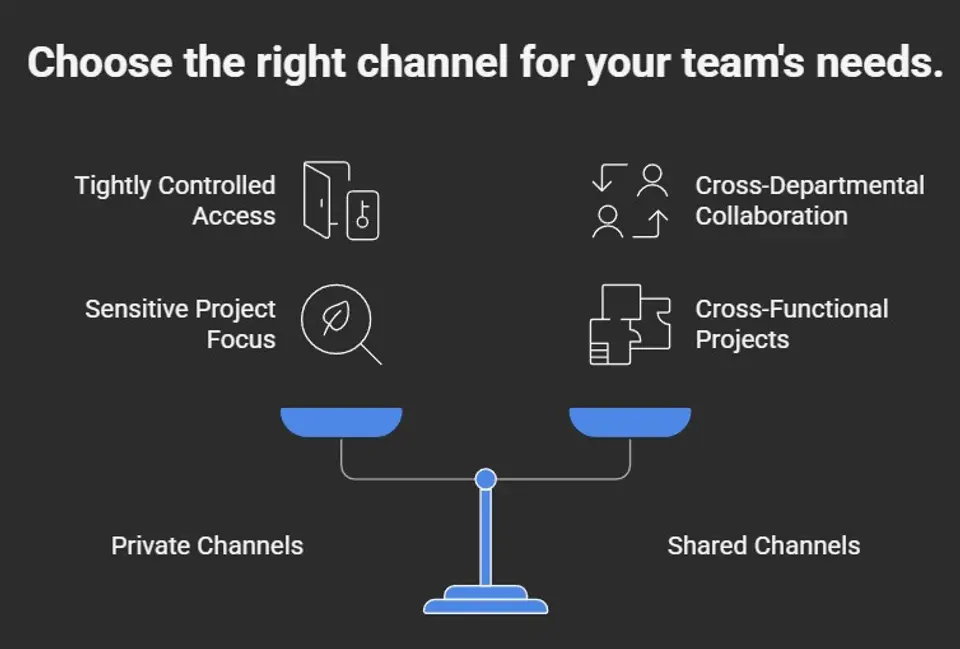
- Canaux privés : idéaux pour les échanges confidentiels dont l’accès doit être étroitement contrôlé. Parfaits pour les RH, la direction ou les projets sensibles au sein d’une équipe. Seuls les membres invités peuvent voir ou rejoindre le canal, ce qui évite les fuites accidentelles.
- Canaux partagés : parfaits pour travailler avec différents services, voire avec des partenaires externes. Ils permettent d’associer des personnes extérieures à l’équipe sans leur donner accès à l’ensemble du contenu. Ils sont très utiles pour les projets transversaux, mais gardez à l’esprit que certaines intégrations peuvent présenter des limites.
- Conseil de gouvernance : pour en savoir plus sur les fonctionnalités, les avantages et les inconvénients, consultez ce guide de décision détaillé sur les canaux privés et partagés.
Comparer les différents types de canaux et leurs cas d’usage
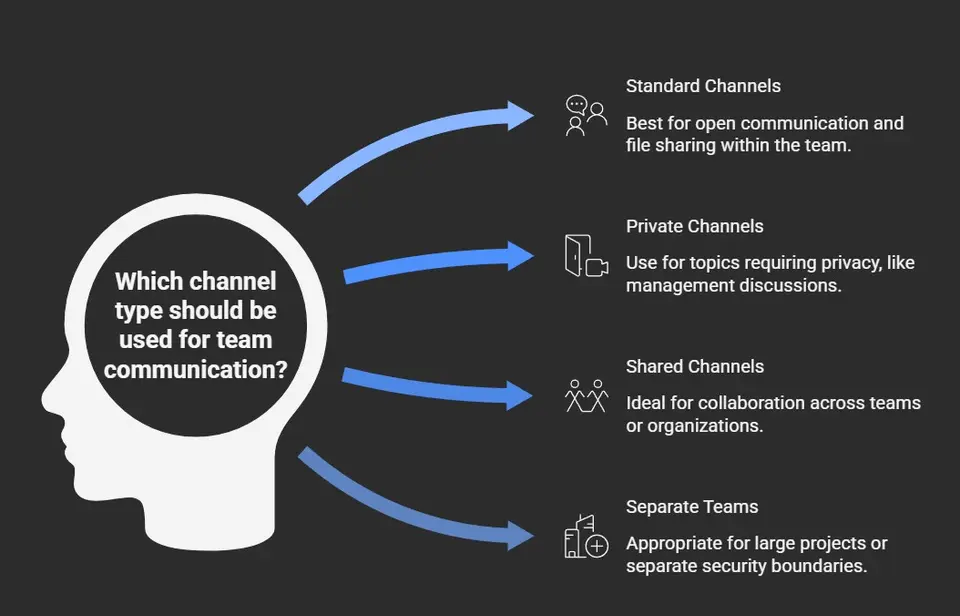
- Canaux standard : idéaux pour une communication ouverte, où l’ensemble de l’équipe doit avoir accès. Pratiques pour les discussions générales, les annonces et le partage de fichiers au sein du groupe.
- Canaux privés : Accessibles uniquement à certains membres de l’équipe. À utiliser pour les sujets qui exigent une confidentialité absolue, comme les échanges de direction ou les revues financières.
- Canaux partagés : Conçus pour une collaboration fluide entre équipes ou organisations. Idéaux pour les projets communs, les centres d’assistance ou lorsque vous devez collaborer avec des partenaires qui ne sont pas membres de l’équipe.
- Équipes distinctes : Parfois, une équipe entièrement nouvelle est plus appropriée, en particulier pour les grands projets ou lorsqu’il faut une frontière de sécurité totalement séparée. Pour aller plus loin, consultez ce guide sur l’architecture de Teams.
Guide pas à pas pour créer des canaux dans Microsoft Teams
Maintenant que vous connaissez les types de canaux disponibles, voyons comment les mettre en œuvre dans Teams. La création de canaux est la colonne vertébrale de la collaboration, qu’il s’agisse de mettre en place un canal pour un nouveau projet, un service ou simplement un club social. L’essentiel est de choisir la bonne structure dès le départ, afin que votre équipe ne se retrouve pas plus tard face à un amas désordonné et impossible à rechercher.
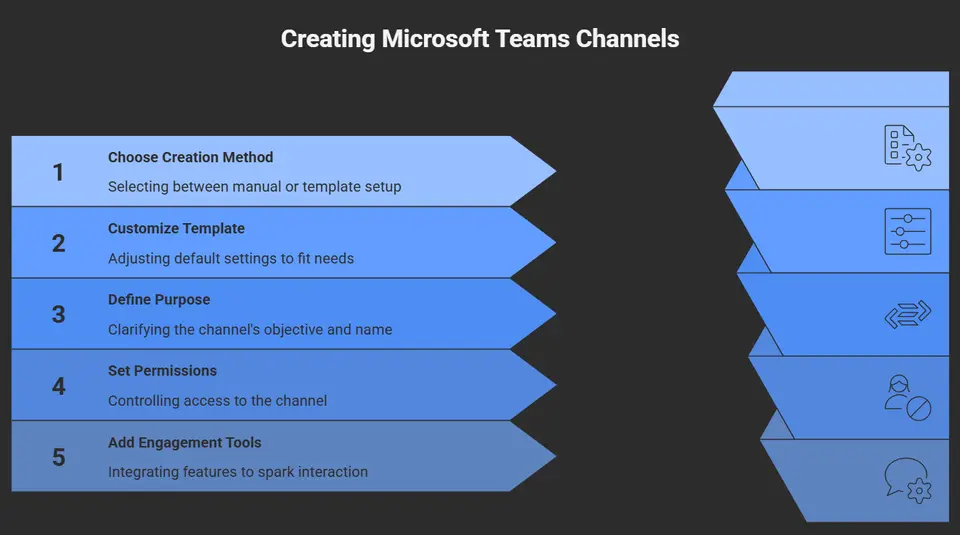
Microsoft Teams vous permet de créer des canaux manuellement ou d’utiliser des modèles pour simplifier le processus. Les modèles éliminent une grande part des approximations de la configuration des canaux, en particulier pour les grandes équipes ou les cas d’usage répétitifs. Et si votre équipe privilégie la communauté et les échanges, la création de canaux dédiés à la communauté ou aux activités sociales facilite la participation et le partage au-delà du cadre strictement professionnel.
Les sections suivantes vous expliquent comment créer un canal, en configurer un à l’aide d’un modèle pour gagner en efficacité, et vous proposent des étapes concrètes pour lancer des espaces favorisant le dialogue ouvert et la vie communautaire. Quelle que soit la méthode choisie, vous obtiendrez un espace de travail soigné, organisé et plus facile à utiliser pour tous.
Créer des canaux à partir d’un modèle pour gagner en efficacité
- Partir d’un modèle : Microsoft Teams propose des modèles prédéfinis pour les canaux, ce qui fait gagner du temps et favorise la cohérence entre plusieurs équipes ou projets.
- Personnaliser si nécessaire : Ces modèles incluent souvent des onglets, des applications et des paramètres par défaut, mais vous pouvez les adapter à vos méthodes de travail : renommer les canaux, ajouter des intégrations et ajuster les autorisations selon vos besoins.
- Appui à la gouvernance : Les modèles sont très utiles lorsque vous souhaitez appliquer des normes à l’échelle de l’entreprise ou simplifier l’intégration de nouvelles équipes. Ils réduisent les erreurs de configuration et garantissent que chaque équipe est configurée de la même manière.
Comment créer des canaux communautaires et sociaux
- Définir l’objectif : Décidez si le canal est destiné aux échanges informels, au partage de connaissances ou à des communautés d’intérêt spécifiques. Donnez-lui un nom clair et convivial ainsi qu’une description pour encourager la participation.
- Définir des autorisations adaptées : Pour les espaces communautaires, laissez le canal ouvert au plus grand nombre possible de personnes. Pour les groupes sensibles, limitez l’accès à l’aide des paramètres d’autorisations de Teams.
- Ajouter des outils d’engagement : Intégrez des sondages, des chatbots ou planifiez des événements réguliers pour stimuler les échanges et maintenir la dynamique de la communauté.
- Surveiller la santé du canal : Désignez des modérateurs ou répartissez cette responsabilité pour maintenir un environnement positif et vous assurer que l’espace respecte les stratégies de l’entreprise et ses valeurs culturelles.
Bonnes pratiques pour gérer efficacement les canaux
Une fois vos canaux créés, les garder organisés demande un effort continu. Au fil du temps, les équipes peuvent accumuler trop de canaux, des sujets obsolètes ou des espaces en double. Sans vigilance, ce désordre ralentit tout le monde et augmente le risque que des informations passent entre les mailles du filet.
Gérer votre environnement Teams implique de modifier ou de réorganiser les canaux lorsque les besoins de l’entreprise évoluent, et de savoir quand masquer ou archiver les canaux qui ne sont plus actifs. Un espace de travail bien entretenu aide les utilisateurs à trouver rapidement ce dont ils ont besoin et protège les informations sensibles.
Pour les organisations qui cherchent à monter en charge ou qui évoluent dans des environnements réglementés, intégrer une gouvernance solide à votre stratégie Teams apporte de la rigueur et évite le chaos des canaux dès le départ. Si vous cherchez des idées pour transformer le chaos en collaboration maîtrisée, consultez cet aperçu de la gouvernance Teams. Et pour éviter la prolifération, découvrez comment l’automatisation du cycle de vie des canaux et des rapports peut maintenir l’ordre sans avoir à surveiller chaque espace de travail.
Comment modifier ou mettre à jour un canal après sa création
- Modifier le nom ou la description du canal : accédez au canal, sélectionnez les trois points (Plus d’options), puis choisissez Modifier. Mettez à jour le nom ou la description pour refléter un nouvel objectif ou préciser l’usage.
- Modifier les membres : pour les canaux privés, ajoutez ou retirez directement des membres via les paramètres. Veillez à ce que seules les personnes concernées y aient accès à mesure que les rôles dans l’équipe évoluent.
- Ajuster les paramètres et les applications : des onglets, bots ou applications peuvent être ajoutés ou retirés selon l’évolution des besoins. Mettez à jour les autorisations et les intégrations pour que tout reste pertinent et sécurisé.
Quand masquer ou archiver un canal
- Masquer les canaux inactifs : si un canal n’est pas utile pour le moment mais pourrait le redevenir, utilisez l’option Masquer pour qu’il n’encombre pas la liste des canaux de la plupart des utilisateurs. Il est facile de le réafficher si l’activité reprend.
- Archiver les canaux qui ne sont plus utilisés : lorsqu’un projet se termine, archivez l’équipe entière ou des canaux spécifiques pour verrouiller les modifications tout en conservant les conversations et les fichiers à des fins de conformité ou de référence ultérieure.
- Appliquer les stratégies de gouvernance : intégrez l’archivage et le masquage à un cycle de revue régulier des canaux pour garder votre espace de travail maîtrisable et ne laisser visibles que les canaux actuels et pertinents. Chacun reste ainsi concentré, conforme et en sécurité.
Automatisation avancée avec Teams Manager pour la gouvernance des canaux
Gérer les canaux manuellement dans Microsoft Teams peut vite ressembler à un jonglage en pleine heure de pointe, surtout si votre entreprise compte des dizaines, voire des centaines d’équipes actives. C’est là que des outils d’automatisation comme Teams Manager entrent en jeu. Teams Manager apporte de l’ordre dans le chaos, avec des modèles, des flux de travail et des contrôles qui automatisent l’ensemble du processus de création et de gestion des canaux.
Avec Teams Manager, vous pouvez définir des règles de création des nouveaux canaux, assorties de flux d’approbation qui garantissent que seules les personnes habilitées peuvent ajouter ou modifier des éléments. Il ne s’agit pas seulement de vous simplifier la vie : il s’agit de protéger les données, de conserver une structure claire et d’appliquer des stratégies de gouvernance toujours délicates à mettre en œuvre. Les paramètres d’autorisation basés sur les rôles vous permettent de verrouiller qui peut créer, modifier ou archiver des canaux, afin que tout reste sécurisé et conforme.
Ce qui se démarque vraiment, c’est l’automatisation du cycle de vie. Vous pouvez déclencher automatiquement des tâches d’archivage ou de revue après certaines périodes d’inactivité, ou lorsque des jalons de projet sont atteints. C’est un atout majeur pour lutter contre la prolifération des équipes Teams et garder un environnement propre : fini les listes de canaux surchargées et les fichiers oubliés. Vous pouvez même automatiser la création de canaux d’intégration pour les nouveaux projets, services ou demandes courantes, pour garantir cohérence et organisation dès le départ.
Teams Manager s’intègre aussi à l’ensemble de Microsoft 365 et à ses outils de reporting. Si vous voulez vraiment vous attaquer à la prolifération des canaux et à la gouvernance automatisée, consultez ce guide sur l’automatisation du cycle de vie pour une gestion proactive de Teams. Les bons outils allègent considérablement la charge de travail et rendent l’expérience Teams de votre organisation plus fluide, plus sûre et nettement moins stressante.
Questions fréquentes sur la gestion et la création de canaux dans Microsoft Teamsgestion des canaux Teams : créer un canal et gérer les canaux d’équipe
Comment créer un canal dans Microsoft Teams et quels types de canaux puis-je choisir ?
Pour créer un canal, accédez à l’équipe, sélectionnez Plus d’options (...) à côté du nom de l’équipe, puis choisissez Ajouter un canal. Vous pouvez créer un canal standard (visible et accessible à tous les membres de l’équipe), un canal privé (seuls certains membres y ont accès) ou un canal partagé (pour collaborer avec des personnes extérieures à votre équipe ou à d’autres locataires). Choisissez le type de canal en fonction de sa finalité : projet spécifique, conversations confidentielles ou collaboration transversale.
Qui peut créer des canaux et comment ajouter des membres ou définir des propriétaires de canal ?
Par défaut, les propriétaires d’équipe et les utilisateurs auxquels les administrateurs ont accordé l’autorisation peuvent créer des canaux. Les propriétaires d’équipe peuvent ajouter des membres et attribuer des propriétaires de canal via les paramètres du canal. Vous pouvez également inviter des personnes en sélectionnant Ajouter des membres ou Ajouter des personnes dans le menu de l’équipe. Pour les canaux privés, les propriétaires doivent ajouter explicitement les membres. Pour les canaux partagés, ce sont les stratégies définies par les administrateurs au niveau de l’espace de travail ou du locataire, ainsi que les contrôles de l’administrateur Teams, qui déterminent qui peut ajouter des collaborateurs externes.
Comment gérer les paramètres de canal et les notifications pour améliorer la collaboration ?
Ouvrez le canal, sélectionnez Plus d’options (...), puis Gérer le canal ou Notifications du canal pour ajuster les paramètres. Vous pouvez modifier la fréquence des notifications, la modération du canal et les autorisations des membres. Utilisez les paramètres et la modération du canal pour contrôler qui peut publier, épingler les informations importantes et intégrer des applications comme OneNote. Les administrateurs et les propriétaires d’équipe peuvent appliquer des stratégies au niveau du locataire, tandis que les membres ajustent leurs préférences de notification personnelles.
Quelle est la différence entre un canal standard, un canal privé et un canal partagé ?
Les canaux standard sont destinés à du contenu visible par tous les membres de l’équipe. Les canaux privés sont réservés à un sous-ensemble de membres de l’équipe et conviennent lorsque des discussions confidentielles sont nécessaires : seuls le propriétaire du canal et les membres ajoutés peuvent accéder au contenu. Les canaux partagés permettent de collaborer avec des utilisateurs extérieurs à votre équipe ou à votre locataire, sans les ajouter à l’ensemble de l’équipe. Chaque type influe sur les autorisations, la visibilité et la manière dont le contenu est stocké (les canaux privés utilisent une collection de sites SharePoint distincte).
Comment supprimer un canal et que se passe-t-il lorsque je le supprime ?
Pour supprimer un canal, un propriétaire d’équipe sélectionne Plus d’options (...) à côté du canal, puis choisit Supprimer ce canal. La suppression entraîne celle des conversations, des fichiers (stockés dans SharePoint) et des onglets liés au canal. Toutefois, les propriétaires peuvent restaurer un canal supprimé dans les 30 jours, depuis les paramètres de l’équipe ou à l’aide des outils de support Microsoft. Si nécessaire, les administrateurs ou l’administrateur Teams peuvent également récupérer les données à l’aide des outils de conformité.
Puis-je automatiser la création de canaux et appliquer des modèles à différentes équipes ?
Oui. Les administrateurs et les propriétaires d’équipe peuvent utiliser des modèles, des scripts PowerShell et l’API Graph pour automatiser la création de canaux et appliquer des paramètres de canal cohérents à différentes équipes. Les modèles Microsoft Teams et le provisionnement automatisé permettent de créer des équipes et des canaux avec des onglets, des canaux et des paramètres préconfigurés, ce qui favorise la gouvernance et accélère l’intégration des nouveaux projets ou de nouvelles équipes.
Comment gérer les autorisations et la sécurité des canaux privés et des canaux partagés ?
L’appartenance aux canaux privés doit être explicite et gérée par les propriétaires de canal. Leur contenu est stocké dans une collection de sites SharePoint distincte, dotée de ses propres limites de sécurité. Les canaux partagés reposent sur les paramètres intersites et les stratégies du locataire : les administrateurs configurent si des personnes extérieures à votre équipe ou à votre locataire peuvent accéder aux canaux partagés. Utilisez les contrôles au niveau du locataire, les paramètres du canal et des mises à jour de sécurité régulières pour garantir que seules les personnes prévues, internes ou externes à votre équipe, peuvent accéder aux informations sensibles.
Que dois-je faire si j’ai besoin d’aide pour une gestion avancée des canaux ou si je rencontre un problème ?
Si vous avez besoin d’un support technique, contactez vos administrateurs informatiques ou l’administrateur Teams pour les stratégies à l’échelle du locataire, ou ouvrez une demande de support auprès de Microsoft. Les administrateurs peuvent utiliser PowerShell, le Centre d’administration Teams ou l’API Graph pour résoudre les problèmes, mettre à jour les paramètres, restaurer les canaux supprimés et appliquer des contrôles de sécurité. Pour une aide au quotidien, les propriétaires d’équipe peuvent gérer les liens vers les sites SharePoint de l’équipe, vérifier les paramètres du canal et consulter la documentation Microsoft sur les sujets connexes afin d’effectuer les modifications en toute sécurité.
🎧 Vous devriez aussi écouter
Teams Telephony – Simply Explained
Découvrez comment Teams réunit appels, réunions et collaboration, y compris les choix d’administration qui influencent l’expérience quotidienne des utilisateurs.
Microsoft Loop Workspaces – Simply Explained
Découvrez comment la collaboration moderne dans Microsoft 365 fonctionne à travers les composants partagés, les espaces de travail et le travail d’équipe basé sur Teams.
Configurer Microsoft Copilot dans Teams étape par étape
Comprenez où Copilot s’intègre dans la collaboration Teams et comment il peut vous aider pour les réunions, le chat et le travail de suivi.