 NL
 English
 Deutsch
 Español
 Français
 Italiano
 Português
 Polski
 Bahasa Indonesia
 Русский
 Українська
 العربية
 עברית
 日本語
 한국어
Kanalen maken en beheren in Microsoft Teams
By Mirko Peters · · Updated
Maak kanalen aan in Microsoft Teams en houd de werkwijze van je team onder controle! Leer hoe je een kanaal maakt, wat de kanaalinstellingen betekenen en hoe je als teameigenaar kanalen beheert.
Automatically translated with AI from the original post. Read the English original
Met goed ingerichte kanalen in Microsoft Teams maak of breek je de samenwerking binnen je team. Deze gids laat je zien hoe je kanalen maakt, beheert en optimaliseert, zodat je communicatie overzichtelijk, veilig en efficiënt blijft. We behandelen alles van het kiezen van het juiste kanaaltype tot het instellen van governance, naamgeving en automatisering, zodat professionele teams met vertrouwen kunnen opschalen.
Of je nu net begint met Teams of al last hebt van een wildgroei aan kanalen die steeds rommeliger wordt, zoals de zolder van je oma: met deze praktische strategieën richt je een werkomgeving in die makkelijk te gebruiken is en niet snel verouderd raakt. Verwacht praktische tips, inzichten om je gegevens veilig te houden en oplossingen voor veelvoorkomende problemen bij het beheren van je kanalen, in elke zakelijke omgeving.
5 verrassende feiten over kanalen in Microsoft Teams- Privékanalen maken een aparte SharePoint-site en opslag aan, dus bestanden in een privékanaal worden los opgeslagen van de bestanden van het bovenliggende team.
- Gedeelde kanalen laten je samenwerken met mensen van andere organisaties zonder ze als gast aan het hele team toe te voegen. Dat vereenvoudigt de toegangsbeheersing over organisatiegrenzen heen.
- Elk kanaal kan een eigen e-mailadres hebben, zodat je e-mails rechtstreeks in een kanaalgesprek kunt plaatsen (als je beheerder dit toestaat).
- Verwijderde kanalen kan een teameigenaar binnen 21 dagen herstellen, waarbij gesprekken, bestanden en tabbladen in de meeste gevallen behouden blijven.
- Met kanaalmoderatie bepaal je wie nieuwe berichten kan plaatsen en wie @vermeldingen kan gebruiken. Zo maak je rustigere kanalen of kanalen voor aankondigingen, zonder een apart team aan te maken.
Kanaaltypen in Microsoft Teams begrijpen
Voordat je kanalen gaat maken, is het belangrijk om de verschillende opties in Microsoft Teams te kennen. Elk type, standaard, privé of gedeeld, heeft eigen sterke punten, beperkingen en ideale toepassingen binnen een team. De keuzes die je hier maakt, bepalen alles, van wie je berichten ziet tot hoe bestanden worden opgeslagen en wie er bij het gesprek wordt betrokken.
Let goed op de gevolgen voor beveiliging en toegang van elk kanaaltype. Vertrouwelijke HR-gesprekken horen bijvoorbeeld niet in een algemeen kanaal dat de hele marketingafdeling kan zien. Aan de andere kant moeten projectteams soms samenwerken met mensen buiten de eigen organisatie, en dat brengt een heel ander verhaal mee als het gaat om machtigingen en governance.
Inzicht in de kernverschillen helpt je om weloverwogen keuzes te maken die gevoelige informatie beschermen, de productiviteit verhogen en iedereen op één lijn houden. In de volgende secties bespreken we wanneer je privé- of gedeelde kanalen gebruikt en beschrijven we de praktijksituaties waarin elk type het beste tot zijn recht komt. Wil je een uitgebreidere vergelijking? Bekijk dan deze vergelijking van Teams-kanalen en krijg praktisch advies over hoe je je samenwerkingsruimten op de juiste manier indeelt.
Kiezen tussen privé- en gedeelde kanaalopties
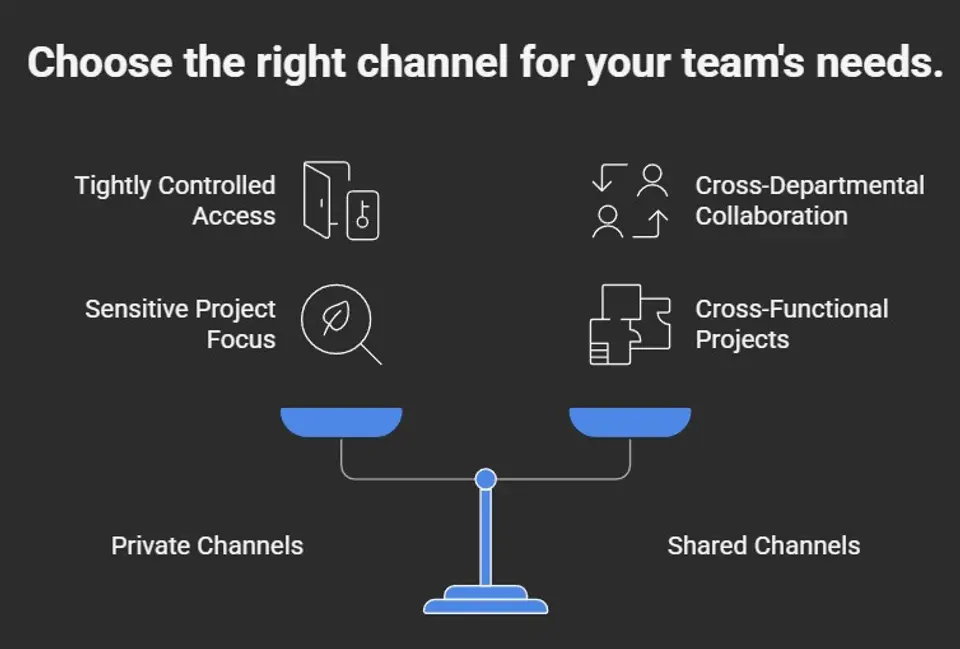
- Privékanalen: Ideaal voor vertrouwelijke gesprekken waarbij de toegang strikt moet worden beheerd. Geschikt voor HR, het management of gevoelige projecten binnen een team. Alleen uitgenodigde leden kunnen het kanaal zien of eraan deelnemen, zodat je het risico op onbedoelde datalekken verkleint.
- Gedeelde kanalen: Perfect voor samenwerking tussen verschillende afdelingen of zelfs met externe partners. Je haalt mensen van buiten het team erbij zonder ze volledige toegang tot alles te geven. Ze zijn een redding voor interdisciplinaire projecten, al moet je er rekening mee houden dat sommige integraties beperkingen kunnen hebben.
- Governance-tip: Voor meer informatie over functies, voor- en nadelen kun je terecht in deze uitgebreide beslisgids voor privé- versus gedeelde kanalen.
Verschillende kanaaltypen en gebruiksscenario's vergelijken
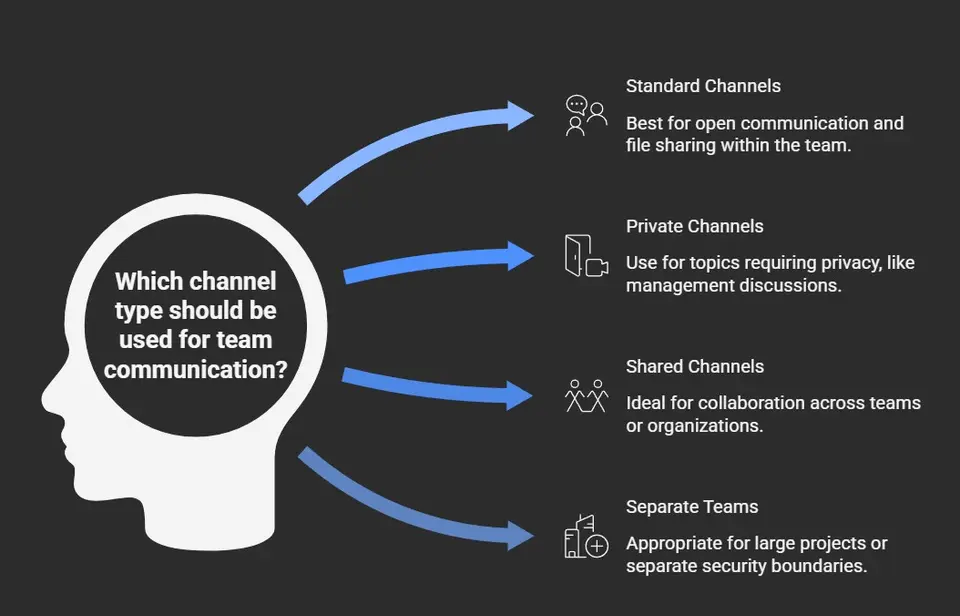
- Standaardkanalen: Ideaal voor open communicatie waarbij het hele team toegang nodig heeft. Handig voor algemene discussies, aankondigingen en het delen van bestanden binnen de groep.
- Privékanalen: Beperkt tot geselecteerde leden binnen het team. Gebruik ze voor onderwerpen waarbij privacy verplicht is, zoals gesprekken met het management of financiële beoordelingen.
- Gedeelde kanalen: Ontworpen voor naadloze samenwerking tussen teams of organisaties. Ideaal voor gezamenlijke projecten, supportdesks of wanneer je samenwerkingspartners nodig hebt die geen teamleden zijn.
- Afzonderlijke teams: Soms is een helemaal nieuw team geschikter, vooral bij grote projecten of wanneer je een volledig aparte beveiligingsgrens nodig hebt. Voor meer inzichten kun je deze gids over de architectuur van Teams raadplegen.
Stapsgewijze handleiding voor het maken van kanalen in Microsoft Teams
Nu je weet welke kanaaltypen beschikbaar zijn, gaan we kijken hoe je ze in Teams tot leven brengt. Kanalen maken is de ruggengraat van samenwerking, of je er nu een opzet voor een nieuw project, afdeling of voor een sociale club. Het belangrijkste is om vanaf het begin de juiste structuur te kiezen, zodat je team later niet verdwaalt in een rommelige, onvindbare berg informatie.
Microsoft Teams biedt de mogelijkheid om kanalen handmatig te maken of sjablonen te gebruiken om het proces te stroomlijnen. Sjablonen nemen veel giswerk weg bij het opzetten van kanalen, vooral bij grotere teams of terugkerende use cases. En als je team leeft van community en contact, maakt het opzetten van speciale community- of sociale kanalen het makkelijk voor mensen om deel te nemen en ook buiten het werk iets te delen.
In de volgende paragrafen lees je hoe je een kanaal maakt, hoe je er een opzet met sjablonen voor efficiënter werken, en praktische stappen om ruimtes te starten die open dialoog en community ondersteunen. Hoe je het ook aanpakt, je bouwt een werkomgeving die overzichtelijk, georganiseerd en makkelijker te gebruiken is voor iedereen.
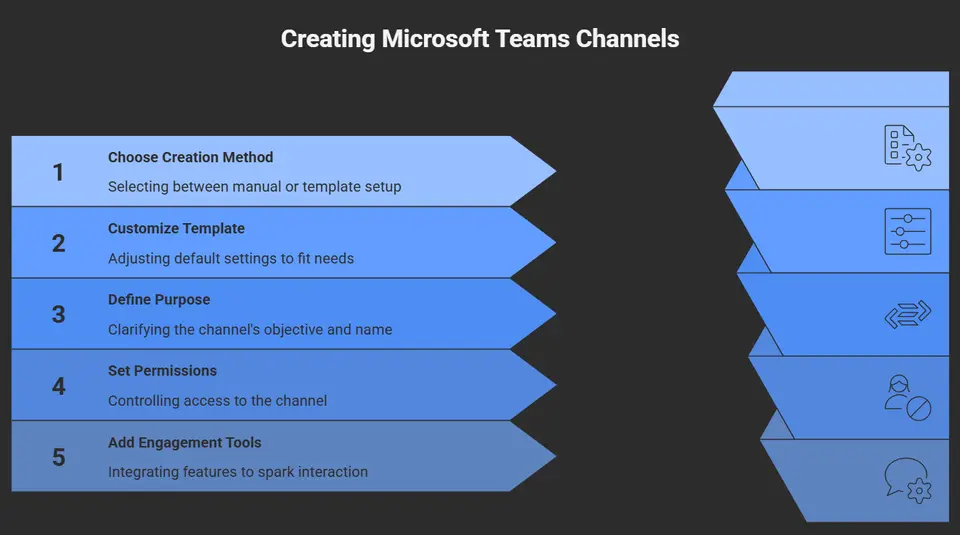
Kanalen maken op basis van een sjabloon voor efficiëntie
- Starten vanuit een sjabloon: Microsoft Teams biedt vooraf ingestelde sjablonen voor kanalen, die tijd besparen en zorgen voor consistentie over meerdere teams of projecten heen.
- Aanpassen waar nodig: Deze sjablonen bevatten vaak standaardtabbladen, apps en instellingen, maar je kunt ze aanpassen aan je werkwijze: kanalen hernoemen, integraties toevoegen en machtigingen aanpassen aan je behoeften.
- Ondersteuning voor governance: Sjablonen zijn een redding wanneer je organisatiebrede standaarden wilt afdwingen of het onboarden van nieuwe teams wilt stroomlijnen. Ze verminderen installatiefouten en zorgen ervoor dat elk team op dezelfde manier wordt ingericht.
Community- en sociale kanalen maken
- Het doel bepalen: Bepaal of het kanaal bedoeld is voor algemeen sociaal contact, kennisdeling of specifieke interessegroepen. Geef het een duidelijke, vriendelijke naam en beschrijving om deelname te stimuleren.
- Passende machtigingen instellen: Houd het kanaal voor communityruimtes zo open mogelijk, maar beperk de toegang voor gevoelige groepen via de machtigingsinstellingen van Teams.
- Betrokkenheidstools toevoegen: Voeg peilingen, chatbots toe of plan regelmatig evenementen om gesprekken op gang te brengen en de community actief te houden.
- Gezondheid bewaken: Wijs moderators aan of laat de verantwoordelijkheid rouleren om een positieve omgeving te behouden en ervoor te zorgen dat de ruimte aansluit bij het beleid en de cultuurwaarden van de organisatie.
Best practices voor effectief kanaalbeheer
Zodra je je kanalen hebt ingesteld, vraagt het bijhouden van de orde wel wat voortdurende aandacht. Na verloop van tijd kunnen teams te veel kanalen hebben, verouderde onderwerpen of dubbele ruimtes. Zonder aandacht zorgt die rommel ervoor dat iedereen trager werkt en de kans groter wordt dat informatie tussen wal en schip valt.
Een Teams-omgeving beheren betekent kanalen bewerken of herschikken wanneer de bedrijfsbehoeften veranderen, en weten wanneer het tijd is om kanalen die niet meer actief zijn te verbergen of te archiveren. Een goed onderhouden werkomgeving helpt mensen sneller te vinden wat ze nodig hebben en houdt gevoelige informatie veilig.
Voor organisaties die willen opschalen of in gereguleerde omgevingen werken, zorgt sterke governance in je Teams-strategie voor discipline en voorkomt het kanaalchaos voordat die ontstaat. Wil je ideeën om chaos om te zetten in zelfverzekerde samenwerking, bekijk dan dit overzicht over Teams-governance. En om wildgroei te voorkomen, lees hoe het automatiseren van de levenscyclus en rapportage van kanalen alles overzichtelijk houdt, zonder dat je elke werkruimte in de gaten hoeft te houden.
Een kanaal bewerken of bijwerken na het aanmaken
- Wijzig de kanaalnaam of beschrijving: Ga naar het kanaal, selecteer de drie puntjes (Meer opties) en kies Bewerken. Werk de naam of beschrijving bij zodat deze de nieuwe focus weerspiegelt of het gebruik duidelijker maakt.
- Pas het lidmaatschap aan: Voor privékanalen voeg je leden direct via de instellingen toe of verwijder je ze. Zorg ervoor dat alleen de juiste mensen toegang hebben wanneer teamrollen veranderen.
- Pas instellingen en apps aan: Aan kanalen kunnen tabbladen, bots of apps worden toegevoegd of verwijderd naarmate de behoeften veranderen. Werk de machtigingen en integraties bij zodat alles relevant en veilig blijft.
Wanneer je een kanaal verbergt of archiveert
- Verberg inactieve kanalen: Als een kanaal nu niet nodig is maar later misschien wel nuttig, gebruik dan de optie Verbergen, zodat het voor de meeste gebruikers de kanaallijst niet vervuilt. Het is eenvoudig weer zichtbaar te maken als de activiteit weer oppakt.
- Archiveer kanalen die niet meer in gebruik zijn: Wanneer een project afloopt, archiveer je het hele team of specifieke kanalen. Zo worden wijzigingen vergrendeld, maar blijven gesprekken en bestanden bewaard voor compliance of latere raadpleging.
- Volg governancebeleid: Gebruik archiveren en verbergen als onderdeel van een regelmatige kanaalreview. Zo blijft je werkruimte beheersbaar en zijn alleen actuele, relevante kanalen zichtbaar. Iedereen blijft daardoor gefocust, compliant en veilig.
Geavanceerde automatisering met Teams Manager voor kanaalgovernance
Kanalen handmatig beheren in Microsoft Teams voelt soms als jongleren in de spits, zeker als je bedrijf tientallen of zelfs honderden actieve teams heeft. Hier komen automatiseringstools zoals Teams Manager goed van pas. Teams Manager brengt orde in de chaos en biedt sjablonen, workflows en controles om het hele proces van het aanmaken en beheren van kanalen te automatiseren.
Met Teams Manager stel je regels in voor hoe nieuwe kanalen worden aangemaakt, inclusief goedkeuringsworkflows, zodat alleen de juiste mensen dingen kunnen toevoegen of wijzigen. Dit gaat niet alleen om gemak; het gaat om het beschermen van data, het strak houden van de structuur en het afdwingen van die altijd lastige governancebeleid. Op rollen gebaseerde machtigingsinstellingen helpen je vast te leggen wie kanalen kan maken, bewerken of archiveren, zodat alles veilig en compliant blijft.
Wat er echt uitspringt, is de levenscyclusautomatisering. Je kunt na bepaalde periodes van inactiviteit, of wanneer projectmijlpalen zijn bereikt, automatisch archiveer- of reviewtaken laten starten. Dat is een enorme hulp bij het bestrijden van Teams-wildgroei en het opgeruimd houden van je omgeving: geen overvolle kanaallijsten meer en geen vergeten bestanden. Je kunt zelfs de onboarding van kanalen voor nieuwe projecten, afdelingen of veelvoorkomende verzoeken automatiseren, zodat alles vanaf het begin consistent en georganiseerd is.
Teams Manager sluit ook aan op de bredere Microsoft 365-suite en op rapportagetools. Wil je serieus werk maken van het aanpakken van kanaalwildgroei en geautomatiseerde governance, bekijk dan deze gids over levenscyclusautomatisering voor proactief Teams-beheer. De juiste tools nemen het zware werk van je schouders en maken de Teams-ervaring van je organisatie soepeler, veiliger en een stuk minder stressvol.
Veelgestelde vragen over het beheren en aanmaken van kanalen in Microsoft TeamsKanaalbeheer in Teams: een kanaal maken en teamkanalen beheren
Hoe maak ik een kanaal aan in Microsoft Teams en welke soorten kanalen kan ik kiezen?
Om een kanaal te maken, ga je naar het team, selecteer je Meer opties (...) naast de teamnaam en kies je Kanaal toevoegen. Je kunt een standaardkanaal maken (zichtbaar en toegankelijk voor iedereen in het team), een privékanaal (alleen specifieke leden hebben toegang) of een gedeeld kanaal (om samen te werken met mensen buiten je team of andere tenants). Kies het kanaaltype op basis van de vraag of het kanaal bedoeld is voor een specifiek project, vertrouwelijke gesprekken of samenwerking tussen teams.
Wie kan kanalen maken en hoe voeg ik leden toe of stel ik kanaaleigenaren in?
Standaard kunnen teameigenaren en gebruikers die door beheerders daarvoor machtigingen hebben gekregen kanalen maken. Teameigenaren kunnen leden toevoegen en kanaaleigenaren aanwijzen via de instellingen van het kanaal, en je kunt mensen uitnodigen door Leden toevoegen of Personen toevoegen te selecteren in het teammenu. Voor privékanalen moeten eigenaren leden expliciet toevoegen. Voor gedeelde kanalen bepalen het beleid op werkruimte- of tenantniveau dat door beheerders is ingesteld, en de beheerder van het team, wie externe samenwerkingspartners kan toevoegen.
Hoe beheer ik kanaalinstellingen en meldingen voor betere samenwerking?
Open het kanaal, selecteer Meer opties (...) en vervolgens Kanaal beheren of Kanaalmeldingen om instellingen aan te passen. Je kunt de frequentie van meldingen, de moderatie van het kanaal en de machtigingen van leden wijzigen. Gebruik de kanaalinstellingen en moderatie om te bepalen wie berichten kan plaatsen, belangrijke informatie kan vastzetten en apps zoals OneNote kan integreren. Beheerders en teameigenaren kunnen beleid op tenantniveau afdwingen, terwijl leden hun persoonlijke meldingsvoorkeuren aanpassen.
Wat is het verschil tussen een standaardkanaal, een privékanaal en een gedeeld kanaal?
Standaardkanalen zijn bedoeld voor content die zichtbaar is voor alle teamleden. Privékanalen zijn beperkt tot een deel van de teamleden en zijn geschikt wanneer vertrouwelijke discussies nodig zijn; alleen de kanaaleigenaar en toegevoegde leden hebben toegang tot de content. Gedeelde kanalen maken samenwerking mogelijk met gebruikers buiten je team of tenant, zonder hen aan het hele team toe te voegen. Elk type heeft invloed op machtigingen, zichtbaarheid en de manier waarop content wordt opgeslagen (privékanalen gebruiken een afzonderlijke SharePoint-sitecollectie).
Hoe verwijder ik een kanaal en wat gebeurt er als ik het verwijder?
Om een kanaal te verwijderen, selecteert een teameigenaar Meer opties (...) naast het kanaal en kiest hij of zij Dit kanaal verwijderen. Bij verwijderen worden gesprekken, bestanden (opgeslagen in SharePoint) en tabbladen die aan het kanaal zijn gekoppeld, verwijderd. Eigenaren kunnen een verwijderd kanaal echter binnen 30 dagen herstellen via de instellingen van het team of via hulpprogramma's voor Microsoft-ondersteuning. Beheerders of de beheerder van het team kunnen gegevens indien nodig ook herstellen met compliancetools.
Kan ik het maken van kanalen automatiseren en sjablonen over verschillende teams toepassen?
Ja. Beheerders en teameigenaren kunnen sjablonen, PowerShell-scripts en de Graph API gebruiken om het maken van kanalen te automatiseren en consistente kanaalinstellingen over verschillende teams toe te passen. Microsoft Teams-sjablonen en geautomatiseerde provisioning helpen bij het maken van teams en kanalen met vooraf geconfigureerde tabbladen, kanalen en instellingen. Dit helpt om governance te handhaven en versnelt het onboarden voor nieuwe projecten of een nieuw team.
Hoe beheer ik machtigingen en beveiliging voor privékanalen en gedeelde kanalen?
Privékanalen vereisen expliciet lidmaatschap, beheerd door kanaaleigenaren. Hun content wordt opgeslagen in een afzonderlijke SharePoint-sitecollectie met eigen beveiligingsgrenzen. Gedeelde kanalen vertrouwen op instellingen voor samenwerking tussen tenants en op tenantbeleid. Beheerders bepalen of mensen buiten je team of tenant toegang tot gedeelde kanalen kunnen krijgen. Gebruik besturingselementen op tenantniveau, de kanaalinstellingen en periodieke beveiligingsupdates om ervoor te zorgen dat alleen de bedoelde personen binnen of buiten je team toegang hebben tot gevoelige informatie.
Wat moet ik doen als ik hulp nodig heb bij geavanceerd kanaalbeheer of problemen ondervind?
Als je technische ondersteuning nodig hebt, neem dan contact op met je IT-beheerders of de beheerder van het team voor beleid op tenantniveau, of open een supportaanvraag bij Microsoft-ondersteuning. Beheerders kunnen PowerShell, het Teams-beheercentrum of de Graph API gebruiken om problemen op te lossen, instellingen aan te passen, verwijderde kanalen te herstellen en beveiligingsmaatregelen toe te passen. Voor alledaagse hulp kunnen teameigenaren koppelingen naar SharePoint voor het team beheren, kanaalinstellingen controleren en gerelateerde onderwerpen in de Microsoft-documentatie raadplegen, zodat je wijzigingen veilig kunt doorvoeren.
🎧 Dit moet je ook beluisteren
Teams Telephony – Simply Explained
Ontdek hoe Teams bellen, vergaderen en samenwerking samenbrengt, inclusief de beheerkeuzes die het dagelijks gebruik beïnvloeden.
Microsoft Loop Workspaces – Simply Explained
Ontdek hoe moderne samenwerking in Microsoft 365 werkt via gedeelde onderdelen, werkruimten en teamwork op basis van Teams.
Microsoft Copilot in Teams stap voor stap instellen
Ontdek waar Copilot past binnen samenwerking in Teams en hoe het kan helpen bij vergaderingen, chat en vervolgwerk.