 PL
 English
 Deutsch
 Español
 Français
 Italiano
 Português
 Nederlands
 Bahasa Indonesia
 Русский
 Українська
 العربية
 עברית
 日本語
 한국어
Jak zarządzać kanałami w Microsoft Teams i je tworzyć
By Mirko Peters · · Updated
Twórz kanały w Microsoft Teams i usprawnij pracę swojego zespołu! Dowiedz się, jak utworzyć kanał, poznaj ustawienia kanałów i zarządzaj nimi jako właściciel zespołu.
Automatically translated with AI from the original post. Read the English original
Dobrze zaprojektowane kanały w Microsoft Teams mogą decydować o tym, czy współpraca w zespole będzie sprawna. Ten przewodnik pokaże Ci, jak tworzyć, zarządzać i optymalizować kanały, aby komunikacja była uporządkowana, bezpieczna i wydajna. Omówimy wszystko, od wyboru odpowiedniego typu kanału po konfigurowanie zasad zarządzania, nazewnictwa i narzędzi automatyzacji, które pomagają profesjonalnym zespołom rozwijać się z pewnością siebie.
Niezależnie od tego, czy dopiero zaczynasz pracę z Teams, czy też liczba kanałów zaczyna przypominać strych Twojej babci, te praktyczne strategie pomogą Ci stworzyć przestrzeń roboczą, która jest łatwa w użyciu i odporna na rozrost. Znajdziesz tu praktyczne wskazówki, porady dotyczące ochrony danych oraz rozwiązania typowych problemów, które pojawiają się podczas zarządzania kanałami w dowolnym środowisku biznesowym.
5 zaskakujących faktów o kanałach w Microsoft Teams- Kanały prywatne tworzą osobną witrynę SharePoint i odrębny magazyn, dlatego pliki w kanale prywatnym są przechowywane oddzielnie od plików zespołu nadrzędnego.
- Kanały udostępnione umożliwiają współpracę z osobami z innych organizacji bez dodawania ich jako gości do całego zespołu, co upraszcza kontrolę dostępu w relacjach między organizacjami.
- Każdy kanał może mieć własny adres e-mail, dzięki czemu możesz wysyłać wiadomości e-mail bezpośrednio do rozmowy w kanale (jeśli administrator to włączy).
- Usunięte kanały może przywrócić właściciel zespołu w ciągu 21 dni, a w większości przypadków zachowane zostają rozmowy, pliki i karty.
- Moderacja kanału pozwala ograniczyć, kto może rozpoczynać nowe wątki, i kontrolować wzmianki @, dzięki czemu można tworzyć spokojniejsze kanały lub kanały tylko do ogłoszeń bez tworzenia osobnego zespołu.
Typy kanałów w Microsoft Teams
Zanim zaczniesz tworzyć kanały, warto poznać dostępne w Microsoft Teams opcje. Każdy typ — standardowy, prywatny lub udostępniony — ma własne zalety, ograniczenia i najlepsze zastosowania w zespole. Wybory dokonane na tym etapie wpływają na wszystko: od tego, kto widzi Twoje wiadomości, po sposób przechowywania plików i listę osób włączonych do rozmowy.
Zwróć uwagę na konsekwencje każdego typu kanału dla bezpieczeństwa i dostępu. Na przykład poufne rozmowy HR raczej nie powinny znajdować się w ogólnym kanale, który widzi cały dział marketingu. Z drugiej strony zespoły projektowe często muszą współpracować z osobami spoza głównej organizacji, a to otwiera zupełnie inną puszkę Pandory pod względem uprawnień i zarządzania.
Zrozumienie podstawowych różnic pozwala podejmować świadome decyzje, które chronią poufne informacje, zwiększają produktywność i utrzymują wszystkich na tej samej stronie. W kolejnych sekcjach przyjrzymy się, kiedy warto korzystać z kanałów prywatnych, a kiedy z udostępnionych, i omówimy rzeczywiste scenariusze, w których każdy typ sprawdza się najlepiej. Jeśli chcesz zapoznać się z bardziej szczegółowym porównaniem, zajrzyj do tego porównania kanałów w Teams i poznaj praktyczne wskazówki, jak właściwie organizować przestrzenie współpracy.
Wybór między kanałami prywatnymi a udostępnionymi
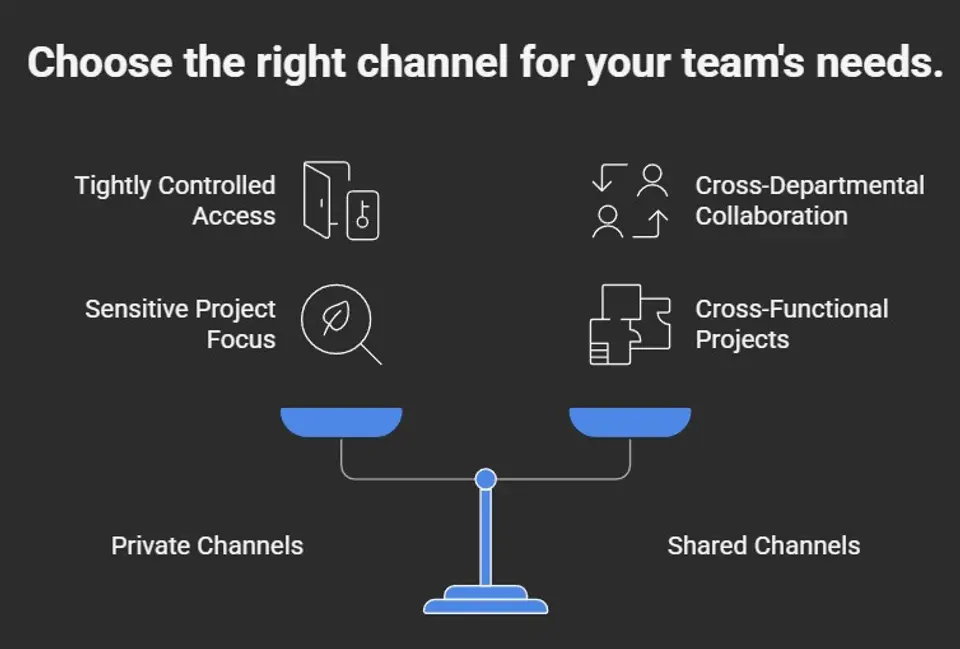
- Kanały prywatne: Najlepsze do poufnych rozmów, gdy dostęp musi być ściśle kontrolowany. Idealne dla działów HR, kadry kierowniczej lub wrażliwych projektów wewnątrz zespołu. Widzieć je i dołączać do nich mogą wyłącznie zaproszeni członkowie, dzięki czemu unikasz przypadkowych wycieków.
- Kanały udostępnione: Idealne do pracy między działami lub nawet z zewnętrznymi partnerami. Pozwalają zaprosić osoby spoza zespołu, nie dając im pełnego dostępu do wszystkiego innego. Sprawdzają się znakomicie w projektach międzyfunkcyjnych — pamiętaj jednak, że niektóre integracje mogą mieć ograniczenia.
- Wskazówka dotycząca zarządzania: Więcej informacji o funkcjach, zaletach i wadach znajdziesz w tym szczegółowym przewodniku decyzyjnym dotyczącym kanałów prywatnych i udostępnionych.
Porównanie typów kanałów i przypadków użycia
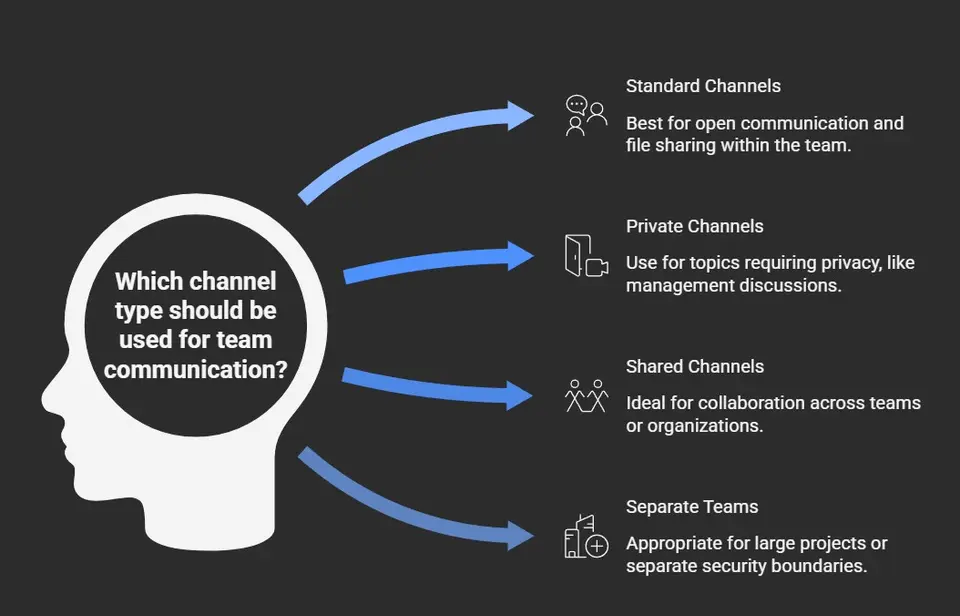
- Kanały standardowe: Najlepsze do otwartej komunikacji, gdy cały zespół potrzebuje dostępu. Przydatne do ogólnych dyskusji, ogłoszeń i udostępniania plików w ramach grupy.
- Kanały prywatne: Dostęp ograniczony do wybranych członków zespołu. Używaj ich w przypadku tematów, w których prywatność jest obowiązkowa, na przykład rozmów zarządczych lub przeglądów finansowych.
- Kanały udostępnione: Zaprojektowane z myślą o płynnej współpracy między zespołami lub organizacjami. Świetnie sprawdzają się przy wspólnych projektach, punktach obsługi (help deskach) lub wtedy, gdy potrzebujesz partnerów do współpracy, którzy nie są członkami zespołu.
- Osobne zespoły: Czasami zdecydowanie lepszym rozwiązaniem jest utworzenie całkiem nowego zespołu, szczególnie przy dużych projektach lub gdy potrzebujesz wyraźnie oddzielnej granicy zabezpieczeń. Więcej informacji znajdziesz w tym przewodniku o architekturze Teams.
Przewodnik krok po kroku: tworzenie kanałów w Microsoft Teams
Skoro wiesz już, jakie typy kanałów są dostępne, przejdźmy do tego, jak wdrożyć je w Teams. Tworzenie kanałów to podstawa współpracy, niezależnie od tego, czy zakładasz kanał dla nowego projektu, działu, czy po to, by zainicjować klub towarzyski. Kluczem jest wybór właściwej struktury od samego początku, aby Twój zespół nie musiał później przeszukiwać chaotycznego, nieprzeszukiwalnego zbioru treści.
Microsoft Teams daje możliwość tworzenia kanałów ręcznie lub z wykorzystaniem szablonów, które usprawniają cały proces. Szablony w dużej mierze eliminują zgadywanie przy konfiguracji kanałów, szczególnie w przypadku większych zespołów lub powtarzalnych scenariuszy. A jeśli Twój zespół opiera się na społeczności i relacjach, dedykowane kanały społecznościowe lub towarzyskie ułatwiają ludziom angażowanie się i dzielenie się treściami także poza pracą.
Kolejne sekcje pokażą Ci, jak utworzyć kanał, jak skonfigurować go z użyciem szablonów, aby pracować wydajniej, oraz podpowiedzą praktyczne kroki służące uruchamianiu przestrzeni sprzyjających otwartej dyskusji i budowaniu społeczności. Niezależnie od wybranej drogi zbudujesz przestrzeń uporządkowaną, przejrzystą i łatwiejszą w użyciu dla wszystkich.
Tworzenie kanałów z szablonu dla zwiększenia wydajności
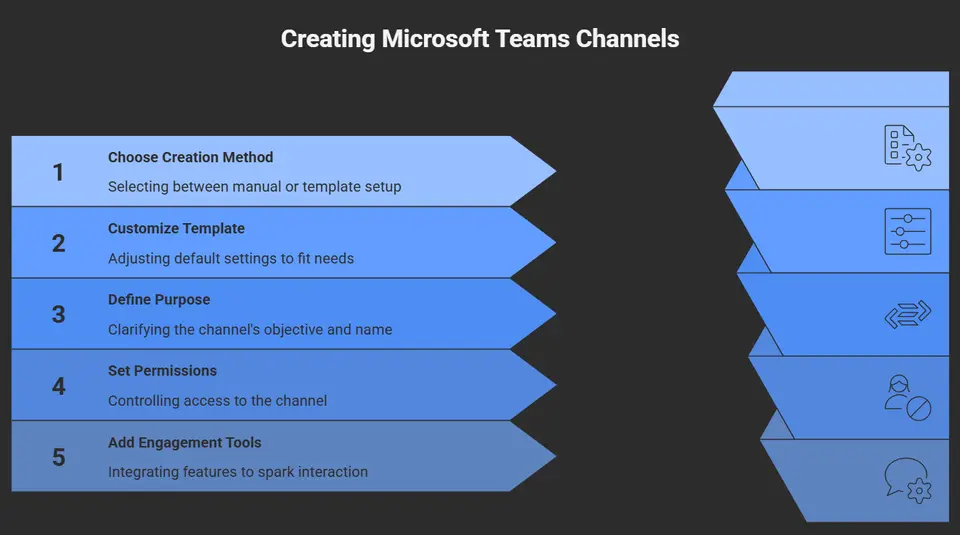
- Zacznij od szablonu: Microsoft Teams oferuje gotowe szablony kanałów, które oszczędzają czas i sprzyjają spójności w wielu zespołach lub projektach.
- Dostosuj w razie potrzeby: Szablony zwykle zawierają domyślne karty, aplikacje i ustawienia, ale możesz je modyfikować pod swój sposób pracy: zmieniać nazwy kanałów, dodawać integracje i dostosowywać uprawnienia do swoich potrzeb.
- Wsparcie dla zarządzania: Szablony są wybawieniem, gdy chcesz wymusić standardy obowiązujące w całej organizacji lub usprawnić wdrażanie nowych zespołów, ograniczając błędy konfiguracji i zapewniając, że każdy zespół jest skonfigurowany w ten sam sposób.
Jak tworzyć kanały społecznościowe i towarzyskie
- Określ cel: Zdecyduj, czy kanał ma służyć swobodnym rozmowom, wymianie wiedzy, czy konkretnym społecznościom zainteresowań. Nadaj mu jasną, przyjazną nazwę i opis, które zachęcą do udziału.
- Ustaw odpowiednie uprawnienia: W przypadku przestrzeni społecznościowych trzymaj kanał otwarty dla jak największej liczby osób, ale w przypadku wrażliwych grup ogranicz dostęp, korzystając z ustawień uprawnień w Teams.
- Dodaj narzędzia angażujące: Integruj ankiety, czatboty lub planuj regularne wydarzenia, aby pobudzać rozmowy i utrzymywać aktywność społeczności.
- Monitoruj kondycję kanału: Wyznacz moderatorów lub rotuj odpowiedzialność, aby utrzymać pozytywną atmosferę i zapewnić, że przestrzeń jest zgodna z zasadami firmy i wartościami kultury organizacyjnej.
Najlepsze praktyki efektywnego zarządzania kanałami
Gdy już skonfigurujesz kanały, ich utrzymanie w porządku wymaga stałego wysiłku. Z czasem zespoły mogą mieć zbyt wiele kanałów, nieaktualne tematy lub zduplikowane przestrzenie. Bez uwagi ten bałagan spowalnia wszystkich i zwiększa ryzyko, że informacje zginą w gąszczu.
Zarządzanie środowiskiem Teams oznacza edytowanie lub reorganizowanie kanałów, gdy zmieniają się potrzeby biznesowe, oraz wiedzę, kiedy należy ukryć lub zarchiwizować kanały, które nie są już aktywne. Dobrze utrzymana przestrzeń pozwala ludziom szybko znaleźć to, czego potrzebują, i chroni wrażliwe informacje.
Dla organizacji, które chcą się rozwijać lub działają w środowiskach regulowanych, wbudowanie solidnego zarządzania w strategię korzystania z Teams wprowadza dyscyplinę i zapobiega chaosowi w kanałach, zanim ten się pojawi. Jeśli szukasz pomysłów, jak zamienić chaos w pewną współpracę, zajrzyj do tego przeglądu zarządzania w Teams. A aby uniknąć rozrastania się zespołów, sprawdź, jak automatyzacja cyklu życia kanałów i raportowanie mogą utrzymać porządek bez pilnowania każdego obszaru roboczego.
Jak edytować lub aktualizować kanał po jego utworzeniu
- Edytuj nazwę lub opis kanału: Przejdź do kanału, wybierz trzy kropki (Więcej opcji) i wybierz pozycję Edytuj. Zaktualizuj nazwę lub opis, aby odzwierciedlały nowy zakres lub wyjaśniały przeznaczenie kanału.
- Zmodyfikuj członkostwo: W przypadku kanałów prywatnych dodawaj lub usuwaj członków bezpośrednio w ustawieniach. Pilnuj, aby dostęp mieli tylko właściwi ludzie, gdy zmieniają się role w zespole.
- Dostosuj ustawienia i aplikacje: Do kanałów można dodawać lub z nich usuwać karty, boty i aplikacje, w miarę zmiany potrzeb. Aktualizuj uprawnienia i integracje, aby wszystko pozostawało istotne i bezpieczne.
Kiedy ukryć lub zarchiwizować kanał
- Ukrywaj nieaktywne kanały: Jeśli kanał nie jest obecnie potrzebny, ale może się przydać później, użyj opcji Ukryj, aby nie zaśmiecał listy kanałów większości użytkowników. Łatwo go ponownie pokazać, gdy prace wrócą na właściwe tory.
- Archiwizuj kanały, które nie są już używane: Gdy projekt się kończy, zarchiwizuj cały zespół lub wybrane kanały, aby zablokować zmiany, a jednocześnie zachować rozmowy i pliki na potrzeby zgodności lub przyszłych odniesień.
- Stosuj zasady zarządzania: Traktuj archiwizowanie i ukrywanie jako część regularnego przeglądu kanałów, aby utrzymać przejrzystość obszaru roboczego i mieć pewność, że widoczne są tylko aktualne, istotne kanały. Dzięki temu wszyscy mogą skupić się na pracy, zachować zgodność i bezpieczeństwo.
Zaawansowana automatyzacja zarządzania kanałami z Teams Manager
Ręczne zarządzanie kanałami w Microsoft Teams potrafi przypominać żonglowanie w godzinach szczytu, zwłaszcza gdy firma ma kilkadziesiąt, a nawet kilkaset aktywnych zespołów. Tu z pomocą przychodzą narzędzia do automatyzacji, takie jak Teams Manager. Teams Manager wprowadza porządek w chaosie, dając szablony, przepływy pracy i mechanizmy kontroli, które automatyzują cały proces tworzenia i zarządzania kanałami.
W Teams Manager możesz ustawić reguły dotyczące tworzenia nowych kanałów, wraz z procesami zatwierdzania, dzięki którym dodawać lub zmieniać cokolwiek mogą tylko właściwe osoby. Chodzi nie tylko o ułatwienie pracy, ale także o ochronę danych, utrzymanie przejrzystej struktury i egzekwowanie tych zawsze trudnych zasad zarządzania. Ustawienia uprawnień oparte na rolach pozwalają zablokować, kto może tworzyć, edytować lub archiwizować kanały, dzięki czemu wszystko pozostaje bezpieczne i zgodne z wymogami.
Naprawdę wyróżnia się automatyzacja cyklu życia. Archiwizowanie lub zadania przeglądu można uruchamiać automatycznie po określonym okresie bezczynności albo po osiągnięciu kamieni milowych projektu. To ogromna pomoc w walce z rozrastaniem się Teams i w utrzymaniu porządku w środowisku: bez przeładowanych list kanałów i zapomnianych plików. Możesz nawet automatyzować tworzenie kanałów wdrożeniowych dla nowych projektów, działów lub typowych próśb, dzięki czemu od początku wszystko pozostaje spójne i uporządkowane.
Teams Manager integruje się także z szerszym pakietem Microsoft 365 i narzędziami raportowymi. Jeśli chcesz poważnie podejść do walki z rozrastaniem się kanałów i zautomatyzowanego zarządzania, zapoznaj się z tym przewodnikiem o automatyzacji cyklu życia, który pokazuje proaktywne zarządzanie Teams. Odpowiednie narzędzia zdejmują z Ciebie ciężar pracy i sprawiają, że korzystanie z Teams w organizacji jest płynniejsze, bezpieczniejsze i znacznie mniej stresujące.
Często zadawane pytania dotyczące zarządzania kanałami i ich tworzenia w Microsoft TeamsZarządzanie kanałami w Teams: tworzenie kanału i zarządzanie kanałami zespołu
Jak utworzyć kanał w Microsoft Teams i jakie typy kanałów mogę wybrać?
Aby utworzyć kanał, przejdź do zespołu, kliknij Więcej opcji (...) obok nazwy zespołu i wybierz polecenie Dodaj kanał. Możesz utworzyć kanał standardowy (widoczny i dostępny dla wszystkich członków zespołu), kanał prywatny (dostęp mają tylko wybrani członkowie) lub kanał udostępniony (do współpracy z osobami spoza Twojego zespołu lub z innych dzierżaw). Wybierz typ kanału w zależności od tego, czy kanał ma dotyczyć konkretnego projektu, poufnych rozmów czy współpracy między zespołami.
Kto może tworzyć kanały i jak dodawać członków lub wyznaczać właścicieli kanałów?
Domyślnie właściciele zespołu oraz użytkownicy, którym administratorzy nadali odpowiednie uprawnienia, mogą tworzyć kanały. Właściciele zespołu mogą dodawać członków i przypisywać właścicieli kanału w ustawieniach kanału. Osoby zaprosisz, wybierając opcję Dodaj członków lub Dodaj osoby w menu zespołu. W przypadku kanałów prywatnych właściciele muszą jawnie dodać członków. W przypadku kanałów udostępnionych o tym, kto może dodawać zewnętrznych współpracowników, decydują zasady ustawione przez administratorów oraz ustawienia zarządzane przez administratora zespołów.
Jak zarządzać ustawieniami kanałów i powiadomieniami, aby usprawnić współpracę?
Otwórz kanał, wybierz Więcej opcji (...), a następnie Zarządzaj kanałem lub Powiadomienia kanału, aby dostosować ustawienia. Możesz zmienić częstotliwość powiadomień, moderowanie kanału i uprawnienia członków. Użyj ustawień kanału i moderacji, aby kontrolować, kto może publikować wpisy, przypinać ważne informacje oraz integrować aplikacje, takie jak OneNote. Administratorzy i właściciele zespołów mogą egzekwować zasady na poziomie dzierżawy, a członkowie dostosowują własne preferencje powiadomień.
Czym różni się kanał standardowy, prywatny i udostępniony?
Kanały standardowe służą do udostępniania treści wszystkim członkom zespołu. Kanały prywatne są ograniczone do wybranej grupy członków zespołu i sprawdzają się, gdy potrzebne są poufne dyskusje; dostęp do treści mają tylko właściciel kanału i dodani członkowie. Kanały udostępnione umożliwiają współpracę z użytkownikami spoza zespołu lub dzierżawy bez dodawania ich do całego zespołu. Każdy typ wpływa na uprawnienia, widoczność i sposób przechowywania treści (kanały prywatne korzystają z osobnej kolekcji witryn programu SharePoint).
Jak usunąć kanał i co się stanie po jego usunięciu?
Aby usunąć kanał, właściciel zespołu klika Więcej opcji (...) obok kanału i wybiera polecenie Usuń ten kanał. Usunięcie kanału powoduje usunięcie rozmów, plików (przechowywanych w programie SharePoint) oraz kart powiązanych z kanałem. Właściciele mogą jednak przywrócić usunięty kanał w ciągu 30 dni z ustawień zespołu lub za pomocą narzędzi pomocy technicznej firmy Microsoft. W razie potrzeby administratorzy lub administrator zespołów mogą również odzyskać dane za pomocą narzędzi zgodności.
Czy mogę zautomatyzować tworzenie kanałów i stosować szablony w różnych zespołach?
Tak. Administratorzy i właściciele zespołów mogą korzystać z szablonów, skryptów PowerShell oraz interfejsu Graph API, aby zautomatyzować tworzenie kanałów i stosować spójne ustawienia kanałów w różnych zespołach. Szablony usługi Microsoft Teams oraz zautomatyzowane aprowizowanie pomagają tworzyć zespoły i kanały z wstępnie skonfigurowanymi kartami, kanałami i ustawieniami. Dzięki temu łatwiej zachować zgodność z zasadami ładu i szybciej wdrażać nowe projekty lub nowych członków zespołu.
Jak zarządzać uprawnieniami i zabezpieczeniami kanałów prywatnych i udostępnionych?
Kanały prywatne wymagają jawnego członkostwa zarządzanego przez właścicieli kanału; ich treść jest przechowywana w osobnej kolekcji witryn programu SharePoint, z własnymi granicami zabezpieczeń. Kanały udostępnione opierają się na ustawieniach międzydzierżawnych i zasadach dzierżawy. Administratorzy konfigurują, czy osoby spoza zespołu lub dzierżawy mogą uzyskać dostęp do kanałów udostępnionych. Korzystaj z kontroli na poziomie dzierżawy, ustawień kanału oraz regularnych aktualizacji zabezpieczeń, aby mieć pewność, że dostęp do poufnych informacji mają wyłącznie zamierzone osoby, zarówno wewnątrz, jak i na zewnątrz zespołu.
Co zrobić, jeśli potrzebujesz pomocy w zaawansowanym zarządzaniu kanałami lub napotkasz problemy?
Jeśli potrzebujesz wsparcia technicznego, skontaktuj się z administratorami IT lub administratorem zespołów w sprawie zasad obowiązujących w całej dzierżawie albo otwórz zgłoszenie do pomocy technicznej firmy Microsoft. Administratorzy mogą korzystać z programu PowerShell, centrum administracyjnego Teams lub interfejsu Graph API, aby rozwiązywać problemy, zmieniać ustawienia, przywracać usunięte kanały i stosować kontrolki zabezpieczeń. Na co dzień właściciele zespołów mogą zarządzać linkami witryny zespołu do programu SharePoint, sprawdzać ustawienia kanałów i korzystać z powiązanej dokumentacji Microsoft, aby bezpiecznie wprowadzać zmiany.
🎧 Warto też posłuchać
Teams Telephony – Simply Explained
Dowiedz się, jak Teams łączy połączenia, spotkania i współpracę, w tym jakie wybory administracyjne wpływają na codzienną pracę użytkowników.
Microsoft Loop Workspaces – Simply Explained
Poznaj, jak wygląda nowoczesna współpraca w Microsoft 365 z wykorzystaniem wspólnych komponentów, obszarów roboczych i pracy zespołowej opartej na Teams.
Konfigurowanie Microsoft Copilot w Teams krok po kroku
Dowiedz się, jak Copilot wpisuje się we współpracę w Teams i jak może wspierać spotkania, czat oraz dalsze zadania do wykonania.