 ID
 English
 Deutsch
 Español
 Français
 Italiano
 Português
 Nederlands
 Polski
 Русский
 Українська
 العربية
 עברית
 日本語
 한국어
Cara Mengelola dan Membuat Saluran di Microsoft Teams
By Mirko Peters · · Updated
Buat saluran di Microsoft Teams dan kelola alur kerja tim Anda! Pelajari cara membuat saluran, memahami pengaturan saluran, dan mengelola saluran tim sebagai pemilik tim.
Automatically translated with AI from the original post. Read the English original
Pengaturan saluran yang tepat di Microsoft Teams dapat menentukan keberhasilan kolaborasi tim Anda. Panduan ini akan memandu Anda cara membuat, mengelola, dan mengoptimalkan saluran agar komunikasi tetap terorganisir, aman, dan efisien. Kami akan membahas semuanya, mulai dari memilih jenis saluran yang tepat hingga menyiapkan tata kelola, penamaan, dan alat otomasi yang membantu tim profesional berkembang dengan percaya diri.
Baik Anda baru mulai menggunakan Teams atau saluran Anda sudah mulai berantakan seperti loteng rumah nenek, strategi praktis ini akan membantu Anda membangun ruang kerja yang mudah digunakan dan tetap tangguh seiring pertumbuhan organisasi. Anda akan mendapatkan tips langsung, wawasan untuk menjaga keamanan data, dan solusi untuk berbagai kendala umum saat mengelola saluran di lingkungan bisnis mana pun.
5 Fakta Mengejutkan tentang Saluran Microsoft Teams- Saluran privat membuat situs SharePoint dan penyimpanan sendiri, sehingga file di dalam saluran privat disimpan terpisah dari file tim induk.
- Saluran bersama memungkinkan Anda berkolaborasi dengan orang dari organisasi lain tanpa menambahkan mereka sebagai tamu ke seluruh tim, sehingga kontrol akses lintas organisasi menjadi lebih sederhana.
- Setiap saluran dapat memiliki alamat email sendiri, sehingga Anda dapat mengirim email langsung ke percakapan saluran (jika admin Anda mengaktifkannya).
- Saluran yang dihapus dapat dipulihkan oleh pemilik tim dalam waktu 21 hari, dengan mempertahankan percakapan, file, dan tab dalam sebagian besar kasus.
- Moderasi saluran dapat membatasi siapa saja yang dapat memulai postingan baru dan mengontrol @mention, sehingga saluran menjadi lebih tenang atau khusus pengumuman tanpa perlu membuat tim terpisah.
Memahami Jenis Saluran di Microsoft Teams
Sebelum Anda mulai membuat saluran, penting untuk memahami berbagai opsi yang ditawarkan Microsoft Teams. Setiap jenis, yaitu standar, privat, atau bersama, memiliki kelebihan, keterbatasan, dan penggunaan ideal masing-masing dalam sebuah tim. Pilihan yang Anda buat di sini memengaruhi segala hal, mulai dari siapa yang dapat melihat pesan Anda hingga cara file disimpan dan siapa saja yang dilibatkan dalam percakapan.
Perhatikan implikasi keamanan dan akses dari setiap jenis saluran. Misalnya, diskusi HR yang bersifat rahasia sebaiknya tidak ditempatkan di saluran umum tempat seluruh departemen pemasaran dapat melihatnya. Di sisi lain, tim proyek terkadang perlu bekerja sama dengan pihak di luar organisasi utama, dan hal ini membawa tantangan tersendiri dalam hal izin dan tata kelola.
Memahami perbedaan mendasar akan membantu Anda membuat keputusan yang tepat untuk melindungi informasi sensitif, meningkatkan produktivitas, dan memastikan semua orang memiliki pemahaman yang sama. Di bagian berikutnya, kami akan membahas kapan sebaiknya menggunakan saluran privat dibandingkan saluran bersama, serta menguraikan skenario nyata tempat masing-masing jenis paling efektif. Jika Anda menginginkan panduan perbandingan yang lebih mendalam, lihat perbandingan saluran Teams ini dan dapatkan saran praktis untuk mengatur ruang kolaborasi Anda dengan benar.
Memilih antara Opsi Saluran Privat dan Bersama
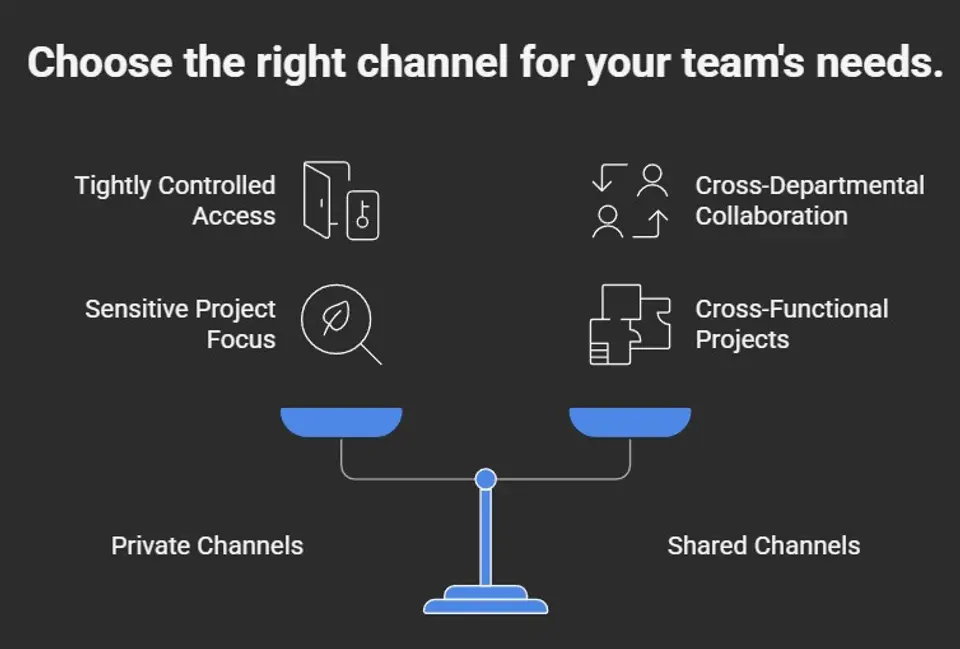
- Saluran Privat: Paling cocok untuk diskusi rahasia yang memerlukan kontrol akses ketat. Ideal untuk HR, pimpinan, atau proyek sensitif di dalam tim. Hanya anggota yang diundang yang dapat melihat atau bergabung, sehingga kebocoran yang tidak disengaja dapat dihindari.
- Saluran Bersama: Sangat cocok untuk bekerja lintas departemen atau bahkan dengan mitra eksternal. Memungkinkan Anda mengajak orang dari luar tim tanpa memberi mereka akses penuh ke semua hal lainnya. Saluran ini sangat membantu untuk proyek lintas fungsi, tetapi perlu diingat bahwa beberapa integrasi mungkin memiliki batasan.
- Tips Tata Kelola: Untuk informasi lebih lanjut mengenai fitur, kelebihan, dan kekurangan, lihat panduan pengambilan keputusan rinci tentang saluran privat vs. bersama ini.
Membandingkan Berbagai Jenis Saluran dan Kasus Penggunaannya
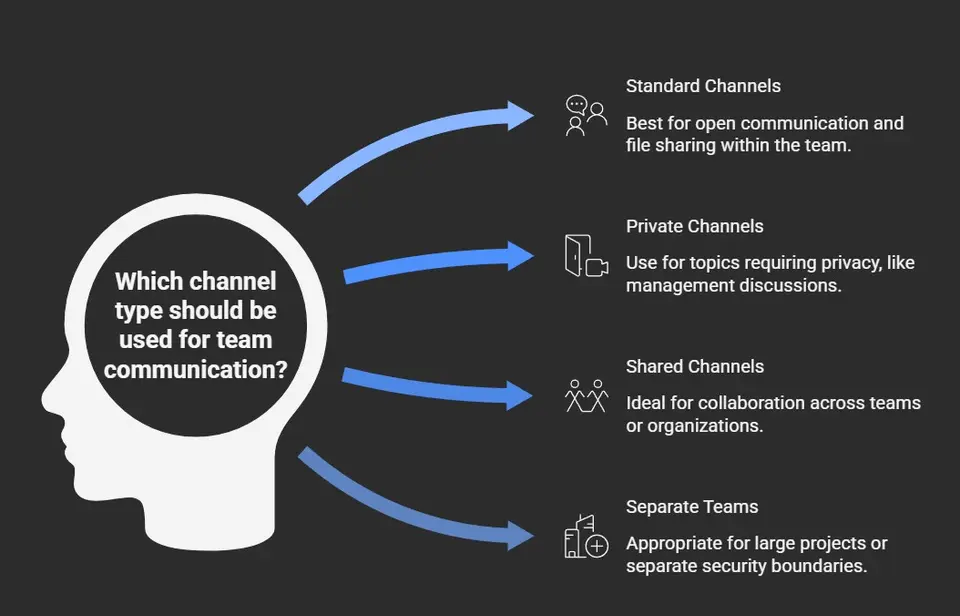
- Saluran Standar: Paling cocok untuk komunikasi terbuka yang membutuhkan akses bagi seluruh tim. Berguna untuk diskusi umum, pengumuman, dan berbagi file di dalam grup.
- Saluran Privat: Terbatas pada anggota tertentu di dalam tim. Gunakan untuk topik yang wajib dijaga kerahasiaannya, seperti percakapan manajemen atau tinjauan keuangan.
- Saluran Bersama: Dirancang untuk kolaborasi yang mulus lintas tim atau organisasi. Sangat cocok untuk proyek bersama, meja dukungan, atau saat Anda membutuhkan mitra kolaborasi yang bukan anggota tim.
- Tim Terpisah: Terkadang, tim baru secara utuh lebih tepat, terutama untuk proyek besar atau saat Anda membutuhkan batas keamanan yang sepenuhnya terpisah. Untuk wawasan lebih lanjut, lihat panduan ini tentang arsitektur Teams.
Panduan Langkah demi Langkah Membuat Saluran di Microsoft Teams
Sekarang setelah Anda tahu jenis saluran apa saja yang tersedia, mari bahas cara mewujudkannya di Teams. Membuat saluran adalah tulang punggung kolaborasi, baik Anda menyiapkannya untuk proyek baru, departemen, maupun untuk memulai klub sosial. Kuncinya adalah memilih struktur yang tepat sejak awal agar tim Anda tidak kesulitan menavigasi tumpukan yang berantakan dan sulit dicari di kemudian hari.
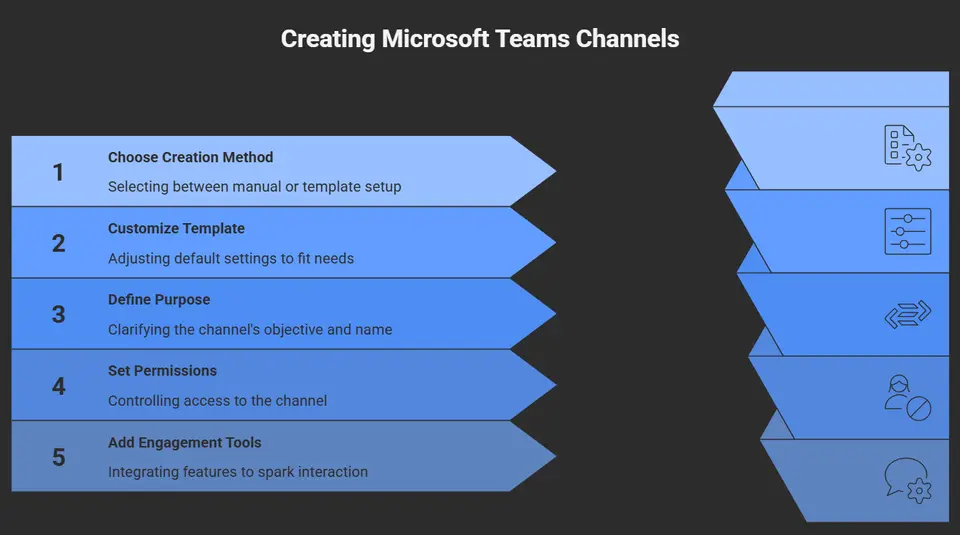
Microsoft Teams memberi Anda pilihan untuk membuat saluran secara manual atau menggunakan templat agar prosesnya lebih efisien. Templat sangat membantu menghilangkan tebak-tebakan dalam pengaturan saluran, terutama saat Anda menangani tim yang lebih besar atau kasus penggunaan yang berulang. Dan jika tim Anda berkembang dengan komunitas dan koneksi, menyiapkan saluran komunitas atau sosial khusus memudahkan orang untuk berinteraksi dan berbagi, tidak hanya seputar pekerjaan.
Beberapa bagian berikutnya akan memandu Anda cara membuat saluran, menyiapkannya menggunakan templat untuk efisiensi, serta langkah praktis untuk meluncurkan ruang yang mendukung dialog terbuka dan komunitas. Apa pun pilihan Anda, Anda akan membangun ruang kerja yang rapi, terorganisasi, dan lebih mudah digunakan semua orang.
Membuat Saluran dari Templat untuk Efisiensi
- Mulai dari Templat: Microsoft Teams menyediakan templat siap pakai untuk saluran, yang menghemat waktu dan menjaga konsistensi di berbagai tim atau proyek.
- Sesuaikan sesuai Kebutuhan: Templat ini biasanya menyertakan tab, aplikasi, dan pengaturan bawaan, tetapi Anda dapat menyesuaikannya dengan alur kerja Anda, misalnya mengganti nama saluran, menambahkan integrasi, dan menyesuaikan izin sesuai kebutuhan.
- Dukungan Tata Kelola: Templat sangat membantu saat Anda ingin menerapkan standar seluruh perusahaan atau mempercepat proses orientasi untuk tim baru, sekaligus mengurangi kesalahan pengaturan dan memastikan setiap tim disiapkan dengan cara yang sama.
Cara Membuat Saluran Komunitas dan Sosial
- Tentukan Tujuan: Tentukan apakah saluran ini untuk bersosialisasi secara umum, berbagi pengetahuan, atau komunitas minat tertentu. Berikan nama dan deskripsi yang jelas serta ramah untuk mendorong partisipasi.
- Atur Izin yang Sesuai: Buat saluran terbuka bagi sebanyak mungkin orang untuk ruang komunitas, tetapi untuk kelompok yang sensitif, batasi akses menggunakan pengaturan izin Teams.
- Tambahkan Alat Keterlibatan: Integrasikan jajak pendapat, chatbot, atau jadwalkan acara rutin untuk memicu percakapan dan menjaga komunitas tetap aktif.
- Pantau Kesehatan Komunitas: Tunjuk moderator atau lakukan rotasi tanggung jawab untuk menjaga lingkungan yang positif dan memastikan ruang ini selaras dengan kebijakan perusahaan dan nilai-nilai budaya.
Praktik Terbaik untuk Mengelola Saluran secara Efektif
Setelah saluran Anda disiapkan, menjaganya tetap teratur membutuhkan usaha berkelanjutan. Seiring waktu, tim bisa memiliki terlalu banyak saluran, topik yang sudah usang, atau ruang yang duplikat. Tanpa perhatian, kekacauan ini memperlambat semua orang dan meningkatkan risiko informasi terlewat.
Mengelola lingkungan Teams Anda berarti mengedit atau menata ulang saluran saat kebutuhan bisnis berubah, serta mengetahui kapan saatnya menyembunyikan atau mengarsipkan saluran yang sudah tidak aktif. Ruang kerja yang terawat membantu orang menemukan yang mereka butuhkan dengan cepat dan menjaga informasi sensitif tetap aman.
Bagi organisasi yang ingin berskala besar atau beroperasi di lingkungan yang diatur ketat, membangun tata kelola yang kuat dalam strategi Teams Anda akan menambah kedisiplinan dan mencegah kekacauan saluran sejak awal. Jika Anda ingin mendapatkan ide untuk mengubah kekacauan menjadi kolaborasi yang percaya diri, lihat ikhtisar tata kelola Teams ini. Dan untuk menghindari penyebaran yang tidak terkendali, lihat bagaimana otomatisasi siklus hidup dan pelaporan saluran dapat menjaga semuanya tetap rapi tanpa harus mengawasi setiap ruang kerja.
Cara Mengedit atau Memperbarui Saluran Setelah Dibuat
- Edit Nama atau Deskripsi Saluran: Buka saluran, pilih tiga titik (Opsi lainnya), lalu pilih Edit. Perbarui nama atau deskripsi agar mencerminkan fokus baru atau memperjelas penggunaannya.
- Ubah Keanggotaan: Untuk saluran privat, tambahkan atau hapus anggota langsung melalui pengaturan. Pastikan hanya orang yang tepat yang memiliki akses seiring perubahan peran tim.
- Sesuaikan Pengaturan dan Aplikasi: Saluran dapat ditambahkan atau dihapus tab, bot, atau aplikasi seiring berkembangnya kebutuhan. Perbarui izin dan integrasi agar semuanya tetap relevan dan aman.
Kapan Menyembunyikan atau Mengarsipkan Saluran
- Sembunyikan Saluran yang Tidak Aktif: Jika saluran belum dibutuhkan saat ini tetapi mungkin berguna nanti, gunakan opsi Sembunyikan agar tidak memenuhi daftar saluran bagi sebagian besar pengguna. Saluran tersebut mudah ditampilkan kembali jika kegiatannya dilanjutkan.
- Arsipkan Saluran yang Tidak Lagi Digunakan: Ketika sebuah proyek berakhir, arsipkan seluruh Tim atau saluran tertentu untuk mengunci perubahan sekaligus mempertahankan percakapan dan file untuk kepatuhan atau referensi di masa mendatang.
- Patuhi Kebijakan Tata Kelola: Jadikan pengarsipan dan penyembunyian sebagai bagian dari siklus tinjauan saluran secara berkala untuk menjaga ruang kerja tetap terkelola dan memastikan hanya saluran yang masih aktif dan relevan yang terlihat. Dengan begitu, semua orang dapat tetap fokus, patuh, dan aman.
Otomatisasi Lanjutan dengan Teams Manager untuk Tata Kelola Saluran
Mengelola saluran secara manual di Microsoft Teams bisa terasa seperti bermain sulap di jam sibuk, terutama jika perusahaan Anda memiliki puluhan atau bahkan ratusan tim aktif. Di sinilah alat otomatisasi seperti Teams Manager berperan. Teams Manager membawa keteraturan ke tengah kekacauan, dengan menyediakan templat, alur kerja, dan kontrol untuk mengotomatisasi seluruh proses pembuatan dan pengelolaan saluran.
Dengan Teams Manager, Anda dapat menetapkan aturan untuk cara saluran baru dibuat, lengkap dengan alur persetujuan sehingga hanya orang yang tepat yang dapat menambah atau mengubah sesuatu. Ini bukan sekadar untuk memudahkan pekerjaan Anda; ini tentang melindungi data, menjaga struktur tetap rapi, dan menegakkan kebijakan tata kelola yang selalu rumit. Pengaturan izin berbasis peran membantu Anda membatasi siapa yang dapat membuat, mengedit, atau mengarsipkan saluran, sehingga semuanya tetap aman dan patuh.
Yang benar-benar menonjol adalah otomatisasi siklus hidup. Anda dapat memicu tugas pengarsipan atau tinjauan secara otomatis setelah periode tidak aktif tertentu, atau ketika tonggak proyek tercapai. Ini sangat membantu dalam mengatasi penyebaran Teams dan menjaga lingkungan Anda tetap rapi, tanpa daftar saluran yang penuh sesak dan file yang terlupakan. Anda bahkan dapat mengotomatisasi saluran onboarding untuk proyek, departemen, atau permintaan umum yang baru, sehingga sejak awal semuanya tetap konsisten dan terorganisir.
Teams Manager juga terintegrasi dengan rangkaian Microsoft 365 yang lebih luas serta alat pelaporan. Jika Anda ingin serius mengatasi penyebaran saluran dan tata kelola otomatis, lihat panduan tentang penggunaan otomatisasi siklus hidup ini untuk pengelolaan Teams yang proaktif. Alat yang tepat akan meringankan beban Anda dan membuat pengalaman Teams di organisasi Anda lebih lancar, lebih aman, dan jauh lebih minim stres.
Pertanyaan Umum tentang Cara Mengelola dan Membuat Saluran di Microsoft Teamspengelolaan saluran teams: membuat saluran dan mengelola saluran tim
Bagaimana cara membuat saluran di Microsoft Teams dan jenis saluran apa saja yang dapat saya pilih?
Untuk membuat saluran, buka tim, pilih Opsi lainnya (...) di samping nama tim, lalu pilih Tambahkan saluran. Anda dapat membuat saluran standar (terlihat dan dapat diakses oleh semua anggota tim), saluran privat (hanya anggota tertentu yang dapat mengaksesnya), atau saluran bersama (untuk berkolaborasi dengan orang di luar tim Anda atau penyewa lain). Pilih jenis saluran berdasarkan apakah saluran tersebut untuk proyek tertentu, percakapan rahasia, atau kolaborasi lintas tim.
Siapa yang dapat membuat saluran dan bagaimana cara menambahkan anggota atau menetapkan pemilik saluran?
Secara default, pemilik tim dan pengguna yang diberi izin oleh admin dapat membuat saluran. Pemilik tim dapat menambahkan anggota dan menetapkan pemilik saluran melalui pengaturan saluran, dan Anda dapat mengundang orang dengan memilih Tambahkan anggota atau Tambahkan orang di menu tim. Untuk saluran privat, pemilik harus menambahkan anggota secara eksplisit; untuk saluran bersama, kebijakan ruang kerja atau penyewa yang ditetapkan oleh admin serta kontrol admin tim menentukan siapa yang dapat menambahkan kolaborator dari luar.
Bagaimana cara mengelola pengaturan saluran dan notifikasi agar kolaborasi lebih baik?
Buka saluran, pilih Opsi lainnya (...) lalu Kelola saluran atau Notifikasi saluran untuk menyesuaikan pengaturan. Anda dapat mengubah frekuensi notifikasi, moderasi saluran, dan izin anggota. Gunakan pengaturan dan moderasi saluran untuk mengontrol siapa yang dapat mengirim pesan, menyematkan informasi penting, serta mengintegrasikan aplikasi seperti OneNote. Admin dan pemilik tim dapat menerapkan kebijakan di tingkat penyewa, sementara anggota menyesuaikan preferensi notifikasi pribadi mereka.
Apa perbedaan antara saluran standar, saluran privat, dan saluran bersama?
Saluran standar berisi konten yang terlihat oleh semua anggota tim. Saluran privat dibatasi untuk sebagian anggota tim dan cocok ketika diperlukan diskusi rahasia; hanya pemilik saluran dan anggota yang ditambahkan yang dapat mengakses konten. Saluran bersama memungkinkan kolaborasi dengan pengguna di luar tim atau penyewa Anda tanpa menambahkan mereka ke seluruh tim. Setiap jenis memengaruhi izin, visibilitas, dan cara konten disimpan (saluran privat menggunakan koleksi situs SharePoint terpisah).
Bagaimana cara menghapus saluran dan apa yang terjadi saat saluran dihapus?
Untuk menghapus saluran, pemilik tim memilih Opsi lainnya (...) di samping saluran lalu memilih Hapus saluran ini. Penghapusan akan menghilangkan percakapan, file (disimpan di SharePoint), dan tab yang terkait dengan saluran tersebut; namun, pemilik dapat memulihkan saluran yang dihapus dalam waktu 30 hari dari pengaturan tim atau melalui alat dukungan Microsoft. Admin atau admin tim juga dapat memulihkan data menggunakan alat kepatuhan jika diperlukan.
Dapatkah saya mengotomatiskan pembuatan saluran dan menerapkan templat di berbagai tim?
Ya. Admin dan pemilik tim dapat menggunakan templat, skrip PowerShell, dan Graph API untuk mengotomatiskan pembuatan saluran serta menerapkan pengaturan saluran yang konsisten di berbagai tim. Templat Microsoft Teams dan penyediaan otomatis membantu membuat tim dan saluran dengan tab, saluran, dan pengaturan yang sudah dikonfigurasi sebelumnya, yang membantu menjaga tata kelola dan mempercepat proses orientasi untuk proyek baru atau tim baru.
Bagaimana cara mengelola izin dan keamanan untuk saluran privat dan saluran bersama?
Saluran privat memerlukan keanggotaan eksplisit yang dikelola oleh pemilik saluran; kontennya disimpan dalam koleksi situs SharePoint terpisah dengan batas keamanannya sendiri. Saluran bersama bergantung pada pengaturan lintas penyewa dan kebijakan penyewa; admin mengonfigurasi apakah orang di luar tim atau penyewa Anda dapat mengakses saluran bersama. Gunakan kontrol tingkat penyewa, pengaturan saluran, dan pembaruan keamanan secara berkala untuk memastikan hanya orang yang dimaksud di dalam atau di luar tim Anda yang dapat mengakses informasi sensitif.
Apa yang harus saya lakukan jika memerlukan bantuan untuk pengelolaan saluran tingkat lanjut atau mengalami masalah?
Jika Anda memerlukan dukungan teknis, hubungi admin TI atau admin tim Anda untuk kebijakan di seluruh penyewa, atau ajukan permintaan dukungan ke Microsoft. Admin dapat menggunakan PowerShell, pusat admin Teams, atau Graph API untuk memecahkan masalah, memutakhirkan pengaturan, memulihkan saluran yang dihapus, dan menerapkan kontrol keamanan. Untuk bantuan sehari-hari, pemilik tim dapat mengelola tautan situs tim ke SharePoint, memeriksa pengaturan saluran, dan mengikuti topik terkait dalam dokumentasi Microsoft agar setiap perubahan dapat dilakukan dengan aman.
🎧 Anda Juga Sebaiknya Dengarkan
Teams Telephony – Simply Explained
Pelajari bagaimana Teams menyatukan panggilan, rapat, dan kolaborasi, termasuk pilihan administrasi yang memengaruhi pengguna sehari-hari.
Microsoft Loop Workspaces – Simply Explained
Pelajari bagaimana kolaborasi modern Microsoft 365 bekerja melalui komponen bersama, workspace, dan kerja tim berbasis Teams.
Siapkan Microsoft Copilot di Teams Langkah demi Langkah
Pahami posisi Copilot dalam kolaborasi Teams dan bagaimana Copilot dapat mendukung rapat, chat, serta pekerjaan tindak lanjut.