 IT
 English
 Deutsch
 Español
 Français
 Português
 Nederlands
 Polski
 Bahasa Indonesia
 Русский
 Українська
 العربية
 עברית
 日本語
 한국어
Come gestire e creare canali in Microsoft Teams
By Mirko Peters · · Updated
Crea canali in Microsoft Teams e gestisci il flusso di lavoro del tuo team! Scopri come creare un canale, capire le impostazioni dei canali e gestirli come proprietario del team.
Automatically translated with AI from the original post. Read the English original
Impostare bene i canali in Microsoft Teams può fare la differenza per la collaborazione del tuo team. Questa guida ti accompagna nella creazione, nella gestione e nell'ottimizzazione dei canali, così da mantenere la comunicazione organizzata, sicura ed efficiente. Vedremo tutto, dalla scelta del tipo di canale giusto all'impostazione di governance, convenzioni di denominazione e strumenti di automazione che aiutano i team professionali a crescere con sicurezza.
Che tu stia iniziando adesso con Teams o che l'elenco dei canali stia già diventando un caos da soffitta della nonna, queste strategie pratiche ti aiuteranno a costruire un'area di lavoro facile da usare e difficile da far crescere male. Troverai consigli pratici, indicazioni per proteggere i tuoi dati e soluzioni ai problemi più comuni nella gestione dei canali, in qualsiasi contesto aziendale.
5 fatti sorprendenti sui canali di Microsoft Teams- I canali privati creano un sito SharePoint e uno spazio di archiviazione separati, quindi i file all'interno di un canale privato sono archiviati separatamente da quelli del team principale.
- I canali condivisi ti permettono di collaborare con persone di altre organizzazioni senza aggiungerle come ospiti all'intero team, semplificando il controllo degli accessi tra organizzazioni diverse.
- Ogni canale può avere un proprio indirizzo email, che consente di inviare email direttamente in una conversazione del canale (se l'amministratore lo abilita).
- I canali eliminati possono essere ripristinati da un proprietario del team entro 21 giorni, conservando nella maggior parte dei casi conversazioni, file e schede.
- La moderazione del canale può limitare chi può avviare nuove discussioni e controllare le @menzioni, consentendo canali più tranquilli o solo per annunci senza dover creare un team separato.
Capire i tipi di canale in Microsoft Teams
Prima di creare i canali, è importante capire le opzioni offerte da Microsoft Teams. Ogni tipo (standard, privato o condiviso) ha punti di forza, limiti e usi ideali all'interno di un team. Le scelte che fai qui influiscono su tutto, da chi vede i tuoi messaggi a come vengono archiviati i file e a chi viene coinvolto nella conversazione.
Presta attenzione alle implicazioni in termini di sicurezza e accesso di ciascun tipo di canale. Ad esempio, le discussioni riservate sulle risorse umane non dovrebbero trovarsi in un canale generale che tutto il reparto marketing può vedere. Al contrario, i team di progetto a volte devono lavorare con persone esterne all'organizzazione principale, e questo apre un capitolo tutto nuovo in termini di autorizzazioni e governance.
Capire le differenze di fondo ti permette di prendere decisioni consapevoli che proteggono le informazioni sensibili, migliorano la produttività e mantengono tutti sulla stessa lunghezza d'onda. Nelle prossime sezioni approfondiremo quando usare canali privati o condivisi e vedremo gli scenari reali in cui ciascun tipo dà il meglio di sé. Se cerchi un confronto più approfondito, consulta questo confronto sui canali di Teams e scopri consigli pratici per organizzare nel modo giusto i tuoi spazi di collaborazione.
Scegliere tra canali privati e condivisi
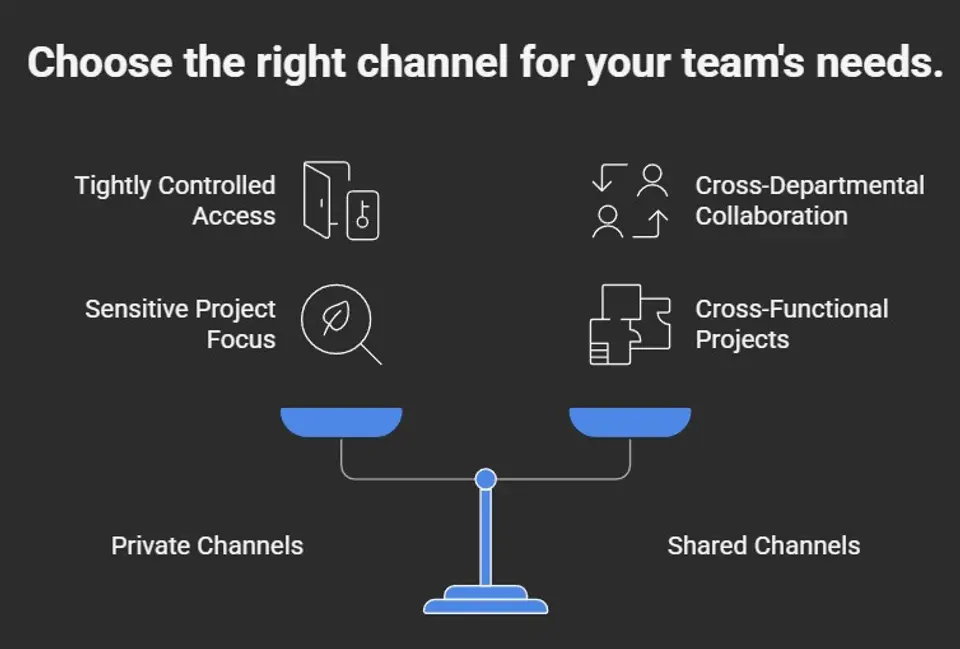
- Canali privati: ideali per discussioni riservate in cui l'accesso deve essere controllato con precisione. Perfetti per le risorse umane, la dirigenza o progetti sensibili all'interno di un team. Solo i membri invitati possono visualizzarli o unirsi, così eviti fughe di informazioni accidentali.
- Canali condivisi: perfetti per lavorare tra reparti diversi o anche con partner esterni. Permettono di coinvolgere persone esterne al team senza concedere loro l'accesso completo a tutto il resto. Sono una vera salvezza per i progetti trasversali: tieni presente però che alcune integrazioni potrebbero avere dei limiti.
- Suggerimento di governance: per approfondire funzionalità, vantaggi e svantaggi, consulta questa guida decisionale dettagliata su canali privati e condivisi.
Confronto tra i diversi tipi di canale e casi d'uso
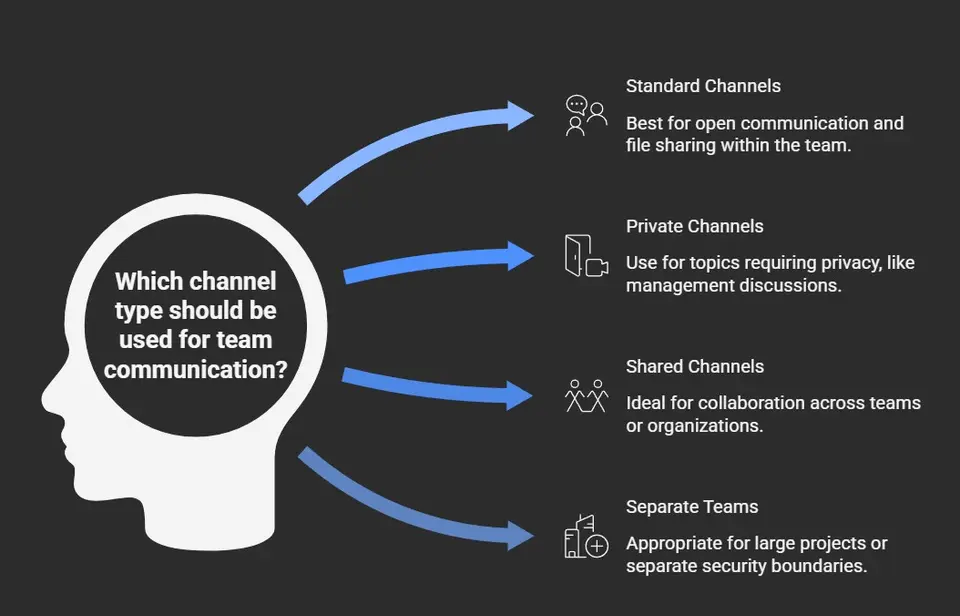
- Canali standard: ideali per una comunicazione aperta in cui l'intero team deve avere accesso. Utili per discussioni generali, annunci e condivisione di file all'interno del gruppo.
- Canali privati: limitati a membri selezionati all'interno del team. Usali per gli argomenti in cui la riservatezza è obbligatoria, come le conversazioni di management o le revisioni finanziarie.
- Canali condivisi: pensati per una collaborazione fluida tra team o organizzazioni. Ideali per progetti congiunti, desk di supporto o quando hai bisogno di partner di collaborazione che non fanno parte del team.
- Team separati: a volte un nuovo team intero è la scelta più adatta, soprattutto per progetti di grandi dimensioni o quando serve un limite di sicurezza completamente separato. Per approfondire, consulta questa guida sull'architettura di Teams.
Guida passo passo alla creazione di canali in Microsoft Teams
Ora che sai quali tipi di canale sono disponibili, vediamo come portarli in vita in Teams. Creare canali è la base della collaborazione, che tu debba configurarne uno per un nuovo progetto, un reparto o per avviare un gruppo sociale. La chiave sta nello scegliere fin dall'inizio la struttura giusta, così il tuo team non si ritroverà più tardi a navigare in un mucchio disordinato e non ricercabile.
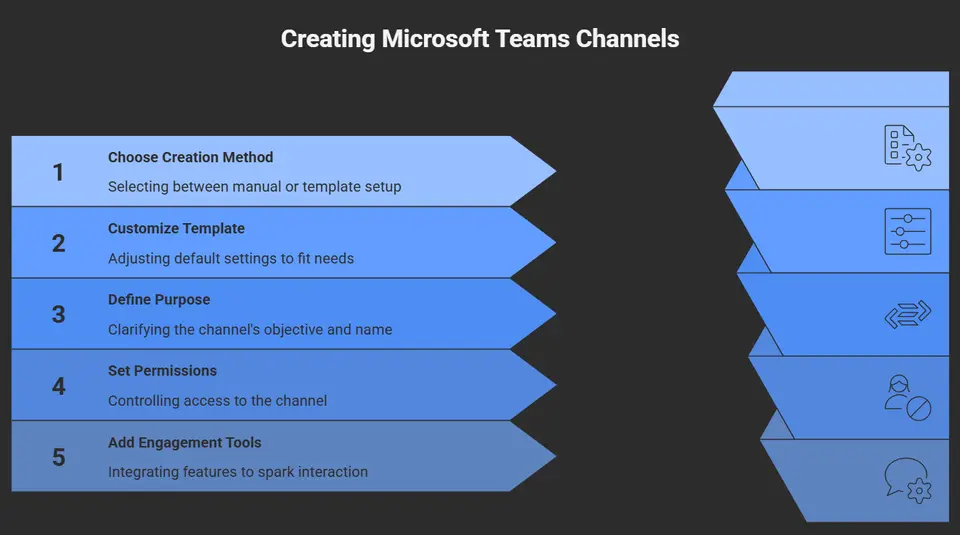
Microsoft Teams ti offre la possibilità di creare canali manualmente oppure di usare modelli per semplificare il processo. I modelli eliminano gran parte delle incertezze nella configurazione dei canali, soprattutto quando si lavora con team numerosi o casi d'uso ripetitivi. E se il tuo team si basa su comunità e relazioni, configurare canali dedicati alla community o ai temi sociali rende semplice per le persone interagire e condividere anche al di là del lavoro.
Le prossime sezioni ti guideranno nella creazione di un canale, nella configurazione tramite modelli per maggiore efficienza e in passaggi pratici per avviare spazi che favoriscano il dialogo aperto e la community. In ogni caso, costruirai uno spazio di lavoro ordinato, organizzato e più facile da usare per tutti.
Creare canali da modello per maggiore efficienza
- Parti da un modello: Microsoft Teams offre modelli predefiniti per i canali, che fanno risparmiare tempo e favoriscono la coerenza tra più team o progetti.
- Personalizza secondo necessità: questi modelli includono spesso schede, app e impostazioni predefinite, ma puoi modificarli in base al tuo flusso di lavoro: rinominare i canali, aggiungere integrazioni e regolare le autorizzazioni in base alle tue esigenze.
- Supporto alla governance: i modelli sono preziosi quando vuoi applicare standard validi per tutta l'azienda o semplificare l'onboarding di nuovi team, riducendo gli errori di configurazione e garantendo che ogni team sia impostato allo stesso modo.
Come creare canali community e sociali
- Definisci lo scopo: decidi se il canale serve per la socializzazione generale, la condivisione di conoscenze o community di interesse specifiche. Assegnagli un nome chiaro e amichevole e una descrizione che incoraggi la partecipazione.
- Imposta autorizzazioni adeguate: per gli spazi community mantieni il canale aperto al maggior numero possibile di persone, ma per gruppi sensibili limita l'accesso tramite le impostazioni delle autorizzazioni di Teams.
- Aggiungi strumenti di coinvolgimento: integra sondaggi, chatbot o pianifica eventi regolari per stimolare la conversazione e mantenere viva la community.
- Monitora lo stato di salute: assegna dei moderatori oppure ruota le responsabilità per mantenere un ambiente positivo e assicurarti che lo spazio sia in linea con i criteri aziendali e i valori culturali.
Best practice per gestire efficacemente i canali
Una volta configurati i canali, mantenerli ordinati richiede un impegno costante. Col tempo i team possono ritrovarsi con troppi canali, argomenti obsoleti o spazi duplicati. Senza attenzione, questo disordine rallenta tutti e aumenta il rischio che le informazioni vadano perse.
Gestire l'ambiente Teams significa modificare o riorganizzare i canali quando cambiano le esigenze di business, e sapere quando è il momento di nascondere o archiviare i canali che non sono più attivi. Uno spazio di lavoro ben mantenuto aiuta le persone a trovare rapidamente ciò che serve e protegge le informazioni sensibili.
Per le organizzazioni che vogliono scalare o che operano in ambienti regolamentati, inserire una solida governance nella strategia di Teams aggiunge disciplina e impedisce il caos dei canali ancora prima che si presenti. Se cerchi spunti per trasformare il caos in una collaborazione sicura, leggi questa panoramica sulla governance di Teams. E per evitare la proliferazione incontrollata, scopri come automatizzare il ciclo di vita dei canali e la reportistica può mantenere ordine senza dover controllare ogni spazio di lavoro.
Come modificare o aggiornare un canale dopo la creazione
- Modifica il nome o la descrizione del canale: vai al canale, seleziona i tre puntini (Altre opzioni) e scegli Modifica. Aggiorna il nome o la descrizione per riflettere il nuovo obiettivo o chiarire l'uso.
- Modifica i membri: per i canali privati, aggiungi o rimuovi membri direttamente dalle impostazioni. Assicurati che solo le persone giuste abbiano accesso man mano che cambiano i ruoli del team.
- Regola impostazioni e app: nei canali si possono aggiungere o rimuovere schede, bot o app man mano che le esigenze evolvono. Aggiorna le autorizzazioni e le integrazioni così che tutto resti pertinente e sicuro.
Quando nascondere o archiviare un canale
- Nascondi i canali inattivi: se un canale non serve al momento ma potrebbe tornare utile in seguito, usa l'opzione Nascondi, così non ingombra l'elenco dei canali per la maggior parte degli utenti. È facile riportarlo visibile se le attività riprendono.
- Archivia i canali non più in uso: quando un progetto termina, archivia l'intero team o i singoli canali per bloccare le modifiche e conservare conversazioni e file per motivi di conformità o per riferimento futuro.
- Segui i criteri di governance: usa archiviazione e nascondimento nell'ambito di una revisione periodica dei canali, per mantenere lo spazio di lavoro gestibile e assicurarti che siano visibili solo i canali attuali e pertinenti, aiutando tutti a restare concentrati, conformi e sicuri.
Automazione avanzata con Teams Manager per la governance dei canali
Gestire i canali manualmente in Microsoft Teams può sembrare un gioco di equilibrismo nell'ora di punta, soprattutto se la tua azienda ha decine o addirittura centinaia di team attivi. Qui entrano in gioco strumenti di automazione come Teams Manager, che mettono ordine nel caos offrendo modelli, flussi di lavoro e controlli per automatizzare l'intero processo di creazione e gestione dei canali.
Con Teams Manager puoi definire regole su come vengono creati i nuovi canali, con flussi di approvazione così che solo le persone giuste possano aggiungere o modificare elementi. Non si tratta solo di semplificarti la vita: significa proteggere i dati, mantenere una struttura pulita e applicare criteri di governance che sono sempre delicati da gestire. Le impostazioni di autorizzazione basate sui ruoli ti aiutano a limitare chi può creare, modificare o archiviare i canali, così tutto resta sicuro e conforme.
Ciò che davvero si distingue è l'automazione del ciclo di vita. Puoi attivare automaticamente attività di archiviazione o revisione dopo determinati periodi di inattività o al raggiungimento di traguardi di progetto. È un aiuto enorme per contrastare la proliferazione di Teams e mantenere l'ambiente ordinato: niente più elenchi di canali sovraccarichi e file dimenticati. Puoi perfino automatizzare i canali di onboarding per nuovi progetti, reparti o richieste ricorrenti, mantenendo coerenza e organizzazione fin dall'inizio.
Teams Manager si integra inoltre con la più ampia suite di Microsoft 365 e con gli strumenti di reportistica. Se vuoi fare sul serio nel contrasto alla proliferazione dei canali e nella governance automatizzata, consulta questa guida sull'uso dell'automazione del ciclo di vita per una gestione proattiva di Teams. Gli strumenti giusti ti tolgono di dosso il lavoro più pesante e rendono l'esperienza di Teams nella tua organizzazione più fluida, più sicura e decisamente meno stressante.
Domande frequenti su come gestire e creare canali in Microsoft Teamsgestione dei canali di teams: creare un canale e gestire i canali del team
Come si crea un canale in Microsoft Teams e quali tipi di canale si possono scegliere?
Per creare un canale, vai al team, seleziona Altre opzioni (...) accanto al nome del team e scegli Aggiungi canale. Puoi creare un canale standard (visibile e accessibile a tutti i membri del team), un canale privato (vi possono accedere solo membri specifici) oppure un canale condiviso (per collaborare con persone esterne al tuo team o ad altri tenant). Scegli il tipo di canale in base al fatto che serva per un progetto specifico, per conversazioni riservate o per la collaborazione tra team diversi.
Chi può creare canali e come aggiungo membri o imposto i proprietari del canale?
Per impostazione predefinita, i proprietari del team e gli utenti a cui gli amministratori hanno concesso l'autorizzazione possono creare canali. I proprietari del team possono aggiungere membri e assegnare i proprietari del canale tramite le impostazioni del canale, e puoi invitare persone selezionando Aggiungi membri o Aggiungi persone nel menu del team. Per i canali privati, i proprietari devono aggiungere esplicitamente i membri; per i canali condivisi, sono i criteri del workspace o del tenant impostati dagli amministratori e i controlli dell'amministratore Teams a determinare chi può aggiungere collaboratori esterni.
Come gestisco le impostazioni e le notifiche del canale per migliorare la collaborazione?
Apri il canale, seleziona Altre opzioni (...) e poi Gestisci canale o Notifiche del canale per modificare le impostazioni. Puoi cambiare la frequenza delle notifiche, la moderazione del canale e le autorizzazioni dei membri. Usa le impostazioni e la moderazione del canale per controllare chi può pubblicare, fissare informazioni importanti e integrare app come OneNote. Gli amministratori e i proprietari del team possono applicare criteri a livello di tenant, mentre i membri regolano le proprie preferenze di notifica personali.
Qual è la differenza tra un canale standard, un canale privato e un canale condiviso?
I canali standard sono per contenuti visibili a tutti i membri del team. I canali privati sono riservati a un sottoinsieme dei membri del team e sono adatti quando servono discussioni riservate; solo il proprietario del canale e i membri aggiunti possono accedere ai contenuti. I canali condivisi consentono la collaborazione con utenti esterni al tuo team o tenant senza aggiungerli all'intero team. Ogni tipo influisce su autorizzazioni, visibilità e modalità di archiviazione dei contenuti (i canali privati usano una raccolta di siti SharePoint separata).
Come elimino un canale e cosa succede quando lo faccio?
Per eliminare un canale, un proprietario del team seleziona Altre opzioni (...) accanto al canale e sceglie Elimina questo canale. L'eliminazione rimuove le conversazioni, i file (archiviati in SharePoint) e le schede collegate al canale; tuttavia, i proprietari possono ripristinare un canale eliminato entro 30 giorni dalle impostazioni del team o tramite gli strumenti di supporto Microsoft. Anche gli amministratori o l'amministratore Teams possono recuperare i dati tramite gli strumenti di conformità, se necessario.
Posso automatizzare la creazione dei canali e applicare modelli a più team?
Sì. Gli amministratori e i proprietari del team possono usare modelli, script PowerShell e Graph API per automatizzare la creazione dei canali e applicare impostazioni uniformi a team diversi. I modelli di Microsoft Teams e il provisioning automatizzato aiutano a creare team e canali con schede, canali e impostazioni preconfigurati, il che favorisce la governance e accelera l'onboarding per nuovi progetti o nuovi team.
Come gestisco le autorizzazioni e la sicurezza per i canali privati e i canali condivisi?
I canali privati richiedono un'appartenenza esplicita gestita dai proprietari del canale; i loro contenuti sono archiviati in una raccolta di siti SharePoint separata con confini di sicurezza propri. I canali condivisi si basano sulle impostazioni tra tenant e sui criteri del tenant; gli amministratori configurano se le persone esterne al tuo team o tenant possono accedere ai canali condivisi. Usa i controlli a livello di tenant, le impostazioni del canale e gli aggiornamenti di sicurezza periodici per garantire che solo le persone previste, interne o esterne al tuo team, possano accedere alle informazioni sensibili.
Cosa devo fare se ho bisogno di aiuto per la gestione avanzata dei canali o riscontro problemi?
Se ti serve supporto tecnico, contatta gli amministratori IT o l'amministratore Teams per i criteri a livello di tenant, oppure apri una richiesta di supporto con Microsoft. Gli amministratori possono usare PowerShell, l'interfaccia di amministrazione di Teams o Graph API per risolvere i problemi, aggiornare le impostazioni, ripristinare i canali eliminati e applicare i controlli di sicurezza. Per l'assistenza quotidiana, i proprietari del team possono gestire i collegamenti ai siti SharePoint del team, verificare le impostazioni del canale e consultare gli argomenti correlati nella documentazione Microsoft per apportare le modifiche in tutta sicurezza.
🎧 Ti consigliamo anche di ascoltare
Teams Telephony – Simply Explained
Scopri come Teams riunisce chiamate, riunioni e collaborazione, incluse le scelte di amministrazione che influiscono sugli utenti quotidiani.
Microsoft Loop Workspaces – Simply Explained
Scopri come funziona la collaborazione moderna in Microsoft 365 tra componenti condivisi, aree di lavoro e lavoro di squadra basato su Teams.
Configurare Microsoft Copilot in Teams passo dopo passo
Capisci dove si inserisce Copilot nella collaborazione di Teams e come può supportare riunioni, chat e le attività di follow-up.