 UK
 English
 Deutsch
 Español
 Français
 Italiano
 Português
 Nederlands
 Polski
 Bahasa Indonesia
 Русский
 العربية
 עברית
 日本語
 한국어
Як управляти каналами в Microsoft Teams і створювати їх
By Mirko Peters · · Updated
Створюйте канали в Microsoft Teams та керуйте робочим процесом команди! Дізнайтеся, як створити канал, розібратися в його параметрах і керувати каналами команди як власник команди.
Automatically translated with AI from the original post. Read the English original
Правильно налаштовані канали в Microsoft Teams можуть визначити, наскільки добре працює ваша команда. Цей посібник допоможе вам створювати, керувати та оптимізувати канали, щоб комунікація залишалася впорядкованою, безпечною та ефективною. Ми розглянемо все: від вибору правильного типу каналу до налаштування управління, найменування та інструментів автоматизації, які допомагають професійним командам масштабуватися впевнено.
Чи ви тільки починаєте працювати з Teams, чи канали вже розрослися настільки, що скидаються на горище вашої бабусі, ці практичні стратегії допоможуть створити робочий простір, яким легко користуватися і який не доведеться переробляти з ростом. Ви знайдете практичні поради, відомості про захист даних і рішення типових проблем, з якими стикаєтеся під час керування каналами в будь-якому бізнес-середовищі.
5 несподіваних фактів про канали Microsoft Teams- Приватні канали створюють окремий сайт SharePoint і окреме сховище, тому файли в приватному каналі зберігаються окремо від файлів батьківської команди.
- Спільні канали дають змогу співпрацювати з людьми з інших організацій без додавання їх як гостей до всієї команди, що спрощує контроль доступу між організаціями.
- Кожен канал може мати власну адресу електронної пошти, що дає змогу надсилати листи безпосередньо в обговорення каналу (якщо ваш адміністратор це дозволив).
- Власник команди може відновити видалені канали протягом 21 дня, у більшості випадків зі збереженням обговорень, файлів і вкладок.
- Модерація каналу може обмежувати, хто може створювати нові дописи, і керувати @згадками, що дає змогу створювати тихіші канали або канали лише для оголошень без окремої команди.
Розуміння типів каналів у Microsoft Teams
Перш ніж створювати канали, варто зрозуміти, які варіанти пропонує Microsoft Teams. Кожен тип, стандартний, приватний чи спільний, має власні переваги, обмеження та найкращі сценарії використання в межах команди. Ваш вибір впливає на все: від того, хто бачить ваші повідомлення, до того, як зберігаються файли і кого залучають до обговорення.
Зверніть увагу на наслідки для безпеки та доступу кожного типу каналу. Наприклад, конфіденційні обговорення з HR, найімовірніше, не варто розміщувати в загальному каналі, який бачить увесь відділ маркетингу. З іншого боку, проєктним командам іноді потрібно працювати з людьми поза основною організацією, а це породжує окремі складнощі щодо дозволів і управління.
Розуміння ключових відмінностей допомагає ухвалювати обґрунтовані рішення, які захищають чутливу інформацію, підвищують продуктивність і забезпечують єдине розуміння завдань у команді. У наступних розділах ми розберемо, коли варто використовувати приватні, а коли спільні канали, і докладно опишемо реальні сценарії, в яких кожен тип найкраще виконує своє призначення. Якщо вам потрібен докладніший порівняльний посібник, ознайомтеся з цим порівнянням каналів Teams і отримайте практичні поради щодо правильної організації робочих просторів для спільної роботи.
Вибір між приватними та спільними каналами
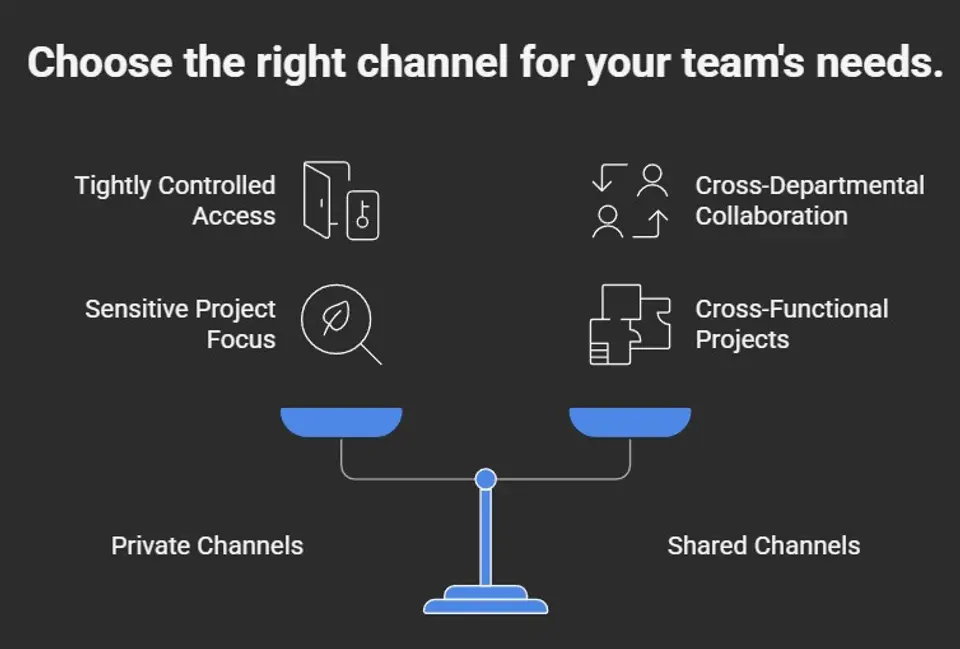
- Приватні канали: найкраще підходять для конфіденційних обговорень, де доступ потрібно суворо контролювати. Ідеальні для HR, керівництва або чутливих проєктів усередині команди. Переглянути або приєднатися можуть лише запрошені учасники, тож ви уникаєте випадкових витоків.
- Спільні канали: чудово підходять для роботи між різними відділами або навіть із зовнішніми партнерами. Дають змогу залучити людей поза командою, не надаючи їм повного доступу до всього іншого. Вони є справжнім порятунком для міжфункціональних проєктів, тож пам’ятайте, що деякі інтеграції можуть мати обмеження.
- Порада щодо управління: докладніше про функції, переваги та недоліки дивіться в цьому детальному посібнику з вибору між приватними та спільними каналами.
Порівняння типів каналів і сценаріїв використання
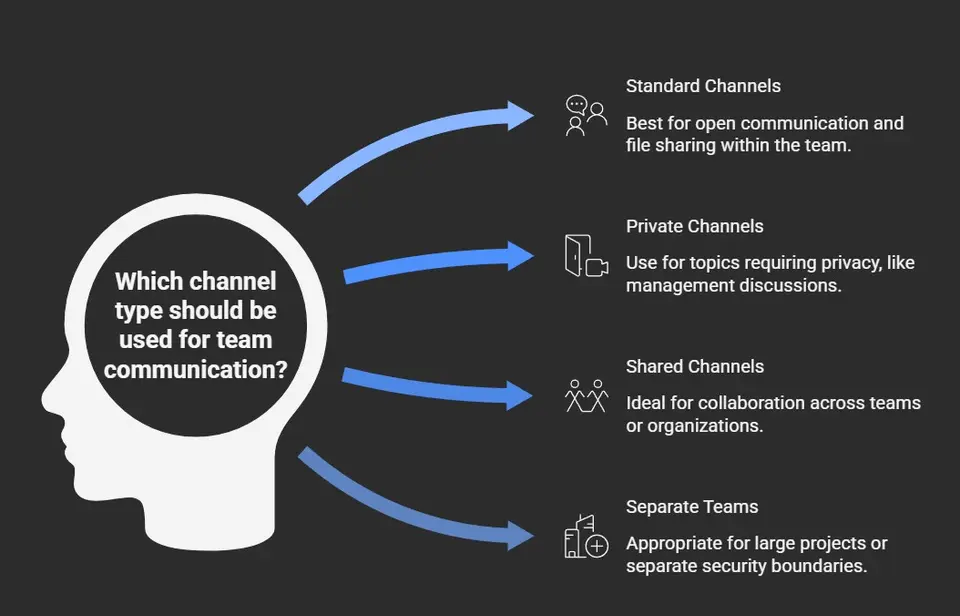
- Стандартні канали: найкраще підходять для відкритої комунікації, де доступ потрібен усій команді. Корисні для загальних обговорень, оголошень і обміну файлами всередині групи.
- Приватні канали: доступні лише вибраним учасникам команди. Використовуйте їх для тем, де конфіденційність обов’язкова, наприклад для управлінських обговорень або фінансових оглядів.
- Спільні канали: створені для безперешкодної співпраці між командами або організаціями. Чудово підходять для спільних проєктів, служб підтримки або випадків, коли потрібні партнери з співпраці, які не є учасниками команди.
- Окремі команди: інколи краще створити цілком нову команду, особливо для великих проєктів або коли потрібна повністю окрема межа безпеки. Щоб дізнатися більше, ознайомтеся з цим посібником про архітектуру Teams.
Покроковий посібник зі створення каналів у Microsoft Teams
Тепер, коли ви знаєте, які типи каналів доступні, поговоримо про те, як запровадити їх у Teams. Створення каналів є основою співпраці, незалежно від того, чи налаштовуєте ви канал для нового проєкту, відділу чи для клубу за інтересами. Ключ до успіху — обрати правильну структуру від самого початку, щоб ваша команда не блукала згодом у безладній, незручній для пошуку купі матеріалів.
Microsoft Teams дає змогу створювати канали вручну або використовувати шаблони, щоб спростити процес. Шаблони значно зменшують кількість припущень під час налаштування каналів, особливо коли йдеться про великі команди або повторювані сценарії. А якщо ваша команда цінує спільноту та взаємодію, налаштування спеціальних каналів для спільноти чи спілкування допомагає людям залучатися та ділитися думками не лише про роботу.
Наступні розділи покажуть, як створити канал, налаштувати його за допомогою шаблону для економії часу та які практичні кроки потрібні для запуску просторів, що підтримують відкритий діалог і спільноту. Який би шлях ви не обрали, ви створите робочий простір, який буде впорядкованим, зрозумілим і зручним для всіх.
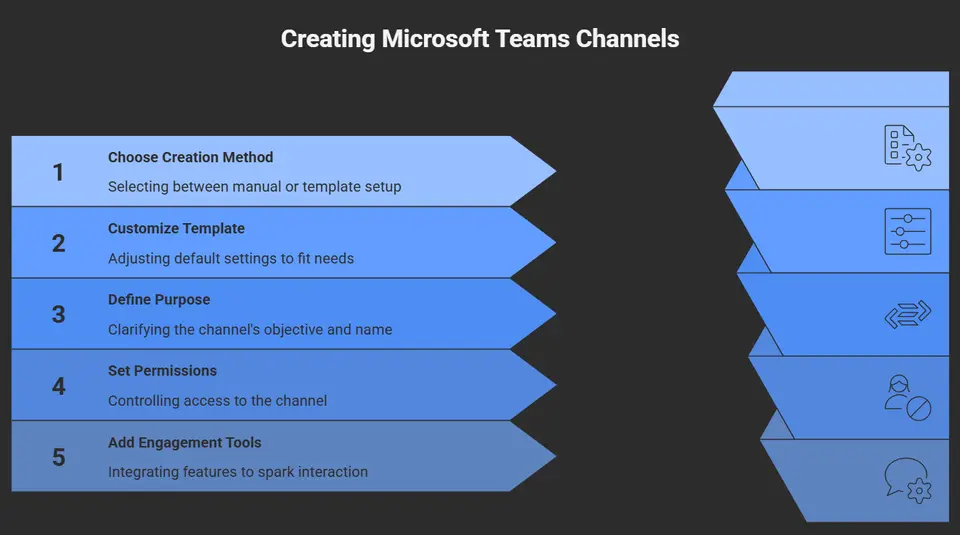
Створення каналів із шаблону для ефективності
- Почніть із шаблону: Microsoft Teams пропонує готові шаблони для каналів, які економлять час і забезпечують єдиний підхід у кількох командах або проєктах.
- Налаштуйте за потреби: шаблони зазвичай містять стандартні вкладки, застосунки та параметри, але ви можете змінити їх під свій робочий процес: перейменувати канали, додати інтеграції та скоригувати дозволи відповідно до своїх потреб.
- Підтримка управління: шаблони є справжнім порятунком, коли потрібно дотримуватися стандартів, які діють у всій компанії, або спростити адаптацію нових команд. Вони зменшують кількість помилок під час налаштування та гарантують, що кожну команду створено однаково.
Як створити канали спільноти та спілкування
- Визначте мету: вирішіть, чи канал призначений для загального спілкування, обміну знаннями або конкретних груп за інтересами. Дайте йому чітку й дружню назву та опис, щоб заохотити участь.
- Встановіть відповідні дозволи: для просторів спільноти відкривайте канал для якомога більшої кількості людей, а для чутливих груп обмежуйте доступ через параметри дозволів Teams.
- Додайте інструменти залучення: інтегруйте опитування, чат-боти або регулярні заходи, щоб стимулювати розмови та підтримувати активність спільноти.
- Стежте за станом спільноти: призначте модераторів або чергуйте відповідальність, щоб підтримувати позитивне середовище та переконатися, що простір відповідає політикам компанії та її культурним цінностям.
Найкращі практики ефективного керування каналами
Після налаштування каналів їх упорядкування потребує постійних зусиль. З часом у команд може з’явитися забагато каналів, застарілі теми або дублюючі простори. Без уваги цей безлад уповільнює роботу всіх і збільшує ймовірність того, що важлива інформація загубиться.
Керування середовищем Teams означає редагування або реорганізацію каналів, коли змінюються бізнес-потреби, а також розуміння того, коли пора приховати або архівувати канали, які більше не активні. Добре підтримуваний робочий простір допомагає людям швидко знаходити потрібне та зберігає конфіденційність чутливої інформації.
Для організацій, які масштабуються або працюють у регульованому середовищі, побудова надійного управління у вашій стратегії Teams додає дисципліни й запобігає хаосу в каналах ще до його виникнення. Якщо ви шукаєте ідеї, як перетворити хаос на впевнену співпрацю, перегляньте цей огляд управління Teams. А щоб уникнути розростання, дивіться, як автоматизація життєвого циклу каналів і звітності може підтримувати порядок без постійного контролю кожної робочої області.
Як редагувати або оновлювати канал після створення
- Змініть назву каналу або опис: перейдіть до каналу, натисніть на три крапки (Додаткові параметри) і виберіть Редагувати. Оновіть назву або опис, щоб відобразити нову мету або уточнити призначення каналу.
- Змініть склад учасників: для приватних каналів додавайте або видаляйте учасників безпосередньо в параметрах. Стежте, щоб доступ мали лише потрібні люди, оскільки ролі в команді змінюються.
- Налаштуйте параметри й застосунки: у каналах можна додавати або видаляти вкладки, боти чи застосунки залежно від потреб. Оновлюйте дозволи та інтеграції, щоб усе залишалося актуальним і безпечним.
Коли приховувати або архівувати канал
- Приховуйте неактивні канали: якщо канал зараз не потрібен, але може стати в пригоді пізніше, скористайтеся параметром «Приховати», щоб він не захаращував список каналів для більшості користувачів. Його легко знову відобразити, якщо робота відновиться.
- Архівуйте канали, які більше не використовуються: коли проєкт завершено, архівуйте всю команду або окремі канали. Так зміни блокуються, але розмови та файли зберігаються для відповідності вимогам або майбутнього використання.
- Дотримуйтеся політик управління: включіть архівування та приховування до регулярного циклу перегляду каналів, щоб робочий простір залишався керованим і був видимим лише актуальний, релевантний контент. Це допомагає всім зосередитися, дотримуватися вимог і залишатися в безпеці.
Розширена автоматизація з Teams Manager для управління каналами
Керувати каналами вручну в Microsoft Teams може бути як жонглювання в час пік, особливо якщо в компанії десятки чи навіть сотні активних команд. Саме тут на допомогу приходять інструменти автоматизації, як-от Teams Manager. Teams Manager наводить лад у хаосі, надаючи шаблони, робочі процеси та засоби контролю для автоматизації всього процесу створення та управління каналами.
За допомогою Teams Manager можна налаштувати правила створення нових каналів із робочими процесами погодження, щоб змінювати чи додавати щось могли лише потрібні люди. Це стосується не лише зручності: це захист даних, підтримка чіткої структури та дотримання тих складних політик управління, які завжди вимагають уваги. Налаштування дозволів на основі ролей дають змогу обмежити, хто може створювати, редагувати або архівувати канали, тож усе залишається безпечним і відповідає вимогам.
Найбільш помітна можливість — автоматизація життєвого циклу. Можна запускати архівування або завдання з перегляду автоматично після певного періоду неактивності або коли досягаються етапи проєкту. Це велика допомога в боротьбі з розростанням Teams і підтриманні порядку в середовищі: без переповнених списків каналів і забутих файлів. Можна навіть автоматизувати створення каналів для онбордингу нових проєктів, відділів або типових запитів, щоб усе було послідовним і організованим від самого початку.
Teams Manager також інтегрується з ширшим набором Microsoft 365 та інструментами звітності. Якщо ви серйозно хочете впоратися з розростанням каналів і автоматизованим управлінням, ознайомтеся з цим посібником з автоматизації життєвого циклу для проактивного керування Teams. Правильні інструменти знімають із вас основну частину роботи та роблять досвід роботи організації з Teams зручнішим, безпечнішим і значно менш стресовим.
Поширені запитання щодо того, як керувати каналами та створювати їх у Microsoft Teamsуправління каналами Teams: створення каналу та керування каналами команди
Як створити канал у Microsoft Teams і які типи каналів можна вибрати?
Щоб створити канал, відкрийте команду, натисніть «Додаткові параметри» (...) поруч з назвою команди та оберіть «Додати канал». Можна створити стандартний канал (видимий і доступний усім учасникам команди), приватний канал (доступ мають лише окремі учасники) або спільний канал (для співпраці з людьми поза вашою командою або з іншими клієнтами). Тип каналу обирайте залежно від того, чи призначений канал для конкретного проєкту, конфіденційних обговорень чи міжкомандної співпраці.
Хто може створювати канали і як додати учасників або призначити власників каналу?
За замовчуванням створювати канали можуть власники команди та користувачі, яким адміністратори надали такий дозвіл. Власники команди можуть додавати учасників і призначати власників каналу в параметрах каналу, а запросити людей можна, обравши «Додати учасників» або «Додати людей» у меню команди. Для приватних каналів власники мають явно додавати учасників; для спільних каналів те, хто може додавати зовнішніх співробітників, визначають політики робочої області або клієнта, встановлені адміністраторами, та засоби керування адміністратора команд.
Як керувати параметрами каналу і сповіщеннями для кращої співпраці?
Відкрийте канал, натисніть «Додаткові параметри» (...), а потім «Керувати каналом» або «Сповіщення каналу», щоб змінити налаштування. Можна змінити частоту сповіщень, модерацію каналу та дозволи учасників. Використовуйте параметри й модерацію каналу, щоб контролювати, хто може публікувати дописи, закріплювати важливу інформацію та інтегрувати застосунки, як-от OneNote. Адміністратори та власники команд можуть застосовувати політики на рівні клієнта, а учасники налаштовують власні уподобання сповіщень.
Чим відрізняються стандартний, приватний і спільний канали?
Стандартні канали призначені для вмісту, видимого всім учасникам команди. Приватні канали доступні лише частині учасників команди й підходять, коли потрібні конфіденційні обговорення; доступ до вмісту мають лише власник каналу та додані учасники. Спільні канали дозволяють співпрацювати з користувачами поза вашою командою або клієнтом без додавання їх до всієї команди. Кожен тип впливає на дозволи, видимість і те, як зберігається вміст (приватні канали використовують окрему колекцію сайтів SharePoint).
Як видалити канал і що відбувається після видалення?
Щоб видалити канал, власник команди натискає «Додаткові параметри» (...) поруч із каналом і обирає «Видалити цей канал». Під час видалення зникають дописи, файли (які зберігаються в SharePoint) і вкладки, пов’язані з каналом. Проте власники можуть відновити видалений канал протягом 30 днів у параметрах команди або через засоби підтримки Microsoft. За потреби адміністратори або адміністратор команд можуть також відновити дані за допомогою засобів відповідності вимогам.
Чи можна автоматизувати створення каналів і застосовувати шаблони в різних командах?
Так. Адміністратори та власники команд можуть використовувати шаблони, скрипти PowerShell і Graph API, щоб автоматизувати створення каналів і застосовувати однакові параметри каналів у різних командах. Шаблони Microsoft Teams та автоматизоване розгортання допомагають створювати команди і канали з попередньо налаштованими вкладками, каналами та параметрами, що підтримує управління та прискорює підключення нових людей для нових проєктів або нової команди.
Як керувати дозволами та безпекою для приватних і спільних каналів?
Приватні канали потребують явного членства, яким керують власники каналу; їхній вміст зберігається в окремій колекції сайтів SharePoint з власними межами безпеки. Спільні канали покладаються на налаштування міжклієнтської співпраці та політики клієнта; адміністратори визначають, чи можуть люди поза вашою командою або клієнтом отримувати доступ до спільних каналів. Використовуйте засоби керування на рівні клієнта, параметри каналу та регулярні оновлення безпеки, щоб лише потрібні люди всередині чи поза вашою командою мали доступ до чутливої інформації.
Що робити, якщо потрібна допомога з розширеним керуванням каналами або виникли проблеми?
Якщо потрібна технічна підтримка, зверніться до ІТ-адміністраторів або адміністратора команд щодо політик для всього клієнта або створіть запит у службу підтримки Microsoft. Адміністратори можуть використовувати PowerShell, центр адміністрування Teams або Graph API для усунення несправностей, оновлення параметрів, відновлення видалених каналів і застосування засобів безпеки. Для повсякденних питань власники команд можуть керувати посиланнями на сайти SharePoint, перевіряти параметри каналу та ознайомитися з пов’язаними темами в документації Microsoft, щоб безпечно вносити зміни.
🎧 Вам також варто послухати
Teams Telephony – простими словами
Дізнайтеся, як Teams об’єднує дзвінки, наради та співпрацю, зокрема про адміністративні рішення, які впливають на щоденну роботу користувачів.
Microsoft Loop Workspaces – простими словами
Дізнайтеся, як сучасна співпраця в Microsoft 365 працює через спільні компоненти, робочі простори та командну роботу на основі Teams.
Налаштування Microsoft Copilot у Teams крок за кроком
Зрозумійте, де Copilot вписується у співпрацю в Teams і як він може підтримувати наради, чат і подальшу роботу над завданнями.