 JA
 English
 Deutsch
 Español
 Français
 Italiano
 Português
 Nederlands
 Polski
 Bahasa Indonesia
 Русский
 Українська
 العربية
 עברית
 한국어
ビジネスインテリジェンスを活用する: Power BI Copilot の詳細解説
By Mirko Peters ·
AI アシスタントがあれば、データ分析やレポート作成がぐっと楽になります。まさにそれを実現するのが Power BI Copilot です。この革新的なツールは Microsoft Power BI とシームレスに統合され、シンプルな自然言語の指示でデータを操作できます。複雑な構文を覚えたり、レポート作成に何時間も費やしたりする必要はもうありません。必要なことを Copilot に伝えるだけで、アイデアが示唆に富んだレポートに変わります。使いやすいアプローチにより、データの力がすべての人にとって身近なものになりました。
Automatically translated with AI from the original post. Read the English original
AI アシスタントがあれば、データ分析やレポート作成がぐっと楽になります。まさにそれを実現するのが Power BI Copilot です。この革新的なツールは Microsoft Power BI とシームレスに統合され、シンプルな自然言語の指示でデータを操作できます。複雑な構文を覚えたり、レポート作成に何時間も費やしたりする必要はもうありません。必要なことを Copilot に伝えるだけで、アイデアが示唆に富んだレポートに変わります。使いやすいアプローチにより、データの力がすべての人にとって身近なものになりました。
この包括的なブログ記事では、当社のポッドキャストで取り上げたテーマをさらに掘り下げます。音声版をさらに詳しく知りたい方は、関連エピソード Power BI Copilot - Simply Explained をご覧ください。
重要なポイント
- Power BI Copilot は、自然言語の指示を使ってデータ分析やレポート作成を簡素化する AI ツールです。
- コーディングの知識がなくても、すばやくレポートを作成できます。必要な内容を記述するだけで、残りは Copilot が処理します。
- Copilot は、Excel や Teams などの Microsoft のツールとよく連携するため、チームでの共同作業がより簡単になります。
- このツールは時間の節約にも役立ちます。レポートは数秒で生成され、コンテンツ作成では平均で最大 34.2% の時間削減が見込めます。
- Copilot を使えば、ビジュアルレポートを簡単に作成できます。技術的な詳細よりも洞察に集中できます。
- 特に複雑なレポートでは、Copilot の出力を必ず確認して正確性をチェックしてください。精度にはばらつきがあるためです。
- Copilot の効果を最大限に引き出すには、チームへの使い方のトレーニングが欠かせません。
- 高品質なデータモデルは Copilot のパフォーマンスを向上させるため、データが適切に構造化され、検証されていることを確認してください。
Copilot とは
Power BI Copilot は、Power BI プラットフォーム内で動作するインテリジェントなアシスタントです。データ分析やレポート作成を、これまでになく簡単にするために設計されています。Copilot を使えば、自然言語でデータを操作できるため、価値のあるインサイトを得るのにコーディングの専門知識は必要ありません。質問したり必要な内容を記述したりするだけで、残りは Copilot が処理します。
Power BI Copilot の主な機能
Power BI Copilot には、他の AI ツールとは一線を画す機能が数多く搭載されています。代表的な機能は以下のとおりです。
| 機能 | 説明 |
|---|---|
| Microsoft エコシステムとの統合 | Excel、Teams、SharePoint、Azure のデータソースへネイティブにアクセスできるため、Microsoft 365 ユーザーにとってシームレスに利用できます。 |
| レポートの要約 | レポートページやビジュアルデータの要約を生成し、経営層がダッシュボードの内容をすばやく理解するのに役立ちます。 |
| DAX の支援 | 自然言語から DAX クエリを生成できるため、複雑な数式言語の利用が簡単になります。 |
| 複数ターンの対話 | レポートのコンテキストに基づいた対話形式のやり取りをサポートし、ユーザーのエンゲージメントと理解を高めます。 |
これらの機能により、専門的な技術知識がなくてもレポートを作成し、インサイトを得られます。たとえば、必要な内容をシンプルな言葉で記述すると、Copilot がそれを実行可能なデータクエリに変換します。この機能により、対話型のビジュアライゼーションを含むレポートが自動的に生成され、意思決定のプロセスが効率化されます。
さらに Power BI Copilot は、ビジネスアナリストのワークフロー効率も高めます。その方法は以下のとおりです。
- DAX 数式の簡素化: コーディングの専門知識がなくても DAX 数式を作成できるため、より多くのユーザーがデータ分析を利用できるようになります。
- データモデルの効率的な変更: Copilot の提案により、データモデルを素早く修正できるため、機敏な意思決定が促進されます。
- わかりやすいビジュアルレポート: レポートへのビジュアルの追加がより直感的になり、高度な技術知識がなくても見栄えのよいレポートを作成できます。
- レポートの高速作成: 自然言語によるクエリを使えば、レポートを数秒で生成でき、インサイトにすばやくアクセスできます。
- 高度な自然言語によるレポート作成: 複雑な質問を投げかけ、詳細なレポートを効率よく作成できるため、より深い分析につながります。
Power BI Copilot は、チームメンバー間のコラボレーションもサポートします。Power BI ワークスペースで共同作業ができるほか、正式な公開を経なくても小規模なチームでコンテンツを閲覧できます。Microsoft Teams との統合により、Power BI のコンテンツを見ながらデータについて話し合うことができ、作業の流れがよりスムーズになります。
Power BI Copilot のメリット

Power BI Copilot は、レポートの作成方法を変え、作業をより速く、効率的にします。AI による機能によって、大幅な時間と労力を節約できます。レポート作成にかけていた数時間を数分に短縮できると想像してみてください。Copilot が 作業の流れを効率化する方法は次のとおりです。
レポート作成の効率化
時間短縮機能: Power BI Copilot は、通常時間がかかる多くの作業を自動化します。たとえば、コンテンツ作成だけで平均最大 34.2% の時間短縮が得られたという報告が組織から寄せられています。そのため、レポートの細部に追われるのではなく、データの分析に集中できます。さまざまな作業における平均的な時間短縮の概要は次のとおりです。
作業 平均時間短縮率 (%) 会議のメモ作成と要約 18.6% 情報検索 29.8% コンテンツ作成 34.2% メール作成 20.0% データ分析 20.6% 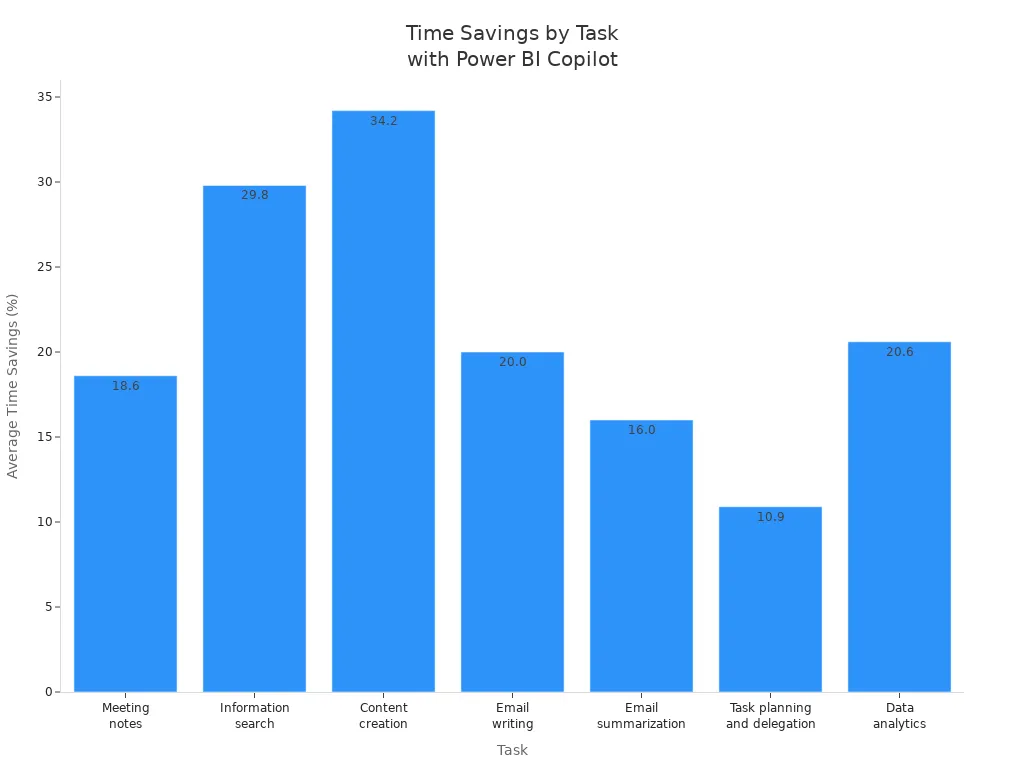
ユーザー エクスペリエンスの向上: Power BI Copilot のユーザー エクスペリエンスは直感的に使えるよう設計されています。自然言語で質問すると、Copilot がすぐにビジュアルで回答を示します。この機能により専門的な技術知識は不要になり、データのインサイトにすぐ取り組めます。また、AI は傾向や異常値を強調するビジュアルを自動生成するため、手作業での入力は必要ありません。これにより、見栄えのよいレポートを素早く簡単に作成できます。
データ分析の改善: Copilot を使うと、文脈を踏まえたインサイトを得られるため、適切な判断を下しやすくなります。AI はデータを分析し、その結果に基づいて推奨事項を提示します。この機能は意思決定のスピードを高めるだけでなく、分析の質も向上させます。得られるインサイトは関連性が高く、実行可能であると信頼できます。
レポートの自動生成: 反復的な作業とはお別れです! Power BI Copilot はレポート生成を自動化するため、最も重要なこと、つまりデータに集中できます。レポートは数秒で生成できるので、これまで以上に素早くビジネスニーズに対応できます。このスピードは、変化の激しい現代の環境において非常に重要です。
Power BI Copilot の導入準備

組織で Power BI Copilot を導入するには、いくつかの重要な手順があります。ベストプラクティスに従うことで、スムーズな移行を実現し、この強力な AI ツールのメリットを最大限に引き出せます。
導入のベストプラクティス
システム要件
Power BI Copilot を使い始める前に、システムが必要な要件を満たしていることを確認してください。概要は次のとおりです。
| 要件 | 詳細 | ブロッカーか |
|---|---|---|
| 管理者アクセス | テナント設定を変更するには Fabric テナント管理者の役割が必要 | はい |
| Fabric 容量 | F2 以上 (Fabric) または P1 以上 (Power BI Premium)。試用版の SKU および試用版の容量はサポートされていません。 | はい |
| サポート対象リージョン | テナントと容量は Microsoft Fabric がサポートするリージョンに配置されている必要があります。Microsoft のリージョン提供状況の一覧を確認してください。 | はい |
| クロスリージョン処理 | Azure OpenAI が Fabric 容量と同じリージョンで利用できない場合に必要です。対象は米国またはフランス以外のテナントです。 | 条件付き |
| ソブリン クラウド | GPU の要件により、ソブリン クラウド環境 (GCC、GCC High、DoD) ではサポートされていません。 | 厳格な制限 |
| Power BI Desktop のバージョン | レポート ビューの Copilot ウィンドウには 2025 年 1 月以降のバージョンが必要です。 | はい |
利用を開始するには、Microsoft Fabric F64 以上の容量または Premium Per User (PPU) ライセンスも必要です。これらの要件を満たしておけば、導入時のトラブルを避けやすくなります。
トレーニング リソース
効果的なトレーニングは、導入を成功させるうえで欠かせません。以下に、効果的なトレーニング戦略をご紹介します:
| トレーニングの種類 | 導入戦略 | 実際の事例 |
|---|---|---|
| インストラクター主導型トレーニング | - キックオフ セッション (30~90 分のウェビナー) - 部門別ワークショップ (2 時間のセッション) - 上級者向けマスタークラス (詳細解説セッション) | ある企業では、全社員向けの一般セッションと、コンサルタント向けのサービス別ワークショップを実施しました。参加者の 95% が、トレーニングから 48 時間以内に Copilot を使用しました。 |
| 自主学習型 e ラーニング | - マイクロモジュール (5~15 分のレッスン) - 学習パス (順序立てられたモジュール) - インタラクティブ チュートリアル (ガイド付きシミュレーション) | ある医療機関では、役割ごとに異なる段階的な e ラーニング プログラムを構築しました。 |
| マイクロラーニング | - 日次のヒント (すぐに実践できる短いヒント) - クイック ガイド (1 ページの PDF) - 動画スニペット (1~2 分のデモ) | ある小売企業では、毎日短いヒントを配信するキャンペーンを実施し、利用者が 12 個の新しい機能を試すようになりました。 |
| アプリ内ガイダンス | - コンテキスト ヒント (ポップアップ表示のヒント) - ガイド付きワークフロー (手順に沿ったウォークスルー) - ヘルプ パネル (アクセシブルなガイド) | ある金融サービス企業では、デジタル アダプション プラットフォームを導入し、利用率が 36% 向上しました。 |
これらのトレーニング リソースは、チームが素早く習熟し、Power BI Copilot を自信を持って使えるようになるのに役立ちます。
既存ツールとの統合
Power BI Copilot を既存の分析ワークフローに統合する際には、課題が生じる場合があります。検討すべき一般的な問題は次のとおりです:
| 課題の種類 | 説明 |
|---|---|
| ガバナンス | セキュリティ グループを設定し、ユーザーが Copilot にアクセスする前にトレーニングを完了していることを確認してください。管理しやすくするため、段階的に展開することをお勧めします。 |
| セマンティック モデルの準備 | 命名規則や言語モデリングを含め、セマンティック モデルの準備に十分な時間をかけてください。これにより、Copilot による不正確な出力を防げます。 |
| 出力の評価 | Copilot は、不正確で一貫性のない出力を生成することがあります。ユーザーは、その結果を評価し、検証する準備をしておく必要があります。 |
これらの課題に事前に対処することで、より効果的で効率的な導入プロセスを実現できます。
Power BI Copilot の制限事項
Power BI Copilot は強力なツールですが、その制限を理解しておくことが重要です。こうした課題を理解しておくと、ツールをより効果的に使用し、落とし穴を避けられます。
考慮すべき課題
出力の不正確さの可能性:Copilot は優れたインサイトを生成できますが、常に正しいとは限りません。実際、出力の精度は大きく変動することがあります。標準的なパターンでは、精度が 85~90% になる場合があります。しかし、複雑なシナリオでは約 50~60% まで低下します。データが適切にモデル化されている場合は、約 70% の精度が期待できます。つまり、特に重要なレポートでは、必ず結果を確認する必要があります。よく見られる不正確さの例を簡単にご紹介します:
シナリオの種類 精度 標準的なパターン 85-90% 複雑なシナリオ 50-60% 適切にモデル化されたデータ 70% 誤ったメジャーの選択や誤った集計といった問題が発生することがあります。こうした不正確さは、人による確認の重要性を示しています。チームに共有する前に、必ず出力を再確認してください。
データ モデルの品質への依存:Power BI Copilot の効果は、データ モデルの品質に大きく左右されます。明確に定義されたメジャーや意味のあるメタデータを備えた高品質なモデルは、Copilot のパフォーマンスを高めます。一方、品質の低いモデルは、生成されるインサイトの不正確さや非効率につながる可能性があります。最良の結果を得るために、高品質なデータ モデルのために次の戦略の実施を検討してください:
戦略 説明 データ品質チェック 参照整合性、データの完全性、ビジネス ルールの検証を確認します。 リレーションシップの検証 フィルターの伝達、メジャーの正確性、セキュリティの実装をテストします。 モデルの検証とテスト テストを通じて、パフォーマンスとユーザー受け入れを検証します。 スキーマ設計 データを最適に整理するため、スター スキーマ構造の採用をお勧めします。 パフォーマンスの最適化 モデルのサイズとクエリのパフォーマンスを向上させる機会を特定します。 セキュリティ設計 適切なデータセキュリティ対策を実装します。 スケーラビリティの計画 将来の成長と要件を見据えてデータモデルを設計します。 これらの戦略に取り組むことで、データモデルの品質を高め、ひいては Power BI Copilot のパフォーマンスも向上させられます。
まとめ
Power BI Copilot は、データの分析とレポート作成の方法を本当に変えます。使いやすい設計のおかげで、高度な技術スキルがなくてもビジネスインテリジェンスツールを利用できます。その特長は次のとおりです。
- セルフサービス分析: データアナリストを複雑な作業に専念させながら、自分でレポートを作成できます。
- 自然言語処理: 平易な英語で質問するだけで、Copilot が数秒でインサイトを提示します。
- 意思決定の強化: リアルタイムのデータ分析により意思決定が加速し、インサイトをより手軽に活用できるようになります。
Power BI Copilot を活用する際も、その出力を批判的に検討することを忘れないでください。提示されたインサイトは必ず検証し、正確性を確認しましょう。そうすることで、このツールの可能性を最大限に引き出すとともに、情報に基づくデータ駆動型の意思決定の文化を育てられます。職場での導入方法について詳しく知りたい場合は、専用のエピソード Power BI Copilot - Simply Explained もぜひお聴きください。
よくある質問
Power BI Copilot とは何ですか?
Power BI Copilot は、Microsoft Power BI に統合された AI アシスタントです。自然言語による指示を使ってデータを分析し、レポートを作成できるため、誰もがデータのインサイトを手軽に活用できます。
Power BI Copilot はレポート作成をどのように改善しますか?
Copilot は、タスクの自動化、DAX 数式の生成、説明に基づくビジュアルの作成によって、レポート作成を効率化します。これにより時間を節約でき、全体的な生産性も向上します。
コーディングスキルがなくても Power BI Copilot を使えますか?
もちろんです。Power BI Copilot の利用にコーディングスキルは必要ありません。必要なものを平易な言葉で説明するだけで、技術的な詳細は Copilot が処理します。
Power BI Copilot は初心者にも向いていますか?
はい。Power BI Copilot は、あらゆるスキルレベルのユーザーを想定して設計されています。直感的なインターフェイスと自然言語処理により、初心者でも効果的なレポートを簡単に作成できます。
Power BI Copilot から正確な結果を得るにはどうすればよいですか?
最良の結果を得るには、データモデルが適切に構造化され、検証されていることを確認してください。インサイトを共有する前には、必ず Copilot の出力を確認し、正確性を確かめましょう。
Power BI Copilot でどのような種類のレポートを作成できますか?
売上分析、財務サマリー、パフォーマンスダッシュボードなど、さまざまなレポートを作成できます。Copilot は、特定のニーズに合わせたビジュアルとインサイトを生成できます。
Power BI Copilot は他の Microsoft ツールと連携しますか?
はい。Power BI Copilot は Excel、Teams、SharePoint などの他の Microsoft ツールともシームレスに連携し、組織全体でのコラボレーションとデータへのアクセス性を高めます。
Power BI Copilot はどのように始めればよいですか?
Power BI Copilot の利用を始めるには、システム要件を満たしていることを確認し、チーム向けのトレーニングリソースの活用も検討してください。セットアップが完了すれば、すぐに機能の探索を始められます。
🎧 このエピソードを聴く
Power BI Copilot について実践的な解説を知りたいですか? このエピソードでは、このトピックをわかりやすく解説し、Microsoft 365、Azure、Power Platform、セキュリティ、AI、そして現代の働き方にとって重要な理由を紹介します。
次のような方はこのエピソードをお聴きください:
- Power BI Copilot の背景にある主要な概念を理解したい方
- Microsoft の幅広いテクノロジーエコシステムの中での位置づけを知りたい方
- 組織にとって実用的な価値をどこで生み出せるかを知りたい方
あわせて楽しめる M365 FM の関連エピソード:
- Dynamics 365 Finance and OperationsのCopilot:わかりやすい解説
- Microsoft Entra ID の Copilot - わかりやすく解説
- Microsoft Fabric 向け Copilot - わかりやすく解説
- Microsoft Security Copilot - わかりやすく解説
- Copilot in Business Central - わかりやすく解説
M365 FMでは、実践的なMicrosoftの話題をさらにお届けしています。
最終レビュー:2026年7月。
対象となる方
このエピソードは、実装やガバナンスに関する意思決定の前に、実践的な基礎知識が必要なMicrosoft管理者、アーキテクト、開発者、セキュリティ担当者、ビジネスリーダーの方を対象としています。
🎧 あわせて聴きたいエピソード
- AI Agents — 密接に関連する次のステップとして、有用な背景と実践的な深みを加えます。
- Model Context Protocol — 密接に関連する次のステップとして、有用な背景と実践的な深みを加えます。
- Microsoft Security Copilot — 密接に関連する次のステップとして、有用な背景と実践的な深みを加えます。