 AR
 English
 Deutsch
 Español
 Français
 Italiano
 Português
 Nederlands
 Polski
 Bahasa Indonesia
 Русский
 Українська
 עברית
 日本語
 한국어
خطوات أساسية لإنهاء حسابات Microsoft 365 للموظفين
By Mirko Peters · · Updated
خطوات أساسية لإنهاء حسابات الموظفين في Microsoft 365: تأمين البيانات وتعلّم كيفية حذف حساب موظف سابق في Microsoft 365 بفعالية.
Automatically translated with AI from the original post. Read the English original
تُعد عملية إنهاء الارتباط الوظيفي المنظمة لحسابات Microsoft 365 أمرًا بالغ الأهمية للحفاظ على الأمان والامتثال داخل مؤسستك، لا سيما عند إنهاء خدمة الموظفين. فإذا أخفقت في إدارة إنهاء الحسابات بشكل سليم، فإنك تعرّض شركتك لمخاطر متعددة. فعلى سبيل المثال، قد يظل الموظفون السابقون قادرين على الوصول إلى معلومات حساسة، أو قد تُستغل الحسابات الخاملة.
ينبغي أن تُعطي الأولوية للاحتفاظ بالبيانات، وأن تضمن سحب جميع إمكانات الوصول في الوقت المناسب أثناء إنهاء خدمة الموظفين. ومن خلال تطبيق عملية واضحة، تحمي مؤسستك من الاختراقات المحتملة وتحافظ على الامتثال التنظيمي.
النقاط الرئيسية
- طبّق عملية إنهاء ارتباط وظيفي منظمة لحماية البيانات الحساسة والحفاظ على الامتثال عند إنهاء خدمة الموظفين.
- احظر وصول تسجيل الدخول وأعد تعيين كلمات المرور فورًا لمنع الوصول غير المصرح به إلى حسابات Microsoft 365.
- وثّق جميع الخطوات التي تُتخذ أثناء عملية إنهاء الارتباط الوظيفي لضمان الامتثال وإنشاء مسار تدقيق واضح.
- أعدّ إعادة توجيه البريد الإلكتروني واحتفظ بصناديق بريد المستخدمين للحفاظ على استمرارية التواصل والامتثال لنهج الاستبقاء.
- راجع إجراءات إنهاء الارتباط الوظيفي وحدّثها بانتظام لتواكب العمليات الحالية وتخفّف من المخاطر.
- التراخيص تستمر في الاحتساب بعد الإنهاء — إزالة المستخدم لا توقف رسوم التراخيص فورًا؛ إذ تظل التراخيص قابلة للفوترة إلى أن تُعاد تعيينها أو تُزال من المستأجر، ومن ثم قد يترتب على إنهاء خدمة الموظفين الذين لديهم حسابات Microsoft 365 تكاليف غير متوقعة إن لم تُعالج بسرعة.
- يمكن استعادة الحسابات المحذوفة خلال 30 يومًا — افتراضيًا، يُحذف مستخدم Microsoft 365 حذفًا مؤقتًا (Soft-deleted) ويمكن استعادته لمدة تصل إلى 30 يومًا، وهو ما يؤثر في مدى سرعة إزالة الوصول والبيانات فعليًا عند إنهاء خدمة الموظفين الذين لديهم حسابات Microsoft 365.
- تبقى صناديق البريد بعد حذف الحساب إذا وُضعت في الحجز القانوني — يحتفظ Exchange Online ببيانات صندوق البريد عندما يكون المستخدم خاضعًا لحجز الاستبقاء أو الحجز القانوني؛ ولن تُزال محتويات الحجز القانوني عند إنهاء خدمة الموظفين الذين لديهم حسابات Microsoft 365 إلا بعد رفع الحجز.
- تبقى ملفات OneDrive بعد إزالة الحساب — قد تظل محتويات OneDrive متاحة للمسؤولين عبر نقل مسؤول OneDrive أو عبر إجراءات الحفظ؛ فحذف المستخدم لا يُتلف ملفاته فورًا عند إنهاء خدمة الموظفين الذين لديهم حسابات Microsoft 365.
- تكشف سجلات تدقيق Azure AD الأنشطة التي وقعت قبل الحذف — تسجّل السجلات عمليات تسجيل الدخول وإجراءات المسؤولين؛ وهي بالغة الأهمية لمراجعة الحوادث عند إنهاء خدمة الموظفين الذين لديهم حسابات Microsoft 365، لكنها لا تُحفظ إلا لمدة محدودة ما لم تُؤرشف.
- قد يستمر وصول الضيوف والحسابات الخارجية بعد إزالة الموظف — إزالة كائن المستخدم الخاص بالموظف لا تُلغي تلقائيًا الوصول الذي أعدّه كضيف في أماكن أخرى؛ لذا يتطلب إنهاء خدمة الموظفين الذين لديهم حسابات Microsoft 365 مراجعة المشاركة الخارجية ودعوات الضيوف.
- قد تتسبب إعدادات الوصول المشروط والتحقق متعدد العوامل في تعطيل حسابات المسؤولين — قد يؤدي سوء ضبط الوصول المشروط أو MFA إلى قفل حسابات المسؤولين أثناء إنهاء الارتباط بأعداد كبيرة؛ لذا خطّط بعناية عند إنهاء خدمة الموظفين الذين لديهم حسابات Microsoft 365 لتفادي فقدان السيطرة عن غير قصد.
- تعقيدات ملكية صناديق البريد المشتركة ومحادثات Teams — ترتبط محادثات Teams والمحادثات الجماعية بهويات المستخدمين، وقد تبقى في مخازن الامتثال لكنها يصعب نقلها إلى مالك آخر؛ ولذلك يتطلب إنهاء خدمة الموظفين الذين لديهم حسابات Microsoft 365 غالبًا وضع نهج لنقل ملكية موارد Teams/Group.
- قد تستمر قواعد التحويل وقواعد صندوق البريد التلقائية بعد إنهاء الخدمة — إذا لم تُزَل، يمكن أن تستمر قواعد التحويل والوصول المفوَّض في العمل وتعريض البيانات للخطر. لذا، عند إنهاء خدمة موظفين لديهم حسابات Microsoft 365، دقِّق قواعد التحويل والتفويض وأزِلها لمنع تسرب البيانات.
خطوات ما قبل إنهاء الخدمة
قبل إنهاء حساب Microsoft 365 الخاص بموظف، يُعد الإعداد المسبق الدقيق أمراً ضرورياً. تضمن هذه المرحلة اتباع نهج منظَّم، مما يقلل المخاطر ويحافظ على الامتثال.
مراجعة سياسات الشركة
ابدأ بمراجعة سياسات الشركة المتعلقة بإنهاء الحسابات. ينبغي أن تتضمن العناصر الرئيسية ما يلي:
- حظر تسجيل الدخول: تعطيل الحساب لمنع الوصول.
- تعطيل حساب Active Directory المحلي: ضمان المزامنة مع Entra ID.
- إعادة تعيين كلمة مرور المستخدم: منع أي وصول بكلمة مرور عشوائية جديدة.
- إرسال طلب مسح تطبيق محدد أو مسح الجهاز: إزالة البيانات من الأجهزة المحمولة في حال نشر Intune.
- تمكين التفويض على OneDrive for Business: السماح بالوصول إلى OneDrive for Business الخاص بالموظف.
- الاحتفاظ بصندوق بريد المستخدم: تحويله إلى صندوق بريد مشترك أو استخدام حالات الاحتجاز للاستبقاء.
تشكّل هذه الخطوات جزءاً من قائمة التحقق لإنهاء خدمة موظف في Microsoft 365، بما يضمن تأمين البيانات الحساسة وإدارة الوصول بفعالية.
تحديد أصحاب المصلحة الرئيسيين
بعد ذلك، حدِّد أصحاب المصلحة الرئيسيين المشاركين في عملية إنهاء الخدمة. يشمل ذلك عادةً:
| أصحاب المصلحة | دورهم في عملية إنهاء الخدمة |
|---|---|
| الموارد البشرية | تسهيل عملية إنهاء الخدمة وإدارة حسابات المستخدمين. |
| تقنية المعلومات | تعطيل حسابات Microsoft 365 وإدارة تخصيص التراخيص. |
| الإدارات الأخرى | المساعدة في استعادة الأصول والتواصل بشأن المغادرة. |
يضمن إشراك أصحاب المصلحة هؤلاء تغطية جميع جوانب عملية إنهاء الخدمة، بدءاً من سحب الوصول وصولاً إلى استعادة الأصول.
إعداد الوثائق
أخيراً، أعدَّ الوثائق اللازمة لضمان الامتثال أثناء عملية إنهاء الخدمة. تشمل الوثائق المهمة ما يلي:
- تأكيد التفويض بإنهاء الخدمة وتاريخ السريان الفعلي.
- المتطلبات الخاصة، مثل احتياجات تحويل البريد الإلكتروني أو التفويض.
- سجلات عملية إنهاء الخدمة لأغراض التدقيق.
من خلال توثيق هذه العناصر، تُنشئ مساراً واضحاً يدعم الامتثال ويساعد في عمليات التدقيق المستقبلية.
الإجراءات الفورية عند إنهاء الخدمة
بعد إكمال خطوات ما قبل إنهاء الخدمة، حان وقت اتخاذ إجراءات فورية لتأمين بيئة Microsoft 365 الخاصة بكم. هذه الإجراءات حاسمة لمنع الوصول غير المصرح به وحماية البيانات الحساسة.
حظر الوصول عبر تسجيل الدخول
الخطوة الأولى هي حظر الوصول عبر تسجيل الدخول للموظف المنتهية خدمته. يمنع هذا الإجراء أي وصول إضافي إلى خدمات Microsoft 365. ومع ذلك، ضع في اعتبارك أن حظر تسجيل الدخول يمنع عمليات تسجيل الدخول الجديدة فقط. قد يظل المستخدمون قادرين على الوصول إلى النظام لمدة تصل إلى 60 دقيقة بعد تفعيل خيار "حظر تسجيل الدخول". لذلك، من الضروري التصرف بسرعة.
- ملاحظة مهمة: قد يستغرق حظر الحساب ما يصل إلى 24 ساعة حتى يسري مفعوله. لمنع تسجيل دخول المستخدم فوراً، ينبغي عليك إعادة تعيين كلمة مروره.
إعادة تعيين كلمات المرور
تُعد إعادة تعيين كلمة مرور المستخدم خطوةً بالغة الأهمية أثناء إنهاء الخدمة. يسري هذا الإجراء فوراً، فيُخرِج المستخدم من النظام ويحظر الوصول إلى Microsoft 365. وfيما يلي بعض أفضل الممارسات لإعادة تعيين كلمات المرور:
- غيِّر كلمة مرور Microsoft 365 فوراً عند مغادرة الموظف لمنع الوصول غير المصرح به.
- يُفضَّل إعادة تعيين كلمة المرور على حظر تسجيل الدخول، لأنها تسري فوراً، على عكس الحظر الذي قد يستغرق وقتاً أطول.
بإعادة تعيين كلمة المرور، تضمن عدم تمكن المستخدم من الوصول إلى أي بيانات أو تطبيقات خاصة بالشركة.
فصل الأجهزة المحمولة
بعد ذلك، عليك فصل أي أجهزة محمولة مرتبطة بحساب الموظف المنتهية خدمته. تُعدّ هذه الخطوة ضرورية لمنع تسرب البيانات. اتبع الإجراءات التالية للتأكد من حصر جميع الأجهزة:
- انتقل إلى الإعدادات واختر عرض جميع إعدادات Outlook.
- انقر على عام ثم اختر الأجهزة المحمولة.
- راجع قائمة الهواتف المحمولة واختر الهاتف المراد إزالته.
- انقر على مسح الجهاز للتأكد من إزالة البيانات.
إضافةً إلى ذلك، ألغِ الوصول إلى جميع الأجهزة التي كان الموظف يستخدمها. ويشمل ذلك إزالة بيانات الشركة من الأجهزة الشخصية، وإعادة تعيين الأجهزة المملوكة للشركة أو إعادة تخصيصها.
إن اتخاذ هذه الإجراءات الفورية سيساعدك على تأمين بيئة Microsoft 365 الخاصة بك وحماية المعلومات الحساسة خلال عملية إنهاء الخدمة.
إدارة البيانات وإنهاء البريد الإلكتروني
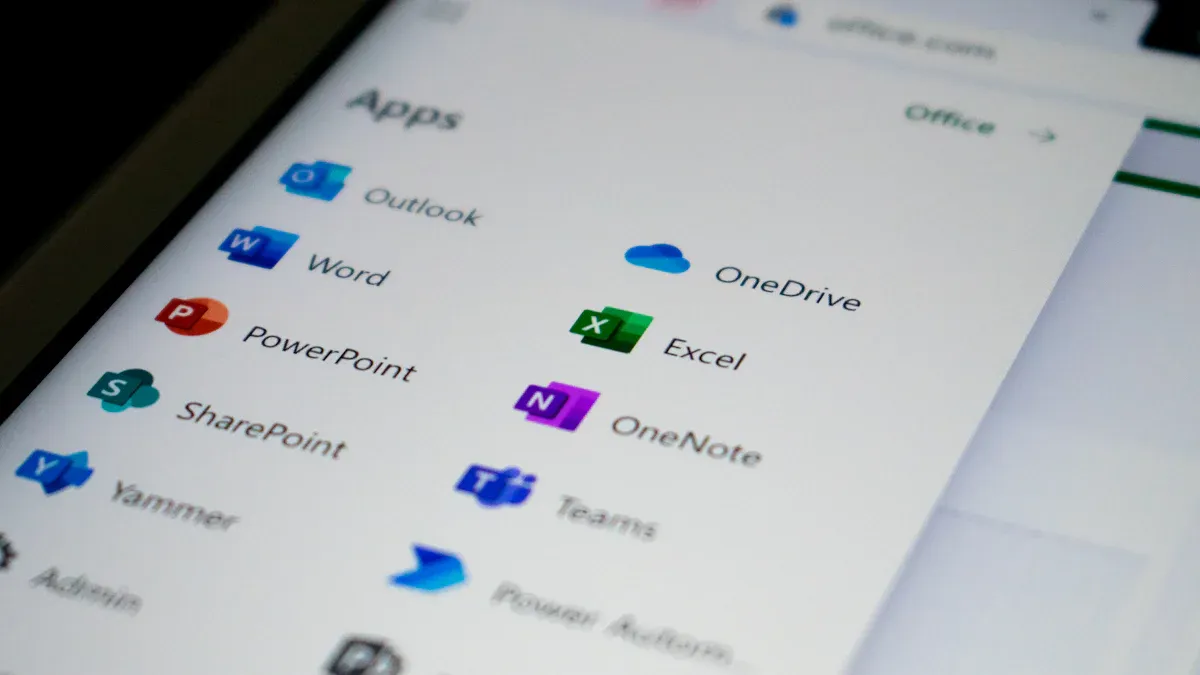
عند إنهاء خدمة موظف، تصبح إدارة بياناته ورسائله الإلكترونية أمرًا بالغ الأهمية. فالتعامل السليم مع هذه البيانات يضمن الامتثال للمتطلبات القانونية ويحافظ على معلومات العمل الأساسية. فيما يلي الخطوات الرئيسية الواجب اتباعها خلال هذه المرحلة.
إعداد إعادة توجيه البريد الإلكتروني
يُعد إعداد إعادة توجيه البريد الإلكتروني أمرًا ضروريًا لضمان عدم فقدان الرسائل المهمة بعد مغادرة الموظف. يمكنك اتباع الخطوات التالية لإدارة إعادة التوجيه بفعالية:
- حوّل صندوق البريد الخاص بالموظف السابق إلى صندوق بريد مشترك. يتيح لك ذلك الاحتفاظ بإمكانية الوصول مع تمكين إعادة توجيه الرسائل.
- استخدم قواعد تدفق البريد لإعداد إعادة التوجيه إلى مستخدم مرخّص. يضمن ذلك وصول أي رسائل واردة إلى عضو الفريق المناسب.
- بعد التحويل إلى صندوق بريد مشترك، امنح الأذونات لمستخدم آخر لإدارة صندوق البريد بفعالية.
باتباع هذه الخطوات، تحافظ على استمرارية التواصل وتضمن عدم إغفال أي رسائل مهمة.
أرشفة البيانات
تُعد أرشفة بيانات حساب الموظف المنتهية خدمته أمرًا أساسيًا للامتثال والرجوع إليها مستقبلاً. اتبع الخطوات التالية لضمان إدارة سليمة للبيانات:
- أبلغ أصحاب المصلحة بمنحهم إمكانية الوصول إلى OneDrive الخاص بالموظف المغادر لمدة 30 يومًا. يتيح ذلك استرجاع أي ملفات ضرورية.
- احصل على اتفاقيات العملاء لتوضيح التكاليف المترتبة على مساحة التخزين الإضافية عند الحاجة.
- استخدم حلول النسخ الاحتياطي من جهات خارجية لاستعادة البيانات عند الضرورة.
- عيّن التراخيص لإعادة تفعيل OneDrive الخاص بالمستخدم وتجنب تكاليف النسخ الاحتياطي.
- أنشئ نهج استبقاء مخصصة في مركز إدارة SharePoint لإدارة البيانات بفعالية.
تساعدك هذه الإجراءات على الامتثال لنهج الاستبقاء والحفاظ على إمكانية الوصول إلى البيانات الحيوية.
إدارة وصول التطبيقات
تُعد إدارة وصول التطبيقات للموظفين المنتهية خدمتهم أمرًا بالغ الأهمية لحماية المعلومات الحساسة. فيما يلي الخطوات الموصى بها:
- أوقف تسجيل الدخول أو عطّل الحساب فورًا لمنع الوصول غير المصرح به.
- أعد تعيين كلمة المرور، حتى إن كنت قد أوقفت تسجيل الدخول، كإجراء أمني إضافي.
- ألغِ جميع الجلسات والرموز المميزة، بما في ذلك جلسات المتصفح ورموز تحديث OAuth.
- ألغِ طرق المصادقة متعددة العوامل (MFA)، وكلمات مرور التطبيقات، ومفاتيح الأمان للقضاء على أي نقاط وصول محتملة.
- نفّذ المسح عن بُعد أو أزل بيانات الشركة من الأجهزة المُدارة لحماية المعلومات الحساسة.
باتباع هذه الخطوات، تضمن إدارة الوصول إلى تطبيقات Microsoft 365 بشكل آمن، مما يقلل من خطر خروقات البيانات.
إن تطبيق استراتيجيات إدارة البيانات وإنهاء البريد الإلكتروني هذه سيساعدك على الحفاظ على الامتثال وحماية المعلومات الحساسة لمؤسستك خلال عملية إنهاء الخدمة.
الخطوات النهائية في إنهاء خدمة الموظفين

بعد إتمام الإجراءات الفورية ومهام إدارة البيانات، يجب عليك إنهاء عملية إنهاء الخدمة. يتضمن ذلك عدة خطوات حاسمة لضمان إدارة جميع الحسابات بشكل سليم وبقاء مؤسستك آمنة.
إزالة التراخيص
أولاً، عليك إزالة ترخيص المستخدم من Microsoft 365. هذه الخطوة ضرورية لمنع أي وصول إضافي إلى موارد الشركة. اتبع الإجراءات التالية:
- حظر تسجيل الدخول للمستخدم المنتهية خدمته.
- إعادة تعيين كلمة مرور المستخدم لمنع الوصول.
- التأكد من حفظ البيانات قبل المتابعة.
- إزالة ترخيص Microsoft 365 من حساب المستخدم.
- تحديد ما إذا كان يجب حذف الترخيص من اشتراكك إذا لم يعد مطلوباً.
فكّر في تفعيل التفويض على OneDrive for Business للسماح بالوصول إلى الملفات الضرورية خلال هذه المرحلة الانتقالية. يضمن ذلك بقاء البيانات المهمة متاحة للأفراد المخوّلين.
حذف حسابات المستخدمين
بعد ذلك، احذف حساب المستخدم بشكل آمن لإتمام عملية إنهاء الخدمة. إليك الطريقة:
- ادخل إلى مركز الإدارة وانتقل إلى Users > Active Users.
- حدد حساب الموظف السابق.
- انقر على 'Delete user' أسفل اسم المستخدم.
- اختر الخيار المطلوب، ثم أكّد بالنقر على 'Delete user'.
- تذكّر أن الحساب سيبقى غير نشط لمدة 30 يوماً قبل الحذف النهائي.
تساعد هذه العملية في تقليل المخاطر المرتبطة بالوصول غير المصرح به إلى المعلومات الحساسة.
إضافة اسم مستعار للبريد الإلكتروني لضمان الاستمرارية
أخيراً، فكّر في إضافة اسم مستعار للبريد الإلكتروني للموظف المنتهية خدمته. تضمن هذه الخطوة استمرارية التواصل، إذ يمكنك توجيه الرسائل المرسلة إلى عنوان الموظف السابق إلى أحد أعضاء الفريق. يساعد هذا الإجراء على الحفاظ على سير العمل ومنع انقطاع التواصل.
باتباع هذه الخطوات الختامية، يمكنك إدارة إنهاء خدمة الموظفين بفعالية، والحفاظ على بيئة Microsoft 365 آمنة ومتوافقة مع المتطلبات التنظيمية.
التحقق من اكتمال الإجراءات
بعد إتمام عملية إنهاء الخدمة، يجب التحقق من اكتمال جميع الخطوات. يضمن هذا التحقق حفاظ مؤسستك على الأمان والامتثال لمتطلبات الاستبقاء.
التحقق من الاحتفاظ بالبيانات
للتأكد من استيفاء جميع متطلبات الاحتفاظ بالبيانات، نفّذ الإجراءات الأساسية التالية:
- تفعيل التفويض على OneDrive for Business. يتيح ذلك للموظفين المعنيين الوصول إلى الملفات الضرورية واستعادتها.
- الاحتفاظ بصندوق بريد المستخدم عبر تحويله إلى صندوق بريد مشترك أو باستخدام عمليات الاستبقاء. يُبقي هذا الأسلوب صندوق البريد غير نشط مع الحفاظ على الرسائل المهمة.
تساعدك هذه الخطوات على ضمان بقاء البيانات الهامة متاحة ومتوافقة مع سياسات مؤسستك.
تدقيق إنهاء حسابات المستخدمين
يُعد تدقيق عملية إنهاء الحسابات أمراً حيوياً للحفاظ على الامتثال والأمان. إليك الإجراءات الرئيسية التي ينبغي تضمينها في التدقيق:
- حظر تسجيل الدخول والوصول إلى Microsoft 365: يمنع ذلك الموظفين السابقين من الوصول إلى خدمات Microsoft 365.
- أرشفة صندوق بريد الموظف: الاحتفاظ بالرسائل الهامة للخلفاء أو لأغراض التقاضي المحتملة.
- مسح الجهاز المحمول للموظف: التأكد من إزالة بيانات العمل من الأجهزة الشخصية.
- إعادة توجيه بريد الموظف أو تحويله: إبقاء عنوان البريد الإلكتروني نشطاً، وتوجيه الرسائل الواردة إلى الخلف.
- منح الوصول إلى بيانات OneDrive وOutlook: الاحتفاظ بإمكانية الوصول إلى الملفات والرسائل المهمة، خاصة إذا كان الحساب غير مرخّص فقط وليس محذوفاً.
- إعادة تعيين ترخيص Microsoft 365 أو حذفه: تحرير الترخيص لمستخدمين آخرين أو توفير التكاليف.
- حذف حساب الموظف: تنظيف مركز الإدارة ووقف الرسائل الواردة إلى الحساب المحذوف.
من خلال تنفيذ عمليات التدقيق هذه، يمكنك التأكد من اتخاذ جميع الخطوات اللازمة أثناء عملية إنهاء الخدمة. تحمي هذه العناية مؤسستك من الانتهاكات الأمنية المحتملة وتضمن الامتثال لسياسات الاحتفاظ بالبيانات.
اتباع قائمة تحقق منظمة لإنهاء حسابات Microsoft 365 أمرٌ أساسي للحفاظ على الأمان والامتثال داخل مؤسستك. تساعدك عملية إلغاء التهيئة الشاملة على تخفيف المخاطر المرتبطة بخروقات البيانات والوصول غير المصرح به. فعلى سبيل المثال، قد يؤدي عدم سحب الوصول إلى تمكين الموظفين السابقين من الاطلاع على معلومات حساسة، ما يعرّض البيانات للاختراق.
علاوةً على ذلك، قد يؤدي إلغاء التهيئة غير الكافي إلى مخالفات للامتثال، ما قد يفضي إلى مشكلات قانونية. إن مراجعة إجراءات إلغاء التهيئة بانتظام، ويُفضَّل كل 6 إلى 12 شهرًا، يضمن توافقها مع العمليات الحالية. تساعد هذه الممارسة على الحفاظ على سجلات البريد الإلكتروني للموظفين وعلى استمرارية التواصل، بما في ذلك إعداد الردود التلقائية للموظفين المغادرين. وباتباع هذه الخطوات، فإنك تحمي مؤسستك وتصون سمعتها.
الأسئلة المتداولة
ما هي قائمة التحقق المسبقة لإلغاء تهيئة البريد الإلكتروني؟
تساعدك قائمة التحقق المسبقة لإلغاء تهيئة البريد الإلكتروني على التأكد من إكمال جميع الخطوات اللازمة قبل إنهاء وصول الموظف إلى بريده الإلكتروني. وتشمل إجراءات مثل إعداد إعادة توجيه البريد الإلكتروني والاحتفاظ بصندوق بريد المستخدم لأغراض الامتثال.
كيف أسحب وصول الموظف إلى البريد الإلكتروني؟
لسحب وصول الموظف إلى البريد الإلكتروني، امنع تسجيل الدخول، وأعد تعيين كلمة المرور، وأزل التراخيص. يمنع ذلك الوصول غير المصرح به إلى المعلومات الحساسة ويضمن الامتثال لسياسات الشركة.
ماذا ينبغي أن أفعل أثناء إلغاء تهيئة موظف في حالات الطوارئ؟
أثناء إلغاء تهيئة موظف في حالات الطوارئ، امنع فورًا تسجيل الدخول، وأعد تعيين كلمات المرور، وافصل الأجهزة. اتبع سياسات شركتك لضمان عملية إلغاء تهيئة آمنة ومتوافقة مع المتطلبات.
لماذا من المهم الاحتفاظ بصندوق بريد المستخدم؟
الاحتفاظ بصندوق بريد المستخدم أمرٌ بالغ الأهمية للامتثال وللرجوع إليه مستقبلًا. فهو يتيح لك الوصول إلى الرسائل والمستندات المهمة التي قد تكون مطلوبة للمشاريع الجارية أو للمسائل القانونية.
كيف يؤثر حساب AD المحلي في عملية إلغاء التهيئة؟
يجب تعطيل حساب AD المحلي لضمان المزامنة مع Microsoft 365. تمنع هذه الخطوة أي وصول محتمل إلى موارد الشركة بعد إنهاء خدمة الموظف.
ما يجب معرفته عن إنهاء خدمة موظف سابق في Microsoft 365
ما الخطوات الأولى في إلغاء تهيئة 365 عندما يغادر موظفٌ المؤسسة؟
ابدأ بتأمين حساب المستخدم في مركز إدارة Microsoft 365 أو بوابة المسؤول: عطّل تسجيل الدخول في Microsoft Entra (Azure AD)، وأزل ترخيص المستخدم لإيقاف الوصول إلى الخدمات، وأعد تعيين بيانات الاعتماد. لا تحذف الحساب فورًا؛ بل التزم بمتطلبات القانون والاستبقاء، واحفظ بيانات 365 مثل OneDrive وصناديق بريد Exchange، ووثّق خطوات سحب الوصول وحذفه ضمن قائمة التحقق لإلغاء تهيئة 365 for business.
كيف أزيل ترخيص موظف سابق ثم أحذف الحساب؟
استخدم مركز إدارة Microsoft 365 أو مركز إدارة 365 لإزالة ترخيص من حساب المستخدم: انتقل إلى المستخدم، وأزل ترخيص Office 365، أو أزل ترخيص المستخدم، ثم قرر ما إذا كنت ستحذف الحساب من اشتراك Microsoft 365 لديك. أفضل ممارسة هي إزالة الترخيص أولًا (وهذا يوقف الفوترة)، ثم بعد الاستبقاء والنسخ الاحتياطي، احذف الحساب أو احذف حساب الموظف السابق من الاشتراك.
هل يمكنني استعادة الحساب بعد حذف مستخدم سابق في Microsoft 365؟
نعم. إذا حُذف حساب المستخدم، فإن Microsoft 365 يحتفظ بالبيانات خلال فترة استبقاء (عادةً 30 يومًا) يمكنك خلالها استعادة الحساب واسترداد صناديق البريد وبيانات OneDrive. أما إذا حذفت الحساب نهائيًا بعد انتهاء فترة الاستبقاء، فإن استعادة الحساب وبيانات 365 تصبح أصعب بكثير أو مستحيلة، لذا خطط لعمليات الاستعادة وفقًا لنهج الاستبقاء لديك.
ماذا أفعل بعنوان البريد الإلكتروني وصندوق بريد الموظف السابق؟
استخدم مركز إدارة Exchange أو البوابة الإدارية لتحويل صندوق البريد إلى صندوق بريد مشترك، أو لإعداد إعادة التوجيه قبل حذف الحساب. يمكنك إبقاء عنوان البريد الإلكتروني للموظف السابق نشطًا بتعيينه إلى صندوق بريد مشترك، بحيث تحافظ خيارات إعادة التوجيه أو تحويل صندوق البريد على الرسائل الواردة للفريق مع إزالة ترخيص المستخدم الأصلي.
كيف أحتفظ ببيانات OneDrive الخاصة بموظف سابق وأسترجعها؟
قبل حذف الحساب، استخدم مركز إدارة Microsoft 365 للوصول إلى بيانات OneDrive ونقل الملكية أو نسخ الملفات إلى حساب آخر. إذا أُزيل الحساب، فقد يُحتفظ ببيانات OneDrive لفترة محددة، لذا اتبع نهج الاستبقاء لدى مؤسستك لاستعادة الملفات أو تنزيلها. استخدم وثائق Microsoft Learn للاطلاع على الخطوات التفصيلية للحفاظ على بيانات OneDrive وMicrosoft 365 أثناء إجراءات إنهاء الخدمة.
ما دور Microsoft Entra ومركز إدارة Exchange أثناء إنهاء الخدمة؟
تتحكم Microsoft Entra (Azure AD) في الهوية وتسجيل الدخول، لذا عطّل تسجيل الدخول هناك لحظر الوصول فورًا. استخدم مركز إدارة Exchange لإدارة صناديق البريد، وتحويل البريد الإلكتروني أو أرشفته، وإعداد إعادة توجيه البريد. وبالتعاون بينهما، يضمنان تأمين حساب المستخدم السابق، ومعالجة خدمات البريد الإلكتروني والهوية وفق خطوات إنهاء الخدمة لديك في Microsoft 365.
متى يكون من المناسب حذف حساب الموظف السابق مقابل مجرد إزالة الترخيص؟
أزل الترخيص فورًا لإيقاف الوصول إلى الخدمات والفوترة، لكن لا تحذف الحساب إلا بعد استيفاء متطلبات الحجز القانوني والامتثال واستبقاء البيانات. فحذف الحساب مبكرًا قد يؤدي إلى فقدان بيانات مهمة في Microsoft 365. وتوصي أفضل الممارسات في إدارة إنهاء الخدمة بإزالة الترخيص، ثم الاحتفاظ بالبيانات، ثم حذف الحساب بعد إنشاء النسخ الاحتياطية والحصول على الموافقات.
كيف تؤثر الأدلة المتزامنة على حذف مستخدم سابق عندما تزامن مؤسستك حسابات المستخدمين؟
إذا كانت بيئتك تزامن حسابات المستخدمين من الدليل المحلي، فاحذف المستخدم أو عطّله على الدليل المحلي، واسمح للمزامنة بانعكاس التغيير في Microsoft 365. لا تحذف الحساب السحابي فقط مباشرةً أثناء تفعيل المزامنة. نسّق مع فريق Active Directory لإزالة الحسابات أو حذفها بالشكل الصحيح، واتبع خطوات إزالة التراخيص وحذفها عبر مركز الإدارة.
ما أفضل الممارسات لإدارة بيانات الموظفين والبيانات الحساسة أثناء إنهاء الخدمة؟
اتبع أفضل الممارسات: عطّل تسجيل الدخول فورًا، وأزل الترخيص، وأمّن بيانات OneDrive ومحتويات صندوق البريد وصدّرها، وأعد توجيه عنوان البريد الإلكتروني للموظف السابق أو حوّله، وطبّق الحجز القانوني عند الحاجة، ووثّق جميع خطوات إنهاء الخدمة في Microsoft 365، ولا تحذف المستخدم إلا بعد استيفاء متطلبات الاستبقاء. استعن بوثائق Microsoft Learn وسياسات مؤسستك للحصول على إرشادات خطوة بخطوة.
أين يجد المسؤولون إرشادات خطوة بخطوة لإزالة ترخيص Office 365 وحذف المستخدمين؟
ينبغي للمسؤولين استخدام مركز إدارة Microsoft 365 ومركز إدارة Exchange لمعظم المهام، والرجوع إلى Microsoft Learn للاطلاع على الوثائق الرسمية للخطوات. ابحث عن مقالات حول إزالة موظف سابق، وإزالة ترخيص، وحذف حساب موظف سابق، واستعادة الحساب، لاتباع الإجراءات الحالية لإدارة تراخيص Office 365 وحذف الحسابات بأمان في اشتراك Microsoft 365 لديك.