 AR
 English
 Deutsch
 Español
 Français
 Italiano
 Português
 Nederlands
 Polski
 Bahasa Indonesia
 Русский
 Українська
 עברית
 日本語
 한국어
كيفية إتقان الجلسات وعلامات التبويب في Dynamics 365 Copilot Service Workspace
By Mirko Peters ·
تعرّف على كيفية استخدام الجلسات وعلامات التبويب في Dynamics 365 Copilot Service Workspace لتقليل تبديل السياق، وإدارة مشكلات العملاء المتعددة، ورفع الكفاءة.
Automatically translated with AI from the original post. Read the English original
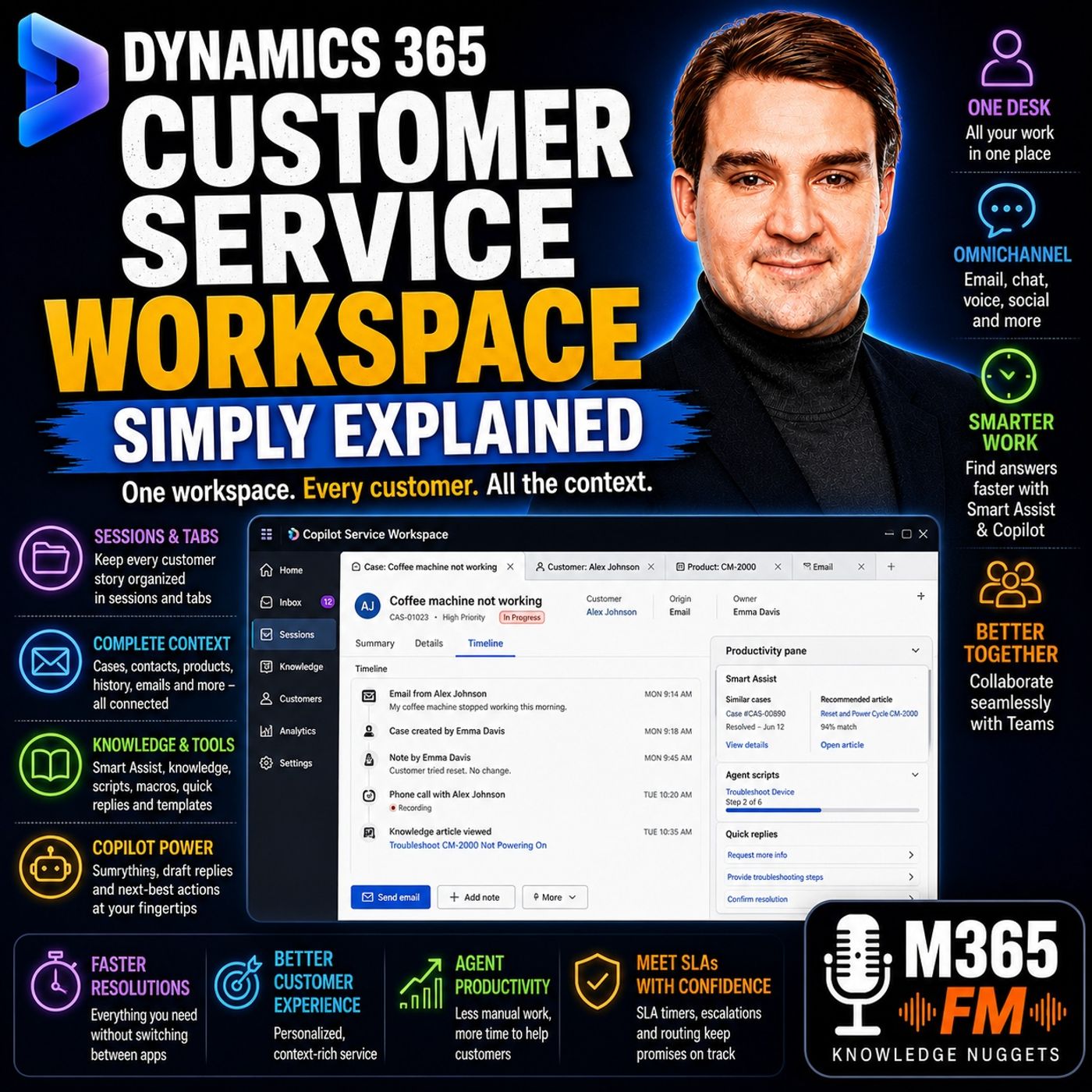
يساعد إتقان الجلسات وعلامات التبويب في Dynamics 365 Copilot Service Workspace وكلاء الدعم على إدارة استفسارات العملاء المتعددة في وقت واحد دون فقدان السياق. وعندما تُعامل الجلسات كأدراج مكتب معزولة، وعلامات التبويب كعروض لسجلات مرتبطة، يستطيع مسؤولو تقنية المعلومات والمستخدمون المتقدمون تقليل تبديل السياق بشكل ملحوظ، وتسريع متوسط زمن معالجة الحالات.
النقاط الرئيسية
- تعمل الجلسات كأدراج مكتب معزولة، إذ تحتوي على كل ما يتعلق بمشكلة عميل واحدة ضمن حدود واضحة.
- تقع علامات التبويب داخل الجلسات، ما يتيح للوكلاء فتح الحالات وملفات العملاء وكتالوجات المنتجات ومقالات المعرفة دون إثقال مساحة عملهم.
- يمكن للوكلاء تشغيل ما يصل إلى 9 جلسات متزامنة، بحد أقصى 10 علامات تبويب لكل جلسة في Copilot Service Workspace.
- تساعد ميزة معاينة استعادة الجلسة الوكلاء على استعادة حالة عملهم الدقيقة بعد إعادة تحميل المتصفح عن طريق الخطأ.
- تمنع إدارة علامات التبويب والجلسات بشكل سليم أخطاء شائعة، مثل إضافة ملاحظات إلى سجل العميل الخطأ.
فهم البنية: الجلسات مقابل علامات التبويب
في تطبيقات خدمة العملاء التقليدية، كانت إدارة أكثر من عميل في الوقت نفسه تعني عادةً فتح عشرات علامات تبويب المتصفح المنفصلة والتنقل بينها باستمرار. ويجبر هذا التشتت الوكلاء على أن يتحولوا إلى محققين للمعلومات فقط لتذكّر سبب فتح علامة تبويب معينة. يعالج Dynamics 365 Copilot Service Workspace عنق الزجاجة البنيوي هذا بتقسيم مكتب الوكيل إلى طبقتين هرميتين متمايزتين: الجلسات وعلامات التبويب.
تخيّل الجلسة كدرج مكتب مخصص ومُعنون. عندما يقبل الوكيل محادثة دردشة جديدة أو مكالمة هاتفية أو حالة بريد إلكتروني، تفتح مساحة العمل جلسة جديدة تمامًا. تحتوي هذه الحاوية على كل ما يرتبط بذلك التفاعل المحدد مع العميل. وإذا تواصل عميل ثانٍ بمشكلة عاجلة، يفتح الوكيل جلسة ثانية. لا يختلط محتوى الدرج الأول بمحتوى الدرج الثاني، ما يُلغي عمليًا أخطاء التلوث المتبادل، مثل كتابة ملاحظة حالة خاصة في ملف عميل آخر.
كيف تنظم علامات التبويب قصة العميل
داخل كل جلسة، تُنظَّم المعلومات أفقيًا عبر علامات التبويب. عندما يفتح الوكيل حالة دعم، تشغل تلك الحالة علامة التبويب الأساسية. ومع انتقال الوكيل لمراجعة سجل حساب العميل، أو التحقق من طراز المنتج الذي يملكه، أو قراءة مقالة ذات صلة في قاعدة المعرفة، تُفتح كل سجلات الدعم هذه كعلامة تبويب جديدة مباشرةً ضمن الجلسة نفسها.
وهذا يعني أن الوكيل يستطيع الانتقال بسهولة من سجل اتصال العميل إلى الحالة النشطة، والتحقق من تفاصيل الضمان في علامة تبويب المنتج، ثم الرجوع إلى دليل استكشاف الأخطاء وإصلاحها دون أن يفقد موضعه. وتوضح لوحة التنقل اليسرى للوكيل أي مشكلة عميل يعمل عليها عبر قائمة الجلسات النشطة، بينما يكشف شريط علامات التبويب العلوي السجلات أو الأدوات المحددة اللازمة لحل تلك المسألة بعينها.
القيود العملية وحدود التشغيل
بينما تمنح Copilot Service Workspace الوكلاء مرونة في إبقاء السجلات المرتبطة في متناول اليد، فإن فهم الحدود التقنية أمر بالغ الأهمية لتحقيق أفضل أداء. فبشكل افتراضي، تدعم المنصة حدًا أقصى من تسع جلسات نشطة في أي وقت، مع توفر ما يصل إلى عشر علامات تبويب داخل كل جلسة على حدة.
قد يكون عدد الوكلاء الذين يحصون علامات التبويب الخاصة بهم فعليًا خلال نوبة عمل مزدحمة قليلًا جدًا، لكن هذه الضوابط تضمن بقاء استهلاك الذاكرة والفوضى في الواجهة ضمن حدود يمكن التحكم بها. وينبغي للمستخدمين المتقدمين أن يوجّهوا الوكلاء إلى إغلاق الجلسات فور حل مشكلة العميل. فترك الجلسات المنتهية مفتوحة إلى أجل غير مسمى يستنزف الطاقة الذهنية، ويعرّض للخطر إدخال بيانات عن طريق الخطأ في تذاكر مغلقة.
الوقاية من فقدان البيانات في السجلات غير المحفوظة
من الضروري تذكّر أن مساحة العمل المنظمة ليست نظامًا للنسخ الاحتياطي تلقائيًا. فإذا أغلق الوكيل جلسة نشطة بينما لا تزال مسودات الملاحظات، أو تحديثات الحالات غير المحفوظة، أو ردود البريد الإلكتروني غير المُرسلة معلقة، فقد تُفقد هذه التغييرات نهائيًا. توفّر التطبيقات تحذيرات أساسية، لكن مسؤولية حفظ البيانات تقع بالكامل على عاتق المشغّل البشري. فدرج المكتب المرتب يحفظ أوراقك معًا، لكنه لا يستطيع تدوين ملاحظة لم تسجّلها أنت.
استعادة السياق باستخدام استعادة الجلسة
تحدث أعطال المتصفح المفاجئة، وانقطاعات الشبكة، وتحديثات المتصفح الإلزامية في المؤسسات دائمًا في أكثر مكالمات دعم العملاء تعقيدًا. وكان تحديث نافذة المتصفح في السابق يعني البدء من صفحة رئيسية فارغة، وإعادة بناء مسار التحقيق بالكامل من الصفر.
للتخفيف من هذا الإزعاج، قدّمت Microsoft ميزة استعادة الجلسة في المعاينة، ويمكن للمسؤولين تفعيلها ضمن إعدادات النظام. وعند تهيئتها، لم يعد التحديث المفاجئ للمتصفح يعيد الوكيل إلى مساحة فارغة. بل تُعاد تلقائيًا تعبئة السجلات المدعومة، والجلسات النشطة، وعلامات التبويب ذات الصلة، وآخر موضع تركيز للوكيل بعد استعادة الاتصال بالنظام. كما تُعاد تحميل قنوات الاتصال النشطة، مثل المحادثات الفورية والمكالمات الصوتية، بسلاسة، مما يوفّر دقائق ثمينة ويغني عن الحاجة إلى مطالبة العملاء المنزعجين بتكرار ما قالوه.
الخاتمة
إن الانتقال بفريق الدعم لديكم إلى Dynamics 365 Copilot Service Workspace يتجاوز بكثير مجرد تجديد المظهر البصري لواجهة CRM. فمن خلال فرض حدود واضحة بين مشكلات العملاء عبر الجلسات وعلامات التبويب المنظمة، يمكن للمؤسسات أن تخفف بشكل كبير من الإرهاق الذهني، وتقضي على أخطاء التداخل بين السجلات، وتقدم الدعم السلس الذي يتوقعه العملاء اليوم. وللتعمق أكثر في كيفية تناسب التوجيه الموحد، وقدرات القنوات المتعددة، وأدوات الذكاء الاصطناعي مع هذا النظام البيئي، اطّلع على النقاش الرئيسي عبر الاستماع إلى الحلقة كاملة. تابعوا لاكتساب رؤى الخبراء التي ستساعدكم على تحويل بيئة Microsoft السحابية لديكم اليوم!
الأسئلة المتداولة
ما الفرق بين الجلسة وعلامة التبويب في Copilot Service Workspace؟
تعمل الجلسة كحاوية معزولة لمشكلة عميل واحدة، وتشبه درجًا مكتبيًا مخصصًا. أما علامة التبويب فهي سجل فردي أو نموذج أو مقالة معرفية تُفتح داخل تلك الجلسة لمساعدة الوكيل على التحقيق في المشكلة وحلها.
كم عدد الجلسات التي يمكن للوكيل فتحها في الوقت نفسه؟
تدعم Copilot Service Workspace حدًا أقصى يبلغ تسع جلسات نشطة متزامنة للوكيل الواحد، مما يتيح له إدارة تفاعلات متعددة مع العملاء دون خلط السياقات.
ماذا يحدث لعلاماتي التبويب وجلساتي إذا تحدّث المتصفح بالخطأ؟
إذا فعّل المسؤول ميزة معاينة استعادة الجلسة، فيمكن لـ Copilot Service Workspace استعادة السجلات المدعومة، وعلامات التبويب المفتوحة، والجلسات النشطة، ومناطق التركيز الأخيرة تلقائيًا بعد أن يعيد تحديث المتصفح تحميل حضورك في النظام.
هل تحفظ مساحة العمل ملاحظات الحالة تلقائيًا عند إغلاق الجلسة؟
لا. فبينما تُبقي الجلسات السجلات المرتبطة منظمة، يجب على الوكلاء حفظ جميع ملاحظات الحالات ومسودات البريد الإلكتروني وتحديثات الحقول يدويًا قبل إغلاق الجلسة، لمنع فقدان البيانات.