 JA
 English
 Deutsch
 Español
 Français
 Italiano
 Português
 Nederlands
 Polski
 Bahasa Indonesia
 Русский
 Українська
 العربية
 עברית
 한국어
Dynamics 365 Copilot Service Workspaceでセッションとタブを使いこなす方法
By Mirko Peters ·
Dynamics 365 Copilot Service Workspaceのセッションとタブの使い方を解説します。画面の切り替えを減らし、複数のお客様の問い合わせを管理して、作業効率を高める方法を紹介します。
Automatically translated with AI from the original post. Read the English original
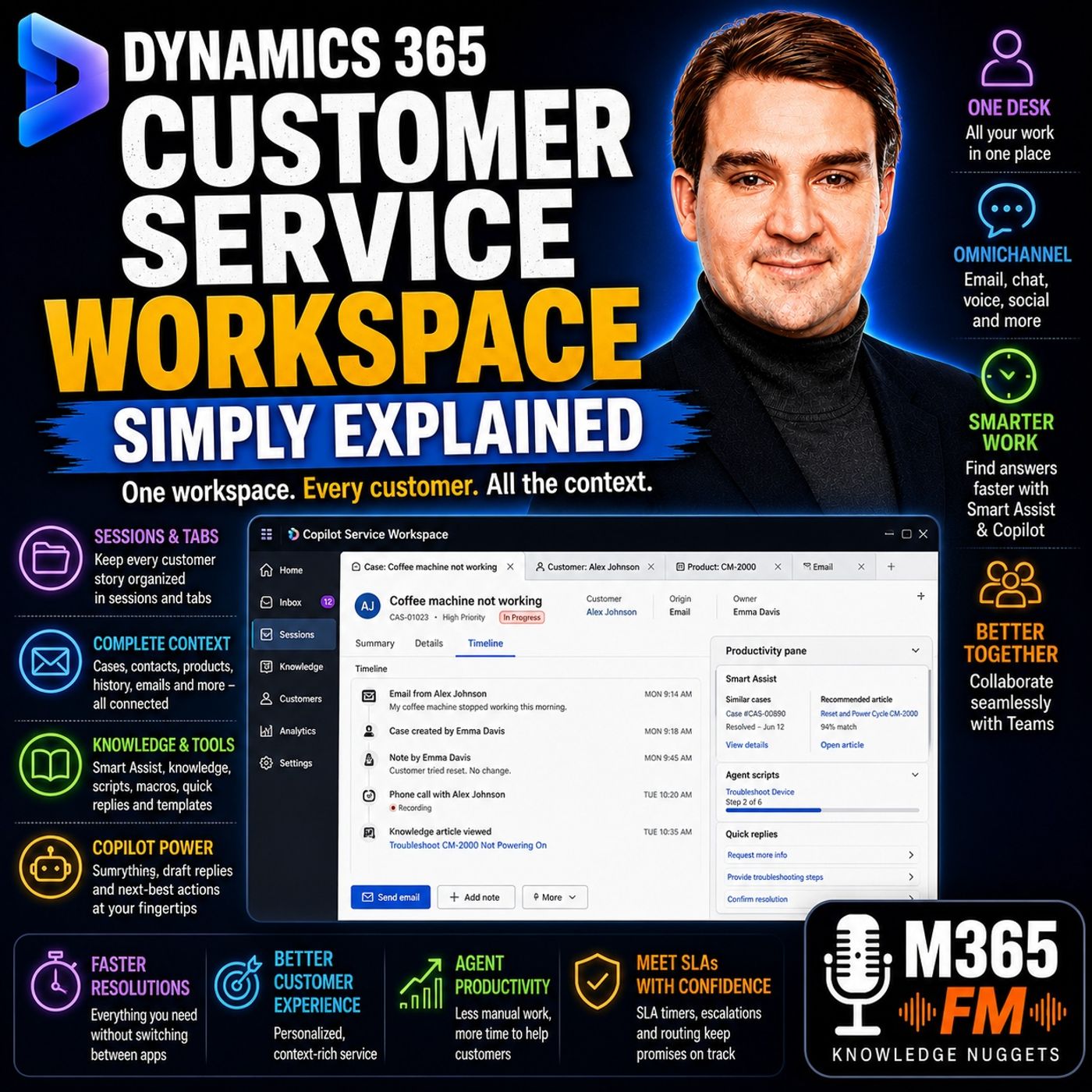
Dynamics 365 Copilot Service Workspaceでセッションとタブを使いこなすと、サポート担当者は複数のお客様からの問い合わせを同時に扱いながら、文脈を失わずに済みます。セッションを切り離された引き出し、タブを関連するレコードの表示と捉えることで、IT管理者やパワーユーザーは画面の切り替えを大幅に減らし、平均対応時間を短縮できます。
重要なポイント
- セッションは切り離された引き出しとして機能し、1件のお客様の問い合わせに関するすべての情報を、一つの境界の中にまとめて保持します。
- タブはセッションの中に存在します。担当者はワークスペースを散らかすことなく、ケース、お客様のプロファイル、製品カタログ、ナレッジ記事を開けます。
- Copilot Service Workspaceでは、担当者は最大9個の同時セッションを実行でき、各セッションには最大10個のタブを開けます。
- セッション復元のプレビュー機能により、担当者はブラウザーの誤った更新の後でも、作業していた正確な状態を復元できます。
- 適切なタブとセッションの管理により、誤ったお客様のレコードにメモを追加してしまうといった、よくあるミスを防げます。
仕組みの理解: セッションとタブの違い
従来のカスタマーサービスアプリケーションでは、一度に複数のお客様を扱うには、通常、多数のブラウザータブを開き、それらの間を絶えず行き来する必要がありました。この分断された状態のために、担当者は特定のタブを開いた理由を思い出すだけで、情報を探偵のように追いかける必要がありました。Dynamics 365 Copilot Service Workspaceは、担当者の作業画面を「セッション」と「タブ」という二つの階層に分けることで、この構造的なボトルネックを解決します。
セッションは、ラベルの付いた専用の引き出しと考えてください。担当者が新しいチャット、電話、またはメールのケースを受け付けると、ワークスペースは新しいセッションを開きます。このコンテナーには、そのお客様とのやり取りに関するすべての情報が入ります。2人目のお客様から緊急の問い合わせがあれば、担当者は2つ目のセッションを開きます。引き出し1の内容が引き出し2の内容と混ざることはないため、非公開のケースメモを誤ったお客様のプロファイルに入力してしまうような、取り違えのミスも効果的に防げます。
タブでお客様の経緯を整理する方法
各セッション内では、情報はタブによって横方向にさらに整理されます。担当者がサポートケースを開くと、そのケースが主要なタブを占めます。担当者がお客様のアカウント履歴を確認したり、所有している製品のモデルを正確に確認したり、関連するナレッジベース記事を読んだりするたびに、それぞれの補足レコードが同じセッション内に新しいタブとして開かれます。
そのため、担当者は、お客様の連絡先レコードから元のケースへ迷わず戻り、製品タブで保証内容を確認し、さらにトラブルシューティングガイドを参照しても、作業位置を見失うことがありません。左側のナビゲーションパネルのアクティブなセッション一覧で、担当者はどのお客様の問い合わせを扱っているかが分かり、画面上部のタブバーには、その問題を解決するために必要なレコードやツールが表示されます。
実際の上限と運用上の境界
Copilot Service Workspaceでは、接続されたレコードを手元に置いておけるため作業の柔軟性が高まりますが、最適なパフォーマンスを得るには技術的な制限を理解しておくことが重要です。標準の状態では、プラットフォームは同時に最大9つのアクティブなセッションをサポートし、各セッション内には最大10個のタブを開くことができます。
繁忙な勤務中にタブの数を数えるエージェントはほとんどいませんが、こうした制限によってメモリの消費量とUIの煩雑さを管理可能な範囲に抑えられます。パワーユーザーは、顧客の問題が解決したらすみやかにセッションを閉じるようエージェントに指導するとよいでしょう。終了したセッションを開いたままにしておくと、集中力が削られるだけでなく、クローズ済みのチケットに誤ってデータを入力してしまうリスクもあります。
保存されていないレコードによるデータ損失の防止
整理されたワークスペースは、自動バックアップの仕組みではないという点を忘れないことが重要です。下書きのメモ、未保存のケース更新、未送信のメール返信が残った状態でエージェントがアクティブなセッションを閉じると、それらの変更は完全に失われるおそれがあります。アプリケーションも基本的な警告は表示しますが、データを確定させる責任は最終的にオペレーターにあります。きちんと整理された引き出しに書類はまとまっていても、記録し忘れたメモが自動で書き留められるわけではありません。
セッションの復元によるコンテキストの回復
ブラウザーの予期せぬクラッシュ、ネットワークの不安定さ、企業で必須となるブラウザーの更新は、いつも最も複雑な顧客サポートの通話中に限って発生するものです。従来は、ブラウザーの再読み込みが行われると空白のホームページから作業をやり直し、それまでの調査の流れを一から組み直す必要がありました。
この負担を軽減するため、Microsoft はシステム設定で管理者が有効化できるセッション復元機能をプレビューとして導入しました。この機能を構成しておくと、ブラウザーが突然再読み込みされても、エージェントが空の画面に戻されることはありません。代わりに、対応しているレコード、アクティブなセッション、関連するタブ、そしてエージェントが最後に作業していた位置が、システムのプレゼンスが再確立されると自動的に再表示されます。リアルタイムチャットや音声通話などのアクティブなコミュニケーションチャネルもスムーズに再接続されるため、貴重な時間を節約でき、イライラしている顧客にもう一度同じ説明をしてもらう必要がなくなります。
まとめ
サポートチームを Dynamics 365 Copilot Service Workspace へ移行することは、CRM のインターフェースを単に新しく塗り直す以上の意味があります。セッションとタブによって顧客の問題ごとの境界を明確に保つことで、組織は認知的な疲労を大幅に減らし、レコード間の取り違えによるエラーをなくし、現代の消費者が期待するシームレスなサポートを提供できるようになります。統合ルーティング、オムニチャネル機能、AI ツールがこのエコシステムにどのように組み込まれているかについて詳しく知りたい方は、エピソード全編を聴くで主要な解説をご覧ください。今日から Microsoft クラウド環境を変革するための専門的な知見を、ぜひお聴きください。
よくある質問
Copilot Service Workspace において、セッションとタブの違いは何ですか。
セッションは、1 件の顧客の問題を扱うための独立したコンテナーで、専用の引き出しのような役割を果たします。タブは、そのセッション内に開かれる個々のレコード、フォーム、またはナレッジ記事で、エージェントが問題を調査して解決するために使用します。
エージェントは同時に何個のセッションを開けますか。
Copilot Service Workspace では、1 人のエージェントにつき同時に最大 9 つのアクティブなセッションをサポートします。これにより、コンテキストを混在させることなく、複数の顧客対応を並行して管理できます。
ブラウザーが誤って再読み込みされた場合、タブやセッションはどうなりますか。
管理者がセッション復元のプレビュー機能を有効にしている場合、ブラウザーの再読み込みでプレゼンスが再接続された後、Copilot Service Workspace は対応しているレコード、開いているタブ、アクティブなセッション、直近の作業領域を自動的に復元できます。
セッションを閉じると、ケースメモは自動的に保存されますか。
いいえ。セッションによって関連するレコードは整理されますが、データ損失を防ぐため、エージェントはセッションを閉じる前に、ケースメモ、メールの下書き、フィールドの更新をすべて手動で保存する必要があります。