 HE
 English
 Deutsch
 Español
 Français
 Italiano
 Português
 Nederlands
 Polski
 Bahasa Indonesia
 Русский
 Українська
 العربية
 日本語
 한국어
איך M365 Copilot מתזמר פגישות, צ'אט ואוטומציה של תהליכי עבודה
By Mirko Peters ·
M365 Copilot מייעל פגישות, צ'אט ואוטומציה של תהליכי עבודה, מגביר את הפרודוקטיביות ומבטיח שיתוף פעולה מאובטח בין אפליקציות Microsoft 365.
Automatically translated with AI from the original post. Read the English original
אתם משתמשים ב-M365 Copilot כדי לעזור לנהל את הפגישות, הצ'אטים וכלי תהליכי העבודה שלכם. Microsoft Graph מקשר בין המידע שלכם, כך ש-Copilot מציג רק את מה שאתם צריכים ושומר על המידע שלכם בטוח. אפשר להגדיר משימות כמו כתיבת מיילים ויצירת סיכומי פגישות. כך עובדים מהר וחכם יותר. אנשים רבים חוסכים הרבה זמן, למשל קיצור שלבי הטמעה משעות לדקות. כדי להתחיל, כדאי לראות איך היכולות של Copilot יכולות להקל על העבודה היומיומית ולשפר את שיתוף הפעולה עם אחרים.
עיקרי הדברים
M365 Copilot מקל על פגישות על ידי הכנת סדרי יום וסיכומים של שיחות קודמות. כך הצוותים נשארים ממוקדים ומאורגנים.
בפגישות, Copilot מתעד את מה שנאמר ומכין רשימות של משימות. כך כולם יודעים מה התפקיד שלהם.
Copilot יכול לחסוך זמן על ידי מתן אפשרות להגדיר משימות שרצות באופן עצמאי באפליקציות רבות של Microsoft 365. כך פוחתות טעויות ומתבצע יותר עבודה.
כלי הצ'אט של Copilot עוזר להתמודד עם עומס הודעות, באמצעות סיכומים קצרים של הרעיונות המרכזיים. כך אפשר לתקשר טוב יותר ולא לפספס עדכונים חשובים.
ל-M365 Copilot יש כלי אבטחה חזקים שמגנים על מידע פרטי. הוא פועל בהתאם לכללי הארגון בזמן שהוא עוזר במשימות העבודה.
פגישות עם M365 Copilot
תזמון והכנה
M365 Copilot עוזר לכם לתכנן פגישות בקלות. אין צורך לחפש מיילים או הערות ישנות. Copilot עוזר לכתוב סדרי יום ולהכין חומרים. הוא בודק שיחות קודמות ומכין סיכומים קצרים, כך שתדעו מה קרה לפני כן. אתם רואים נושאים לדיון ומסמכים לקריאה לפני הפגישה. זה שומר על כולם ממוקדים. החיפוש החכם משתמש ב-Microsoft Graph, כך שאתם מוצאים דברים מהר ובבטחה.
טיפ: Copilot חוסך לכם זמן על ידי הכנת סדר היום שלכם והצגת נקודות חשובות משיחות קודמות.
זוהי טבלה שמראה איך Copilot עוזר לכם להתכונן לפגישות:
יכולת | יתרון |
|---|---|
סיוע בפגישה | יוצר סיכומים ומציג את הרעיונות המרכזיים. |
הכנה לפני פגישה | כותב סדרי יום ומכין חומרים. |
מספק תמלולים ומארגן הערות במהלך הפגישות. | |
אחזור מידע מהיר | מוצא החלטות או משימות מפגישות קודמות. |
סיכומים ופריטי פעולה
M365 Copilot עוזר לכם במהלך הפגישות בזמן אמת. הוא מתעד את מה שנאמר ומארגן הערות תוך כדי התקדמות הפגישה. אתם רואים מיד פריטי פעולה והחלטות. לאחר הפגישה, Copilot יוצר סיכום עם הנקודות המרכזיות והמשימות לאנשים. כך אתם זוכרים מה התרחש ומה נדרש מכם בהמשך.
Copilot ב-Teams כותב סדרי יום ומסכם שיחות לפני פגישות.
הוא מספק תמלולים ומארגן הערות בזמן שהפגישות מתקיימות.
לאחר הפגישות, הוא יוצר סיכומים עם החלטות ומשימות.
אתם נשארים על אותו עמוד עם הצוות שלכם ולא מפספסים שום דבר חשוב.
ייצוא החלטות
אפשר לשלוח החלטות ומשימות מפגישות לאפליקציות אחרות של Microsoft 365. M365 Copilot משתמש ב-APIs כדי לשמור ולעקוב אחר פעולות של משתמשים, מה שעוזר לכם לעמוד בכללים. ה-Meeting Insights API לוקח הערות ומשימות, כך שאפשר להוסיף אותן לכלי ניהול הפרויקטים. משתמשים בתכונות האלה כדי לעזור במעקבים במשאבי אנוש, במכירות או בעבודה מול לקוחות.
שיטה | תיאור | מקרי שימוש |
|---|---|---|
Microsoft 365 Copilot APIs | שומר ועוקב אחר פעולות משתמשים לצורך כללים. | תעשיות שזקוקות לתיעוד. |
Meeting Insights API | לוקח הערות, משימות ונושאים משיחות Teams. | מעקב אחר משימות לפרויקטים. |
תובנות פגישה מבוססות AI של Copilot ב-API | שולף רעיונות מ-Teams Intelligent Recap. | עזרה במעקבים במשאבי אנוש או במכירות. |
כך שומרים על העבודה מסודרת ומוודאים שההחלטות מתקדמות.
שילוב צ'אט ו-Copilot Hub
עיבוד עומס צ'אט
מקבלים הרבה הודעות ב-Teams וב-Outlook. Microsoft 365 Copilot עוזר לכם לטפל בהן. הוא סורק את הצ'אטים שלכם ומזהה את הרעיונות המרכזיים. אין צורך לקרוא כל הודעה. Copilot מציג לכם עדכונים, החלטות ושאלות פתוחות. כך אתם נשארים על המסלול וחוסכים זמן.
טיפ: Copilot מספק סיכום קצר של צ'אטים ארוכים. כך לא תפספסו שום דבר חשוב.
ממשק שאלות ותשובות מאוחד
אפשר לשאול את Copilot שאלות במרכז הצ'אט. הוא שולף מידע מ-Teams, מ-Outlook ומ-SharePoint. מקלידים את השאלה, וה-Copilot מוצא תשובות בהודעות הדוא"ל, בצ'אטים ובקבצים שלכם. המרכז משתמש ב-Microsoft Graph כדי לחפש רק במה שאתם רואים. אם אין לכם רישיון Copilot, מרכז הצ'אט לא יכול לגשת למידע העבודה או למידע המשותף שלכם. כך הנתונים שלכם נשארים מוגנים.
שאלו על פגישות, פרויקטים או קבצים.
קבלו תשובות מכל היישומים שלכם ב-Microsoft 365.
רואים רק את הנתונים שמורשים לכם לראות.
איחזור מידע מותאם להקשר
M365 Copilot משתמש בכלים חכמים כדי למצוא עבורכם את המידע הנכון. הוא מבין מה אתם צריכים ומחפש את התשובות הטובות ביותר. המערכת משתמשת ב-API כדי לעיין בצ'אטים ובקבצים שלכם. היא מאתרת טקסט התואם לצרכים שלכם ומציגה אותו עם פרטים. Copilot פועל לפי כללי הגישה, ולכן אתם רואים רק את מה שמותר לכם לראות.
להלן טבלה המציגה כיצד Copilot מוצא מידע:
תכונה | תיאור |
|---|---|
איחזור מותאם להקשר | מאתר טקסט חשוב ממקורות Microsoft 365 לשיפור הרלוונטיות של התוצאות. |
הבנת כוונת המשתמש | מבין מה אתם צריכים ומשנה את החיפושים לקבלת תוצאות טובות יותר. |
עמידה בבקרות גישה | מציג רק נתונים שמותר לכם לראות. |
עיגון בינה מלאכותית generative | משתמש בנתוני Microsoft 365 כדי לדייק את התשובות. |
RAG מיועל | מאתר מידע במהירות ללא שלבים מיותרים. |
שימוש באינדקס היברידי | משתמש באינדקסים חכמים כדי לשפר ולבהיר את התשובות. |
מקבלים תשובות המותאמות לעבודה ולצרכים שלכם. Copilot עוזר לכם למצוא את מה שחשוב ביותר, גם בצ'אטים ובקבצים עמוסים.
אוטומציה של תהליכי עבודה
אוטומציה של משימות בין יישומים
אפשר להשתמש באוטומציה של תהליכי עבודה כדי להקל על העבודה. M365 Copilot עוזר להגדיר משימות ב-Outlook, ב-Teams, ב-SharePoint, ב-Planner וב-Approvals. אין צורך לעבור בין יישומים או לזכור כל שלב. אפשר לשלוח הודעות דוא"ל, להגדיר תזכורות, לנהל לוחות שנה ולשתף עדכונים עם הצוות. המשימות האלה רצות באופן אוטומטי, כך שאתם חוסכים זמן ומבצעים פחות טעויות.
להלן טבלה המציגה משימות נפוצות שאפשר לבצע אוטומטית:
משימה אוטומטית | יישומים בשימוש |
|---|---|
שליחת הודעות דוא"ל | Outlook, Teams, SharePoint, Planner |
תזכורות | Outlook, Teams, SharePoint, Planner |
ניהול לוחות שנה | Outlook, Teams |
שיתוף עדכוני צוות | Teams, SharePoint, Planner |
אפשר לראות איך המשימות האלה עוזרות לכם להישאר מאורגנים. קבוצות רבות מדווחות שהן מספיקות יותר כשהן משתמשות באוטומציה. אפשר לעיין בתרשים שלהלן כדי לראות כמה זמן אנשים חוסכים:
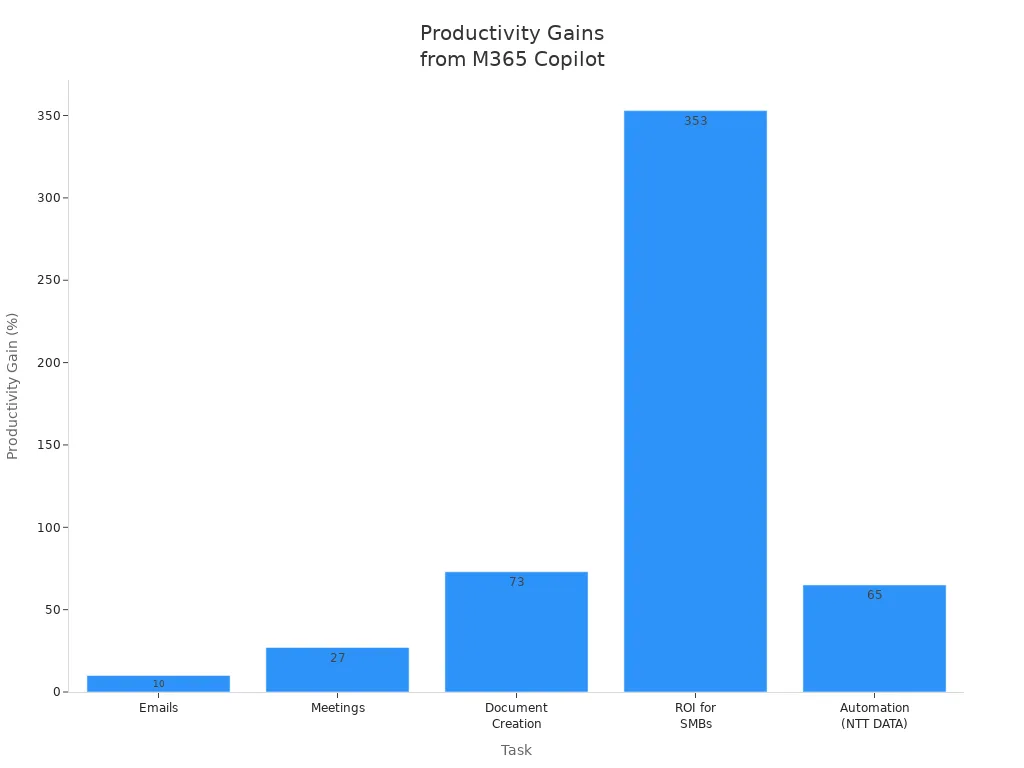
להלן טבלה עם פרטים נוספים על שיפורי הפרודוקטיביות:
משימה | שיפור פרודוקטיביות |
|---|---|
הודעות דוא"ל | 10% |
פגישות | 27% |
יצירת מסמכים | 73% |
ROI לעסקים קטנים ובינוניים | 353% |
זמן שנחסך (Noventiq) | 1,000 שעות בתוך 4 שבועות |
אוטומציה (NTT DATA) | 65% במוקדי שירות IT |
טיפ: אפשר להשתמש באוטומציה כדי לחסוך שעות בכל שבוע ולהתמקד בעבודה החשובה.
סוכני Copilot Studio
אפשר להשתמש בסוכני Copilot Studio כדי לעשות יותר ממשימות פשוטות. הסוכנים האלה עוזרים לפתוח קריאות שירות, לנתב טפסים ולעדכן מערכות. אפשר להגדיר סוכנים שאוספים פרטי מבקרים, מנפיקים כרטיסי QR ומצמצמים את העבודה בדלפק הקבלה. אפשר גם להשתמש בסוכנים כדי לחפש אוכל, להתחבר לכלי הזמנה ולעזור בענייני אוכל. אם צריך לדווח על תקלה, הסוכנים מקבלים תמונות, ממיינים את הבעיות ויוצרים הזמנות עבודה. אפשר להזמין שאטלים, למצוא חניה ולאתר מקומות עבודה בעזרת סוכנים. עבור משאבי אנוש ו-IT, הסוכנים בודקים הטבות, מקבלים בקשות לתמיכה ופותחים קריאות במערכות מחוברות.
להלן טבלה המציגה מה סוכני Copilot Studio מסוגלים לעשות:
יכולת | תיאור |
|---|---|
רישום מבקרים | אוסף פרטי אורחים, מנפיק כרטיסי QR ומפחית את העבודה בדלפק הקבלה. |
גילוי אוכל והזמנה | מאפשר לחפש אוכל ולהזמין באמצעות שפה טבעית. |
קריאות שירות למתקנים | מקבל תמונות, ממיין בעיות ויוצר קריאות עבודה במערכת ניהול המתקנים. |
תחבורה ומרחבי עבודה | מזמין הסעות, מוצא חניה ומאתר מקומות עבודה. |
משימות משאבי אנוש ו-IT | בודק הטבות, מבקש תמיכה ופותח קריאות במערכות המחוברות. |
העברה בין מערכות | יודע מתי להשתמש במערכות אחרות ועוקב אחר צרכי המשתמשים. |
קבוצות רבות משתמשות בסוכני Copilot Studio כדי לאוטמט משימות עסקיות מורכבות. לדוגמה, ABN AMRO Bank עוזר ללקוחות ולעובדים לתקשר טוב יותר. Holland America Line משתמשת בסוכן וירטואלי כעוזר דיגיטלי. Rabobank משתמש בצ'אטבוטים מבוססי AI לשירות לקוחות. La Trobe University משתמשת ב-AI כדי לעזור לסטודנטים ולצוות.
ארגון | תיאור |
|---|---|
ABN AMRO Bank | שיפור האינטראקציות עם לקוחות ועובדים באמצעות Copilot Studio ו-Azure. |
Holland America Line | יצירת סוכן וירטואלי חכם שעוזר לאנשים באתר שלה. |
Rabobank | שיפור שירות הלקוחות באמצעות צ'אטבוטים מבוססי AI שעובדים עם טקסט וקול. |
La Trobe University | שיפור העבודה של סטודנטים וצוות באמצעות AI ו-Copilot Studio. |
הערה: סוכני Copilot Studio עוזרים לכם לעבור מעזרה פשוטה לשליטה מלאה בכל הארגון.
תזמור מאובטח
עליכם לשמור על בטיחות הנתונים שלכם כשאתם מאטמטים תהליכי עבודה. M365 Copilot משתמש בבקרות אבטחה חזקות כדי להגן על המידע שלכם. בקרת גישה מבוססת תפקידים (RBAC) מגבילה מי יכול ליצור, לשנות או להשתמש בסוכנים. מדיניות מניעת אובדן נתונים (DLP) מונעת מסוכנים להעביר נתונים רגישים למקום שגוי. תוויות רגישות ומילות מפתח עוזרות לאכוף כללים. Copilot חוסם תשובות שמכילות נתונים מוגנים. אפשר לבצע ביקורת ולנטר את פעילות הסוכנים כדי לעמוד בדרישות הציות.
Copilot מונע מאנשים לראות תוכן רגיש.
אפשר להשתמש בתוויות רגישות, במילות מפתח או בסוגי תוכן כדי להגדיר כללים.
Copilot חוסם תשובות שמכילות מידע מוגן.
אפשר לבדוק ולעקוב אחר פעולות Copilot כדי לוודא עמידה בכללים.
מדיניות DLP מגבילה את השימוש במחברים ומונעת העברות שגויות של נתונים.
אפשר להגדיר בקרות לסוכני פיתוח, בדיקה וייצור.
RBAC מגביל מי יכול ליצור, לשנות או להשתמש בסוכנים.
M365 Copilot פועל לפי ההרשאות הנוכחיות שלכם ומדיניות הכללים שלכם. מנהלים שולטים בגישה ברמת הקבוצה ובוחרים אילו צוותים משתמשים ב-App Builder או ב-Workflows. אתם שולטים ביצירה ושיתוף של סוכנים, כך שרק אנשים מורשים יוכלו לפרסם סוכנים. אפשר לראות את פעילות הסוכנים ולעקוב אחר האופן שבו הם נוצרים ומשותפים. הכללים נאכפים, כך שתהליכי העבודה שלכם נשארים בטוחים ומאורגנים.
טיפ: הקפידו תמיד להגדיר בקרות אבטחה לפני שאתם מאטמטים תהליכי עבודה. כך שומרים על בטיחות הנתונים ועוזרים לעמוד במדיניות החברה.
ממשל ואבטחה
מדיניות ורישוי
אתם צריכים את הרישיונות והכללים הנכונים כדי להשתמש ב-M365 Copilot בבטחה. גבולות הדייר קובעים היכן מאוחסנים הנתונים שלכם. הדבר תלוי במיקום הארגון שלכם. Microsoft Purview עוזר להגדיר כללים למניעת אובדן נתונים. Copilot לא יכול להשתמש במידע רגיש אלא אם אתם מאשרים זאת. Microsoft Defender מגן על האפליקציות והנתונים שלכם באמצעות אבטחה נוספת. עליכם לבדוק את הגדרות הפרטיות באפליקציות Microsoft 365 שלכם. כך מוודאים ש-Copilot פועל כפי שאתם רוצים. לשיחות, נדרש רישיון Copilot ל-VoIP. אם אתם רוצים להשתמש בשיחות PSTN, נדרשים גם רישיון Teams Phone וחבילת שיחות. כדי להשתמש ב-Copilot עם Loop או Whiteboard, יש להפעיל את התכונות האלה לדייר שלכם. הרשת שלכם חייבת לתמוך בנקודות הקצה של Microsoft 365 ובWebSockets.
להלן טבלה שמציגה כיצד ארגונים מנהלים רישיונות וכללים:
תכונת ניהול | תיאור |
|---|---|
ניהול גישה ברמת הקבוצה | בחירת המחלקות שיכולות להשתמש ב-App Builder או ב-Workflows. |
שליטה ביצירה ובשיתוף של סוכנים | בחירת מי יכול לפרסם סוכנים בארגון. |
ניטור פעילות | צפייה במה שנוצר בסוכנים ובאופן שבו הם משותפים. |
אכיפת ציות | הבטחה שכל פעולות הסוכנים עומדות בכללי החברה. |
תוויות רגישות וציות
ניתן לשמור על הנתונים שלכם בטוחים בעזרת תוויות רגישות וכלי ציות. מניעת אובדן נתונים (DLP) מאפשרת לחסום את Copilot משימוש בתוכן המסומן כרגיש. תוויות רגישות עוזרות להגן על מידע חשוב ולעמוד בחוקי הגנת מידע. מנהלים יכולים ליצור כללי DLP שימנעו מ-Copilot לשתף תוכן רגיש בתשובותיו.
תכונה | תיאור |
|---|---|
מניעת אובדן נתונים | מונע from Copilot לעשות שימוש בתוכן רגיש עם תוויות מיוחדות. |
תוויות רגישות | עוזרות לשמור על מידע חשוב ולעמוד בכללים. |
יצירת מדיניות | מאפשרת למנהלים להגדיר כללי DLP לתשובות של Copilot. |
M365 Copilot עובד יחד עם מערכות הציות שלכם. הוא עוזר לנהל מסמכים ולבחון תוכן בעזרת AI. ניתן לשמור רשומות מוכנות לביקורות ולמצוא מסמכי ציות במהירות.
חדר בקרה לביקורת
ניתן לעקוב אחר כל פעולה בחדר הבקרה של Copilot. המערכת יוצרת יומני ביקורת כאשר אתם או הצוות שלכם משתמשים ב-Copilot. היומנים מראים מי עשה מה, מתי ואיפה. ניתן לראות אילו קבצים או משאבים Copilot השתמש בהם. זה עוזר לבדוק אירועים ולהוכיח עמידה בדרישות ציות.
פעילות ביקורת | תיאור |
|---|---|
השבתת תוסף Copilot | מציג מתי מישהו מכבה תוסף. |
הפעלת תוסף Copilot | מציג מתי מישהו מפעיל תוסף. |
אינטראקציה עם Copilot | עוקב אחר הנחיות שהמשתמשים מזינים. |
עדכון הגדרה של תוסף Copilot | מתעד שינויים בהגדרות התוסף. |
עדכון הגדרה של Copilot | מתעד שינויים בהגדרות Copilot שביצעו מנהלים. |
יומני ביקורת עוזרים לפקח על ציות ואבטחה. אתם מקבלים רשומות ברורות לצורך סקירות ובדיקות. לוחות מחוונים והתראות מציגים עדכונים בזמן אמת, כך שתמיד תדעו מה קורה.
טיפ: ממשל תקין שומר על הנתונים בטוחים ועוזר לעמוד בכללים. מדיניות חזקה וכלי ביקורת חכמים הופכים את העבודה לקלה ובטוחה יותר.
אתם משתמשים ב-M365 Copilot כדי לאחד פגישות, צ'אטים ותהליכי עבודה. הכול נשמר במקום אחד ובטוח. אתם חוסכים זמן ועובדים טוב יותר בעזרת כלים שעוזרים לכתוב מסמכים, לנתח נתונים ולטפל במיילים. הטבלה שלהלן מראה כיצד ניתן להשיג יותר באפליקציות של Microsoft 365:
יישום | |
|---|---|
Word | עוזר לכתוב, לשנות ולסכם מסמכים |
Excel | מנתח נתונים, יוצר נוסחאות ובונה תרשימים |
PowerPoint | יוצר שקפים ובונה מצגות |
Outlook | מסכם מיילים, כותב תשובות ומסדר את תיבת הדואר הנכנס |
Teams | מספק סיכומי פגישות ומפרט משימות לביצוע |
חיסכון בזמן | משימות שארכו שעות לוקחות כעת דקות |
הישגי פרודוקטיביות | עשו יותר עבודה, דלגו על משימות מייגעות והתמקדו ברעיונות גדולים |
כדי להפיק את המירב מ-Copilot, בצעו את השלבים הבאים:
הפעילו את Copilot והכינו את הצוות.
התחילו לנסות עם קבוצה קטנה.
קבעו כללים לשימוש נכון ב-Copilot.
עקבו אחר אופן הפעולה והגבירו את השימוש.
למדו את הצוותים כיצד להשתמש ב-Copilot.
The Copilot Control System מאפשרת לראות ולנהל הכול. היא עוזרת לשמור על הנתונים בטוחים ועל העבודה מסודרת.
שאלות נפוצות
איך M365 Copilot שומר על המידע שלי?
Copilot משתמש בהרשאות Microsoft 365 שלכם. אתם רואים רק את מה שמותר לכם לראות. כלי אבטחה כמו תוויות רגישות ומניעת אובדן נתונים (DLP) עוזרים להגן על המידע שלכם.
האם ניתן להשתמש ב-Copilot כדי לבצע משימות אוטומטית באפליקציות שונות?
כן! ניתן להגדיר את Copilot לשלוח מיילים, לנהל יומנים וליצור תזכורות ב-Outlook, Teams, SharePoint ו-Planner. זה עוזר לחסוך זמן ולהימנע משגיאות.
מהו מרכז הצ'אט של Copilot?
מרכז הצ'אט של Copilot מאפשר לשאול שאלות ולקבל תשובות מ-Teams, Outlook ו-SharePoint. מקלידים את השאלה, ו-Copilot מוצא את התשובה באמצעות הקבצים, הצ'אטים והמיילים שלכם.
כיצד סוכני Copilot Studio עוזרים לצוות שלי?
סוכני Copilot Studio יכולים לפתוח פניות, להפנות טפסים ולעדכן מערכות.
ניתן להשתמש בהם למשאבי אנוש, IT, רישום מבקרים ועוד.
סוכנים אלה עוזרים לאוטומציה של משימות עסקיות מורכבות.
האם נדרש רישיון מיוחד לשימוש בתכונות של Copilot?
כן, לרוב התכונות של Copilot נדרש רישיון Copilot. חלק מהכלים המתקדמים עשויים לדרוש רישיונות נוספים, למשל Teams Phone עבור שיחות. כדאי לבדוק עם מנהל המערכת שיש לכם את ההרשאות המתאימות.