 ID
 English
 Deutsch
 Español
 Français
 Italiano
 Português
 Nederlands
 Polski
 Русский
 Українська
 العربية
 עברית
 日本語
 한국어
Memulai Otomasi PowerShell: Panduan untuk Pemula
By Mirko Peters ·
Selamat datang di panduan pemula paling lengkap untuk otomasi PowerShell! Jika Anda pernah merasa kewalahan dengan pekerjaan TI harian yang berulang, seperti membuat akun pengguna, memeriksa log satu per satu, atau mengatur izin secara manual, Anda berada di tempat yang tepat. Windows PowerShell adalah alat yang sangat andal yang dirancang untuk mengubah tugas administrasi yang membosankan dan men
Automatically translated with AI from the original post. Read the English original
Selamat datang di panduan pemula paling lengkap untuk otomasi PowerShell! Jika Anda pernah merasa kewalahan dengan pekerjaan TI harian yang berulang, seperti membuat akun pengguna, memeriksa log satu per satu, atau mengatur izin secara manual, Anda berada di tempat yang tepat. Windows PowerShell adalah alat yang sangat andal yang dirancang untuk mengubah tugas administrasi yang membosankan dan menguras tenaga menjadi proses otomatis yang cepat dan dapat diandalkan. Baik Anda mengelola perangkat lokal, bekerja di cloud Microsoft 365, maupun mengatur sumber daya Azure, PowerShell memberi Anda kemampuan baris perintah yang Anda butuhkan.
Dalam artikel ini, kita akan membahas dasar-dasar memulai PowerShell, mulai dari memahami mengapa otomasi itu penting, menyiapkan lingkungan kerja, menemukan skrip siap pakai yang andal, hingga menulis skrip kustom pertama Anda. Jika Anda ingin memahami konsep-konsep ini lebih dalam dan mendengar pengalaman nyata dari para pakar industri, Anda pasti perlu menyimak episode podcast terkait kami tentang PowerShell Automation with Harm Veenstra [MVP].
Poin Penting
- PowerShell mengotomatiskan tugas TI yang berulang, sehingga menghemat waktu dan mengurangi kesalahan. Hal ini memungkinkan Anda untuk berfokus pada proyek yang lebih penting.
- Menggunakan PowerShell di Microsoft 365 dan Azure meningkatkan kemampuan Anda dalam mengelola pengguna dan sumber daya secara efisien, melampaui apa yang ditawarkan antarmuka grafis.
- Komunitas PowerShell sangat luas dan suportif. Bergabunglah dengan forum dan podcast untuk belajar dari orang lain dan berbagi pengalaman Anda.
- Mulailah membuat skrip dengan perintah sederhana. Gunakan cmdlet dan parameter bawaan untuk membuat skrip otomasi yang andal.
- Selalu uji skrip Anda di lingkungan yang aman sebelum menjalankannya di lingkungan produksi. Langkah ini membantu mencegah kesalahan dan melindungi sistem TI Anda.
- Atur skrip Anda dalam struktur yang jelas. Gunakan nama yang deskriptif dan komentar agar skrip mudah dipahami dan dipelihara.
- Keamanan sangat penting. Atur kebijakan eksekusi dan tanda tangani skrip Anda untuk memastikan skrip tersebut aman dijalankan di lingkungan Anda.
- Terus belajar dan beradaptasi. PowerShell terus berkembang, jadi ikuti terus fitur baru dan praktik terbaik untuk meningkatkan keterampilan otomasi Anda.
PowerShell Is Fun: Mengapa Perlu Otomasi?
Manfaat Otomasi
Anda mungkin bertanya-tanya mengapa begitu banyak profesional TI membicarakan otomasi. Dengan PowerShell, Anda dapat mengubah pekerjaan yang membosankan dan berulang menjadi proses yang cepat dan andal. Anda menghemat waktu dan menghindari kesalahan. Bayangkan menjalankan skrip yang menangani pembuatan akun pengguna dalam hitungan detik. Salah satu perusahaan mencatat pengurangan waktu 70% untuk tugas ini setelah beralih ke skrip otomasi PowerShell. Organisasi lain, Brose, mengotomatiskan lebih dari 170 tugas dan menghemat lebih dari 4.000 jam hanya dalam 18 bulan. Itulah efisiensi yang nyata.
Berikut manfaat yang Anda peroleh dengan otomasi PowerShell:
- Alur kerja yang lebih efisien yang memangkas kesalahan manual.
- Lebih banyak waktu untuk proyek-proyek penting.
- Efisiensi dan kinerja yang lebih baik di seluruh tim TI Anda.
Saat Anda melakukan otomasi, kinerja TI meningkat dan pekerjaan Anda menjadi lebih ringan. Anda dapat berfokus pada tujuan yang lebih besar alih-alih terus-menerus mengklik menu sepanjang hari.
Fokus pada Ekosistem Microsoft
Jika Anda bekerja dengan Microsoft 365 atau Azure, PowerShell adalah sahabat terbaik Anda. Anda mendapatkan kemampuan otomasi tingkat lanjut yang melampaui apa yang ditawarkan antarmuka grafis. Dengan skrip otomasi PowerShell, Anda dapat mengelola ratusan pengguna, mengatur izin, dan menangani pelaporan kepatuhan secara massal. Anda juga dapat mengakses konfigurasi yang lebih mendalam dan menyaring data yang tidak dapat dijangkau oleh GUI.
Berikut beberapa elemen dasar otomatisasi PowerShell di ekosistem Microsoft:
- Operasi massal untuk pengelolaan dan administrasi pengguna.
- Kemampuan otomatisasi lanjutan untuk remediasi keamanan dan pelaporan kepatuhan.
- Peningkatan kinerja TI melalui pengelolaan dan administrasi yang lebih cepat.
Anda dapat menggunakan PowerShell untuk mengotomatisasi tugas di Exchange, Teams, dan Intune. Anda meningkatkan efisiensi dan kinerja sekaligus menjaga keamanan sistem. Otomatisasi memungkinkan Anda melakukan remediasi dengan cepat dan menerapkan kebijakan untuk pelaporan kepatuhan.
Komunitas & Pembelajaran
Anda tidak perlu belajar PowerShell sendirian. Komunitasnya sangat besar dan selalu siap membantu. Anda dapat menemukan skrip, berbagi gagasan, dan mengajukan pertanyaan di forum seperti r/PowerShell on Reddit, PowerShell on GitHub, dan PowerShell Community Blog. Podcast PowerShell Is Fun menghadirkan cerita dan tips dari para profesional TI sungguhan, sehingga belajar terasa menyenangkan.
Berikut beberapa tempat terbaik untuk terhubung dan belajar:
| Sumber Daya | Deskripsi |
|---|---|
| PowerShell Resources - Level1Techs Forums | Forum berbasis komunitas untuk berbagi skrip dan saran |
| Scripting Blog | Blog resmi Microsoft berisi tips scripting |
| PowerShell on GitHub | Repositori open-source dan pusat komunitas |
| r/PowerShell on Reddit | Forum aktif dengan lebih dari 190.000 anggota |
| PowerShell + DevOps Global Summit | Konferensi tahunan untuk networking dan belajar |
Anda dapat bergabung dalam acara seperti PSConfEU atau RTPSUG untuk bertemu sesama profesional TI dan berbagi skrip otomatisasi PowerShell Anda. Komunitas membantu Anda mengembangkan keterampilan dan meningkatkan kinerja TI setiap hari.
Elemen dasar otomatisasi PowerShell dapat Anda pelajari dari sumber-sumber ini. Anda mempelajari trik-trik baru, memperbaiki skrip, dan tetap mengikuti kemampuan otomatisasi lanjutan. Berbagi dan belajar bersama membuat otomatisasi PowerShell menjadi menyenangkan dan bermanfaat.
Skrip & Pengaturan PowerShell
Apa Itu Skrip?
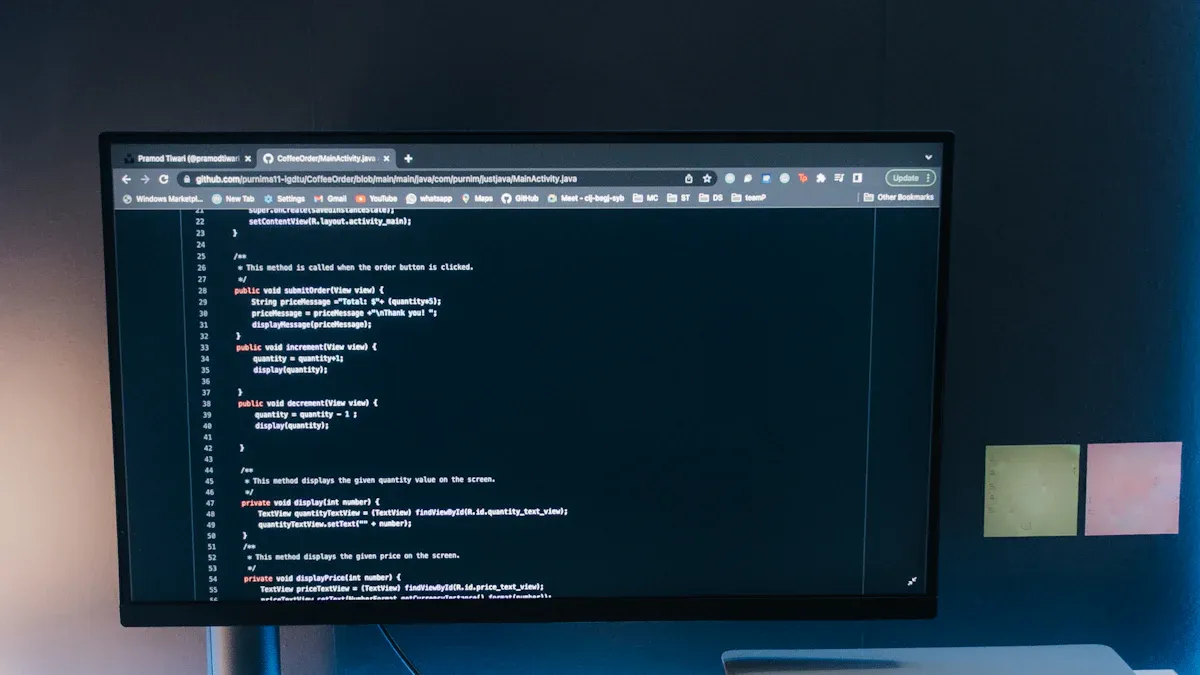
Mari mulai dari dasarnya. Ketika orang membicarakan skrip PowerShell, yang mereka maksud adalah serangkaian instruksi yang diikuti PowerShell untuk menyelesaikan otomatisasi. Anda menulis skrip ini untuk memberi tahu PowerShell secara tepat apa yang harus dilakukan, langkah demi langkah. Anggap skrip sebagai resep untuk komputer Anda. Setiap baris dalam skrip adalah perintah atau instruksi yang dipahami PowerShell.
Mungkin Anda bertanya-tanya apa saja yang membentuk skrip PowerShell yang baik. Berikut bagian-bagian esensial yang bekerja sama agar skrip Anda andal:
- Cmdlet: Ini adalah perintah utama di PowerShell. Formatnya menggunakan Verb-Noun, misalnya Get-Process atau Set-Location. Cmdlet adalah elemen dasar skrip Anda.
- Parameter: Anda menggunakannya untuk mengubah cara kerja cmdlet. Parameter diawali tanda hubung, seperti -Name atau -Force. Parameter membantu Anda mengendalikan detail setiap perintah.
- Pipeline: Pipeline memungkinkan Anda menghubungkan perintah. Anda menggunakan simbol pipa (|) untuk mengirim output satu perintah ke perintah lain. Hal ini membuat skrip Anda lebih jelas dan efisien.
- Variabel: Variabel diawali tanda dolar ($). Anda menggunakannya untuk menyimpan informasi, seperti angka atau teks, dan menggunakannya kembali di seluruh skrip.
- Objek, Properti & Metode: Semua yang ada di PowerShell adalah objek. Objek memiliki properti (seperti kolom data) dan metode (tindakan yang dapat dilakukan). Anda menggunakan notasi titik untuk bekerja dengan keduanya dalam skrip Anda.
Saat Anda menggabungkan bagian-bagian ini, Anda membuat skrip PowerShell yang dapat menangani otomatisasi untuk berbagai jenis tugas TI. Anda dapat mengotomatisasi pembuatan pengguna, pengelolaan file, atau bahkan operasi cloud yang kompleks. Semakin sering Anda berlatih, semakin jelas bagaimana komponen-komponen ini membuat skrip Anda fleksibel dan andal.
Memulai
Anda tidak memerlukan pengaturan yang rumit untuk mulai membuat skrip PowerShell. Sebagian besar komputer Windows sudah memiliki PowerShell terpasang. Jika Anda menggunakan Windows Server 2008 R2 atau yang lebih baru, atau Windows 7 ke atas, Anda sudah siap. Anda hanya perlu memastikan versi yang tepat dan beberapa hal lain sudah tersedia.
Berikut ini gambaran singkat tentang apa yang Anda perlukan sebelum mulai menulis skrip PowerShell pertama Anda:
| Persyaratan | Deskripsi |
|---|---|
| Server Identity Vault | NetIQ Identity Manager 4.8 atau yang lebih baru dan NetIQ eDirectory (level yang didukung oleh Identity Manager dan yang lebih tinggi). |
| Windows PowerShell | Terpasang secara default pada Windows Server 2008 R2 dan yang lebih baru, serta Windows 7 dan yang lebih baru. Versi hingga 5.x didukung. |
| Microsoft .NET Framework | Versi 4.0 atau yang lebih baru diperlukan; fitur .NET Framework 3.5 juga harus terpasang. |
| Perangkat Lunak Lain | Modul Microsoft Web Services Enhancement harus terpasang jika menggunakan Script Service for Windows PowerShell. |
Jika Anda menggunakan Mac atau Linux, Anda dapat memasang PowerShell Core. Cara kerjanya hampir sama, sehingga Anda dapat menjalankan skrip PowerShell di berbagai platform. Setelah semuanya siap, Anda bisa membuka PowerShell dan langsung mulai mengetik perintah.
Tips: Selalu jalankan PowerShell sebagai administrator saat Anda perlu melakukan perubahan pada sistem. Hal ini memberi skrip Anda izin yang diperlukan untuk menyelesaikan otomatisasi.
Memilih Editor
Ada beberapa pilihan bagus untuk menulis skrip PowerShell. Editor yang tepat dapat membuat perjalanan otomatisasi Anda jauh lebih lancar. Beberapa editor membantu Anda menemukan kesalahan, menawarkan saran, dan memungkinkan Anda menguji skrip saat menulisnya.
Berikut perbandingan singkat dari editor paling populer untuk skrip PowerShell:
| Editor Kode | Fitur |
|---|---|
| Visual Studio Code (VSCode) | - Editor ringan - IntelliSense untuk pelengkapan otomatis yang sadar konteks - Terminal terintegrasi untuk eksekusi dan debugging |
| Windows PowerShell ISE | - Antarmuka yang ramah pengguna - Fitur debugging yang andal - Pelengkapan otomatis yang sadar konteks |
Visual Studio Code adalah favorit banyak profesional TI. Editor ini cepat, gratis, dan berjalan di Windows, Mac, dan Linux. Anda mendapatkan saran cerdas dan dapat menjalankan skrip PowerShell langsung di dalam editor. Windows PowerShell ISE juga merupakan pilihan yang solid, terutama jika Anda menyukai antarmuka sederhana dan alat debugging yang kuat.
Anda bisa mencoba keduanya dan melihat mana yang sesuai dengan gaya kerja Anda. Yang terpenting adalah memilih editor yang membantu Anda menulis, menguji, dan mengelola skrip PowerShell dengan mudah. Setelah menemukan favorit Anda, Anda akan melihat betapa cepatnya Anda dapat membangun otomatisasi untuk lingkungan TI Anda.
Catatan: Apa pun editor yang Anda pilih, ingatlah untuk sering menyimpan skrip Anda. Kebiasaan yang baik adalah menyimpan skrip dalam folder yang terorganisir, sehingga Anda dapat menemukan dan menggunakannya kembali untuk otomatisasi di masa depan.
Sekarang Anda sudah tahu apa itu skrip PowerShell, cara memulainya, dan editor mana yang dapat membantu. Anda siap menyelami dunia otomatisasi dan mulai membuat TI bekerja untuk Anda!
Temukan & Gunakan Skrip Siap Pakai
Sumber Skrip
Anda tidak harus memulai setiap skrip otomatisasi PowerShell dari nol. Banyak profesional TI membagikan skrip mereka secara daring, sehingga memudahkan perjalanan otomatisasi Anda. Anda dapat menemukan skrip untuk tugas konfigurasi, kepatuhan, dan keamanan. Skrip-skrip ini membantu Anda mengotomatisasi pengelolaan pengguna, operasi file, dan bahkan Desired State Configuration.
Berikut tabel singkat yang menampilkan beberapa sumber tepercaya untuk skrip otomatisasi PowerShell:
| Sumber | Deskripsi |
|---|---|
| Script Resources for IT Professionals | Menawarkan banyak skrip PowerShell gratis beserta peringkat dan informasi kompatibilitas. |
| PowerShell Resources | Forum komunitas berisi tautan ke blog scripting Microsoft dan sumber daya bermanfaat lainnya. |
| PowerShell.org | Forum dan sumber belajar PowerShell, cocok untuk pemula maupun profesional. |
Anda juga dapat mengunjungi situs berikut untuk lebih banyak skrip dan tips otomatisasi:
Dengan memanfaatkan sumber-sumber ini, Anda mendapatkan akses ke skrip yang membantu konfigurasi, keamanan, dan kepatuhan. Anda dapat mengotomatisasi tugas TI dengan lebih cepat dan andal.
Eksekusi yang Aman
Sebelum menjalankan skrip otomatisasi PowerShell dari internet, Anda perlu mempertimbangkan keamanannya. Tidak setiap skrip aman. Anda ingin melindungi lingkungan TI Anda dan menghindari perubahan konfigurasi atau pengaturan keamanan yang tidak diinginkan.
Berikut beberapa praktik terbaik untuk eksekusi yang aman:
- Terapkan kebijakan eksekusi yang ketat, misalnya "AllSigned", sehingga hanya skrip tepercaya yang dapat berjalan.
- Tandatangani skrip Anda untuk memverifikasi integritas dan keasliannya.
- Gunakan teknik pengodean yang aman, seperti validasi input dan penanganan error, untuk mengurangi kerentanan.
Anda dapat memilih dari berbagai kebijakan eksekusi:
- Restricted: Tidak ada skrip yang dapat dijalankan.
- AllSigned: Hanya skrip yang ditandatangani oleh penerbit tepercaya yang dapat dijalankan.
- RemoteSigned: Skrip lokal dapat dijalankan tanpa tanda tangan, tetapi skrip dari internet harus ditandatangani.
- Unrestricted: Menjalankan semua skrip, tetapi memberi peringatan jika berasal dari internet.
Langkah-langkah ini membantu menjaga otomatisasi Anda tetap aman dan konfigurasi tetap stabil. Anda terhindar dari risiko dan memastikan skrip Anda mendukung audit kepatuhan dan konfigurasi keamanan.
Tips: Selalu tinjau skrip sebelum menjalankannya. Periksa perintah atau perubahan konfigurasi yang tidak terduga. Anda ingin mempercayai otomatisasi Anda, bukan menebak apa yang akan dilakukannya.
Izin & Kebijakan
Anda memerlukan izin dan kebijakan yang tepat untuk menjalankan skrip otomatisasi PowerShell di lingkungan TI Anda. Anda dapat memeriksa kebijakan eksekusi saat ini dengan:
Get-ExecutionPolicyUntuk meningkatkan keamanan, atur kebijakan Anda ke RemoteSigned atau AllSigned:
Set-ExecutionPolicy RemoteSignedatau
Set-ExecutionPolicy AllSignedVerifikasi perubahan Anda dengan:
Get-ExecutionPolicy -ListAnda dapat mengatur kebijakan eksekusi pada tingkat Machine, User, atau Process. Selalu gunakan kebijakan dengan hak akses minimum dan tandatangani skrip Anda. Hal ini menjaga konfigurasi tetap aman dan mendukung persyaratan kepatuhan.
Catatan: Izin itu penting. Pastikan Anda memiliki akses yang tepat sebelum menjalankan skrip otomatisasi. Dengan begitu, Anda melindungi sistem TI dan menjaga konfigurasi tetap konsisten.
Saat Anda mengikuti langkah-langkah ini, Anda membangun lingkungan otomatisasi yang lebih aman. Anda menjaga skrip tetap terorganisasi, konfigurasi tetap rapi, dan tim TI siap menghadapi tugas apa pun.
Membuat Skrip Kustom
Langkah Awal Skrip
Anda ingin mendalami skrip otomatisasi PowerShell dan mulai membuat skrip sendiri. Prosesnya terasa sederhana setelah Anda memahami langkahnya. Anda mulai dengan membuka editor favorit Anda, seperti Visual Studio Code atau PowerShell ISE. Anda membuat skrip dengan menulis file baru berekstensi .ps1. Untuk skrip pertama, coba sesuatu yang sederhana. Tambahkan cmdlet, seperti Get-Process, untuk melihat proses yang sedang berjalan di komputer Anda.
Berikut panduan singkat untuk membantu Anda membuat skrip otomatisasi PowerShell:
- Buka editor Anda dan buat file
.ps1baru. - Tambahkan cmdlet, seperti
Get-Process, ke skrip Anda. - Simpan file tersebut.
- Ubah kebijakan eksekusi jika diperlukan. Gunakan
Set-ExecutionPolicy RemoteSigneduntuk mengizinkan skrip lokal. - Jalankan skrip Anda dan lihat hasilnya.
Anda dapat menggunakan proses ini untuk banyak tugas otomatisasi. Seiring Anda membuat skrip, Anda akan semakin percaya diri dan memahami bagaimana PowerShell dapat mempermudah pekerjaan TI.
Tips: Mulailah dari yang kecil. Uji skrip Anda dengan perintah sederhana sebelum beralih ke otomatisasi yang kompleks.
Simpan & Jalankan
Menyimpan dan menjalankan skrip otomatisasi PowerShell adalah bagian penting dari alur kerja Anda. Simpan skrip Anda dengan nama yang jelas, misalnya GetUserInfo.ps1. Atur skrip Anda dalam folder agar mudah diakses. Saat ingin menjalankan skrip, buka PowerShell dan masuk ke folder tersebut. Ketik .\GetUserInfo.ps1 lalu tekan Enter.
Jika Anda menemui masalah izin, periksa kebijakan eksekusi (execution policy). Anda dapat menggunakan Get-ExecutionPolicy untuk melihat pengaturan saat ini. Ubah dengan Set-ExecutionPolicy jika diperlukan. Langkah ini membantu Anda menjalankan skrip otomatisasi PowerShell dengan aman dan efisien.
Catatan: Selalu simpan skrip Anda sebelum menjalankannya. Dengan begitu, Anda tidak kehilangan perubahan dan otomatisasi Anda tetap andal.
Dasar-Dasar Debugging
Debugging skrip otomatisasi PowerShell membantu Anda memperbaiki masalah dan meningkatkan otomatisasi Anda. Anda menggunakan cmdlet seperti Test-Connection, Resolve-DnsName, dan Test-NetConnection untuk memeriksa masalah jaringan. Anda menambahkan logika kondisional ke skrip agar dapat menangani kondisi real-time. Memodulerkan skrip membuatnya lebih mudah dipelihara dan diskalakan.
Mencatat anomali memberi Anda petunjuk saat terjadi sesuatu yang salah. Anda dapat menggunakan Write-Output atau Write-Host untuk menampilkan pesan dan melacak kemajuan skrip. PowerShell Remoting memungkinkan Anda memeriksa konektivitas di banyak perangkat.
Berikut tabel teknik debugging yang umum:
| Teknik | Deskripsi |
|---|---|
| Test-Connection | Memeriksa apakah perangkat merespons ping |
| Resolve-DnsName | Mendiagnosis masalah DNS |
| Logika Kondisional | Menangani error dan hasil yang tidak terduga |
| Skrip Modular | Memecah skrip menjadi bagian yang lebih kecil dan dapat digunakan ulang |
| Logging | Mencatat anomali untuk pemecahan masalah |
| PowerShell Remoting | Menguji konektivitas pada sistem jarak jauh |
Anda dapat meningkatkan skrip otomatisasi PowerShell dengan menerapkan teknik-teknik ini. Debugging membantu Anda membuat skrip yang selalu berfungsi, sehingga otomatisasi TI berjalan lancar dan dapat diandalkan.
Catatan: Jangan berkecil hati jika skrip Anda gagal di awal. Setiap profesional TI belajar melalui proses pemecahan masalah dan memperbaiki skrip. Kemampuan Anda akan semakin baik seiring latihan!
Dasar-Dasar Scripting
Variabel & Data
Anda menggunakan variabel di PowerShell untuk menyimpan dan mengelola informasi. Variabel selalu diawali dengan tanda dolar. Misalnya, Anda dapat menulis $name = "Alex" untuk menyimpan nama atau $age = 25 untuk angka. Anda bahkan dapat menyimpan hasil sebuah perintah, seperti $processes = Get-Process, yang menyimpan semua proses yang berjalan untuk digunakan nanti.
PowerShell mempermudah pekerjaan Anda melalui pengetikan dinamis. Artinya, Anda tidak perlu repot mendeklarasikan tipe data. Variabel akan mengubah tipenya sesuai dengan nilai yang Anda tetapkan. Anda dapat menyimpan string, angka, atau bahkan daftar di variabel yang sama pada waktu yang berbeda. Fleksibilitas ini membantu Anda menulis skrip dengan cepat dan menyesuaikan diri dengan berbagai tugas otomatisasi.
Data di PowerShell terbagi menjadi dua kelompok utama. Tipe nilai, seperti integer, menyimpan datanya sendiri. Tipe referensi, seperti array, menunjuk ke objek yang berisi data sebenarnya. Misalnya, integer bersifat mandiri, sedangkan array dapat menampung banyak item atau kosong. Struktur ini memberi Anda kendali atas cara mengelola informasi dalam skrip Anda.
Manajemen File
Mengelola file dan folder merupakan bagian besar dari otomatisasi PowerShell. Anda dapat membuat, menyalin, memindahkan, atau menghapus file hanya dengan beberapa perintah. Berikut beberapa tugas umum yang mungkin Anda butuhkan:
- Membuat folder baru:
New-Item C:\TempPowerShell -Type Directory - Menyalin file:
Copy-Item C:\Scriptstest.txt C:\Test - Memindahkan file:
Move-Item C:\Scriptstest.zip C:\Test -Force - Menghapus file:
Remove-Item C:\Scriptstest.txt - Menghapus file yang berusia lebih dari 30 hari:
$path = 'C:\YourDirectory'
Get-ChildItem $path | Where-Object { $_.LastWriteTime -lt (Get-Date).AddDays(-30) } | Remove-Item
Anda juga dapat membuat file teks baru, menambahkan data, atau menghapus folder beserta isinya. Perintah-perintah ini membantu Anda mengotomatiskan pengelolaan file dan menjaga lingkungan it tetap teratur. Anda menghemat waktu dan terhindar dari kesalahan karena tugas-tugas ini ditangani oleh skrip.
Tip: Selalu uji skrip Anda pada sekumpulan kecil file sebelum menjalankannya pada data penting. Langkah ini menjaga sistem it Anda tetap aman.
Loop & Logika
Anda sering perlu mengulang tindakan atau membuat keputusan dalam skrip PowerShell. Loop dan logika membantu Anda melakukannya. Berikut gambaran singkat tentang jenis-jenis loop utama:
| Jenis Loop | Deskripsi |
|---|---|
| For | Menjalankan blok kode sejumlah kali yang telah ditentukan. |
| ForEach | Memproses setiap item dalam daftar atau array. |
| While | Terus berjalan selama suatu kondisi bernilai benar. |
| Do-While | Menjalankan kode minimal satu kali, lalu memeriksa kondisi. |
| Do-Until | Berjalan hingga suatu kondisi menjadi benar. |
Anda menggunakan logika untuk mengontrol apa yang terjadi dalam skrip Anda. Pernyataan If-Else memungkinkan Anda menjalankan kode hanya ketika suatu kondisi bernilai benar. Pernyataan Switch membantu Anda membandingkan satu nilai dengan banyak pilihan. Anda bahkan dapat menggunakan operator ternary untuk pengambilan keputusan yang cepat.
Berikut contoh sederhananya. Jika Anda ingin memeriksa apakah sebuah file ada, Anda dapat menulis:
if (Test-Path "C:\Test\myfile.txt") {
    Write-Output "File found!"
} else {
    Write-Output "File not found."
}
Loop dan logika membuat skrip PowerShell Anda menjadi andal. Anda dapat mengotomatiskan tugas it yang kompleks dan menangani berbagai situasi hanya dengan beberapa baris kode.
Fungsi
Mari kita bahas salah satu fitur terbaik di PowerShell: fungsi. Jika Anda ingin skrip Anda melakukan lebih banyak hal dan tetap teratur, Anda perlu menggunakan fungsi. Anggap fungsi sebagai program kecil di dalam skrip Anda. Anda memberinya nama, menjelaskan apa yang harus dilakukannya, lalu memanggilnya setiap kali tugas tersebut dibutuhkan. Hal ini membuat skrip Anda lebih rapi dan lebih mudah dikelola.
Mungkin Anda bertanya-tanya, "Mengapa saya harus menggunakan fungsi?" Begini alasannya. Ketika Anda menulis sebuah fungsi, Anda dapat menggunakannya kembali di berbagai skrip. Anda tidak perlu menyalin dan menempelkan kode yang sama di banyak tempat. Hal ini menghemat waktu dan membantu Anda menghindari kesalahan. Jika Anda perlu memperbarui sesuatu, cukup ubah di satu tempat saja.
Berikut contoh sederhana fungsi PowerShell:
function Get-Greeting {
    param (
        [string]$Name
    )
    "Hello, $Name! Welcome to PowerShell automation."
}
Get-Greeting -Name "Alex"
Mudah, bukan? Anda cukup mendefinisikan fungsi sekali, lalu memanggilnya sebanyak yang Anda inginkan dengan nilai yang berbeda.
Mari kita lihat beberapa keunggulan utama menggunakan fungsi dalam skrip Anda:
| Keunggulan | Deskripsi |
|---|---|
| Dapat digunakan kembali | Gunakan fungsi yang sama di banyak skrip. |
| Mudah dikelola | Perbarui kode di satu tempat, dan setiap skrip yang menggunakan fungsi tersebut akan ikut mendapatkan perbaikannya. |
| Fungsionalitas yang Ditingkatkan | Menerima input dari pipeline dan menggunakan parameter bawaan seperti -Verbose dan -ErrorAction. |
Anda juga dapat membuat fungsi lebih andal dengan menambahkan parameter. Hal ini memungkinkan Anda memasukkan nilai yang berbeda setiap kali menjalankan fungsi. Fungsi PowerShell bahkan dapat menerima input dari pipeline, yang berarti Anda dapat merangkai perintah untuk otomatisasi yang lebih canggih.
Tip: Gunakan nama yang jelas untuk fungsi Anda. Hal ini membantu Anda dan tim memahami fungsi apa yang dilakukan hanya dengan sekilas melihat.
Ada hal menarik lainnya. PowerShell menyediakan parameter bawaan seperti -Verbose dan -ErrorAction. Parameter ini membuat fungsi Anda lebih mudah digunakan dan di-debug. Anda juga dapat menambahkan teks bantuan ke fungsi Anda. Dengan begitu, siapa pun yang menggunakan skrip Anda akan tahu persis cara memakai setiap fungsi.
Berikut tabel singkat yang menunjukkan bagaimana fungsi meningkatkan otomatisasi Anda:
| Fitur | Manfaat |
|---|---|
| Input Pipeline | Membuat fungsi Anda dapat bekerja bersama perintah lain dalam sebuah pipeline. |
| Parameter Bawaan | Meningkatkan pengalaman pengguna dengan opsi untuk detail lebih lanjut atau penanganan error. |
Ketika Anda mulai menggunakan fungsi, skrip sederhana berubah menjadi alat yang ampuh. Otomatisasi Anda menjadi modular, fleksibel, dan siap menghadapi berbagai kebutuhan. Cobalah menulis skrip berikutnya dengan fungsi, dan Anda akan melihat betapa mudahnya perjalanan PowerShell Anda! 🚀
Otomatisasi di Microsoft 365 & Lebih Jauh

Manajemen Pengguna
Anda mengelola manajemen pengguna setiap hari di Microsoft 365. Dengan PowerShell, Anda dapat mengotomatiskan tugas-tugas ini dan membuat pekerjaan TI Anda lebih mudah. Anda tidak perlu mengklik menu yang tak ada habisnya atau mengisi formulir. Sebagai gantinya, Anda menggunakan skrip otomatisasi PowerShell untuk menyelesaikan pekerjaan dengan cepat dan akurat.
Berikut cara menggunakan PowerShell untuk tugas manajemen pengguna yang umum:
- Membuat akun pengguna baru. Anda dapat menulis skrip yang membaca informasi dari file CSV dan menyiapkan akun untuk karyawan baru. Ini menghemat waktu berjam-jam selama proses orientasi karyawan.
- Menonaktifkan atau menghapus akun pengguna yang tidak aktif. Anda dapat mengidentifikasi pengguna yang sudah lama tidak masuk dan mencabut aksesnya. Ini menjaga lingkungan Anda tetap aman dan mendukung kepatuhan.
- Memperbarui atribut pengguna. Anda dapat menjadwalkan skrip untuk mengubah jabatan atau informasi kontak berdasarkan data SDM. Ini membuat direktori Anda tetap mutakhir dan membantu pengelolaan.
Anda akan melihat PowerShell bekerja ketika Anda mengotomatiskan tugas-tugas ini. Anda meningkatkan efisiensi dan mengurangi kesalahan. Penerapan otomatisasi PowerShell di dunia nyata membuat manajemen pengguna menjadi sederhana dan andal. Anda dapat fokus pada proyek yang lebih besar daripada pekerjaan rutin.
Tips: Cobalah mengotomatiskan proses orientasi pengguna baru dengan PowerShell. Anda akan menyadari betapa banyak waktu yang dihemat dan betapa konsistennya hasil yang Anda peroleh.
Tugas File & Folder
Mengelola file dan folder bisa terasa melelahkan. Anda menangani ratusan dokumen, laporan, dan log. PowerShell membantu Anda mengotomatiskan pengelolaan file dan menjaga sistem TI Anda tetap teratur.
Anda dapat menggunakan skrip otomatisasi PowerShell untuk:
- Membuat folder untuk proyek atau departemen baru.
- Menyalin file ke lokasi cadangan.
- Memindahkan dokumen ke folder arsip.
- Menghapus file lama yang sudah tidak Anda butuhkan.
Misalnya, Anda dapat menulis skrip untuk menghapus file yang berusia lebih dari 30 hari. Ini menjaga penyimpanan tetap bersih dan mendukung kepatuhan. Anda juga dapat mengotomatiskan pengelolaan izin untuk folder, sehingga hanya orang yang tepat yang memiliki akses.
Berikut skrip sederhana untuk menghapus file yang berusia lebih dari satu bulan:
$path = 'C:\YourDirectory'
Get-ChildItem $path | Where-Object { $_.LastWriteTime -lt (Get-Date).AddDays(-30) } | Remove-Item
Anda akan melihat PowerShell bekerja ketika Anda mengotomatiskan pengelolaan file. Anda mengurangi pekerjaan manual dan meningkatkan keamanan. Penerapan otomatisasi PowerShell di dunia nyata membantu Anda menjaga lingkungan TI tetap rapi dan efisien.
Catatan: Selalu uji skrip Anda pada sekumpulan kecil file sebelum menjalankannya pada data penting. Ini melindungi sistem TI Anda dan mendukung kepatuhan.
Otomatisasi Jaringan
Manajemen jaringan merupakan bagian besar dari TI. Anda perlu memeriksa koneksi, memantau perangkat, dan memecahkan masalah. PowerShell menyediakan alat yang andal untuk otomatisasi jaringan. Anda dapat menggunakan cmdlet untuk menggantikan alat baris perintah lama dan memperoleh hasil yang lebih baik.
Berikut tabel yang menunjukkan bagaimana skrip otomatisasi PowerShell meningkatkan manajemen jaringan:
| Perintah Tradisional | Setara PowerShell | Keunggulan Utama |
|---|---|---|
| ipconfig | Get-NetIPAddress | Keluaran berupa objek, lebih mudah difilter |
| ipconfig /all | Get-NetIPConfiguration | Keluaran terstruktur dan komprehensif |
| ping | Test-Connection | Dapat diskrip, mengembalikan objek |
| tracert | Test-NetConnection -TraceRoute | Diagnostik terintegrasi |
| nslookup | Resolve-DnsName | Lebih banyak opsi kueri, keluaran lebih baik |
| netstat | Get-NetTCPConnection | Pemfilteran yang kuat |
| route print | Get-NetRoute | Mudah di-parse dan dimanipulasi |
| arp -a | Get-NetNeighbor | Cache tetangga berbasis objek |
Anda dapat mengotomatiskan pemeriksaan kesehatan jaringan dengan PowerShell. Berikut skrip yang memeriksa apakah server Anda dapat dijangkau:
# Network Health Check Script
$servers = @("dc01.local", "fileserver.local", "webserver.local")
foreach ($server in $servers) {
    $result = Test-NetConnection -ComputerName $server -WarningAction SilentlyContinue
    if ($result.PingSucceeded) {
        Write-Host "$server is reachable" -ForegroundColor Green
    } else {
        Write-Host "$server is UNREACHABLE" -ForegroundColor Red
    }
}
Anda menggunakan skrip otomatisasi PowerShell untuk memantau jaringan dan memperbaiki masalah dengan cepat. Anda meningkatkan keamanan dan mendukung kepatuhan dengan menjaga sistem tetap sehat. Manajemen menjadi lebih mudah ketika Anda mengotomatiskan tugas jaringan.
Catatan penting: Otomatisasi pemeriksaan jaringan Anda dengan PowerShell. Anda akan mendeteksi masalah lebih awal dan menjaga lingkungan TI Anda tetap berjalan lancar.
Integrasi Cloud
Anda ingin membawa otomatisasi Anda ke cloud. PowerShell membuatnya mudah. Anda dapat terhubung ke Microsoft 365, Azure, dan layanan cloud lainnya hanya dengan beberapa perintah. Ini memungkinkan Anda mengelola pengguna, sumber daya, dan pengaturan dari mana saja.
Mulailah dengan menginstal modul yang tepat. Untuk Microsoft 365, gunakan modul ExchangeOnlineManagement dan MSOnline. Untuk Azure, instal Az atau AzureAD. Modul-modul ini memberi Anda akses ke ratusan cmdlet yang dirancang untuk pengelolaan cloud.
Berikut contoh singkatnya. Anda dapat terhubung ke Microsoft 365 dengan:
Connect-ExchangeOnline -UserPrincipalName yourname@yourdomain.comSetelah terhubung, Anda dapat mengotomatiskan tugas seperti pembuatan kotak surat, penetapan lisensi, atau pengelolaan grup. Anda bahkan dapat menjadwalkan skrip ini agar berjalan otomatis, sehingga Anda tidak pernah melewatkan satu langkah pun.
PowerShell juga bekerja dengan Microsoft Graph API. Hal ini membuka otomatisasi tingkat lanjut. Anda dapat mengelola Teams, SharePoint, dan Intune dengan satu skrip. Podcast PowerShell Is Fun sering membagikan cerita tentang penggunaan Graph untuk mengotomatiskan onboarding, migrasi, dan pengaturan izin. Anda mendapatkan kontrol dan fleksibilitas yang lebih besar daripada hanya mengandalkan antarmuka web.
Berikut beberapa cara Anda dapat menggunakan PowerShell untuk integrasi cloud:
- Otomatiskan onboarding pengguna di Microsoft 365 dan Azure.
- Kelola lisensi dan keanggotaan grup secara massal.
- Migrasikan kotak surat atau file antar-penyewa.
- Siapkan saluran Teams dan izin secara otomatis.
- Pantau sumber daya cloud dan buat laporan.
Tips: Selalu uji skrip Anda di lingkungan non-produksi terlebih dahulu. Hal ini membantu Anda menghindari kejutan dan menjaga keamanan pengaturan cloud Anda.
Integrasi cloud dengan PowerShell menghemat waktu dan mengurangi pekerjaan manual. Anda dapat menangani perubahan skala besar dengan percaya diri. Anda juga membuat lingkungan TI menjadi lebih konsisten dan andal.
Keamanan & Tata Kelola
Saat melakukan otomatisasi, Anda harus memikirkan keamanan dan tata kelola. PowerShell memberi Anda alat yang sangat ampuh, tetapi Anda perlu menggunakannya dengan bijak. Satu skrip dapat mengubah ratusan akun atau pengaturan. Jika Anda tidak mengikuti praktik terbaik, Anda berisiko membuka celah pada lingkungan Anda.
Mulailah dengan menetapkan kebijakan eksekusi yang ketat. Hanya izinkan skrip tepercaya untuk dijalankan. Banyak organisasi mempelajari hal ini dengan cara yang sulit. Misalnya, sebuah lembaga keuangan mengalami pelanggaran keamanan karena seseorang menjalankan skrip yang tidak terverifikasi. Setelah mereka menerapkan penandatanganan skrip dan kebijakan yang ketat, risiko mereka berhasil berkurang.
Penandatanganan skrip adalah langkah penting lainnya. Saat Anda menandatangani skrip, Anda membuktikan bahwa skrip tersebut berasal dari sumber tepercaya. Sebuah universitas meningkatkan keamanan otomatisasinya dengan menerapkan kebijakan penandatanganan skrip yang kuat. Langkah ini juga meningkatkan kualitas basis kode mereka.
Anda juga sebaiknya menggunakan teknik pengodean yang aman. Hapus kredensial yang tertanam (hard-coded) dari skrip Anda. Validasi semua parameter sebelum menjalankan perintah. Sebuah perusahaan ritel berhasil mengurangi permukaan serangannya dengan mengikuti langkah-langkah ini. Mereka membuat otomatisasi mereka menjadi lebih aman dan andal.
Berikut beberapa praktik terbaik untuk keamanan dan tata kelola dalam otomatisasi PowerShell:
- Atur kebijakan eksekusi ke RemoteSigned atau AllSigned.
- Tandatangani semua skrip sebelum menjalankannya di produksi.
- Simpan kredensial secara aman, jangan pernah dalam teks biasa.
- Validasi parameter input untuk mencegah kesalahan.
- Tinjau skrip secara berkala untuk mencari perintah yang berisiko.
- Dokumentasikan setiap skrip beserta tujuannya.
| Praktik Terbaik | Mengapa Penting |
|---|---|
| Penandatanganan Skrip | Memastikan hanya kode tepercaya yang dijalankan |
| Penyimpanan Kredensial Aman | Melindungi informasi sensitif |
| Validasi Parameter | Mencegah penyalahgunaan, baik yang tidak disengaja maupun yang berbahaya |
| Tinjauan Berkala | Mendeteksi risiko keamanan sebelum menimbulkan kerugian |
| Dokumentasi | Membantu tim memahami dan memercayai otomatisasi |
Catatan: Keamanan bukan tugas sekali jadi. Tinjau skrip Anda secara rutin. Perbarui praktik Anda seiring berubahnya ancaman.
Anda juga dapat menggunakan kontrol akses berbasis peran (RBAC). Berikan pengguna hanya izin yang mereka butuhkan untuk menjalankan skrip otomatisasi. Hal ini membatasi dampak jika terjadi kesalahan.
PowerShell Is Fun sering menyoroti pentingnya komunitas. Bagikan tips keamanan dan pelajaran yang Anda dapatkan. Bantu orang lain menghindari kesalahan umum. Saat Anda fokus pada keamanan dan tata kelola, Anda melindungi organisasi dan membangun kepercayaan terhadap otomatisasi Anda.
Membangun Pustaka Skrip Anda
Mengorganisasi & Mendokumentasikan
Anda ingin koleksi skrip PowerShell Anda terus berkembang seiring waktu. Pengorganisasian itu penting. Saat Anda menjaga skrip tetap rapi, Anda menghemat waktu dan menghindari kebingungan. Mulailah dengan membuat folder untuk berbagai area TI, seperti pengelolaan pengguna, otomatisasi file, atau kepatuhan. Beri setiap skrip nama yang jelas yang menunjukkan fungsinya. Tambahkan komentar di bagian atas skrip untuk menjelaskan tujuannya serta persyaratan khusus apa pun.
Dokumentasi yang baik bermanfaat bagi seluruh tim Anda. Anda dapat menggunakan tabel untuk melacak praktik terbaik untuk mengorganisir dan mendokumentasikan skrip Anda:
| Praktik Terbaik | Deskripsi |
|---|---|
| Simpan runbook bersama skrip | Memastikan kelangsungan operasional dan dukungan saat terjadi gangguan. |
| Terapkan prinsip hak akses minimum | Mengurangi risiko dengan membatasi izin akun hanya pada yang diperlukan. |
| Lindungi data sensitif | Hindari menyimpan kata sandi dan kredensial dalam teks biasa; gunakan penyimpanan yang aman. |
| Pastikan kode mudah dibaca | Gunakan nama yang jelas, format yang konsisten, dan komentar untuk meningkatkan kolaborasi. |
| Terapkan kontrol perubahan | Terapkan tinjauan sejawat dan rencana peluncuran yang terdokumentasi untuk menemukan masalah sebelum penerapan. |
| Tangani kegagalan dengan benar | Catat galat dan dokumentasikan jalur pemulihan (rollback) untuk menjaga kendali atas eksekusi skrip. |
| Pusatkan repositori skrip | Menyediakan satu sumber kebenaran dan mengurangi perbedaan versi di antara anggota tim. |
Anda menjaga skrip tetap aman dan mudah ditemukan. Anda juga mendukung kepatuhan dengan memastikan setiap skrip memiliki riwayat dan tujuan yang jelas.
Berbagi & Berkolaborasi
Anda tidak harus bekerja sendiri. Berbagi skrip dengan tim membuat setiap anggota menjadi lebih kuat. Gunakan repositori terpusat, seperti GitHub atau Azure DevOps, untuk menyimpan skrip Anda. Dengan cara ini, tim dapat mengakses versi terbaru dan menghindari kebingungan. Anda juga dapat menggunakan alat manajemen proyek untuk melacak perubahan dan menugaskan tugas.
Berikut tabel yang menampilkan fitur-fitur yang membantu Anda berbagi dan berkolaborasi pada skrip:
| Fitur | Deskripsi |
|---|---|
| Tata Kelola dan Manajemen | Menyederhanakan proses pengelolaan skrip PowerShell dan berbagi laporan di dalam tim. |
| Pelaporan Real-time | Menghasilkan laporan yang dapat diakses dan dibagikan dengan mudah kepada rekan kerja melalui tautan sederhana. |
| Opsi Ekspor | Memungkinkan ekspor laporan ke Excel atau PDF untuk analisis atau pembagian lebih lanjut. |
| Penjadwalan Laporan | Pengguna dapat menjadwalkan laporan agar dibuat otomatis, sehingga menghemat waktu dan tenaga. |
| Antarmuka Intuitif | Menyediakan antarmuka yang mudah digunakan untuk mengelola skrip dan laporan secara efektif. |
| Fitur Manajemen Proyek | Menyediakan alat untuk memeriksa situs proyek, keamanan, dan izin, sehingga meningkatkan kolaborasi tim. |
Kepatuhan dan keamanan Anda meningkat ketika skrip dibagikan secara terkendali. Anda juga lebih mudah meninjau kode dan menemukan masalah sebelum memengaruhi lingkungan TI Anda.
Tips: Atur rapat rutin untuk meninjau skrip bersama-sama. Anda dapat mendeteksi masalah lebih awal dan saling belajar.
Terus Belajar
Di dunia TI, Anda tidak pernah berhenti belajar. PowerShell berkembang cepat, dan fitur baru terus bermunculan. Tetap terbarui dengan mengikuti dokumentasi resmi dan bergabung dalam diskusi komunitas. Anda dapat mengajukan pertanyaan, membagikan keberhasilan otomatisasi Anda, dan mendapatkan saran dari para ahli.
Berikut beberapa cara hebat untuk terus belajar:
- Lihat dokumentasi memulai resmi untuk PowerShell.
- Kunjungi dasbor komunitas untuk melihat kontribusi dan status proyek.
- Bergabunglah dalam diskusi terbuka di GitHub untuk terhubung dengan pengguna lain.
- Mengobrol dengan komunitas di Discord, IRC, atau Slack.
Anda membangun keterampilan dan tetap unggul dalam otomatisasi. Anda juga membantu tim tetap siap menghadapi aturan kepatuhan dan tantangan TI yang baru.
Catatan: Pustaka skrip Anda akan berkembang bersama Anda. Terus atur, bagikan, dan pelajari. Anda akan mengubah skrip menjadi alat yang ampuh untuk setiap tugas TI.
Anda dapat mulai mengotomatiskan dengan PowerShell hari ini dan mengubah rutinitas TI Anda. Banyak organisasi telah mengotomatiskan patching, kepatuhan, dan penerapan perangkat lunak, sehingga menghemat waktu dan meningkatkan keamanan. Ketika Anda bergabung dengan komunitas PowerShell, Anda memperoleh keterampilan baru, membangun persahabatan, dan tetap unggul di bidang TI. Cobalah bereksperimen dengan skrip, atur pustaka Anda sendiri, dan bagikan keberhasilan Anda.
Perjalanan PowerShell itu menyenangkan dan bermanfaat.
Siap untuk langkah berikutnya?
- Dengarkan podcast PowerShell Is Fun.
- Terhubunglah dengan para profesional TI di forum PowerShell.
- Latih kemampuan scripting Anda dan terus belajar.
Pertanyaan Umum
Untuk apa PowerShell digunakan?
Anda menggunakan PowerShell untuk mengotomatiskan tugas di Windows, Microsoft 365, dan Azure. PowerShell membantu Anda mengelola pengguna, file, jaringan, dan layanan cloud. Anda dapat menghemat waktu dan mengurangi kesalahan dengan skrip.
Apakah Anda perlu memiliki latar belakang pemrograman untuk mulai menggunakan PowerShell?
Tidak, Anda tidak perlu latar belakang pemrograman. Anda dapat mulai dengan perintah sederhana dan membangun keterampilan secara bertahap. Komunitas dan sumber daya PowerShell memudahkan proses belajar.
Bagaimana cara menjalankan skrip PowerShell?
Simpan skrip Anda dengan ekstensi .ps1. Buka PowerShell, buka folder tempat skrip Anda berada, lalu ketik:
.\yourscript.ps1Tekan Enter. Selesai!
Apakah PowerShell hanya untuk Windows?
Tidak, PowerShell berjalan di Windows, macOS, dan Linux. Anda dapat menginstal PowerShell Core di salah satu sistem tersebut. Dengan begitu, Anda dapat mengotomatiskan tugas di berbagai platform.
Di mana Anda dapat menemukan skrip PowerShell siap pakai?
Anda dapat menemukan skrip di situs seperti PowerShell.org, GitHub, dan Scripting Blog. Banyak profesional IT membagikan skrip mereka secara daring. Selalu tinjau skrip sebelum menjalankannya.
Bagaimana cara menjaga keamanan skrip Anda?
Tips: Tanda tangani skrip Anda dan atur kebijakan eksekusi ke RemoteSigned atau AllSigned. Simpan kredensial dengan aman. Tinjau skrip Anda secara rutin untuk mendeteksi risiko.
Apakah PowerShell dapat terhubung ke Microsoft 365 dan Azure?
Tentu saja! Anda dapat menggunakan modul seperti ExchangeOnlineManagement dan Az untuk terhubung. Dengan begitu, Anda dapat mengotomatiskan pengelolaan pengguna, pelaporan, dan tugas cloud hanya dengan beberapa perintah.
🎧 Dengarkan episode ini
Ingin penjelasan praktis tentang PowerShell Automation bersama Harm Veenstra [MVP]? Episode ini menguraikan topik tersebut dengan bahasa yang jelas dan menunjukkan mengapa hal ini penting untuk Microsoft 365, Azure, Power Platform, keamanan, AI, dan kerja modern.
Dengarkan episode ini jika Anda ingin:
- Memahami konsep utama di balik PowerShell Automation bersama Harm Veenstra [MVP]
- Melihat bagaimana hal ini berkaitan dengan ekosistem teknologi Microsoft yang lebih luas
- Mempelajari di mana hal ini dapat memberikan nilai praktis bagi organisasi Anda
Anda mungkin juga menyukai episode M365 FM terkait berikut:
- PowerShell vs Bicep for Azure Infrastructure Automation
- Microsoft Graph and PowerShell for Enterprise Automation
- Modern Microsoft 365 Automation Beyond PowerShell Scripts
- Otomatisasi PowerShell untuk Azure dan Microsoft 365 bersama Matthew Dowst [MVP]
- PowerShell vs Microsoft Graph API for Automation
Temukan lebih banyak percakapan praktis tentang Microsoft di M365 FM.