 AR
 English
 Deutsch
 Español
 Français
 Italiano
 Português
 Nederlands
 Polski
 Bahasa Indonesia
 Русский
 Українська
 עברית
 日本語
 한국어
تلميحات سهلة لتنظيف الأولويات في Microsoft SharePoint Online
By Mirko Peters · · Updated
تلميحات سهلة لتنظيف SharePoint Online: تعرّف على كيفية حذف موقع SharePoint، وإفراغ سلة المحذوفات، وتحديد أولويات التنظيف.
Automatically translated with AI from the original post. Read the English original
لتنظيف SharePoint Online بفعالية، ابدأ بالمواقع غير النشطة، والمستندات المكررة، والأذونات غير المستخدمة، والملكية غير الواضحة. تأكّد من القيمة التجارية قبل حذف أي شيء، وعيّن مالكًا لكل موقع نشط، وأرشف المحتوى أو احتفظ به وفقًا للنهج المعتمدة، واعتمد جدول مراجعة منتظمة حتى تبقى البيئة قابلة للإدارة بدلًا من الحاجة إلى تنظيف كبير لمرة واحدة.
تنظيف حسابات SharePoint Online وOneDrive for Business أمر ضروري. فالتنظيف المنتظم يساعدك على الحفاظ على التنظيم ويعزز التعاون بين أعضاء الفريق. وعندما تعطي الأولوية لجهود التنظيف، فإنك تقلل الفوضى وتحسّن الكفاءة. تتيح لك هذه العملية العثور على المستندات المهمة بسهولة، وتضمن أن يكون الجميع على اطلاع بالمستجدات نفسها. ومن خلال التركيز على التنظيف ذي الأولوية، تُنشئ مساحة عمل رقمية أكثر إنتاجية.
النقاط الرئيسية
- التنظيف المنتظم لـ SharePoint وOneDrive يعزز التنظيم والتعاون بين أعضاء الفريق.
- استخدم أدوات مثل SharePoint Storage Explorer لتقييم التخزين وتحديد الملفات الكبيرة أو غير المستخدمة للحذف.
- ضع بنية مجلدات منطقية واعتمد تسميات واضحة للملفات لتحسين قابلية البحث عن المستندات وتقليل الالتباس.
- جدوِل عمليات التنظيف مرة كل ثلاثة أشهر على الأقل للحفاظ على مساحة عمل رقمية فعّالة وسهلة الاستخدام.
- شجّع التعاون بين أعضاء الفريق أثناء جهود التنظيف لتبادل الرؤى وتبسيط العملية.
- غالبًا ما يستهلك سجل الإصدارات معظم المساحة: فالإصدارات القديمة أو غير المراجَعة في المكتبات قد تمثل الجزء الأكبر من التخزين المستخدم، لذلك لا يحرّر حذف الملفات المساحة فورًا إذا بقيت الإصدارات السابقة.
- تتكون سلة المحذوفات من مرحلتين: تنتقل العناصر المحذوفة من الموقع إلى سلة المحذوفات الخاصة بالموقع، ثم إلى سلة المحذوفات الخاصة بمجموعة المواقع (أو المستأجر)، ويجب إفراغ الاثنتين لاسترداد المساحة فعليًا.
- قد يحتفظ فهرس البحث ونهج الاستبقاء بمحتوى "محذوف": فالعناصر المحتفَظ بها أو المحفوظة لأغراض eDiscovery قد تبقى في المستأجر حتى بعد حذفها، مما يمنع التنظيف الكامل إلى أن تُعدَّل إعدادات الاستبقاء أو تُزال الإيقافات.
- قوالب المواقع غير المستخدمة وبيانات التطبيقات المخفية تُخفي التخزين: فقد تحتفظ القوالب المخصصة، والقوائم اليتيمة، أو مواقع التطبيقات (من تطبيقات الجهات الخارجية) ببيانات يسهل إغفالها أثناء التنظيف.
- التنظيف الآلي عبر PowerShell وGraph أكثر كفاءة من العمل اليدوي عبر الواجهة الرسومية: إذ تستطيع النصوص البرمجية تحديد الملفات الكبيرة، وإصدارات الملفات المنتهية الصلاحية، والمواقع اليتيمة عبر المستأجر بسرعة أكبر وبأخطاء إغفال أقل بكثير من الفحص اليدوي موقعًا بعد موقع.
تحديد الملفات

تقييم التخزين
لبدء تنظيف الأولويات، تحتاج إلى تقييم استخدامك للتخزين في SharePoint Online وOneDrive for Business. ففهم حجم المساحة التي تستهلكها يساعدك على تحديد المجالات التي تتطلب اهتمامًا فوريًا. يمكنك استخدام أدوات مثل SharePoint Storage Explorer، وهي أداة مجانية وسهلة الاستخدام. توفر هذه الأداة رؤى واضحة حول استخدام التخزين، مما يتيح لك معرفة المساحة التي يستهلكها كل موقع ومكتبة مستندات ومستخدم.
فيما يلي بعض ميزات SharePoint Storage Explorer التي يمكن أن تساعدك في جهود التنظيف:
| الميزة | الوصف |
|---|---|
| تنظيف الملفات الكبيرة والقديمة | تساعد في تحديد الملفات التي لم تعد مطلوبة وإزالتها. |
| تقليص إصدارات الملفات | يقلل عدد الإصدارات المخزنة لكل ملف، مما يوفر المساحة. |
| البحث عن الملفات الكبيرة وحذفها | يحدد الملفات الكبيرة مباشرة للحذف. |
| تنظيف الملفات غير المستخدمة | يستهدف الملفات غير المستخدمة بنشاط. |
| الأرشفة التلقائية للمواقع غير النشطة | يؤرشف تلقائيًا المواقع التي لم تُستخدم لفترة. |
باستخدام هذه الميزات، يمكنك إدارة مساحة التخزين بفعالية والتأكد من بقاء بيئة SharePoint منظمة.
المحتوى المكرر
بعد ذلك، ركّز على تحديد المحتوى المكرر. فالملفات المكررة تُثقل مساحة التخزين وتجعل العثور على المستندات المطلوبة أصعب. تشير الدراسات إلى أن ما بين 15% و30% من المحتوى المخزَّن في SharePoint Online قد يكون نسخاً مكررة فعلاً. ومن أكثر المشكلات شيوعاً الملفات الزائدة عن الحاجة، والمستندات القديمة، والملفات الصغيرة الثانوية التي تُنشأ تلقائياً.
لاكتشاف النسخ المكررة، ينبغي إجراء مقارنة على مستوى التجزئة (hash) بدلاً من الاعتماد على البحث البسيط بالاسم. فهذه الطريقة تضمن دقة تحديد النسخ المكررة الحقيقية. وبعد أن تعثر على هذه الملفات، فكّر في الخطوات التالية لإدارتها بفعالية:
- حدّد 'مصدر الحقيقة' لكل مستند.
- افهم أنماط الوصول لتحديد الملفات المستخدمة فعلياً.
- فكّر في التبعات المترتبة على الاستبقاء للملفات التي قد يلزم الاحتفاظ بها لأغراض الامتثال.
من خلال التعرف على المحتوى المكرر وإدارته، تعزز أولوية التنظيف في SharePoint وتحسّن الكفاءة العامة في بيئة عملك الرقمية.
تنظيم المحتوى
بنية المجلدات
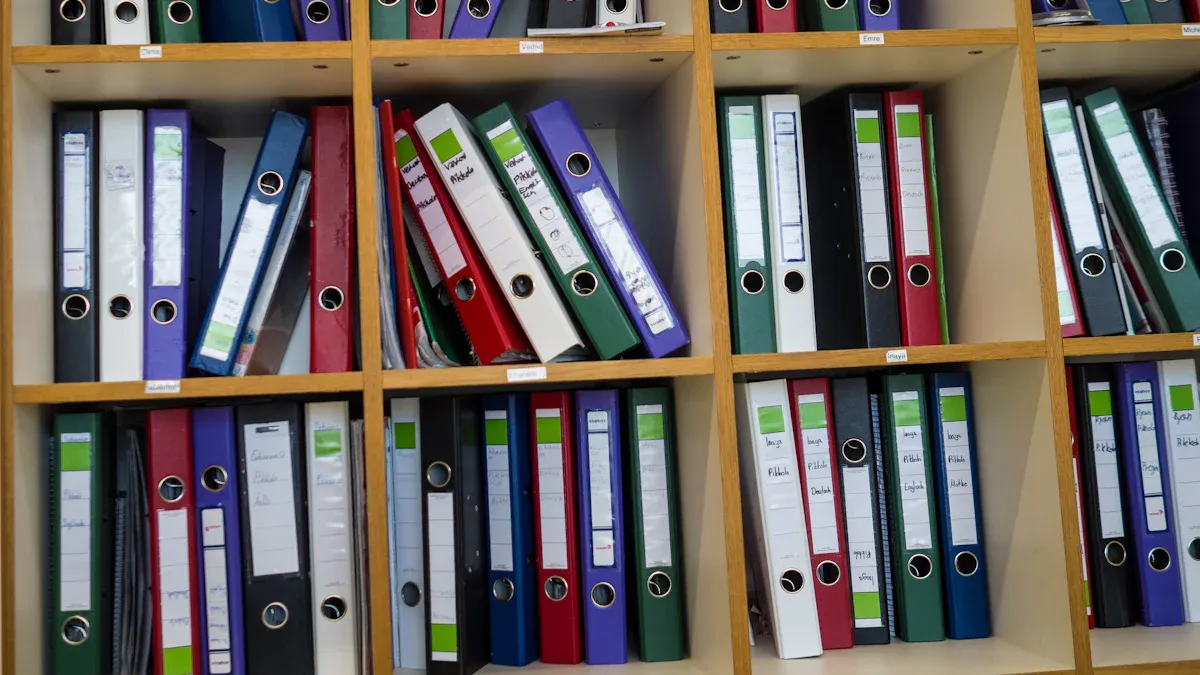
يُعد تصميم بنية مجلدات منطقية أمراً بالغ الأهمية لتنظيم المحتوى بفعالية في SharePoint Online. فنظام المجلدات المنظم جيداً يساعدك على تحديد موقع المستندات بسرعة ويعزز التعاون بين أعضاء الفريق. فيما يلي بعض أفضل الممارسات لتصميم بنية مجلدات منطقية:
- التنظيم القائم على المنطق: أتمتة إنشاء المجلدات في SharePoint عند إضافة كيانات جديدة. فهذا يضمن نهجاً متسقاً ومنظماً.
- الرؤية عبر المنصتين: تمكين الوصول إلى المستندات عبر المنصات المختلفة. فهذه الميزة تعزز التعاون بين الفرق، وتتيح لكل فرد العثور على ما يحتاجه.
- الحوكمة والأمان: استفد من إمكانات SharePoint المتقدمة في إدارة الإصدارات وإعدادات الأذونات. فهذه الميزات تحسّن إدارة المستندات وتضمن الامتثال لنهج المؤسسة.
باتباع هذه الممارسات، يمكنك تبسيط تنظيم المحتوى وتسهيل تنقل المستخدمين داخل بيئة SharePoint الخاصة بك.
اصطلاحات التسمية
يُعد وضع اصطلاحات تسمية واضحة أمراً أساسياً لتحسين إمكانية البحث وتقليل الالتباس في SharePoint Online. فالتسمية المتسقة تساعدك وفريقك على تحديد الملفات والمجلدات بسرعة. فيما يلي بعض اصطلاحات التسمية الموصى بها:
- استخدم بنية مكتبة مسطحة: تجنب المجلدات المتداخلة، واحفظ الملفات في المستوى الجذري. ثم صفِّ النتائج باستخدام أعمدة مخصصة مثل الحالة والمنطقة.
- ابدأ باسم نوع المستند: ابدأ أسماء الملفات بنوع المحتوى، مع استخدام CamelCase لتحقيق الوضوح.
- اجعل الأسماء قصيرة وثابتة: تجنب تضمين الحالة أو المنطقة أو التواريخ أو مراحل دورة الحياة في الاسم، واستخدم البيانات الوصفية بدلاً من ذلك.
- تجنب الإصدارات والرموز الخاصة: لا تستخدم أرقام الإصدارات أو الرموز الخاصة في أسماء الملفات.
- وافق بين التسمية والمفردات المُعتمدة: ضمن اتساق التسمية بالاعتماد على البيانات الوصفية.
إن اتباع هذه الاصطلاحات يمكن أن يحسّن إدارة مستنداتك بشكل كبير. فالتسمية المتسقة تقلل الأخطاء والالتباس، وتسهّل على المستخدمين العثور على ما يحتاجون إليه. على سبيل المثال، فإن وضع قواعد تسمية للمواقع والمجلدات والملفات يمنع التكرار ويعزز الوضوح. كما أن تضمين معلومات مثل السنة أو نوع المستند يحسّن التعرف على الملفات. إضافةً إلى ذلك، فإن استخدام البيانات الوصفية في SharePoint يعزز إمكانيات البحث والتصفية.
من خلال إعطاء الأولوية لبنية مجلدات منطقية واصطلاحات تسمية متسقة، يمكنك تعزيز أولوية التنظيف في SharePoint وبناء بيئة عمل رقمية أكثر تنظيماً.
أدوات التنظيف ذات الأولوية
ميزات SharePoint
توفّر SharePoint عدة ميزات مدمجة تساعدك في جهود تنظيف الأولويات. تساعد هذه الأدوات على تحديد الملفات غير المستخدمة وإدارتها بفعالية. إليك بعض الميزات الرئيسية التي تستحق النظر:
- طبّق دورة مراجعة شهرية أو ربع سنوية لتقييم المحتوى الذي ينبغي الاحتفاظ به أو حذفه.
- استخدم نهج الاستبقاء بعناية لإدارة المحتوى وفقًا لاحتياجات عملك. فهذا يضمن الامتثال والملاءمة.
- ابدأ بعدد قليل من فئات الاستبقاء لتبسيط الإدارة والتركيز على أنواع المحتوى الأساسية.
لا تكتفي هذه الميزات بالحفاظ على مساحة عمل منظمة، بل تُؤتمت أيضًا أجزاء من عملية التنظيف. فعلى سبيل المثال، لا تُحذف الملفات ذات إعدادات الاستبقاء نهائيًا، مما يضمن الامتثال وحفظ البيانات. وإذا انطبقت عدة إعدادات استبقاء، يُحتفظ بالملف إلى أن تنتهي أطول مدة استبقاء. يتيح هذا النهج التركيز على المستندات المهمة مع تقليل الفوضى.
أدوات OneDrive
يوفّر OneDrive for Business أيضًا أدوات قيّمة لإدارة الملفات وتعزيز تنظيف الأولويات. إليك بعض الميزات التي يمكن أن تُبسّط عملية التنظيف لديك:
| الميزة | الوصف |
|---|---|
| الأرشفة التلقائية | تدير دورة حياة مساحات العمل من خلال أرشفة مساحات العمل غير النشطة أو حذفها وفقًا للنُهج المحددة. |
| تنظيف سجل الإصدارات بالجملة | يُنظّف سجل الإصدارات عبر عدة مواقع SharePoint لاستعادة مساحة التخزين بأقل جهد. |
| فرض حدود الإصدارات | يضع حدودًا لنمو الإصدارات لتحسين تكاليف التخزين مع الحفاظ على الاستبقاء اللازم. |
إضافةً إلى ذلك، تدعم ميزتا سجل الإصدارات وسلة المحذوفات في OneDrive جهود التنظيف لديك. يمكنك حذف الإصدارات من موقع أو مكتبة أو مجلد أو ملف واحد. كما يمكنك الاحتفاظ بأحدث N من الإصدارات أو الإصدارات الرئيسية، لضمان الوصول إلى المستندات المهمة دون فوضى. تُنشئ سجلات التدقيق ملفات CSV مفصّلة للتدقيق والحوكمة، مما يساعدك على الحفاظ على الامتثال.
باستخدام أدوات تنظيف الأولويات هذه في SharePoint وOneDrive، يمكنك بناء مساحة عمل رقمية أكثر تنظيمًا وكفاءة.
الصيانة المستمرة
عمليات التنظيف المنتظمة
تُعدّ جدولة عمليات التنظيف المنتظمة أمرًا حيويًا للحفاظ على بيئة SharePoint Online منظمة. فمن دون تنظيف مستمر، تتعرّض للفوضى والارتباك. قد لا يعرف المستخدمون الغرض من الموقع أو مالكه، مما يؤدي إلى مواقع مهجورة. كما يمكن أن تسبب أسماء الاصطلاحات غير المتسقة ارتباكًا، فتضيع الوقت أثناء عمليات البحث. ويؤدي إهمال التنظيف المنتظم إلى:
- ضعف التنقل، مما يصعّب على المستخدمين العثور على المحتوى.
- نتائج بحث غير فعّالة بسبب أسماء وبيانات وصفية غير متسقة.
- مخاطر أمنية ناتجة عن أذونات معطلة وملكية غير واضحة للمحتوى.
- ارتفاع تكاليف الصيانة بسبب إدارة المحتوى القديم.
لتجنّب هذه المشكلات، ضع جدولًا زمنيًا منتظمًا لعمليات التنظيف. فالمراجعات الشهرية أو الربع سنوية تساعدك على تقييم المحتوى الذي ينبغي الاحتفاظ به أو حذفه. يُبقي هذا النهج الاستباقي بيئة SharePoint لديك فعّالة وسهلة الاستخدام.
التعاون ضمن الفريق
إن تشجيع التعاون ضمن الفريق أثناء عملية التنظيف يعزز فعاليتها. فعندما يعمل أعضاء الفريق معًا، يمكنهم تبادل الرؤى وتبسيط الجهود. إليك بعض الاستراتيجيات لتعزيز التعاون:
- استخدم الإشارة بـ @ في Teams لتسريع الردود.
- ثبّت القنوات والمحادثات الرئيسية لإبقاء العمل المهم مرئيًا.
- حوّل رسائل البريد الإلكتروني إلى مهام في Planner فورًا لتحسين المتابعة.
- شارك الملفات كروابط بدلًا من المرفقات للحفاظ على التحكم في الإصدارات.
- قم بتأليف المستندات بشكل مشترك وفي الوقت الفعلي باستخدام Word أو Excel أو PowerPoint.
لا تقتصر هذه الممارسات على تحسين التواصل فحسب، بل تضمن أيضًا أن يكون الجميع على اطلاع بالمستجدات نفسها. تعزز مكتبات المستندات المركزية سهولة الوصول والتنظيم. كما تقلل ميزات التعاون في الوقت الفعلي من تعارضات الإصدارات، مما يتيح للفرق التركيز على تنفيذ المهام بدلًا من معالجة المشكلات. وباعتماد هذه الاستراتيجيات، يمكنك بناء بيئة عمل أكثر كفاءة وتعاونًا لجهود الصيانة المستمرة.
التنظيف والصيانة المنتظمان في SharePoint Online وOneDrive for Business ضروريان لتحقيق الأداء الأمثل والتعاون الفعال. وبإعطاء هذه الجهود الأولوية، يمكنك تحسين التنظيم وتقليل الفوضى. وتشمل النقاط الرئيسية المستخلصة من مبادرات التنظيف الناجحة ما يلي:
| النقطة الرئيسية | الوصف |
|---|---|
| التخطيط المبكر | يقلل من الاضطراب ويضمن نجاح التحديث. |
| فهم مسارات الترحيل | ضروري للانتقال إلى SharePoint Online. |
| معالجة الأمان والامتثال | أساسي لتلبية المعايير الحديثة. |
يؤدي تطبيق ممارسات تنظيف متسقة إلى حوكمة أفضل، وزيادة تبنّي المستخدمين، وتقليل الدين التقني. يمكنك الحفاظ على بيئة سليمة من خلال مراجعة إعدادات الإصدارات بانتظام ومراقبة اتجاهات التخزين. أعطِ الأولوية لجهود التنظيف لبناء مساحة عمل رقمية أكثر كفاءة.
الأسئلة المتداولة
ما هو التنظيف ذو الأولوية في SharePoint Online؟
التنظيف ذو الأولوية هو عملية تنظيم الملفات وإدارتها في SharePoint Online. ويركز على تحديد المحتوى المكرر وتحسين التخزين لتعزيز التعاون والكفاءة.
ما عدد مرات إجراء التنظيف ذي الأولوية؟
ينبغي جدولة التنظيف ذي الأولوية مرة واحدة على الأقل كل ربع سنة. فالتنظيف المنتظم يحافظ على التنظيم ويمنع تراكم الفوضى في بيئة SharePoint.
ما الأدوات التي يمكن أن تساعد في التنظيف ذي الأولوية؟
يوفر SharePoint ميزات مثل Storage Explorer ونهج الاستبقاء. ويوفر OneDrive أدوات للأرشفة التلقائية وحذف الإصدارات بالجملة لتبسيط جهود التنظيف ذي الأولوية.
كيف يمكنني تشجيع فريقي على المشاركة في التنظيف؟
شجّع التعاون من خلال استخدام أدوات مثل Teams للتواصل. ضع توقعات واضحة وشارك فوائد مساحة العمل المنظمة لتحفيز فريقك على المشاركة في التنظيف ذي الأولوية.
ما عواقب إهمال التنظيف؟
إهمال التنظيف قد يؤدي إلى ضعف التنقل، وعدم فعالية نتائج البحث، ومخاطر أمنية. ويمنع التنظيف ذو الأولوية المنتظم هذه المشكلات ويضمن بيئة عمل رقمية أكثر كفاءة.
حذف موقع وسلة المحذوفات
تهيئة مركز الإدارة لنهج التنظيف ذي الأولوية
كيف أنظف SharePoint Online لتحرير مساحة التخزين؟
لتنظيف SharePoint Online وتحرير مساحة التخزين، راجع العناصر في الموقع واحذفها، وأفرغ سلة المحذوفات الخاصة بموقع SharePoint، وأزل الملفات القديمة المخزنة في SharePoint، واستخدم سلة المحذوفات الخاصة بمجموعة المواقع وسلة المحذوفات من المرحلة الثانية لحذف العناصر نهائيًا. ويمكن للمسؤولين تهيئة نهج الاستبقاء ونهج التنظيف ذي الأولوية في مركز إدارة Microsoft 365، واستخدام البحث عن المحتوى لإيجاد الملفات الكبيرة أو غير المستخدمة، وتشغيل PowerShell لحذف العناصر من مجموعة المواقع أو من المواقع بأكملها عند الحاجة.
ما الفرق بين سلة المحذوفات في Windows وسلة المحذوفات الخاصة بموقع SharePoint؟
سلة المحذوفات في Windows محلية على جهاز المستخدم، أما سلة محذوفات موقع SharePoint فتخزّن العناصر المحذوفة من ذلك الموقع أو من مجموعة المواقع في Microsoft 365. تعتمد SharePoint على عملية من مرحلتين: يمكن لمالكي الموقع استعادة العناصر الموجودة في سلة محذوفات الموقع، وعند إزالتها من هناك تنتقل إلى سلة المحذوفات من المرحلة الثانية، أو سلة محذوفات مجموعة المواقع، حيث يمكن لمسؤولي مجموعة المواقع أو المسؤولين استعادتها أو حذفها نهائيًا.
كيف أحذف عنصرًا من الموقع وأستعيد العناصر المحذوفة عند الحاجة؟
لحذف عنصر من الموقع، حدّده واختر «حذف»، فينتقل إلى صفحة سلة المحذوفات. إذا أردت استعادة العناصر المحذوفة، فانتقل إلى سلة محذوفات هذا الموقع أو سلة محذوفات المرحلة الثانية في مركز الإدارة، أو اطلب من مسؤول مجموعة المواقع استعادتها. وإذا حُذفت العناصر نهائيًا من سلة محذوفات المرحلة الثانية، فإن استعادتها تتطلب الرجوع إلى دعم Microsoft، وقد لا تكون ممكنة دائمًا.
هل يمكن لمالكي المواقع أو المسؤولين حذف موقع أو استعادة موقع محذوف في SharePoint وTeams؟
يمكن لمالكي المواقع طلب الحذف، لكن عادةً لا يحذف الموقع من مركز الإدارة إلا المسؤولون أو مسؤولو مجموعة المواقع. تُحفظ المواقع المحذوفة لفترة في مركز إدارة Microsoft 365، حيث يمكن للمسؤولين استعادتها. وإذا حُذف الموقع نهائيًا بعد انتهاء فترة الاحتفاظ، فقد تتطلب الاستعادة الرجوع إلى دعم Microsoft. كما أن حذف الفرق يؤدي أيضًا إلى حذف مواقع SharePoint المرتبطة بها والمخزّنة في SharePoint وTeams، لذا نسّق مع مجموعات Microsoft 365 وExchange Online إذا كانت بيانات صندوق البريد أو المجموعة معنية.
ما هي سلة المحذوفات من المرحلة الثانية، وكيف تؤثر على سياسات التنظيف؟
تحتوي سلة المحذوفات من المرحلة الثانية (سلة محذوفات مجموعة المواقع) على العناصر التي أُزيلت من سلة محذوفات الموقع، ولا يمكن الوصول إليها إلا من قِبل مسؤولي مجموعة المواقع أو مسؤولي المستأجر. اضبط الاستبقاء وسياسة التنظيف ذات الأولوية للتحكم في موعد انتقال العناصر إلى المرحلة الثانية، واضبط النُهج في مركز إدارة Microsoft 365 لإفراغ سلة المحذوفات تلقائيًا، بما يساعد على التنظيف ذي الأولوية في SharePoint Online وتحرير مساحة التخزين.
كيف يمكن للمسؤولين أتمتة التنظيف أو استخدام التنظيف ذي الأولوية في SharePoint Online؟
يمكن للمسؤولين ضبط نهج دورة الحياة والاستبقاء في مركز إدارة Microsoft 365، أو استخدام PowerShell لفرض جداول الحذف. ويمكن لنهج التنظيف ذي الأولوية والتنظيف ذي الأولوية في SharePoint Online تحديد الملفات القديمة أو المواقع غير المستخدمة أو العناصر الكبيرة، ثم تشغيل الحذف أو الأرشفة. أبلغ مالكي المواقع والمسؤولين بالتغييرات، وفكّر في استخدام بحث المحتوى لتحديد العناصر في مجموعة المواقع ثم اختيار «حذف»، أو تشغيل إزالة برمجية للعناصر من مجموعة المواقع.
ماذا يحدث عند الحذف النهائي للعناصر، وهل تختلف عن العناصر المُزالة من SharePoint؟
عند حذف العناصر نهائيًا من سلة محذوفات المرحلة الثانية، تُزال من SharePoint ولا يمكن استعادتها من صفحة سلة المحذوفات. والمحتوى المحذوف نهائيًا يختلف عن العناصر المُزالة من الموقع ببساطة؛ إذ تمرّ العناصر المُزالة أولًا بعملية سلة المحذوفات. وإذا حُذفت بيانات حيوية نهائيًا، فتواصل مع دعم Microsoft بسرعة، مع العلم بأن الاستعادة غير مضمونة.
كيف أفرغ سلة المحذوفات وأديرها في مركز الإدارة؟
يمكن لمالكي المواقع إفراغ سلة محذوفات الموقع لحذف العناصر فورًا، بينما يمكن للمسؤولين إدارة سلة محذوفات مجموعة المواقع والمرحلة الثانية من مركز إدارة Microsoft 365. كما يتيح مركز الإدارة الإعدادات العامة، ونهج الاستبقاء، وإمكانية حذف المواقع أو استعادة المواقع المحذوفة. استخدم صفحة سلة المحذوفات للمواقع الفردية، أو مركز إدارة SharePoint لإدارة مجموعة المواقع على مستوى المؤسسة.
هل توجد أفضل الممارسات لتنظيف SharePoint Online دون فقدان البيانات المهمة؟
نعم. تشمل أفضل الممارسات: مراجعة العناصر في الموقع، واستخدام بحث المحتوى لتحديد الملفات القديمة، والتواصل مع مالكي المواقع قبل حذف العناصر، وضبط نهج الاستبقاء، واستخدام نهج التنظيف ذي الأولوية بحكمة، والتأكد من أن مسؤولي مجموعة المواقع يراجعون سلة محذوفات المرحلة الثانية قبل الحذف النهائي. انسخ المحتوى الحيوي احتياطيًا، ووثّق التبعيات المتعلقة بصندوق البريد أو المجموعة، مثل مجموعات Microsoft 365 وصناديق بريد Exchange Online والفرق المرتبطة، لتجنب فقدان البيانات عن طريق الخطأ.
أولويات تنظيف SharePoint Online
- حدّد المواقع التي لا يوجد لها مالك مسمّى، أو لا يوجد لها استخدام تجاري حديث، أو التي لها غرض مكرر.
- راجع العضوية والضيوف الخارجيين مع مالك الموقع قبل إجراء أي تغييرات في الوصول.
- تحديد ما إذا كان يجب الاحتفاظ بالمحتوى غير النشط، أو أرشفته، أو حذفه، وفقًا لنهج دورة الحياة المعتمد.
- تحديد تاريخ المراجعة التالية، وجعل سجل الملكية سهل الوصول إليه.
استخدم Microsoft Learn for SharePoint للاطلاع على أحدث إرشادات الإدارة. تعامل مع التنظيف كنشاط من أنشطة الحوكمة: الهدف هو مساحات تعاون موثوقة وواضحة، وليس الحذف لذاته.
ما يجب تجنبه
- لا تحذف المحتوى لمجرد أنه يبدو قديمًا؛ بل تحقّق من متطلبات الاحتفاظ القانونية والتعاقدية ومتطلبات العمل.
- لا تُزِل الوصول دون التأكد من المالك الصحيح ومسار البديل.
- لا تعتمد على عملية تنظيف سنوية واحدة إذا كانت الفرق تُنشئ مواقع بشكل مستمر.
آخر مراجعة: يوليو 2026.
🎧 استمع أيضًا إلى
- نموذج التشغيل لحوكمة Microsoft 365
تعرّف على قرارات الملكية ودورة الحياة التي تجعل تنظيف SharePoint Online عملية قابلة للتكرار.
- Microsoft Purview – شرح مبسّط
اربط أعمال التنظيف بالاحتفاظ بالمعلومات، والاكتشاف، والإدارة المتوافقة للمعلومات.
- حماية المعلومات في Microsoft Purview – شرح مبسّط
افهم كيف يؤثر التصنيف والحماية في محتوى SharePoint الذي يتطلب معالجة دقيقة.