 JA
 English
 Deutsch
 Español
 Français
 Italiano
 Português
 Nederlands
 Polski
 Bahasa Indonesia
 Русский
 Українська
 العربية
 עברית
 한국어
SharePoint Online の不要データを整理する優先順位のコツ
By Mirko Peters · · Updated
SharePoint Online の手軽な整理のコツ: SharePoint サイトの削除方法、ごみ箱を空にする方法、整理の優先順位の付け方を解説します。
Automatically translated with AI from the original post. Read the English original
SharePoint Online を効果的に整理するには、非アクティブなサイト、重複したドキュメント、使われていないアクセス許可、所有者が不明確なコンテンツから着手してください。何かを削除する前に業務上の価値を確認し、アクティブなサイトごとに所有者を割り当て、ポリシーに従ってコンテンツをアーカイブまたは保持してください。また、定期的なレビューのスケジュールを設けることで、一度に大規模な整理を行う必要がなく、環境を管理しやすい状態に保てます。
SharePoint Online と OneDrive for Business のアカウントを整理することは欠かせません。定期的な整理は組織の秩序を保ち、チームメンバー間のコラボレーションを高めるのに役立ちます。整理の優先順位を決めると、雑然としたデータが減り、効率が向上します。重要なドキュメントを簡単に見つけられるようになり、全員が同じ認識を持てるようになります。優先度に基づいて整理を進めることで、より生産性の高いデジタル作業環境が実現します。
重要なポイント
- SharePoint と OneDrive の定期的な整理は、組織の秩序を保ち、チームメンバー間のコラボレーションを高めます。
- SharePoint Storage Explorer などのツールを使ってストレージ使用状況を把握し、大容量のファイルや使われていないファイルを特定して削除対象を見つけてください。
- 論理的なフォルダー構造と明確な命名規則を定めると、ドキュメントの検索性が向上し、混乱を減らせます。
- 少なくとも四半期ごとに整理のスケジュールを設定し、効率的で使いやすいデジタル作業環境を維持してください。
- 整理作業ではチームでの協力を促し、知見を共有して作業を効率化してください。
- バージョン履歴が容量の大部分を占めることがよくあります。ライブラリの古いバージョンや未確認のバージョン管理によって、使用容量の大半を占めている場合があります。以前のバージョンが残っていると、ファイルを削除しても容量はすぐには解放されません。
- ごみ箱は 2 段階構成です。サイトから削除された項目はまずサイトのごみ箱に移動し、その後サイトコレクション(またはテナント)のごみ箱に移動します。容量を完全に回収するには、両方を空にする必要があります。
- 検索インデックスや保持ポリシーによって「削除済み」のコンテンツが残ることがあります。保持対象や eDiscovery で保全されている項目は、削除後もテナント内に残る可能性があります。保持設定を変更するか保全を解除するまで、完全な整理はできません。
- 使われていないサイト テンプレートや非表示のアプリ データがストレージを圧迫することがあります。カスタム テンプレート、孤立したリスト、サードパーティ製アプリの app web などにデータが保存されていると、整理の際に見落としやすくなります。
- PowerShell と Graph による自動化は、手作業の GUI 操作より効率的です。スクリプトを使えば、大容量ファイル、期限切れのファイル バージョン、孤立したサイトをテナント全体から、サイトごとの手動確認よりもはるかに速く、見落としを減らして特定できます。
ファイルの特定

ストレージの評価
優先度に基づく整理を始めるには、SharePoint Online と OneDrive for Business のストレージ使用状況を把握する必要があります。どれだけの容量を使っているかを把握すると、すぐに対応が必要な領域を特定しやすくなります。無料で使いやすい SharePoint Storage Explorer などのツールを利用できます。このツールは、ストレージ使用状況の詳細な情報を分かりやすく提供し、サイト、ドキュメント ライブラリ、ユーザーごとの使用量を確認できます。
SharePoint Storage Explorer には、整理作業に役立つ次の機能があります。
| 機能 | 説明 |
|---|---|
| 大容量かつ不要になったファイルの整理 | もう必要のないファイルを特定し、削除するのに役立ちます。 |
| ファイル バージョンの削減 | ファイルごとに保存されるバージョン数を減らし、容量を節約します。 |
| 大容量ファイルの検索と削除 | 削除対象となる大容量ファイルを直接特定します。 |
| 未使用ファイルの整理 | 実際には使われていないファイルを対象にします。 |
| 非アクティブなサイトの自動アーカイブ | 一定期間使用されていないサイトを自動的にアーカイブします。 |
これらの機能を活用することで、ストレージ容量を効果的に管理し、SharePoint 環境を整理された状態に保てます。
重複コンテンツ
次に、重複コンテンツの特定に取り組みます。重複ファイルはストレージを圧迫し、必要なドキュメントを見つけにくくします。SharePoint Online に保存されているコンテンツのうち、15~30%が実際には重複している可能性があるという調査結果もあります。よくある問題は、冗長なファイル、古いドキュメント、そして些末な自動生成ファイルです。
重複を検出するには、単純なファイル名検索に頼らず、ハッシュレベルでの比較を行うことをお勧めします。この方法により、真の重複を正確に特定できます。ファイルを見つけたら、効果的な管理のために次の手順を検討してください。
- 各ドキュメントについて「信頼できる唯一の情報源(source of truth)」を特定します。
- アクセス傾向を把握し、どのファイルが実際に使われているかを判断します。
- コンプライアンス上保持が必要になる可能性のあるファイルについては、保持への影響を検討します。
冗長なコンテンツを特定して管理することで、SharePoint の優先的なクリーンアップが進み、デジタルワークスペース全体の効率も向上します。
コンテンツの整理
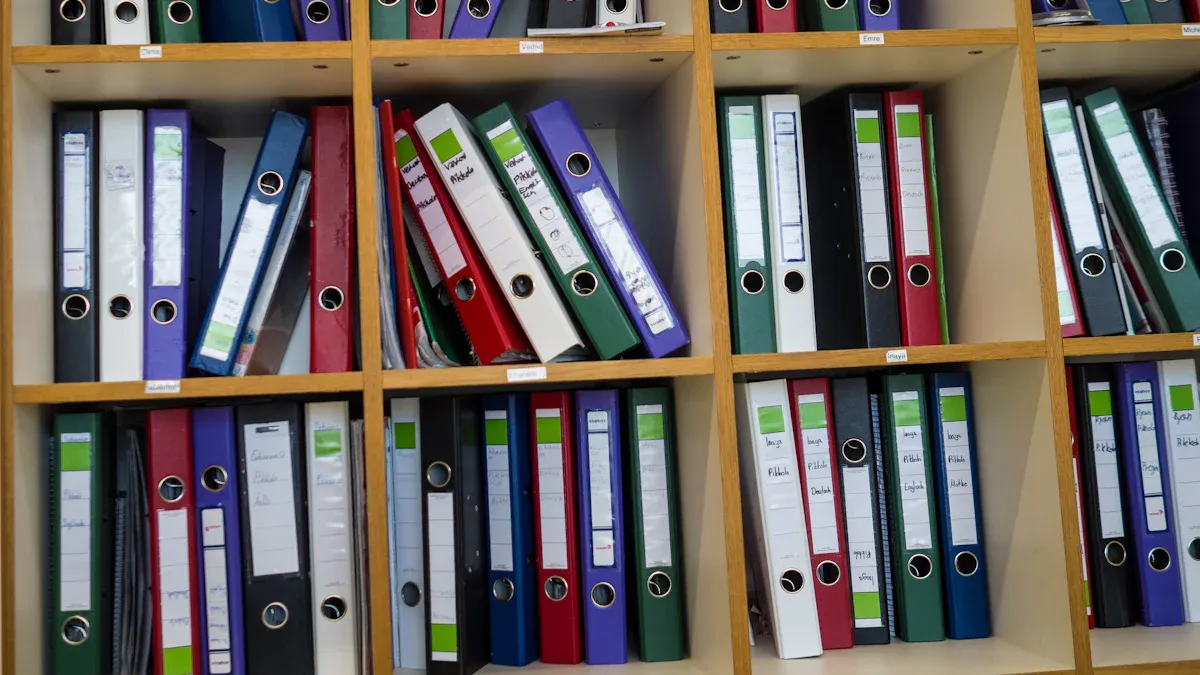
フォルダー構造
SharePoint Online でコンテンツを効果的に整理するには、論理的なフォルダー構造を設計することが欠かせません。適切に構成されたフォルダー体系は、ドキュメントをすばやく見つけられるようにするとともに、チームメンバー間のコラボレーションを促進します。論理的なフォルダー構造を設計するためのベストプラクティスは次のとおりです。
- ロジックに基づく整理: 新しいエンティティが追加されたときに、SharePoint でフォルダーを自動作成します。これにより、一貫性のある構造化されたアプローチを維持できます。
- プラットフォーム横断の可視性: 複数のプラットフォームにまたがってドキュメントにアクセスできるようにします。この機能によりチーム間の連携が強化され、全員が必要なものを見つけやすくなります。
- ガバナンスとセキュリティ: SharePoint の高度なバージョン管理とアクセス許可の設定を活用します。これらの機能によりドキュメント管理が改善され、組織のポリシーへの準拠も確保できます。
これらのベストプラクティスに従うことで、コンテンツの整理を効率化し、ユーザーが SharePoint 環境をより簡単に移動できるようになります。
命名規則
SharePoint Online では、検索しやすさを高め、混乱を減らすために、明確な命名規則を定めることが不可欠です。一貫した名前を付けることで、あなたとチームはファイルやフォルダーをすばやく識別できます。推奨される命名規則は次のとおりです。
- フラットなライブラリ構造を使用する: ネストされたフォルダーは避け、ファイルはルートに保存します。ステータスや地域などのカスタム列を使ってフィルターします。
- ドキュメントの種類を先頭に置く: ファイル名の先頭にコンテンツの種類を記述し、判別しやすいように CamelCase を使用します。
- 名前は短く安定させる: ステータス、地域、日付、ライフサイクルの段階などは名前に含めず、代わりにメタデータを使用します。
- バージョン番号と特殊文字を避ける: ファイル名にバージョン番号や特殊記号を使用しないでください。
- 管理された用語に命名を揃える: メタデータに基づいて命名の一貫性を確保します。
これらの規則に従うことで、ドキュメント管理を大幅に改善できます。一貫した命名はミスや混乱を減らし、ユーザーが必要なものを見つけやすくします。たとえば、サイト、フォルダー、ファイルに命名ルールを設定すると、重複を防ぎ、わかりやすさも向上します。年や文書の種類などの情報を含めると、識別しやすくなります。さらに、SharePoint でメタデータを使用すると、検索性とフィルター機能が強化されます。
論理的なフォルダー構造と一貫した命名規則を優先することで、SharePoint の優先的なクリーンアップを進め、より整理されたデジタルワークスペースを作ることができます。
優先的なクリーンアップのツール
SharePoint の機能
SharePoint には、優先度の高いクリーンアップを支援する組み込み機能がいくつかあります。これらのツールを使うと、未使用のファイルを効率的に特定し、管理できます。検討したい主な機能は次のとおりです。
- レビューサイクルを月次または四半期ごとに実施し、どのコンテンツを保持するか削除するかを評価してください。
- 保持ポリシーを目的に応じて適切に使用し、ビジネス要件に基づいてコンテンツを管理してください。これにより、コンプライアンスと関連性が確保されます。
- 管理を簡素化し、重要なコンテンツの種類に集中するため、まずは少数の保持カテゴリから始めてください。
これらの機能により、整理された作業環境を維持できるだけでなく、クリーンアップ作業の一部を自動化できます。たとえば、保持設定が適用されたファイルは完全に削除されず、コンプライアンスとデータの保存が確保されます。複数の保持設定が適用されている場合、ファイルは最も長い保持期間が終了するまで保持されます。このアプローチにより、重要なドキュメントに集中しながら、無駄なファイルを最小限に抑えられます。
OneDrive のツール
OneDrive for Business も、ファイルの管理や優先度の高いクリーンアップの強化に役立つツールを提供しています。クリーンアップ作業を効率化できる機能は次のとおりです。
| 機能 | 説明 |
|---|---|
| 自動アーカイブ | 設定したポリシーに基づいて、非アクティブなワークスペースをアーカイブまたは削除し、ワークスペースのライフサイクルを管理します。 |
| 大量のバージョン消去 | 複数の SharePoint サイトにわたってバージョン履歴を消去し、わずかな手間でストレージを回収します。 |
| バージョン数の上限の適用 | バージョンの増加に上限を設定し、必要な保持を維持しながらストレージコストを最適化します。 |
さらに、OneDrive のバージョン履歴とごみ箱の機能も、クリーンアップ作業を支えます。サイト、ライブラリ、フォルダー、または個々のファイルからバージョンを削除できます。また、最新の N 個のバージョンやメジャー バージョンを保持することもできるため、雑然とさせることなく重要なドキュメントにアクセスできます。監査ログでは、監査とガバナンスのために詳細な CSV ログを生成できるため、コンプライアンスの維持に役立ちます。
SharePoint と OneDrive のこれらの優先度の高いクリーンアップ ツールを活用することで、より整理された効率的なデジタル作業環境を構築できます。
継続的なメンテナンス
定期的なクリーンアップ
SharePoint Online の環境を整理された状態に保つには、定期的なクリーンアップのスケジュールを設定することが欠かせません。一貫したクリーンアップを行わないと、雑然とした状態や混乱を招くおそれがあります。ユーザーがサイトの目的や所有者を把握していない場合、放置されたサイトが生まれることがあります。命名規則が統一されていないと混乱を招き、検索に余計な時間がかかります。定期的なクリーンアップを怠ると、次のような問題が生じるおそれがあります。
- ナビゲーションが悪くなり、ユーザーがコンテンツを見つけにくくなる。
- 命名や메타データが統一されていないため、検索結果の精度が低下する。
- アクセス許可が壊れていたり、コンテンツの所有者が不明確だったりすることによるセキュリティリスク。
- 古いコンテンツの管理に伴い、保守コストが増加する。
これらの問題を避けるため、クリーンアップの定期的なスケジュールを設定してください。月次または四半期ごとのレビューにより、どのコンテンツを保持し、どのコンテンツを削除するかを評価できます。この予防的なアプローチにより、SharePoint 環境を効率的で使いやすい状態に保てます。
チームでの共同作業
クリーンアップ作業でチームが協力すると、その効果が高まります。メンバーが協力すれば、知見を共有し、作業を効率化できます。共同作業を促進するための方法は次のとおりです。
- Teams で @メンション を使い、より迅速な応答を促す。
- 重要なチャネルやチャットをピン留めして、大切な作業が常に見えるようにしてください。
- メールを瞬時に Planner のタスクに変換して、進捗を追いやすくします。
- バージョン管理を維持するため、ファイルは添付ではなくリンクで共有します。
- Word、Excel、PowerPoint を使って、ドキュメントをリアルタイムで共同編集します。
これらの取り組みは、コミュニケーションを改善するだけでなく、全員が同じ認識を持つことにもつながります。一元化されたドキュメント ライブラリにより、アクセスのしやすさと整理された状態が向上します。リアルタイムの共同作業機能はバージョンの競合を減らし、チームが問題の解決ではなくタスクの実行に集中できるようにします。これらの戦略を活用することで、継続的な保守作業にとって、より効率的で協力し合える環境を構築できます。
SharePoint Online と OneDrive for Business では、定期的なクリーンアップと保守が、最適なパフォーマンスと共同作業のために不可欠です。こうした取り組みを優先することで、整理された状態を高め、乱雑さを減らせます。成功したクリーンアップの取り組みから得られる重要なポイントは次のとおりです:
| 重要なポイント | 説明 |
|---|---|
| 初期計画 | 業務の中断を減らし、モダナイゼーションの成功を確実にします。 |
| 移行パスの理解 | SharePoint Online への移行に不可欠です。 |
| セキュリティとコンプライアンスへの対応 | 最新の標準要件を満たすために重要です。 |
一貫したクリーンアップの実践は、より優れたガバナンス、ユーザー採用の増加、技術的負債の削減につながります。バージョン管理の設定を定期的に確認し、ストレージの傾向を監視することで、健全な環境を維持できます。クリーンアップの取り組みに優先順位を付けて、より効率的なデジタル ワークスペースを作りましょう。
よくある質問
SharePoint Online における優先クリーンアップとは何ですか?
優先クリーンアップとは、SharePoint Online 内のファイルを整理および管理するプロセスを指します。冗長なコンテンツを特定し、ストレージを最適化することで、共同作業と効率の向上を図ります。
優先クリーンアップはどのくらいの頻度で実施すべきですか?
優先クリーンアップは、少なくとも四半期に一度はスケジュールしてください。定期的なクリーンアップは整理された状態を維持し、SharePoint 環境に不要なものが蓄積するのを防ぎます。
優先クリーンアップに役立つツールはありますか?
SharePoint には Storage Explorer や保持ポリシーなどの機能があります。OneDrive には、優先クリーンアップの作業を効率化する自動アーカイブ機能やバージョンの一括削除ツールがあります。
チームにクリーンアップへの参加を促すにはどうすればよいですか?
Teams などのツールを使ってコミュニケーションを取り、共同作業を促進します。明確な期待値を設定し、整理されたワークスペースのメリットを共有することで、チームが優先クリーンアップに積極的に取り組むよう動機付けます。
クリーンアップを怠るとどのような影響がありますか?
クリーンアップを怠ると、ナビゲーションが悪化し、検索結果の精度が落ち、セキュリティ リスクも生じます。定期的な優先クリーンアップは、これらの問題を防ぎ、より効率的なデジタル ワークスペースを確保します。
サイトとごみ箱を削除する
優先クリーンアップ ポリシーを Microsoft 365 管理センターで構成する
SharePoint Online の領域を解放するために、クリーンアップするにはどうすればよいですか?
SharePoint Online をクリーンアップして領域を解放するには、サイト内のアイテムを確認して削除し、SharePoint サイトのごみ箱を空にし、SharePoint 内の古いファイルを削除します。さらに、サイト コレクションのごみ箱と二段階目のごみ箱を使って、アイテムを完全に削除します。管理者は、Microsoft 365 管理センターで保持と優先クリーンアップ ポリシーを構成できます。また、コンテンツ検索を使って大きなファイルや使われていないファイルを見つけ、必要に応じて PowerShell でサイト コレクションやサイト全体からアイテムを削除できます。
Windows のごみ箱と SharePoint サイトのごみ箱には、どのような違いがありますか?
Windows のごみ箱はユーザーのデバイスごとにローカルに存在しますが、SharePoint サイトのごみ箱は、そのサイトまたはサイト コレクションから削除された項目を Microsoft 365 内に保存します。SharePoint には 2 段階の仕組みがあります。サイトのごみ箱にある項目はサイト所有者が復元できます。そこから削除された項目は 2 段階目のごみ箱、つまりサイト コレクションのごみ箱に移動し、サイト コレクション管理者または管理者が復元または完全に削除できます。
サイトから項目を削除し、必要に応じて削除済みの項目を復元するにはどうすればよいですか?
サイトから項目を削除するには、項目を選択して [削除] を選びます。項目はサイトのごみ箱ページに移動します。削除済みの項目を復元したい場合は、管理センターでそのサイトのごみ箱または 2 段階目のごみ箱を開くか、サイト コレクション管理者に復元を依頼してください。2 段階目のごみ箱から項目が完全に削除された場合、復元には Microsoft サポートが必要で、常に可能とは限りません。
サイト所有者や管理者は、SharePoint や Teams でサイトを削除したり、削除されたサイトを復元したりできますか?
サイト所有者は削除を依頼できますが、通常はサイトを管理センターから削除できるのは管理者またはサイト コレクション管理者のみです。削除されたサイトは Microsoft 365 管理センターで一定期間保持され、管理者が復元できます。保持期間を過ぎて完全に削除されたサイトの復元には、Microsoft サポートが必要になる場合があります。チームを削除すると、関連する SharePoint サイトも SharePoint および Teams から削除されます。メールボックスやグループのデータが関係する場合は、Microsoft 365 グループや Exchange Online と調整してください。
2 段階目のごみ箱とは何ですか?また、クリーンアップ ポリシーにどのように影響しますか?
2 段階目のごみ箱(サイト コレクションのごみ箱)には、サイトのごみ箱から削除された項目が保存されます。アクセスできるのはサイト コレクション管理者またはテナント管理者のみです。項目が 2 段階目に移動するタイミングを制御するには、保持ポリシーと優先クリーンアップ ポリシーを構成します。また、Microsoft 365 管理センターでポリシーを設定すると、ごみ箱を自動的に空にでき、SharePoint Online の優先クリーンアップを補助して記憶域を解放できます。
管理者はクリーンアップを自動化したり、SharePoint Online で優先クリーンアップを利用したりするにはどうすればよいですか?
管理者は Microsoft 365 管理センターでライフサイクル ポリシーと保持ポリシーを構成したり、PowerShell を使って削除スケジュールを適用したりできます。優先クリーンアップ ポリシーと SharePoint Online の優先クリーンアップでは、古いファイル、未使用のサイト、大きな項目を特定し、削除やアーカイブを実行できます。変更内容はサイト所有者や管理者に周知してください。コンテンツ検索でサイト コレクション内の項目を探し、削除を選択するか、スクリプトで削除処理を実行して、サイト コレクションから項目を取り除くことも検討してください。
項目を完全に削除した場合はどうなりますか?また、完全削除は SharePoint から単に削除された項目とどう違いますか?
2 段階目のごみ箱から項目を完全に削除すると、SharePoint から削除され、ごみ箱ページから復元することはできません。完全に削除されたコンテンツは、単にサイトから削除された項目とは異なります。削除された項目はまずごみ箱の処理を経由します。重要なデータを完全に削除してしまった場合は、すぐに Microsoft サポートに連絡してください。ただし、復元が保証されるわけではありません。
ごみ箱を空にするにはどうすればよいですか?また、管理センターでごみ箱を管理するにはどうすればよいですか?
サイト所有者は、サイトのごみ箱を空にして項目をすぐに削除できます。管理者は、Microsoft 365 管理センターからサイト コレクションのごみ箱と 2 段階目のごみ箱を管理できます。管理センターでは、グローバル設定や保持ポリシーの管理、サイトの削除や削除済みサイトの復元も行えます。個々のサイトはサイトのごみ箱ページで、サイト コレクション全体の管理は SharePoint 管理センターで行ってください。
重要なデータを失わずに SharePoint Online をクリーンアップするためのベスト プラクティスはありますか?
はい。ベスト プラクティスには、サイト内の項目を監査すること、コンテンツ検索で古いファイルを特定すること、項目を削除する前にサイト所有者と連絡を取ること、保持ポリシーを構成すること、優先クリーンアップ ポリシーを慎重に使用すること、そして完全に削除する前にサイト コレクション管理者が 2 段階目のごみ箱を確認することが含まれます。重要なコンテンツはバックアップし、Microsoft 365 グループ、Exchange Online のメールボックス、リンクされた Teams などのメールボックスやグループへの依存関係を文書化して、誤ったデータ損失を防いでください。
SharePoint Online のクリーンアップの優先事項
- 名前の付いた所有者がいない、最近業務で使われていない、または目的が重複しているサイトを特定します。
- アクセス権を変更する前に、メンバーシップと外部ゲストをサイト所有者と確認します。
- 非アクティブなコンテンツを、承認済みのライフサイクル ポリシーに基づいて保持、アーカイブ、削除のいずれにするかを判断します。
- 次回のレビュー日を設定し、所有者の記録をすぐに見つけられるようにします。
最新の管理ガイダンスについては、Microsoft Learn for SharePoint を参照してください。クリーンアップはガバナンス活動として扱います。目的は、単に削除することではなく、信頼でき、わかりやすいコラボレーション スペースを維持することです。
やってはいけないこと
- 古く見えるというだけでコンテンツを削除しないでください。法的、契約上、業務上の保持要件を必ず確認します。
- 正しい所有者と代替の利用経路を確認する前に、アクセス許可を削除しないでください。
- チームが継続的にサイトを作成している場合、年に一度のクリーンアップだけに頼らないでください。
最終レビュー: 2026 年 7 月
🎧 あわせて聴きたいエピソード
- Microsoft 365 ガバナンス運用モデル
SharePoint Online のクリーンアップを反復可能なプロセスにする、所有権とライフサイクルの判断について学びます。
- Microsoft Purview – 簡単解説
クリーンアップ作業を、保持、検出、コンプライアンスに準拠した情報管理と結び付けます。
- Microsoft Purview Information Protection – わかりやすく解説
分類と保護によって、どの SharePoint コンテンツに慎重な取り扱いが必要かが変わる仕組みを理解します。