 RU
 English
 Deutsch
 Español
 Français
 Italiano
 Português
 Nederlands
 Polski
 Bahasa Indonesia
 Українська
 العربية
 עברית
 日本語
 한국어
Простые советы по приоритетной очистке для Microsoft SharePoint Online
By Mirko Peters · · Updated
Простые советы по очистке SharePoint Online: как удалить сайт SharePoint, очистить корзину и расставить приоритеты при очистке.
Automatically translated with AI from the original post. Read the English original
Для эффективной очистки SharePoint Online начните с неактивных сайтов, дублирующихся документов, неиспользуемых разрешений и сайтов без понятного владельца. Прежде чем что-либо удалять, подтвердите деловую ценность. Назначьте владельца каждому активному сайту, архивируйте или сохраняйте содержимое в соответствии с политикой и введите регулярный график проверок, чтобы среда оставалась управляемой, а не требовала масштабной разовой чистки.
Очистка учетных записей SharePoint Online и OneDrive для бизнеса является необходимой. Регулярная очистка помогает поддерживать порядок и повышает эффективность совместной работы участников команды. Когда вы расставляете приоритеты при очистке, вы уменьшаете беспорядок и повышаете продуктивность. Этот процесс позволяет легко находить важные документы и гарантирует, что все участники работают с одинаковой информацией. Сосредоточившись на приоритетной очистке, вы создаете более продуктивное цифровое рабочее пространство.
Главное
- Регулярная очистка SharePoint и OneDrive повышает порядок и эффективность совместной работы участников команды.
- Используйте такие инструменты, как SharePoint Storage Explorer, чтобы оценить использование хранилища и найти большие или неиспользуемые файлы для удаления.
- Выстройте логичную структуру папок и понятные правила именования, чтобы документы легче находились и было меньше путаницы.
- Планируйте очистку не реже одного раза в квартал, чтобы рабочее пространство оставалось эффективным и удобным.
- Поощряйте совместную работу команды во время очистки, чтобы делиться идеями и ускорять процесс.
- История версий часто занимает больше всего места: старые или непроверяемые версии в библиотеках могут составлять основную часть используемого хранилища, поэтому удаление файлов не освободит место сразу, если сохраняются предыдущие версии.
- Корзина работает в два этапа: элементы, удаленные с сайта, попадают в корзину сайта, а затем в корзину коллекции сайтов (или клиента). Чтобы действительно освободить место, нужно очистить обе корзины.
- Индекс поиска и политики хранения могут сохранять «удаленное» содержимое: элементы, сохраненные политикой хранения или заблокированные для eDiscovery, могут оставаться в клиенте даже после удаления и препятствовать полной очистке, пока не будут изменены параметры хранения или сняты блокировки.
- Неиспользуемые шаблоны сайтов и скрытые данные приложений скрывают объем хранилища: пользовательские шаблоны, «осиротевшие» списки или веб-сайты приложений (от сторонних приложений) могут хранить данные, которые легко упустить при очистке.
- Автоматизация очистки через PowerShell и Graph эффективнее ручной работы в интерфейсе: скрипты могут быстрее находить большие файлы, устаревшие версии и «осиротевшие» сайты по всему клиенту и с меньшим количеством пропусков, чем ручная проверка сайт за сайтом.
Поиск файлов

Оценка хранилища
Чтобы начать приоритетную очистку, нужно оценить использование хранилища в SharePoint Online и OneDrive для бизнеса. Понимание того, сколько места занято, помогает определить области, требующие немедленного внимания. Для этого можно использовать SharePoint Storage Explorer, который является бесплатным и удобным инструментом. Он предоставляет понятные сведения об использовании хранилища и позволяет увидеть, сколько места занимает каждый сайт, библиотека документов и пользователь.
Вот некоторые функции SharePoint Storage Explorer, которые могут помочь в очистке:
| Функция | Описание |
|---|---|
| Очистка больших и устаревших файлов | Помогает находить и удалять файлы, которые больше не нужны. |
| Обрезка версий файлов | Уменьшает количество версий, хранящихся для каждого файла, и освобождает место. |
| Поиск и удаление больших файлов | Непосредственно находит большие файлы для удаления. |
| Очистка неиспользуемых файлов | Выявляет файлы, которые не используются активно. |
| Автоматическое архивирование неактивных сайтов | Автоматически архивирует сайты, которые долгое время не использовались. |
Используя эти функции, вы можете эффективно управлять пространством хранилища и поддерживать порядок в среде SharePoint.
Избыточное содержимое
Далее займитесь выявлением избыточного контента. Дубликаты файлов захламляют хранилище и затрудняют поиск нужных документов. По данным исследований, 15–30% содержимого, хранящегося в SharePoint Online, может быть реальными дубликатами. К типичным проблемам относятся избыточные файлы, устаревшие документы и незначительные автоматически созданные файлы.
Чтобы найти дубликаты, сравнивайте файлы на уровне хешей, а не полагайтесь на простой поиск по имени файла. Такой метод обеспечивает точное определение действительных дубликатов. Найдя эти файлы, для эффективного управления ими рассмотрите следующие шаги:
- Определите «источник достоверной информации» для каждого документа.
- Изучите шаблоны доступа, чтобы понять, какие файлы используются активно.
- Учитывайте последствия применения политик хранения для файлов, которые необходимо сохранить в целях соответствия требованиям.
Выявляя и контролируя избыточный контент, вы усиливаете приоритетную очистку SharePoint и повышаете общую эффективность цифровой рабочей среды.
Организация контента
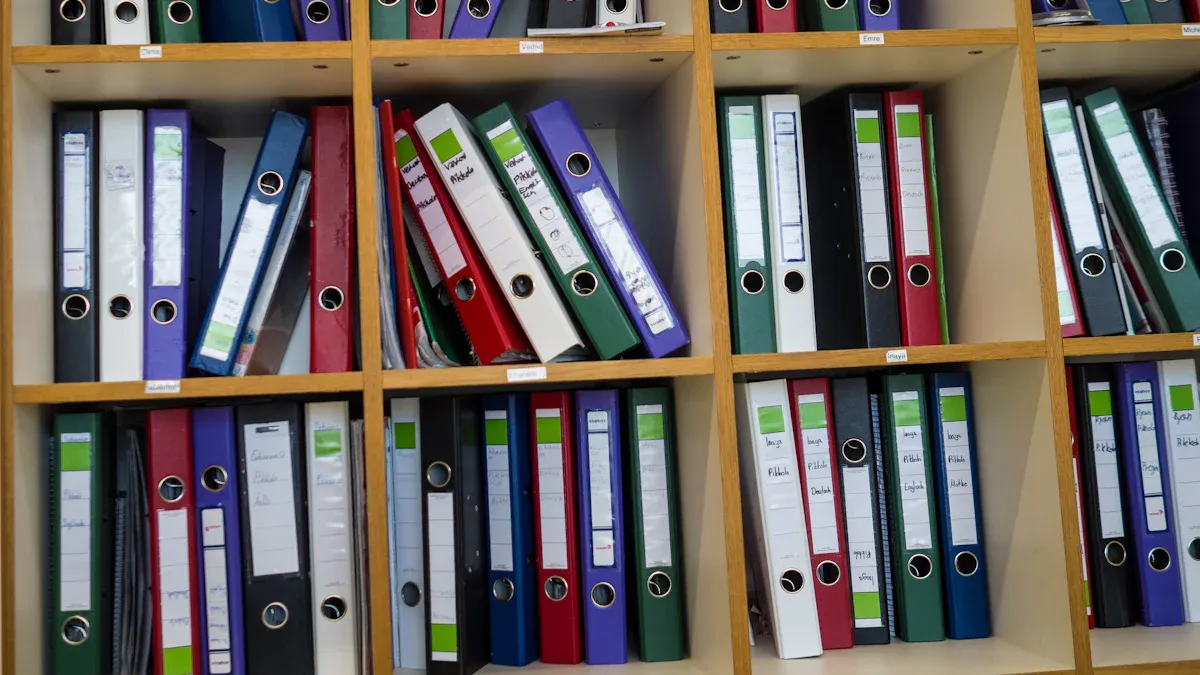
Структура папок
Создание логичной структуры папок имеет решающее значение для эффективной организации контента в SharePoint Online. Продуманная система папок помогает быстро находить документы и улучшает совместную работу участников команды. Ниже приведены некоторые рекомендации по проектированию логичной структуры папок:
- Организация на основе логики: автоматизируйте создание папок в SharePoint при добавлении новых сущностей. Это обеспечивает единообразный и структурированный подход.
- Видимость на двух платформах: обеспечьте доступ к документам на разных платформах. Это повышает эффективность совместной работы между командами, позволяя каждому находить нужное.
- Управление и безопасность: используйте расширенное управление версиями и настройки разрешений SharePoint. Эти возможности улучшают управление документами и помогают соблюдать политики вашей организации.
Следуя этим рекомендациям, вы можете упорядочить организацию контента и упростить пользователям навигацию в среде SharePoint.
Соглашения об именовании
Чёткие соглашения об именовании необходимы для улучшения поиска и уменьшения путаницы в SharePoint Online. Единообразные имена помогают вам и вашей команде быстро находить файлы и папки. Ниже приведены рекомендуемые соглашения об именовании:
- Используйте плоскую структуру библиотеки: избегайте вложенных папок и храните файлы в корне. Фильтруйте по пользовательским столбцам, например «Статус» и «Регион».
- Начинайте с типа документа: начинайте имена файлов с типа содержимого, используя CamelCase для наглядности.
- Делайте имена короткими и стабильными: не включайте в название статус, регион, даты или этапы жизненного цикла; вместо этого используйте метаданные.
- Избегайте версий и специальных символов: не используйте номера версий и специальные символы в именах файлов.
- Согласуйте именование с контролируемым словарём: обеспечьте единообразие имён на основе метаданных.
Следование этим соглашениям может существенно улучшить управление документами. Единообразные имена снижают количество ошибок и путаницы, облегчая пользователям поиск нужного. Например, установка правил именования для сайтов, папок и файлов предотвращает дублирование и повышает ясность. Включение таких сведений, как год или тип документа, улучшает идентификацию. Кроме того, использование метаданных в SharePoint повышает возможности поиска и фильтрации.
Отдавая приоритет логичной структуре папок и единообразному именованию, вы можете усилить приоритетную очистку SharePoint и создать более упорядоченную цифровую рабочую среду.
Инструменты приоритетной очистки
Функции SharePoint
SharePoint предлагает несколько встроенных функций, которые помогают вам в приоритетной очистке. Эти инструменты помогают находить и эффективно управлять неиспользуемыми файлами. Вот несколько ключевых функций, на которые стоит обратить внимание:
- Внедрите цикл проверки — ежемесячно или ежеквартально — чтобы определить, какой контент нужно сохранить, а какой удалить.
- Используйте политики хранения осознанно, управляя контентом с учётом потребностей бизнеса. Это обеспечивает соответствие требованиям и актуальность данных.
- Начните с нескольких категорий хранения, чтобы упростить управление и сосредоточиться на ключевых типах контента.
Эти функции не только помогают поддерживать порядок в рабочем пространстве, но и автоматизируют часть процесса очистки. Например, файлы с параметрами хранения не удаляются безвозвратно, что обеспечивает соответствие требованиям и сохранность данных. Если применяется несколько параметров хранения, файл сохраняется до истечения самого длительного срока. Такой подход позволяет сосредоточиться на важных документах и минимизировать захламление.
Инструменты OneDrive
OneDrive для бизнеса также предоставляет полезные инструменты для управления файлами и повышения эффективности приоритетной очистки. Вот некоторые функции, которые могут упростить процесс очистки:
| Функция | Описание |
|---|---|
| Автоматическое архивирование | Управляет жизненным циклом рабочих пространств: архивирует или удаляет неактивные рабочие пространства в соответствии с заданными политиками. |
| Массовая очистка версий | Очищает историю версий сразу на нескольких сайтах SharePoint, чтобы освободить место с минимальными усилиями. |
| Ограничение версий | Задаёт лимиты на количество версий, чтобы оптимизировать расходы на хранилище и сохранить необходимые версии. |
Кроме того, история версий и корзина OneDrive помогают в очистке. Вы можете удалять версии на уровне сайта, библиотеки, папки или отдельного файла. Также можно сохранять последние N версий или основные версии, что обеспечивает доступ к важным документам без захламления. Журналы аудита формируют подробные CSV-журналы для проверок и управления, помогая поддерживать соответствие требованиям.
Используя эти инструменты приоритетной очистки в SharePoint и OneDrive, вы сможете создать более организованное и эффективное цифровое рабочее пространство.
Текущее обслуживание
Регулярная очистка
Плановая регулярная очистка жизненно важна для поддержания порядка в среде SharePoint Online. Без постоянной очистки возникают захламление и путаница. Пользователи могут не знать, для чего нужен сайт, или кто им владеет, что приводит к брошенным сайтам. Непоследовательные соглашения об именовании создают путаницу и отнимают время при поиске. Если пренебрегать регулярной очисткой, может возникнуть следующее:
- Плохая навигация, из-за которой пользователям трудно находить контент.
- Неэффективные результаты поиска из-за непоследовательных имён и метаданных.
- Риски безопасности из-за нарушенных разрешений и неясного владения контентом.
- Рост затрат на обслуживание из-за управления устаревшим контентом.
Чтобы избежать этих проблем, задайте регулярный график очистки. Ежемесячные или ежеквартальные проверки помогут определить, какой контент сохранить, а какой удалить. Такой проактивный подход поддерживает эффективность и удобство среды SharePoint.
Командная работа
Поощрение командной работы в процессе очистки повышает её эффективность. Когда участники команды работают вместе, они могут делиться идеями и упрощать процесс. Вот несколько стратегий для развития сотрудничества:
- Используйте @упоминания в Teams для более быстрых ответов.
- Закрепляйте ключевые каналы и чаты, чтобы важная работа оставалась на виду.
- Превращайте письма в задачи Planner мгновенно, чтобы лучше отслеживать их выполнение.
- Передавайте файлы ссылками вместо вложений, чтобы сохранять контроль версий.
- Совместно редактируйте документы в Word, Excel или PowerPoint в режиме реального времени.
Эти практики не только улучшают коммуникацию, но и помогают всем действовать согласованно. Централизованные библиотеки документов повышают доступность и упорядоченность. Функции совместной работы в реальном времени снижают количество конфликтов версий и позволяют командам сосредоточиться на выполнении задач, а не на устранении проблем. Применяя эти стратегии, вы сможете создать более эффективную и совместную среду для постоянного обслуживания.
Регулярная очистка и обслуживание в SharePoint Online и OneDrive for Business необходимы для оптимальной производительности и совместной работы. Уделяя этому внимание, вы сможете повысить упорядоченность и сократить количество лишних данных. Ключевые выводы из успешных инициатив по очистке включают:
| Главное | Описание |
|---|---|
| Раннее планирование | Снижает риск сбоев и обеспечивает успешную модернизацию. |
| Понимание путей миграции | Необходимо для перехода на SharePoint Online. |
| Работа с безопасностью и соответствием требованиям | Критически важно для соответствия современным стандартам. |
Последовательные практики очистки ведут к лучшему управлению, росту принятия пользователями и сокращению технического долга. Поддерживать здоровую среду можно, регулярно проверяя настройки управления версиями и отслеживая динамику использования хранилища. Расставляйте приоритеты в очистке, чтобы создать более эффективное цифровое рабочее пространство.
Часто задаваемые вопросы
Что такое приоритетная очистка в SharePoint Online?
Приоритетная очистка — это процесс организации и управления файлами в SharePoint Online. Она направлена на выявление избыточного содержимого и оптимизацию хранилища для повышения эффективности совместной работы.
Как часто нужно проводить приоритетную очистку?
Приоритетную очистку следует планировать не реже одного раза в квартал. Регулярная очистка помогает поддерживать порядок и не допускает накопления лишних данных в вашей среде SharePoint.
Какие инструменты помогают в приоритетной очистке?
SharePoint предлагает такие функции, как Storage Explorer и политики хранения. OneDrive предоставляет инструменты автоматического архивирования и массового удаления версий, которые упрощают приоритетную очистку.
Как побудить команду участвовать в очистке?
Развивайте совместную работу, используя для коммуникации такие инструменты, как Teams. Четко обозначьте ожидания и расскажите о преимуществах хорошо организованного рабочего пространства, чтобы мотивировать команду участвовать в приоритетной очистке.
Какие последствия у пренебрежения очисткой?
Игнорирование очистки может привести к неудобной навигации, неэффективным результатам поиска и угрозам безопасности. Регулярная приоритетная очистка предотвращает эти проблемы и обеспечивает более эффективное цифровое рабочее пространство.
удаление сайта и корзины
настройка центра администрирования для политики приоритетной очистки
Как очистить SharePoint Online, чтобы освободить место в хранилище?
Чтобы очистить SharePoint Online и освободить место в хранилище, просмотрите и удалите элементы на сайте, очистите корзину сайта SharePoint, удалите старые файлы, хранящиеся в SharePoint, и используйте корзину коллекции сайтов и корзину второй ступени для окончательного удаления элементов. Администраторы могут настроить политику хранения и политику приоритетной очистки в центре администрирования Microsoft 365, использовать поиск по содержимому для поиска больших или неиспользуемых файлов, а при необходимости запускать PowerShell для удаления элементов из коллекции сайтов или целых сайтов.
Чем корзина в Windows отличается от корзины сайта SharePoint?
Корзина в Windows привязана к устройству пользователя, а корзина сайта SharePoint хранит удалённые элементы этого сайта или коллекции сайтов в Microsoft 365. В SharePoint действует двухэтапный процесс: элементы в корзине сайта может восстановить владелец сайта. Если их удалить оттуда, они попадают во вторую ступень, то есть в корзину коллекции сайтов, где их могут восстановить или окончательно удалить администраторы коллекции сайтов или общие администраторы.
Как удалить элемент с сайта и при необходимости восстановить удалённые элементы?
Чтобы удалить элемент с сайта, выберите его и нажмите «Удалить»: он попадёт на страницу корзины. Чтобы восстановить удалённые элементы, перейдите в корзину этого сайта или во вторую ступень корзины в центре администрирования либо попросите администратора коллекции сайтов восстановить их. Если элементы окончательно удалены из корзины второй ступени, для восстановления потребуется служба поддержки Microsoft, и это не всегда возможно.
Могут ли владельцы сайтов или администраторы удалить сайт или восстановить удалённый сайт в SharePoint и Teams?
Владельцы сайтов могут запросить удаление, но обычно сайт удаляют только администраторы или администраторы коллекции сайтов через центр администрирования. Удалённые сайты некоторое время хранятся в центре администрирования Microsoft 365, где администраторы могут их восстановить. Если сайт окончательно удалён после истечения срока хранения, для восстановления может потребоваться служба поддержки Microsoft. Удаление команды также удаляет связанные сайты SharePoint, которые хранятся в SharePoint и Teams, поэтому, если затронуты данные почтового ящика или группы, согласуйте действия с группами Microsoft 365 и Exchange Online.
Что представляет собой корзина второй ступени и как она влияет на политики очистки?
Корзина второй ступени (корзина коллекции сайтов) содержит элементы, которые были удалены из корзины сайта; получить к ней доступ могут только администраторы коллекции сайтов или администраторы клиента. Настройте политику хранения и приоритетную политику очистки, чтобы контролировать, когда элементы перемещаются во вторую ступень, и задайте в центре администрирования Microsoft 365 политики автоматического опустошения корзины, которые помогают приоритетной очистке для SharePoint Online и освобождают место в хранилище.
Как администраторам автоматизировать очистку или использовать приоритетную очистку для SharePoint Online?
Администраторы могут настроить политики жизненного цикла и хранения в центре администрирования Microsoft 365 или использовать PowerShell, чтобы применять графики удаления. Приоритетная политика очистки и приоритетная очистка для SharePoint Online могут находить старые файлы, неиспользуемые сайты или крупные элементы и запускать их удаление или архивирование. Информируйте владельцев сайтов и администраторов об изменениях. Можно использовать поиск контента, чтобы найти элементы в коллекции сайтов, а затем выбрать их и удалить, либо запустить скрипт для удаления элементов из коллекции сайтов.
Что происходит при окончательном удалении элементов и отличаются ли они от элементов, просто удалённых из SharePoint?
Когда элементы окончательно удаляются из корзины второй ступени, они исчезают из SharePoint и не могут быть восстановлены через страницу корзины. Окончательно удалённое содержимое отличается от элементов, которые просто удалены с сайта: удалённые элементы сначала проходят процесс корзины. Если удалены критически важные данные, немедленно обратитесь в службу поддержки Microsoft, но восстановление не гарантировано.
Как опустошить корзину и управлять ею в центре администрирования?
Владельцы сайтов могут опустошить корзину сайта, чтобы сразу удалить элементы, а администраторы могут управлять корзиной коллекции сайтов и второй ступенью в центре администрирования Microsoft 365. Центр администрирования также позволяет задавать глобальные настройки, политики хранения, удалять сайты и восстанавливать удалённые сайты. Для отдельных сайтов используйте страницу корзины, а для управления корзиной во всей коллекции сайтов используйте центр администрирования SharePoint.
Существуют ли рекомендации по очистке SharePoint Online без потери важных данных?
Да. Рекомендации включают проверку элементов на сайте, поиск старых файлов с помощью поиска контента, предварительное согласование с владельцами сайтов перед удалением элементов, настройку политик хранения, взвешенное использование приоритетной политики очистки, а также проверку корзины второй ступени администраторами коллекции сайтов перед окончательным удалением. Создавайте резервные копии важного содержимого и фиксируйте зависимости от почтовых ящиков и групп, таких как группы Microsoft 365, почтовые ящики Exchange Online и связанные команды Teams, чтобы избежать случайной потери данных.
Приоритеты очистки SharePoint Online
- Выявите сайты без назначенного владельца, без недавнего делового использования или с дублирующим назначением.
- Перед изменением доступа проверьте состав участников и внешних гостей вместе с владельцем сайта.
- Решите, следует ли сохранять, архивировать или удалять неактивный контент в соответствии с утверждённой политикой жизненного цикла.
- Установите дату следующего пересмотра и сделайте так, чтобы запись о владельце было легко найти.
Для актуальных рекомендаций по администрированию используйте Microsoft Learn for SharePoint. Относитесь к очистке как к задаче управления: цель — надёжные и понятные пространства для совместной работы, а не удаление ради удаления.
Чего делать не следует
- Не удаляйте контент только потому, что он выглядит старым; сначала проверьте юридические, договорные и деловые требования к хранению.
- Не удаляйте доступ, не убедившись в том, кто является правильным владельцем и каким будет маршрут замены.
- Не полагайтесь на единственную ежегодную очистку, если команды создают сайты постоянно.
Последний пересмотр: июль 2026 г.
🎧 Вам также стоит послушать
- Операционная модель управления Microsoft 365
Узнайте о решениях по владению и жизненному циклу, которые превращают очистку SharePoint Online в повторяемый процесс.
- Microsoft Purview – простое объяснение
Свяжите работу по очистке с хранением, обнаружением и соответствием требованиям при управлении информацией.
- Microsoft Purview Information Protection – простое объяснение
Разберитесь, как классификация и защита влияют на то, какой контент SharePoint требует особой осторожности.