 AR
 English
 Deutsch
 Español
 Français
 Italiano
 Português
 Nederlands
 Polski
 Bahasa Indonesia
 Русский
 Українська
 עברית
 日本語
 한국어
حوكمة انتشار Microsoft Teams
By Mirko Peters · · Updated
تعرّف على كيفية أتمتة Microsoft Graph وPower Platform وPower BI لإدارة دورة حياة فرق Microsoft Teams، وتقليل الفرق غير المستخدمة أو غير المُدارة.
Automatically translated with AI from the original post. Read the English original
تواجه انتشار Microsoft Teams لأن إنشاء فريق جديد أمر بسيط. وغالباً ما تأتي قواعد الفرق بعد وقوع المشكلات. وقد تمتلئ مساحة العمل بفرق لا تستخدمها أو بفرق متشابهة. فكّر فيما إذا كانت إدارة Teams لديك تبدو فوضوية أو صعبة. > تساعدك الأتمتة باستخدام Power Platform وGraph API وPower BI على منع المشكلات قبل وقوعها، بدلاً من معالجتها لاحقاً.
النقاط الرئيسية
يحدث انتشار Microsoft Teams عندما ينشئ الأشخاص عدداً كبيراً جداً من الفرق. ولأنه لا يوجد مالك واضح، تصبح الأمور فوضوية ومربكة.
يفيد استخدام نظام طلبات محدد عبر Power Apps بدرجة كبيرة. فيكون لكل فريق جديد سبب واضح ومالكون محددون.
تجعل أدوات الأتمتة مثل Power Automate وGraph API إنشاء الفرق أسهل. فهي تفرض القواعد وتمنع الأخطاء الناتجة عن تدخل الأشخاص.
إن فحص الفرق غير المستخدمة وإرسال تذكيرات إلى المالكين يحافظ على تنظيم البيئة، ويساعد على منع الانتشار قبل حدوثه.
تتيح لك لوحات معلومات Power BI متابعة نشاط الفرق والتحقق من الالتزام بالقواعد. كما يمكنك تقييم صحة الفرق واتخاذ قرارات أذكى في الحوكمة.
أسباب انتشار Microsoft Teams
الإنشاء الذاتي وغياب الضوابط
من السهل إنشاء فريق جديد في Microsoft Teams، فلا تحتاج إلا إلى بضع نقرات. وهذا يساعدك على بدء المشاريع بسرعة. لكنه يسبب أيضاً انتشار Microsoft Teams. فعندما يستطيع أي شخص إنشاء فريق، تتكاثر المساحات. وقد لا يكون لبعض الفرق مالك واضح أو سبب محدد. تنمو الفرق بسرعة، وقد تجد مجموعات فارغة أو مكررة في مساحة العمل. يعرض الجدول أدناه الأسباب الرئيسية للانتشار كما وردت في دراسات تكنولوجيا المعلومات المؤسسية:
سبب الانتشار | الوصف |
|---|---|
الانتشار والفرق بلا مالك | يمكن أن تنمو الفرق بسرعة، فتنتج مساحات بلا مالك. وهذا أمر غير آمن. |
الإفراط في منح الأذونات وانحراف وصول الضيوف | إذا لم تتحكم في وصول الضيوف، فقد تتعرض الملفات للخطر. وقد يستمر المتعاقدون في الوصول بعد انتهاء المشاريع. |
فوضى الاحتفاظ بالبيانات والتسجيلات | غياب قواعد الاحتفاظ بالبيانات قد يسبب مشكلات، ويجعل الالتزام بالأنظمة واسترجاع الملفات أصعب. |
قيود النهج ومساءلة المالك
يمكنك وضع قواعد للتحكم في أسماء الفرق أو الحد من عددها. لكن هذه القواعد غالباً ما تأتي متأخرة. فالقواعد لا تمنع الأشخاص من إنشاء فرق لا يحتاجونها. وقد ينسى المالكون ما يجب عليهم فعله، أو يغادرون الشركة، فلا يبقى أحد يتابع هذه الفرق. تحتاج إلى قواعد قوية منذ البداية، لا بعد ظهور المشكلات. وكما تقول إحدى الدراسات:
إن استخدام هويات أحمال العمل في Microsoft Entra ونموذج Zero Trust يضمن أن تلتزم الكيانات غير البشرية بالقواعد نفسها التي يلتزم بها البشر. وهذا يوقف انتشار الوكلاء ويحافظ على الأمان.
مخاطر الانتشار غير المنضبط
إذا لم تتحكم في انتشار Microsoft Teams، فستواجه مخاطر حقيقية. وهذه مشكلة كبيرة في البيئات ذات الأنظمة الصارمة. قد تواجه صعوبات في أمان البيانات والالتزام بالأنظمة والعمل اليومي. يوضح الجدول أدناه بعض المخاطر المعروفة:
نوع المخاطرة | الدليل |
|---|---|
تراجع دعم القرار السريري | تعود 67% من حالات فشل الدعم إلى مشكلات في البيانات. وهذا يسبب ارتفاعاً بنسبة 23% في حالات الأحداث الدوائية الضارة. |
تحديات تنسيق الرعاية | يحقق مقدمو الرعاية الذين يستخدمون أكثر من 15 نظاماً تحسناً في تنسيق الرعاية بنسبة 43% فقط. |
مخاطر الامتثال التنظيمي | تسجّل المجموعات التي تستخدم أدوات تقنية كثيرة عدد مخالفات للقواعد أعلى بمقدار 4.3 مرة في كل عملية فحص. |
تضخيم المخاطر التشغيلية | تخسر البنوك ذات الأنظمة المعقدة أموالاً أكثر بنسبة 340% بسبب المشكلات. |
تعقيد إعداد التقارير التنظيمية | تحتاج البنوك التي لديها أكثر من 100 نظام إلى 2,340 ساعة لإعداد التقارير، في حين تحتاج البنوك ذات الأنظمة الأقل إلى 340 ساعة فقط. |
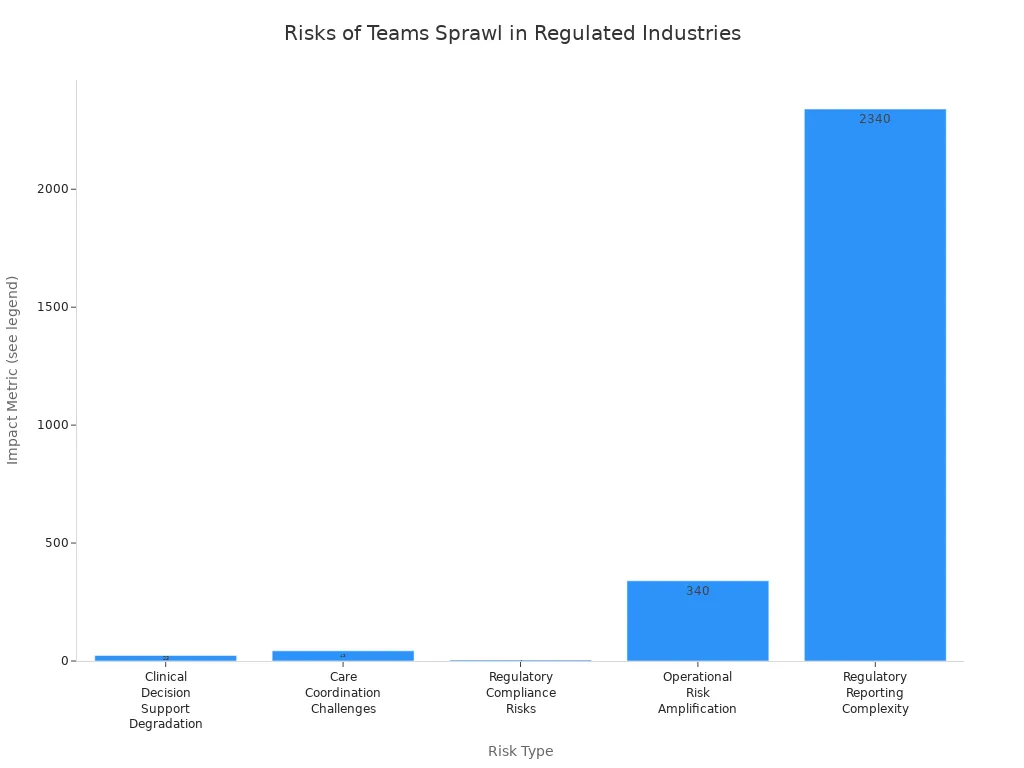
يتضح أن انتشار Microsoft Teams ليس مجرد فوضى، بل قد يرفع التكاليف، ويسبب مخالفات أكثر للأنظمة، وقد يعرّض الأشخاص للخطر. يجب أن توقف الانتشار قبل أن يتضخم.
مخطط الأتمتة لحوكمة الفرق
طلبات الفرق الموحدة باستخدام Power Apps
يمكنك وقف انتشار فرق Microsoft Teams غير المنضبط من خلال نظام طلبات. يتيح لك Power Apps إنشاء نموذج لجمع تفاصيل الفريق قبل إنشائه. تسأل المستخدمين عن الغرض من الفريق، والقسم، ومستوى الحساسية، ووصول الضيوف، واحتياجات الاستبقاء. كما تتأكد من أن لكل فريق مالكَين على الأقل. يساعد ذلك كل فريق على البدء بـ أهداف واضحة وأشخاص مسؤولين عنه.
نصيحة: يساعد نموذج الطلب المستخدمين على التفكير قبل الإنشاء. كما يتيح لك جمع بيانات مهمة للفحوصات والتقارير المستقبلية.
يمكن أن يتضمن نموذج الطلب الحقول التالية:
اسم الحقل | لماذا هو مهم |
|---|---|
الغرض من الفريق | يحدد أهدافًا واضحة |
القسم | يربط الفريق بوحدة الأعمال |
مستوى الحساسية | يطبّق إعدادات الأمان المناسبة |
وصول الضيوف | يتحكم في المشاركة مع الأطراف الخارجية |
نهج الاستبقاء | يتوافق مع قواعد الاحتفاظ بالبيانات |
المالكون (2 أو أكثر) | يضمن وجود شخص مسؤول |
الموافقة والإنشاء عبر Power Automate وGraph API
بعد إرسال المستخدم للطلب، يتولى Power Automate المهمة. تُعدّ التدفقات لإرسال الطلبات للموافقة. يستطيع المديرون أو فرق الأمان مراجعة الطلبات والموافقة عليها أو رفضها. يتحقق Power Automate من وجود فرق تحمل الاسم نفسه، ويتأكد من تعبئة جميع الحقول.
عند الموافقة على الطلب، يستخدم Power Automate واجهة Microsoft Graph API لإنشاء الفريق. تضيف الواجهة القوالب وقواعد التسمية وإعدادات الخصوصية وقواعد الضيوف. تضيف القنوات والعلامات القياسية إلى الفريق. كما ترسل رسالة ترحيب توضح للمالكين ما عليهم القيام به.
ملاحظة: تزيل الأتمتة العمل اليدوي وتقلل الأخطاء. تحصل على فرق يتم إنشاؤها بشكل أسرع مع تحكم أفضل.
إليك تدفقًا بسيطًا:
يملأ المستخدم طلبًا في Power Apps.
يتحقق Power Automate من الأسماء المكررة والمعلومات المطلوبة.
يراجع المعتمِد الطلب ويمنح الموافقة.
تنشئ Graph API الفريق مع جميع الإعدادات والمعلومات.
يتلقى المالكون رسالة ترحيب توضح الخطوات التالية.
فرض البيانات الوصفية والقوالب والملكية
تحتاج إلى قواعد صارمة عند إنشاء الفرق للحفاظ على الأمان والتنظيم. يساعد استخدام البيانات الوصفية والقوالب على تحقيق تحكم أفضل. تحدد قواعد للأسماء والمجلدات والوسوم حتى يتمكن المستخدمون من العثور على الأشياء بسرعة. كما تُلزم المالكين بتحديث الحقول المهمة عند تغير الأمور.
تتضمن الحوكمة الجيدة أهدافًا واضحة، وإدارة لإصدارات المحتوى، وسجلات للتغييرات. يساعد ذلك الجميع على معرفة ما يحدث ومن هو المسؤول.
يساعد استخدام القوالب والوسوم نفسها الفرق على العثور على البيانات واستخدامها بسرعة أكبر. وهذا يوفر الوقت ويمنع الارتباك.
تمنع الفحوصات والقواعد المنتظمة تراكم الحقول غير المستخدمة والمعلومات الناقصة. وهذا يحافظ على أداء نظامك بشكل جيد.
يجب أن تحتوي كل خطة على أهداف قابلة للقياس، مثل الحصول على الإجابات بشكل أسرع وتقليل المخاطر.
دوّن أهدافك وراجعها كل بضعة أشهر للبقاء على المسار الصحيح.
تحتاج أيضًا إلى قواعد ذكية تحدد من يمكنه فعل ماذا. راجع الأدوار بانتظام وحدّد عدد من يمكنهم أن يكونوا مالكين. يحافظ ذلك على أمان نظامك ويمنع المشكلات.
تذكير: تحتاج البيانات الوصفية إلى مالكين. يجب على المالكين تعيين الحقول والمحافظة عليها وتحديثها مع تغير أعمالك. وهذا بالغ الأهمية لحوكمة جيدة.
عندما تطبّق هذه القواعد منذ البداية، فإنك توقف انتشار Microsoft Teams غير المنضبط قبل أن يبدأ. تبني نظامًا آمنًا قادرًا على النمو مع شركتك.
مكونات أتمتة دورة الحياة
رصد عدم النشاط وتذكير المالكين
يمكنك الحفاظ على صحة Teams من خلال التحقق من الفرق غير النشطة. تبحث أدوات الأتمتة عن الفرق التي لا تحتوي على منشورات أو تغييرات في الملفات أو اجتماعات لعدد من الأيام. إذا كان الفريق خاملًا، يتلقى المالكون رسالة تسألهم عما إذا كان الفريق لا يزال مطلوبًا، أو يجب حفظه، أو يحتاج إلى مالكين جدد. يساعد ذلك على وقف انتشار Microsoft Teams غير المنضبط والحفاظ على النظام مرتبًا.
نصيحة: تعمل تذكيرات المالكين بأفضل شكل مع خيارات واضحة. يستطيع المالكون التجديد أو الأرشفة أو نقل الفريق إلى شخص آخر بنقرة واحدة.
إليك جدولًا يسرد أهم أجزاء أتمتة دورة الحياة:
المكوّن | الوصف |
|---|---|
استخدم طلبًا للحصول على غرض الفريق ومالكيه ومدة بقائه. واستخدم القوالب للحفاظ على الاتساق. | |
إدارة دورات حياة الفرق تلقائيًا | حدد قواعد لانتهاء صلاحية الفرق أو حفظها أو حذفها. أتمتة الفحوصات للفرق غير المستخدمة أو القديمة. |
التأكد من أن لكل فريق مالكَين على الأقل | تأكد من أن لكل فريق مالكَين. استخدم الأتمتة للتحقق من ذلك ونقل الملكية عند الحاجة. |
تبسيط الحوكمة باستخدام الأتمتة | احفظ جميع القواعد في مكان واحد، واستخدم الأتمتة لتنفيذ المهام الروتينية المملة. |
الأرشفة والحذف التلقائيان
يمكنك استخدام الأتمتة لحفظ الفرق غير المستخدمة أو حذفها. إذا بقي فريق خاملًا بعد أن يتلقى مالكوه رسالة، تقوم الأتمتة بحفظه. وإذا لم يرد أحد بعد مرور فترة من الزمن، يحذف النظام الفريق. يتوافق ذلك مع قواعد الاحتفاظ بالبيانات لديك، ويحافظ على سلامة الملفات.
الجانب | الأثر |
|---|---|
يحافظ على سلامة البيانات من خلال مراقبة الفرق، ويقلل المخاطر. | |
الامتثال المدعوم بالذكاء الاصطناعي | يضمن الالتزام بالقواعد ومواكبة القوانين الجديدة. |
تخزين فعّال من حيث التكلفة | يوفر المال عبر إزالة الملفات القديمة وتقليص حجمها. |
نهج احتفاظ محددة بالبيانات | يحدد مدد الاحتفاظ بالبيانات وحذفها، مما يقلل المخاطر القانونية. |
تحسين إمكانية الوصول إلى البيانات | يسهّل البحث عن الملفات والعثور عليها. |
التعامل مع الاستثناءات والامتثال
تحتاج بعض الفرق إلى عناية خاصة. فقد تحتاج الفرق المرتبطة بمواسم معينة أو بقواعد خاصة أو بقادة محددين إلى الاحتفاظ بالبيانات لمدة أطول أو الالتزام بقواعد صارمة. تستخدم الأتمتة لتلبية هذه الاحتياجات. تلتزم بقواعد الشركة، وتضع تسميات للملفات، وتتبع القوانين مثل GDPR وHIPAA. تساعدك الأتمتة على تتبع من يطّلع على الملفات أو يعدّلها أو يحذفها لأغراض التدقيق.
درّب الموظفين بشكل متكرر حتى يعرف الجميع القواعد.
راقب الفرق وافحصها بانتظام لاكتشاف المشكلات مبكرًا.
استخدم التقارير حتى يتمكن الجميع من متابعة ما يجري.
راجع القواعد وعدّلها كل عام.
تلتزم المجموعات التي تطبق هذه الممارسات بالقواعد في الوقت المحدد أكثر من 95% من الأوقات، وتسجل عددًا أقل من التقارير المتأخرة. توفر الوقت وتقلل المخاطر عند استخدام الأتمتة لإدارة دورة حياة الفرق.
إعداد التقارير والتحسين المستمر
لوحات معلومات دورة الحياة في Power BI
تساعدك لوحات معلومات Power BI على رصد التغييرات في فرق Teams. يمكنك التحقق من عدد الفرق النشطة والخاملة والمحذوفة. يساعدك ذلك على معرفة ما إذا كانت فرقك في حالة جيدة. يتتبع Power BI الأرقام المهمة ويكتشف المشكلات مبكرًا. يمكنك أيضًا استخدام أدوات أخرى للمساعدة في إدارة حوكمة Teams.
الأداة | |
|---|---|
KPI Fire | لوحات معلومات مخصصة، وقوالب سير عمل، وإدارة مشاريع مرتبطة بالمقاييس. |
Jira | لوحات Agile، وتقارير مفصلة، وإدارة المهام، ورؤية واضحة لنقاط الاختناق. |
Minitab | أدوات التحليل الإحصائي، ووسائل بصرية مثل مخططات المراقبة، واتخاذ القرارات المبنية على البيانات. |
Impruver | منظومة مخصصة، وتتبع مؤشرات الأداء الرئيسية في الوقت الفعلي، وتحفيز المشاركة عبر عناصر اللعب. |
تتبع الامتثال وتقليل الضوضاء
تحتاج إلى متابعة أرقام مختلفة للحفاظ على أمان Teams. يساعدك Power BI على رؤية هذه الأرقام واتخاذ قرارات سليمة. يمكنك تحديد الفرق التي تلتزم بالقواعد والفرق التي تسبب ضوضاء زائدة. يعرض الجدول أدناه الأرقام المهمة التي يجب تتبعها:
الوصف | |
|---|---|
مقاييس جودة المكالمات | راقب أداء الصوت والفيديو أثناء المكالمات. |
مقاييس نشاط المستخدمين | تتبع الرسائل المرسلة، والاجتماعات التي تم حضورها، والملفات المشتركة. |
مقاييس الأمان والامتثال | راقب سجلات مصادقة المستخدمين وانتهاكات الامتثال. |
مقاييس سلامة الخوادم | راقب توفر الخوادم ومعدلات الأخطاء. |
مقاييس أجهزة العملاء | تتبع أنواع الأجهزة وأداءها. |
تساعدك هذه الأرقام على اكتشاف الفرق التي تخالف القواعد أو تسبب فوضى. وهذا يتيح لك تقليل انتشار Microsoft Teams والحفاظ على نظام مرتب.
استخدام الرؤى لتحسين الحوكمة
يزودك Power BI بحقائق تساعدك على وضع قواعد أفضل. تطّلع على البيانات الحية وتتصرف بسرعة. توقف المشكلات قبل أن تكبر. يساعدك Power BI على توقع ما قد يحدث من مشكلات وإصلاحها عبر الأتمتة. يستطيع الجميع في شركتك فهم ما هو مطلوب. يعرف المالكون مهامهم، ويمكنك وضع أهداف واضحة.
تصبح أفضل في معرفة ما يحدث.
ترى الأرقام المهمة بسرعة وتتخذ قرارات سليمة.
تستخدم الأتمتة لإصلاح الأمور بسرعة.
تُسند كل رقم إلى مالك محدد.
تجعل نظامك جاهزًا للتغييرات.
يعني التحسين المستمر أن تواصل المراجعة والتطوير. يوضح الرسم البياني أدناه أداء الفرق في المجالات المختلفة:
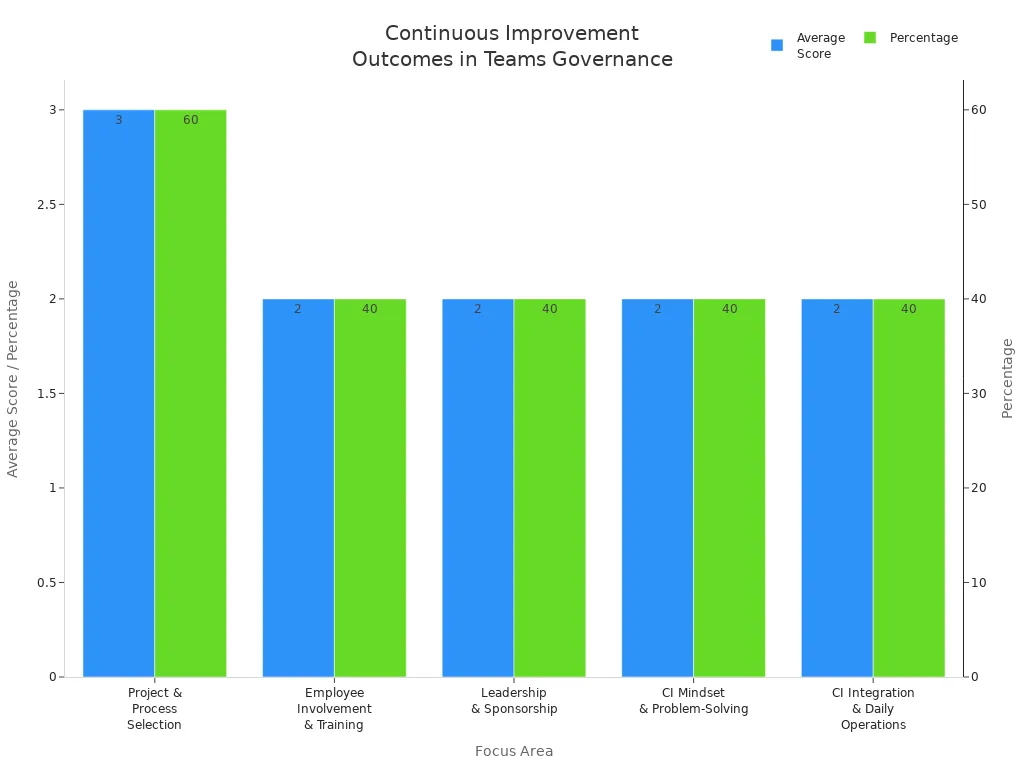
تسعى معظم الفرق إلى التحسن والاستمرار في استخدام هذه الأدوات. يمكنك استخدام ما تتعلمه لتعديل قواعدك وأتمتتك. وهذا يساعدك على الحفاظ على صحة Teams وقوته.
أفضل الممارسات لحوكمة Teams المستدامة
القوالب ونهج المالكين
يمكنك تبسيط حوكمة Teams باستخدام القوالب وقواعد مالكين واضحة. تساعد القوالب الجميع على استخدام الإعداد نفسه. وعندما تستخدم كل فرقة القالب نفسه، يسهل اتباع القواعد. يساعدك هذا على مراجعة الفرق والعثور على الأشياء بسرعة. تحدد قواعد المالكين ما يجب على الأشخاص القيام به. أنت تحدد عدد المالكين الذي يجب أن تملكه كل فرقة وما هي مهامهم. وعندما يعرف المالكون مهامهم، يساعدون في الحفاظ على الفرق منظمة والعمل معًا بتناغم.
يجعل استخدام الإعداد نفسه مساحة العمل عادلة وسهلة الاستخدام. * يشارك أعضاء الفريق بشكل أكبر ويتبعون القواعد. * تتيح الخطوات البسيطة للمديرين التركيز على الملاحظات المهمة لا على التفاصيل الصغيرة. * تساعدك البيانات على اتخاذ قرارات ذكية لفرق Teams الخاصة بك.
حظر الإنشاء الذاتي المباشر
يجب أن تحدد من يمكنه إنشاء فرق Teams جديدة. إذا كان بإمكان الجميع إنشاء فرق، ستحصل على بدايات سريعة ومشاركة أكبر. لكنك ستحصل أيضًا على فرق متشابهة وأسماء غير متناسقة. إذا كان مسؤولو تقنية المعلومات وحدهم من ينشئون الفرق، ستحصل على تحكم أفضل وأخطاء أقل. لكن هذا قد يبطئ الأمور ويسبب استياء المستخدمين. يوضح الجدول أدناه الجوانب الإيجابية والسلبية لكل طريقة:
الأسلوب | الفوائد | السلبيات |
|---|---|---|
يمكن للجميع إنشاء فرق | بدايات سريعة، ومشاركة أكبر، وخدمة ذاتية حقيقية | فرق متكررة، وأسماء سيئة، وصعوبة في العثور على الفرق، والحاجة إلى مزيد من الدعم، وفرق غير مستخدمة |
يمكن لمسؤولي تقنية المعلومات فقط إنشاء فرق | تحكم واضح، وتكرار أقل، وتقارير سهلة، وقواعد وقوالب أفضل | بطء، وانتظار طويل، ولجوء الأشخاص إلى الالتفاف على القواعد، واستياء المستخدمين، وقلة المشاركة، وصعوبة النمو |
يمكنك استخدام الأتمتة للمهام البسيطة وترك مراجعة التغييرات الكبيرة للأشخاص. يساعدك الذكاء الاصطناعي في إدارة Teams بشكل أسرع، لكن الأشخاص لا يزالون بحاجة إلى مراجعة الأمور المهمة.
سجلات التدقيق ومؤشرات الأداء الرئيسية
تساعدك سجلات التدقيق على رؤية ما يحدث في Teams. يمكنك معرفة متى يضيف شخص أعضاء، أو يطبق تسمية حساسية، أو يغير الإعدادات، أو يحدّث الأدوار. يحافظ هذا على أمان Teams ويساعدك على اتباع القواعد. يسرد الجدول أدناه الأشياء المهمة التي يجب تسجيلها:
النشاط | الوصف |
|---|---|
إضافة أعضاء | يضيف مالك الفريق أشخاصًا إلى فريق أو قناة أو محادثة جماعية. |
تطبيق تسمية الحساسية | يضيف مستخدم أو قائد اجتماع تسمية حساسية إلى اجتماع Teams. |
تغيير إعداد المؤسسة | يغيّر المسؤول العام إعدادات Teams للجميع، وهو ما قد يغيّر القواعد والأمان. |
تغيير دور الأعضاء في الفريق | يغيّر مالك الفريق ما يمكن للأعضاء فعله، وهو أمر مهم للقواعد والأمان. |
يجب عليك أيضًا تحديد مؤشرات الأداء الرئيسية لمعرفة مدى فعالية قواعدك. تابع عدد الفرق التي لديها مالكان، وعدد الفرق التي تستخدم الأسماء الصحيحة، وعدد الفرق غير المستخدمة التي وفّرتها. راجع قواعدك بانتظام للحفاظ على قوة فرق Teams.
نصيحة: ضع خطة للقواعد، وشكّل فريقًا من مهام مختلفة، ودوّن كل قرار. راجع فرق Teams بانتظام للحفاظ على سلامتها.
تتيح حوكمة دورة الحياة الآلية إدارة ظاهرة انتشار فرق Microsoft Teams من البداية إلى النهاية. تحصل على فوائد حقيقية عندما تحفظ المحتوى القديم وتقلل استخدام التخزين، كما فعلت Dentsu. يمكنك أن ترى توقفًا أقل عن العمل وإنفاقًا أقل. يمكن لفرق تقنية المعلومات العمل على مشاريع أكبر. ابدأ بمراجعة بياناتك والنظر في أمانك. جهّز فرقك للتغييرات. استخدم Power BI لمراجعة قواعدك بانتظام وتحسينها.
الأسئلة المتداولة
ما هو انتشار فرق Microsoft Teams؟
انتشار فرق Microsoft Teams يعني وجود عدد كبير جدًا من الفرق. قد تجد فرقًا لا يستخدمها أحد أو فرقًا متشابهة. وبعض الفرق ليس لها مالك. وهذا يجعل مساحة العمل فوضوية وصعبة الاستخدام.
كيف تساعد الأتمتة في التحكم في انتشار Teams؟
تنظر الأتمتة في طريقة استخدام الفرق. وتذكّر المالكين بفرقهم. ويمكنها حفظ الفرق غير المستخدمة أو حذفها. وهذا يوفر وقتك ويحافظ على تنظيم Teams.
لماذا ينبغي استخدام Power Apps لطلبات الفرق؟
يساعدك Power Apps على الحصول على المعلومات المهمة قبل إنشاء فريق. يمكنك تحديد الأهداف، واختيار المالكين، واختيار الأمان. وهذا يساعد على منع المشكلات قبل وقوعها.
ما البيانات التي يعرضها Power BI لحوكمة Teams؟
يُظهر Power BI كيفية استخدام الفرق ومن يملكها. كما يوضح ما إذا كانت الفرق تلتزم بالقواعد ومقدار المساحة التي تستهلكها. يمكنك معرفة الفرق التي تحتاج إلى مساعدة، ومراقبة التغييرات.
استمع أيضاً إلى هذه الحلقات
إذا كنت تستكشف حوكمة انتشار فرق Microsoft Teams، فستضيف هذه الحلقات سياقاً عملياً حول منصات بيانات Microsoft، وبنية الذكاء الاصطناعي، والحوكمة، والأتمتة.
- Azure AI Foundry – Simply Explained — تعرّف على كيفية بناء حلول الذكاء الاصطناعي للمؤسسات وحوكمتها.
- Microsoft AI Agent Harness – Simply Explained — اكتشف التنسيق الموثوق، والتقييم، وقابلية المراقبة.
- Microsoft Teams Governance – Simply Explained — تعرّف على كيفية تمكين قواعد دورة الحياة والملكية من الحفاظ على تعاون قابل للإدارة.
تساعد هذه الحلقات في ربط موضوع المقال بقرارات البنية العملية وقرارات النشر.