 RU
 English
 Deutsch
 Español
 Français
 Italiano
 Português
 Nederlands
 Polski
 Bahasa Indonesia
 Українська
 العربية
 עברית
 日本語
 한국어
Раскрываем бесшовную продуктивность: секреты глубокой интеграции M365
By Mirko Peters ·
Добро пожаловать обратно в подкаст и на наш сопутствующий блог! Если вы когда-либо чувствовали себя измотанными бесконечными административными задачами, постоянным переключением между контекстами и огромным объемом ежедневной переписки, вы не одиноки. В поисках эффективности современного рабочего места искусственный интеллект перестал быть новинкой и превратился в важный корпоративный инструмент.
Automatically translated with AI from the original post. Read the English original
Добро пожаловать обратно в подкаст и на наш сопутствующий блог! Если вы когда-либо чувствовали себя измотанными бесконечными административными задачами, постоянным переключением между контекстами и огромным объемом ежедневной переписки, вы не одиноки. В поисках эффективности современного рабочего места искусственный интеллект перестал быть новинкой и превратился в важный корпоративный инструмент. Однако простое использование базовых чат-интерфейсов ИИ лишь касается поверхности возможного. Настоящий прирост продуктивности дает глубокая, единая интеграция систем.
В этом посте мы разбираем, как Microsoft Copilot объединяет ваши повседневные приложения в единого интеллектуального помощника. Чтобы глубже погрузиться в тему и услышать мнение экспертов, обязательно послушайте наш связанный выпуск подкаста, Beyond the Prompt: Mastering Microsoft Copilot for Real Productivity with Jess Stratton [MVP].
Эволюция ИИ: почему важен Microsoft Copilot
Влияние ИИ на современные рабочие процессы
Смена парадигмы продуктивности
ИИ меняет то, как вы работаете. Он трансформирует традиционную продуктивность. Вы видите новые способы выполнения задач. Например, специалисты в области вычислительной техники и математики используют ИИ для 12 % своих рабочих часов и сокращают продолжительность задач на 2,5 %. Работники сферы персональных услуг используют ИИ для 1,3 % рабочего времени и получают сокращение времени на 0,4 %. В сфере информационных услуг высокий уровень использования ИИ: 14 % рабочих часов, что дает прирост производительности на 2,6 %. Исследование Deloitte показывает, что интеграция ИИ повышает точность прогнозирования до 30 %. Это снижает слепые зоны и дает вам надежные аналитические выводы.
| Метрика / охват | Ключевой вывод / влияние | Источник |
|---|---|---|
| Уровень внедрения в организациях | 78 % организаций использовали ИИ в 2024 году (рост на 55 % год к году) | Бюро переписи населения США |
| Экономия рабочего времени | Zoom сэкономил 133 рабочие недели в год за счет автоматизации процессов | Кейс-стади Asana |
| Эффективность клиентского сервиса | ИИ-чатботы обрабатывают до 70 % рутинных обращений | Бизнес-исследование |
Потребность в интеллектуальной поддержке на базе ИИ
Вам нужен интеллектуальный помощник на базе ИИ. Современные рабочие процессы сложны, а задач много. ИИ помогает управлять ими и обеспечивает умную поддержку. Эта поддержка упрощает работу и помогает сосредоточиться на важных решениях.
Microsoft Copilot: больше, чем чатбот
Уникальная интеграция с Microsoft 365
Microsoft Copilot — это не просто чатбот. Он глубоко интегрирован с Microsoft 365 и работает в Word, Excel, Teams и Outlook. Такая бесшовная интеграция означает, что вам не нужно переключать контексты. Он встроен в Windows, Microsoft 365 и Azure и выступает как единая система для автоматизации рабочих процессов с ИИ. Microsoft по умолчанию включает его в планы Microsoft 365. Он работает как фоновый интеллект для корпоративной среды.
| Целевая группа пользователей | Ключевое отличие возможностей |
|---|---|
| Пользователи Microsoft 365 | Бесшовная автоматизация в приложениях Word, Excel, Teams и Outlook без переключения между контекстами. |
| Команды ИТ и комплаенса | Прямое соответствие корпоративным рамкам управления, безопасности и соответствия требованиям Microsoft. |
| Аналитики данных | Встроенные инструменты Excel для генерации формул, визуализации и анализа в существующих таблицах. |
| Существующие владельцы лицензий | Отсутствие трудностей с подключением к платформе для организаций, которые уже используют Microsoft 365. |
Ключевая ценность для деловых профессионалов
Copilot приносит ключевую ценность деловым профессионалам. Он повышает вашу отдачу. Ранние исследования показывают, что Copilot может повысить производительность до 30 %. Это касается рутинных офисных задач, включая составление сообщений, резюмирование виртуальных собраний и написание кода. Copilot работает в двухуровневом режиме: на уровне пользовательского опыта и на уровне лежащей в основе платформы OpenAI. Это обеспечивает вам более широкие возможности настройки.
Подготовка к продвинутому использованию ИИ
Выход за рамки базовых запросов к ИИ
Нужно выходить за рамки базовых запросов к ИИ. Простые вопросы дают простые ответы, а от вашего помощника на базе ИИ нужно большее. Подумайте о сложных задачах и попросите Copilot помочь с ними.
Мышление для освоения Copilot
Для мастерского владения Copilot нужен особый настрой. Воспринимайте Copilot как партнёра. Он помогает создавать и анализировать. Вы направляете его с помощью чётких инструкций. Такой подход раскрывает его полный потенциал. Освоить Microsoft Copilot — значит научиться эффективно работать с ИИ в связке.
Ключевые возможности Copilot: за пределами простых запросов
Вы уже видели, как ИИ меняет вашу работу. Теперь давайте рассмотрим основные функции Copilot. Вы увидите, как он глубоко интегрирован с приложениями Microsoft 365. Этот раздел показывает, как Copilot персонализирует ваш опыт работы. Для сложных задач он использует агенты и платформы навыков.
Обзор базовых функций Copilot
Copilot предлагает ключевые функции. Они помогают с повседневными задачами. Вы можете быстро суммировать документы. Вы можете создавать черновики. Также можно извлекать базовые данные.
Быстрые сводки и создание черновиков
Copilot помогает быстро создавать содержимое. Он сокращает длинные тексты. Он составляет черновики новых документов. Вы экономите время на первоначальном написании.
Возможности базового извлечения данных
С помощью Copilot можно извлекать ключевую информацию. Он помогает находить конкретные точки данных. Это ускоряет ваш анализ.
| Основная возможность | Поддерживаемое приложение | Основные функции для продуктивности |
|---|---|---|
| Создание контента и документов | Word и PowerPoint | Создаёт первоначальные черновики, дорабатывает написанный текст и строит презентации на основе запросов или существующих файлов. |
| Обработка и анализ данных | Excel | Автоматизирует создание формул, выявляет ключевые тенденции в данных и представляет визуальные выводы для принятия решений. |
| Управление собраниями и проектами | Teams | Фиксирует заметки собраний в реальном времени, отслеживает графики проектов, формулирует задачи и суммирует обсуждения. |
| Оптимизация электронной почты и сообщений | Outlook | Суммирует длинные цепочки писем, выделяет важные действия и составляет сообщения с нужным тоном. |
Глубокая интеграция с приложениями Microsoft 365
Copilot работает бесшовно во всех приложениях Microsoft 365. Он понимает контекст в каждом приложении. Такая глубокая интеграция делает ваш рабочий процесс плавным.
Word: создание и доработка документов
Copilot меняет подход к созданию документов в Word. Он помогает дорабатывать текст. Вы можете сокращать длинные тексты. Вы можете создавать новое содержимое.
| Расширенная функция | Возможности | Практическое применение |
|---|---|---|
| Суммаризация | Сжимает объёмный текст до краткой сводки | Превращает 15-страничный документ в несколько точных маркированных пунктов |
| Генеративное создание | Создаёт черновики по исходным запросам | Формирует подробные расписания или программы занятий с заданным тоном |
| Интеграция между документами | Использует существующие файлы (письма, сообщения, документы Word и PowerPoint) как исходный материал | Переписывает, расширяет или дополняет абзацы с использованием существующих данных |
| Интерактивные запросы и форматирование | Отвечает на вопросы по конкретному документу и перестраивает данные | Преобразует неструктурированный текст в форматированные таблицы и создаёт учебные модули |
Когда вы создаёте новый документ, Copilot помогает найти подходящую информацию.
- Copilot автоматически находит и предлагает релевантные файлы, письма, сведения о собраниях и контакты.
- Вы можете выбрать предложенные ссылки. Это позволяет без лишних усилий вставить ключевые детали прямо в черновик.
- По мере ввода текста Copilot формирует подсказки и рекомендации в реальном времени. Он улучшает тон и содержание документа, не теряя вашего индивидуального стиля.
Excel: сложный анализ данных и создание формул
Copilot упрощает сложный анализ данных в Excel. Он помогает создавать формулы и получать выводы из данных.
- Copilot переводит запросы на естественном языке (например, расчёт средних значений по кварталам) непосредственно в действующие функции Excel.
- Он мгновенно выявляет синтаксические и логические ошибки и сразу подсказывает, как их исправить.
- Copilot разъясняет сложные существующие формулы. Он поэтапно объясняет их компоненты.
- Он строит многоуровневые логические выражения. Он комбинирует функции, такие как IF, AND и VLOOKUP, в соответствии с вашими условиями.
Copilot упрощает аналитические задачи. Он помогает с командами на основе запросов. Например, вы можете попросить его рассчитать конкретные суммы выручки. Также можно уточнить условные выражения, например логику «сдал/не сдал». Помимо отдельных формул, он автоматизирует интерпретацию данных в больших наборах. Он обобщает тенденции, строит сводные таблицы и формирует визуальные выводы.
| Режим / функция | Функциональность | Применение / результат |
|---|---|---|
| Режим агента | Автоматизированная сложная аналитика | Создаёт интерактивные панели и сводные таблицы без ручной настройки |
| Функция =COPILOT() | Анализ текста и автоматизация задач | Оценивает текст, определяет тональность и классифицирует отзывы |
| Formula AI | Обработка естественного языка | Преобразует текстовые запросы на обычном языке в точные формулы Excel |
PowerPoint: динамичный дизайн презентаций и контент
Copilot помогает создавать динамичные презентации в PowerPoint. Он проектирует слайды и генерирует контент.
- Copilot превращает базовые тематические описания в готовые презентации. Они включают рекомендуемый текст и макеты оформления.
- Внутри приложения он создаёт готовые к загрузке визуальные материалы, инфографику и фоны слайдов.
- Copilot работает через интерфейс диалогового чат-бота. Он пишет заметки докладчика с учётом контекста. Это повышает уверенность при выступлении.
| Категория функции | Возможность Copilot | Динамический эффект |
|---|---|---|
| Умные предложения по дизайну | Анализирует содержимое слайдов и рекомендует оптимальные макеты, шрифты и цветовые палитры | Помогает сохранять профессиональный стиль презентаций в соответствии с брендбуком или темой конкретной презентации |
| Автоматизированная генерация контента | Создаёт полноценный текст, изображения и структуру слайдов на основе краткой темы или данных | Ускоряет подготовку черновиков и помогает преодолеть творческий ступор, автоматически превращая сырые идеи в связный контент |
| Визуализация данных и повествование | Преобразует сложные исходные наборы данных в визуальные элементы: графики, диаграммы и инфографику | Сочетает статистические данные с визуальным повествованием, чтобы подать информацию доступно |
Вы можете создать полноценную многослайдовую презентацию для питча или отчёта по простым текстовым запросам или загруженным документам Word. Copilot интегрируется с Microsoft Designer. Он создаёт собственные визуальные материалы, иллюстрации и рисунки по вашим подробным требованиям. Слайды можно быстро переставить. Разделы можно сократить. Повествование можно адаптировать под аудиторию с помощью простых команд. Copilot сжимает объёмные презентации в краткие резюме для руководства. При этом он сохраняет основные мысли. Он формирует подробные пояснительные заметки, которые раскрывают пункты списка и визуальные данные во время выступления. Copilot переносит сгенерированный контент непосредственно в существующие корпоративные шаблоны. Пока он не умеет автоматически создавать сложные анимации, переходы и продвинутую работу с графическим дизайном.
Outlook: интеллектуальное управление почтой и подготовка писем
Copilot помогает управлять почтой в Outlook. Он помогает составлять сообщения и управляет входящими.
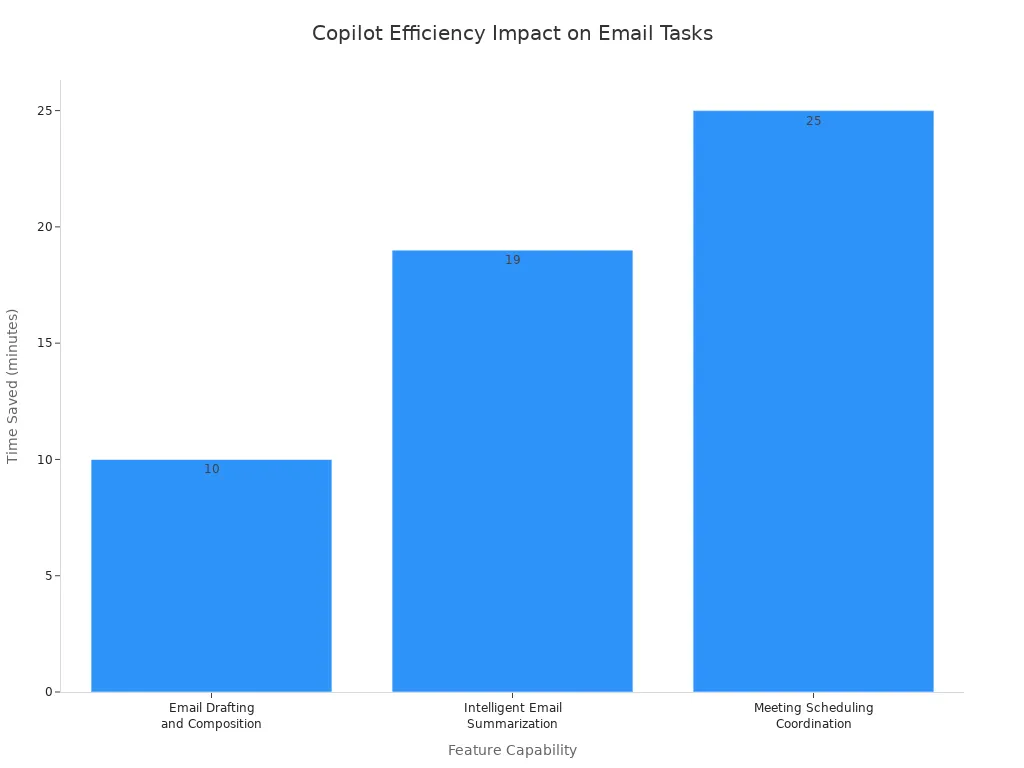
| Возможность функции | Шаги внедрения | Эффект для эффективности |
|---|---|---|
| Составление и написание писем | Откройте новое сообщение, нажмите значок Copilot, выберите «Создать черновик с Copilot» и укажите данные: адресата, цель, тон и ключевые моменты. | Сокращает время на написание с 10–15 минут до 2–3 минут быстрой правки. |
| Интеллектуальное резюмирование писем | Откройте цепочку писем, нажмите значок Copilot и запустите действие резюмирования, чтобы извлечь решения и задачи. | Сокращает 15–20 минут чтения длинных переписок до менее чем одной минуты. |
| Проверка тона и ясности | Составьте сообщение, запустите подсказки Copilot для оценки тона, простоты и вовлечённости, затем примените предложенные правки. | Помогает избежать недопонимания на работе и сокращает время на уточняющие письма. |
| Координация планирования встреч | Опишите Copilot цель планирования, просмотрите предложенное время и повестки с учётом контекста и отправьте приглашения. | Заменяет 5–10 писем в переписке и 20–30 минут проверки календарей процессом длительностью менее 5 минут. |
| Управление общими и делегированными почтовыми ящиками | Получите необходимые разрешения, откройте общий почтовый ящик и выполняйте стандартные запросы Copilot (составление черновиков, резюмирование, проверка). | Упрощает контроль нескольких почтовых ящиков, уменьшает переключение между контекстами и помогает не пропускать обновления. |
- Copilot помогает составлять автоматические подтверждения. Он создаёт руководства по запросам предложений (RFP). Он готовит контекстные ответы, например согласие с сроками проекта.
- Он фильтрует и упорядочивает переписку. С помощью целевых запросов он перемещает сообщения или ищет отчёты по конкретным темам.
- Copilot находит упоминания @mention в Microsoft Teams и Outlook. Он выделяет ожидающие действия из непрочитанных сообщений. Он настраивает уведомления об отсутствии.
- Он дорабатывает существующие черновики, приводит их в соответствие с профессиональными стандартами и упрощает язык для более широкой аудитории.
Teams: расширенные сводки собраний и совместная работа
Copilot улучшает работу с собраниями в Microsoft Teams. Это упрощает совместную работу.
- Copilot автоматически формирует подробные обзоры после собраний. Он фиксирует ключевые выводы и назначенные задачи прямо в Teams или Microsoft Loop.
- Он создаёт сводки собраний в реальном времени. Во время активных сессий он предоставляет актуальный контекст и функции учёта времени.
- Copilot помогает создавать аудиосводки после собраний и оформленные документы Word.
- Он помогает уточнять и переписывать сообщения в каналах Teams.
- Copilot может обрабатывать и суммировать звонки без обязательной активной расшифровки или записи.
Контекстное понимание: рабочая среда Copilot
Copilot понимает вашу рабочую среду. Он использует данные вашей организации. Он понимает ваше намерение. Благодаря этому его помощь максимально релевантна.
Использование данных и файлов организации
Copilot активно извлекает информацию из отдельных файлов. Эти файлы хранятся в вашей среде Microsoft 365 (например, в OneDrive или SharePoint). Это позволяет находить нужные показатели. Например, он может найти общий объём продаж из конкретного квартального отчёта. Он выводит эти сведения прямо в вашем чате.
- Индексация Microsoft Graph служит основой. Она собирает и извлекает данные по всей организации. Это включает файлы, сообщения и документацию.
- Семантический поиск с двойным индексом учитывает ваше намерение. Он использует как общекорпоративный индекс для общих материалов, так и персональный индекс, который отслеживает ваши последние действия (например, журналы собраний и изменения файлов).
- Синтез на основе LLM преобразует и оформляет исходный контекст, полученный из слоёв поиска. Он представляет его в виде понятных ответов на естественном языке.
| Категория метаданных | Роль в контекстном понимании |
|---|---|
| Разрешения на общий доступ | Ограничивает сводки и рекомендации только доступным содержимым. |
| Метки времени | Определяют актуальность документа и его текущую значимость. |
| Связи между файлами | Отображают структурные иерархии и совместные рабочие процессы. |
| История версий | Отслеживает изменения во времени для аудита. |
| Встроенные ссылки | Связывают ссылки между несколькими документами для более глубокого контекста. |
Понимание намерений и предпочтений пользователя
Copilot учитывает ваши предпочтения и адаптируется к вашему стилю и тону общения. Вы можете задать настройки написания в Outlook. Можно использовать Brand Kits. Можно создавать собственные шаблоны собраний. У Copilot также есть постоянная память: он помнит ваши прошлые взаимодействия и использует эту память, чтобы давать более персонализированную помощь. Такая глубокая персонализация ключева для освоения Microsoft Copilot. Он также использует агентов и развивающиеся фреймворки навыков, которые помогают решать сложные многошаговые задачи.
Роль Microsoft Graph в контексте
Microsoft Graph — это ключевая API-архитектура. Она связывает отдельные сервисы Microsoft 365, включая Teams, Exchange, SharePoint и Outlook. Она формирует единый слой данных и обеспечивает одну точку доступа к актуальной корпоративной информации, включая письма, события календаря, документы и действия пользователей. Она предоставляет Copilot необходимый актуальный контекст организации. Благодаря семантической индексации она опирается на данные при формировании ответов, сводок и действий Copilot. Они основываются непосредственно на уникальных операционных данных вашей компании, а не на общих результатах модели.
Освоение Microsoft Copilot: стратегии промптов Джесс Стратton
Вы хотите получить максимум от Microsoft Copilot. Для этого нужно выйти за рамки простых вопросов. Эксперт Джесс Стратton покажет, как составлять эффективные промпты. Вы научитесь направлять Copilot к точным результатам.
Составление эффективных многочастных промптов
Сложным задачам нужны продуманные промпты. Запросы можно разбивать на части. Это помогает Copilot точно понять, что вам нужно.
Декомпозиция сложных задач
Представьте большой проект. Вы не станете делать всё сразу. Вы разобьёте его на небольшие шаги. Поступайте так же с Copilot. Разделите сложную задачу на понятные, управляемые части. Например, вместо запроса «маркетинговый план» попросите «анализ целевой аудитории», затем «ключевые сообщения», затем «стратегию по каналам». Такой пошаговый подход помогает Copilot давать более точные результаты.
Учёт специфических требований
Copilot лучше всего работает с деталями. Вы должны точно сказать, что вам нужно. Указывайте конкретные требования в своих запросах. Нужен определённый объём слов? Конкретный формат? Определённый тон? Добавьте эти детали. Например, вместо «напиши письмо» попробуйте «напиши краткое письмо клиенту, не более 100 слов, о задержке проекта, в успокаивающем тоне».
Примеры построения многоэтапных запросов
Запросы можно строить поэтапно. Это помогает провести Copilot через весь процесс.
- Этап 1: определите цель. Сообщите Copilot основную задачу.
- Пример: «Мне нужна сводка нашего отчёта о продажах за третий квартал».
- Этап 2: добавьте контекст. Предоставьте необходимую фоновую информацию.
- Пример: «Сосредоточьтесь на результатах новой линейки продуктов и ключевых проблемах».
- Этап 3: задайте формат результата. Опишите, как именно должна быть представлена информация.
- Пример: «Представьте сводку в виде трёх маркированных пунктов, каждый с ключевым выводом и подтверждающим показателем».
Такой многоэтапный подход помогает получить точный результат.
Использование уточняющих запросов для доработки
Copilot часто даёт хороший первый черновик. Сделать его отличным можно с помощью уточняющих запросов. Это итеративный процесс: вы направляете ИИ на улучшение результата.
Итеративная доработка с помощью ИИ
Представьте Copilot как члена команды. Вы даёте обратную связь по его работе и просите вносить правки. Начните с простых указаний: попросите Copilot доработать текст. Можно также попросить повысить уровень формальности. Затем постепенно добавляйте ограничения. Так вы формируете результат, пока он не будет соответствовать вашим требованиям. Вы контролируете процесс.
Приёмы уточнения и исправления
Для доработки результата Copilot можно использовать конкретные приёмы. Иногда стоит попросить Copilot критически оценить собственную работу.
Попросите Copilot выступить в роли инженера по запросам, чтобы он улучшил ваши формулировки: «Действуй как инженер по запросам и напиши более удачный запрос, который поможет мне достичь [цели]».
Такой мета-запрос помогает формулировать ещё более сильные исходные запросы. Также можно использовать точечные вопросы, чтобы повысить ясность и корректность результата.
| Стратегия запроса | Пример уточняющего запроса | Назначение |
|---|---|---|
| Самокритика | «Какие 5 способов, которыми это может быть неверным, неполным или вводящим в заблуждение?» | Выявление ошибок и слепых зон в результате |
| Недостающая информация | «Какая информация нужна, чтобы вы были уверены в этом результате?» | Определение необходимого дополнительного контекста |
| Задание структуры | «Оформите это в виде таблицы со столбцами: утверждение, подтверждение, уровень уверенности и что нужно проверить». | Организация повествовательного результата в структурированные аналитические форматы |
| Проверка на чувствительность | «Отметьте всё, что может быть конфиденциальным, связанным с политиками или рискованным для передачи во внешнюю среду». | Проверка рисков безопасности и соответствия требованиям |
Чтобы постепенно улучшать результаты ИИ, применяйте целевые уточняющие запросы, которые выполняют следующие корректировки:
- Изменение тона результата в соответствии с профессиональными или клиентскими стандартами.
- Упрощение текста, содержащего чрезмерно технический или сложный жаргон.
- Перестановка разделов содержания для улучшения логической последовательности и акцентов.
- Расширение, сокращение или смещение фокуса на конкретные детали.
Также можно использовать мета-запросы. Они направляют ИИ-модель на анализ и оптимизацию ваших инструкций через:
- Запрос альтернативных формулировок для запросов.
- Запрос рекомендаций по повышению конкретности и практичности запроса.
- Выявление недостающего контекста, скрытых допущений и пропущенных ограничений.
Развитие предыдущих результатов ИИ
Copilot помнит ваш диалог. Вы можете опираться на его предыдущие ответы. Если Copilot создал сводку, можно спросить: «Теперь раскройте третий пункт этой сводки». Это экономит время: не нужно повторять информацию. Так работа идёт непрерывным потоком.
Получение конкретных результатов с помощью Copilot
Вы хотите, чтобы Copilot создавал контент, который точно соответствует вашим потребностям. Можно направить его к конкретным результатам, включая тон, формат и аудиторию.
Задание параметров тона и стиля
Вы управляете тем, как пишет Copilot. Можно задать тон и стиль.
- Задайте основную роль и контекст задачи. Например, укажите роль опытного технического писателя.
- Требуйте соблюдения голоса и стилевых рекомендаций организации. Например, используйте тон и стиль Microsoft.
- Определите критерии качества. Включите ясность, логическую структуру, доступность и единообразие.
- Задайте строгие правила форматирования и употребления. Для этого используйте прилагаемые справочные файлы.
Также можно использовать специализированные агенты в Copilot.
| Тип агента | Заданные параметры | Пример применения |
|---|---|---|
| Агент сводки документов | Тон, аудитория, цель, объём и ключевые аспекты | Настраивает сводки в соответствии с внутренними стандартами организации и ключевыми показателями. |
| Агент редактирования стиля | Фирменный голос, стандарты написания, правила простого языка | Переписывает черновики, например письма о продуктах или шаблоны ответов службы поддержки, чтобы обеспечить единообразие для регионов и соответствие фирменному стилю. |
Пользователи могут использовать специализированных агентов, например Writing Coach, с помощью целевых запросов, таких как: «Проверь этот пост в LinkedIn и сделай его более живым, не меняя смысла.» Так можно напрямую настроить тон результата.
Определение формата и структуры результата
Сообщите Copilot, как представить информацию. Нужен маркированный список, таблица или абзац? Укажите структуру. Например, «Кратко изложи эту статью в трёх пунктах» или «Составь таблицу, сравнивающую функции A и B». Так вы сразу получите результат, который можно использовать.
Адаптация содержания для разных аудиторий
Аудитория имеет значение. Содержание нужно подстраивать под разные группы. Copilot может помочь в адаптации.
- Автоматическая интеграция: позвольте таким инструментам, как Breeze Copilot, извлекать инсайты напрямую из подключённых платформ. Это включает записи CRM и уже опубликованные статьи. Так фиксируется базовый стиль бренда.
- Ручные рекомендации: передайте конкретные описания голоса бренда и чёткие параметры. Это задаёт тон результатов ИИ.
- Реальные примеры: передайте системе реальные образцы текстов и явные примеры. Это повышает точность тона.
- Адаптация под платформу и персону: меняйте тон в соответствии с предпочтениями целевой демографической группы и выбранным каналом публикации.
Использование рекомендаций по фирменному голосу
У вашего бренда есть собственный голос, и вы хотите, чтобы Copilot его воспроизводил. Передайте Copilot рекомендации по бренду. Вы можете загрузить руководства по стилю или привести примеры текстов вашего бренда. Это помогает Copilot создавать контент, который звучит как ваша компания. Такая последовательность важна для профессиональной коммуникации. Освоить Microsoft Copilot означает научить его идентичности вашего бренда.
Реальные сценарии повышения продуктивности с Copilot

Copilot поможет повысить эффективность вашей повседневной работы. Он справляется со многими задачами. Вы увидите, как Copilot упрощает работу.
Автоматизация создания и сводки документов
Copilot помогает создавать и сокращать документы. Это экономит время.
Создание комплексных отчётов
С Copilot можно формировать регулярные бизнес-отчёты. Он работает с Microsoft 365 Copilot и Power Automate. Данные и итоговое сообщение проверяете вы. Copilot сокращает время подготовки отчётов, а также количество циклов доработки.
Сокращение объёмных документов
Copilot делает сводки файлов и внутренних знаний. Ключевые решения вы сверяете с исходными источниками. Это сокращает время поиска, а также уменьшает количество повторных вопросов.
Подготовка черновиков политик и коммерческих предложений
Вы можете готовить черновики заметок о продажах и последующих сообщений. Copilot работает с Power Automate и интеграциями CRM. Коммерческие условия и текст для клиентов проверяете вы. Это ускоряет последующие контакты, улучшает качество данных CRM и сокращает время административной работы с продажами.
| Практический пример использования | Основные и вспомогательные инструменты | Обязанности человека | Ключевые показатели эффективности |
|---|---|---|---|
| Формирование регулярных бизнес-отчётов | Microsoft 365 Copilot, Power Automate | Проверка исходных данных, итогового анализа и управленческого сообщения | Время подготовки отчётов, количество циклов доработки, одобрение заинтересованными сторонами |
| Сводка файлов и внутренних знаний | Microsoft 365 Copilot | Сверка ключевых решений с исходными источниками | Сокращение времени поиска, уменьшение количества повторных вопросов |
| Черновики заметок о продажах и последующих сообщений | Microsoft 365 Copilot, Power Automate / Интеграции с CRM | Проверка коммерческих условий, обязательств и текста для клиентов | Скорость последующих контактов, качество данных CRM, сокращение административной работы с продажами |
Оптимизация анализа данных и презентаций
Copilot упрощает анализ данных и презентации. Он помогает работать быстрее.
Извлечение аналитических выводов из данных Excel
Copilot оптимизирует рабочие процессы с данными в Excel. Он автоматизирует повторяющиеся задачи, пишет формулы и строит визуальные диаграммы. Он помогает находить практические выводы прямо в таблицах.
Создание динамичных презентаций PowerPoint
Вы можете структурировать контент сразу в слайды с помощью голосовых команд. Copilot использует инструмент Narrative Builder. Он предлагает 43 рекомендуемых шаблона макета слайд-мастера. Он берёт материал из веб-данных или документов, включая файлы Word и PDF. Он создаёт для вас первоначальные макеты слайдов.
Автоматизация создания диаграмм и графиков
Copilot помогает визуализировать данные. Он формирует автоматические отчёты и дашборды в реальном времени. Это упрощает работу с многоисточниковыми наборами данных. Он запускает сценарные расчёты «что, если». Он оценивает влияние стратегий и прогнозирует бизнес-тренды в Excel. Он превращает аналитические выводы в связные текстовые резюме. Это упрощает проверку заинтересованными сторонами в Word и Teams.
| Функциональность | Описание | Связанные инструменты |
|---|---|---|
| Визуализация данных и отчётность | Формирует автоматические отчёты и дашборды в реальном времени, упрощая работу с многоисточниковыми наборами данных | Power BI, Excel, SharePoint |
| Прогнозирование и сценарное моделирование | Запускает сценарные расчёты «что, если», оценивает влияние стратегий и прогнозирует бизнес-тренды | Excel |
| Стратегическое резюмирование | Превращает аналитические выводы в понятные текстовые резюме для проверки заинтересованными сторонами | Word, Teams |
Улучшение коммуникации и управления собраниями
Copilot улучшает вашу коммуникацию и управление собраниями. Он помогает вам до, во время и после собраний.
Подготовка повесток и кратких брифингов
Перед собранием Copilot помогает вам. Он анализирует календари участников в Outlook и предлагает оптимальные временные слоты. Он собирает релевантные документы и письма. Он формирует индивидуальные тезисы для обсуждения. Он отвечает на конкретные вопросы по подготовке. Вы можете автоматически создавать структурированные повестки собраний в Outlook. Для этого используйте подсказки / или цепочки писем.
Резюме собраний и задачи для исполнения
Во время собраний Copilot обеспечивает поддержку в реальном времени. Он транскрибирует обсуждение в режиме реального времени. Он выявляет неотвеченные вопросы. Он поддерживает несколько языков. После собраний он формирует краткую разбивку по темам и выступающим. Он создаёт настраиваемые аудиосводки в формате подкаста. Он собирает ключевые выводы собрания в Teams. Он автоматически составляет черновики последующих писем. Он формирует задачи для исполнения. Он интегрирует заметки непосредственно в CRM-платформы, например Salesforce.
Подготовка профессиональных коммуникаций
Copilot помогает готовить профессиональные сообщения. Он мгновенно преобразует сообщения в Teams и Outlook. Он работает на родных языках участников. Он сохраняет точность контекста в межкультурной коммуникации. Он извлекает задачи для исполнения непосредственно из писем, чатов или транскрипций собраний. Затем он распределяет их с учётом ролей и рабочей нагрузки.
| Этап собрания | Функция Copilot | Возможности и конкретные действия |
|---|---|---|
| До собрания | Планирование с помощью ИИ | Анализирует календари участников в Outlook, чтобы автоматически предлагать оптимальные временные слоты. |
| До собрания | Контекстная подготовка | Собирает релевантные документы, письма и аналитику из M365 в индивидуальные тезисы и отвечает на конкретные вопросы по подготовке. |
| До собрания | Создание повестки | Автоматически создаёт структурированные повестки собраний в Outlook с помощью подсказок / или цепочек писем. |
| Во время собрания | Поддержка в реальном времени | Транскрибирует обсуждение в реальном времени, выявляет неотвеченные вопросы с помощью агента Facilitator и поддерживает несколько языков. |
| После собрания | Резюме и итоги | Формирует краткую разбивку по темам и выступающим, настраиваемые аудиосводки в формате подкаста и сводные выводы собрания в Teams. |
| После собрания | Последующие письма и задачи | Автоматически составляет черновики последующих писем, создаёт задачи для исполнения и интегрирует заметки непосредственно в CRM-платформы, например Salesforce. |
Персонализированные примеры использования Copilot от Джесс Стратton
Джесс Стратton, Microsoft MVP и технологический коуч, показывает, как раскрыть полный потенциал Copilot. Она приводит примеры из реальной практики. Эти примеры демонстрируют, как можно преобразить повседневные задачи. Вы увидите, как Copilot выходит за рамки базовой помощи и становится стратегическим партнёром.
Кейс: преобразование Word в PowerPoint
Часто нужно превратить подробные отчёты в презентации. Эта задача может занимать часы. Джесс Стратton показывает, как Copilot упрощает этот процесс. Вы просто открываете документ Word. Затем просите Copilot: «Создай презентацию из этого документа». Copilot анализирует содержимое. Он определяет ключевые разделы и заголовки. Затем он создаёт полноценную презентацию PowerPoint. Она включает слайды с заголовками, маркированными списками и даже предложенными изображениями. Вы экономите значительное время. Затем можно сосредоточиться на доработке презентации и добавить свой личный штрих.
Пример использования: создание индивидуальных учебных сценариев
Обучение новых сотрудников и развитие новых навыков требуют адаптированного контента. Джесс Стрэттон использует Copilot для создания индивидуальных учебных сценариев. Представьте, что вам нужен сценарий для обучения работе с клиентской поддержкой. Вы передаёте Copilot учебные цели, а также сведения о продукте или услуге. Copilot составляет реалистичные диалоги. Он создаёт упражнения на решение проблем. Он даже предлагает подсказки для ролевых игр. Эта возможность позволяет быстро разработать увлекательные и релевантные учебные материалы. Так вы гарантируете, что ваша команда будет хорошо подготовлена.
Пример использования: анализ сложных финансовых данных
Финансовый анализ часто связан с большими объёмами данных. Нужно быстро извлекать выводы. Джесс Стрэттон показывает, как Copilot помогает работать со сложными финансовыми данными. В Excel можно попросить Copilot: «Summarize the quarterly revenue trends.» Можно также попросить: «Identify the top 5 performing products.» Copilot обрабатывает данные. Он формирует сводки. Он создаёт диаграммы. Он даже объясняет сложные формулы. Это помогает быстрее понимать финансовые результаты. Вы принимаете обоснованные решения с большей уверенностью. Вы превращаете сырые данные в полезную аналитику.
Внедрение Copilot: проблемы и лучшие практики
Вы хотите успешно внедрить Microsoft Copilot в своей организации. Для этого нужно понимать типичные проблемы. Также необходимо знать лучшие практики интеграции, этичного использования и обучения команды.
Типичные подводные камни и ограничения
При внедрении Copilot могут возникнуть некоторые проблемы. Знание о них помогает подготовиться.
Управление реалистичными ожиданиями от ИИ
Нужно задавать реалистичные ожидания от инструментов ИИ. Думайте об ИИ как о помощнике. Он помогает автоматизировать рутинные задачи. Но он не заменяет человеческое мышление полностью. Организации иногда покупают несколько лицензий для тестирования. Затем они видят низкое использование. Из-за этого возникают сомнения в окупаемости инвестиций (ROI). Это можно исправить. Поговорите с текущими владельцами лицензий. Проанализируйте их ежедневную работу. Оцените удовлетворённость пользователей. Проводите сессии вопросов и ответов. Используйте результаты небольших пилотных проектов для планирования внедрения. Определите метрики ROI до покупки дополнительных лицензий.
Работа с некорректными результатами ИИ
Иногда Copilot может выдать неверную информацию. Это называется «галлюцинацией». Всегда проверяйте результаты, созданные ИИ. Так вы отфильтруете ошибки до того, как используете информацию. Также можно указать Copilot использовать только определённые исходные данные. Попросите его сообщать, если информации не хватает. Это помогает снизить количество неверных результатов. Относитесь к ответам Copilot как к предложениям, а не как к окончательным решениям.
Стратегии устранения проблем с промптами
Точность Copilot можно повысить с помощью более качественных промптов. Давайте Copilot чёткие инструкции. Предоставляйте конкретную фоновую информацию. Ставьте понятные цели. Это помогает избежать общих или вводящих в заблуждение ответов. Ваша команда также может выработать общие практики. Используйте проверенные шаблоны промптов. Всегда внимательно проверяйте результаты.
| Подводный камень / ограничение | Последствия / проблема | Рекомендуемое решение |
|---|---|---|
| Риски соответствия требованиям и юридические риски | Нарушение таких правил, как GDPR или HIPAA, ведёт к штрафам и потере доверия. | Приводите настройку в соответствие с требованиями, обновляйте управление данными и обращайтесь за консультацией к юристам. |
| Технические препятствия и сложности интеграции | Устаревшее программное обеспечение или слабая ИТ-инфраструктура блокируют внедрение. | Проверьте ИТ-инфраструктуру перед внедрением. Обучите ИТ-специалистов интеграции. |
| Управление и безопасность | Неверные разрешения создают риск утечки данных. | Установите строгие правила управления. Правильно настройте разрешения безопасности M365. |
| Некорректные результаты (галлюцинации) | Ложная информация приводит к неверным бизнес-решениям. | Регулярно очищайте данные. Всегда привлекайте человека для проверки критически важных результатов. |
| Чрезмерная зависимость от ИИ | Навыки ухудшаются, когда ИИ берёт на себя всё мышление. | Используйте ИИ как вспомогательный инструмент. Проводите семинары, на которых делается акцент на критическом мышлении человека. |
| Дефицит навыков и кривая обучения | Пользователи не знают, как эффективно использовать ИИ. | Организуйте практическое обучение составлению промптов. Предоставляйте руководства и безопасные площадки для практики. |
Интеграция Copilot в рабочие процессы
Copilot нужно плавно встроить в ежедневную работу. Только так он станет по-настоящему полезным.
Выявление сценариев с наибольшей отдачей
Начинайте использовать Copilot там, где он принесёт наибольшую пользу. Ориентируйтесь на роли, которые создают много контента. Обращайте внимание на роли, связанные со сложным анализом данных. Рассмотрите роли, требующие активной координации команды. Финансовые аналитики, руководители операционных подразделений, юрисконсульты, отделы продаж и HR-партнёры — хорошие примеры. Эти роли часто получают наибольшую выгоду.
Постепенное внедрение и поэтапный переход
Не пытайтесь внедрить Copilot везде сразу. Начните с малого. Выделяйте лицензии на должности, где они принесут наибольший эффект. Объясняйте пользователям, как Copilot помогает в их повседневных задачах. Не ограничивайтесь разговорами о возможностях на высоком уровне. Встраивайте Copilot в обычные рабочие процессы. Оценивайте успех по производительности и бизнес-результатам. Не ограничивайтесь отслеживанием входов в систему.
Настройка Copilot под потребности команды
Вы можете адаптировать Copilot под свою команду, и это повысит его эффективность. Для разных отделов можно создать отдельные галереи промптов. В них можно включить корпоративные аббревиатуры и локальные рабочие процессы. Это поможет отделам кадров, финансов, юридическому, продаж и операционным командам. Адаптация ускоряет внедрение Copilot в вашей команде.
Этика ИИ и конфиденциальность данных
Использовать ИИ нужно ответственно. Это включает в себя учёт этических аспектов и конфиденциальности данных.
Понимание обработки и безопасности данных
Microsoft серьёзно относится к безопасности данных. Все ваши данные шифруются как при хранении, так и при передаче по сетям. Microsoft не использует ваши запросы и документы для обучения своих основных моделей ИИ. Компания соответствует множеству стандартов безопасности и конфиденциальности, включая GDPR, HIPAA и ISO 27001.
| Опора безопасности | Механизм и политика |
|---|---|
| Резидентность и границы данных | Запросы и ответы остаются внутри облака Microsoft. Ваши данные не передаются внешним моделям. |
| Управление идентификацией и доступом (IAM) | Обеспечивает соблюдение разрешений пользователей. Copilot не может получить доступ к файлам, которые вы не имеете права просматривать. Он работает с метками конфиденциальности Microsoft Purview. |
| Хранение данных | Предотвращает утечки данных. Входные и выходные данные Copilot удаляются после сеанса и никогда не сохраняются для обучения моделей. |
| Управление данными | Действия Copilot подчиняются функциям Microsoft Purview. Сюда относятся eDiscovery, журналирование аудита и политики хранения. |
Обеспечение ответственного использования ИИ
Необходимо следить за тем, чтобы Copilot использовался ответственно. Это означает учёт справедливости и прозрачности. Нужно работать над предотвращением предвзятости в результатах ИИ, поддерживать инклюзивность, обеспечивать надёжность и безопасность системы, а также соблюдать все законодательные и нормативные требования.
Сохранение контроля человека и проверка результатов
Всегда оставляйте решение за человеком. Контролируйте работу Copilot: проверяйте его результаты на достоверность и точность. Не полагайтесь только на ИИ. Человеческое суждение всегда важно и помогает принимать этичные решения.
Обучение и повышение квалификации команды
Команду нужно подготовить к работе с Microsoft Copilot. Это включает обучение и повышение квалификации. Так вы обеспечите, что каждый сможет эффективно использовать Copilot, а это максимизирует пользу от него.
Развитие внутренних чемпионов Copilot
Вы можете выявить ключевых сотрудников в организации. Их называют «чемпионами Copilot». Это опытные пользователи, которые продвигают Copilot и помогают коллегам. Такие специалисты есть в разных отделах, и их стоит целенаправленно развивать. Они помогают другим освоить инструмент и делятся лучшими практиками. Так создаётся сеть поддержки. Также важно привлечь руководителей в роли чемпионов: их видимая поддержка поощряет постоянное освоение навыков.
Создание руководств по лучшим практикам
Команде нужны понятные материалы. Можно создать руководства по лучшим практикам, которые охватывают путь от базовых до продвинутых знаний и помогают команде понять Copilot. Также можно предложить короткие модули микрообучения, доступные по требованию. Они компактны и удобны, что поддерживает непрерывное обучение. Полезны и формальные программы обучения. Например, курсы Microsoft MS-4004/MS-4018 посвящены возможностям Copilot: они учат технике составления промптов. Можно внедрить практические лабораторные работы и симуляции, которые повторяют реальные инструменты и напрямую связывают обучение с ежедневными задачами.
| Направление стратегии | План действий | Ожидаемый результат |
|---|---|---|
| Оценка навыков | Провести оценку возможностей на уровне всей организации | Выявить пробелы в знаниях и определить роли с наибольшим влиянием |
| Структура программы | Создать многоуровневые учебные пути и выделить время на обучение | Предлагать обучение от базового до продвинутого уровня в рабочее время |
| Практическое применение | Внедрить практические лабораторные работы, симуляции и реальные проекты | Повторять реальные инструменты и напрямую связывать обучение с ежедневными задачами |
| Организационная поддержка | Привлечь руководителей в роли чемпионов и предлагать поощрения за освоение навыков | Обеспечить видимую поддержку и поощрять постоянное освоение навыков |
Формирование культуры исследования ИИ
Вы хотите, чтобы ваша команда приняла ИИ. Вы создаёте культуру исследования новых возможностей. Вы налаживаете открытые каналы коммуникации. Это помогает снять опасения сотрудников относительно сохранности работы или рисков ИИ. Вы создаёте пространство для открытого диалога. Вы делаете акцент на практической пользе. Чётко объясните, как Copilot повышает эффективность. Расскажите, как он улучшает качество работы. Покажите, как он опирается на уже имеющиеся навыки. Вы можете запустить пилотные проекты. Они предполагают целевое обучение. Они позволяют на практике исследовать возможности Copilot. Это помогает вашей команде находить новые способы работы. Поощряйте постоянное обучение и адаптацию.
Будущее работы с Microsoft Copilot
Вы освоили текущие возможности Copilot. Теперь посмотрим вперёд. Microsoft Copilot продолжает развиваться. Он будет менять то, как вы работаете, ещё сильнее.
Ожидаемые обновления и новые возможности
Microsoft постоянно совершенствует Copilot. Ожидайте новых возможностей и повышения производительности.
Дорожная карта развития возможностей ИИ
Возможности ИИ в Copilot будут расти. Вы будете получать более интеллектуальную помощь.
| Направление обновления / Функция | Расширенные возможности ИИ | Интеграция с платформами и целевая доступность | Текущий статус развёртывания |
|---|---|---|---|
| Поддержка настольных приложений и приложений | Базовая функциональность ИИ Copilot и модели генерации изображений | Приложения для Windows и Mac, расширение за пределы iOS, Android, Copilot.com, Edge и GroupMe | Ожидается в ближайшие недели по мере поэтапного развёртывания |
| Карточки с викторинами | Интерактивный режим активного обучения, генерирующий викторины на естественном языке по разным предметам | Доступно на Copilot.com и в мобильном Copilot; ожидается в настольных приложениях для Windows и Mac | Расширение развёртывания после оценки вовлечённости пользователей и точности |
| Статус ассистента для Android | Разговорный ИИ, помогающий с сообщениями, таймерами, будильниками и бронированием поездок на совместных сервисах | Встроенная интеграция с ОС Android в качестве ассистента по умолчанию | Уже доступно на главных экранах Android по всему миру |
| Расширенные возможности Copilot Vision | Визуальные подсказки «покажи, как» в реальном времени и одновременный анализ двух приложений | Интеграция с рабочей областью из нескольких приложений в ОС Windows | Доступно участникам программы Windows Insider в США до полного публичного выпуска |
| Развёртывание на разных платформах | Поэтапная стратегия развёртывания функций на основе отзывов пользователей | Единая доступность на платформах экосистемы Microsoft | Поэтапный график выпусков для тестирования стабильности системы |
Расширение интеграции с платформами
Copilot будет глубже интегрироваться с разными платформами. Вы найдёте его в большем количестве мест. Он будет бесперебойно работать в приложениях для Windows и Mac. Также он выйдет за пределы мобильных и веб-версий. Вы сможете использовать Copilot как ассистента по умолчанию на Android. Он помогает с сообщениями и будильниками. Вы также увидите «Карточки с викторинами» для интерактивного обучения. Эти функции будут выходить постепенно.
Эволюция моделей ИИ
Модели ИИ, лежащие в основе Copilot, станут умнее. Они будут лучше понимать ваши потребности. Это означает более точные и полезные ответы.
Долгосрочное влияние на производительность
Copilot будет существенно влиять на вашу производительность со временем. Он изменит подход к выполнению задач.
Изменение ролей и обязанностей сотрудников
Copilot изменит роли сотрудников. Он автоматизирует рутинные задачи. Это освобождает вас для стратегической работы. Вы будете тратить меньше времени на однотипные обязанности. У вас появится больше времени для творческого решения проблем.
Стимулирование инноваций и эффективности
Copilot стимулирует инновации и эффективность. Такие организации, как PepsiCo, используют Copilot ежедневно. Они встраивают ИИ в рабочие процессы Teams. Это устраняет трения между инструментами. Это экономит часы каждый день. Одна финансовая сервисная организация достигла 93% внедрения. Они упростили административные задачи. Они автоматизировали рутинную нагрузку. Это даёт им доступ к политикам в режиме реального времени.
| Контекст организации | Ключевые показатели внедрения | Влияние на эффективность и инновации | Результат для усиленной рабочей силы |
|---|---|---|---|
| PepsiCo | 90%–95% ежедневного использования | Встраивает ИИ в ежедневные процессы Teams; устраняет трения между инструментами и экономит часы ежедневно. | Освобождает ресурсы сотрудников для стратегических инициатив с более высокой отдачей. |
| Финансовая / сервисная организация | 93% внедрения; 90% еженедельного использования | Упрощает административные задачи, автоматизирует рутинную нагрузку и обеспечивает доступ к политикам и контексту в режиме реального времени. | Ускоряет принятие решений, смещая фокус на ценные человеческие связи и рост клиентов. |
Видение усиленной рабочей силы
Это приводит к усиленной рабочей силе. Copilot помогает принимать решения быстрее. Он смещает ваш фокус на ценные человеческие связи. Вы можете сосредоточиться на росте клиентов.
Видение Джесс Стратton о работе с помощью ИИ
Джесс Стратton видит будущее, в котором ИИ и люди работают в тесном взаимодействии.
Стратегическое взаимодействие с ИИ
Вы будете стратегически взаимодействовать с ИИ. Copilot становится настоящим партнёром. Он помогает вам добиться большего. Вы направляете ИИ, а ИИ поддерживает ваши усилия.
Подготовка к инструментам ИИ следующего поколения
Нужно готовиться к будущим инструментам ИИ. Технологии развиваются быстро. Следите за новыми функциями и разбирайтесь, как они могут пойти на пользу вашей работе.
Непрерывное обучение и адаптация
Непрерывное обучение — ключ к успеху. Нужно адаптироваться к новым возможностям ИИ. Принимайте перемены. Изучайте, как Copilot может развивать ваши навыки. Так вы сохраните продуктивность и конкурентоспособность.
Теперь вы понимаете, что освоение Microsoft Copilot важно. Оно даёт реальный и значительный рост продуктивности, выходящий за рамки базовых запросов. Вы изучили продвинутое проектирование запросов. Вы разобрались, как глубоко Copilot интегрирован в приложения Microsoft 365. Вы открыли стратегические сценарии для преобразования бизнес-процессов. Экспертные выводы Джесс Стratton показывают, какой преобразующий потенциал есть у Copilot при грамотном использовании. Применяйте эти продвинутые приёмы. Справляйтесь с информационной перегрузкой. Находите неожиданное творческое вдохновение. Перестройте свою повседневную работу ради нового уровня эффективности и значимых деловых результатов. Развитие продуктивности с помощью ИИ требует постоянного обучения. Чтобы глубже разобраться в этих стратегиях, послушайте наш связанный выпуск подкаста: Beyond the Prompt: Mastering Microsoft Copilot for Real Productivity with Jess Stratton [MVP].
Часто задаваемые вопросы
Что такое Microsoft Copilot?
Microsoft Copilot — это продвинутый ИИ-ассистент. Он интегрируется с приложениями Microsoft 365. Он помогает со многими задачами и повышает вашу продуктивность.
Как Copilot интегрируется с Microsoft 365?
Copilot работает прямо внутри Word, Excel, PowerPoint, Outlook и Teams. Он использует ваши существующие файлы и данные. Такая бесшовная интеграция помогает оставаться в привычном рабочем процессе.
Может ли Copilot решать сложные задачи?
Да, Copilot справляется со сложными задачами. Можно использовать многокомпонентные запросы, а также уточняющие запросы. Это помогает Copilot прийти к нужному результату.
Безопасны ли мои данные при работе с Copilot?
Microsoft защищает ваши данные и шифрует их. Ваши запросы не используются для обучения основных моделей ИИ. Copilot соответствует строгим стандартам безопасности и конфиденциальности.
Как улучшить ответы Copilot?
Ответы Copilot улучшаются благодаря чётким запросам. Указывайте конкретные детали. Сообщите Copilot нужный тон и формат. Так он лучше поймёт ваши потребности.
Что делать, если Copilot выдаёт неверную информацию?
Copilot иногда может давать недостоверные сведения. Всегда проверяйте его результаты. Относитесь к ответам Copilot как к предложениям. Контроль со стороны человека по-прежнему важен.
Заменит ли Copilot мою работу?
Copilot автоматизирует рутинные задачи. Он освобождает время для стратегической работы и помогает сосредоточиться на более ценных задачах. Copilot дополняет ваши способности, но не заменяет вашу роль.