 UK
 English
 Deutsch
 Español
 Français
 Italiano
 Português
 Nederlands
 Polski
 Bahasa Indonesia
 Русский
 العربية
 עברית
 日本語
 한국어
Секрети глибокої інтеграції M365 для безшовної продуктивності
By Mirko Peters ·
Ласкаво просимо назад до нашого подкасту та супровідного блогу! Якщо ви колись відчували, що тонете в нескінченних адміністративних завданнях, постійних перемиканнях між програмами та величезному обсязі щоденного листування, то ви не одні. У пошуках ефективності сучасного робочого місця штучний інтелект перетворився з новинки на критично важливу корпоративну утиліту. Однак простого використання ба
Automatically translated with AI from the original post. Read the English original
Ласкаво просимо назад до нашого подкасту та супровідного блогу! Якщо ви колись відчували, що тонете в нескінченних адміністративних завданнях, постійних перемиканнях між програмами та величезному обсязі щоденного листування, то ви не одні. У пошуках ефективності сучасного робочого місця штучний інтелект перетворився з новинки на критично важливу корпоративну утиліту. Однак простого використання базових чат-інтерфейсів ШІ недостатньо, щоб розкрити його можливості. Справжній приріст продуктивності дає глибока, уніфікована системна інтеграція.
У цьому дописі ми розглядаємо, як Microsoft Copilot поєднує ваші повсякденні застосунки в єдиного розумного помічника. Щоб поглибитися в тему та почути думку експертів, обов’язково послухайте наш пов’язаний епізод подкасту: Beyond the Prompt: Mastering Microsoft Copilot for Real Productivity with Jess Stratton [MVP].
Еволюція ШІ: чому Microsoft Copilot має значення
Вплив ШІ на сучасні робочі процеси
Зміна парадигми продуктивності
ШІ змінює те, як ви працюєте. Він трансформує традиційну продуктивність. Ви бачите нові способи виконувати завдання. Наприклад, фахівці з обчислювальної техніки та математики використовують ШІ для 12% своїх робочих годин. Це скорочує тривалість завдань на 2,5%. Працівники сфери персональних послуг використовують ШІ для 1,3% робочих годин і досягають скорочення часу на 0,4%. У сфері інформаційних послуг рівень використання ШІ високий: 14% робочих годин. Це дає приріст продуктивності на 2,6%. Дослідження Deloitte показує, що інтеграція ШІ підвищує точність прогнозування до 30%. Це мінімізує сліпі зони. Так ви отримуєте надійні висновки.
| Показник / сфера | Ключовий результат / вплив | Авторитетне джерело |
|---|---|---|
| Рівень впровадження в організаціях | 78% організацій використовували ШІ у 2024 році (зростання на 55% рік до року) | U.S. Census Bureau |
| Економія часу на робочих процесах | Zoom завдяки автоматизації робочих процесів щорічно заощаджує 133 робочих тижні | Кейс Asana |
| Ефективність клієнтського сервісу | Чат-боти на базі ШІ обробляють до 70% типових звернень | Бізнес-дослідження |
Потреба в інтелектуальному ШІ-асистенті
Вам потрібен інтелектуальний ШІ-асистент. Сучасні робочі процеси складні, а завдань багато. ШІ допомагає керувати ними. Він надає розумну підтримку, яка полегшує роботу та дає змогу зосередитися на важливих рішеннях.
Microsoft Copilot: більше, ніж чат-бот
Його унікальна інтеграція з Microsoft 365
Microsoft Copilot — це не просто чат-бот. Він глибоко інтегрований із Microsoft 365 і працює у Word, Excel, Teams та Outlook. Завдяки такій безшовній інтеграції вам не доводиться перемикати контексти. Він вбудований у Windows, Microsoft 365 та Azure і слугує уніфікованою системою для автоматизації роботи з ШІ. Microsoft стандартно включає його до планів Microsoft 365. Він працює як фонова («ambient») інтелектуальна складова корпоративного середовища.
| Цільова група | Ключова відмінна можливість |
|---|---|
| Користувачі Microsoft 365 | Безшовна автоматизація всередині застосунків Word, Excel, Teams та Outlook без перемикання контекстів. |
| Команди ІТ і відповідності вимогам | Пряма відповідність корпоративним рамкам управління, безпеки та відповідності вимогам Microsoft. |
| Аналітики даних | Вбудовані інструменти Excel для генерації формул, візуалізації та аналізу безпосередньо в наявних таблицях. |
| Наявні ліцензіати | Відсутність труднощів із підключенням до платформи для організацій, які вже використовують Microsoft 365. |
Ключова цінність для бізнес-професіоналів
Copilot пропонує ключову цінність для бізнес-професіоналів. Він підвищує ваш результат. Ранні дослідження показують, що Copilot може підвищити продуктивність до 30%. Це стосується рутинних офісних завдань, зокрема складання листування та підсумовування віртуальних нарад. Сюди ж належить і генерація коду. Copilot працює у двох шарах: на рівні користувацького досвіду та на рівні базової платформи OpenAI. Це забезпечує вам вищий рівень налаштування.
Підготовка до просунутого використання ШІ
Перехід за межі базових запитів до ШІ
Потрібно вийти за межі базових запитів до ШІ. Прості запитання дають прості відповіді. Від свого ШІ-асистента варто очікувати більшого. Подумайте про складні завдання і доручіть їх Copilot.
Мислення для майстерності з Copilot
Для ефективної роботи з Copilot потрібне певне мислення. Сприймайте Copilot як партнера. Він допомагає створювати й аналізувати. Ви керуєте ним за допомогою чітких інструкцій. Такий підхід розкриває його повний потенціал. Опанувати Microsoft Copilot означає навчитися ефективно співпрацювати зі ШІ.
Ключові можливості Copilot: більше, ніж базові запити
Ви вже бачили, як ШІ змінює вашу роботу. Тепер розгляньмо основні функції Copilot. Ви побачите, наскільки глибоко він інтегрований із застосунками Microsoft 365. Цей розділ показує, як Copilot персоналізує ваш досвід. Для складних завдань він використовує агенти та фреймворки навичок.
Огляд основних функцій Copilot
Copilot пропонує базові функції, які допомагають у щоденних завданнях. Ви можете швидко підсумовувати документи. Можете створювати чернетки. Також можна витягувати базові дані.
Швидкі підсумки та створення чернеток
Copilot допомагає швидко створювати контент. Він підсумовує довгі тексти та складає чернетки нових документів. Ви економите час на початковому написанні.
Можливості базового вилучення даних
Copilot допомагає витягувати ключову інформацію. Він знаходить потрібні точки даних. Це пришвидшує ваш аналіз.
| Ключова можливість | Підтримуваний застосунок | Основні функції продуктивності |
|---|---|---|
| Створення контенту та документів | Word і PowerPoint | Створює початкові чернетки, покращує написаний текст і будує презентації на основі запитів або наявних файлів. |
| Обробка та аналіз даних | Excel | Автоматизує створення формул, виявляє ключові тенденції в даних і подає візуальні дані для прийняття рішень. |
| Керування нарадами та проєктами | Teams | Фіксує нотатки нарад у реальному часі, відстежує графіки проєктів, визначає завдання для виконання та підсумовує обговорення. |
| Оптимізація електронної пошти та повідомлень | Outlook | Підсумовує довгі ланцюжки листів, виокремлює важливі дії та складає повідомлення з потрібним тоном. |
Глибока інтеграція із застосунками Microsoft 365
Copilot безперешкодно працює в усіх ваших застосунках Microsoft 365. Він розуміє контекст кожного застосунку. Ця глибока інтеграція робить ваш робочий процес плавним.
Word: розширене створення та доопрацювання документів
Copilot змінює створення документів у Word. Він допомагає покращувати текст. Можна підсумовувати довгі тексти та генерувати новий контент.
| Розширена функція | Можливості | Практичне застосування |
|---|---|---|
| Підсумовування | Стискає великі обсяги тексту до коротких підсумків | Перетворити 15-сторінковий документ на кілька адаптованих маркованих пунктів |
| Генеративне створення | Складає чернетки контенту на основі початкових запитів | Створює детальні графіки чи плани занять із заданим тоном |
| Міждокументна інтеграція | Використовує наявні файли (листи, повідомлення, документи Word і PowerPoint) як джерельний матеріал | Переписує, розширює або деталізує абзаци на основі наявних даних |
| Інтерактивні запити та форматування | Відповідає на запитання щодо конкретного документа та змінює структуру даних | Перетворює неструктурований текст на відформатовані таблиці та створює навчальні модулі |
Коли ви створюєте новий документ, Copilot допомагає знайти релевантну інформацію.
- Copilot автоматично знаходить і пропонує відповідні файли, листи, деталі нарад і контактну інформацію.
- Ви можете вибрати запропоновані посилання. Це без зусиль вставляє ключові деталі безпосередньо у ваш чернетковий текст.
- Поки ви друкуєте, Copilot створює живі підказки та рекомендації. Він уточнює тон і зміст документа, не втрачаючи вашого унікального стилю.
Excel: складний аналіз даних і створення формул
Copilot спрощує складний аналіз даних в Excel. Він допомагає створювати формули та надає висновки на основі ваших даних.
- Copilot перетворює запити природною мовою (наприклад, обчислення квартальних середніх) безпосередньо на чинні функції Excel.
- Він миттєво виявляє синтаксичні чи логічні помилки та одразу радить, як їх виправити.
- Copilot пояснює складні наявні формули. Він розбирає їхні компоненти крок за кроком.
- Він будує багаторівневі логічні конструкції. Поєднує функції на кшталт IF, AND і VLOOKUP відповідно до ваших умов.
Copilot спрощує аналітичні завдання. Він допомагає з командами, які працюють за запитами. Наприклад, можна попросити його порахувати конкретні суми виторгу. Також можна уточнити умовні вирази, як-от логіку «склав/не склав». Понад окремі формули він автоматизує інтерпретацію даних у великих масивах. Він підсумовує тенденції, створює зведені таблиці та формує візуальні висновки.
| Режим / функція | Функціональність | Застосування / результат |
|---|---|---|
| Режим агента | Автоматизована складна аналітика | Створює інтерактивні панелі та зведені таблиці без ручного налаштування |
| Функція =COPILOT() | Аналіз тексту та автоматизація завдань | Оцінює текст, визначає тональність і категоризує відгуки |
| Formula AI | Обробка природної мови | Перетворює текстові запити звичайною мовою на точні формули Excel |
PowerPoint: динамічне проєктування презентацій і контент
Copilot допомагає створювати динамічні презентації в PowerPoint. Він проєктує слайди. Він генерує контент.
- Copilot перетворює базові тематичні описи безпосередньо на повні презентації. Вона включає рекомендований текст і макети дизайну.
- Усередині застосунку він створює готові до завантаження власні візуальні елементи, інфографіку та фони слайдів.
- Copilot має інтерфейс діалогового чат-бота. Він пише нотатки для доповідача з урахуванням контексту. Це підвищує впевненість під час виступу.
| Категорія функції | Можливість Copilot | Динамічний ефект |
|---|---|---|
| Розумні пропозиції щодо дизайну | Аналізує вміст слайдів, щоб рекомендувати оптимальні макети, шрифти та кольорові палітри | Гарантує, що презентації зберігають професійний вигляд, відповідний фірмовим стандартам або конкретній темі виступу |
| Автоматизована генерація контенту | Створює повний текст, зображення та структуру слайдів на основі короткої теми або даних | Прискорює підготовку чернеток і допомагає подолати творчий застій, автоматично перетворюючи сирі ідеї на цілісний контент |
| Візуалізація даних і сторітелінг | Перетворює складні необроблені набори даних на візуальні елементи, як-от графіки, діаграми та інфографіку | Поєднує статистичні дані з візуальним оповіданням, щоб подавати інформацію доступно |
Ви можете створити повноцінні багатослайдові презентації для інвесторів або звіти про прогрес із простих текстових запитів чи завантажених документів Word. Copilot інтегрується з Microsoft Designer. Він створює власні візуальні елементи, ілюстрації та лінійні малюнки за детальними специфікаціями у ваших запитах. Ви можете швидко змінювати порядок слайдів. Ви можете скорочувати розділи. Ви можете адаптувати розповідь під свою аудиторію, використовуючи прості команди. Copilot стискає великі презентації до короткого резюме для керівництва. Він зберігає ключові повідомлення. Він готує детальні нотатки, які розгортають пункти списків і візуальні дані під час виступу. Copilot переносить згенерований вміст безпосередньо у ваші наявні корпоративні шаблони. Наразі він не вміє автоматично створювати складну анімацію, переходи чи просунутий власний графічний дизайн.
Outlook: інтелектуальне керування електронною поштою та складання листів
Copilot надає інтелектуальну допомогу з керуванням електронною поштою в Outlook. Він допомагає складати повідомлення. Він упорядковує вашу поштову скриньку.
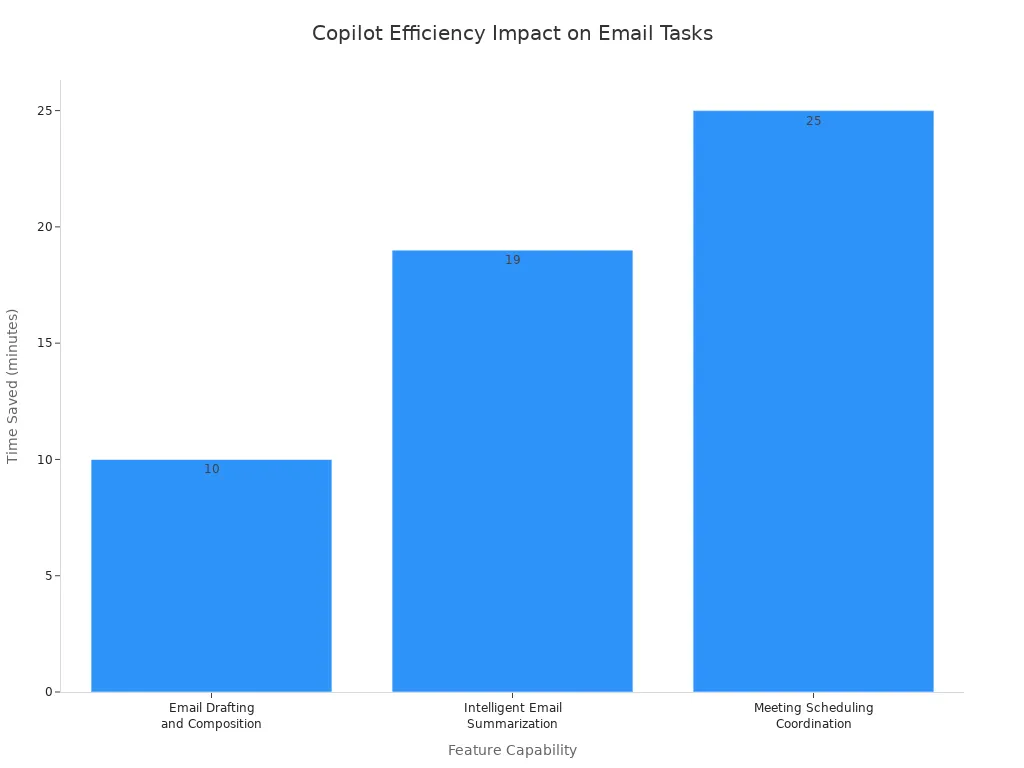
| Можливість функції | Кроки впровадження | Ефективність |
|---|---|---|
| Складання та оформлення листів | Відкрийте нове повідомлення, натисніть значок Copilot, оберіть «Скласти з Copilot» і введіть деталі: адресата, мету, тон і основні тези. | Скорочує час на написання з 10–15 хвилин до 2–3 хвилин швидкого редагування. |
| Інтелектуальне резюмування листів | Відкрийте ланцюжок листів, натисніть значок Copilot і запустіть дію резюмування, щоб виокремити рішення та завдання. | Замінює 15–20 хвилин читання довгих ланцюжків менш ніж однією хвилиною. |
| Коучинг щодо тону та ясності | Складіть повідомлення, запустіть коучинг Copilot, щоб оцінити тон, простоту та залученість, а потім застосуйте запропоновані правки. | Допомагає уникнути непорозумінь на роботі та скорочує час на додаткові уточнювальні листи. |
| Координація планування нарад | Опишіть Copilot мету планування, перегляньте запропоновані часи та порядки денні з урахуванням контексту й надішліть запрошення. | Замінює 5–10 листувань туди-сюди та 20–30 хвилин перевірки календаря процесом тривалістю менш ніж 5 хвилин. |
| Керування спільними та делегованими поштовими скриньками | Отримайте необхідні дозволи, відкрийте спільну скриньку та виконуйте стандартні запити Copilot (складання, резюмування, коучинг). | Спрощує нагляд за кількома скриньками, зменшує перемикання контексту та запобігає пропуску оновлень. |
- Copilot допомагає складати автоматичні підтвердження отримання. Він створює керівництва щодо запитів пропозицій (RFP). Він складає релевантні відповіді (наприклад, погодження термінів проєкту).
- Він фільтрує та впорядковує комунікацію. За допомогою цільових запитів він переміщує повідомлення або шукає звіти за конкретною темою.
- Copilot знаходить згадки @ у Microsoft Teams та Outlook. Він виокремлює очікувані дії з непрочитаних повідомлень. Він налаштовує сповіщення про відсутність на робочому місці.
- Він відшліфовує наявні чернетки, приводить їх у відповідність до професійних стандартів і спрощує мову для ширшої аудиторії.
Teams: розширені підсумки нарад і співпраця
Copilot покращує ваш досвід проведення нарад у Microsoft Teams. Він спрощує співпрацю.
- Copilot автоматично створює докладні огляди після нарад. Він фіксує ключові висновки та призначені завдання безпосередньо в Teams або Microsoft Loop.
- Він формує підсумки нарад у режимі реального часу. Під час активних сесій він надає актуальний контекст і функції відстеження часу.
- Copilot допомагає створювати аудіоскладові підсумки після нарад та оформлену документацію у Word.
- Він допомагає відредагувати та переписати повідомлення в каналах Teams.
- Copilot може обробляти та підсумовувати дзвінки без обов’язкової активної транскрипції чи запису.
Розуміння контексту: робоче середовище Copilot
Copilot розуміє ваше робоче середовище. Він використовує дані вашої організації. Він розуміє ваш намір. Це робить його допомогу дуже доречною.
Використання організаційних даних і файлів
Copilot активно аналізує інформацію з окремих файлів. Ці файли зберігаються у вашому середовищі Microsoft 365 (наприклад, у OneDrive або SharePoint). Це дозволяє йому знаходити потрібні показники. Наприклад, він може знайти загальний обсяг продажів зі звіту за конкретний квартал. Потім він підсумовує ці висновки безпосередньо у вашому чаті.
- Індексування Microsoft Graph є основою. Воно збирає та отримує дані з усього корпоративного середовища. Це включає файли, повідомлення та документацію.
- Семантичний пошук із подвійним індексом аналізує намір користувача. Він використовує як загальноорганізаційний індекс для спільних матеріалів, так і персональний індекс, що відстежує ваші останні дії (наприклад, журнали нарад, редагування файлів).
- Синтез на основі LLM перетворює та форматує необроблений контекст. Він отримує його з шарів пошуку та подає у зрозумілих, природних відповідях.
| Категорія метаданих | Роль у розумінні контексту |
|---|---|
| Дозволи на спільний доступ | Обмежує підсумки та рекомендації лише доступним вмістом. |
| Позначки часу | Визначає актуальність документа та його поточну значущість. |
| Зв’язки між файлами | Відображає структурну ієрархію та спільні робочі процеси. |
| Історія версій | Відстежує зміни з часом для можливості аудиту. |
| Вбудовані посилання | Пов’язує посилання між кількома документами для поглиблення контексту. |
Розуміння наміру та вподобань користувача
Copilot вивчає ваші вподобання. Він адаптується до вашого тону та стилю. Ви можете налаштувати вподобання щодо написання в Outlook. Можна використовувати Brand Kits. Можна створювати власні шаблони нарад. Copilot також має постійну пам’ять, тобто запам’ятовує ваші попередні взаємодії. Він використовує цю пам’ять, щоб надавати більш персоналізовану допомогу. Саме така глибока персоналізація є ключем до опанування Microsoft Copilot. Він також використовує агентів і нові фреймворки навичок. Вони допомагають виконувати складні багатокрокові завдання.
Роль Microsoft Graph у контексті
Microsoft Graph є ключовою архітектурою API. Він з’єднує окремі сервіси Microsoft 365, зокрема Teams, Exchange, SharePoint та Outlook. Він утворює цілісний шар даних і забезпечує єдину точку доступу до актуальної корпоративної інформації. Сюди входять електронні листи, події календаря, документи та взаємодії користувачів. Це дає Copilot потрібний актуальний організаційний контекст. Завдяки семантичному індексуванню він обґрунтовує відповіді, підсумки та дії Copilot. Вони спираються безпосередньо на унікальні операційні дані вашої компанії, а не на загальні результати моделі.
Опанування Microsoft Copilot: стратегії промптів Джess Стреттон
Ви хочете отримати максимум від Microsoft Copilot. Це означає вихід за межі простих запитань. Джесс Стреттон, експертка, показує, як складати ефективні промпти. Ви навчитеся спрямовувати Copilot до точних результатів.
Складання ефективних багаточастинних промптів
Складні завдання потребують продуманих промптів. Ви можете розбивати запити на частини. Це допомагає Copilot точно зрозуміти, що вам потрібно.
Декомпозиція складних завдань
Уявіть великий проєкт. Ви не стали б виконувати його одразу. Ви розбиваєте його на менші кроки. Так само зробіть і з Copilot. Поділіть складне завдання на чіткі, керовані частини. Наприклад, замість запиту «маркетинговий план» запитайте «аналіз цільової аудиторії», потім «ключові повідомлення», а потім «стратегію каналів». Такий покроковий підхід допомагає Copilot давати кращі результати.
Включення конкретних вимог
Copilot найкраще працює з деталями. Ви маєте точно сказати йому, чого хочете. Вказуйте конкретні вимоги у своїх запитах. Потрібна певна кількість слів? Певний формат? Конкретний тон? Додайте ці деталі. Наприклад, замість «напиши лист» спробуйте: «напиши стислий лист клієнту, до 100 слів, про затримку проєкту, у заспокійливому тоні».
Приклади побудови багатоетапних запитів
Запити можна будувати поетапно. Так ви ведете Copilot через процес.
- Етап 1: визначте мету. Скажіть Copilot основну ціль.
- Приклад: «Мені потрібне резюме нашого звіту про продажі за третій квартал.»
- Етап 2: додайте контекст. Надайте необхідну фонову інформацію.
- Приклад: «Зосередьтеся на результативності нової лінійки продуктів і ключових викликах.»
- Етап 3: задайте формат результату. Опишіть, як саме має бути подано інформацію.
- Приклад: «Подайте резюме у вигляді трьох маркованих пунктів, кожен із головним висновком і підтверджувальним показником.»
Такий багатоетапний підхід допомагає отримати точний результат.
Використання уточнювальних запитів для доопрацювання
Copilot часто дає непогану першу чернетку. Зробити її якісною можна за допомогою уточнювальних запитів. Це ітеративний процес: ви скеровуєте ШІ до покращення результату.
Ітеративна розробка під керівництвом людини
Уявіть Copilot як члена команди. Ви даєте відгук на його роботу і просите внести правки. Почніть із простих вказівок. Попросіть Copilot додатково відредагувати текст. Можна також попросити підвищити формальність. Потім поступово додавайте більше обмежень. Так результат формується, доки не відповідатиме вашим вимогам. Ви контролюєте процес.
Прийоми уточнення та виправлення
Для доопрацювання результатів Copilot можна застосовувати конкретні прийоми. Іноді варто попросити Copilot критично оцінити власну роботу.
Попросіть Copilot виступити в ролі інженера запитів, щоб він уточнив ваші вхідні дані: «Дій як інженер запитів і напиши кращий запит, який допоможе мені досягти [мети].»
Такий метазапит допомагає створити ще сильніші початкові запити. Також можна використовувати цільові питання, щоб покращити ясність і точність.
| Стратегія запитів | Приклад уточнювального запиту | Призначення |
|---|---|---|
| Самокритика | «Які є 5 способів, якими це може бути помилковим, неповним або оманливим?» | Виявити недоліки результату та сліпі плями |
| Відсутня інформація | «Яка інформація потрібна, щоб ви були впевнені в цьому?» | Визначити, який додатковий контекст потрібен |
| Примусова структура | «Оформіть це у вигляді таблиці зі стовпцями: твердження, доказ, рівень впевненості та що перевірити.» | Упорядкувати описовий результат у структуровані аналітичні формати |
| Перевірка на чутливість | «Позначте все, що може бути конфіденційним, чутливим з погляду політик або ризикованим для передавання зовнішнім сторонам.» | Перевірити ризики безпеки та відповідності вимогам |
Щоб поступово доопрацьовувати результати ШІ, застосовуйте цілеспрямовані уточнювальні запити, які виконують такі коригування:
- Змінити тон результату відповідно до професійних стандартів або вимог клієнта.
- Спростити текст із надмірно технічним або складним жаргоном.
- Переставити розділи для кращої логічної послідовності та акцентів.
- Розширити, скоротити або змістити фокус на окремих деталях.
Також можна використовувати метазапити. Вони спрямовують модель ШІ на аналіз і оптимізацію ваших інструкцій через:
- Запит альтернативних формулювань для запитів.
- Запит рекомендацій щодо підвищення конкретності й практичності запиту.
- Виявлення відсутнього контексту, прихованих припущень або пропущених обмежень.
Розвиток попередніх результатів ШІ
Copilot пам'ятає вашу розмову. Можна будувати на його попередніх відповідях. Якщо Copilot створив резюме, ви можете попросити: «Тепер розшир третій пункт цього резюме.» Так ви заощаджуєте час і не повторюєте інформацію. Робота стає безперервним потоком.
Керування Copilot до конкретних результатів
Вам потрібен вміст, який точно відповідає вашим завданням. Можна скерувати Copilot до конкретних результатів, зокрема щодо тону, формату та аудиторії.
Задання параметрів тону і стилю
Ви контролюєте, як пише Copilot. Можна задати тон і стиль.
- Визначте основну роль і контекст завдання. Наприклад, вкажіть роль досвідченого технічного автора.
- Вимагайте дотримання стилю й тону організації. Наприклад, використовуйте тон і стиль Microsoft.
- Окресліть критерії якості: ясність, логічну структуру, доступність і послідовність.
- Задайте суворі правила форматування та вживання термінів. Для цього використовуйте наявні довідкові файли.
Також можна використовувати спеціалізовані агенти в Copilot.
| Тип агента | Задані параметри | Приклад застосування |
|---|---|---|
| Агент підсумовування документів | Тон, аудиторія, мета, обсяг і ключові аспекти | Налаштовує підсумки так, щоб вони відповідали внутрішнім стандартам організації та ключовим показникам. |
| Агент редагування стилю | Голос бренду, стандарти написання, правила простої мови | Переписує чернетки, наприклад листи про продукти чи шаблони відповідей служби підтримки, щоб забезпечити єдність регіональних текстів і відповідність бренду. |
Користувачі можуть скористатися спеціалізованими агентами, наприклад Writing Coach, за допомогою цільових запитів на кшталт: «Перевір цей допис у LinkedIn і зроби його цікавішим, не змінюючи змісту». Так можна безпосередньо підлаштувати тон результату.
Визначення формату та структури результату
Вкажіть Copilot, як подати інформацію. Потрібен маркований список, таблиця чи абзац? Задайте структуру. Наприклад: «Підсумуй цю статтю в трьох пунктах» або «Склади таблицю, що порівнює функції A і B». Так ви одразу отримаєте результат, який можна використати.
Адаптація контенту для різних аудиторій
Аудиторія має значення. Контент потрібно адаптувати для різних груп. Copilot може допомогти в цьому.
- Автоматична інтеграція: дозвольте таким інструментам, як Breeze Copilot, отримувати інсайти безпосередньо з підключених платформ. Це включає записи CRM і вже опубліковані статті. Так система фіксує базовий стиль бренду.
- Ручні настанови: надайте конкретні документи з описом голосу бренду та чіткі параметри бренду. Вони визначають тон результатів ШІ.
- Реальні приклади: передайте системі справжні зразки текстів і конкретні приклади. Це підвищує точність тону.
- Адаптація до платформи й персони: змінюйте тон відповідно до уподобань цільової демографічної групи та обраного каналу публікації.
Врахування голосу бренду
Ваш бренд має унікальний голос, і ви хочете, щоб Copilot його відтворював. Надайте Copilot настанови свого бренду. Можна завантажити гайди зі стилю або навести приклади текстів бренду. Це допомагає Copilot створювати контент, який звучить як ваша компанія. Для професійної комунікації така послідовність є ключовою. Освоїти Microsoft Copilot означає навчити його ідентичності вашого бренду.
Практичні сценарії продуктивності з Copilot

Copilot може підсилити вашу щоденну роботу. Він допомагає з багатьма завданнями. Ви побачите, як Copilot полегшує роботу.
Автоматизація створення та підсумовування документів
Copilot допомагає створювати та підсумовувати документи. Це економить ваш час.
Створення комплексних звітів
Із Copilot можна формувати регулярні бізнес-звіти. Він працює з Microsoft 365 Copilot і Power Automate. Дані та фінальний текст перевіряєте ви. Copilot скорочує час на підготовку звітів і зменшує кількість циклів правок.
Скорочення великих документів
Copilot підсумовує файли та внутрішні бази знань. Ви перевіряєте критичні рішення за первинними джерелами. Це скорочує час пошуку та зменшує кількість повторних запитань.
Складання політик і пропозицій
Можна готувати чернетки комерційних нотаток і листів для подальшої комунікації. Copilot працює з Power Automate та інтеграціями CRM. Комерційні умови та тексти для клієнтів перевіряєте ви. Це прискорює подальшу комунікацію, покращує якість даних у CRM і скорочує адміністративне навантаження на продажі.
| Практичний сценарій / приклад | Основні та допоміжні інструменти | Відповідальність людини | Ключові показники ефективності |
|---|---|---|---|
| Створення регулярних бізнес-звітів | Microsoft 365 Copilot, Power Automate | Перевірка вихідних даних, фінальний аналіз і основне повідомлення для керівництва | Час підготовки звітів, кількість циклів правок, затвердження стейкхолдерами |
| Підсумовування файлів і внутрішніх баз знань | Microsoft 365 Copilot | Перевірка критичних рішень за первинними джерелами | Менше часу на пошук, менше повторних запитань |
| Складання комерційних нотаток і листів для подальшої комунікації | Microsoft 365 Copilot, Power Automate / Інтеграції з CRM | Перевірка комерційних умов, зобов'язань і текстів для клієнтів | Швидкість подальшої комунікації, якість даних у CRM, менше адміністративної роботи з продажами |
Спрощення аналізу даних і презентацій
Copilot спрощує аналіз даних і створення презентацій. Він допомагає працювати швидше.
Вилучення інсайтів з даних Excel
Copilot оптимізує роботу з даними в Excel. Він автоматизує повторювані завдання, пише формули, будує візуальні діаграми. Так можна швидко знайти практичні інсайти безпосередньо в таблицях.
Створення динамічних презентацій PowerPoint
Ви можете структурувати вміст безпосередньо у слайди за допомогою голосових команд. Copilot використовує інструмент Narrative Builder. Він пропонує 43 рекомендовані шаблони макетів слайдів. Він бере матеріали з веб-даних або документів, зокрема файлів Word і PDF. Він створює для вас початкові макети слайдів.
Автоматизація створення діаграм і графіків
Copilot допомагає візуалізувати дані. Він генерує автоматизовані звіти та інформаційні панелі в режимі реального часу. Це спрощує роботу з наборами даних із кількох джерел. Він виконує моделювання «що як». Він оцінює вплив стратегій. Він прогнозує бізнес-тенденції в Excel. Він перетворює аналітичні висновки на стислі текстові підсумки. Це допомагає під час перегляду матеріалів із зацікавленими сторонами в Word і Teams.
| Функціональність | Опис | Пов’язані інструменти |
|---|---|---|
| Візуалізація даних і звітність | Генерує автоматизовані звіти та інформаційні панелі в режимі реального часу, спрощуючи роботу з наборами даних із кількох джерел | Power BI, Excel, SharePoint |
| Прогнозування і моделювання сценаріїв | Виконує моделювання «що як», оцінює вплив стратегій і прогнозує бізнес-тенденції | Excel |
| Стратегічне узагальнення | Перетворює аналітичні висновки на зрозумілі текстові підсумки для перегляду із зацікавленими сторонами | Word, Teams |
Покращення комунікації та керування нарадами
Copilot покращує вашу комунікацію та керування нарадами. Він допомагає до, під час і після нарад.
Підготовка порядків денних і брифінгів
Перед нарадами Copilot допомагає вам. Він аналізує календарі учасників в Outlook, пропонує оптимальні часові слоти. Він збирає відповідні документи та листи. Він формує персоналізовані тези для обговорення. Він відповідає на конкретні питання щодо підготовки. Ви можете автоматично створювати структуровані порядки денні нарад в Outlook. Використовуйте промпти / або ланцюжки листів.
Підсумки нарад і завдання для виконання
Під час нарад Copilot надає підтримку в режимі реального часу. Він транскрибує обговорення наживо. Він визначає питання, на які не було відповіді. Він підтримує кілька мов. Після нарад він створює стислий розподіл за темами та доповідачами. Він створює аудіоогляди у форматі подкасту, які можна налаштовувати. Він централізує висновки з нарад у Teams. Він автоматично готує чернетки листів із подальшими діями. Він формує завдання для виконання. Він інтегрує нотатки безпосередньо в CRM-платформи, як-от Salesforce.
Складання професійних повідомлень
Copilot допомагає складати професійні повідомлення. Він миттєво перекладає повідомлення в Teams і Outlook. Він використовує рідні мови співрозмовників. Він зберігає точність контексту для міжкультурного спілкування. Він витягує завдання безпосередньо з листів, чатів або транскрипцій нарад. Потім він розподіляє їх відповідно до ролей і навантаження.
| Етап наради | Функція Copilot | Покращення і конкретні дії |
|---|---|---|
| До наради | Планування з використанням ШІ | Аналізує календарі учасників в Outlook, щоб автоматично пропонувати оптимальні часові слоти. |
| До наради | Контекстна підготовка | Збирає відповідні документи, листи та відомості з M365 у персоналізовані тези для обговорення і відповідає на конкретні питання щодо підготовки. |
| До наради | Створення порядку денного | Автоматично створює структуровані порядки денні нарад в Outlook за допомогою промптів / або ланцюжків листів. |
| Під час наради | Підтримка в режимі реального часу | Транскрибує обговорення наживо, визначає питання без відповіді через агента Facilitator і підтримує кілька мов. |
| Після наради | Підсумки та резюме | Створює стислий розподіл за темами та доповідачами, аудіоогляди у форматі подкасту, які можна налаштовувати, і централізовані висновки з нарад у Teams. |
| Після наради | Подальші дії та завдання для виконання | Автоматично готує чернетки листів із подальшими діями, формує завдання для виконання і інтегрує нотатки безпосередньо в CRM-платформи, як-от Salesforce. |
Персоналізовані приклади використання Copilot від Джесс Стretton
Джесс Стреттон, MVP Microsoft і технологічний тренер, показує, як розкрити повний потенціал Copilot. Вона наводить приклади з реальної практики. Ці приклади демонструють, як можна змінити щоденні завдання. Ви побачите, як Copilot виходить за межі базової допомоги і стає стратегічним партнером.
Кейс: перетворення Word на PowerPoint
Часто потрібно перетворити детальні звіти на презентації. Це завдання може займати години. Джесс Стреттон показує, як Copilot спрощує цей процес. Ви просто відкриваєте документ Word. Потім просите Copilot: «Створи презентацію з цього документа». Copilot аналізує вміст. Він визначає ключові розділи та заголовки. Потім він створює повноцінну презентацію PowerPoint. Вона містить слайди із заголовками, маркованими списками й навіть запропоновані зображення. Ви заощаджуєте значний час. Потім можете зосередитися на доопрацюванні презентації і додати власний підхід.
Кейс: створення власних навчальних сценаріїв
Навчання нових співробітників або розвиток нових навичок потребують персоналізованого контенту. Джес Стretton використовує Copilot для створення власних навчальних сценаріїв. Уявіть, що вам потрібен сценарій для навчання з обслуговування клієнтів. Ви передаєте Copilot навчальні цілі. Також надаєте йому деталі про продукт або послугу. Copilot складає реалістичні діалоги. Він створює вправи з вирішення проблем. Він навіть пропонує підказки для рольових ігор. Ця можливість дозволяє швидко розробити цікаві та релевантні навчальні матеріали. Ви впевнені, що ваша команда добре підготовлена.
Кейс: аналіз складних фінансових даних
Фінансовий аналіз часто передбачає великі масиви даних. Потрібно швидко отримати інсайти. Джес Стреттон показує, як Copilot допомагає з складними фінансовими даними. У Excel можна попросити Copilot: «Підсумуй тенденції квартальної виручки». Можна також попросити: «Визнач 5 найефективніших продуктів». Copilot обробляє дані. Він формує підсумки. Він створює діаграми. Він навіть пояснює складні формули. Це допомагає швидше зрозуміти фінансові результати. Ви приймаєте обґрунтовані рішення з більшою впевненістю. Сирі дані перетворюються на практичну аналітику.
Впровадження Copilot: виклики та найкращі практики
Ви хочете успішно впровадити Microsoft Copilot в організації. Це означає, що потрібно розуміти типові виклики. Також слід знати найкращі практики інтеграції, етичного використання та навчання команди.
Типові пастки та обмеження
Під час впровадження Copilot можуть виникнути проблеми. Знання про них допоможе вам підготуватися.
Реалістичні очікування від ШІ
Потрібно мати реалістичні очікування від інструментів ШІ. Сприймайте ШІ як помічника. Він допомагає автоматизувати рутинні завдання. Він не замінює повністю людське мислення. Організації іноді купують кілька ліцензій для тесту. Потім вони бачать низьке використання. Через це вони не впевнені в рентабельності інвестицій (ROI). Це можна виправити. Поговоріть із поточними власниками ліцензій. Проаналізуйте їхню щоденну роботу. Оцініть задоволеність користувачів. Проводьте сесії запитань і відповідей. Використовуйте результати невеликих пілотів для планування впровадження. Визначте метрики ROI до купівлі додаткових ліцензій.
Робота з некоректними результатами ШІ
Іноді Copilot може надати неправильну інформацію. Це називається «галюцинацією». Результати, згенеровані ШІ, завжди слід перевіряти. Так відсіюються помилки до того, як ви використаєте інформацію. Також можна доручити Copilot використовувати лише певні вихідні дані. Попросіть його повідомити, якщо інформації бракує. Це допомагає зменшити кількість хибних результатів. Ставтеся до відповідей Copilot як до пропозицій, а не як до остаточних рішень.
Стратегії усунення проблем із промптами
Точність Copilot можна покращити за допомогою кращих промптів. Давайте Copilot чіткі інструкції. Надавайте конкретний контекст. Ставте чіткі цілі. Це допомагає уникнути загальних або оманливих відповідей. Ваша команда також може створити спільні практики. Використовуйте перевірені шаблони промптів. Завжди ретельно перевіряйте результати.
| Пастка / обмеження | Вплив / проблема | Рекомендоване рішення |
|---|---|---|
| Ризики дотримання норм і правові ризики | Порушення таких правил, як GDPR або HIPAA, призводить до штрафів і втрати довіри. | Узгодьте налаштування з вимогами, оновіть управління даними та зверніться до юристів за порадою. |
| Технічні та інтеграційні перешкоди | Застаріле програмне забезпечення або слабка ІТ-інфраструктура блокують впровадження. | Перевірте ІТ-середовище перед впровадженням. Навчіть ІТ-персонал інтеграції. |
| Управління та безпека | Неправильні дозволи створюють ризик витоку даних. | Встановіть суворі правила управління. Коректно налаштуйте дозволи безпеки Microsoft 365. |
| Некоректні результати (галюцинації) | Хибна інформація призводить до поганих бізнес-рішень. | Регулярно очищайте дані. Завжди перевіряйте критичні результати людиною. |
| Надмірна залежність від ШІ | Навички погіршуються, коли ШІ виконує все мислення за вас. | Використовуйте ШІ як допоміжний інструмент. Проводьте воркшопи, що наголошують на критичному мисленні людини. |
| Розрив у навичках і крива навчання | Користувачі не знають, як ефективно використовувати ШІ. | Організуйте практичне навчання з промпт-інжинірингу. Надайте посібники та безпечні майданчики для практики. |
Інтеграція Copilot у робочі процеси
Потрібно плавно інтегрувати Copilot у щоденну роботу. Тоді він справді стане корисним.
Визначення сценаріїв з найбільшим ефектом
Починайте використання Copilot там, де він приносить найбільшу користь. Орієнтуйтеся на ролі, які створюють багато контенту. Шукайте ролі, пов’язані зі складним аналізом даних. Розгляньте ролі, де потрібна активна координація команди. Фінансові аналітики, керівники операцій, юридичні радники, відділи продажів і HR-партнери є хорошими прикладами. Саме ці ролі часто отримують найбільшу користь.
Поетапне впровадження
Не намагайтеся впроваджувати Copilot одразу всюди. Почніть з малого. Видавайте ліцензії тим посадам, де вони дадуть найбільший ефект. Навчайте користувачів, як Copilot допомагає у щоденних завданнях. Не обмежуйтеся розмовами про загальні функції. Вбудовуйте Copilot у звичайні робочі процеси. Оцінюйте успіх за продуктивністю та бізнес-результатами. Не обмежуйтеся лише відстеженням входів у систему.
Налаштування Copilot під потреби команди
Ви можете адаптувати Copilot під свою команду. Так він стає ефективнішим. Для різних відділів можна створити окремі галереї промптів. Вони можуть містити корпоративні абревіатури та локальні робочі процеси. Це допомагає командам HR, фінансів, юридичного відділу, продажів і операційного підрозділу. Налаштування пришвидшує впровадження Copilot у вашій команді.
Етичні аспекти ШІ та конфіденційність даних
Використовуйте ШІ відповідально. Це передбачає роздуми про етику та конфіденційність даних.
Розуміння обробки даних і безпеки
Microsoft серйозно ставиться до безпеки даних. Усі ваші дані шифруються. Це стосується як зберігання, так і передавання мережами. Microsoft не використовує ваші запити чи документи для навчання своїх базових моделей ШІ. Компанія дотримується низки стандартів безпеки та конфіденційності, зокрема GDPR, HIPAA та ISO 27001.
| Опора безпеки | Механізм і політика |
|---|---|
| Розміщення даних і межі | Запити та відповіді залишаються всередині хмари Microsoft. Ваші дані не потрапляють до зовнішніх моделей. |
| Ідентифікація та контроль доступу (IAM) | Забезпечує дотримання дозволів користувачів. Copilot не може отримати доступ до файлів, які ви не маєте права переглядати. Він працює з мітками конфіденційності Microsoft Purview. |
| Збереження даних | Запобігає витокам даних. Вхідні дані та результати Copilot видаляються після сеансу. Вони ніколи не зберігаються для навчання моделей. |
| Управління даними | Дії Copilot підпорядковуються функціям Microsoft Purview. Сюди входять eDiscovery, журналювання аудиту та політики збереження. |
Забезпечення відповідального використання ШІ
Потрібно стежити, щоб Copilot використовувався відповідально. Це означає думати про справедливість і прозорість. Треба працювати над запобіганням упередженості у результатах ШІ. Сприяйте інклюзивності. Тримайте систему надійною й безпечною. Дотримуйтеся всіх юридичних і регуляторних вимог.
Людський нагляд і перевірка
Завжди залишайте людину відповідальною. Ви маєте контролювати роботу Copilot. Це означає перевіряти його результати на достовірність і точність. Не покладайтеся лише на ШІ. Людське судження завжди важливе. Воно допомагає ухвалювати етичні рішення.
Навчання та підвищення кваліфікації команди
Потрібно підготувати команду до роботи з Microsoft Copilot. Для цього потрібні навчання та підвищення кваліфікації. Ви маєте забезпечити, щоб кожен міг ефективно користуватися Copilot. Так максимізується його користь.
Формування внутрішніх амбасадорів Copilot
Ви можете визначити ключових людей у вашій організації. Їх можна назвати «амбасадорами Copilot». Це досвідчені користувачі. Вони відстоюють Copilot і допомагають колегам. Такі фахівці розвиваються в різних відділах. Вони допомагають іншим опанувати інструмент і діляться найкращими практиками. Так створюється мережа підтримки. Також варто залучити керівників як амбасадорів. Вони публічно підтримують впровадження. Це заохочує постійне набуття навичок.
Створення посібників із найкращих практик
Вашій команді потрібні чіткі ресурси. Можна створити посібники з найкращих практик. Вони охоплюють навчання від базового до просунутого рівня й допомагають команді зрозуміти Copilot. Також можна надавати мікронавчальні модулі на запит. Вони короткі та доступні. Вони сприяють безперервному навчанню. Корисними є й формальні навчальні програми. Наприклад, курси Microsoft MS-4004/MS-4018 присвячені саме можливостям Copilot. Вони навчають технік промпт-інжинірингу. Можна інтегрувати практичні лабораторні роботи та симуляції. Вони відтворюють реальні інструменти. Так навчання безпосередньо пов'язується з щоденними робочими завданнями.
| Напрям стратегії | Дія | Очікуваний результат |
|---|---|---|
| Оцінювання навичок | Проведіть оцінювання можливостей у межах усієї організації | Визначте прогалини у знаннях і цільові ролі з найбільшим впливом |
| Структура програми | Створіть багаторівневі навчальні траєкторії та виділіть час на навчання | Пропонуйте навчання від базового до просунутого рівня в робочий час |
| Практичне застосування | Впровадьте практичні лабораторні роботи, симуляції та реальні проєкти | Відтворюйте реальні інструменти та пов'яжіть навчання з щоденними завданнями |
| Організаційна підтримка | Залучіть керівників як амбасадорів і запровадьте заохочення за навички | Забезпечте публічну підтримку та заохочуйте постійне набуття навичок |
Формування культури дослідження ШІ
Ви хочете, щоб ваша команда прийняла ШІ. Ви заохочуєте культуру дослідження. Ви налагоджуєте відкриті канали комунікації. Це відповідає на побоювання працівників щодо безпеки робочих місць або ризиків ШІ. Ви створюєте простори для прозорого діалогу. Ви наголошуєте на практичних перевагах. Чітко пояснюйте, як Copilot підвищує ефективність. Поясніть, як він покращує якість роботи. Покажіть, як він спирається на наявні навички. Ви можете запускати пілотні проєкти. Вони передбачають цільове навчання. Вони дають змогу practically досліджувати можливості Copilot. Це допомагає вашій команді знаходити нові способи роботи. Заохочуйте безперервне навчання та адаптацію.
Майбутнє роботи з Microsoft Copilot
Ви вже добре опанували поточні можливості Copilot. Тепер погляньмо вперед. Microsoft Copilot continues to evolve. Він змінюватиме спосіб вашої роботи ще більше.
Очікувані оновлення та нові функції
Microsoft постійно вдосконалює Copilot. Ви можете очікувати нових функцій і кращої продуктивності.
Дорожня карта розширених можливостей ШІ
Можливості ШІ в Copilot зростатимуть. Ви побачите більш розумну допомогу.
| Напрямок оновлення / функція | Розширені можливості ШІ | Інтеграція з платформами та цільова доступність | Поточний статус розгортання |
|---|---|---|---|
| Підтримка настільних застосунків і застосунків | Основна функціональність ШІ Copilot і моделі генерації зображень | Застосунки для Windows і Mac, розширення за межі iOS, Android, Copilot.com, Edge і GroupMe | Очікується найближчими тижнями після поетапного розгортання |
| Картки вікторин | Інтерактивний режим активного навчання, що генерує вікторини природною мовою з різних предметів | Доступно на Copilot.com і в мобільному Copilot; очікує на настільні застосунки для Windows/Mac | Розширення розгортання після оцінки залученості користувачів і точності |
| Статус асистента для Android | Розмовний ШІ, що допомагає з повідомленнями, таймерами, будильниками та бронюванням поїздок | Нативна інтеграція з ОС Android як типовий цифровий асистент | Наразі доступно на головних екранах Android у всьому світі |
| Розширений Copilot Vision | Візуальні покрокові підказки «покажи, як» у реальному часі та одночасний аналіз двох застосунків | Інтеграція з багатозадачним робочим простором Windows | Доступно учасникам програми Windows Insider у США до повного публічного релізу |
| Розгортання на різних платформах | Поетапна стратегія розгортання функцій на основі відгуків користувачів | Єдина доступність у екосистемі Microsoft | Поступовий графік випусків для тестування стабільності системи |
Розширення інтеграції з платформами
Copilot глибше інтегруватиметься між платформами. Ви знайдете його в більшій кількості місць. Він працюватиме безперебійно в застосунках для Windows і Mac. Також він вийде за межі мобільних і веб-версій. Ви можете використовувати Copilot як типовий асистент Android. Він допомагає з повідомленнями та будильниками. Ви також побачите «Картки вікторин» для інтерактивного навчання. Ці функції впроваджуватимуться поступово.
Еволюція моделей ШІ
Моделі ШІ, на яких працює Copilot, ставатимуть розумнішими. Вони краще розумітимуть ваші потреби. Це означає точніші та корисніші відповіді для вас.
Довгостроковий вплив на продуктивність
З часом Copilot суттєво вплине на вашу продуктивність. Він змінить ваш підхід до виконання завдань.
Переосмислення ролей і обов’язків
Copilot переосмислюватиме посадові ролі. Він автоматизує рутинні завдання. Це звільняє вас для стратегічної роботи. Ви витрачатимете менше часу на повторювані обов’язки. У вас з’явиться більше часу для творчого розв’язання проблем.
Стимулювання інновацій та ефективності
Copilot стимулює інновації та ефективність. Такі організації, як PepsiCo, щодня користуються Copilot. Вони інтегрують ШІ в робочі процеси Teams. Це усуває тертя між інструментами. Це заощаджує години щодня. Фінансова сервісна організація зафіксувала 93% впровадження. Вони оптимізують адміністративні завдання. Вони автоматизують рутинні навантаження. Це дає їм доступ до політик у реальному часі.
| Контекст організації | Ключові показники впровадження | Ефективність та вплив на інновації | Результат розширеної робочої сили |
|---|---|---|---|
| PepsiCo | 90%–95% щоденного використання | Інтегрує ШІ в щоденні робочі процеси Teams; усуває тертя між інструментами та заощаджує години щодня. | Вивільняє ресурси працівників для стратегічних ініціатив із більшим впливом. |
| Фінансова / сервісна організація | 93% впровадження; 90% щотижневого використання | Оптимізує адміністративні завдання, автоматизує рутинні навантаження та забезпечує доступ до політик і контексту в реальному часі. | Прискорює прийняття рішень, зміщуючи фокус на цінні людські зв’язки та зростання клієнтів. |
Бачення розширеної робочої сили
Це призводить до розширеної робочої сили. Copilot допомагає вам приймати рішення швидше. Він зміщує ваш фокус на цінні людські зв’язки. Ви можете зосередитися на зростанні клієнтів.
Бачення роботи з асистентом ШІ від Джес Страттон
Джес Страттон бачить майбутнє, в якому ШІ та люди працюватимуть тісно разом.
Стратегічна співпраця людини та ШІ
Ви співпрацюватимете з ШІ стратегічно. Copilot стає справжнім партнером. Він допомагає досягати більшого. Ви керуєте ШІ, а ШІ підтримує ваші зусилля.
Підготовка до інструментів ШІ наступного покоління
Вам потрібно готуватися до майбутніх інструментів ШІ. Технології розвиваються стрімко. Слідкуйте за новими функціями. Розумійте, як вони можуть принести користь вашій роботі.
Безперервне навчання й адаптація
Безперервне навчання є ключем до успіху. Вам потрібно адаптуватися до нових можливостей ШІ. Приймайте зміни. Досліджуйте, як Copilot може покращити ваші навички. Так ви залишатиметеся продуктивними та конкурентоспроможними.
Тепер ви бачите, що освоєння Microsoft Copilot має вирішальне значення. Воно відкриває значне, реальне зростання продуктивності, що виходить далеко за межі базових промптів. Ви опанували просунуте проєктування промптів. Ви дослідили глибoку інтеграцію з застосунками Microsoft 365. Ви відкрили стратегічні застосування для трансформації бізнес-процесів. Експертні висновки Jess Stratton показують, який трансформаційний потенціал має Copilot, коли ним користуватися ефективно. Застосовуйте ці просунуті техніки. Подолайте перевантаження ШІ. Знаходьте несподіване творче натхнення. Переосмисліть свою щоденну роботу, щоб досягти нового рівня ефективності та значущих бізнес-результатів. Мінливий ландшафт продуктивності з підтримкою ШІ вимагає безперервного навчання. Щоб глибше зануритися в ці стратегії, не забудьте переглянути наш відповідний епізод подкасту Beyond the Prompt: Mastering Microsoft Copilot for Real Productivity with Jess Stratton [MVP].
Поширені запитання
Що таке Microsoft Copilot?
Microsoft Copilot — це просунутий асистент на основі ШІ. Він інтегрується із застосунками Microsoft 365. Він допомагає з багатьма завданнями. Він підвищує вашу продуктивність.
Як Copilot інтегрується з Microsoft 365?
Copilot працює безпосередньо в Word, Excel, PowerPoint, Outlook і Teams. Він використовує ваші наявні файли та дані. Така безшовна інтеграція допомагає залишатися у звичному робочому процесі.
Чи може Copilot виконувати складні завдання?
Так, Copilot справляється зі складними завданнями. Можна використовувати багаточастинні промпти. Можна також ставити уточнювальні промпти. Це спрямовує Copilot на досягнення конкретних результатів.
Чи безпечні мої дані з Copilot?
Microsoft захищає ваші дані. Вона шифрує їх. Вона не використовує ваші запити для навчання своїх базових моделей ШІ. Copilot дотримується суворих стандартів безпеки та конфіденційності.
Як покращити відповіді Copilot?
Відповіді Copilot покращуються завдяки чітким промптам. Наводьте конкретні деталі. Вкажіть Copilot бажаний тон і формат. Так Copilot краще розуміє ваші потреби.
Що робити, якщо Copilot надає неправильну інформацію?
Іноді Copilot може надавати неточну інформацію. Завжди перевіряйте його результати. Сприймайте відповіді Copilot як пропозиції. Людський контроль залишається важливим.
Чи замінить Copilot мою роботу?
Copilot автоматизує рутинні завдання. Він звільняє час для стратегічної роботи. Він допомагає зосередитися на діяльності з вищою цінністю. Copilot доповнює ваші можливості, але не замінює вашу роль.