 UK
 English
 Deutsch
 Español
 Français
 Italiano
 Português
 Nederlands
 Polski
 Bahasa Indonesia
 Русский
 العربية
 עברית
 日本語
 한국어
Microsoft Teams Admin Center: посібник із сучасного IT-управління
By Mirko Peters · · Updated
Опануйте центр адміністрування Teams! Цей посібник розглядає сучасне IT-управління в Microsoft 365. Керуйте командами ефективно за допомогою центрів адміністрування.
Automatically translated with AI from the original post. Read the English original
Центр адміністрування Microsoft Teams — це єдине місце для керування параметрами Teams, користувачами, політиками, нарадами, викликами, пристроями та звітністю. Почніть із призначення правильних адміністративних ролей, перегляду загальноорганізаційних параметрів і використання політик лише там, де вони вирішують задокументовану бізнес-потребу. Перевіряйте зміни на пілотній групі перед широким розгортанням.
Коли йдеться про злагоджене, безпечне та продуктивне робоче середовище, центр адміністрування Microsoft Teams заслуговує на чільне місце. Він об'єднує в одному місці всі потрібні інструменти: керування командами, безпеку, контроль застосунків, аналітику та операції життєвого циклу. Чи ви керуєте просторами для співпраці, чи забезпечуєте відповідність вимогам у чутливих середовищах, централізоване адміністрування зберігає розгортання Microsoft Teams і SharePoint організованим і стійким.
Цей посібник — ваш універсальний путівник із розуміння того, як центр адміністрування Teams може змінити ваше IT-управління. Ви дізнаєтеся все: від створення та підтримки команд, блокування застосунків і керування підключеними пристроями до використання розширеної аналітики та автоматизації для масштабного адміністрування. Ви отримаєте практичні методи, засновані на найкращих практиках, незалежно від того, чи ваш фокус — безпека, структура або специфічні потреби галузі. Ефективне управління — це не лише правила; це довіра, прозорість і те, щоб командна робота справді працювала.
5 несподіваних фактів про центр адміністрування Microsoft TeamsГлибока діагностика викликів для кожного виклику (з реальною глибиною телеметрії)
Центр адміністрування Teams надає детальну аналітику викликів для кожного користувача, кожного пристрою та кожного медіапотоку (аудіо, відео, демонстрація екрана). Адміністратори можуть переглядати детальні показники мережевої продуктивності, зокрема джитер, втрати пакетів, затримку, час повного циклу та інформацію про кодеки, що дозволяє точно усувати проблеми з якістю викликів на основі зібраних телеметричних даних Microsoft.Керування прошивками пристроїв і віддалені дії
Адміністратори можуть віддалено керувати сертифікованими для Microsoft Teams пристроями, зокрема телефонами Teams, системами Teams Rooms, панелями та дисплеями. Можливості охоплюють оновлення прошивки, віддалені перезавантаження, зміну конфігурацій і збір журналів, що значно зменшує потребу в усуненні несправностей на місці (підтримка пристроїв залежить від виробника).Пакети політик і цільові розгортання
Центр адміністрування підтримує пакети політик (наприклад, шаблони для освіти або працівників лінійного персоналу) та гранулярне призначення політик користувачам або групам Azure AD. Це дає змогу проводити поетапне розгортання за відділами або локаціями без ручного налаштування кожного користувача.Розширене управління застосунками — не лише встановлення
Адміністратори можуть контролювати дозволи застосунків, загальноорганізаційні параметри застосунків, політики налаштування застосунків (зокрема закріплення застосунків у Teams) і керувати власними або сторонніми застосунками. Застосунки можна дозволяти або блокувати глобально чи через політику, що забезпечує централізоване управління поведінкою застосунків Teams в організації.Аналітика стану служби + дані, готові для автоматизації
Інтегровані панелі стану служби, звіти про використання та журнали аудиту забезпечують операційну прозорість робочих навантажень Teams. Дані можна експортувати та отримувати через API Microsoft Graph і PowerShell, що дозволяє автоматизацію, звітність та інтеграцію з ширшими системами IT-моніторингу або SIEM.
Розкриття основної функціональності центру адміністрування Teams
В основі адміністрування Microsoft Teams лежить центр адміністрування Teams: веб-панель, створена для спрощення кожної важливої операційної деталі. Її дизайн простий, але потужний: вона забезпечує доступ у реальному часі до ваших команд, користувачів, політик, застосунків і якості викликів з одного централізованого місця. Панель навігації дає змогу дістатися до всього, від створення команд до керування застосунками, одним клацанням, тож не доводиться шукати параметри в десятку меню.
Ключова перевага — безшовна інтеграція з ширшими службами Microsoft 365. Наприклад, ролі, призначені в центрі адміністрування Microsoft 365 (як-от Teams Administrator, Global Administrator та індивідуально налаштовані обов'язки), автоматично передаються в центр адміністрування Teams, дозволяючи точно визначити, хто за що відповідає. Це означає, що можна надати людям потрібні інструменти, не віддаючи весь набір.
Розширення можливостей Teams не обмежується тим, що є «з коробки». Ви можете підключати власні застосунки, створювати автоматизовані робочі процеси або отримувати детальну аналітику просто у своїх щоденних завданнях. (Цікаво побачити панелі показників у Teams і SharePoint? Ознайомтеся з детальним порівнянням вбудовування панелей Power BI в кожен із них.) Головне: централізоване керування дає вам видимість, гнучкість і впевненість, необхідні для керування сучасною співпрацею без хаосу.
Центр адміністрування Microsoft Teams: переваги та недоліки
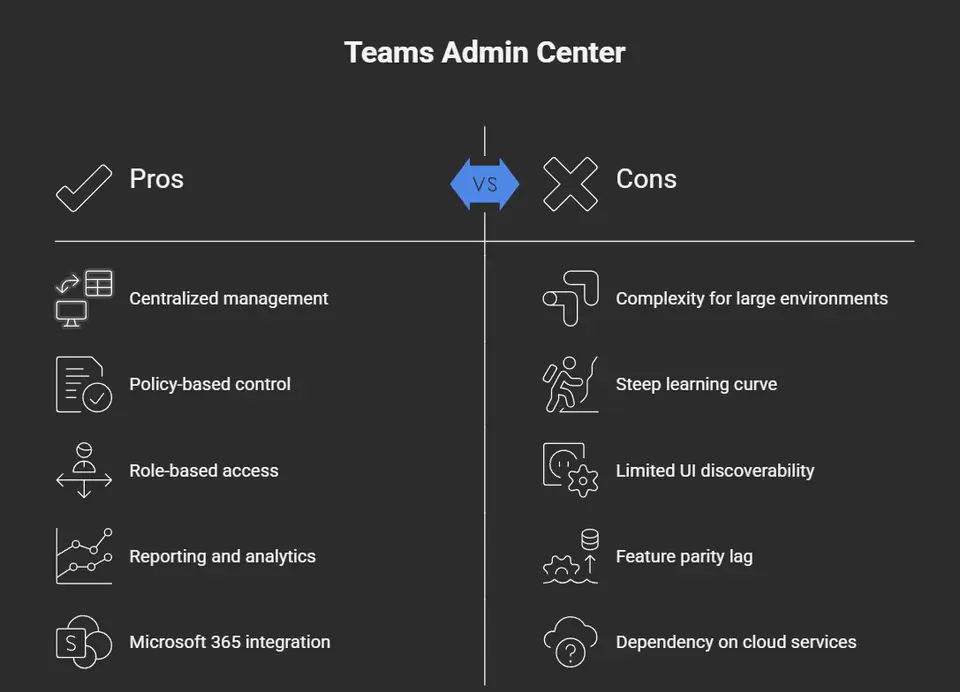
Переваги центру адміністрування Teams
- Централізоване керування: єдина консоль для керування параметрами Teams, політиками та користувачами в межах усієї організації.
- Керування на основі політик: детальне призначення політик для нарад, обміну повідомленнями, застосунків і пристроїв забезпечує послідовне керування.
- Рольовий контроль доступу: ролі адміністраторів і делегування адміністрування знижують ризики безпеки та безпечно розподіляють завдання.
- Звітність і аналітика: вбудовані звіти про використання, аналітика якості дзвінків і журнали активності допомагають відстежувати впровадження та усувати проблеми.
- Інтеграція з Microsoft 365: бездоганна інтеграція з Azure AD, Exchange, SharePoint та Intune для єдиного адміністрування.
- Керування пристроями: налаштування та керування сертифікованими для Teams пристроями, телефонами та системами для конференц-залів з порталу.
- Керування життєвим циклом застосунків: контроль дозволів застосунків, бічного завантаження та політик застосунків для захисту й упорядкування екосистеми застосунків Teams.
- Регулярні оновлення та документація: Microsoft часто додає нові функції та публікує рекомендації для адміністраторів.
Недоліки центру адміністрування Teams
- Складність у великих середовищах: керування великою кількістю політик, груп і гібридних сценаріїв може бути складним і потребувати багато часу.
- Крутий поріг входження: адміністраторам може знадобитися навчання, щоб розуміти взаємодію політик, ролі та розширені функції.
- Обмежена зручність пошуку в інтерфейсі: деякі параметри приховані або розподілені між порталами (наприклад, Exchange, Azure), що іноді спричиняє плутанину.
- Відставання функцій: нові функції Teams можуть з'являтися в клієнтських застосунках раніше, ніж стають доступними повні засоби керування для адміністраторів.
- Залежність від хмарних служб: функціональність центру адміністрування залежить від доступності служб Microsoft 365 та конфігурації клієнта.
- Прогалини в аудиті та збереженні: попри покращення, деяким організаціям для аудиторських журналів і засобів керування збереженням потрібні додаткові інструменти або налаштування.
- Обмеження кастомізації: глибоко налаштовані або галузеві робочі процеси іноді потребують додаткових інструментів або автоматизації через PowerShell.
Керування командами Teams: створення, оновлення та базове адміністрування
Керування командами вашої організації — це більше, ніж натискання «додати» чи «видалити». Це баланс між підвищенням продуктивності та утриманням порядку й безпеки. Центр адміністрування Teams — це головний осередок для налаштування співпраці так, щоб вона працювала для всіх: від працівників на передовій до керівників найвищого рівня. Тут ви контролюєте, як створюються команди, як вони підтримуються, архівуються або повертаються до роботи, коли змінюються потреби бізнесу.
Щоб зробити це правильно, потрібні не лише технічні кроки, а й продумане управління: контроль того, хто може створювати команди, стандартизація правил іменування та підключення команд до потрібних ресурсів SharePoint. Коли рухомих частин багато, чітка структура допомагає уникнути «розростання Teams» — ситуації, коли покинуті або дубльовані робочі простори породжують плутанину й витоки даних. Якщо вам цікаво, як від початку правильно структурувати ефективні команди, є багато матеріалів про те, як перетворити хаос на впевнену співпрацю за допомогою чіткого управління та ролей.
Коли ви заглибитеся далі, побачите, як управління життєвим циклом (архівування, відновлення чи поновлення команд) допомагає тримати середовище в порядку та захищати дані, адаптуючись до реалій проєктів і нормативних вимог. Не забувайте й про важливість точних профілів команд і метаданих інформації: це основа відповідності вимогам і безперебійної щоденної роботи. Хочете додати автоматизацію та єдине джерело істини? Поєднання Teams з такими інструментами, як SharePoint і Power Automate, робить злагоджену та прозору співпрацю реальністю. (Ось як структуроване управління проєктами працює на практиці.) Усе це зводиться до одного: потрібні люди в потрібних місцях із потрібними дозволами, щоб співпраця відбувалася без плутанини.
Як додавати й редагувати команди в центрі адміністрування
- Щоб додати нову команду: у Teams Admin Center натисніть «Teams» на лівій панелі, а потім «Manage teams» («Керування командами»). Натисніть «Add» («Додати»), введіть чітку, масштабовану назву команди (уникайте загальних назв), визначте конфіденційність (публічна або приватна) і призначте принаймні одного власника. Дотримуйтеся правил іменування, які відображають відділ, функцію або проєкт.
- Щоб редагувати наявну команду: виберіть команду зі списку. Тут можна оновити назву, опис або параметри, а також керувати власниками й учасниками. Використовуйте описові профілі та структуровану інформацію для відповідності вимогам і зручного пошуку.
- Найкращі практики: обмежте, хто може створювати команди, налаштувавши ролі. Регулярно переглядайте та оновлюйте інформацію про команди, щоб вона відповідала бізнес-політикам. Це запобігає дублюванню, «осиротілим» командам і здогадкам у кінцевих користувачів. Більше порад дивіться в матеріалі про те, як управління перетворює хаотичні робочі простори Teams на впевнену співпрацю.
Операції життєвого циклу: архівування, відновлення та поновлення команд
- Архівувати команду: у центрі адміністрування виберіть команду, натисніть «Archive» («Архівувати») і підтвердіть дію. Робочий простір стане доступним лише для читання, що запобігає випадковим змінам під час реорганізацій або після завершення проєкту. Використовуйте архівування, щоб заморозити команду без видалення її історії чи файлів.
- Відновити видалену команду: перейдіть до розділу «Deleted teams» («Видалені команди»), знайдіть потрібну команду та натисніть «Restore» («Відновити»). Це поверне всі файли, канали та параметри. Такий варіант ідеальний у разі випадкового видалення або для забезпечення безперервності бізнесу.
- Поновити команду, що спливає: команди, термін дії яких наближається до завершення, викликають сповіщення адміністратора. Натисніть «Renew» («Поновити»), щоб продовжити їх термін дії й зберегти можливість співпраці. Регулярно користуйтеся цим у організаціях із суворими політиками збереження або циклами активних і неактивних проєктів. Для автоматизованого управління життєвим циклом за допомогою Power Platform і Graph API перегляньте цей посібник про приборкання розростання команд у Teams.
Профілі команд і керування інформацією
Профілі команд у Teams Admin Center містять основні метадані: назву команди, опис, призначення, власника та списки учасників. Ця інформація дає адміністраторам і користувачам чітке розуміння, для чого потрібна кожна команда і хто в ній бере участь.
Документування призначення команди та актуальність даних — це не лише порядок, а й критично важливо для відповідності нормативним вимогам і вимогам аудиту. Добре керування профілями допомагає відстежувати власність команд, пов’язувати їх із бізнес-процесами та уникати неоднозначних або дублюючих просторів. Це опора, яка тримає щоденну командну роботу організованою та прозорою.
Керування застосунками та засоби безпеки в Teams Admin Center
Teams Admin Center робить набагато більше, ніж просто керує людьми та дозволами: це також головний контрольний пункт для застосунків та інтеграцій, які потрапляють у ваше середовище. Сьогодні сторонні та власні застосунки є скрізь, і кожен із них дає переваги для продуктивності, але несе ризики, якщо ним не керувати належним чином.
Адміністратори можуть централізовано контролювати встановлення застосунків, керувати каталогом застосунків для всієї організації, задавати обмеження й навіть автоматизувати розгортання. Ви відстежуватимете, які застосунки використовують співробітники, що допоможе виявити корисні інструменти для підвищення продуктивності та помітити все, що може створити проблеми з безпекою чи відповідністю. Ретельне керування дозволяє запобігти ризикованим дозволам, витокам даних і плагінам, які не відповідають політиці організації.
Але це ще не все. Адміністратори можуть детально налаштовувати дозволи, блокувати ризикові або невідповідні вимогам застосунки, керувати загальними налаштуваннями організації та переглядати надану розробниками інформацію для глибшої перевірки. Думаєте про власні інструменти для підвищення продуктивності? Ви навіть можете розширити наради та канали Teams за допомогою власних застосунків, ботів і розширень повідомлень, як описано в цьому детальному огляді власних застосунків і ботів або в матеріалі про те, як додати розширені можливості в межах наради. Усе це критично важливо, щоб ваш цифровий дім залишався безпечним, захищеним і добре працював для кожного відділу та робочого процесу.
Встановлення застосунків і керування каталогом застосунків
- Встановлення застосунків: У центрі адміністрування Teams перейдіть до розділу «Застосунки Teams» і виберіть «Керувати застосунками». Знайдіть схвалені сторонні або внутрішні застосунки, перегляньте їхні відомості та натисніть «Дозволити» або «Установити», щоб зробити їх доступними для всієї організації. Такий підхід централізує розгортання: одне клацання — і застосунок отримують усі користувачі, яким він потрібен.
- Експорт каталогу застосунків: Адміністратори можуть експортувати повний список застосунків для документації, аудиту або перевірки стану безпеки. Це допомагає визначити малозавантажені, дублюючі або потенційно ризикові застосунки в масштабах організації.
- Найкращі практики керування застосунками: Регулярно відстежуйте тенденції використання застосунків і за потреби виводьте їх з експлуатації або оновлюйте. Хочете підвищити продуктивність і зменшити перемикання між контекстами? Ознайомтеся з потужними, але рідко використовуваними можливостями, зокрема розширеннями повідомлень, про які йдеться в цьому посібнику щодо розширень повідомлень Teams.
Налаштування дозволів застосунків і загальних параметрів застосунків для організації
- Дозвіл або блокування застосунків: Налаштуйте детальні політики дозволу та блокування як для застосунків Microsoft, так і для сторонніх застосунків. Це залишає контроль у руках ІТ-відділу та блокує застосунки з низьким рівнем відповідності вимогам, ризикованими дозволами або without реальної цінності для бізнесу.
- Загальні параметри застосунків для організації: Визначте, які застосунки будуть видимими або закріпленими для всіх користувачів, задайте типову поведінку та забезпечте безпеку на рівні організації. Так працівники бачитимуть лише ті застосунки, які безпечні й відповідають їхнім ролям.
- Безпека застосунків і контактні дані підтримки: Переглядайте надані розробниками відомості про застосунки, зокрема дозволи, сертифікати відповідності та контакти служби підтримки, щоб виявити будь-які тривожні ознаки. Уважний контроль цих параметрів допомагає знижувати ризики, про що йдеться в порадах щодо безпечного розширення нарад Teams.
Адміністрування нарад, конференцій і голосових викликів
Керування віртуальними нарадами та голосовими викликами сьогодні є критично важливим для більшості компаній, і центр адміністрування Teams надає інструменти для цього. Ви контролюєте, як плануються наради, хто може приєднатися або представляти матеріали та що записується, а також можете застосовувати політики відповідності, які відповідають правилам вашої галузі. Центр об’єднує все необхідне, щоб ваша онлайн-співпраця залишалася безпечною, ефективною та професійною.
Це не обмежується стандартними нарадами. Ви можете тонко налаштовувати політики для великих вебінарів, розширених конференцій і телефонії, і все це без окремих панелей керування. Інтеграція голосових викликів означає, що Teams може повністю замінити застарілі АТС (PBX) або працювати як центр уніфікованих комунікацій. Якщо ваш бізнес проводить гібридні наради, ви також можете забезпечувати безпеку, відстежувати якість викликів і підключати сторонні рішення, гарантуючи рівноправну участь як із дому, так і з офісу.
Інновації в цій сфері також розвиваються швидко. Якщо вам цікаво, як розширювати наради бічними панелями, власними застосунками або розширеними подіями життєвого циклу, ознайомтеся з цим практичним оглядом автоматизації нарад і найкращих практик безпеки. Чи розгортаєте ви Teams з нуля, чи вдосконалюєте робочі середовища, централізовані інструменти центру адміністрування допомагають підтримувати всю систему комунікацій у належному стані та безпечно, з урахуванням кожного голосу, відео й демонстрації екрана.
Адміністрування можливостей нарад і конференцій
- Політики нарад: Налаштуйте, хто може планувати наради, керуйте доступом і визначайте права на презентацію.
- Засоби контролю відповідності: Застосовуйте вимоги щодо збереження, електронного пошуку (e-discovery) і юридичного утримання до вмісту нарад, зокрема записів і стенограм.
- Розширені налаштування: Увімкніть такі функції, як керування лобі, вимкнення мікрофонів учасників і політики запису, для додаткової безпеки та професійного рівня проведення нарад.
- Поради щодо продуктивності: Використовуйте вбудовані функції, як-от порядок денний, нотатки та застосунки всередині наради, щоб обговорення були сфокусованими та спільними.
Налаштування та управління голосовими викликами
- Інтеграція з планами викликів: Підключіть Teams до Microsoft Calling Plans або прямої маршрутизації, щоб об’єднати комунікації.
- Заміна АТС: Перейдіть із застарілих телефонних систем, поєднавши дзвінки, голосову пошту та каталоги всередині Teams.
- Політики для всієї організації: Налаштовуйте маршрутизацію викликів, параметри голосової пошти та ідентифікатор абонента відповідно до бізнес-потреб і вимог відповідності.
- Контроль якості: Відстежуйте аналітику викликів і усувайте проблеми з погано працюючим зв’язком прямо з панелі адміністратора.
Керування пристроями Teams і системами кімнат
- Керування пристроями: У центрі адміністрування відображаються всі сертифіковані для Teams пристрої, як-от телефони, інтерактивні панелі та консолі для кімнат нарад, підключені до вашої мережі. Ви можете призначати конфігурації, стежити за станом пристроїв і віддалено встановлювати оновлення прошивки, забезпечуючи безпеку та зручність апаратного забезпечення для розподілених команд.
- Системи кімнат: Керуйте апаратним забезпеченням і налаштуваннями Teams Rooms для будь-чого, від невеликих робочих зон до великих конференц-залів. Такі параметри, як автоматичне приєднання, стандартні наради та спільний доступ до вмісту, централізовано застосовуються, забезпечуючи бездоганний досвід для присутніх в офісі та гібридних учасників.
- Відповідність вимогам і безпека: Застосовуйте параметри відповідності для пристроїв, вимагайте актуальних рівнів оновлень і стежте за доступом до пристроїв. Це знижує ризики, пов’язані із застарілим програмним забезпеченням, неконтрольованими підключеннями або втраченим обладнанням. Якщо ви плануєте гібридну роботу, ознайомтеся з тим, як інструменти координації робочих місць, зокрема Microsoft Places (детальніше тут), допомагають пов’язати все це з Teams.
Адміністрування Teams для окремих галузей
- Освіта: Підтримує класні команди, відповідність вимогам FERPA та спеціальні ролі модераторів для викладачів і студентів.
- Державний сектор США (GCC/GCC High): Забезпечує відповідність вимогам FedRAMP, ITAR та іншим вимогам державного сектору США, а також розширені можливості аудиту.
- 21Vianet (Китай): Спеціальне розгортання клієнта для регуляторних вимог Китаю, що забезпечує резидентність даних і розділення конфіденційності.
- Ізольована хмара для оборонного сектору (air-gapped): Підтримує безпечні розгортання, де обмін даними із зовнішніми системами обмежено, і надає засоби контролю для користувачів на передовій та між організаціями.
Розширена аналітика та звітність у центрі адміністрування Teams
- Аналітика використання: Адміністратори отримують вбудовані інформаційні панелі звітності з даними про активних користувачів, використання команд, участь гостей і впровадження функцій, що допомагає виявляти успішні та малоактивні простори для спільної роботи.
- Показники впровадження: Візуалізуйте тенденції зростання, рівень залученості та створення нових команд, щоб спрямовувати навчання або уточнювати політики управління для різних бізнес-підрозділів.
- Моніторинг продуктивності: Відстежуйте якість викликів, стан нарад і доступність системи. Використовуйте сповіщення в реальному часі, щоб діагностувати проблеми або передбачати потребу в ресурсах.
- Користувацькі звіти: Експортуйте необроблені дані для глибшого аналізу в Power BI або інших застосунках аналітики. Щоб дізнатися більше про автоматизоване відстеження життєвого циклу та інтеграцію з Power BI, перейдіть за цим покроковим посібником з управління.
Управління безпекою та відповідністю через центр адміністрування Teams
Захист даних і дотримання регуляторних стандартів — це не «бажана опція», а базова вимога, особливо коли щодня передаються конфіденційна бізнес-інформація та персональні дані. Центр адміністрування Teams прибирає здогади з забезпечення безпеки та відповідності в динамічному робочому середовищі. Тут можна налаштувати запобігання втраті даних (DLP), щоб блокувати потрапляння конфіденційної інформації в невідповідний чат, упровадити інформаційні бар’єри, щоб за потреби розділяти команди та підрозділи, і контролювати відповідність у кожному робочому просторі.
Функції аудиту та звітності дають вам цифровий слід у вигляді журналу дій: хто що переглядав або змінював. Це критично важливо для юридичних утримань, розслідувань і відповідей на перевірки. Ці засоби керування створено для роботи разом із ширшою системою відповідності Microsoft, що дозволяє виконувати все: від вимог GDPR до галузевих норм, прямо там, де ваші команди співпрацюють. Щоб належним чином забезпечити безпеку, думайте про це як про багаторівневий шлях: MFA, керування доступом, інформаційні бар’єри та регулярний перегляд аудиту — усе це має своє місце. Детальніше про посилення безпеки за допомогою Purview DLP, аудиту та керування доступом читайте в цьому посібнику з п’ятирівневої безпеки Teams.
Головне? Маючи в своєму розпорядженні засоби керування з центру адміністрування, ви зменшуєте витоки даних, небажаний обмін і порушення вимог регуляторів ще до того, як вони сталися. Ці заходи не просто обмежують доступ — вони є основою довіри та відкритості всередині вашого бізнесу, а також спокою в роботі з аудиторами та регуляторами.
Увімкнення запобігання втратám даних та інформаційних бар’єрів
- Налаштуйте політики DLP: у Teams Admin Center перейдіть до «Запобігання втраті даних» і налаштуйте політики, які відстежуватимуть і обмежуватимуть передачу конфіденційних даних (наприклад, номерів кредитних карток або персональних даних) у чатах і повідомленнях каналів. Виберіть шаблони або створіть власні правила відповідно до ваших вимог щодо відповідності.
- Налаштуйте інформаційні бар’єри: використовуйте інформаційні бар’єри, щоб запобігти комунікації між окремими групами користувачів, які мають залишатися розділеними. Це зручно для юридичних, кадрових відділів або підрозділів, що працюють із регульованими даними. Увімкніть їх у розділі відповідності, визначте сегменти та призначте користувачів відповідно.
- Регулярно переглядайте й коригуйте: відстежуйте сповіщення та звіти про спрацьовування політик і змінюйте правила, щоб реагувати на нові ризики. Для повної стратегії посилення безпеки подкаст за цим посиланням пропонує практичні перевірені методи захисту ваших команд.
Журналювання аудиту та інструменти звітності з безпеки
- Увімкніть журналювання аудиту: увімкніть «Пошук журналу аудиту» в центрі адміністрування, щоб фіксувати дії, пов’язані з командами, повідомленнями, змінами складу учасників і редагуванням параметрів.
- Переглядайте журнали аудиту: шукайте та фільтруйте журнали, щоб відстежувати дії користувачів або розслідувати інциденти. Це забезпечує прозорість змін і доступу до вмісту.
- Звітність із безпеки: формуйте вбудовані звіти, щоб перевіряти стан відповідності, порушення політик і ризики відкритого доступу. Це ідеально для підготовки до аудитів і засідань ради директорів.
- Найкращі практики конфіденційності: щодо ШІ, згоди користувачів і засобів керування конфіденційністю в Microsoft 365 перегляньте детальну систему підходів у цьому поясненні щодо конфіденційності даних Copilot.
Автоматизація завдань Teams Admin Center за допомогою PowerShell та інтеграцій API
Для організацій, які керують сотнями, а то й тисячами команд і користувачів, шлях до розумного управління лежить через автоматизацію. Teams Admin Center відкриває суттєві можливості ефективності завдяки поєднанню скриптів PowerShell і власних інструментів із Microsoft Graph API, щоб адміністратори могли позбутися рутинної роботи і зосередитися на стратегічніших завданнях. Автоматизація означає швидше надання доступу, чистіше керування життєвим циклом і непохитне впровадження політик у всій організації.
За допомогою PowerShell ви не обмежені лише пакетним імпортом користувачів: можна призначати нові політики, автоматизувати архівування команд або очищати неактивні робочі простори однією командою. Потрібно піти далі? Інтеграції API дають змогу підключити Teams до ваших кадрових систем, платформ для роботи із заявками чи інструментів звітності, перетворюючи складні робочі процеси на прості повторювані процедури.
Це не просто зручність. Автоматизація мінімізує людські помилки, знижує операційні витрати і, у великих компаніях, робить можливим реальне утримання темпу зростання та відповідність вимогам. Детальний розбір того, як Power Platform, Graph API і Power BI разом керують Teams у масштабі, наведено в цьому посібнику з керування розростанням і автоматизації життєвого циклу. Підсумок: якщо ви хочете послідовного, безпечного та перспективного керування Teams, автоматизація — це не просто гарний бонус, а справжній секрет успіху.
Автоматизація політик і масових операцій за допомогою PowerShell
- Додавання користувачів: Використовуйте скрипти PowerShell для Teams, щоб масово додавати користувачів до команд, призначати ліцензії та налаштовувати ролі. Автоматизуйте оновлення груп під час онбордингу та офбордингу для послідовності й швидкості.
- Призначення політик: Застосовуйте політики обміну повідомленнями, нарад або дозволів для застосунків одразу для всіх груп користувачів чи команд. Скриптові політики усувають ручні помилки та легше піддаються аудиту.
- Керування життєвим циклом: Автоматизуйте виявлення неактивних команд, нагадуйте власникам переглянути або архівувати застарілі команди й підтримуйте порядок у робочих просторах. Потрібно більше про автоматизацію життєвого циклу? Перегляньте цей повний посібник з керування, де detальніше розібрано скрипти та реальні результати.
Розширення центру адміністрування Teams за допомогою власних інтеграцій через API
- Інтеграція зі сторонніми системами: Підключайте Teams до платформ для кадрів, обробки заявок або керування ресурсами через Microsoft Graph API, консолідуючи бізнес-процеси.
- Автоматизація складних адміністративних завдань: Створюйте власних ботів або потоки, які автоматизують онбординг, формування звітів чи перевірки відповідності безпосередньо за зовнішніми подіями.
- Створення власних рішень: Використовуйте кінцеві точки API для побудови адміністративних панелей, інструментів звітності або розширеного керування життєвим циклом, щоб Teams справді відповідав потребам вашої компанії.
- Перевага в керуванні: Власні інструменти означають детальний контроль. Автоматизуйте дотримання правил для метаданих, сповіщення власників або спеціальні сповіщення безпеки для глибокого та оперативного керування.
Поширені запитання: центр адміністрування Microsoft Teams
політики обміну повідомленнями та параметри команд у центрі адміністрування Teams
Що таке центр адміністрування Teams і який він має зв’язок із політиками обміну повідомленнями?
Центр адміністрування Teams — це веб-центр адміністрування, який адміністратори використовують для керування політиками та параметрами Microsoft Teams. Він дозволяє створювати, призначати й застосовувати політики обміну повідомленнями, щоб контролювати чат, повідомлення в каналах, Giphy, меми та інші можливості обміну повідомленнями для користувачів або груп у вашій організації.
Як отримати доступ до центру адміністрування Microsoft Teams для керування політиками обміну повідомленнями?
Щоб отримати доступ до центру адміністрування Microsoft Teams, увійдіть до центру адміністрування Microsoft 365 або перейдіть безпосередньо за URL-адресою центру адміністрування Teams з обліковим записом адміністратора. Далі перейдіть до розділу «Політики обміну повідомленнями», щоб створювати, редагувати та призначати політики користувачам, командам або групам Microsoft 365.
керування застосунками та магазином застосунків Teams у Microsoft Teams
Як керувати застосунками та контролювати магазин застосунків Teams у центрі адміністрування?
Використовуйте центр адміністрування Teams, щоб керувати застосунками Teams, налаштовувати політики дозволів для застосунків і контролювати, які застосунки доступні користувачам. Ви можете блокувати або дозволяти окремі застосунки, створювати власні політики налаштування застосунків і визначати, чи можуть користувачі завантажувати власні застосунки або отримувати доступ до загальнодоступного магазину застосунків Teams.
Чи можна встановлювати або попередньо налаштовувати застосунки для користувачів чи кількох команд?
Так. Створюйте та призначайте політики налаштування застосунків у центрі адміністрування, щоб автоматично встановлювати й закріплювати застосунки для користувачів або груп. Це дає адміністраторам змогу забезпечити однаковий досвід у кількох командах і гарантує, що потрібні застосунки доступні користувачам вашої організації.
гостьовий доступ і зовнішній доступ для адміністраторів
Яка різниця між гостьовим доступом і зовнішнім доступом?
Гостьовий доступ дозволяє додавати гостьових користувачів як повноправних учасників команди, надаючи їм доступ до команд і каналів, файлів і застосунків згідно з політиками. Зовнішній доступ (федерація) дозволяє користувачам знаходити, викликати, чатувати та планувати наради з користувачами іншого домену без додавання їх як гостьових користувачів. Обидва параметри керуються в центрі адміністрування в розділах «Зовнішній доступ» і «Параметри гостьового доступу».
Як керувати гостьовими користувачами та параметрами гостьового доступу?
З центру адміністрування Teams або центру адміністрування Microsoft 365 налаштуйте політики гостьового доступу, задайте політики дозволів, керуйте тим, що можуть робити гості (чат, створення каналів, видалення повідомлень), і визначте, хто може запрошувати гостей. Поєднуйте центр відповідності та мітки конфіденційності для обмеження доступу до даних для гостьових користувачів.
управління командами та призначення політик для команд і каналів
Як створювати й керувати шаблонами команд і виконувати завдання з управління командами?
Центр адміністрування Teams дає змогу адміністраторам створювати й керувати шаблонами команд, щоб стандартизувати структуру, застосунки та параметри для нових команд. Використовуйте шаблони, щоб прискорити створення команд, призначати власників, налаштовувати канали та застосовувати політики, щоб створення кількох команд відповідало правилам управління та відповідності.
Які інструменти доступні для управління власниками, учасниками та кількома командами?
Адміністратори можуть переглядати й керувати командами, призначати власників, додавати або видаляти учасників і виконувати масові дії за допомогою центру адміністрування Teams або PowerShell. До інструментів управління також належать політики для контролю параметрів членства, автоматичне створення команд через групи Microsoft 365 і дії з усунення для команд без власника.
ролі адміністраторів і ролі адміністраторів Teams для контролю доступу
Які ролі адміністраторів потрібні для доступу до центру адміністрування та керування параметрами Teams?
До центру адміністрування Teams можуть отримати доступ кілька ролей адміністраторів, зокрема адміністратор служби Teams, глобальний адміністратор та інші делеговані ролі. Призначаючи адміністраторів для керування політиками й параметрами, дотримуйтеся принципу найменших привілеїв; використовуйте рольовий доступ, щоб обмежити коло осіб, які можуть змінювати критичні параметри, як-от політики нарад або гостьовий доступ.
Чи можна надати обмежені ролі адміністраторів Teams для керування окремими політиками та застосунками?
Так. Використовуйте вбудовані ролі адміністраторів або створюйте власні ролі в центрі адміністрування Microsoft 365, щоб дозволити окремим людям керувати застосунками, політиками, переглядати звіти про використання або контролювати окремі частини середовища Teams без повних прав глобального адміністратора.
політики нарад і параметри нарад у середовищі Microsoft 365
Як працюють політики нарад і що я можу контролювати?
Політики нарад дають адміністраторам змогу контролювати параметри нарад, зокрема те, хто може оминати лобі, права доповідачів, дозволи на запис і параметри хмарного запису. Налаштовуйте політики нарад і призначайте їх користувачам або групам у центрі адміністрування Teams, щоб адаптувати поведінку нарад у вашому середовищі Microsoft 365.
Як примусово застосувати багатофакторну автентифікацію для нарад і доступу до Teams?
Багатофакторна автентифікація (MFA) примусово застосовується через політики умовного доступу Azure AD у середовищі Microsoft 365. Використовуйте центр безпеки та Azure AD, щоб вимагати MFA для входу в Teams і контролювати доступ до конфіденційної інформації. Центр адміністрування Teams працює разом із цими інструментами, але налаштування MFA відбувається в Azure AD.
політики та параметри, відповідність і конфіденційна інформація
Як використовувати політики та параметри для захисту конфіденційної інформації в Teams?
Поєднуйте політики Teams з інструментами відповідності Microsoft Purview, мітками конфіденційності та правилами запобігання втратам даних (DLP), щоб виявляти й захищати конфіденційну інформацію. Налаштовуйте політики, що обмежують зовнішній доступ, контролюють гостьовий доступ і застосовують правила DLP до чатів і повідомлень у каналах, щоб запобігти витоку даних.
Де переглядати й керувати журналами аудиту та даними відповідності для Teams?
Використовуйте центр відповідності Microsoft Purview і розділи звітності центру адміністрування Teams, щоб переглядати журнали аудиту, відповідність комунікацій та eDiscovery. Ці інструменти дають адміністраторам змогу проводити розслідування, виконувати дії з усунення та забезпечувати відповідність комунікацій у командах вимогам відповідності.
Центр адміністрування Microsoft Teams: перші перевірки управління
| Область | Рішення, яке потрібно задокументувати | Чому це важливо |
|---|---|---|
| Ролі адміністраторів | Хто може змінювати конфігурацію Teams і хто схвалює значні зміни. | Обмежує зайвий привілейований доступ і створює відповідальність. |
| Наради та обмін повідомленнями | Базовий рівень для всієї організації та винятки для схвалених груп користувачів. | Забезпечує сталий досвід без блокування легітимних сценаріїв. |
| Зовнішній доступ | Які маршрути для партнерів, гостей і федерації дозволені. | Захищає межі співпраці та очікування користувачів. |
| Моніторинг | Які звіти, сповіщення та періодичність перевірок використовуються. | Допомагає команді своєчасно виявляти проблеми з використанням, якістю та політиками. |
Використовуйте актуальну документацію Microsoft Teams на Microsoft Learn як першоджерело для окремих параметрів і поведінки політик.
Поширені запитання
Як отримати доступ до центру адміністрування Microsoft Teams?
Увійдіть під обліковим записом із відповідною роллю адміністратора Microsoft 365 або Teams, а потім відкрийте центр адміністрування Teams з інтерфейсу адміністрування Microsoft 365 або безпосередньо через офіційний адміністративний портал Microsoft.
Чи має кожне налаштування мати окрему політику?
Ні. Почніть із чіткої базової конфігурації для всієї організації. Додавайте політики з обмеженою областю дії лише тоді, коли є задокументована бізнесова, безпекова або нормативна причина.
🎧 Вам також варто послухати
- Керування Teams Admin Center
Цей епізод доповнює посібник із центру адміністрування Microsoft Teams практичними рішеннями щодо управління, відповідальності та проєктування політик.
- Операційна модель керування Microsoft 365
Дізнайтеся, як розподіляти права на прийняття рішень і відповідальність за адміністрування Teams у межах усього клієнта.
- Teams Telephony – простими словами
Зрозумійте основи телефонії, які потрібні адміністраторам, коли Teams стає платформою для ділового спілкування.