 AR
 English
 Deutsch
 Español
 Français
 Italiano
 Português
 Nederlands
 Polski
 Bahasa Indonesia
 Русский
 Українська
 עברית
 日本語
 한국어
كيفية إدارة قنوات Microsoft Teams بفعالية
By Mirko Peters · · Updated
تعرّف على كيفية إدارة قنوات Microsoft Teams بفعالية، من خلال تحديد الملكية والبنية وقواعد الوصول وحوكمة عملية تعزز التعاون.
Automatically translated with AI from the original post. Read the English original
الإجابة السريعة: لإدارة قنوات Microsoft Teams بفعالية، امنح كل قناة غرضًا واضحًا ومالكًا وجمهورًا محددًا ودورة حياة واضحة. استخدم القنوات القياسية للعمل الجماعي الشفاف، واحتفظ بالقنوات الخاصة أو المشتركة لاحتياجات وصول محددة، وأرشف أو ادمج بانتظام المساحات التي لم تعد تدعم العمل الفعلي.
إذا أردت تحويل Microsoft Teams إلى أداة حقيقية لرفع الإنتاجية، فإن إتقان إدارة القنوات أمر لا غنى عنه. يتناول هذا الدليل كل شيء، من الأساسيات مثل البنية والتسمية، إلى أساليب متقدمة للأمان والتحليلات والحوكمة. أنت لا تتعلم فقط كيفية إعداد القنوات، بل تحصل على نصائح الخبراء لجعل القنوات تعمل لصالح المؤسسة بأكملها.
صُمم هذا المقال للمسؤولين ومالكي الفرق وقادة الحوكمة، وهو خارطة طريقك لتحويل Teams من فوضى وتشتت إلى منصة تدعم فعلًا طريقة عمل الناس. اكتشف استراتيجيات مجرّبة، وتجنّب الأخطاء التي تقع فيها شركات كثيرة، وتعرّف على طريقة المحترفين في إبقاء بيئة Teams منظمة وآمنة وسهلة التصفح للجميع. هيّا نمنحك هذه الميزة التنافسية لإطلاق الإمكانات الكاملة لـ Teams في عملك.
12 حقيقة مفاجئة عن قنوات Microsoft Teams (لعبارة "كيفية إدارة قنوات microsoft teams بفعالية")- يمكن أن تكون القنوات خاصة أو قياسية، ويمكنك أيضًا إنشاء "قنوات مشتركة" تتيح للمستخدمين الخارجيين التعاون دون إضافتهم إلى الفريق بأكمله، وهي نصيحة قوية لكيفية إدارة قنوات Microsoft Teams بفعالية عند العمل مع الشركاء.
- يمكن لكل قناة أن تحتوي على مجموعة خاصة بها من علامات التبويب (الملفات وOneNote وPlanner والتطبيقات)، فتتمكن من تخصيص الأدوات لكل مشروع. وهذا جوهر كيفية إدارة قنوات Microsoft Teams بفعالية، لأنه يقلل الضوضاء ويركز الموارد في مكان واحد.
- تدعم منشورات القنوات الإشارة إلى اسم القناة واسم الفريق باستخدام @، وقد تُرسل إشعارًا لكل من هو ضمن النطاق. استخدمها بانتقاء يساعد على الحفاظ على الانتباه دون إرهاق المستخدمين بالإشعارات.
- تُنشئ القنوات تلقائيًا مجلد SharePoint لعلامة التبويب "الملفات"، وإعادة ترتيب الملفات هناك تغيّر بنية ملفات القناة. معرفة ذلك تساعدك على إدارة الأذونات ودورة حياة المستندات بفعالية.
- يمكنك ضبط إشراف القناة لتقييد من يستطيع بدء منشورات جديدة، وهذا يتيح تواصلًا مركزًا في المساحات التي تتطلب قرارات كثيرة. إنه إعداد أقل شهرة لكنه مهم في كيفية إدارة قنوات Microsoft Teams بفعالية.
- تظهر أسماء القنوات في عناوين URL ومسارات مواقع SharePoint، وقد يؤدي تغيير اسم القناة إلى كسر الروابط والأتمتة إذا لم تُحدَّث المراجع. خطّط لأعراف التسمية مسبقًا لإدارة القنوات بفعالية.
- يمكن لعلامات التبويب أن تستضيف تقارير Power BI أو لوحات Planner أو تطبيقات مخصصة، وإدراج لوحات المعلومات في القنوات يقلل التنقل بين التطبيقات ويدعم إدارة القنوات بفعالية من خلال توفير رؤى مركزية.
- تملك القنوات مرشحات خاصة بها لخلاصة النشاط، فيستطيع المستخدمون فرز التحديثات لكل قناة بدلًا من الفريق كاملًا. ويؤدي تدريب الأعضاء على استخدام المرشحات إلى تحسين سرعة الاستجابة ويساعد على إدارة القنوات بفعالية.
- تتيح عناوين البريد الإلكتروني للقنوات إرسال الرسائل أو التقارير الآلية إلى صندوق بريد القناة، وهي مفيدة لأرشفة الإشعارات من الأنظمة الخارجية دون إضافة ضوضاء إلى محادثة الفريق العامة.
- تُنشئ القنوات الخاصة مواقع SharePoint منفصلة وقوائم عضوية خاصة بها، ما يعني أن إعدادات الوصول للضيوف والامتثال تختلف عن الفريق الأم. هذا الفصل بالغ الأهمية عند تصميم بنية قنوات آمنة وفعّالة في الإدارة.
- يمكنك تثبيت القنوات المهمة في أعلى الفريق، أو يستطيع الأفراد إضافة القنوات إلى المفضلة. وضع قواعد واضحة للتثبيت يقلل الوقت المهدور في البحث ويدعم أسلوب عمل متسقًا عبر الفريق.
- تكشف تحليلات القنوات (عبر Teams أو تقارير استخدام Microsoft 365) أنماط التفاعل، واستخدام هذه المقاييس يساعدك على تحسين بنية القناة وإعدادات الإشراف لإدارة قنوات Microsoft Teams بفعالية.
إعداد قنوات Microsoft Teams وبنيتها
يبدأ جعل Microsoft Teams مفيدًا لك بطريقة إعداد القنوات وتنظيمها. يشبه الأمر وضع لافتات الشوارع في حي مزدحم: اللافتات الجيدة تسهّل التنقل، أما التعقيد أو عدم الاتساق فيضيّع الناس بسرعة. تنظيم القنوات بعناية يُبقي المحادثات في مسارها، ويجعل المعلومات سهلة الوصول، ويمنح كل عضو مكانًا واضحًا لمشاركة المعلومات أو طلب المساعدة.
وجود خطة منذ اليوم الأول يؤتي ثماره. يوضح هذا القسم لماذا تكتسب البنية المتينة أهمية تتجاوز الجانب الجمالي، فهي تقلل الالتباس، وتمنع ضياع المهام بين الفجوات، وتصبح ضرورية عندما تبدأ بيئة Teams لديك بالنمو. فالقرارات الذكية المتعلقة بتسمية القنوات وتجميعها وأنواعها ستهيئ مساحة العمل لإدارة أسهل وتواصل أكثر سلاسة لكل من يستخدمها.
قبل الغوص في التفاصيل، اعتبر هذا الأساس الذي تبنى عليه كل خطوة: أنشئ إعداداً للقنوات يجلب النظام لا الفوضى. وبينما ننتقل بعد قليل إلى أفضل ممارسات التسمية وأنواع القنوات، ستلاحظ كيف تتكامل هذه اللبنات معاً لتشغيل Teams الخاص بك لكل قسم ومشروع، الآن وفي المستقبل.
أفضل الممارسات لتسمية القنوات وتنظيمها
- وضع أنماط تسمية واضحةتحافظ تسمية متوقعة على نظافة البيئة وترتيبها. استخدم اسم الفريق أو المشروع أولاً، ثم الغرض أو القسم، مثل "HR-Onboarding" أو "Sales-Q1Pipeline". تجنّب الإفراط في الاختصارات إلا إذا كانت معتمدة ومعروفة للجميع.
- إضافة أوصاف واضحة للقنواتلا تُغفل وصف القناة أبداً. فسطران أو ثلاثة توضح الغرض من القناة تضمن أن الأعضاء الجدد والمخضرمين يعرفون تماماً ما الذي ينبغي أن يُنشر فيها.
- تجميع القنوات منطقياًاجمع الموضوعات المرتبطة معاً، مثل مبادرات التسويق وإطلاقات المنتجات وطوابير الدعم. يقلل التجميع المنطقي عدد مرات التنقل بين السياقات، ويختصر الوقت الذي يُهدر في البحث عن المكان المناسب للنشر أو للعثور على الملفات. وبالنسبة للفرق الكبيرة، فكّر في إنشاء أقسام لكل إدارة أو مسار عمل.
- التزم بالمعايير في المشاريعإذا كنت تدير عدداً كبيراً من المشاريع، فاحتفظ بقنوات المشاريع بصيغة واحدة، مثل "Project-Name-Phase" أو "ProjectX-Development". يساعد هذا الاتساق لاحقاً في الأتمتة وإعداد التقارير، خاصة إذا كنت تستخدم أدوات مثل SharePoint أو Power Automate. اطّلع على هذا الدليل حول هيكلة المشاريع في Teams للحصول على نصائح حول سير العمل وأفكار الحوكمة.
- تحديد عدد القنواتلا تبالغ في الإنشاء، فكثرة القنوات تسبب الفوضى. إذا لم تكن القناة نشطة، فادمجها أو أرشفها، ثم حدّث معيار التسمية لديك حتى يكون الجميع على اطلاع واضح بما هو حالي وما هو متقاعد.
- المراجعة والتحسين بانتظامضع جدولاً لمراجعة قائمة القنوات كل بضعة أشهر، خاصة بعد التغييرات الكبيرة في الشركة أو دورات المشاريع. أرشف ما أصبح قديماً، وأعد التسمية إذا تغيّر تركيز القناة، وحافظ على تحديث قواعدك.
إن ترسيخ هذه الأساسيات يضمن بقاء Teams مرتباً وسهل التصفح، مهما توسعت مساحة العمل.
فهم أنواع القنوات في Microsoft Teams
- القنوات القياسيةهذه القنوات مفتوحة لجميع أعضاء الفريق. استخدمها للتحديثات العامة والنقاشات الجماعية أو الموضوعات التي يحتاج معظم الأشخاص إلى الاطلاع عليها. وهي مثالية للشفافية والتعاون الواسع. وتُخزَّن الملفات المشاركة هنا في مكتبة المستندات الرئيسية في SharePoint الخاصة بالفريق.
- القنوات الخاصةقنوات مغلقة لا تُتاح إلا بالدعوة، وهي مثالية للمحادثات الحساسة، مثل شؤون الموارد البشرية أو تخطيط القيادة. لا يستطيع رؤية القناة وملفاتها إلا الأعضاء المدعوون، وتُخزَّن الملفات في موقع SharePoint منفصل لتوفير عزل إضافي. هل تريد مزيداً من التفاصيل؟ اقرأ هذا الدليل العملي حول القنوات الخاصة مقابل القنوات المشتركة.
- القنوات المشتركةهل تحتاج إلى التعاون مع أشخاص خارج فريقك، أو حتى خارج مؤسستك، دون إنشاء فريق جديد بالكامل؟ القنوات المشتركة هي الحل المناسب. يمكنك إضافة أشخاص من إدارة أخرى أو شركاء خارجيين موثوقين. ومع أنها توفر مرونة أكبر، فتذكّر أن بعض التطبيقات أو الميزات قد لا تعمل بالطريقة نفسها كما في القنوات القياسية (راجع دليل المقارنة هذا للاطلاع على التفاصيل).
- القنوات على مستوى المؤسسة (عبر فرق المؤسسة)بالنسبة إلى التحديثات الشاملة أو إعلانات الشركة، تتضمن فرق المؤسسة (وقنواتها) جميع الموظفين تلقائياً. وهي مثالية لبث رسائل القيادة، وتغييرات السياسات، وكل ما يحتاج كل فرد إلى رؤيته.
- اعتبارات الحوكمةلكل نوع من القنوات آثار فريدة على الامتثال والأمان. فعلى سبيل المثال، تتمتع القنوات الخاصة بقيود وصول صارمة، لكنها قد تسبب مشكلات في التخزين إذا لم تُدَر بعناية. أما القنوات المشتركة فهي خيار ممتاز لأعمال المشاريع عبر المجموعات، لكنها تتطلب مراجعة دقيقة للنهج ودعم التطبيقات.
إن اختيار نوع القناة المناسب يتيح لك مواءمة متطلبات الخصوصية والأمان والتعاون مع كل سيناريو، مع تقليل مخاطر الفوضى والالتباس لاحقًا.
استراتيجيات إدارة القنوات والإشراف عليها
حتى لو كانت قنواتك مُعدّة بشكل مثالي، فقد تخرج عن السيطرة دون أدوات إدارة مناسبة. فالإشراف الجيد وإعدادات الأذونات يضمنان وصول الأشخاص الصحيحين إلى المحادثات الصحيحة، وبقاء الرسائل ضمن الموضوع، وعدم تداول المعلومات الخاصة على نطاق واسع. فكّر في هذه الضوابط كقواعد اللعب في الملعب، فهي أساسية للحفاظ على النظام وضمان أن يلعب الجميع بإنصاف.
يستعرض هذا القسم الخطوات الحاسمة التي عليك اتخاذها: من يُسمح له بالدخول إلى القنوات، ومن يحق له النشر أو الإشراف، وكيفية مواءمة ضوابط الرسائل والملفات مع نهج شركتك. وبعيدًا عن الإدارة اليومية، تُرسي استراتيجيات الإشراف الجيدة الأساس للأمان والمساءلة وثقافة إيجابية، بحيث تدعم القنوات أعمالك فعليًا بدلًا من أن تتحول إلى خطر أمني.
لتنتقل بإعداد Teams من مجرد التنظيم إلى الأمان والإنتاجية الحقيقيين، ركّز على إعدادات الأذونات الذكية وأدوار الإشراف والإرشادات المدمجة في كل فريق أو قسم تديره.
إذا كنت تفكر في تشديد الأمان على Teams بصورة أكبر، فاستمع إلى هذا البودكاست حول أفضل ممارسات أمان Teams.
إعدادات الإشراف على القنوات ونهج الأذونات
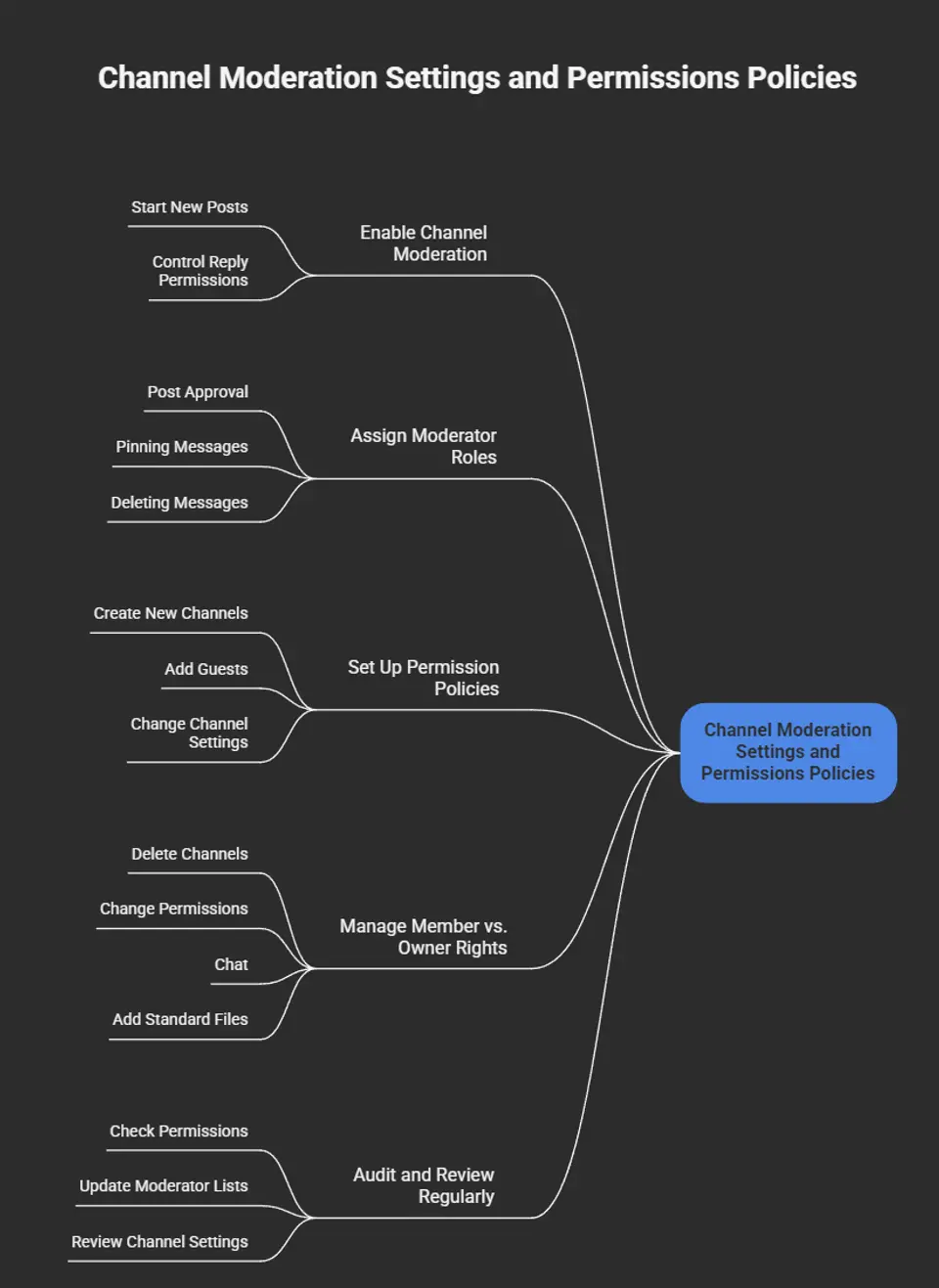
- تفعيل الإشراف على القنواتفعّل الإشراف للقنوات المهمة. لا يستطيع بدء المنشورات الجديدة أو التحكم في أذونات الردود إلا المشرفون المعيّنون، مما يقلل الأحاديث الخارجة عن الموضوع ويضمن أن تُشارك المعلومات من قبل الأشخاص المناسبين.
- تعيين أدوار المشرفيناختر أعضاء محددين في الفريق ليكونوا مشرفين. وسيتولون الموافقة على المنشورات وتثبيتها، وحتى حذف الرسائل إذا خرجت الأمور عن المسار. وهذا يوزّع المسؤولية ويحافظ على مساءلة الجميع عمّا يُنشر.
- إعداد نهج الأذوناتاستخدم إعدادات مسؤول Teams لتصميم قواعد عامة أو خاصة بفريق معيّن. حدّد من يمكنه إنشاء قنوات جديدة، أو إضافة ضيوف، أو تغيير إعدادات القناة. وصِغ هذه القواعد بما يتوافق مع أهداف الامتثال في شركتك ويقلل المخاطر.
- إدارة حقوق الأعضاء مقابل حقوق المالكينافصل بوضوح بين ما يمكن لمالكي الفريق القيام به (مثل حذف القنوات أو تغيير الأذونات) وما يمكن للأعضاء العاديين القيام به (مثل المحادثة وإضافة الملفات الاعتيادية). ووثّق هذه القواعد لتجنب الالتباس أو فقدان البيانات عن طريق الخطأ.
- التدقيق والمراجعة بانتظامراجع بانتظام من يملك أي أذونات، وحدّث قوائم المشرفين، وراجع إعدادات القنوات للتأكد من أنها ما زالت تناسب احتياجات فريقك. فتجارب الأدوات الجديدة غالبًا ما تترك أذونات عالقة، لذا اجعل عملية التنظيف ضمن أولوياتك. ولمزيد من التفاصيل حول الإدارة القائمة على النهج، اطّلع على بودكاست حوكمة Teams.
بتطبيق هذه الإجراءات، ستحافظ على تنظيم قنواتك وأمانها وخلوها من المفاجآت غير المرغوبة.
إرشادات القنوات وأفضل الممارسات لاستخدام Teams
- ضع قواعد نشر واضحةأبلغ الجميع بما يُقبل وما لا يُقبل في كل قناة. انشر "القواعد الداخلية" للقناة في الوصف أو في رسالة مثبّتة للحد من المنشورات الخارجة عن الموضوع.
- شجّع الرسائل القصيرة والمرتبطة بالموضوعاطلب من الأعضاء الحفاظ على تركيز المحادثات. استخدم الخيوط للنقاشات المرتبطة ببعضها، وتجنب إغراق المساحة بمواضيع غير ذات صلة. ضع علامة على الأشخاص فقط عندما يكون الإجراء ضروريًا فعلًا.
- التزم بآداب الحوار المناسبةرُدّ ضمن الخيط نفسه، واستخدم التفاعلات للردود السريعة، وتجنب منشورات "شكرًا" التي لا تضيف قيمة. فهذا يُبقي النقاشات واضحة وقابلة للتنفيذ.
- ثبّت المعلومات المطلوبة بكثرةهل لديك إرشادات مهمة أو أسئلة متداولة أو روابط؟ ثبّتها في القناة حتى لا يفوت أحدًا أي معلومة حاسمة. وهذا يوفّر على الناس التمرير المستمر أو طرح الأسئلة نفسها مرارًا وتكرارًا.
- المراقبة والتذكيرعيّن مشرفين أو تناوب هذه المهمة بين أعضاء الفريق المسؤولين لتذكير الجميع بأفضل الممارسات وتعزيز الالتزام بالقواعد. لمزيد من التفاصيل حول الحوكمة الجيدة ووضع القواعد، اطّلع على هذا الدليل العملي للحوكمة وهذا العرض العام المركّز على التعاون.
بهذه النصائح، ستحافظ على تركيز محادثاتك وبنّائيتها وسهولة متابعتها، حتى في أكثر أيامك انشغالاً.
محتوى القنوات وميزات التعاون
لا تقتصر قنوات Teams الحديثة على استضافة المحادثات فقط، بل تعمل كمركز رقمي لعمل فريقك، إذ تجمع المحادثات والملفات ولوحات المعلومات والأدوات المخصصة والتطبيقات في مكان واحد. فاختيار ميزات المحتوى والتكامل المناسبة يمكن أن يحوّل القناة البسيطة إلى أداة فعّالة لزيادة الإنتاجية.
يوضح هذا القسم الإمكانيات المتاحة، حتى تتمكن من تكييف كل قناة وفقاً لطريقة عمل فريقك الفعلية. من إضافة متتبعات المشاريع ولوحات المعلومات، إلى مشاركة الملفات والتأليف المشترك وتكامل التطبيقات، ستتعرف على كيفية دعم المزيج المناسب للتعاون ومواءمة الجميع بسرعة.
الأمر لا يتعلق فقط باستخدام هذه الميزات، بل بطريقة استخدامها التي تحافظ على أمان قنواتك وسهولة حوكمتها، خاصة مع توسّع بيئة Teams لديك. وإذا كنت مهتماً بالتكاملات المتقدمة مثل الروبوتات وملحقات الرسائل أو أتمتة الاجتماعات، فهناك إمكانيات أعمق يمكن استكشافها، كما هو موضح في مصادر مثل هذا الدليل حول تطبيقات Teams.
علامات التبويب والتكامل مع التطبيقات في Teams
- إضافة علامات تبويب للأدوات الأساسيةيمكن لكل قناة استضافة علامات تبويب لأشياء مثل الملفات المشتركة ومتتبعات المشاريع (Planner وLists) أو لوحات المعلومات (Power BI). تضع علامات التبويب أكثر أدواتك أو مستنداتك استخداماً على بُعد نقرة واحدة، دون الحاجة إلى البحث. تعرّف على كيفية تبسيط كل شيء عبر ملحقات الرسائل وعلامات التبويب المخصصة في هذا الشرح المعمّق لتطبيقات Teams المخصصة.
- دمج تطبيقات الإنتاجيةاربط التطبيقات التي يعتمد عليها فريقك: OneNote للتوثيق، وPower Automate لسير العمل، أو أدوات من جهات خارجية مثل Trello أو Asana. فإبقاء كل شيء معاً يساعد الجميع على البقاء متزامنين، خاصة في المشاريع سريعة الوتيرة. لكن تذكّر أن تضيف فقط ما يحقق قيمة فعلية، فكثرة التطبيقات قد تبطئ العمل.
- استخدام الروبوتات وملحقات الرسائليمكن للروبوتات أن تؤتمت التذكيرات، وتجيب عن الأسئلة الشائعة، أو تقدّم حالة التذاكر. وتتيح ملحقات الرسائل للمستخدمين البحث عن المهام أو إنشائها مباشرةً داخل المحادثة دون تبديل الشاشات، وهو أمر مفيد جداً للإنتاجية. فقط تابع الأذونات عند إضافة أي شيء جديد، واطّلع على كيفية أتمتة المحادثات والاجتماعات في هذا الدليل حول توسيع إمكانات Teams.
- حوكمة التطبيقاتليست كل التطبيقات متساوية. قيّد من يمكنه إضافة علامات التبويب والتطبيقات أو إزالتها، وراجع إعدادات الأمان، وتأكد من أن الجميع يعرفون التكاملات المعتمدة رسمياً. قليل من الحوكمة في البداية يوفّر كثيراً من الارتباك لاحقاً.
إن الجمع بين المزيج المناسب من علامات التبويب والتكاملات يخلق مساحة عمل مصممة خصيصاً لطبيعة العمل اليومي لفريقك.
إدارة الملفات ومشاركتها في القنوات
- التخزين المركزي للملفاتتُحفظ جميع ملفات القناة ضمن علامة التبويب Files، ويتم تخزينها مباشرةً في SharePoint. وهذا يُبقي كل شيء منظماً وسهل البحث لاحقاً.
- مشاركة الملفات والتأليف المشتركيمكنك العمل على الملفات معاً في الوقت الفعلي، دون متاعب "final_final_v3.docx". فقط شارك الملف في القناة المناسبة ليكون الجميع على اطلاع.
- استخدم أوصاف القنوات لتوضيح سياق الملفاتأضف ملاحظات حول أنواع المستندات التي تنتمي إلى كل قناة، أو أدرج قائمة سريعة بعنوان "مكان العثور على كل شيء" في الوصف. فهذا يمنع الارتباك قبل أن يبدأ.
- المشاركة الآمنةاضبط أذونات المشاركة بحكمة، خاصة في المستندات الحساسة، لتجنب التسريبات. واعتمد على ضوابط SharePoint للامتثال واستراتيجيات النسخ الاحتياطي عند الحاجة.
إدارة صيانة القنوات ودورة حياتها
إنشاء القنوات مجرد الخطوة الأولى، أما الحفاظ على تنظيم Teams فيتطلب عملاً مستمراً. ومع انتهاء المشاريع أو تغير الأولويات، تتراكم القنوات ويصبح العثور على أي شيء مرهقاً. فالصيانة المنتظمة تضمن بقاء مساحة عمل Teams فعّالة ومتوافقة مع الامتثال.
يتناول هذا القسم الأساسيات: متى تُؤرشف القنوات القديمة وكيفية أرشفتها، والحذف الآمن دون فقدان معلومات قيّمة، واستراتيجيات للحفاظ على قائمة قنواتك تحت السيطرة. اعتبره تنظيفاً ربيعياً لا ينتهي أبداً؛ فالتقليم المنتظم والتنظيم الذكي يحافظان على حيوية Teams، ويمنعان التوسع العشوائي، ويجعلان عمليات تدقيق الامتثال أقل إرهاقاً بكثير.
إذا كنت تحتاج إلى بعض الأفكار لمواجهة تراكم القنوات في Teams، فاطّلع على كيفية مساعدة الأتمتة وأدوات Power Platform في هذا دليل التعامل مع انتشار قنوات Teams.
أرشفة القنوات وحذفها بالطريقة الصحيحة
- أرشفة القنوات عند انتهاء المشاريععند انتهاء مشروع ما، قم بأرشفة قناته. فهذا يجعلها للقراءة فقط، ويحمي الملفات، ويضمن أن لديك سجلاً لأغراض الامتثال. كما يُبقي القنوات الحالية واضحة للعمل النشط.
- الحذف كملاذ أخير فقطاحذف القنوات فقط عندما تتأكد من أن المعلومات لم تعد مطلوبة. فالحذف يُزيل المحادثات والملفات نهائياً (مع فترة استرداد قصيرة). تحقق دائماً من نهج الاستبقاء أولاً، خاصةً إذا كانت مؤسستك بحاجة إلى الاحتفاظ بالبيانات الحساسة.
- النسخ الاحتياطي قبل عمليات التنظيف الكبرىقبل أي عملية أرشفة أو حذف واسعة النطاق، أنشئ نسخاً احتياطية للملفات المهمة عبر SharePoint. بذلك تكون محمياً من الفقدان العرضي أو من طلبات التدقيق لاحقاً. وفي حالة عمليات التنظيف الآلية القائمة على النهج، يمكن لأتمتة مثل Power Automate أن تحافظ على الامتثال (للاطلاع على أفكار إضافية، راجع دليل دورة الحياة هذا).
- اتباع نهج الاستبقاءاجعل أي عملية أرشفة أو حذف متوافقة دائماً مع قواعد الاستبقاء والامتثال الرسمية في مؤسستك. فتجاهلها قد يُوقعك في مشكلات كبيرة لاحقاً.
تساعدك هذه الخطوات السريعة على البقاء منظماً ومتوافقاً، والتأكد من عدم فقدان أي شيء مع تطور Teams بمرور الوقت.
تجميع القنوات وإعادة ترتيبها وتثبيتها لتحسين التنظيم
- تجميع القنوات ذات الصلةحافظ على تجميع مسارات العمل المتشابهة معاً من خلال تسمية القنوات وترتيبها بشكل متسق، كأن يكون ذلك حسب القسم أو مرحلة المشروع. يساعد هذا المستخدمين على تصفح القنوات الأهم والوصول إليها بسرعة، ويقلل من "التيه" الرقمي الذي يُبطئ العمل.
- إعادة ترتيب القنواتيمكن للمسؤولين (والمستخدمين) سحب القنوات وإفلاتها لإعادة ترتيبها حسب الأولوية أو معدل الاستخدام. ضع القنوات الحرجة أو عالية النشاط في الأعلى حتى لا تُدفن النقاشات المهمة.
- تثبيت القنوات ذات الأولوية العاليةبالنسبة للقنوات كثيرة الوصول، مثل الإعلانات والمشاريع الملحّة أو دعم الطوارئ، شجّع المستخدمين على تثبيتها في الشريط الجانبي لـ Teams. فهذا يوفر وقتاً ثميناً ويُبقي المعلومات المهمة على بُعد نقرة واحدة.
- استخدام القنوات المخفية للقنوات قليلة النشاطإذا كانت لديك قنوات تُستخدم بشكل عارض فقط، فأخفها من القائمة الرئيسية (دون حذفها). يمكن للمستخدمين "إظهارها" أو "إخفاءها" حسب الحاجة للحفاظ على مساحة عملهم خالية من الفوضى.
- أتمتة التنظيم في البيئات الكبيرةتستفيد المؤسسات الكبيرة من الأتمتة، إذ يمكن لـ Power Automate وSharePoint أن يتوليا تجميع القنوات وتحديث حالاتها وإعداد التقارير. لمزيد من الرؤى حول توسيع نطاق التنظيم، اطّلع على دليل التنظيم المتقدم هذا.
إن الجمع بين هذه الخطوات يضمن بقاء Teams سهل التصفح، خاصةً مع استمرار نمو قائمة قنواتك.
إدارة القنوات المتقدمة والتحليلات
بعد ترسيخ الأساسيات، حان وقت الانتقال إلى مستوى أعلى. تتطلب إدارة القنوات المتقدمة تحليلاً أعمق وضوابط أكثر إحكاماً، فعلى نطاق واسع يكون التركيز على العمل بذكاء أكبر لا بجهد أكبر. يتناول هذا القسم كيفية مراقبة ما يعمل بفاعلية (وما لا يعمل)، وكيفية إعداد القوالب الذكية وتسميات الحساسية للحفاظ على مساحة عملك آمنة ومتسقة.
تكشف التحليلات أنماط التفاعل، وتُبرز نقاط الاختناق، وتمكّنك من إجراء التحسينات حيث تكون الأهمية أكبر. وفي المقابل، توفّر القوالب وتسميات الحساسية ضوابط حماية: فهي تحفّز السلوك السليم، وتُبسّط تهيئة المستخدمين الجدد، وتحمي معلوماتك الحساسة تلقائياً.
بهذه الأدوات، لا تكتفي بمواكبة النمو، بل تُهيّئ Teams للتكيّف والامتثال ودعم أهداف الأعمال على المدى البعيد. لمزيد من المعلومات حول تدابير الأمان، اطّلع على أفضل ممارسات تعزيز الأمان، واطّلع على كيفية تداخل الحوكمة مع المقاربات الجديدة المدعومة بالذكاء الاصطناعي في دليل نشر Copilot هذا.
استخدام تحليلات القنوات ومراقبة التفاعل
- مراقبة نشاط القناةتابع حجم المنشورات وعمليات رفع الملفات ونشاط التطبيقات. فالأرقام المرتفعة أو المنخفضة تشير إلى فرصة، إما لتعزيز التفاعل، أو للتقليص إذا تجاوزت القناة فائدتها.
- تتبّع معدلات المشاركةراقب من ينشر، ومن يكتفي بالمتابعة الصامتة، ومن انقطع عن التفاعل. فرصد الفرق الخاملة يساعدك على التدخل مبكراً بتكتيكات تفاعل أو بتواصل مستهدف.
- اجمع ملاحظات المستخدمينلا تعتمد على الأرقام وحدها. استطلع آراء مستخدميك حول تنظيم القنوات وفائدتها والمعلومات الناقصة فيها. فأحياناً تكون أوضح طريقة للتحسين هي أن تسأل من يستخدمها يومياً.
- استخلص من الاتجاهات ما يمكن تنفيذهمراجعة التحليلات شهرياً أو ربع سنوياً تكشف الاتجاهات: قنوات نشطة بشدة، وأخرى تعلوها الغبار. استخدم هذه الرؤى لتحسين التخطيط، وأرشفة المحادثات المتوقفة، وتعزيز المحتوى عالي القيمة. تعرّف على كيفية مساعدة أتمتة دورة الحياة في تتبّع ذلك على نطاق واسع في دليل دورة حياة الانتشار العشوائي لـ Teams.
- استخدم البيانات في الإشراف الرشيدينبغي لمسؤولي القنوات مراجعة التقارير بانتظام لرصد المشكلات، والحفاظ على ترتيب القنوات، ومشاركة الإنجازات (مثل ارتفاع المشاركة بعد تغييرات العمليات).
تساعد الإدارة القائمة على البيانات كل قناة على تحقيق قيمتها، وتُبقي Teams ينمو في الاتجاه الصحيح.
قوالب القنوات وتسميات الحساسية للاتساق والأمان
- قوالب القنواتتتيح لك القوالب إنشاء فرق أو قنوات جديدة ببنية صحيحة وعلامات تبويب، وحتى قواعد تسمية مدمجة. وهذا يغيّر قواعد اللعبة في تحقيق الاتساق والتهيئة السريعة، خاصةً للمشاريع المتكررة أو للإدارات.
- تسميات الحساسيةتضيف تسميات الحساسية طبقة من الأمان والامتثال. ضع تسمية الحساسية على القنوات السرية لتقييد المشاركة، أو فرض التشفير، أو منع الضيوف الخارجيين من الوصول. وهذا بالغ الأهمية لإدارتي الموارد البشرية والمالية، أو لأي مشروع يُعد سرّاً تجارياً حساساً.
- تطبيق النهجطبّق القوالب والتسميات عبر نهج آلية أو أثناء إنشاء القناة. فهذا يجعل الامتثال تلقائياً بدلاً من أن يكون فكرة لاحقة. للحصول على نصائح تقنية حول تطبيق النهج بطبقات متعددة، راجع دليل أمان Teams هذا.
- التهيئة والتدريبتأكد من تدريب المسؤولين الجدد والمستخدمين على متى وكيف يستخدمون القوالب والتسميات. فهذا يحافظ على سلاسة تطبيق الضوابط واستقرارها مع نمو بيئتك.
القوالب وتسميات الحساسية ضرورية لتوسيع نطاق الأمان والامتثال والكفاءة في مساحة عمل Teams لديك.
إطار حوكمة القنوات والنهج
إذا كانت مؤسستك كبيرة أو تنمو بسرعة، فأنت بحاجة إلى أكثر من القواعد العامة، بل إلى خطة حوكمة رسمية. يُخرجك هذا القسم من مرحلة "أنشئ قناة أخرى فحسب" إلى الإدارة الاستراتيجية على مستوى المؤسسة.
تعني الحوكمة تحديد معايير لتسمية القنوات وإنشائها ودورة حياتها تستطيع كل إدارة اتباعها. والأهم من ذلك أنها تعني تحديد مسؤولية واضحة عمّن يُدير القنوات ويحل المشكلات، وضمان أن الامتثال ليس مجرد خانة تُؤشَّر، بل أمر يُطبَّق فعلياً. وبالنظر إلى الصورة الأوسع، يحمي هذا النهج من دورات الانتشار العشوائي لـ Teams وضياع المعلومات التي تُربك الشركات الكبرى.
تتجاوز الحوكمة الذكية مجرد التحقق من استيفاء متطلبات الامتثال، فهي تُبسّط سير العمل اليومي، وتبني الثقة، وتحافظ على قابلية توسّع Teams مع تغيّر احتياجاتك. ويمكن أن تبدأ التفكير في هذه المخاطر والحلول من خلال هذا النقاش حول وهم السيطرة في الحوكمة وهذا الدليل حول الحوكمة وتحقيق النجاح في التعاون.
نماذج حوكمة القنوات على مستوى المؤسسة
- قواعد موحّدة للتسمية والبنيةحدّد أنماطًا إلزامية لعناوين القنوات وأوصافها تشمل جميع الإدارات. تأكد من أن الجميع يعرف المقصود بقناة "Project-Launch" أو "Support-Region1"، وتجنّب الاجتهادات الشخصية التي تُربك المستخدمين.
- نهج إدارة دورة الحياةفرض فترات مراجعة وأرشفة وحذف على مستوى الشركة بأكملها. اضبط تذكيرات تلقائية أو موافقات لإيقاف القنوات، لإزالة ما لم يعد نافعًا دون ترك المستخدمين في حيرة من أمرهم.
- سير عمل الموافقة على إنشاء القنواتامنع التوسّع العشوائي للقنوات بطلب الموافقة من الإدارة قبل فتح أي قناة جديدة، خاصة القنوات الخاصة أو المشتركة. تساعد الأتمتة هنا، إذ يمكن ربط الطلبات بسير عمل خفيف لتتبّعها.
- آليات الإشراف والتدقيقعيّن قادة أو لجانًا للحوكمة لمراجعة نشاط Teams، وفرض المعايير، والتصرف بحزم عندما تخرج القنوات عن المسار المحدد. لوحات المتابعة وأدوات الامتثال مفيدة، لكن المساءلة البشرية الواضحة أساسية. للاطلاع على نصائح إضافية، راجع هذا المورد حول التعاون القائم على الحوكمة.
- تحديث السياسات بشكل مستجيبراجع وحدّث سياسات حوكمة القنوات كلما تطورت أعمالك أو أطلقت Microsoft ميزات جديدة. فالحوكمة ليست عملية تُضبط مرة واحدة وتُنسى.
تستبدل هذه النماذج القرارات الفردية المرتجلة بممارسات قابلة للتوسع وقابلة للتطبيق، وهي ضرورية لبيئات Teams صحية على نطاق المؤسسة.
تحديد ملكية القنوات وهياكل المساءلة
- تعيين مسؤول القناةعيّن مسؤولين لكل قناة، فهؤلاء يتولّون تنظيم القناة والإشراف على الإدارة والمحتوى.
- أدوار المسؤولين والمساهمينميّز بوضوح بين المسؤولين (الذين يغيّرون الأذونات) والمساهمين العاديين (الذين يشاركون المحتوى أو يطرحون الأسئلة).
- تتبّع التغييراتاستخدم السجلات أو التقارير لتتبّع التغييرات الجوهرية والإبلاغ عن أي نشاط مشبوه. فشفافية الملكية تعزز المساءلة.
- اجتماعات المتابعة الدورية مع المسؤولينجدوِل اجتماعات متابعة ربع سنوية (أو عند الحاجة) للمسؤولين لعرض حالة القنوات واقتراح عمليات التنظيف.
يعني إطار المساءلة القوي أن الجميع يعرف دوره، مما يقلل المخاطر ويحافظ على سير عمل Teams بسلاسة.
تحسين أداء القنوات ومراقبة صحتها
إذا كنت تريد أن تكون قنوات Teams أكثر من مجرد مستودعات رقمية للمحتوى المهمل، فأنت بحاجة إلى قياس أدائها وتحسينه بفاعلية. يتجاوز هذا القسم التحليلات الأساسية، ويساعدك على فهم الصحة الحقيقية لقنواتك، ويمنحك طرقًا لتعزيز التفاعل حيث يهم ذلك فعلًا.
الأمر أبعد من مجرد إحصاء الرسائل أو الملفات. يجب أن تراقب درجات التفاعل، واتجاهات المشاركة، وقيمة المحتوى. ولا يمكنك تحديد ما يحتاج إلى تحسين والتركيز على القيمة التجارية الحقيقية إلا من خلال المقارنة المرجعية، أي مقارنة أداء قنواتك بأفضل الممارسات أو بأداء الإدارات الأخرى.
الخطوة التالية هي التنفيذ: اعتماد استراتيجيات مبنية على البيانات لتعزيز المشاركة، أو إحياء القنوات الراكدة، أو إغلاق القنوات التي لم تعد تخدم غرضًا فعليًا. وإذا كنت تريد ربط مراقبة الصحة بإدارة دورة الحياة، فيمكنك الاستفادة من الأفكار الواردة في دليل التعامل مع انتشار قنوات Teams.
طرق تسجيل درجات صحة القنوات والمقارنة المرجعية
- تسجيل درجات التفاعلاحسب درجة لكل قناة استنادًا إلى متوسط المنشورات والردود ومعدلات التفاعل لكل مستخدم. فالرقم المرتفع يدل على نقاش نشط، في حين أن الأرقام المنخفضة جدًا قد تشير إلى قناة شبه مهجورة.
- مقاييس المشاركةقِس عدد المستخدمين المميزين الذين يتفاعلون أسبوعياً (بالنشر والتفاعل مع المحتوى ومشاركة الملفات). قارن هذه الأرقام بمتوسطات المؤسسة لتعرف ما هو طبيعي وما هو استثنائي، ولتكتشف المستخدمين المتراجعين الذين قد يحتاجون إلى اهتمام.
- مؤشرات جودة المحتوىحدّد القنوات التي تتميز باستمرار بتنظيم جيد للملفات، وسرعة في الرد، وقلة في الأسئلة المكررة. فكثرة التكرار والارتباك قد تعني أن القناة لا تقدم قيمة حقيقية.
- التصور البصري والتقاريراستخدم لوحات معلومات Power BI أو تحليلات Teams المدمجة لعرض هذه النتائج لجميع القنوات الرئيسية. فهذا العرض البصري يسهّل على المسؤولين وقادة الأعمال تحديد مواضع التدخل أو الاستثمار.
- المقارنة مع أفضل الممارساتقارن نتائجك بنتائج الفرق المماثلة (المبيعات وتقنية المعلومات والموارد البشرية وغيرها) داخل مؤسستك، مع هدف رفع أداء المتراجعين إلى مستوى أفضل المساهمين.
تساعد هذه الأساليب على تحقيق تحسينات مركّزة، وتضمن أن تبرر كل قناة وجودها في بيئة Teams المتنامية لديك.
تحسين نشاط القنوات وزيادة المشاركة
- تحديد عوائق المشاركة ومعالجتهاإذا انخفضت المشاركة، فاستطلع آراء المستخدمين أو راجع التحليلات بحثاً عن مؤشرات: هل القواعد المسموح بها غير واضحة؟ هل توجد منشورات كثيرة خارج الموضوع؟ ابدأ بمعالجة الأساسيات أولاً.
- إطلاق حملات تواصل مستهدفةانشر الملخصات الأسبوعية، واحتفِ بإنجازات الفرق، واعرض المحتوى المفيد لإثارة النقاش. يمكن لـ"أيام الموضوعات" المتناوبة أو جلسات أسئلة وأجوبة أن تنشّط القنوات الراكدة.
- تقدير النشاط ومكافأتهاشكر أبرز المساهمين وسلّط الضوء عليهم. فالتحية الشهرية أو الجوائز الصغيرة مقابل المشاركة يمكن أن تحوّل المتابعين الصامتين إلى مشاركين منتظمين.
- التحسين المستمر بناءً على البياناتراقب الإجراءات التي تحدث فرقاً فعلياً: هل كان لتوقيت النشر أهمية؟ وهل قلّل تثبيت صفحة الأسئلة المتداولة من الأسئلة المكررة؟ ركّز على ما ينجح، وتخلَّ عمّا لا يحقق نتيجة.
- المراقبة المنتظمة والضبط الدوريضع جدولاً زمنياً، ربما شهرياً، يراجع فيه المسؤولون إحصاءات المشاركة، ويزيلون القنوات غير النشطة، ويحدّثون الإرشادات. فهذا يُبقي قنوات Teams موجّهة نحو الإنتاجية، لا نحو الحديث لمجرد الحديث.
مع الاهتمام المستمر والأساليب المبتكرة، ستبقى نشاطات قنواتك حيوية ومفيدة.
التكامل بين القنوات وتنسيق سير العمل
في الواقع، نادراً ما يسير العمل في خط مستقيم أو ضمن قناة واحدة. فالمشاريع المعقدة تتطلب سير عمل واتصالات تمتد عبر عدة فرق وقنوات، وأحياناً عبر مؤسسات متعددة. وهنا تبرز أهمية استراتيجيات التكامل والتنسيق، التي تحوّل فوضى المحادثات إلى نظام متصل ومنسجم.
يشرح هذا القسم كيفية توحيد قنواتك في مركز قيادة واحد، من خلال تحديد المسؤوليات، وتوضيح مسار تدفق المعلومات، ومن يتولى التصعيد عند ظهور المشكلات. وبذلك تتجنب الازدواجية، وتبقي الجميع على اطلاع، وتضمن ألا تضيع النقاشات المهمة. للاطلاع على أمثلة عملية، راجع الدليل خطوة بخطوة لتنظيم المشاريع في Teams وتحويل إدارة المشاريع باستخدام Teams.
العمل عبر القنوات ليس مجرد حيلة تقنية، بل هو المفتاح لتوسيع إعداد Teams لديك ليتناسب مع طريقة سير الأعمال والمشاريع في الواقع.
استراتيجيات تنسيق المشاريع عبر قنوات متعددة
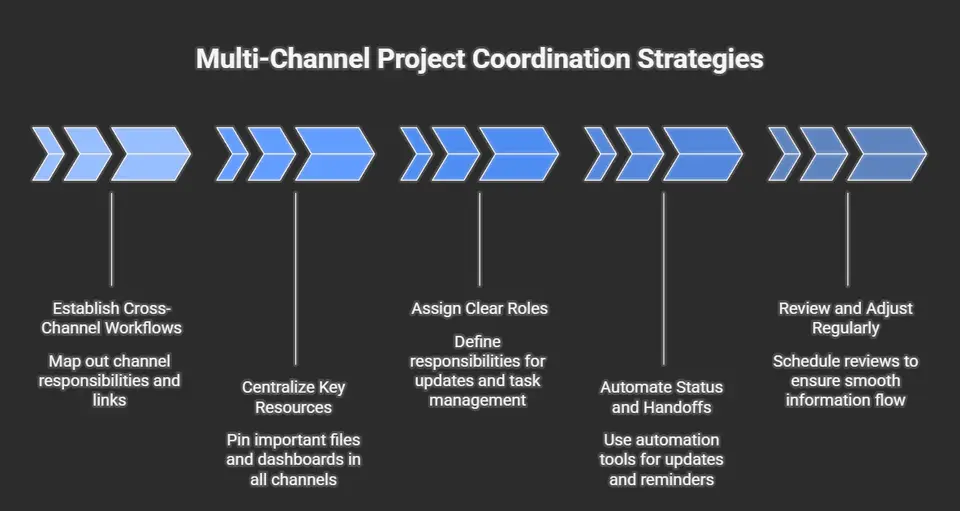
- إنشاء سير عمل عابر للقنواتحدّد القناة التي تتولى كل جزء من المشروع، فمثلاً تحصل مراحل التخطيط والتنفيذ والمراجعة كل منها على مساحة خاصة بها. واستخدم الروابط أو علامات التبويب لتمكين الجميع من التنقل بسلاسة بين النقاشات والملفات المرتبطة.
- مركزة الموارد الأساسيةينبغي تثبيت الملفات المركزية ولوحات المعلومات والإعلانات، أو إضافتها كعلامات تبويب، في جميع القنوات ذات الصلة، لتبقى كل من أعضاء الفريق على الصفحة نفسها حرفياً ومجازياً.
- تحديد أدوار واضحةفصّل من المسؤول عن نشر التحديثات، وإسناد المهام، والتصعيد عند ظهور المشكلات في كل قناة. ووثّق هذه الأدوار علناً لتجنب تبادل اللوم لاحقاً.
- أتمتة الحالة والتسليماستفد من Power Automate وSharePoint لإرسال تحديثات المشروع والموافقات والتذكيرات بين القنوات. يقلل هذا عمليات المتابعة اليدوية ويضمن عدم ضياع أي شيء، خاصةً مع نمو المشاريع. تعرّف على كيفية ربط الأتمتة لهذه العناصر كلها في دليل الأتمتة هذا ودليل إدارة المشاريع في Teams هذا.
- راجع وعدّل بانتظامجدوِل مراجعات سريعة للمشروع للتحقق مما إذا كانت المعلومات تتدفق كما هو مخطط لها، أو إذا كانت هناك جزر معلومات معزولة جديدة تظهر. واستمر في التكرار حتى يعمل نموذج تعدد القنوات لديك فعلياً وفق سير عمل شركتك، لا ضده.
عند مزامنتها بشكل صحيح، تتحول قنواتك إلى مركز قيادة حقيقي للمشروع، مصمم لأعمال الفريق المعقدة وليس لمجرد المراسلة البسيطة.
إنشاء بروتوكولات التواصل بين القنوات
- حدّد ما يُنشر في كل قناةأنشئ إرشادات للقنوات توضح بدقة أي المواضيع أو التحديثات أو الملفات تنتمي إلى كل قناة، لتجنب التداخل والالتباس.
- حدّد مسارات تصعيد واضحةوثّق متى وكيف ينبغي لأعضاء الفريق طرح القضايا العاجلة، أو نقل النقاشات إلى منتديات أوسع أو قنوات القيادة.
- اربط القنوات ذات الصلة بالعملأضف روابط القنوات في الأوصاف أو المنشورات المثبتة كي يتمكن المستخدمون من الانتقال مباشرة إلى النقاشات ذات الصلة أو مساحات الدعم دون الرجوع إلى الخلف.
- وحّد المراجع عبر القنواتاستخدم مصطلحات ووسوم واختصارات متسقة كي يتعرف الأشخاص على الموضوعات ذات الصلة ويربطوها بسرعة عبر المشاريع أو الإدارات.
تحافظ البروتوكولات الجيدة على انسيابية التواصل، وتضمن أن يعرف الجميع أين يتجهون للحصول على المعلومات أو المساعدة، خاصةً مع توسّع Teams مع نمو عملك.
كيفية إدارة قنوات Microsoft Teams بفعالية: أفضل 10 ممارسات لإدارة القنوات بفعالية
ما أنواع القنوات المختلفة، ومتى ينبغي لي إنشاء القنوات في Microsoft Teams؟
يوفر Microsoft Teams القنوات القياسية والخاصة والمشتركة (Teams Connect). استخدم القناة القياسية عندما تكون المناقشة مفتوحة لجميع أعضاء الفريق وتحتاج إلى التعاون داخل الفريق. أنشئ القنوات الخاصة عندما يتطلب العمل الحساس قصر الوصول على مجموعة فرعية من الأعضاء، واستخدم القنوات المشتركة للتعاون مع أشخاص من خارج فريقك أو عبر الفرق دون إضافتهم إلى مجموعة Microsoft 365. يُسهم اختيار نوع القناة المناسب في الفرق في إبقاء المحادثات مركزة وتقليل القنوات غير الضرورية.
كيف أدير أذونات القناة، ومن يصبح مالك القناة؟
يستطيع مالكو الفريق إدارة عضوية القناة وإعداداتها. بالنسبة للقنوات القياسية، تُورَّث الأذونات من الفريق؛ أما للقنوات الخاصة، فيُعيَّن مالكو القناة صراحةً ويتحكمون في العضوية. استخدم مركز إدارة Teams للنهج على مستوى المؤسسة، ودع مالكي القناة يطبقون الإشراف لتقليل القنوات كثيفة الحركة والتحكم في الرسائل داخل القناة.
ما أفضل الممارسات لتسمية القنوات وإضافة أوصافها؟
استخدم أسماءً واضحة ومتسقة تدل على الغرض (project-X_discussion، sales_ops). وأضف وصفاً موجزاً للقناة يوضح نطاقها والوسوم المستخدمة لتسهيل البحث عن المحتوى. تساعد التسمية الجيدة زملاء العمل على العثور على القناة المحددة في Microsoft Teams، وتمنع تكاثر القنوات غير الضرورية.
كيف أدير إشعارات القناة حتى لا يفوّت الأشخاص التحديثات المهمة؟
شجّع الأعضاء على تخصيص إشعارات القناة للإشارات والردود وجميع المنشورات الجديدة. استخدم @channel أو @team بحذر وللإعلانات المهمة فقط. وعلّم الفرق متابعة القنوات التي لا يشاركون فيها بنشاط أو كتمها، لتحقيق توازن في الانتباه بين الفرق المختلفة وداخل القنوات.
متى يكون من المناسب إنشاء فريق جديد بدلاً من إنشاء قناة؟
أنشئ فريقاً جديداً عندما تحتاج إلى عضوية أو أذونات منفصلة، أو إلى مجموعة Microsoft 365 مستقلة. أنشئ القنوات في Microsoft Teams عندما ينتمي العمل إلى الفريق نفسه لكنه يحتاج إلى محادثات أو ملفات أو علامات تبويب مخصصة. وإذا امتد التعاون إلى فرق كثيرة أو تطلّب مشاركة من خارج فريقك، فكّر في Teams Connect أو القنوات المشتركة بدلاً من إنشاء فرق كثيرة جديدة.
كيف يمكنني استخدام القنوات الخاصة بفعالية دون تجزئة التعاون؟
استخدم القنوات الخاصة فقط للعمل السري أو المقيّد فعلاً، وتجنَّب الإفراط في استخدامها، لأن القنوات الخاصة مقيّدة وتفصل الملفات والعضوية عن الفريق الرئيسي. وثّق سبب إنشاء كل قناة خاصة في وصفها، واقصر العضوية على المشاركين الضروريين فقط، بما يحافظ على شفافية التعاون بين الفرق حيثما يكون ذلك مناسباً.
ما هي استراتيجيات أرشفة القنوات القديمة أو إخفائها للحفاظ على تنظيم الفرق؟
راجع القنوات بانتظام، وأخفِ القنوات غير النشطة أو المكتملة أو أرشفها. يمكن لمالكي الفريق أرشفة فريق كامل، أما بالنسبة إلى القنوات، فينبغي النظر في حذف القنوات قليلة القيمة أو إخفائها للحد من الفوضى. احتفظ بنهج لدورة حياة القنوات لتقييمها كل ربع سنة، وأبلغ الأعضاء بخطط الأرشفة مسبقاً.
كيف أدير الملفات ومهام Planner والتطبيقات داخل القناة لتحسين التعاون؟
استخدم علامة التبويب "الملفات" لتخزين مستندات المشروع، ودمج Microsoft Planner أو Tasks للأعمال الخاصة بالقناة. ثبّت التطبيقات وعلامات التبويب الأساسية للوصول السريع، ووحّد القوالب للقنوات المتكررة. يحافظ ذلك على اتساق تجربة القناة، ويجعلها في قلب التعاون عبر Microsoft Teams.
ما عناصر الحوكمة وضوابط الإدارة التي ينبغي لمسؤول Teams تطبيقها على القنوات؟
ينبغي لمسؤولي Teams ضبط النُهج في مركز إدارة Teams، لتحديد من يستطيع إنشاء الفرق والقنوات، وتقييد إنشاء القنوات الخاصة أو المشتركة عند الحاجة، وفرض إعدادات الاستبقاء والامتثال. قدّم لمالكي الفرق إرشادات حول أفضل الممارسات لإدارة القنوات وإنشائها، واستخدم التدقيق لتتبع نشاط القنوات عبر الفرق المختلفة.
كيف أُعرّف الأشخاص باستخدام قنوات Microsoft Teams بفعالية، وأقلل القنوات غير الضرورية؟
قدّم تدريباً قصيراً يشرح أنواع القنوات، وإعدادات الإشعارات، ووصف القنوات، ومتى ينبغي إنشاء فريق جديد ومتى ينبغي إنشاء قناة. شارك 10 أفضل ممارسات لإدارة القنوات، وشجّع على استخدام قنوات مخصصة للموضوعات المتكررة، وعيّن مالكين للقنوات للإشراف على المحتوى. يساعد ذلك الفرق على تبنّي نهج متسق، ويحسّن التعاون بين الفرق وداخل القناة.
قائمة مراجعة إدارة قنوات Teams
- استخدم اصطلاحاً واضحاً لتسمية القنوات، ووصف الغرض من كل قناة.
- عيّن مالكين مسؤولين للقنوات المهمة.
- اختر القنوات القياسية أو الخاصة أو المشتركة بناءً على احتياج الوصول.
- أبقِ الملفات وعلامات التبويب والمحادثات مرتبطة بمسار العمل نفسه.
- راجع القنوات غير النشطة ضمن دورة حياة الفريق.
الأسئلة المتداولة
متى ينبغي أن أنشئ قناة خاصة؟
استخدم القناة الخاصة فقط عندما تحتاج مجموعة محددة من أعضاء الفريق إلى مساحة عمل منفصلة. لا تستخدمها بديلاً افتراضياً عن تصميم واضح للفرق والقنوات.
كم عدد القنوات التي ينبغي أن يحتوي عليها الفريق؟
لا يوجد عدد ثابت ينطبق على الجميع. أضِف قنوات عندما تُوفّر سياقاً دائماً لمسار عمل مميز، لا لمجرد أن تصبح المحادثة مزدحمة.
🎧 استمع أيضاً إلى
- The Teams Admin Center Trap يقدّم منظور الحوكمة للتحكم في نمو القنوات على نطاق واسع.
- You Don’t Have a Microsoft Tool Problem — You Have a People Problem يشرح لماذا يهم التبنّي والملكية بقدر أهمية تصميم مساحة العمل.
- Teams Telephony – Simply Explained يوفّر السياق الأوسع لخدمات Teams بما يتجاوز القنوات والمحادثات.
آخر مراجعة: يوليو 2026.