 JA
 English
 Deutsch
 Español
 Français
 Italiano
 Português
 Nederlands
 Polski
 Bahasa Indonesia
 Русский
 Українська
 العربية
 עברית
 한국어
Microsoft Teams のチャネルを効果的に管理する方法
By Mirko Peters · · Updated
明確な責任者、構造、アクセス ルール、実践的なガバナンスを通じて Microsoft Teams のチャネルを管理し、コラボレーションを向上させる方法を解説します。
Automatically translated with AI from the original post. Read the English original
すぐにわかる答え: Microsoft Teams のチャネルを効果的に管理するには、各チャネルに明確な目的、責任者、対象者、ライフサイクルを設定します。透明性のあるチームの作業には標準チャネルを使い、特定のアクセス要件がある場合にのみプライベート チャネルや共有チャネルを使用します。また、もはや活発な作業を支えていないスペースは、定期的にアーカイブするか統合します。
Microsoft Teams を本当に生産性の高いツールにしたいなら、チャネルの管理を押さえることは欠かせません。このガイドでは、構造や命名規則といった基本から、セキュリティ、分析、ガバナンスに関する高度な手法までを解説します。単にチャネルを作成する方法を学ぶのではなく、組織全体でチャネルが機能するためのエキスパートのヒントを手に入れられます。
この记事は、管理者、チーム所有者、ガバナンス担当者を対象としています。Teams を、雑然とした状態から、人々の働き方を実際に支えるプラットフォームへと変えるためのロードマップです。実績のある戦略を見つけ、多くの企業がつまずく失敗を回避し、プロがどのように Teams 環境を整理し、安全に保ち、全員が使いやすい状態に維持しているかを確認してください。ビジネスにおいて Teams の可能性を最大限に引き出すための優位性を、ここで手に入れましょう。
Microsoft Teams チャネルに関する 12 の意外な事実(「how to manage microsoft teams channels effectively」)- チャネルはプライベートにも標準にもできますが、「共有チャネル」を作成すると、外部ユーザーをチーム全体に追加せずに共同作業させることもできます。パートナーと作業する際に、Microsoft Teams のチャネルを効果的に管理するための強力なヒントです。
- 各チャネルには独自のタブ(ファイル、OneNote、Planner、アプリなど)を設定でき、プロジェクトごとにツールを調整できます。ノイズを減らし、リソースを一元化できるため、Microsoft Teams のチャネルを効果的に管理するうえで重要なポイントです。
- チャネルへの投稿では、チャネル名やチーム名に対する @メンションを利用できます。これにより対象範囲の全員に通知を送ることができます。必要に応じて選択的に使うことで、通知疲れを招かずに注意を引きつけられます。
- チャネルは、ファイル用の SharePoint フォルダーを自動的に作成します。そこでフォルダーを整理すると、チャネルのファイル構造が変わります。この点を理解しておくと、アクセス許可とドキュメントのライフサイクルを効果的に管理できます。
- チャネルのモデレーションを設定すると、新しい投稿を開始できるユーザーを制限できます。判断が多く求められるスペースで、集中したコミュニケーションを実現できます。あまり知られていませんが、Microsoft Teams のチャネルを効果的に管理するうえで重要な設定です。
- チャネル名は SharePoint のサイト URL やパスに表示されます。参照を更新しないままチャネル名を変更すると、リンクや自動化が壊れる可能性があります。チャネルを効果的に管理するため、命名規則は事前に計画しておきましょう。
- タブには Power BI レポート、Planner ボード、カスタム アプリを配置できます。チャネル内にダッシュボードを埋め込むと、作業の切り替えが減り、情報を一元化することで効果的なチャネル管理につながります。
- チャネルには独自のアクティビティ フィードのフィルターがあるため、チーム単位ではなくチャネル単位で更新を確認できます。フィルターの使い方をメンバーに教えると、対応の速さが向上し、チャネルの管理にも役立ちます。
- チャネルのメール アドレスを使うと、チャネルのメールボックスにメッセージや自動レポートを送信できます。外部システムからの通知をアーカイブする用途に便利で、チームの通常のチャットにノイズを増やすことなく運用できます。
- プライベート チャネルは、個別の SharePoint サイトとメンバー一覧を作成します。そのため、ゲスト アクセスや準拠の設定が親チームとは異なります。安全なチャネル構造を設計し、効果的に管理するうえで、この分離を理解することは非常に重要です。
- 重要なチャネルをチームの一番上に固定したり、個々のユーザーがチャネルをお気に入りに登録したりできます。固定のルールを決めておくと、検索に費やす時間が減り、チーム全体で一貫した作業の流れを維持できます。
- チャネルの分析(Teams または Microsoft 365 の使用状況レポート経由)では、エンゲージメントのパターンがわかります。これらの指標を活用してチャネル構造とモデレーションを改善し、Microsoft Teams のチャネルをより効果的に管理しましょう。
Microsoft Teams のチャネル設定と構造
Teams を自分の業務に役立てるには、チャネルの設定と構造から始めることです。賑やかな街で道路標識を設置するのに似ています。適切な標識があれば移動が簡単になりますが、凝りすぎたり一貫性がなかったりすると、すぐに迷ってしまいます。適切に整理されたチャネル構成は、会話を軌道に乗せ、情報を見つけやすくし、すべてのメンバーに情報を共有したり助けを求めたりする明確な場所を提供します。
最初から計画を立てておくと、後々の作業が楽になります。このセクションでは、構造を整えることが見た目のためだけでなく重要な理由を説明します。混乱を減らし、作業が抜け落ちるのを防ぎ、Teams環境が大きくなってきたときにも欠かせません。チャネルの名前付け、グループ化、種類について適切に判断すれば、ワークスペースの管理がしやすくなり、利用するすべての人にとってコミュニケーションもスムーズになります。
詳細に入る前に、これを土台として捉えてください。混沌ではなく秩序をもたらすチャネル構成を作ることがポイントです。次に命名のベストプラクティスとチャネルの種類を見ていくと、これらの要素がどのように組み合わさって、部門やプロジェクトごとに、現在も将来も Teams を支えていくのかがわかるでしょう。
チャネルの命名規則と整理のベストプラクティス
- 明確な命名パターンを決める予測しやすい命名規則があると、環境がすっきり保たれます。まずチーム名またはプロジェクト名を置き、その後に目的または部門名を続けてください。例えば「HR-Onboarding」や「Sales-Q1Pipeline」のようにします。全員にとって標準的な略語でない限り、略語を多用しないようにしましょう。
- チャネルの説明を記述するチャネルの説明は必ず入力してください。チャネルの用途を二、三行で書いておくだけで、新しいメンバーも既存のメンバーも、何を投稿すべきかを正確に理解できます。
- チャネルを論理的にグループ化する関連するトピックをまとめてください(マーケティング施策、製品発表、サポートキューなど)。論理的なグループ化により、コンテキストの切り替えが減り、投稿先やファイルを探す時間を削減できます。大規模なチームでは、部門や作業ストリームごとにセクションを設けることを検討してください。
- プロジェクトの標準を守る多くのプロジェクトを管理している場合は、プロジェクト用チャネルを一つの形式で統一してください(例:「Project-Name-Phase」や「ProjectX-Development」)。この一貫性は、後の自動化やレポート作成に役立ちます。特に SharePoint や Power Automate などのツールを使う場合は効果的です。Teams でプロジェクトを構成する方法については、ワークフローのヒントやガバナンスの考え方をまとめたこちらのガイドをご覧ください。
- チャネル数を制限するやりすぎは禁物です。チャネルが多すぎると雑然としてしまいます。活動していないチャネルは統合するかアーカイブし、どれが現行でどれが廃止されたのかを全員が把握できるよう、命名規則も更新してください。
- 定期的に見直し、改善する特に会社の大きな変更やプロジェクトのサイクルの後には、数か月ごとにチャネル一覧を見直す予定を立ててください。古くなったものはアーカイブし、チャネルの目的が変わった場合は名前を変更し、ルールも最新の状態に保ちましょう。
これらの基本を押さえておけば、ワークスペースがどれだけ大きくなっても、Teams は整理された状態で、移動しやすく保たれます。
Microsoft Teams のチャネルの種類を理解する
- 標準チャネルチームの全員が利用できるオープンなチャネルです。全般的な連絡、チーム内の議論、多くの人が把握しておくべきトピックに使用します。透明性が高く、幅広いコラボレーションに適しています。ここで共有されたファイルは、チームのメインの SharePoint ドキュメント ライブラリに保存されます。
- プライベート チャネル招待制で厳重に管理されるプライベート チャネルは、人事に関する事項や経営層の計画など、機密性の高い会話に最適です。招待されたメンバーだけがチャネルとそのファイルを閲覧でき、ファイルは追加の分離を図るため、分割された SharePoint サイトに保存されます。詳しく知りたい場合は、プライベート チャネルと共有チャネルの実践的な判断ガイドをお読みください。
- 共有チャネルチーム外、あるいは組織外の人と、新たにチームを作成せずに共同作業したい場合はありませんか。そのような場合に適しているのが共有チャネルです。他部門のメンバーや信頼できる外部パートナーを追加できます。柔軟性が高い一方で、一部のアプリや機能が標準チャネルと同じように動作しないことがある点に注意してください。詳細はこちらの比較ガイドを参照してください。
- 組織全体のチャネル(組織全体のチームを利用)全社向けのお知らせや全体連絡には、組織全体のチーム(およびそのチャネル)を使用します。こちらは全員が自動的に含まれます。経営層からの一斉連絡、ポリシーの変更、全員が必ず目を通すべき内容に最適です。
- ガバナンス上の考慮事項チャネルの種類ごとに、コンプライアンスとセキュリティへの影響は異なります。たとえば、プライベート チャネルはアクセスが厳格に制限されますが、適切に管理しないとストレージの問題を引き起こす可能性があります。共有チャネルは複数のグループにまたがるプロジェクト作業に非常に有用ですが、ポリシーとアプリのサポートを慎重に確認する必要があります。
適切なチャネルの種類を選択すると、プライバシー、セキュリティ、コラボレーションの要件を各シナリオに合わせることができ、後から混乱が生じるリスクも減らせます。
チャネルの管理とモデレーション戦略
チャネルを適切に設定しても、適切な管理ツールがなければ、すぐに収拾がつかなくなる可能性があります。しっかりしたモデレーションとアクセス許可の設定により、適切なユーザーが適切な会話に参加し、メッセージがトピックから外れず、非公開の情報が不必要に広まらないようにできます。これらの制御は、いわば遊び場のルールのようなものです。秩序を保ち、全員が公平に参加できるようにするために欠かせません。
このセクションでは、取り組むべき重要な対策を取り上げます。具体的には、チャネルへの参加を許可するユーザー、投稿やモデレーションを行えるユーザー、そしてメッセージとファイルの制御を会社のポリシーにどう合わせるかです。日常の管理にとどまらず、適切なモデレーション戦略は、セキュリティ、説明責任、健全な文化の土台となります。そうすることで、チャネルはセキュリティリスクになるのではなく、実際にビジネスを支えるものになります。
Teams の設定を、単に整理されている状態から、真に安全で生産性の高い状態へと引き上げるには、賢いアクセス許可の設定、モデレーター の役割、そして管理するすべてのチーム や部門に組み込まれたガイダンスを活用しましょう。
Teams のセキュリティをさらに強化することに関心がある場合は、Teams のセキュリティに関するベスト プラクティスのポッドキャストをお聴きください。
チャネルのモデレーション設定とアクセス許可ポリシー
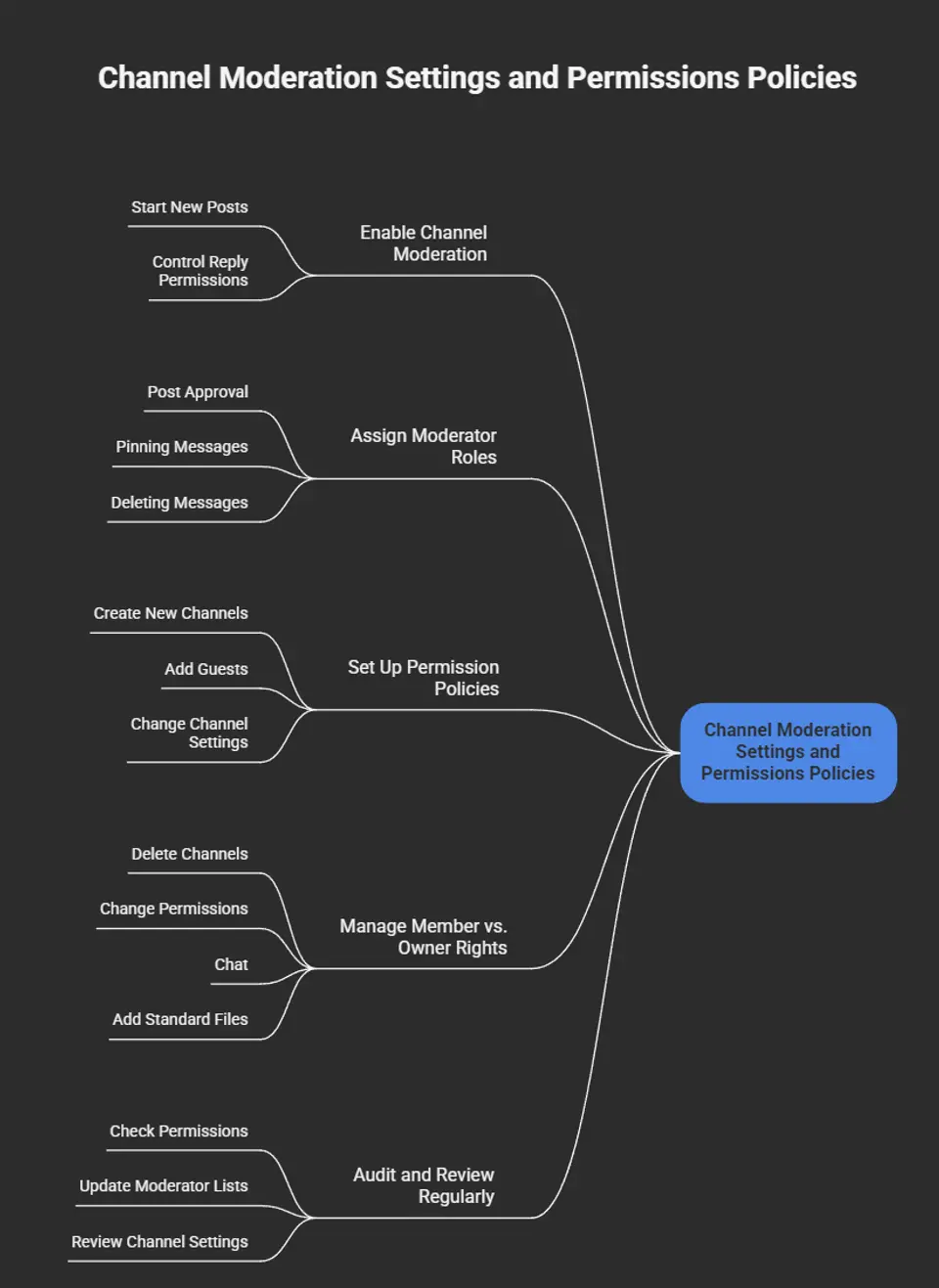
- チャネルのモデレーションを有効にする重要なチャネルではモデレーションをオンにします。指定されたモデレーターだけが新しい投稿を開始したり、返信の許可を管理したりできるため、話題から外れた会話を減らし、適切な担当者によって情報が共有されるようになります。
- モデレーターの役割を割り当てるチーム メンバーの中から特定の担当者をモデレーターに指定します。モデレーターは投稿の承認、ピン留め、問題が生じた場合のメッセージ削除などを担当します。これにより責任が分担され、投稿内容に対して全員の説明責任が保たれます。
- アクセス許可ポリシーを設定するTeams の管理設定を使用して、グローバルまたはチーム単位のルールを設計します。新しいチャネルの作成、ゲストの追加、チャネル設定の変更を誰ができるかを決めます。会社のコンプライアンス目標に合わせて調整し、リスクを低減しましょう。
- メンバーとオーナーの権限を管理するチーム オーナーにできること(チャネルの削除やアクセス許可の変更など)と、一般メンバーにできること(チャットや標準的なファイルの追加など)を明確に分けます。混乱や誤ったデータ損失を避けるため、これらのルールは文書化しておきましょう。
- 定期的に監査と見直しを行う誰がどのアクセス許可を持っているかを定期的に確認し、モデレーターの一覧を更新して、チャネル設定がチームのニーズに今も合っているかを確認します。新しいツールの試用後には不要なアクセス許可が残りがちなので、クリーンアップも忘れないようにしましょう。ポリシーに基づく管理の詳細は、Teams ガバナンスのポッドキャストでご覧いただけます。
これらを実践すれば、チャネルを整理された状態で安全に保ち、予期せぬ問題を防げます。
Teams の利用に関するチャネル ガイドラインとベスト プラクティス
- 投稿のルールを明確に設定する各チャネルに何を投稿すべきか、何を投稿すべきでないかを全員に周知します。話題から外れた投稿を減らすため、チャネルの説明またはピン留めしたメッセージに、チャネルの「ハウス ルール」を掲載しましょう。
- 短く関連性のあるメッセージを心がける会話を焦点の定まったものに保つよう、メンバーに伝えます。関連する議論にはスレッドを使い、無関係な話題でスペースを散らかさないようにしましょう。メンションは、本当に対応が必要な場合に限って使用します。
- 適切なエチケットを守る同じスレッド内で返信し、簡単な応答にはリアクションを使い、価値のない「ありがとう」の投稿は避けましょう。これにより、議論を読みやすく、行動につなげやすく保てます。
- 頻繁に必要となる情報をピン留めする重要なガイドライン、よくある質問、リンクなどはありませんか?チャネルにピン留めして、誰も重要な情報を見逃さないようにしましょう。これにより、延々とスクロールしたり、同じ質問を何度も繰り返したりする手間が省けます。
- モニタリングとリマインドモデレーターを任命するか、担当メンバーで持ち回りにして、ベストプラクティスを周知し、ルールを徹底させます。優れたガバナンスとルール設定について詳しくは、こちらの実践的なガバナンスガイドとこちらのコラボレーション重視の概要をご覧ください。
これらのヒントを活用すれば、最も忙しい日でも、会話は的を絞って建設的で、追いやすい状態を保てます。
チャネルのコンテンツとコラボレーション機能
最近のTeamsチャネルは、チャットをホストするだけではありません。チームの作業のデジタルハブとして、会話だけでなく、ファイル、ダッシュボード、カスタムツール、アプリを一か所にまとめます。適切なコンテンツ機能と統合機能を選ぶことで、基本的なチャネルも実用的な生産性向上の手段に変わります。
このセクションでは、何が可能かを整理します。チームの実際の働き方に合わせて各チャネルを調整できるようにするためです。プロジェクトトラッカーやダッシュボードの追加からファイル共有、共同編集、アプリ統合まで、適切な機能の組み合わせがコラボレーションを支え、全員を素早く同じ認識に揃える仕組みを見ていきます。
重要なのは機能を使うことだけではなく、Teams環境が大きくなっても、チャネルを安全に保ち、管理しやすい状態を維持することです。ボット、メッセージ拡張機能、会議の自動化といった高度な統合に関心がある場合は、さらに深い機能があります。Teamsアプリに関するこちらのガイドなどのリソースで詳しく紹介しています。
TeamsのチャネルタブとアプリとDの統合
- 主要ツールのタブを追加する各チャネルには、共有ファイル、プロジェクトトラッカー(Planner、Lists)、ダッシュボード(Power BI)などのタブを追加できます。よく使うツールやドキュメントに、ワンクリックでアクセスできるようになります。探し回る必要はありません。メッセージ拡張機能とカスタムタブで作業をどう効率化できるかは、カスタムTeamsアプリに関するこちらの詳しい解説で確認できます。
- 生産性アプリを統合するチームが頼りにしているアプリをリンクします。ドキュメント作成にはOneNote、ワークフローにはPower Automate、Trello や Asana などのサードパーティ製ツールなどです。すべてを一か所にまとめておくと、特にスピードが求められるプロジェクトで全員の足並みが揃いやすくなります。ただし、実際に価値を生むものだけを追加してください。アプリが多すぎると、かえって作業が遅くなります。
- ボットとメッセージ拡張機能を使うボットでは、リマインダーの自動送信、よくある質問への回答、チケットの状況確認などを自動化できます。メッセージ拡張機能を使うと、画面を切り替えることなく、チャット内で検索やタスク作成を行えます。生産性を大きく高める機能です。新しいものを追加する際は、アクセス許可に注意してください。チャットや会議を自動化する方法は、こちらのTeams拡張性ガイドで確認できます。
- アプリのガバナンスすべてのアプリが同じように扱えるわけではありません。タブやアプリを追加・削除できるユーザーを制限し、セキュリティ設定を確認して、どの統合が公式なものかを全員が把握できるようにしましょう。事前にわずかなガバナンスを効かせておくことで、後々の混乱を大きく減らせます。
適切なタブと統合を組み合わせることで、チームの日常業務に合わせて作られたワークスペースになります。
チャネルにおけるファイルの管理と共有
- ファイルを一元的に保存するチャネルのファイルはすべて「ファイル」タブに保存され、SharePointに直接格納されます。これにより、整理された状態を保ち、後から検索しやすくなります。
- ファイルの共有と共同編集ファイルをリアルタイムで共同編集できます。「final_final_v3.docx」のような混乱はもう起こりません。適切なチャネルで共有するだけで、全員が最新の状況を把握できます。
- チャネルの説明でファイルの文脈を示す各チャネルにどのような種類のドキュメントを置くべきかを説明に記載するか、「どこに何があるか」の簡単な一覧を説明欄に示しておきましょう。混乱が生じる前に防げます。
- 安全な共有特に機密性の高いドキュメントでは、情報漏えいを防ぐために共有のアクセス許可を慎重に設定してください。必要に応じて、コンプライアンスとバックアップの戦略にはSharePointの管理機能を活用しましょう。
チャネルの保守とライフサイクル管理
チャネルの作成は最初の一歩にすぎません。Teams を整理された状態に保つには、継続的な取り組みが必要です。プロジェクトが完了したり優先順位が変わったりするとチャネルが増え続け、目的の情報を見つけるのが難しくなります。適切なメンテナンスを行うことで、Teams の作業環境を効率的かつコンプライアンスに準拠した状態に保てます。
このセクションでは基本事項を解説します。古いチャネルをいつ、どのようにアーカイブするか、貴重な情報を失わずに安全に削除するにはどうすればよいか、チャネル一覧を適切に管理するための方法を取り上げます。終わりのない大掃除のようなものと考えてください。定期的な整理と適切な構成管理によって Teams を快適に保ち、乱雑化を防ぎ、コンプライアンス監査の負担も大幅に軽減できます。
Teams のチャネルが増えすぎる問題への対策を探している場合は、自動化と Power Platform ツールがどのように役立つかを、この Teams の乱立対策ガイドでご覧ください。
チャネルを正しくアーカイブおよび削除する方法
- プロジェクト完了時にチャネルをアーカイブするプロジェクトが終了したら、そのチャネルをアーカイブします。アーカイブするとチャネルは読み取り専用になり、ファイルが保護されるとともに、コンプライアンスのための記録も残ります。また、現在進行中の作業用チャネルを整理された状態に保つことにもつながります。
- 削除は最後の手段とする情報がもう必要ないことを確実に確認できた場合にのみ、チャネルを削除してください。削除するとチャット和ファイルは完全に削除されます (短期間の復元期間を除く)。特に機密データを保持する必要がある組織では、必ず事前に保持ポリシーを確認してください。
- 大規模な整理の前にバックアップを取る大規模なアーカイブや削除を行う前に、SharePoint を通じて重要なファイルのバックアップを作成してください。これにより、誤った削除や後日の監査要求からも保護されます。ポリシーに基づく自動化された整理には、Power Automate などの自動化を活用するとコンプライアンスを維持しやすくなります (参考として、このライフサイクルガイドをご覧ください)。
- 保持ポリシーに従うアーカイブや削除のプロセスは、必ず組織の公式な保持ポリシーおよびコンプライアンスのルールに沿って実施してください。これを怠ると、後になって深刻な問題を招く可能性があります。
これらの手順を守ることで、Teams が時間とともに変化しても、整理された状態を保ち、コンプライアンスを維持し、情報を確実に残せます。
組織化のためのチャネルのグループ化、並べ替え、ピン留め
- 関連するチャネルをまとめる部門やプロジェクトのフェーズなどに基づいてチャネル名と並び順を統一し、類似の作業ストリームをまとめて管理します。これにより、ユーザーは必要なものをすばやく見つけて移動でき、情報の探し回りによる時間の浪費を減らせます。
- チャネルの順序を並べ替える管理者 (およびユーザー) は、優先度や利用頻度に応じてチャネルをドラッグ アンド ドロップで並べ替えられます。重要なチャネルや活動の多いチャネルを上位に配置すると、大切な議論が埋もれることを防げます。
- 優先度の高いチャネルをピン留めするお知らせ、重要なプロジェクト、緊急のサポートなど、頻繁にアクセスするチャネルは、Teams のサイドバーにピン留めするようユーザーに促しましょう。これにより時間を節約でき、重要な情報に 1 クリックでアクセスできます。
- 利用頻度の低いチャネルを非表示にするたまにしか使わないチャネルは、削除せずにメインの一覧から非表示にできます。ユーザーは必要に応じて「表示」または「非表示」を切り替えて、自分の作業環境を見やすく保てます。
- 大規模環境では整理を自動化する大企業では自動化が大きな効果を発揮します。Power Automate と SharePoint を使えば、チャネルのグループ化、ステータスの更新、レポート作成を自動で行えます。組織規模での整理についてさらに詳しく知りたい場合は、この高度な整理ガイドをご覧ください。
これらの手順を組み合わせることで、特にチャネルの数が増え続ける環境でも、Teams を移動しやすい状態に保てます。
高度なチャネル管理と分析
基本が固まったら、次のレベルに進みましょう。高度なチャネル管理では、より深い分析とより厳格な制御が求められます。規模が大きくなるほど、がむしゃらに働くのではなく、賢く働くことが重要になるからです。このセクションでは、何が機能していて何が機能していないかを監視する方法、そして作業環境を安全かつ一貫した状態に保つために、スマートなテンプレートと秘密度ラベルを設定する方法を解説します。
分析機能を使うと、エンゲージメントのパターンが見えてきて、ボトルネックを特定し、最も効果の高い場所から改善を進められます。一方で、テンプレートと秘密度ラベルはガードレールの役割を果たします。望ましい行動を促し、オンボーディングを効率化し、機密情報を自動的に保護します。
これらのツールを活用すれば、単に成長に追いつくだけでなく、Teams を将来にわたって変化に適応させ、コンプライアンスを守り、ビジネス目標を支える基盤を整えられます。セキュリティ対策について詳しくは、セキュリティ強化のベストプラクティスをご覧ください。また、ガバナンスが新しい AI 活用のアプローチとどのように重なるかは、この Copilot 導入ガイドで確認できます。
チャネル分析とエンゲージメントの監視
- チャネルのアクティビティを監視する投稿数、ファイルのアップロード数、アプリの利用状況を継続的に確認しましょう。数値が高くても低くても、それは機会を示しています。エンゲージメントを高める施策を打つか、役割を終えたチャネルであれば整理を検討します。
- 参加率を把握する誰が投稿し、誰が閲覧だけをしていて、誰が反応しなくなったのかを確認しましょう。活動が止まっているチームを早期に見つけられれば、エンゲージメント施策や個別のフォローアップを早めに実施できます。
- ユーザーからフィードバックを集める数値だけに頼らないようにしましょう。チャネルの構成、有用性、不足している情報について、ユーザーにアンケートを実施します。改善の最も確実な方法は、毎日利用している人に直接尋ねることであることも少なくありません。
- 傾向を読み取り、施策につなげる分析データを月次または四半期ごとに確認すると、活発なチャネルと、ほとんど使われていないチャネルの傾向が見えてきます。その洞察をもとにレイアウトを見直し、不要になった会話をアーカイブし、価値の高いコンテンツにさらに力を入れましょう。ライフサイクルの自動化によって大規模にこれを追跡する方法は、Teams の乱立を防ぐライフサイクル ガイドで解説しています。
- データを活用して運用を管理するチャネル管理者は、問題を早期に発見し、チャネルを整理された状態に保ち、成果を共有するために、定期的にレポートを確認する必要があります。たとえば、業務プロセスの変更後に参加率が急上昇した場合などは、その成果を関係者に伝えましょう。
データに基づく管理によって、すべてのチャネルが確実に価値を生み出し、Teams を正しい方向へ成長させ続けられます。
一貫性とセキュリティのためのチャネル テンプレートと秘密度ラベル
- チャネル テンプレートテンプレートを使うと、適切な構造、タブ、さらには命名規則まで組み込んだ状態で、新しい Teams やチャネルを作成できます。特に定期的に発生するプロジェクトや部門では、一貫性を保ち、オンボーディングを迅速に進めるうえで大きな効果があります。
- 秘密度ラベル秘密度ラベルは、セキュリティとコンプライアンスの層を追加します。機密性の高いチャネルにラベルを付けることで、共有を制限したり、暗号化を適用したり、外部ゲストによるアクセスを防いだりできます。人事、財務、その他の機密性の高いプロジェクトでは特に重要です。
- ポリシーの適用テンプレートとラベルは、自動化されたポリシーを通じて適用するか、チャネルの作成時に適用します。これにより、コンプライアンスは後付けではなく自動的に確保されます。ポリシーを重ねて適用する際の技術的なヒントについては、こちらの Teams セキュリティ ガイドをご確認ください。
- オンボーディングとトレーニング新しい管理者とユーザーに、テンプレートとラベルをいつ、どのように使うのかを必ず教えておきましょう。これにより、環境が拡大しても、ポリシーの適用を円滑かつ安定して維持できます。
テンプレートと秘密度ラベルは、Teams ワークスペースにおいてセキュリティ、コンプライアンス、効率性を拡張していくうえで欠かせません。
チャネルのガバナンスとポリシーの枠組み
組織の規模が大きい場合や急速に成長している場合は、経験則だけに頼るのではなく、正式なガバナンス計画が必要です。このセクションでは、「とりあえずチャネルを作る」段階から一歩進み、戦略的かつ大規模な運用管理へと視野を広げます。
ガバナンスとは、すべての部門が従えるチャネルの命名、作成、ライフサイクルに関する標準を定めることです。さらに重要なのは、誰がチャネルを管理し、問題を解決し、コンプライアンスを形式的なチェック項目ではなく実際に徹底させるのかについて、明確な責任を割り当てることです。一歩引いて考えると、このアプローチは大企業を悩ませがちな、Teams の乱立と情報の喪失という終わりのない悪循環を防ぐことにつながります。
スマートなガバナンスは、コンプライアンスのチェック項目を満たすだけではありません。日々のワークフローを効率化し、信頼を築き、ニーズの変化に合わせてTeamsを拡張可能な状態に保ちます。こうしたリスクと解決策を考える出発点として、ガバナンス統制の幻想についての議論と、ガバナンスとコラボレーション成功のガイドもご覧ください。
全社規模のチャネルガバナンスモデル
- 統一された命名規則と構造のルールすべての部門を対象に、チャネル名と説明の必須パターンを定めます。「Project-Launch」や「Support-Region1」といったチャネルが何を意味するのか、全員が理解できるようにしてください。ユーザーを混乱させるような独自の命名は避けます。
- ライフサイクル管理ポリシーレビュー、アーカイブ、削除の間隔を全社共通で定めます。チャネルの廃止に対して自動リマインダーや承認の仕組みを設定すると、ユーザーが推測することなく不要なチャネルを整理できます。
- チャネル作成の承認ワークフロー新しいチャネル(特にプライベートチャネルや共有チャネル)を開設する前に、リクエストと管理者による承認を必須にすることで、無秩序な増加を防ぎます。ここでは自動化が役立ちます。軽量なワークフローにリクエストを連携させ、追跡できるようにしましょう。
- 監視と監査の仕組みガバナンス担当者や委員会を任命し、Teamsのアクティビティを確認して標準を徹底し、チャネルが逸脱した場合には迅速に対処します。ダッシュボードやコンプライアンスツールは有効ですが、明確な責任の所在を持つ人による管理が欠かせません。ガバナンスによって協業を推進するためのヒントは、こちらの資料をご覧ください。
- ポリシーの継続的な見直し事業の変化やMicrosoftによる新機能のリリースに合わせて、チャネルガバナンスのポリシーを定期的に見直し、更新します。ガバナンスは一度設定して終わりではありません。
これらのモデルは、場当たり的な判断を、拡張可能で実効性のあるベストプラクティスに置き換えるものです。大規模なTeams環境を健全に保つうえで欠かせません。
チャネルのオーナーシップと責任体制の定義
- チャネル管理者の割り当て各チャネルに管理者(ステュワード)を割り当てます。管理者は、組織、モデレーション、コンテンツの監督に責任を持ちます。
- 管理者と寄稿者の役割アクセス許可を変更できる管理者と、コンテンツの共有や質問を行う一般の寄稿者を明確に区別します。
- 変更の追跡ログやレポートを使って重要な変更を追跡し、不審なアクティビティにフラグを立てます。オーナーの透明性が、責任感を育てます。
- 管理者による定期的な確認管理者が、チャネルの状態を報告し、整理の提案を行えるよう、四半期ごと(または必要に応じて)の確認を予定します。
責任の体制を明確にすると、全員が自分の役割を理解できるようになり、リスクを減らし、Teamsを円滑に運用し続けられます。
チャネルのパフォーマンス最適化とヘルスモニタリング
Teamsのチャネルを単なるデジタルの保管場所にしないためには、パフォーマンスを積極的に測定し、最適化する必要があります。このセクションでは、基本的な分析を超えて、チャネルの実際の健全性を把握し、効果の高い場面でエンゲージメントを高める方法を紹介します。
重要なのは、メッセージやファイルの数を数えることだけではありません。エンゲージメントスコア、参加傾向、コンテンツの価値を継続的に確認する必要があります。ベストプラクティスや他部門のチャネルと比較するベンチマークを行って初めて、改善が必要な点を見極め、真のビジネス価値に焦点を当てられます。
次のステップは行動です。データに基づく施策を展開して参加を促進し、停滞したチャネルを活性化させたり、もはや実用性のないチャネルを閉じたりします。ヘルスモニタリングをライフサイクル管理と連携させたい場合は、Teamsのチャネル乱立への対策ガイドが参考になります。
チャネルのヘルススコアリングとベンチマーク手法
- エンゲージメントスコアリングユーザーごとの平均投稿数、返信数、リアクション率に基づいて各チャネルを評価します。数値が高ければ活発な議論が行われていることを示し、一桁台の場合は利用が低迷している可能性があります。
- 参加度の指標週単位で活動しているユニークユーザー数(投稿、リアクション、ファイル共有)を測定します。組織全体の平均と比較することで、何が一般的で何が際立っているかを把握できます。また、支援が必要になりそうな参加度の低いユーザーを見つけることにも役立ちます。
- コンテンツ品質の指標ファイルが整理されており、回答が速く、重複した質問が少ないチャネルを把握します。同じ質問が繰り返されたり混乱が多かったりする場合は、そのチャネルが実質的な価値を提供できていない可能性があります。
- 可視化とレポートPower BI のダッシュボードや Teams の組み込み分析機能を使って、主要なすべてのチャネルのスコアを一覧化します。視覚的に把握できれば、管理者や事業責任者が、どこに介入し、どこに投資すべきかを判断しやすくなります。
- ベストプラクティスとのベンチマーク組織内の類似チーム(営業、IT、人事など)とスコアを比較し、参加度の低いチームを、主要な貢献者と同じ水準まで引き上げることを目指します。
これらの方法により、的を絞った改善を進めるとともに、拡大する Teams 環境の中で、すべてのチャネルが存在する価値を確実に示せるようになります。
チャネルのアクティビティを最適化し、参加度を高める
- 参加の妨げを特定して解消する参加度が低下している場合は、ユーザーにアンケートを実施するか、分析データで原因を確認します。ルールが分かりにくくないか、話題から外れた投稿が多すぎないかを確認しましょう。まずは基本的な部分を整えることが大切です。
- 的を絞ったコミュニケーション施策を実施する週次のハイライトを投稿し、チームの成功を称え、有益なコンテンツを紹介して議論のきっかけを作りましょう。「テーマデー」を定期的に設けたり、Q&A セッションを開いたりすると、停滞しているチャネルを活性化できます。
- 活動を評価し、称賛する優れた貢献をしている人に感謝を伝え、取り上げましょう。毎月の称賛や、参加に対する小さな特典を用意すると、閲覧するだけの受け身のユーザーを、積極的に参加するユーザーに変えられます。
- データに基づいて改善を重ねるどの施策が効果を上げているかを確認しましょう。投稿時間帯は影響したか、固定したよくある質問によって同じ質問の繰り返しが減ったか、などを検証します。効果のあるものは強化し、効果の出ないものはやめましょう。
- 定期的なモニタリングと調整管理者が参加状況の統計を確認し、活動のないチャネルを整理し、ガイドラインを更新するためのスケジュールを設定します(例:毎月)。こうすることで、Teams のチャネルが単なる雑談の場ではなく、生産性を高める場として機能し続けます。
継続的な注意と創意工夫のある施策によって、チャネルの活動を活発で価値のあるものに保てます。
チャネル間の連携とワークフローのオーケストレーション
実際の業務は、一直線に進むことも、単一のチャネルで完結することもほとんどありません。複雑なプロジェクトでは、複数のチーム、チャネル、場合によっては組織をまたぐワークフローとコミュニケーションが必要になります。そこで重要になるのが、強固な連携とオーケストレーションの戦略です。雑多な会話を、円滑でつながりのある仕組みに変えてくれます。
このセクションでは、チャネルを一元的な司令塔としてまとめる方法を説明します。誰が何を担当するのか、情報がどのように流れるのか、問題が起きたときに誰がエスカレーションするのかを明確にします。これにより、作業の重複を防ぎ、関係者全員が状況を把握でき、重要な議論が抜け落ちないようにできます。実践的な例としては、Teams でプロジェクトを整理するステップバイステップガイドや、Teams によるプロジェクト管理の変革もご覧ください。
チャネルをまたいだ連携は、単なる技術的な工夫ではありません。実際のビジネスやプロジェクトの流れに合わせて Teams の環境を拡張するための重要な鍵です。
複数チャネルにまたがるプロジェクト調整の戦略
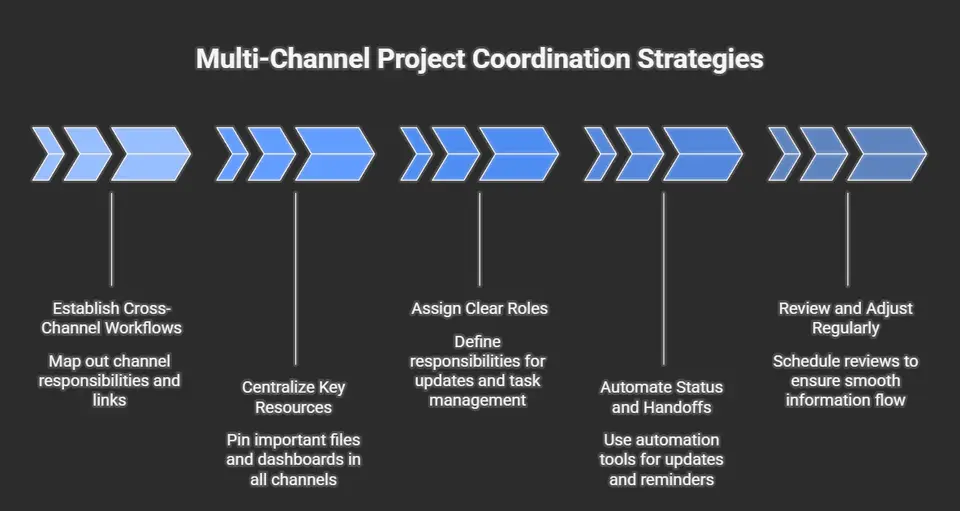
- チャネル横断のワークフローを確立するプロジェクトのどの部分をどのチャネルが担当するかを整理します。たとえば、計画、実行、レビューをそれぞれ専用のスペースで行います。リンクやタブを使い、関連する議論やファイルの間を、メンバーがスムーズに移動できるようにしましょう。
- 主要なリソースを一元化する共有ファイル、ダッシュボード、お知らせは、関連するすべてのチャネルでピン留めするか、タブに追加しておく必要があります。これにより、文字どおりにも比喩的にも、全メンバーが同じ情報を共有できます。
- 役割を明確に定める各チャネルで、更新の投稿、タスクの割り当て、問題のエスカレーションを誰が担当するかを分解して整理します。後から責任の押し付け合いが起きないよう、これらの役割はチーム全体に公開して文書化しておきましょう。
- ステータス共有と引き継ぎを自動化するPower Automate と SharePoint を活用して、プロジェクトの更新、承認、リマインダーをチャネル間で自動的に送信します。これにより手作業による確認が減り、プロジェクトの規模が拡大しても情報の取りこぼしを防げます。自動化の全体像はこちらの自動化ガイドとこちらの Teams によるプロジェクト管理ガイドで確認できます。
- 定期的に見直して調整するプロジェクトの見直しを短時間で定期的に行い、情報が計画どおりに流れているか、新たなサイロが生まれていないかを確認します。マルチチャネルのモデルが、会社のワークフローに逆らうのではなく、実際に合ったものになるまで改善を繰り返してください。
適切に同期されたチャネルは、単純なメッセージのやり取りだけでなく、複雑なチームワークを支えるプロジェクトの司令塔になります。
チャネル間のコミュニケーションプロトコルの策定
- どの情報をどこに投稿するかを決める各チャネルにどのトピック、更新情報、ファイルを投稿するかを明確に定めたチャネルガイドラインを作成し、重複や混乱を避けます。
- エスカレーションの経路を明確にする緊急の課題をいつ、どのように共有するべきか、または議論をより広いフォーラムやリーダーシップ向けのチャネルに移すべきかを文書化します。
- 関連する作業のチャネルをリンクするチャネルの説明や固定投稿に別のチャネルへのリンクを追加して、ユーザーが前の場所に戻ることなく関連する議論やサポートのスペースにすぐ移動できるようにします。
- チャネル全体で用語を統一する一貫した用語、タグ、略語を使用して、プロジェクトや部門をまたいで関連するトピックをすぐに認識し、結び付けられるようにします。
確かなプロトコルがあれば、コミュニケーションがスムーズに進み、情報や支援をどこで求めればよいかを全員が把握できます。特に Teams を事業の拡大に合わせて活用していく場合には重要です。
Microsoft Teams のチャネルを効果的に管理する方法: チャネルを効果的に管理するためのベストプラクティス 10 選
Microsoft Teams にはどのような種類のチャネルがあり、いつチャネルを作成すべきですか?
Microsoft Teams には、標準チャネル、プライベート チャネル、共有チャネル (Teams Connect) があります。議論をチーム全員に公開し、チーム内での共同作業が必要な場合は標準チャネルを使用します。機密性の高い作業でメンバーの一部に限定する必要がある場合はプライベート チャネルを作成します。チームの外部の人や、他のチームのメンバーと、Microsoft 365 グループに追加せずに共同作業する場合は共有チャネルを使用します。用途に合ったチャネルの種類を選ぶことで、会話の焦点が保たれ、不要なチャネルの増加も抑えられます。
チャネルのアクセス許可を管理するには、またチャネル所有者はどのように決まりますか?
チーム所有者は、チャネルのメンバーシップと設定を管理できます。標準チャネルのアクセス許可はチームから継承されます。プライベート チャネルの場合は、チャネル所有者を明示的に割り当て、メンバーシップを管理させます。組織全体のポリシーは Teams 管理センターで設定し、チャネル所有者にモデレーションを任せることで、トラフィックの多いチャネルを減らし、チャネル内のメッセージを管理できます。
チャネル名と説明を付ける際のベストプラクティスは何ですか?
目的がわかる、一貫性のある明確な名前を付けます (例: project-X_discussion、sales_ops)。チャネルの説明には、対象範囲と検索可能なコンテンツのタグ付けを簡潔に記載します。適切な名前を付けることで、メンバーが Microsoft Teams で目的のチャネルを見つけやすくなり、不要なチャネルが増えるのを防げます。
重要な更新を見逃さないように、チャネルの通知を管理するにはどうすればよいですか?
メンバーには、メンション、返信、すべての新規投稿について、チャネルの通知を自分好みに設定するよう促します。@channel や @team は、重要なお知らせのときだけ控えめに使用します。積極的に関わっていないチャネルはフォローするかミュートするように周知し、チームやチャネル間で注意が偏らないようにします。
新しいチームを作成すべき場合と、チャネルを作成すべき場合はいつですか?
メンバーシップ、アクセス許可、または独立した Microsoft 365 グループが別途必要な場合は、新しいチームを作成します。作業が同じチームに属していて、専用の会話、ファイル、タブが必要な場合は、Microsoft Teams でチャネルを作成します。共同作業が複数のチームにまたがる場合や、チーム外の参加者が必要な場合は、多数の新しいチームを作成する代わりに Teams Connect/共有チャネルを検討します。
プライベート チャネルを、共同作業を分散させずに効果的に使うにはどうすればよいですか?
本当に機密性が高い作業や制限付きの作業にのみプライベート チャネルを使用してください。プライベート チャネルは制限が多く、ファイルやメンバーシップが親チームから分離されるため、多用は避けてください。各プライベート チャネルの理由を説明欄に記録し、参加者を必要最小限に絞ることで、適切な場合はチーム間で共同作業の透明性を保てます。
古いチャネルをアーカイブまたは非表示にして、チームを整理しておくにはどうすればよいですか?
定期的にチャネルを確認し、非アクティブになったチャネルや完了したチャネルを非表示またはアーカイブしてください。チームの所有者はチーム全体をアーカイブできます。個別のチャネルについては、価値の低いチャネルを削除または非表示にして、雑然とした状態を減らすことを検討してください。チャネルを四半期ごとに評価するライフサイクル ポリシーを整備し、アーカイブの計画をメンバーに周知してください。
チャネル内のファイル、Planner タスク、アプリを管理して、共同作業を改善するにはどうすればよいですか?
[ファイル] タブを使ってプロジェクト文書を保存し、チャネル固有の作業には Microsoft Planner や Tasks を組み込んでください。よく使うアプリやタブはピン留めしてすばやくアクセスできるようにし、定型的なチャネルにはテンプレートを標準化しましょう。これによりチャネルの利用体験が一貫し、Microsoft Teams での共同作業の中心にチャネルを位置付けられます。
チーム管理者は、チャネルに対してどのようなガバナンスと管理制御を実施すべきですか?
Teams 管理者は、Teams 管理センターでチームとチャネルの作成権限を誰に与えるかを定義するポリシーを設定し、必要に応じてプライベート チャネルや共有チャネルの作成を制限して、保持とコンプライアンスの設定を徹底してください。チームの所有者には、チャネルの管理と作成に関するベスト プラクティスを案内し、監査機能を使って複数のチーム間でのチャネル アクティビティを追跡してください。
人々が Microsoft Teams のチャネルを効果的に使い、不要なチャネルを減らせるようにするには、どのようにオンボーディングすればよいですか?
チャネルの種類、通知設定、チャネルの説明、そして新しいチームを作成するのか、既存のチームにチャネルを作成するのかを判断する基準について、短いトレーニングを提供してください。チャネルを管理するためのベスト プラクティスを 10 個共有し、定期的なトピックには専用のチャネルを使うよう促しましょう。さらに、チャネル オーナーを任命してコンテンツのモデレーションを担当させることで、チーム全体が一貫したアプローチを取れるようになり、チーム間およびチャネル内での共同作業が改善されます。
Teams チャネル管理チェックリスト
- わかりやすい命名規則を定め、チャネルの目的を説明しておきましょう。
- 重要なチャネルには、責任を持つオーナーを割り当ててください。
- アクセスの必要性に応じて、標準、プライベート、共有のいずれかのチャネルを選択してください。
- ファイル、タブ、会話が同じ作業の流れに結び付いた状態を保ってください。
- チームのライフサイクルの一環として、非アクティブなチャネルを定期的に確認してください。
よくある質問
プライベート チャネルはいつ作成すればよいですか?
チーム内の限定された一部のメンバーが個別の作業スペースを必要とする場合にのみ、プライベート チャネルを使用してください。チームとチャネルの明確な設計の代用として、標準で使うものではありません。
1 つのチームには何個のチャネルを持たせるべきですか?
一律の正解はありません。特定の作業の流れに対して継続的なコンテキストを提供できる場合にチャネルを追加してください。会話が活発になったというだけで追加する必要はありません。
🎧 あわせて聴いていただきたいエピソード
- The Teams Admin Center Trap では、大規模にチャネルの増加を抑制するためのガバナンスの観点を解説しています。
- You Don’t Have a Microsoft Tool Problem — You Have a People Problem では、ワークスペース設計と同じくらい、導入と所有者の責任が重要な理由を説明しています。
- Teams Telephony – Simply Explained では、チャネルやチャットを超えた Teams ワークロード全体の背景を紹介しています。
最終確認日: 2026 年 7 月。