 AR
 English
 Deutsch
 Español
 Français
 Italiano
 Português
 Nederlands
 Polski
 Bahasa Indonesia
 Русский
 Українська
 עברית
 日本語
 한국어
نافذة Microsoft Teams: هل يختفي فريق أو قناة؟ استعادة الفرق والقنوات المفقودة في تطبيق Microsoft
By Mirko Peters · · Updated
نافذة Microsoft Teams: هل يختفي فريق أو قناة؟ هل هو مفقود؟ تعرّف على أسباب إخفاء الفريق أو القناة أو اختفائهما، وكيفية إظهارهما من جديد. اعرف الحل الآن!
Automatically translated with AI from the original post. Read the English original
أصبح Microsoft Teams أداةً لا غنى عنها للتعاون الحديث. يتناول هذا الدليل مشكلةً مزعجة: عندما يختفي فريق أو قناة من نافذة Teams. سواء كنتم تستخدمون تطبيق Teams لسطح المكتب على Windows 11 أو تطبيق الويب عبر Microsoft 365، يقدّم هذا المقال خطوات لاستكشاف الأخطاء وإصلاحها، لمساعدتكم على استعادة الفرق والقنوات المفقودة واستعادة الوصول إلى محادثاتكم وقنواتكم.
7 حقائق حول أسباب اختفاء قنوات Microsoft Teams
- قد تختفي القنوات من العرض عند أرشفة الفريق، إذ تبقى القنوات مخفية طالما بقي الفريق مؤرشفاً إلى أن يُلغى أرشفته.
- قد تختفي القنوات بسبب تغييرات في الأذونات؛ فإذا فقدتم عضويتكم أو أذونات القناة الخاصة، فلن تظهر القناة مجدداً.
- يمكن استعادة القنوات المحذوفة خلال فترة محدودة (عادةً 21 يوماً)، وتبقى غائبة حتى يستعيدها مالك الفريق أو المسؤول.
- قد تجعل إعدادات الإخفاء أو المفضلة، والمرشحات الشخصية (النشاط أو غير المقروء أو العروض المثبتة)، القنوات تبدو مفقودة لمستخدمين بعينهم.
- قد تؤدي تأخيرات المزامنة بين Microsoft Teams وAzure AD/SharePoint إلى إخفاء القنوات مؤقتاً بعد إجراء تغييرات على المجموعات أو على توفير المواقع.
- قد تؤدي مشكلات جانب العميل، مثل البيانات المخزّنة مؤقتاً أو إصدارات التطبيق القديمة أو تلف ذاكرة التخزين المؤقت المحلية، إلى عدم عرض القنوات إلى أن تُمسح ذاكرة التخزين المؤقت أو يُحدَّث التطبيق أو يُعاد تشغيله.
- قد تؤدي النهج على مستوى المستأجر، أو تسميات الحساسية المطبّقة عبر نهج الامتثال في Microsoft 365 ونهج Teams (قواعد الإنشاء أو الإشراف أو الحوكمة)، إلى إزالة القنوات أو تقييد ظهورها لبعض المستخدمين.
فهم نافذة Teams
نافذة Teams هي مركز التحكم لكل ما يتعلق بالتواصل والتعاون القائمين على الفرق. وتضم واجهة الوصول إلى فرقكم وقنواتكم، وإدارة المحادثات، وجدولة الاجتماعات، ودمج التطبيقات المختلفة. ومن المهم فهم بنيتها عند استكشاف الأخطاء وإصلاحها، خاصةً عندما يبدو أن فريقاً أو قناة قد اختفى من العرض. كما أن معرفة كيفية التنقل في الواجهة ومعرفة مكان العثور على فرقكم أمر مهم.
نظرة عامة على Microsoft Teams
Microsoft Teams تطبيق تعاون قوي ضمن مجموعة Microsoft 365، مصمَّم لتسهيل التواصل ومشاركة الملفات وإدارة المشاريع. يتيح تطبيق Teams للمستخدمين إنشاء فرق، وهي مجموعات من الأشخاص يعملون معاً على مشاريع أو مبادرات محددة. وداخل كل فريق تُنشأ قنوات لتنظيم المحادثات ومشاركة الملفات المتعلقة بموضوعات مختلفة. ويوفّر تطبيق Microsoft Teams لسطح المكتب ميزات قوية تعزز الإنتاجية.
أهمية الفرق والقنوات
تشكّل الفرق والقنوات العمود الفقري للتواصل المنظم داخل Microsoft Teams. توفّر الفرق بنيةً لتجميع الأفراد، بينما تتيح القنوات مناقشات مركّزة داخل تلك المجموعات. وإذا اختفى فريق أو قناة، فقد يتعطل سير العمل، ويعيق التعاون، ويؤدي إلى فقدان رسائل مهمة. ولذلك تُعد استعادة الظهور أمراً بالغ الأهمية للحفاظ على الإنتاجية. وينبغي أن يعرض عميل Microsoft Teams لسطح المكتب جميع القنوات في المكان المتوقع بشكل صحيح.
المشكلات الشائعة في نافذة Teams
قد تتسبب عدة عوامل في اختفاء فريق أو قناة من نافذة Teams، منها الإخفاء غير المقصود، والإعدادات غير الصحيحة داخل التطبيق، ومشكلات ذاكرة التخزين المؤقت في Teams، وحتى أخطاء في إصدار معين من Teams. وقد تؤثر تحديثات الأمان أحياناً في ظهور الفرق والقنوات، كما قد تسهم مشكلات عرض المحادثات والقنوات مجتمعةً في ذلك. يُعد تحديد السبب الجذري الخطوة الأولى في استكشاف المشكلة وإصلاحها بفعالية. وقد يلزم مسح ذاكرة التخزين المؤقت لحل المشكلة.
أسباب اختفاء الفرق أو القنوات
الإخفاء غير المقصود للفرق
من الأسباب الشائعة لاختفاء فريق أو قناة من نافذة Microsoft Teams أنه قد أُخفي عن طريق الخطأ. فيتيح تطبيق Teams للمستخدمين إخفاء الفرق والقنوات لتبسيط العرض والتركيز على الأهم. ولحل المشكلة، تحتاج إلى العثور على الفرق أو القنوات المخفية باتباع الخطوات التالية:
- في تطبيق Teams لسطح المكتب، ابحث عن القائمة "الفرق المخفية" في أسفل قائمة الفرق لديك. ستؤدي النقر عليها إلى عرض جميع الفرق التي تم إخفاؤها.
- يمكنك بعد ذلك اختيار إظهار الفريق، ليصبح مرئيًا مرة أخرى في نافذة Teams الرئيسية. ويمكن استخدام الخطوات نفسها في تطبيق Teams على الويب.
مشكلات في عميل Teams
قد تتسبب المشكلات في عميل Teams نفسه أيضًا في اختفاء الفرق والقنوات. قد يواجه تطبيق Teams لسطح المكتب أو تطبيق الويب أحيانًا أعطالًا تمنع الفرق والقنوات من العرض بشكل صحيح. غالبًا ما يؤدي مسح ذاكرة التخزين المؤقت إلى حل هذه المشكلات. تخزّن ذاكرة التخزين المؤقت لـ Teams بيانات مؤقتة، وقد تتسبب البيانات التالفة أحيانًا في مشكلات في العرض. أعد تشغيل Teams بعد مسح ذاكرة التخزين المؤقت للتحقق مما إذا كانت المشكلة قد حُلّت. وحل آخر يتمثل في التحديث إلى أحدث إصدار من Teams، فالإصدارات القديمة قد تحتوي على أخطاء تؤثر في الظهور. إذا لم يُجدِ ذلك نفعًا، فراجع دعم Microsoft.
الإعدادات التي تؤثر في الظهور
يمكن لبعض الإعدادات في Microsoft Teams وMicrosoft 365 أن تؤثر في ظهور الفرق والقنوات. فعلى سبيل المثال، يمكن لمسؤول Microsoft 365 تهيئة نُهج تؤثر في الفرق والقنوات التي تظهر لمستخدمين محددين. تحقّق من قسم تقنية المعلومات لديك أو من دعم Microsoft للتأكد من أن حسابك يمتلك الأذونات اللازمة للوصول إلى الفريق أو القناة المفقودة. يستحق الأمر أيضًا التحقق من إعدادات عرض الدردشة والقنوات المدمج، لأنها قد تؤثر أحيانًا في طريقة عرض الفرق والقنوات. وفي Teams الجديد، من المهم التحقق من هذه الإعدادات للتأكد من ضبطها بشكل صحيح. وقد تؤثر تحديثات الأمان أحيانًا في الظهور أيضًا. وإذا كنت تستخدم علامة تبويب الفرق، فتأكد من اختيار الإعدادات الصحيحة.
كيفية إصلاح الفرق والقنوات المفقودة
التحقق من إعدادات العرض المدمج
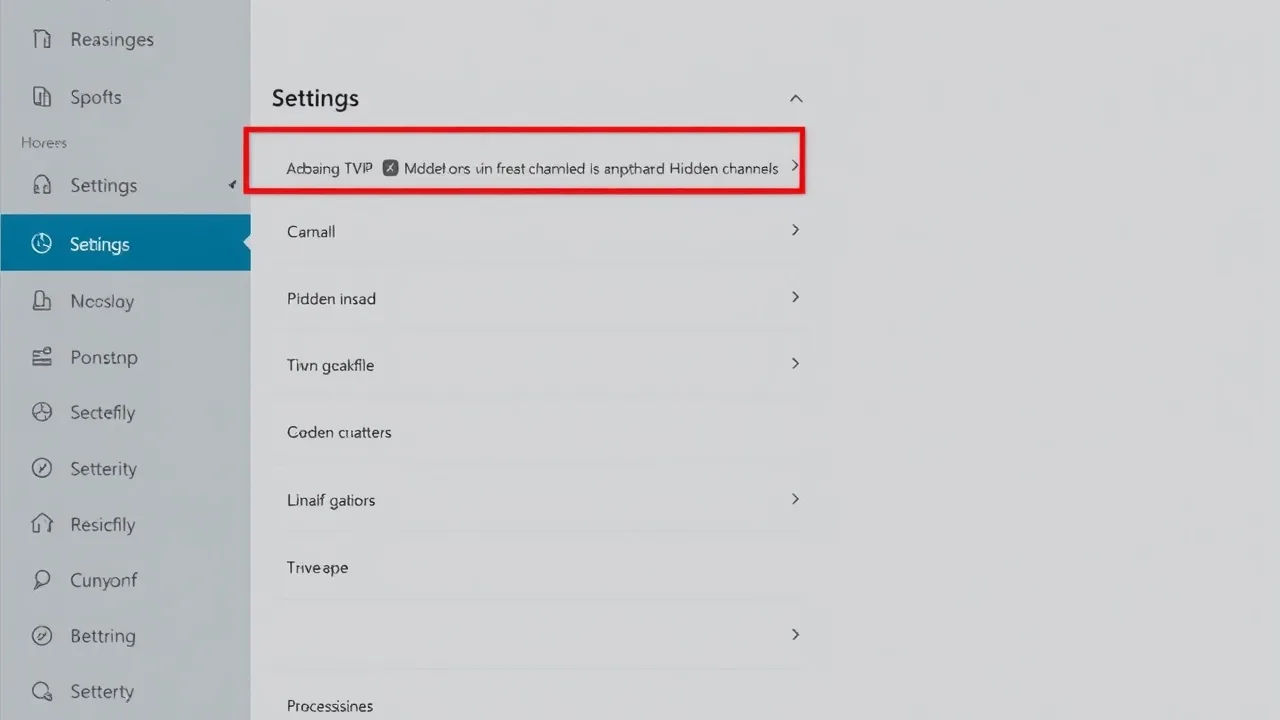
إذا بدا أن فريقًا أو قناة قد اختفى، فمن أولى الخطوات التي ينبغي القيام بها التحقق من إعدادات العرض المدمج في Microsoft Teams. فقد تؤثر إعدادات عرض الدردشة والقنوات المدمج أحيانًا في طريقة عرض الفرق والقنوات في نافذة Teams. للوصول إلى هذه الإعدادات، انتقل إلى إعدادات تطبيق Teams، وابحث عن قسم "المظهر وإمكانية الوصول"، وتأكد من ضبط العرض المدمج بشكل صحيح. إذا لم تكن الإعدادات صحيحة، فقد لا تظهر الفرق والقنوات. وقد تؤثر تحديثات الأمان في الظهور أيضًا أحيانًا. ويمكن لإعادة ضبط إعدادات العرض المدمج أن تحل مشكلات العرض في كثير من الأحيان.
استخدام مستكشف أخطاء تطبيق سطح المكتب وإصلاحها
إليك كيفية استكشاف مشكلة اختفاء الفرق والقنوات داخل تطبيق Teams لسطح المكتب وإصلاحها. يوفر Windows 11 أدوات مفيدة لتشخيص هذه المشكلات وربما حلها. وتحديدًا، يمكنك تجربة مستكشفات الأخطاء الآتية:
- مستكشف أخطاء تطبيقات Windows Store وإصلاحها.
- مستكشف أخطاء توافق البرامج وإصلاحها.
قد يؤدي تشغيل مستكشفات الأخطاء هذه إلى تحديد المشكلات الكامنة التي تؤثر في ظهور تطبيق Teams وإصلاحها.
إعادة تثبيت Microsoft Teams
إذا فشلت خطوات استكشاف الأخطاء الأخرى، فقد تكون إعادة تثبيت Microsoft Teams ضرورية. تتضمن هذه العملية عدة خطوات أساسية:
- أزل تطبيق Teams من جهاز الكمبيوتر لديك.
- نزّل أحدث إصدار من Microsoft Teams من موقع Microsoft الإلكتروني، ثم أعد تثبيته.
يضمن ذلك تثبيتًا نظيفًا خاليًا من الملفات أو الإعدادات التالفة التي قد تسبب المشكلة. بعد إعادة التثبيت، أعد تشغيل Teams وتحقق مما إذا عادت الفرق والقنوات المفقودة للظهور. قد تحل إعادة التثبيت مشكلات كثيرة، خاصةً إذا كان عميل Teams قديمًا أو يحتوي على ملفات تالفة. وإذا لم يحل ذلك المشكلة، فراجع دعم Microsoft.
إجراءات خاصة بمستخدمي Mac
ضبط التفضيلات في تطبيق Teams
بالنسبة لمستخدمي Mac الذين يواجهون مشكلات في فرق وقنوات مفقودة في تطبيق Microsoft Teams، فإن ضبط تفضيلات التطبيق قد يحل المشكلة في كثير من الأحيان. انتقل إلى إعدادات تطبيق Teams وافحص خيارات العرض للتأكد من ضبط الفرق والقنوات لتكون مرئية. وقد تتسبب إعدادات محددة على أجهزة Mac أحيانًا في إخفاء بعض الفرق والقنوات دون قصد. تحقّق من عدم وجود أي إعدادات تقوم بتصفية الفريق أو القناة أو منع عرضهما. وتحقّق أيضًا من إعدادات إمكانية الوصول التي قد تؤثر في واجهة المستخدم. ويُعد إعادة تشغيل تطبيق Teams لسطح المكتب بعد إجراء هذه التعديلات أمرًا بالغ الأهمية لتطبيق التغييرات بفاعلية. وراجع دعم Microsoft إذا استمرت المشكلة.
مسح ذاكرة التخزين المؤقت على Mac
يُعدّ مسح ذاكرة التخزين المؤقت خطوةً حاسمةً لمستخدمي Mac الذين يواجهون مشكلات في العرض ضمن Microsoft Teams. تخزّن ذاكرة التخزين المؤقت لـ Teams على Mac بياناتٍ مؤقتة، فإذا تلفت هذه البيانات قد تختفي الفرق والقنوات من نافذة Teams. لمعالجة ذلك، أزِل الملفات المخزّنة مؤقتاً يدوياً من دليل Microsoft Teams الموجود في مجلد Library ضمن النظام. بعد مسح ذاكرة التخزين المؤقت، أعِد تشغيل Teams ليتمكّن التطبيق من إعادة بناء بياناته. غالباً ما تحلّ هذه العملية مشكلات الظهور وتضمن عرض جميع الفرق والقنوات بشكل صحيح. وإذا اختفت الفرق مجدداً، فكّر في الرجوع إلى الدعم الفني أو التحقق من Microsoft Community للحصول على حلول إضافية.
تحديث تطبيق سطح المكتب
يُعدّ استخدام أحدث إصدار من Teams أمراً بالغ الأهمية للحفاظ على الأداء الأمثل وحل مشكلات العرض على Mac. فالإصدارات القديمة من تطبيق سطح المكتب قد تحتوي على أخطاء تتسبب في اختفاء الفرق والقنوات. حدّث تطبيق Teams لسطح المكتب بانتظام إلى أحدث إصدار متاح من Microsoft. تحقق من وجود تحديثات داخل التطبيق، أو نزّل أحدث برنامج تثبيت Microsoft Teams لسطح المكتب من موقع Microsoft أو من بوابة 365. إن الحفاظ على تحديث عميل Teams يضمن استفادتك من أحدث التحديثات الأمنية والإصلاحات، ما يحسّن ظهور فرقك وقنواتك. وإذا استمرت المشكلات، فاتصل بدعم Microsoft أو زُر Microsoft Q&A للحصول على مساعدة إضافية.
استخدام علامات التبويب في Microsoft Teams لتنظيم أفضل
إنشاء علامات تبويب الفرق وإدارتها
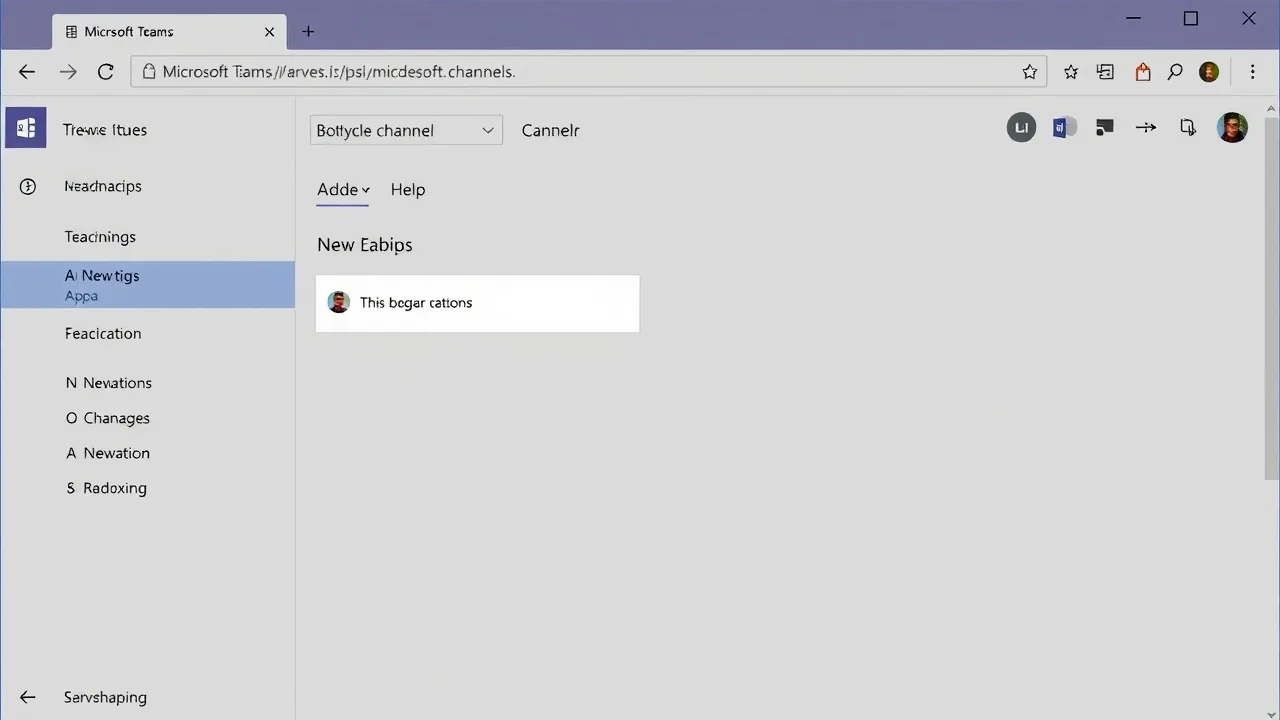
توفّر علامات التبويب في Teams طريقة فعّالة لتنظيم المحتوى المستخدم بكثرة والوصول إليه ضمن Microsoft Teams. للاستفادة من علامات التبويب بفعالية، ابدأ بإنشاء علامات تبويب للفرق ترتبط بالمستندات أو المواقع أو التطبيقات الأساسية المرتبطة بسير عمل فريقك. وتتضمن إدارة هذه العلامات تخصيص أسمائها وترتيبها لضمان سهولة التنقل. تأكد من أن جميع المستخدمين المعنيين لديهم الأذونات اللازمة للوصول إلى المحتوى في علامة التبويب. ومن خلال الاستخدام الاستراتيجي لعلامات التبويب، يمكنك تعزيز الإنتاجية وتبسيط الوصول إلى الموارد الحيوية ضمن بيئة فريقك. وإذا كانت علامة تبويب الفريق مفقودة، فتحقق من إعدادات النهج لديك.
الوصول إلى علامات التبويب المخفية
قد تُخفى علامات تبويب الفرق عن غير قصد فتختفي من العرض. للعثور على علامات التبويب المخفية، انتقل إلى الفريق أو القناة المحددة التي يفترض أن تكون فيها العلامة، وابحث عن خيار عرض جميع علامات التبويب المتاحة. قد يعود إخفاء علامات التبويب إما إلى إخفاء عرضي أو إلى إعدادات محددة في تطبيق Teams. وبعد العثور على علامة التبويب المخفية في Microsoft Teams، يمكنك إظهارها مجدداً لضمان وصول جميع أعضاء الفريق إلى المحتوى بسهولة. أما في Teams الجديد، فتأكد من أنك على دراية بواجهة المستخدم المحدّثة لإدارة علامات تبويب الفرق، واتصل بدعم Microsoft عند الحاجة.
أفضل الممارسات لاستخدام علامات تبويب Teams
لتعظيم فعالية استخدام علامات تبويب الفرق، اتبع عدة ممارسات أفضل. تأكد من أن لكل علامة تبويب اسماً واضحاً ووصفياً، ما يسهّل على أعضاء الفريق فهم غرضها. راجع علامات التبويب وحدّثها بانتظام لضمان بقاء المحتوى المرتبط بها ذا صلة ودقيقاً. شجّع الاستخدام المتسق لعلامات تبويب الفرق داخل فريقك لتعزيز سير عمل موحّد وفعّال. ادمج تطبيقات Microsoft 365 والأدوات الأخرى ذات الصلة في علامات تبويب الفرق لتبسيط الوصول إلى الموارد الأساسية. باتباع هذه الإرشادات، يمكنك تحسين تنظيم فريقك وإنتاجيته بشكل ملحوظ. وفي بعض الأحيان، قد تؤثر التحديثات الأمنية في مدى ظهور العناصر.
قائمة التحقق: إصلاح الفرق والقنوات المفقودة
تساعدك قائمة التحقق هذه على تشخيص مشكلات الفرق والقنوات المفقودة في Microsoft Teams وإصلاحها.
- تأكيد المشكلة: حدّد ما إذا كان الفريق بأكمله مفقوداً أم أن قنوات محددة مفقودة (عادية أو خاصة أو مشتركة).
- التحقق من أذونات المستخدم: تأكد من أن المستخدم المتأثر عضو في الفريق أو مالكه، ولديه ترخيص مناسب (Microsoft Teams وExchange والوصول إلى SharePoint).
- التحقق من ظهور الفريق: تأكد من أن الفريق ليس مخفياً أو مؤرشفاً في عميل Teams أو في مركز إدارة Teams.
- البحث عن الفريق: استخدم البحث في Teams لإيجاد الفريق بالاسم، وتأكد من أنه لم يُعَد تسميته.
- التحقق من قائمة القنوات: وسّع خيار "المزيد من الخيارات" (النقاط الثلاث) في الفريق لإظهار القنوات المخفية، وتأكد من أن القنوات لم تُطوَ أو تُخفَ ببساطة.
- تأكيد نوع القناة: تحقق مما إذا كانت القناة المفقودة خاصة أم مشتركة، فالقنوات الخاصة تظهر فقط لأعضاء تلك القناة الخاصة.
- تحقّق من موقع SharePoint للفريق: افتح موقع SharePoint الخاص بالفريق لمعرفة ما إذا كانت الملفات ومجلدات القنوات موجودة، فغالبًا ما يرتبط غياب القنوات بغياب المجلدات.
- تحقّق من مزامنة عميل Teams: سجّل الخروج ثم الدخول مرة أخرى، أو امسح ذاكرة التخزين المؤقت، أو جرّب Teams على الويب أو سطح المكتب أو الجوال لاستبعاد مشكلات التخزين المؤقت في العميل.
- تأكّد من وجود أعطال على مستوى المستأجر: تحقّق من حوادث Teams في صفحة صحة الخدمة ضمن Microsoft 365 التي قد تتسبب في اختفاء الفرق أو القنوات.
- استخدم مركز إدارة Teams: ابحث عن الفريق وراجع إعداداته وأعضاءه وقنواته ونُهجه، وألغِ أرشفته إن كان مؤرشفًا.
- راجع سجلات التدقيق والامتثال في Microsoft 365: ابحث في سجلات التدقيق عن الفرق أو القنوات المحذوفة، ودوّن من قام بالحذف ومتى، إن وقع الحذف.
- استعادة القنوات أو الفرق المحذوفة: إن كان الحذف حديثًا، فاستعدها من مركز إدارة Teams، أو استعد موقع SharePoint أو المجموعة الأساسية عبر PowerShell أو من مركز إدارة Microsoft 365، ضمن فترة الاستبقاء.
- فحوصات PowerShell: شغّل Get-Team و Get-TeamChannel و Get-UnifiedGroup للتأكد من وجود الفريق وقائمة قنواته. واستخدم Restore-TeamChannel أو Restore-UnifiedGroup حسب الحاجة.
- إعادة إضافة المستخدمين: إذا كان الفريق موجودًا لكن المستخدم لا يراه، فأضفه مرة أخرى بوصفه عضوًا، ثم اطلب منه إعادة تشغيل Teams.
- راجع نُهج Teams: تأكد من أن نُهج التطبيقات والقنوات، المُعدّة عبر مركز الإدارة، لا تمنع ظهور الفرق أو القنوات.
- تحقّق من الاستبقاء والحجوزات القانونية: تأكد من أن نهج الاستبقاء أو حجوزات eDiscovery لا تؤثر في سلوك الحذف أو الاستعادة.
- تحقّق من وصول الضيوف والمستخدمين الخارجيين: بالنسبة إلى الضيوف، راجع إعدادات الوصول الخارجي، وتحقّق مما إذا كان الفريق قابلًا للاكتشاف.
- إعادة إنشاء القنوات المفقودة: إذا تعذّرت استعادة القنوات وكان المحتوى قابلًا للاسترداد، فأعد إنشاء القناة، واستعد الملفات من سجل إصدارات SharePoint أو من النسخ الاحتياطية.
- التواصل مع أصحاب المصلحة: أبلغ مالكي الفريق وأعضاءه بالحالة والإجراءات المتخذة والجدول الزمني المتوقع للاستعادة.
- توثيق الحل: سجّل السبب الجذري والخطوات المتّبعة وأوامر PowerShell المستخدمة وأي تغييرات في النُهج لمنع تكرار المشكلة.
تطبيق Microsoft Teams لسطح المكتب: الأسئلة المتداولة عندما يكون Teams مفقودًا أو مخفيًا
لماذا يختفي رمز Microsoft Teams من شريط المهام أو منطقة الإشعارات؟
قد يكون الرمز مخفيًا بسبب الإعدادات الافتراضية التي تطوي الرموز غير النشطة، أو لأن Teams يعمل في الخلفية، أو لأن التطبيق لا يبدأ عند تشغيل النظام. تحقّق من قائمة الرموز المخفية في منطقة الإشعارات (بالنقر على السهم لأعلى)، وفعّل خيار “إظهار الرمز” في إعدادات شريط المهام، وتأكد من تشغيل Teams في إدارة المهام، وتحقّق من تفعيل “بدء التشغيل التلقائي للتطبيق” في إعدادات Teams أو في تطبيقات بدء التشغيل في Windows.
ماذا أفعل إذا لم تكن قائمة القنوات أو الشريط الجانبي ظاهرة في تطبيق Microsoft Teams لسطح المكتب؟
قد تختفي قائمة القنوات أو يُطوى الشريط الجانبي عند تغيير حجم نافذة التطبيق، أو عند تصغير عرض القنوات في الواجهة، أو بسبب خلل مؤقت في الواجهة. جرّب تكبير النافذة، وتبديل سهم الطي والتوسيع في الشريط الجانبي، ثم سجّل الخروج والدخول مرة أخرى، وامسح ذاكرة التخزين المؤقت في Teams لاستعادة الشريط الجانبي وقائمة القنوات.
كيف أجد الدردشات أو عناصر الفريق باستخدام شريط البحث عندما تبدو العناصر مخفية؟
إذا لم تظهر الرسائل أو القنوات أو الملفات والمجلدات في نتائج شريط البحث، فتأكد من أنك تستخدم النطاق الصحيح (الكل، والفرق، والرسائل، والملفات) وأن الفهرسة قد اكتملت. في تطبيق سطح المكتب أو الويب، سجّل الخروج ثم الدخول مرة أخرى، وجرّب عميل Teams على الويب أو تطبيق الويب للمقارنة، وامسح ذاكرة التخزين المؤقت إن بقيت نتائج البحث ناقصة.
لماذا اختفت قناة فجأة من قائمة القنوات أو من عرض الفريق؟
قد تختفي القنوات إذا كانت مخفية أو مؤرشفة، أو إذا تغيّرت عضويتك. تحقّق من إعدادات القناة لمعرفة ما إذا كانت مخفية (انقر بزر الماوس الأيمن على الفريق > إدارة الفريق > القنوات)، واسأل أحد مالكي الفريق عما إذا كانت قد حُذفت أو أُرشفت، وراجع عرض القنوات في الواجهة على تطبيق سطح المكتب وتطبيق الويب للتأكد من صلاحية وصولك وظهورها.
هل يساعد مسح ذاكرة التخزين المؤقت في Teams عندما تختفي عناصر الواجهة أو يتصرف التطبيق بشكل غريب؟
غالبًا ما يحلّ مسح ذاكرة التخزين المؤقت في Teams مشكلات العرض، والرموز المفقودة، والقنوات غير الظاهرة، ومشكلات المزامنة. أغلق Teams، ثم احذف مجلدات التخزين المؤقت (وتقع عادةً في %appdata%\Microsoft\Teams في تطبيق سطح المكتب)، ثم أعد تشغيل Teams. أما في عميل Teams على الويب، فامسح ذاكرة التخزين المؤقت للمتصفح أو جرّب نافذة التصفح الخفي لعزل مشكلات المتصفح.
كيف أتحقق من الإعدادات الافتراضية أو الأذونات التي قد تُخفي أجزاء من Teams؟
راجع الإعدادات الافتراضية في Teams ضمن الإعدادات > عام والإشعارات، للتأكد من عدم كتم الألواح والإشعارات. تحقّق أيضًا من إعدادات القنوات على مستوى الفريق ومن نهج المستأجر التي يضبطها المسؤولون عبر مركز إدارة Microsoft 365 أو وفق إرشادات مجتمع دعم Microsoft، لأن نهج المؤسسة قد تُخفي التطبيقات أو علامات التبويب أو القنوات افتراضيًا.
إذا سجّل Teams خروجي فجأة أو أظهر ميزات مفقودة، فهل يجب أن أجرّب تطبيق الويب بدلًا من ذلك؟
نعم. يمكن أن يساعد استخدام تطبيق الويب الخاص بـ Teams أو عميل Microsoft Teams على الويب في تحديد ما إذا كانت المشكلة خاصة بتطبيق سطح المكتب. فإذا عرض عميل الويب كل شيء بشكل صحيح، فالأرجح أن المشكلة محلية وتتعلق بتثبيت تطبيق سطح المكتب أو ذاكرة التخزين المؤقت أو إعدادات نظام التشغيل، ويمكن أن تحل إعادة تثبيت تطبيق سطح المكتب أو مسح ذاكرة التخزين المؤقت لـ Teams المشكلة.
كيف أستعيد علامات التبويب المخفية والملفات والمجلدات أو التطبيقات داخل قناة؟
افتح القناة المعنية، وانقر على شريط علامات التبويب لعرض علامات التبويب المخفية، واستخدم الملفات > فتح في SharePoint للوصول إلى الملفات والمجلدات مباشرةً. يمكن لمالكي الفريق إعادة إضافة علامات التبويب أو تغيير إعدادات القناة لاستعادة الوصول. وإذا ظلّت علامات التبويب أو الملفات مفقودة، فتحقّق من الأذونات وإعدادات القناة، ومن أن المحتوى لم يُنقل أو يُحذف.
متى ينبغي أن أتواصل مع مجتمع دعم Microsoft أو مسؤول تقنية المعلومات للمساعدة في العناصر المفقودة في Teams؟
تواصل مع مجتمع دعم Microsoft أو مسؤول تقنية المعلومات لديك عندما تستمر المشكلات بعد تجربة الحلول الأساسية (إعادة التشغيل، ومسح ذاكرة التخزين المؤقت، وتجربة تطبيق سطح المكتب وتطبيق الويب، والتحقق من الإعدادات الافتراضية). أبلغ عن المشكلات التي تطال المستأجر بأكمله، أو القيود المشتبه بها الناتجة عن النهج، أو استعادة البيانات المحذوفة، أو أخطاء المزامنة المستمرة، حتى يتمكن المسؤولون من مراجعة نهج المؤسسة وسجلات التدقيق، وتصعيد الأمر إلى دعم Microsoft عند الحاجة.
لماذا تختفي القنوات في Microsoft Teams، وكيف أصلح الفرق والقنوات المفقودة؟
قد تختفي القنوات بسبب الأذونات، أو مشكلات المزامنة بين نسخة سطح المكتب وعميل Teams على الويب، أو مشكلة في الخلفية تتعلق بمجموعة Microsoft 365. لإصلاح الفرق والقنوات المفقودة، تحقّق أولًا من الوصول إلى الفرق، وتأكد من تسجيل الدخول بحساب Office 365 الصحيح. جرّب تبديل طرق العرض في الجزء الأيسر أو الشريط الأيسر، ثم العودة إلى طريقة العرض السابقة. إذا لم يُجدِ ذلك نفعًا، فامسح ذاكرة التخزين المؤقت لعميل سطح المكتب (مع مسح ذاكرة التخزين المؤقت)، أو استخدم عميل Teams على الويب الذي يمكنه استخدام جلسة جديدة لاستعادة القنوات. وإذا تأثر عدة مستخدمين، فصعّد الأمر إلى مسؤول عام لمراجعة عضوية المجموعة وحالة الخلفية لتجنب فقدان البيانات بشكل دائم.
كيف أستعيد القنوات التي حُذفت عن طريق الخطأ؟
يمكن غالبًا لمسؤول عام استعادة القنوات المحذوفة خلال 30 يومًا عبر مركز إدارة Teams، أو باستعادة مجموعة Microsoft 365 الأساسية في Exchange أو SharePoint. إذا تعذّر عليك استعادة القنوات من مركز الإدارة، فراجع الوثائق الرسمية لـ Microsoft ومجتمع Microsoft أو منتدى المناقشات للحصول على إرشادات خطوة بخطوة. وتحقّق دائمًا من إشعارات البريد الإلكتروني بحثًا عن تنبيهات الحذف، والتقط لقطات شاشة قبل محاولة التراجع عن أي تغييرات، لمساعدة فرق الدعم على إيجاد حل.
فرقي وقنواتي تظهر في عميل الويب لكن ليس في نسخة سطح المكتب، فماذا أفعل؟
غالبًا ما يؤثر هذا التباين في Microsoft Teams لسطح المكتب عندما تكون ذاكرة التخزين المؤقت المحلية تالفة. جرّب تسجيل الخروج ثم تسجيل الدخول مجددًا، والتبديل إلى عميل Teams على الويب للتأكد من ظهور الفرق، ومسح ذاكرة التخزين المؤقت لعميل سطح المكتب. وإذا لم يُجدِ تبديل طرق العرض أو العودة إلى طريقة العرض السابقة في الجزء الأيسر نفعًا، فحدّث نسخة سطح المكتب. وإذا رأى عدة مستخدمين المشكلة نفسها، فصعّد الأمر إلى مسؤول تقنية المعلومات أو مسؤول عام للتحقق من تكرار البيانات في الخلفية.
هل يمكن أن تسبب الأذونات أو الوصول إلى Microsoft Teams اختفاء القنوات؟
نعم. يرتبط الوصول إلى Teams وظهور القنوات بعضوية مجموعة Microsoft 365 وبإعدادات مستوى القناة. وإذا كانت القنوات مفقودة، فتحقّق من دورك وأذوناتك مع مالك الفريق أو مع مسؤول عام. يستطيع المالكون إدارة إعدادات القناة، وقد يكون نقص الوصول سببًا في عدم ظهور القنوات. استخدم أدوات الإدارة الرسمية من Microsoft لمراجعة إعدادات العضوية والأذونات لإيجاد حل.
هل هناك خطر فقدان البيانات بشكل دائم عند اختفاء قنوات Teams؟
الفقدان الدائم للبيانات نادر الحدوث إذا كانت المشكلة متعلقة بالعرض أو بالأذونات، لكنه قد يقع إذا حُذفت قناة أو فريق نهائيًا ولم تكن نهج الاستبقاء مطبّقة. وللحد من المخاطر، تحقّق من إشعارات البريد الإلكتروني، والتقط لقطات شاشة للحالة الحالية، وتواصل مع مسؤول عام دون تأخير. يمكن للمسؤولين استعادة القنوات المحذوفة من النسخ الاحتياطية أو من مجموعة 365 ضمن فترات الاستبقاء، لذا ينبغي تصعيد الأمر بسرعة لتجنب الفقدان الدائم للبيانات.
ما الخطوات التي ينبغي أن يتخذها المسؤول العام عندما يبلغ عدة مستخدمين عن اختفاء قنوات؟
ينبغي للمسؤول العام أولًا أن يتحقق مما إذا كانت المشكلة تؤثر في تطبيق Microsoft Teams لسطح المكتب وفي عميل الويب، وذلك بسؤال المستخدمين عن تجربة عميل Teams على الويب. ثم يراجع حالة الخدمة في مركز إدارة Microsoft 365، ويتحقق من توفير مجموعة 365، ويفحص سجلات التدقيق. فإذا لم تنجح إعادة ضبط ذاكرة التخزين المؤقت للعميل والتبديل بين طرق العرض في الشريط الأيسر أو اللوحة اليسرى، فصعِّد الأمر إلى الدعم الرسمي من Microsoft مع لقطات الشاشة، ومع مناقشة في المنتدى إن وُجدت، لتتبّع الحادثة والوصول إلى حل.
هل يمكن أن تكون هذه المشكلة خللًا برمجيًا، وكيف أبلغ عنه؟
نعم، يبدو أنها خلل في بعض الإصدارات، إذ يؤدي التبديل بين طرق العرض أو العودة إليها إلى اختفاء القنوات. أعد إنتاج المشكلة، واجمع لقطات الشاشة، ودوّن ما إذا كانت تؤثر في نسخة سطح المكتب أو في عميل Teams على الويب. أبلغ عن الخلل عبر قنوات الدعم الرسمية من Microsoft أو عبر Microsoft Community Hub، وصعِّده من خلال مسؤول عام إذا تأثر عدة مستخدمين. وأدرج خطوات إعادة الإنتاج وأي رسائل خطأ من الخلفية لمساعدة المهندسين على تشخيص المشكلة.
كيف يمكنني استخدام لقطات الشاشة ورسائل البريد الإلكتروني للمساعدة في استعادة القنوات؟
التقط لقطات شاشة للقنوات المفقودة وأي رسائل خطأ، وأعِد توجيه إشعارات البريد الإلكتروني ذات الصلة بعمليات الحذف أو تغييرات الأذونات إلى المسؤول أو فريق الدعم لديك. تُوفّر لقطات الشاشة سياقًا بصريًا لمناقشات المنتدى أو لتصعيد الأمر إلى الدعم الرسمي من Microsoft، وتسرّع جهود التراجع عن التغييرات أو استعادة القنوات من النسخ الاحتياطية.
ينبغي للمستخدمين النهائيين تسجيل الخروج ثم تسجيل الدخول من جديد، وتجربة عميل Teams على الويب، ومسح ذاكرة التخزين المؤقت المحلية، وتحديث نسخة سطح المكتب، والتحقق من الشريط الأيسر أو اللوحة اليسرى بحثًا عن طريقة عرض منفصلة تُخفي قنوات معينة. وتحقّق أيضًا من تسجيل الدخول بحساب Office 365 الصحيح. فإذا استمرت المشكلة بعد هذه الخطوات، فاجمع لقطات الشاشة، وراجع إشعارات البريد الإلكتروني، وتواصل مع مالك الفريق أو مسؤول عام لتصعيد المشكلة وتجنب الفقدان الدائم للبيانات.