 HE
 English
 Deutsch
 Español
 Français
 Italiano
 Português
 Nederlands
 Polski
 Bahasa Indonesia
 Русский
 Українська
 العربية
 日本語
 한국어
חלון Microsoft Teams: צוות או ערוץ נעלמו? איך לתקן צוותים וערוצים חסרים באפליקציית Microsoft
By Mirko Peters · · Updated
חלון Microsoft Teams: צוות או ערוץ נעלמו? חסרים? מבינים למה צוות או ערוץ עלולים להיסתר או להיעלם, ואיך להציג אותם שוב. מומלץ לתקן עכשיו!
Automatically translated with AI from the original post. Read the English original
Microsoft Teams הפך לכלי חיוני לשיתוף פעולה מודרני. מדריך זה עוסק בבעיה מתסכלת: כאשר צוות או ערוץ נעלם מחלון Teams. בין אם אתם משתמשים באפליקציית Teams לשולחן העבודה ב-Windows 11 ובין אם באפליקציית הווב דרך Microsoft 365, המאמר מציג שלבי פתרון תקלות שיעזרו לכם לתקן צוותים וערוצים חסרים ולחזור לגשת לצ'אטים ולערוצים שלכם.
7 עובדות על מועד היעלמותם של ערוצים ב-Microsoft Teams
- ערוצים עשויים להיעלם מהתצוגה כאשר צוות מאורכב; צוותים מאורכבים מסתירים את הערוצים שלהם עד לביטול האירכוב.
- ערוצים עשויים להיעלם עקב שינויים בהרשאות – אם אתם מאבדים חברות בצוות או הרשאות ספציפיות לערוץ, הערוץ לא יופיע עוד.
- ערוצים שנמחקו ניתנים לשחזור לפרק זמן מוגבל (בדרך כלל 21 ימים), ועד לשחזורם על ידי בעל צוות או מנהל הם יישארו נעלמים.
- הגדרות של הסתרה או סימון כמועדף לערוצים, וכן מסננים אישיים (פעילות, לא נקראו או תצוגות מוצמדות), עלולים לגרום לערוצים להיראות כחסרים עבור משתמשים בודדים.
- עיכובים בסנכרון בין Microsoft Teams לבין Azure AD/SharePoint עלולים להסתיר זמנית ערוצים לאחר שינויים בקבוצות או בהקמת אתרים.
- בעיות בצד הלקוח, כמו נתונים שמורים במטמון, גרסאות אפליקציה מיושנות או מטמון מקומי פגום, עלולות לגרום לכך שערוצים לא יוצגו עד לניקוי המטמון או לעדכון/הפעלה מחדש של האפליקציה.
- מדיניות ברמת הדייר ותוויות רגישות שמוחלות דרך מדיניות הציות של Microsoft 365 ומדיניות Teams (כללי יצירה, ניטור או ממשל) עלולות להסיר או להגביל את הנראות של ערוצים עבור חלק מהמשתמשים.
הבנת חלון Teams
חלון Teams הוא מרכז הפעילות שלכם לכל תקשורת ושיתוף פעולה מבוססי צוותים. בו נמצא ממשק הגישה לצוותים ולערוצים שלכם, ניהול צ'אטים, תזמון פגישות ושילוב אפליקציות שונות. הבנת המבנה שלו חיונית לפתרון תקלות יעיל כאשר צוות או ערוץ נראה כנעלם מהתצוגה. חשוב להבין כיצד לנווט בממשק ולדעת היכן למצוא את הצוותים שלכם.
סקירה כללית של Microsoft Teams
Microsoft Teams הוא אפליקציית שיתוף פעולה עוצמתית בתוך חבילת Microsoft 365, שנועדה לאפשר תקשורת, שיתוף קבצים וניהול פרויקטים. האפליקציה Teams מאפשרת למשתמשים ליצור צוותים, שהם קבוצות של אנשים שעובדים יחד על פרויקטים או יוזמות מסוימות. בתוך כל צוות נוצרים ערוצים לארגון השיחות ולשיתוף קבצים הקשורים לנושאים שונים. Microsoft Teams לשולחן העבודה מספק תכונות עוצמתיות שמשפרות את הפרודוקטיביות.
חשיבות הצוותים והערוצים
צוותים וערוצים הם עמוד השדרה של תקשורת מאורגנת ב-Microsoft Teams. הצוותים מספקים מבנה לקיבוץ אנשים, ואילו הערוצים מאפשרים דיונים ממוקדים בתוך הקבוצות האלה. אם צוות או ערוץ נעלם, הדבר עלול לשבש תהליכי עבודה, לפגוע בשיתוף הפעולה ולהוביל להחמצת הודעות. שחזור הנראות חיוני לשמירה על הפרודוקטיביות. לקוח Microsoft Teams לשולחן העבודה אמור להציג כראוי את כל הערוצים במקום הצפוי.
בעיות נפוצות בחלון Teams
כמה גורמים עלולים לגרום לצוות או לערוץ להיעלם מחלון Teams. ביניהם: הסתרה בשוגג, הגדרות שגויות באפליקציה, בעיות במטמון של Teams, או אפילו באגים בגרסה מסוימת של Teams. לעיתים עדכוני אבטחה יכולים להשפיע על נראות הצוותים והערוצים, וגם בעיות בתצוגה המשולבת של צ'אטים וערוצים עלולות לתרום לכך. זיהוי שורש הבעיה הוא השלב הראשון בפתרון יעיל של התקלה. ייתכן שיהיה צורך לנקות את המטמון כדי לתקן את הבעיה.
הסיבות למה צוותים או ערוצים עלולים להיעלם
הסתרה בשוגג של צוותים
סיבה נפוצה לכך שצוות או ערוץ עלולים להיעלם מחלון Microsoft Teams שלכם היא שהם הוסתרו בשוגג. האפליקציה Teams מאפשרת למשתמשים להסתיר צוותים וערוצים כדי לפנות מקום בתצוגה ולהתמקד במה שחשוב ביותר. כדי לתקן זאת, יש למצוא את הצוותים או הערוצים המוסתרים על ידי ביצוע השלבים הבאים:
- באפליקציית שולחן העבודה של Teams, חפשו בתחתית רשימת הצוותים שלכם תפריט בשם "Hidden Teams". לחיצה עליו תציג את כל הצוותים שהוסתרו.
- לאחר מכן תוכלו לבחור להציג את הצוות, וכך הוא יופיע שוב בחלון הראשי של Teams. אפשר לבצע את אותו התהליך גם באפליקציית האינטרנט של Teams.
בעיות בלקוח Teams
בעיות בלקוח Teams עצמו עלולות גם הן לגרום להיעלמות של צוותים וערוצים. לעיתים, אפליקציית שולחן העבודה או אפליקציית האינטרנט של Teams עלולות לחוות תקלות שמונעות הצגה תקינה של צוותים וערוצים. ניקוי המטמון יכול לפתור בעיות אלו לא פעם. מטמון Teams שומר נתונים זמניים, ולעיתים נתונים פגומים בו עלולים לגרום לבעיות תצוגה. הפעילו מחדש את Teams לאחר ניקוי המטמון כדי לבדוק אם הבעיה נפתרה. פתרון נוסף הוא לעדכן לגרסה העדכנית ביותר של Teams, שכן לגרסאות ישנות עלולים להיות באגים שמשפיעים על הנראות. אם זה לא עוזר, פנו לתמיכה של Microsoft.
הגדרות המשפיעות על הנראות
הגדרות מסוימות ב-Microsoft Teams וב-Microsoft 365 עלולות להשפיע על הנראות של צוותים וערוצים. לדוגמה, מנהל Microsoft 365 יכול להגדיר מדיניות שקובעת אילו צוותים וערוצים יהיו גלויים למשתמשים מסוימים. בדקו עם מחלקת ה-IT שלכם או עם תמיכת Microsoft כדי לוודא שלחשבון שלכם יש את ההרשאות הנדרשות לגישה לצוות או לערוץ החסר. כדאי גם לבדוק את הגדרות התצוגה המשולבת של צ'אט וערוצים, שכן לעיתים הן משפיעות על אופן הצגת הצוותים והערוצים. ב-Teams החדש חשוב לוודא שהגדרות אלו מוגדרות כראוי. לעיתים גם עדכוני אבטחה עלולים להשפיע על הנראות. אם אתם משתמשים בכרטיסייה Teams, ודאו שנבחרו ההגדרות הנכונות.
כיצד לתקן צוותים וערוצים חסרים
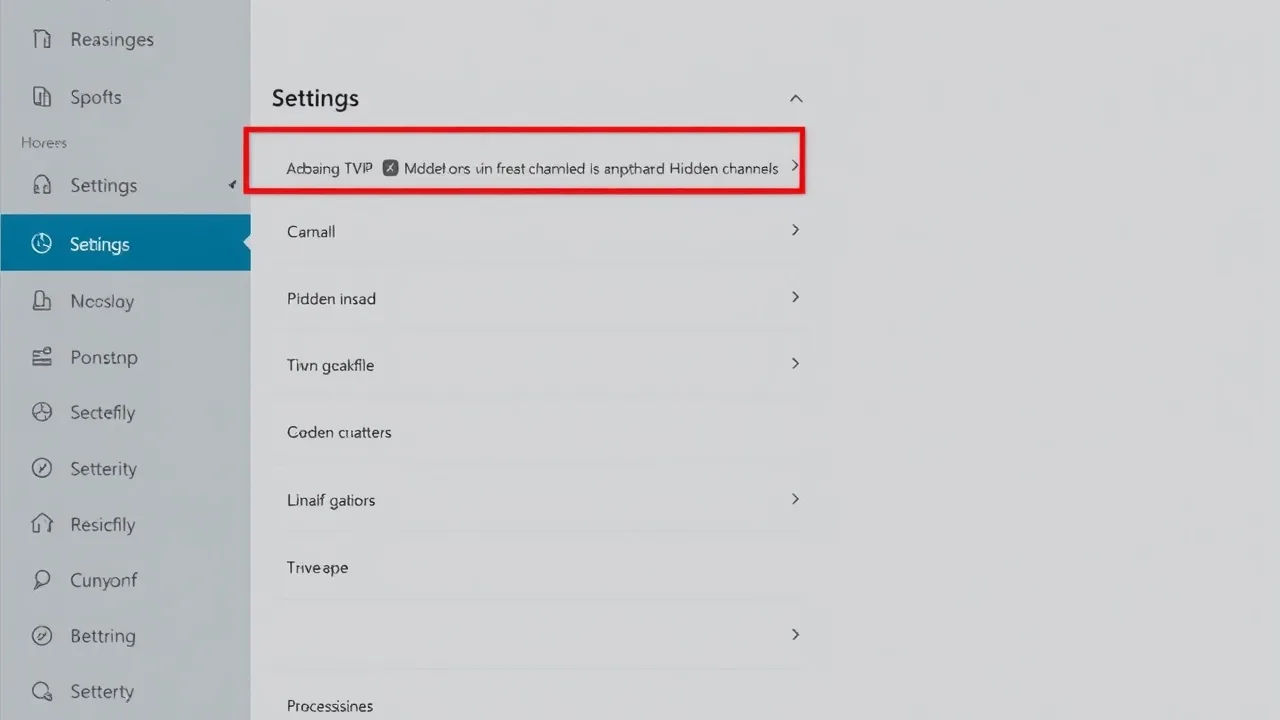
בדיקת הגדרות התצוגה המשולבת
אם צוות או ערוץ נראים כאילו נעלמו, אחד הדברים הראשונים שכדאי לעשות הוא לבדוק את הגדרות התצוגה המשולבת ב-Microsoft Teams. הגדרות התצוגה המשולבת של צ'אט וערוצים עלולות לעיתים להשפיע על אופן הצגת הצוותים והערוצים בחלון Teams. כדי לגשת להגדרות אלו, עברו להגדרות אפליקציית Teams, חפשו את הסעיף "Appearance and accessibility" וודאו שהתצוגה המשולבת מוגדרת כראוי. אם ההגדרות אינן נכונות, ייתכן שהצוותים והערוצים לא יוצגו. לעיתים גם עדכוני אבטחה עלולים להשפיע על הנראות. איפוס הגדרות התצוגה המשולבת יכול לא פעם לפתור בעיות תצוגה.
שימוש בפותר הבעיות של אפליקציית שולחן העבודה
כך תוכלו לפתור בעיות של היעלמות צוותים וערוצים באפליקציית שולחן העבודה של Teams. Windows 11 מספקת כלים מועילים לאבחון ולפתרון אפשרי של בעיות אלו. באופן ספציפי, תוכלו לנסות את פותרי הבעיות הבאים:
- פותר הבעיות של אפליקציות Windows Store.
- פותר הבעיות של תאימות תוכניות.
הרצת פותרי הבעיות עשויה לזהות ולתקן בעיות בסיסיות שמשפיעות על הנראות של אפליקציית Teams.
התקנה מחדש של Microsoft Teams
אם שלבי פתרון הבעיות האחרים לא הועילו, ייתכן שיהיה צורך להתקין מחדש את Microsoft Teams. התהליך כולל כמה שלבים עיקריים:
- הסירו את התקנת אפליקציית Teams מהמחשב.
- הורידו את הגרסה העדכנית ביותר של Microsoft Teams מאתר Microsoft והתקינו אותה מחדש.
כך מובטחת התקנה נקייה, ללא קבצים או הגדרות פגומים שעלולים לגרום לבעיה. לאחר ההתקנה מחדש, הפעילו מחדש את Teams ובדקו אם הצוותים והערוצים החסרים הופיעו שוב. התקנה מחדש יכולה לפתור בעיות רבות, במיוחד אם לקוח Teams מיושן או מכיל קבצים פגומים. אם זה לא פותר את הבעיה, פנו לתמיכה של Microsoft.
הגדרות ייעודיות למשתמשי Mac
התאמת העדפות באפליקציית Teams
למשתמשי Mac שחווים בעיות של צוותים וערוצים חסרים באפליקציית Microsoft Teams, התאמת העדפות האפליקציה יכולה לפתור את הבעיה לא פעם. עברו להגדרות אפליקציית Teams ובדקו את אפשרויות התצוגה כדי לוודא שהצוותים והערוצים מוגדרים להיות גלויים. לעיתים, תצורות ספציפיות במכשירי Mac עלולות להסתיר בשוגג צוותים וערוצים מסוימים. ודאו שאין הגדרות שמסננות או מונעות את הצגת הצוות או הערוץ שלכם. בדקו אם קיימות הגדרות נגישות שעלולות להשפיע על ממשק המשתמש. הפעלה מחדש של אפליקציית שולחן העבודה של Teams לאחר ביצוע ההתאמות חיונית כדי שהשינויים ייכנסו לתוקף. אם הבעיה נמשכת, פנו לתמיכה של Microsoft.
ניקוי מטמון ב-Mac
ניקוי המטמון הוא שלב קריטי עבור משתמשי Mac שנתקלים בבעיות תצוגה ב-Microsoft Teams. מטמון Teams ב-Mac מאחסן נתונים זמניים, ואם הנתונים האלה נפגעים, הם עלולים לגרום לכך שצוותים וערוצים ייעלמו מחלון Teams. כדי לטפל בכך, הסירו ידנית את הקבצים השמורים בתיקיית Microsoft Teams שבתיקיית Library של המערכת. לאחר ניקוי המטמון, הפעילו מחדש את Teams כדי לאפשר לאפליקציה לבנות מחדש את הנתונים שלה. תהליך זה פותר לעיתים קרובות בעיות נראות ומבטיח שכל הצוותים והערוצים יוצגו כראוי. אם צוותים נעלמים שוב, שקלו לפנות לתמיכה טכנית או לבדוק את Microsoft Community לקבלת פתרונות נוספים.
עדכון אפליקציית שולחן העבודה
וידוא השימוש בגרסה העדכנית ביותר של Teams הוא קריטי לשמירה על ביצועים מיטביים ופתרון בעיות תצוגה ב-Mac. גרסאות ישנות של אפליקציית שולחן העבודה עלולות להכיל באגים שגורמים לצוותים ולערוצים להיעלם. עדכנו באופן קבוע את אפליקציית Teams לשולחן העבודה לגרסה החדשה ביותר שמפרסמת Microsoft. בדקו אם קיימים עדכונים בתוך אפליקציית Teams, או הורידו את מתקין שולחן העבודה העדכני של Microsoft Teams מאתר Microsoft או מפורטל Microsoft 365. שמירה על לקוח Teams מעודכן מבטיחה שתיהנו מעדכוני האבטחה והתיקונים האחרונים, וכך משפרת את הנראות של הצוותים והערוצים שלכם. אם הבעיות נמשכות, פנו לתמיכה של Microsoft או בקרו ב-Microsoft Q&A לקבלת עזרה נוספת.
שימוש בכרטיסיות ב-Microsoft Teams לארגון טוב יותר
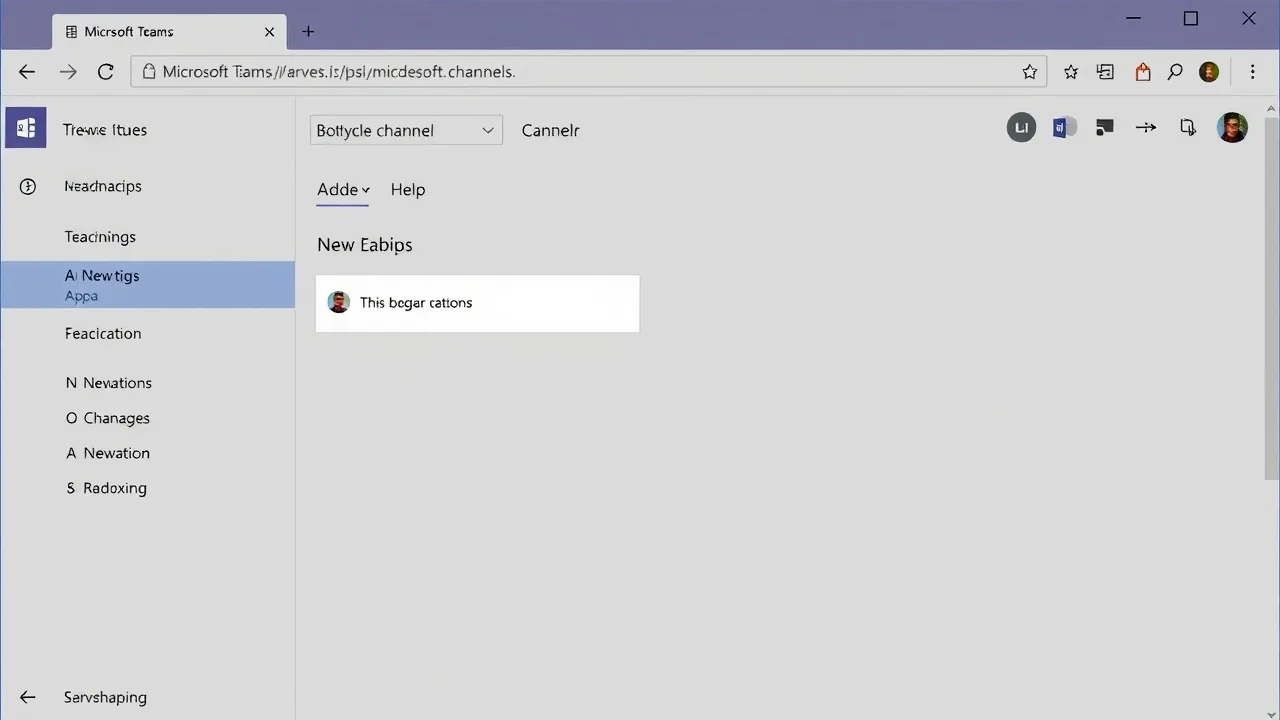
יצירה וניהול של כרטיסיות צוות
כרטיסיות בצוות מספקות דרך עוצמתית לארגן ולגשת לתוכן הנמצא בשימוש תדיר ב-Microsoft Teams. כדי להשתמש בכרטיסיות ב-Microsoft Teams בצורה יעילה, התחילו ביצירת כרטיסיות צוות המקשרות למסמכים, לאתרי אינטרנט או לאפליקציות החיוניים לתהליך העבודה של הצוות. ניהול כרטיסיות הצוות כולל התאמה אישית של שמות הכרטיסיות ומיקומן, כך שהניווט יהיה קל. ודאו שלכל המשתמשים הרלוונטיים יש את ההרשאות הנדרשות לגישה לתוכן שבכרטיסיית הצוות. על ידי שימוש אסטרטגי בכרטיסיות, תוכלו לשפר את הפרודוקטיביות ולייעל את הגישה למשאבים קריטיים בסביבת הצוות שלכם. אם כרטיסיית הצוות חסרה, בדקו את הגדרות המדיניות שלכם.
גישה לכרטיסיות מוסתרות
לעיתים כרטיסיות צוות עלולות להיות מוסתרות בטעות, וכך להיעלם מהתצוגה. כדי לאתר כרטיסיות צוות מוסתרות, עברו לצוות או לערוץ הספציפי שבו אמורה להופיע הכרטיסייה ומצאו אפשרות להציג את כל כרטיסיות הצוות הזמינות. כרטיסיות צוות מוסתרות עשויות לנבוע מהסתרה בשוגג או מהגדרות ספציפיות של אפליקציית Teams. לאחר שאיתרתם את הכרטיסייה המוסתרת ב-Microsoft Teams, תוכלו להפוך אותה לגלויה שוב, כך שכל חברי הצוות יוכלו לגשת לתוכן בקלות. עבור Teams החדש, ודאו שאתם מכירים את ממשק המשתמש המעודכן לניהול כרטיסיות צוות, ופנו לתמיכה של Microsoft במידת הצורך.
שיטות עבודה מומלצות לשימוש בכרטיסיות Teams
כדי למקסם את היעילות של שימוש בכרטיסיות Teams, מומלץ לפעול לפי מספר שיטות עבודה מומלצות. ודאו שלכל כרטיסיית צוות יש שם ברור ותיאורי, כך שחברי הצוות יבינו בקלות את מטרתה. בדקו ועדכנו באופן קבוע את כרטיסיות הצוות כדי לוודא שהתוכן המקושר נותר רלוונטי ומדויק. עודדו שימוש עקבי בכרטיסיות הצוות בתוך הצוות שלכם, כדי לטפח תהליך עבודה סטנדרטי ויעיל. שלבו אפליקציות של Microsoft 365 וכלים רלוונטיים נוספים בכרטיסיות הצוות כדי לייעל את הגישה למשאבים החיוניים. על ידי ציות להנחיות אלו, תוכלו לשפר משמעותית את הארגון והפרודוקטיביות של הצוות שלכם. לעיתים, עדכוני אבטחה עלולים להשפיע על הנראות.
רשימת בדיקה: תיקון צוותים וערוצים חסרים
רשימה זו מסייעת לאבחן ולתקן צוותים וערוצים חסרים ב-Microsoft Teams.
- אישור התסמין: ציינו אם הצוות כולו חסר או שערוצים מסוימים חסרים (רגילים, פרטיים או משותפים).
- אימות הרשאות משתמש: ודאו שהמשתמש המושפע הוא חבר או בעלים של הצוות ושיש לו רישיון מתאים (גישה ל-Microsoft Teams, Exchange, SharePoint).
- בדיקת נראות הצוות: ודאו שהצוות אינו מוסתר או מאורכב בלקוח Teams או במרכז הניהול של Teams.
- חיפוש הצוות: השתמשו בחיפוש של Teams כדי לאתר את הצוות לפי שמו, וודאו שלא שונה שמו.
- בדיקת רשימת הערוצים: הרחיבו את "אפשרויות נוספות" (שלוש הנקודות) בצוות כדי להציג ערוצים מוסתרים; ודאו שהערוצים לא פשוט נקלעו או הוסתרו.
- אישור סוג הערוץ: בדקו אם הערוץ החסר הוא פרטי או משותף — ערוצים פרטיים מופיעים רק לחברים באותו ערוץ פרטי.
- אימות אתר SharePoint של הצוות: פתחו את אתר SharePoint של הצוות כדי לבדוק אם קבצים ותיקיות ערוצים קיימים (היעדר ערוצים מתואם לעיתים קרובות עם היעדר תיקיות).
- בדיקת סנכרון של לקוח Teams: צאו מהחשבון וחזרו אליו, נקו את המטמון, או נסו את Teams באתר, בשולחן העבודה או בנייד כדי לשלול בעיות מטמון בלקוח.
- אישור הפסקות שירות במרחב הדיירים: בדקו ב״בריאות השירות של Microsoft 365״ אם יש תקלות ב-Teams שעלולות לגרום להיעלמות של צוותים או ערוצים.
- שימוש במרכז הניהול של Teams: חפשו את הצוות ובדקו את ההגדרות, החברים, הערוצים והמדיניות; אם הצוות בארכיון, בטלו את הארכוב.
- בדיקת יומני הביקורת והתאימות של Microsoft 365: חפשו ביומני הביקורת צוותים או ערוצים שנמחקו, ורשמו מי ומתי מחק אותם, אם בוצעה מחיקה.
- שחזור ערוצים או צוותים שנמחקו: אם נמחקו לאחרונה, שחזרו אותם ממרכז הניהול של Teams, או שחזרו את אתר SharePoint או הקבוצה הבסיסית באמצעות PowerShell או מרכז הניהול של Microsoft 365, בתוך תקופת השמירה.
- בדיקות PowerShell: הריצו את Get-Team, Get-TeamChannel ו-Get-UnifiedGroup כדי לוודא שהצוות קיים ולראות את רשימת הערוצים. השתמשו ב-Restore-TeamChannel או ב-Restore-UnifiedGroup לפי הצורך.
- הוספה מחדש של משתמשים: אם הצוות קיים אך המשתמש אינו רואה אותו, הוסיפו את המשתמש מחדש כחבר, ולאחר מכן בקשו ממנו להפעיל מחדש את Teams.
- בדיקת מדיניות Teams: ודאו שמדיניות האפליקציות והערוצים (שמוגדרת במרכז הניהול) אינה מונעת את הצגתם של צוותים או ערוצים.
- בדיקת שמירה והשבתות משפטיות: אשרו שמדיניות שמירה או השבתות משפטיות של eDiscovery אינן משפיעות על התנהגות המחיקה או השחזור.
- בדיקת גישה חיצונית ואורחים: עבור אורחים, ודאו את הגדרות הגישה החיצונית ואם ניתן לגלות את הצוות.
- יצירה מחדש של ערוצים שחסרים: אם לא ניתן לשחזר ערוצים והתוכן ניתן לשחזור, צרו מחדש את הערוץ ושחזרו את הקבצים מהיסטוריית הגרסאות של SharePoint או מהגיבויים.
- עדכון בעלי העניין: הודיעו לבעלי הצוותים ולחבריהם על המצב, על הפעולות שבוצעו ועל לוח הזמנים הצפוי לשחזור.
- תיעוד הפתרון: רשמו את שורש הבעיה, השלבים שבוצעו, פקודות PowerShell שהופעלו וכל שינוי במדיניות שנעשה כדי למנוע הישנות.
אפליקציית שולחן העבודה של Microsoft Teams: שאלות נפוצות בנוגע למצב שבו Teams חסר או מוסתר
מדוע סמל Microsoft Teams חסר משורת המשימות או מאזור ההודעות?
הסמל עשוי להיות מוסתר בשל הגדרות ברירת מחדל שמכווצות סמלים לא פעילים, בשל הרצת Teams ברקע, או משום שהאפליקציה אינה נפתחת באופן אוטומטי בעת ההפעלה. בדקו את אזור הסמלים הנסתרים (לחצו על החץ למעלה), הפעילו את האפשרות ״הצג סמל״ בהגדרות שורת המשימות, ודאו ש-Teams פועל במנהל המשימות, והקפידו שהאפשרות ״הפעלה אוטומטית של היישום״ מופעלת בהגדרות Teams או ביישומי ההפעלה של Windows.
מה לעשות אם רשימת הערוצים או חלונית הניווט אינן גלויות באפליקציית שולחן העבודה של Microsoft Teams?
רשימת ערוצים חסרה או חלונית ניווט מכווצת עלולות להופיע כאשר חלון האפליקציה משתנה בגודלו, תצוגת הערוצים בממשק מצומצמת, או כאשר מתרחשת תקלה זמנית בממשק. נסו להגדיל את החלון למקסימום, להחליף את מצב הכיווץ וההרחבה של חלונית הניווט, לצאת מהחשבון ולהיכנס שוב, ולנקות את המטמון של Teams כדי להחזיר את חלונית הניווט ואת רשימת הערוצים.
כיצד אפשר למצוא צ'אטים או פריטים של צוותים באמצעות שורת החיפוש כשנראה שהפריטים מוסתרים?
אם הודעות, ערוצים או קבצים ותיקיות אינם מופיעים בתוצאות החיפוש, ודאו שאתם משתמשים בהיקף הנכון (הכול, צוותים, הודעות, קבצים) ושהאינדוקס הושלם. באפליקציית שולחן העבודה ובאתר, צאו מהחשבון וחזרו אליו, נסו את לקוח האינטרנט של Teams כדי לבדוק כפל, ונקו את המטמון של Teams אם תוצאות החיפוש נותרות חלקיות.
מדוע ערוץ נעלם לפתע מרשימת הערוצים או מתצוגת הצוות שלי?
ערוצים עשויים להיעלם אם הם מוסתרים, הועברו לארכיון, או אם חברותכם השתנתה. בדקו את הגדרות הערוץ כדי לראות אם הערוץ הוסתר (לחצו לחיצה ימנית על הצוות > ניהול הצוות > ערוצים), שאלו את בעל הצוות אם הערוץ נמחק או הועבר לארכיון, ובדקו את תצוגת הערוצים בממשק באפליקציית שולחן העבודה ובאתר כדי לאשר את הגישה והנראות שלכם.
האם ניקוי המטמון של Teams יעזור כשרכיבי ממשק חסרים או כשהאפליקציה מתנהגת בצורה מוזרה?
ניקוי המטמון של Teams פותר לרוב בעיות תצוגה, סמלים חסרים, ערוצים שאינם נראים ובעיות סנכרון. סגרו את Teams, מחקו את תיקיות המטמון (בדרך כלל ב-%appdata%\Microsoft\Teams באפליקציית שולחן העבודה), ולאחר מכן הפעילו מחדש את Teams. בלקוח האינטרנט של Teams, נקו את מטמון הדפדפן או נסו חלון גלישה פרטית כדי לבודד בעיות הקשורות לדפדפן.
כיצד אבדוק הגדרות ברירת מחדל או הרשאות שעלולות להסתיר חלקים מ-Teams?
בדקו את ברירות המחדל ב-Teams תחת Settings > General and Notifications כדי לוודא שהחלונות וההתראות אינם מוסתרים. בדקו גם את הגדרות הערוץ ברמת הצוות ואת מדיניות הדייר שמנהלים מגדירים דרך מרכז הניהול של Microsoft 365 או לפי ההנחיות בקהילת התמיכה של Microsoft, שכן מדיניות ארגונית יכולה להסתיר אפליקציות, כרטיסיות או ערוצים כברירת מחדל.
אם Teams מתנתק פתאום או מציג תכונות חסרות, כדאי לנסות את אפליקציית הדפדפן?
כן. שימוש באפליקציית האינטרנט של Teams או בלקוח הדפדפן של Microsoft Teams יכול לעזור לזהות אם הבעיה ספציפית לאפליקציית שולחן העבודה. אם לקוח הדפדפן מציג הכול כהלכה, הבעיה נובעת כנראה מהתקנת אפליקציית שולחן העבודה המקומית, מה-cache או מהגדרות מערכת ההפעלה. התקנה מחדש של אפליקציית שולחן העבודה או ניקוי ה-cache של Teams יכולים לפתור אותה.
איך אפשר לשחזר כרטיסיות, קבצים, תיקיות או אפליקציות מוסתרים בתוך ערוץ?
פתחו את הערוץ הרלוונטי, לחצו על שורת הכרטיסיות כדי לראות כרטיסיות מוסתרות, והשתמשו ב-Files > Open in SharePoint כדי לגשת ישירות לקבצים ולתיקיות. בעלי הצוות יכולים להוסיף מחדש כרטיסיות או לשנות את הגדרות הערוץ כדי לשחזר גישה. אם כרטיסיות או קבצים עדיין חסרים, בדקו הרשאות, הגדרות ערוץ, והאם התוכן הועבר או נמחק.
מתי כדאי לפנות לקהילת התמיכה של Microsoft או למנהל ה-IT לעזרה בנוגע לרכיבים חסרים ב-Teams?
פנו לקהילת התמיכה של Microsoft או למנהל ה-IT כאשר הבעיות נמשכות גם אחרי ניסיון הפתרונות הבסיסיים (הפעלה מחדש, ניקוי cache, ניסיון באפליקציית שולחן העבודה ובאפליקציית האינטרנט, בדיקת ברירות המחדל). דווחו על בעיות שמשפיעות על כל הדייר, על חשד להגבלות מדיניות, על שחזור נתונים שנמחקו או על שגיאות סנכרון מתמשכות, כדי שהמנהלים יוכלו לבדוק את מדיניות הארגון ואת יומני הביקורת, ולהעביר את הפנייה לתמיכה של Microsoft במידת הצורך.
מדוע ערוצים חסרים ב-Microsoft Teams, וכיצד אפשר לתקן צוותים וערוצים חסרים?
ייתכן שערוצים חסרים בשל הרשאות, בעיות סנכרון בין גרסת שולחן העבודה ללקוח הדפדפן של Teams, או בעיית צד שרת בקבוצת Microsoft 365. כדי לתקן צוותים וערוצים חסרים, בדקו קודם את הגישה לצוותים ווודאו שאתם מחוברים לחשבון Office 365 הנכון. נסו להחליף תצוגות בחלונית השמאלית או בסרגל השמאלי ולחזור לתצוגה הקודמת. אם זה לא עוזר, נקו את ה-cache בלקוח שולחן העבודה (ראו issue by clearing the cache) או השתמשו בלקוח הדפדפן של Teams, שיכול להשתמש בהפעלה חדשה כדי לשחזר ערוצים. אם משתמשים רבים מושפעים, הסלימו למנהל גלובלי כדי לבדוק את חברות הקבוצה ואת מצבה בצד השרת, כדי למנוע אובדן נתונים לצמיתות.
איך משחזרים ערוצים שנמחקו בטעות?
ערוצים שנמחקו ניתנים לרוב לשחזור על ידי מנהל גלובלי בתוך 30 ימים, דרך מרכז הניהול של Teams או על ידי שחזור קבוצת Microsoft 365 הבסיסית ב-Exchange/SharePoint. אם לא ניתן לשחזר ערוצים ממרכז הניהול, עיינו בתיעוד הרשמי של Microsoft, ב-Microsoft Community Hub או בדיון בפורום לקבלת הנחיות שלב אחר שלב. מומלץ תמיד לבדוק את הודעות הדוא"ל לגבי התראות מחיקה ולצלם מסכים לפני ניסיון לבטל שינויים, כדי לעזור לצוותי התמיכה למצוא פתרון.
הצוותים והערוצים שלי מופיעים בלקוח הדפדפן אבל לא בגרסת שולחן העבודה. מה עליי לעשות?
אי-התאמה כזו מתרחשת לעיתים קרובות בגרסת שולחן העבודה של Microsoft Teams כאשר ה-cache המקומי פגום. נסו להתנתק ולהתחבר שוב, לעבור ללקוח הדפדפן של Teams כדי לוודא שהצוותים מופיעים בו, ולנקות את ה-cache של לקוח שולחן העבודה. אם החלפת תצוגות או חזרה לתצוגה הקודמת בחלונית השמאלית לא עוזרת, עדכנו את גרסת שולחן העבודה, ואם משתמשים רבים רואים את אותה בעיה, הסלימו ל-IT או למנהל גלובלי כדי לבדוק את שכפול הנתונים בצד השרת.
האם הרשאות או גישה ל-Microsoft Teams יכולות לגרום להיעלמות ערוצים?
כן. הגישה ל-Teams והנראות של ערוצים קשורות לחברות בקבוצת Microsoft 365 ולהגדרות ברמת הערוץ. אם ערוצים חסרים, בדקו את התפקיד וההרשאות שלכם מול בעל הצוות או מנהל גלובלי. בעלים יכולים לנהל את הגדרות הערוץ, וחוסר בגישה עשוי להיות הסיבה לכך שהערוצים אינם מוצגים. השתמשו בכלי הניהול הרשמיים של Microsoft כדי לבדוק את הגדרות החברות וההרשאות ולמצוא פתרון.
האם קיים סיכון לאובדן נתונים לצמיתות כאשר ערוצים של צוותים נעלמים?
אובדן נתונים לצמיתות נדיר אם הבעיה נובעת מתצוגה או מהרשאות, אך הוא עלול להתרחש אם ערוץ או צוות נמחקו לצמיתות ואין מדיניות שמירה בתוקף. כדי לצמצם את הסיכון, בדקו את הודעות הדוא"ל, צלמו מסך של המצב הנוכחי, ופנו למנהל גלובלי בהקדם. מנהלים יכולים לשחזר ערוצים שנמחקו מגיבויים או מקבוצת ה-365 בתוך חלונות השמירה. יש להסלים את הפנייה במהירות כדי למנוע אובדן נתונים לצמיתות.
אילו צעדים צריך מנהל גלובלי לנקוט כשמספר משתמשים מדווחים על היעלמות ערוצים?
קודם כול, על מנהל גלובלי לאשר אם הבעיה משפיעה על לקוח שולחן העבודה ועל הלקוח הרשת של Microsoft Teams, על ידי בקשה ממשתמשים לנסות את לקוח הרשת של Teams. יש לבדוק את תקינות השירותים בצד השרת במרכז הניהול של Microsoft 365, לבדוק את ההקצאה של קבוצת 365, ולבחון את יומני הביקורת. אם ניקוי מטמון הלקוח והחלפת התצוגות בחלונית השמאלית או בחלונית השמאלית לא פותרים את הבעיה, יש להסלים לתמיכה הרשמית של Microsoft עם צילומי מסך, וכן לשרשור דיון בפורום אם קיים, כדי לעקוב אחר האירוע ולמצוא פתרון.
האם הבעיה יכולה להיות באג, וכיצד מדווחים עליו?
כן, נראה שמדובר בבאג בגרסאות מסוימות, שבהן מעבר בין תצוגות, או חזרה ממנו, גורם להיעלמות ערוצים. יש לשחזר את הבעיה, לאסוף צילומי מסך, ולציין אם היא משפיעה על גרסת שולחן העבודה או על לקוח הרשת של Teams. יש לדווח על הבאג דרך ערוצי התמיכה הרשמיים של Microsoft או דרך Microsoft Community Hub, ולהסלים דרך מנהל גלובלי אם מושפעים משתמשים רבים. יש לכלול שלבים לשחזור הבעיה ואת כל הודעות השגיאה מהשרת, כדי לסייע למהנדסים באבחון הבעיה.
כיצד אפשר להשתמש בצילומי מסך ובהודעות דוא"ל כדי לעזור בשחזור ערוצים?
צלמו מסך של הערוצים החסרים ושל כל הודעות השגיאה, והעבירו למנהל או לתמיכה את הודעות הדוא"ל הרלוונטיות בנוגע למחיקות או לשינויים בהרשאות. צילומי מסך מספקים הקשר ויזואלי לדיון בפורום או להסלמה לתמיכה הרשמית של Microsoft, ויכולים להאיץ את המאמצים לבטל שינויים או לשחזר ערוצים מגיבויים.
משתמשי קצה צריכים להתנתק ולהתחבר שוב, לנסות את לקוח הרשת של Teams, לנקות את המטמון המקומי, לעדכן את גרסת שולחן העבודה, ולבדוק בחלונית השמאלית אם יש תצוגה נפרדת שמסתירה ערוצים מסוימים. יש גם לוודא שהם מחוברים לחשבון Office 365 הנכון. אם הבעיה נמשכת לאחר הצעדים האלה, יש לאסוף צילומי מסך, לבדוק הודעות דוא"ל, ולפנות לבעלים של הצוות או למנהל גלובלי כדי להסלים את הבעיה ולמנוע אובדן נתונים לצמיתות.