 JA
 English
 Deutsch
 Español
 Français
 Italiano
 Português
 Nederlands
 Polski
 Bahasa Indonesia
 Русский
 Українська
 العربية
 עברית
 한국어
Microsoft Teams ウィンドウでチームやチャネルが消える?Microsoft アプリで見つからないチームとチャネルを表示させる方法
By Mirko Peters · · Updated
Microsoft Teams ウィンドウでチームやチャネルが消える?見つからない?チームやチャネルが非表示になったり消えたりする理由と、再表示する方法を解説します。今すぐ解決方法をご確認ください。
Automatically translated with AI from the original post. Read the English original
Microsoft Teams は、現代のコラボレーションに欠かせないツールになりました。本ガイドでは、Teams ウィンドウからチームやチャネルが消えるという厄介な問題を扱います。Windows 11 の Teams デスクトップアプリを使用している場合も、Microsoft 365 経由の Web アプリを使用している場合も、本記事のトラブルシューティング手順に従えば、見つからないチームやチャネルを表示させ、チャットとチャネルへのアクセスを取り戻せます。
Microsoft Teams のチャネルが見つからない場合について知っておくべき7つのこと
- チームがアーカイブされると、チャネルが表示されなくなることがあります。アーカイブされたチームは、アーカイブが解除されるまでチャネルを非表示にします。
- アクセス許可の変更によってチャネルが見つからなくなることがあります。メンバーシップやチャネル固有のアクセス許可を失うと、そのチャネルは表示されなくなります。
- 削除されたチャネルは、限られた期間(通常21日間)であれば復元できます。それまでは、チームの所有者または管理者によって復元されるまで表示されません。
- 非表示やお気に入りのチャネルの設定、個人用フィルター(アクティビティ、未読、ピン留めビューなど)によって、個々のユーザーにはチャネルが見つからないように見えることがあります。
- Microsoft Teams と Azure AD/SharePoint の間の同期の遅延により、グループやサイトのプロビジョニングを変更した後、一時的にチャネルが非表示になることがあります。
- キャッシュされたデータ、古いアプリのバージョン、破損したローカルキャッシュなどのクライアント側の問題により、キャッシュをクリアするか、アプリを更新または再起動するまで、チャネルが表示されないことがあります。
- Microsoft 365 のコンプライアンスや Teams のポリシー(作成、モデレーション、ガバナンスのルールなど)を通じて適用されるテナントレベルのポリシーや秘密度ラベルにより、一部のユーザーからチャネルが削除されたり、表示が制限されたりすることがあります。
Teams ウィンドウについて理解する
Teams ウィンドウは、チームベースのすべてのコミュニケーションとコラボレーションの中心となる場所です。チームやチャネルへのアクセス、チャットの管理、会議のスケジュール設定、さまざまなアプリの統合を行う UI が含まれています。チームやチャネルが表示されなくなった場合に効果的にトラブルシューティングするには、この構造を理解することが重要です。インターフェイスの操作方法とチームの場所を把握しておくことも大切です。
Microsoft Teams の概要
Microsoft Teams は、Microsoft 365 スイートに含まれるコラボレーションアプリで、コミュニケーション、ファイル共有、プロジェクト管理を支援するように設計されています。Teams アプリでは、特定のプロジェクトや取り組みで協力する人々のグループであるチームを作成できます。各チーム内では、会話を整理し、異なるトピックに関するファイルを共有するためにチャネルを作成します。Microsoft Teams デスクトップ版には、生産性を高める強力な機能が備わっています。
チームとチャネルの重要性
チームとチャネルは、Microsoft Teams における整理されたコミュニケーションの基盤です。チームは個人をグループにまとめる構造を提供し、チャネルはそのグループ内での集中した議論を可能にします。チームやチャネルが消えると、業務の流れが妨げられ、コラボレーションが阻害され、連絡の見落としにつながるおそれがあります。表示を回復することは、生産性を維持するうえで極めて重要です。Microsoft Teams デスクトップクライアントでは、すべてのチャネルが本来の場所に正しく表示されるはずです。
Teams ウィンドウでよくある問題
チームやチャネルが Teams ウィンドウから消える原因はいくつか考えられます。意図しない非表示設定、アプリ内の誤った設定、Teams キャッシュの問題、特定バージョンの Teams のバグなどが含まれます。セキュリティ更新プログラムがチームやチャネルの表示に影響することもあり、チャットとチャネルの統合ビューに関する問題が関係している場合もあります。問題を効果的に解決するための第一歩は、根本原因を特定することです。問題を解決するには、キャッシュのクリアが必要になる場合があります。
チームやチャネルが非表示になる理由
チームの意図しない非表示
Microsoft Teams ウィンドウからチームやチャネルが消える一般的な理由の1つは、誤って非表示にされていることです。Teams アプリでは、表示をすっきりさせ、最も重要なものに集中できるように、チームやチャネルを非表示にできます。これを解決するには、次の手順で非表示のチームやチャネルを探してください:
- Teams デスクトップ アプリで、チーム一覧の下部にある「Hidden Teams」メニューを探してください。これをクリックすると、非表示にしたチームがすべて表示されます。
- 表示されたチームを選択して表示に切り替えると、メイン の Teams ウィンドウに再び表示されます。同じ手順は Teams Web アプリでも使えます。
Teams クライアントの問題
Teams クライアント自体の問題によって、チームやチャネルが見えなくなることもあります。Teams デスクトップ アプリや Web アプリで不具合が発生し、チームやチャネルが正しく表示されないことがあります。多くの場合、キャッシュをクリアすると解決します。Teams のキャッシュには一時データが保存されており、破損したデータが表示の問題を引き起こすことがあります。キャッシュをクリアしたら Teams を再起動し、問題が解消されたか確認してください。最新バージョンの Teams に更新することも有効な対処法です。古いバージョンには表示に影響するバグが含まれている場合があります。それでも解決しない場合は、Microsoft サポートに問い合わせてください。
表示に影響する設定
Microsoft Teams と Microsoft 365 内の特定の設定が、チームやチャネルの表示に影響することがあります。たとえば Microsoft 365 管理者は、特定のユーザーに表示されるチームやチャネルを決めるポリシーを構成できます。見つからないチームやチャネルにアクセスするために必要なアクセス許可がアカウントにあるか、IT 部門または Microsoft サポートに確認してください。チャット と チャネルの統合表示の設定を確認することも大切です。この設定によって、チームやチャネルの表示方法が変わる場合があるためです。新しい Teams では、これらの設定が正しく構成されているか確認することが重要です。セキュリティ更新プログラムが表示に影響することもあります。チーム タブを使用している場合は、適切な設定が選択されているか確認してください。
見つからないチームとチャネルの対処法
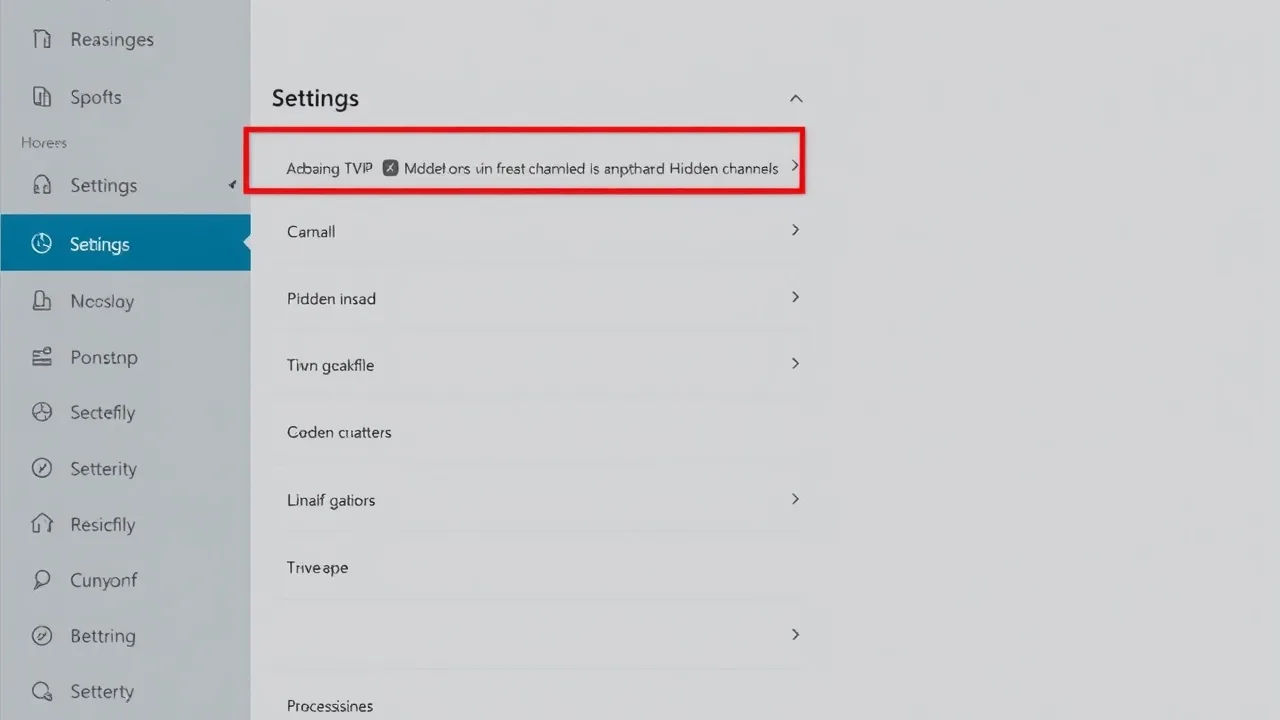
統合表示の設定を確認する
チームやチャネルが消えたように見える場合、最初に確認すべきことの一つが、Microsoft Teams の統合表示の設定です。チャット と チャネルの統合表示の設定によって、Teams ウィンドウでのチームやチャネルの表示方法が変わることがあります。この設定を確認するには、Teams のアプリ設定を開き、「外観とアクセシビリティ」セクションで統合表示が正しく構成されているか確認します。設定が適切でないと、チームやチャネルが表示されない場合があります。セキュリティ更新プログラムが表示に影響することもあります。統合表示の設定をリセットすると、表示の問題が解消することがよくあります。
デスクトップ アプリのトラブルシューティング ツールを使う
Teams デスクトップ アプリで、消えたチームやチャネルの問題を切り分ける方法を紹介します。Windows 11 には、こうした問題の診断や解決に役立つツールが用意されています。具体的には、次のトラブルシューティング ツールを試してください。
- Windows ストア アプリのトラブルシューティング ツール
- プログラム互換性トラブルシューティング ツール
これらのツールを実行すると、Teams アプリの表示に影響している根本的な問題を特定して修正できる場合があります。
Microsoft Teams を再インストールする
ほかの対処法がすべて失敗した場合は、Microsoft Teams の再インストールが必要になることがあります。手順は次のとおりです。
- コンピューターから Teams アプリをアンインストールします。
- Microsoft の Web サイトから最新バージョンの Microsoft Teams をダウンロードし、再インストールします。
この方法により、破損したファイルや問題の原因となっている設定がない、クリーンな状態でインストールできます。再インストール後に Teams を再起動し、見つからなかったチームやチャネルが再表示されるか確認してください。特に Teams クライアントが古い場合や、ファイルが破損している場合は、再インストールで多くの問題が解決します。それでも解決しない場合は、Microsoft サポートに問い合わせてください。
Mac ユーザー向けの対処法
Teams アプリの環境設定を調整する
Microsoft Teams アプリで、チームやチャネルが表示されない問題が発生している Mac ユーザーは、アプリの環境設定を調整すると解決することが多くあります。Teams のアプリ設定を開き、表示オプションを確認して、チームやチャネルが表示されるように設定されているか確かめてください。Mac 特有の構成が、意図せずに一部のチームやチャネルを非表示にしていることがあります。表示を絞り込んだり抑制したりしている設定がないか確認してください。UI に影響しうるアクセシビリティの設定もチェックしてください。設定を変更したら、変更を正しく反映させるために Teams デスクトップ アプリを再起動することが重要です。問題が解決しない場合は、Microsoft サポートに問い合わせてください。
Mac でのキャッシュのクリア
Macでの表示に問題がある場合、キャッシュのクリアは重要な手順です。Mac版Teamsのキャッシュには一時データが保存されており、このデータが破損すると、チームやチャネルがTeamsのウィンドウに表示されなくなることがあります。これに対処するには、システムのライブラリフォルダー内にあるMicrosoft Teamsのディレクトリから、キャッシュファイルを手動で削除します。キャッシュを削除したら、Teamsを再起動して、アプリがデータを再構築できるようにします。この手順で表示の問題が解決し、すべてのチームとチャネルが正しく表示されるようになることが多くあります。それでもチームが再び表示されなくなる場合は、テクニカル サポートに問い合わせるか、Microsoft コミュニティで追加の解決策を確認することを検討してください。
デスクトップ アプリの更新
Macで表示の問題を解消し、最適なパフォーマンスを維持するには、Teamsの最新バージョンを使用していることが重要です。古いバージョンのデスクトップ アプリには、チームやチャネルが表示されなくなる原因となるバグが含まれている場合があります。Microsoft が提供する最新リリースに、Teamsのデスクトップ アプリを定期的に更新してください。Teamsアプリ内で更新を確認するか、Microsoft の Web サイトまたは Microsoft 365 ポータルから最新の Microsoft Teams デスクトップ インストーラーをダウンロードできます。Teamsクライアントを最新の状態に保つことで、最新のセキュリティ更新プログラムと修正が適用され、チームとチャネルの表示が改善されます。それでも問題が解決しない場合は、Microsoft サポートに問い合わせるか、Microsoft Q&A で追加のヘルプを確認してください。
整理に役立つ Microsoft Teams のタブの活用
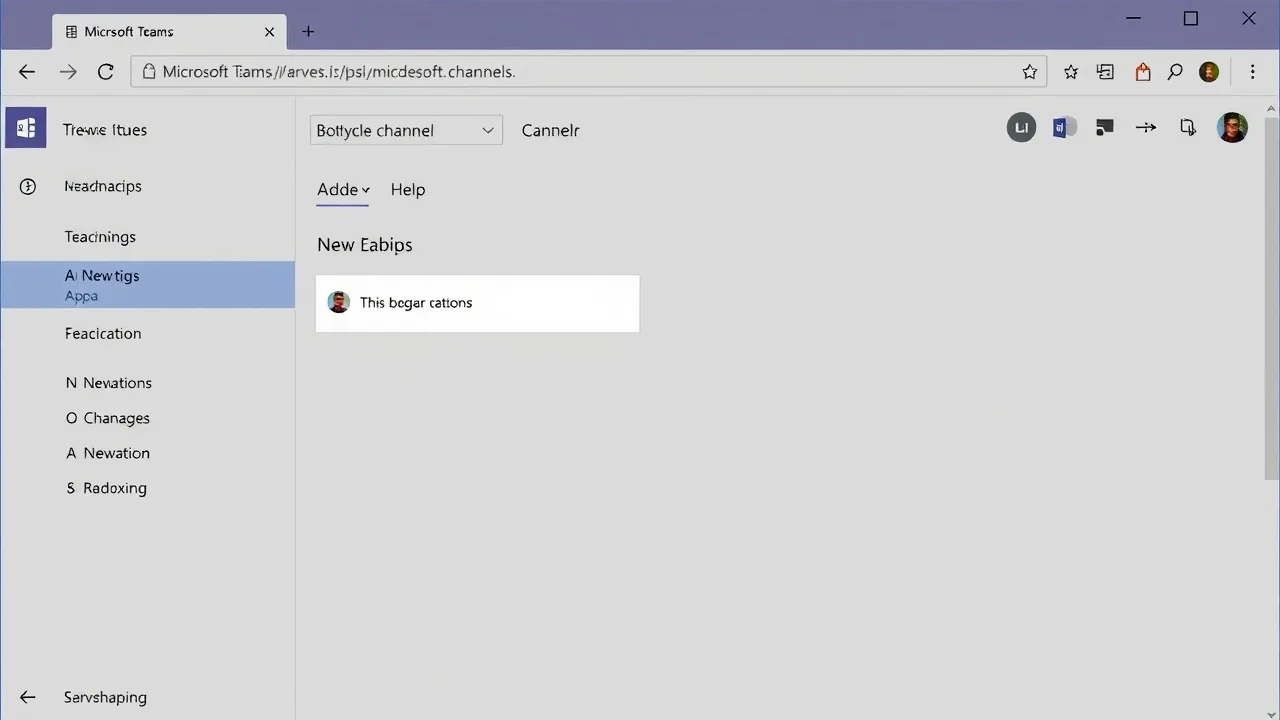
Teams タブの作成と管理
Teams タブは、Microsoft Teams 内でよく使うコンテンツを整理し、すばやくアクセスできる便利な方法です。Microsoft Teams でタブを効果的に使うには、まず、チームのワークフローに関連する重要なドキュメント、Web サイト、アプリへのリンクを含む Teams タブを作成します。Teams タブの管理では、タブ名と表示位置をカスタマイズして、簡単に移動できるようにします。関係するすべてのユーザーに、Teams タブ内のコンテンツにアクセスするために必要なアクセス許可があることを確認してください。タブを戦略的に活用することで、生産性を高め、チーム環境内で重要なリソースへのアクセスを効率化できます。Teams タブが表示されない場合は、ポリシーの設定を確認してください。
非表示のタブの表示
Teams タブが誤って非表示になり、表示されなくなることがあります。非表示の Teams タブを見つけるには、タブがあるはずの特定のチームまたはチャネルに移動し、利用可能なすべての Teams タブを表示するオプションを探します。Teams タブが非表示になる原因には、誤って非表示にした場合と、Teams アプリの特定の設定による場合があります。Microsoft Teams で非表示のタブを見つけたら、再度表示に切り替えて、すべてのチームメンバーがそのコンテンツに簡単にアクセスできるようにします。新しい Teams をお使いの場合は、Teams タブの管理に関する更新された UI を確認し、必要に応じて Microsoft サポートに問い合わせてください。
Teams タブの使用に関するベスト プラクティス
Teams タブの効果を最大限に高めるには、いくつかのベスト プラクティスに従ってください。各 Teams タブには、チームメンバーが用途を理解しやすいように、明確でわかりやすい名前を付けます。Teams タブは定期的に見直して更新し、リンク先のコンテンツが引き続き関連性と正確性を保っているようにします。チーム内で Teams タブの一貫した使用を促し、標準化された効率的なワークフローを実現します。Microsoft 365 アプリやその他の関連ツールを Teams タブに組み込み、重要なリソースへのアクセスを効率化します。これらのガイドラインを守ることで、チームの整理と生産性を大幅に高めることができます。セキュリティ更新プログラムが表示に影響する場合もあります。
チェックリスト: 見つからないチームとチャネルの修正
このチェックリストは、Microsoft Teams のチームとチャネルが見つからない問題の診断と修正に役立ちます。
- 症状の確認: チーム全体が見つからないのか、特定のチャネル(標準、プライベート、共有)だけが見つからないのかを確認します。
- ユーザー アクセス許可の確認: 影響を受けているユーザーがチームのメンバーまたは所有者であり、適切なライセンス(Microsoft Teams、Exchange、SharePoint へのアクセス)を持っていることを確認します。
- チームの表示状態の確認: Teams クライアントまたは Teams 管理センターで、チームが非表示またはアーカイブされていないことを確認します。
- チームの検索: Teams の検索機能を使ってチーム名で検索し、名前が変更されていないことを確認します。
- チャネル一覧の確認: チーム内の [その他のオプション](3 つの点)を展開して非表示のチャネルを表示します。チャネルが単に折りたたまれている、または非表示になっていないことを確認します。
- チャネルの種類の確認: 見つからないチャネルがプライベートか共有かを確認します。プライベート チャネルは、そのチャネルのメンバーにのみ表示されます。
- SharePoint サイトを確認する: Teams の SharePoint サイトを開き、ファイルとチャネル フォルダーが存在するか確認します。チャネルが見当たらない場合は、フォルダーも欠落していることが多いです。
- Teams クライアントの同期を確認する: サインアウトして再度サインインする、キャッシュをクリアする、または Teams の Web、デスクトップ、モバイル版を試して、クライアント側のキャッシュの問題を切り分けます。
- テナント全体の障害を確認する: Microsoft 365 サービス正常性で、Teams やチャネルの欠落につながる可能性のあるインシデントが発生していないか確認します。
- Teams 管理センターを使用する: チームを検索し、設定、メンバー、チャネル、ポリシーを確認します。アーカイブされている場合は、アーカイブを解除します。
- Microsoft 365 のコンプライアンス監査ログを確認する: 監査ログで削除された Teams またはチャネルを検索し、削除が行われた場合は実行者と日時を記録します。
- 削除されたチャネルや Teams を復元する: 最近削除された場合は、Teams 管理センターから復元するか、保持期間内であれば、PowerShell または Microsoft 365 管理センターを使用して、基盤となる SharePoint サイトやグループを復元します。
- PowerShell で確認する: Get-Team、Get-TeamChannel、Get-UnifiedGroup を実行して、存在とチャネル一覧を確認します。該当する場合は Restore-TeamChannel または Restore-UnifiedGroup を使用します。
- ユーザーを再追加する: チームは存在するもののユーザーに表示されない場合は、そのユーザーをメンバーとして再追加し、Teams を再起動してもらいます。
- Teams ポリシーを確認する: 管理センターで設定したアプリポリシーやチャネルポリシーによって、Teams やチャネルが表示されなくなっていないか確認します。
- 保持とリーガル ホールドを調査する: 削除や復元の動作に影響する可能性のある保持ポリシーや eDiscovery ホールドが設定されていないか確認します。
- 外部ユーザーとゲストのアクセスを確認する: ゲストについては、外部アクセスの設定と、チームが検索可能かどうかを確認します。
- 欠落したチャネルを作成し直す: チャネルを復元できず、コンテンツが回復可能な場合は、チャネルを作成し直し、SharePoint のバージョン履歴またはバックアップからファイルを復元します。
- 関係者に連絡する: チームの所有者とメンバーに、現在の状況、実施した対応、復旧の見込みを伝えます。
- 解決内容を文書化する: 根本原因、実施した手順、使用した PowerShell コマンド、再発防止のために行ったポリシー変更を記録します。
Microsoft Teams デスクトップ アプリ: Teams が表示されない、または非表示になっている場合のよくある質問
Microsoft Teams のアイコンがタスクバーまたはシステム トレイに表示されないのはなぜですか?
非アクティブなアイコンを折りたたむ既定の設定、バックグラウンドで実行されている Teams、またはスタートアップ時に起動しないアプリが原因で、アイコンが非表示になっている可能性があります。システム トレイのオーバーフロー(上向き矢印をクリック)を確認し、タスクバーの設定で「アイコンを表示」を有効にします。タスク マネージャーで Teams が実行中か確認し、Teams の設定または Windows のスタートアップ アプリで「アプリの自動起動」が有効になっていることを確認してください。
Microsoft Teams デスクトップ アプリでチャネル一覧またはサイドバーが表示されない場合はどうすればよいですか?
アプリのウィンドウのサイズを変更したとき、UI でチャネル ビューが最小化されているとき、または一時的な UI の不具合が発生したときに、チャネル一覧やサイドバーが表示されなくなることがあります。ウィンドウを最大化する、サイドバーの折りたたみ/展開の矢印を切り替える、サインアウトして再度サインインする、Teams のキャッシュをクリアするなどを試して、サイドバーとチャネル一覧を復元してください。
項目が見当たらないように見えるとき、検索バーでチャットやチームの項目を見つけるにはどうすればよいですか?
メッセージ、チャネル、ファイル、フォルダーが検索バーの結果に表示されない場合は、正しい検索範囲(すべて、チーム、メッセージ、ファイル)を使用していること、およびインデックス作成が完了していることを確認してください。デスクトップ アプリと Web アプリでは、サインアウトして再度サインインし、Teams の Web クライアントで結果を照合してみてください。それでも検索結果が不完全な場合は、Teams のキャッシュをクリアしてください。
チャネルが、チャネル一覧やチームのビューから突然消えたのはなぜですか?
チャネルは、非表示になっている場合、アーカイブされている場合、またはメンバーシップが変更された場合に消えることがあります。チャネルが非表示になっていないか、チャネルの設定を確認し(チームを右クリック > [チームの管理] > [チャネル])、チームの所有者に削除またはアーカイブされたかどうかを確認し、デスクトップ アプリと Web アプリの両方でチャネル ビューを確認して、アクセス権と表示状態を確認してください。
UI 要素が見当たらない場合やアプリの動作がおかしい場合、Teams のキャッシュをクリアすると効果がありますか?
Teams のキャッシュをクリアすると、表示の問題、アイコンの欠落、チャネルの非表示、同期の問題が解決することがよくあります。Teams を終了し、キャッシュ フォルダー(デスクトップ アプリでは通常 %appdata%\Microsoft\Teams)を削除してから、Teams を再起動します。Teams の Web クライアントの場合は、ブラウザーのキャッシュをクリアするか、シークレット ウィンドウを試して、ブラウザー関連の問題を切り分けてください。
Teams の一部が表示されない原因になる既定の設定やアクセス許可は、どのように確認すればよいですか?
Teams の [設定] > [全般] と [通知] で既定の設定を確認し、パネルや通知が抑制されていないかを確かめてください。あわせて、チーム単位のチャネル設定と、管理者が Microsoft 365 管理センターで設定したテナント ポリシーも確認してください。組織のポリシーによって、アプリ、タブ、チャネルが既定で非表示になっている場合があるためです。
Teams が突然サインアウトしたり、機能が表示されなくなったりした場合は、Web アプリを試すべきでしょうか?
はい。Teams Web アプリ(Microsoft Teams Web クライアント)を使うと、問題がデスクトップ アプリに限定されたものかどうかを判断できます。Web クライアントで正しくすべてが表示される場合、問題はデスクトップ アプリのインストール、キャッシュ、または OS の設定などローカル環境にあると考えられます。デスクトップ アプリを再インストールするか、Teams のキャッシュをクリアすると解決することがあります。
チャネル内で非表示になったタブ、ファイルとフォルダー、アプリを復元するにはどうすればよいですか?
該当のチャネルを開き、タブ バーをクリックして非表示のタブを表示します。ファイルとフォルダーには、[ファイル] > [SharePoint で開く] からdirectly アクセスできます。チーム所有者は、タブを再度追加するか、チャネル設定を変更してアクセスを復元できます。タブやファイルが引き続き見つからない場合は、アクセス許可、チャネル設定、そしてコンテンツが移動または削除されていないかを確認してください。
Teams の欠落した要素について、Microsoft サポート コミュニティや IT 管理者に相談すべきなのはどのような場合ですか?
再起動、キャッシュのクリア、デスクトップ アプリと Web アプリの両方での確認、既定の設定の確認といった基本的な対処を行っても問題が解決しない場合は、Microsoft サポート コミュニティまたは IT 管理者に相談してください。テナント全体の問題、ポリシーによる制限の疑い、削除されたデータの復旧、継続的な同期エラーは管理者に報告してください。管理者は組織のポリシーや監査ログを確認し、必要に応じて Microsoft サポートにエスカレーションできます。
Microsoft Teams でチャネルが表示されないのはなぜですか。また、チームやチャネルが消えた場合はどう修正すればよいですか?
チャネルが表示されない原因としては、アクセス許可、デスクトップ版と Teams Web クライアント間の同期の問題、または Microsoft 365 グループのバックエンドの問題が考えられます。チームやチャネルを復元するには、まずチームへのアクセスを確認し、正しい Microsoft 365 アカウントでサインインしているかを確かめてください。左側のパネル(左のレール)でビューを切り替えてから元のビューに戻してみてください。それでも改善しない場合は、デスクトップ クライアントのキャッシュをクリアするか(キャッシュのクリア方法を参照)、新しいセッションを利用できる Teams Web クライアントを使ってチャネルを復元してください。複数のユーザーが影響を受けている場合は、グローバル管理者にエスカレーションし、グループのメンバーシップとバックエンドの状態を確認してもらってください。永続的なデータ損失を避けるためです。
誤って削除したチャネルを復元するにはどうすればよいですか?
削除されたチャネルは、多くの場合、グローバル管理者が 30 日以内に Teams 管理センターから復元できます。または、Exchange や SharePoint で基盤となる Microsoft 365 グループを復元する方法もあります。管理センターから復元できない場合は、Microsoft の公式ドキュメント、Microsoft コミュニティ ハブ、フォーラムの議論で手順を確認してください。変更を元に戻す前には、必ず削除通知のメールを確認し、スクリーンショットを撮っておきましょう。サポート チームが解決策を見つけやすくなります。
チームとチャネルが Web クライアントには表示されるのに、デスクトップ版には表示されません。どうすればよいですか?
この不一致は、ローカル キャッシュが破損している場合に Microsoft Teams デスクトップ版で発生することが多いです。いったんサインアウトしてから再度サインインしてみてください。Teams Web クライアントに切り替えて、チームが表示されるかを確認し、デスクトップ クライアントのキャッシュをクリアしてください。左側のパネルでビューを切り替えて元に戻しても改善しない場合は、デスクトップ版を更新してください。複数のユーザーで同じ問題が発生している場合は、IT 部門またはグローバル管理者にエスカレーションし、バックエンドのレプリケーションを確認してもらってください。
Microsoft Teams へのアクセス許可や権限が原因で、チャネルが表示されなくなることはありますか?
はい。Teams へのアクセスとチャネルの表示は、Microsoft 365 グループのメンバーシップとチャネル レベルの設定に紐づいています。チャネルが表示されない場合は、チーム所有者またはグローバル管理者に、ご自身のロールとアクセス許可を確認してもらってください。所有者はチャネル設定を管理できるため、アクセス権がないことがチャネルが見えない理由になっている可能性があります。メンバーシップとアクセス許可の設定を確認するには、Microsoft の公式管理ツールを使用して解決策を見つけてください。
Teams のチャネルが見えなくなった場合、データが永久に失われるおそれはありますか?
表示や権限の問題であれば、データが完全に失われることは通常ありません。ただし、チャネルやチームが完全に削除され、保持ポリシーが設定されていない場合には、データが失われる可能性があります。リスクを抑えるため、メールの通知を確認し、現在の状態のスクリーンショットを取得したうえで、速やかにグローバル管理者へ連絡してください。管理者は、保持期間内であればバックアップや Microsoft 365 グループから削除されたチャネルを復元できます。データの完全な損失を防ぐため、エスカレーションは迅速に行う必要があります。
複数のユーザーからチャネルが表示されないという報告があった場合、グローバル管理者はどのような対応を取るべきですか。
グローバル管理者はまず、Microsoft Teams のデスクトップ版とWebクライアントのどちらで問題が発生しているかを確認するため、ユーザーに Teams の Web クライアントを試してもらう必要があります。次に、Microsoft 365 管理センターでバックエンドの状態を確認し、Microsoft 365 グループのプロビジョニングを調べ、監査ログを確認します。クライアントのキャッシュをクリアし、左側のレールまたは左ペインでビューを切り替えても解決しない場合は、スクリーンショットと、利用可能であればフォーラムのディスカッションスレッドを添えて Microsoft の公式サポートにエスカレーションし、インシデントを追跡して解決策を見つけます。
これは不具合の可能性がありますか。その場合、どのように報告すればよいですか。
はい、一部のリリースでは、ビューを切り替えたり元に戻したりすると、チャネルが表示されなくなる不具合が発生しているようです。問題を再現し、スクリーンショットを収集したうえで、デスクトップ版と Teams の Web クライアントのどちらに影響するかを記録してください。不具合は Microsoft の公式サポートチャネルまたは Microsoft Community Hub で報告し、複数のユーザーが影響を受けている場合はグローバル管理者を通じてエスカレーションします。エンジニアが原因を診断できるよう、再現手順と、バックエンドのエラーメッセージがあればそれも含めてください。
スクリーンショットとメールの通知を使って、チャネルを復元するにはどうすればよいですか。
表示されなくなったチャネルとエラーメッセージのスクリーンショットを取得し、削除や権限変更に関連するメール通知を管理者またはサポートに転送してください。スクリーンショットは、フォーラムでの議論や Microsoft の公式サポートへのエスカレーションに視覚的な文脈を提供し、変更の取り消しやバックアップからのチャネル復元を迅速に進める助けになります。
エンドユーザーは、サインアウトして再度サインインし、Teams の Web クライアントを試し、ローカルキャッシュをクリアし、デスクトップ版を更新してください。さらに、左側のレールまたは左ペインに、一部のチャネルを非表示にする別のビューがないかを確認します。また、正しい Office 365 アカウントでサインインしているかも確認してください。これらの手順を試しても問題が解決しない場合は、スクリーンショットを収集し、メールの通知を確認したうえで、チームの所有者またはグローバル管理者に連絡し、問題をエスカレーションしてデータの完全な損失を防いでください。