 AR
 English
 Deutsch
 Español
 Français
 Italiano
 Português
 Nederlands
 Polski
 Bahasa Indonesia
 Русский
 Українська
 עברית
 日本語
 한국어
كيفية إدارة القنوات وإنشائها في Microsoft Teams
By Mirko Peters · · Updated
أنشئ القنوات في Microsoft Teams وأدِر سير عمل فريقك! تعرّف على كيفية إنشاء قناة، وفهم إعدادات القنوات، وإدارة قنوات الفريق بصفتك مالك الفريق.
Automatically translated with AI from the original post. Read the English original
إن ضبط قنوات Microsoft Teams بالشكل الصحيح قد يصنع الفارق في تعاون فريقك أو يُفسده. يهدف هذا الدليل إلى إرشادك خطوة بخطوة لإنشاء القنوات وإدارتها وتحسينها، حتى تحافظ على تنظيم التواصل وأمانه وكفاءته. سنتناول كل شيء بدءًا من اختيار نوع القنوات المناسب، وصولًا إلى إعداد الحوكمة والتسمية وأدوات الأتمتة التي تساعد الفرق المحترفة على التوسع بثقة.
سواء كنت قد بدأت للتو في استخدام Teams أو بدأت القنوات لديك تتكاثر بشكل فوضوي، فإن هذه الاستراتيجيات العملية ستساعدك على تشكيل بيئة عمل سهلة الاستخدام ومتينة بما يكفي لتستمر مع نمو مؤسستك. توقّع نصائح عملية، ورؤى تساعدك على حماية بياناتك، وحلولًا لأكثر المشكلات شيوعًا عند إدارة القنوات في أي بيئة عمل.
5 حقائق مفاجئة عن قنوات Microsoft Teams- تُنشئ القنوات الخاصة موقع SharePoint ومساحة تخزين منفصلين، لذا تُخزَّن الملفات داخل القناة الخاصة بشكل منفصل عن ملفات الفريق الرئيسي.
- تتيح لك القنوات المشتركة التعاون مع أشخاص من مؤسسات أخرى دون إضافتهم كضيوف إلى الفريق بأكمله، مما يبسّط التحكم في الوصول عبر المؤسسات.
- يمكن أن يكون لكل قناة عنوان بريد إلكتروني خاص بها، ما يتيح لك إرسال رسائل البريد الإلكتروني مباشرةً إلى محادثة القناة (إذا فعّل المسؤول هذه الميزة).
- يمكن لمالك الفريق استعادة القنوات المحذوفة خلال 21 يومًا، مع الحفاظ على المحادثات والملفات والعلامات التبويبية في معظم الحالات.
- يمكن لإشراف القناة تقييد من يستطيع بدء منشورات جديدة والتحكم في الإشارات بـ @mentions، مما يتيح إنشاء قنوات هادئة أو قنوات للإعلانات فقط دون الحاجة إلى فريق منفصل.
فهم أنواع القنوات في Microsoft Teams
قبل أن تشرع في إنشاء القنوات، من المهم أن تفهم الخيارات المختلفة التي تقدمها Microsoft Teams. يملك كل نوع، سواء كان قياسيًا أو خاصًا أو مشتركًا، نقاط قوته وقيوده واستخداماته المثالية داخل الفريق. وتؤثر الخيارات التي تتخذها هنا في كل شيء، من يرى رسائلك إلى كيفية تخزين الملفات ومن يُدرج في المحادثة.
ينبغي أن تنتبه إلى الآثار المتعلقة بالأمان والوصول لكل نوع من القنوات. فعلى سبيل المثال، من المرجّح ألا تُناقَش المسائل الموارد البشرية السرية في قناة عامة يستطيع قسم التسويق بأكمله الاطلاع عليها. وفي المقابل، تحتاج فرق المشاريع أحيانًا إلى العمل مع أشخاص من خارج المؤسسة الرئيسية، وهو ما يفتح بابًا آخر من التحديات فيما يخص الأذونات والحوكمة.
يساعدك فهم الفروق الجوهرية على اتخاذ قرارات مدروسة تحمي المعلومات الحساسة، وتحسّن الإنتاجية، وتُبقي الجميع على اطلاع واحد. في الأقسام التالية، سنتعمق في متى نستخدم القنوات الخاصة مقابل المشتركة، ونستعرض السيناريوهات العملية التي يتألق فيها كل نوع. إذا أردت دليل مقارنة أعمق، فاطّلع على مقارنة قنوات Teams هذه، واحصل على نصائح عملية لتنظيم مساحات التعاون لديك بالطريقة الصحيحة.
الاختيار بين خيارات القنوات الخاصة والمشتركة
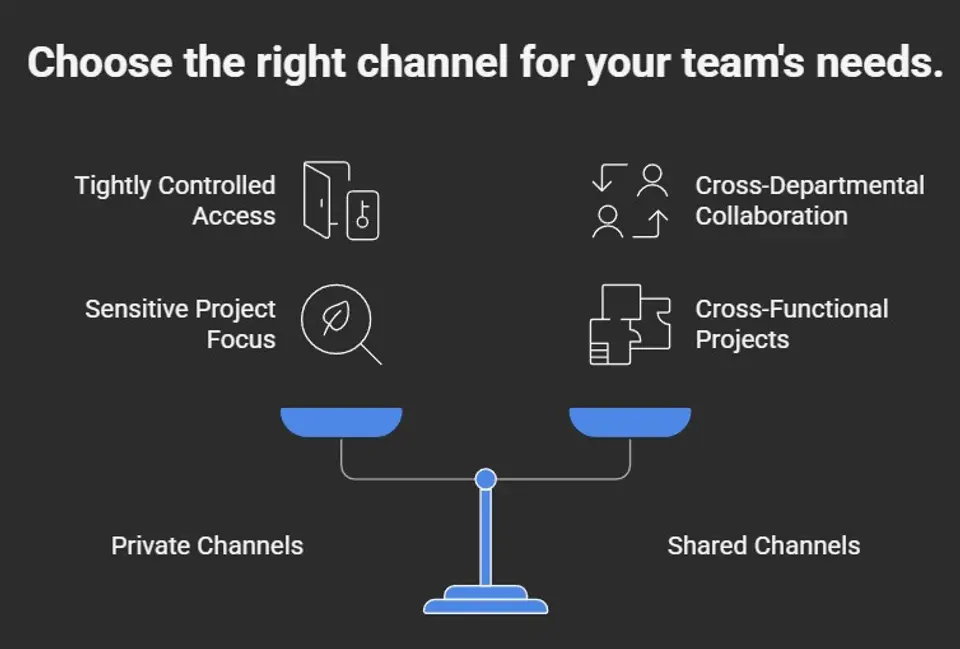
- القنوات الخاصة: الخيار الأمثل للمناقشات السرية التي تتطلب تقييدًا صارمًا للوصول. مثالية للموارد البشرية أو الإدارة العليا أو المشاريع الحساسة داخل الفريق. لا يستطيع الاطلاع عليها أو الانضمام إليها سوى الأعضاء المدعوين، وبذلك تتفادى التسريبات غير المقصودة.
- القنوات المشتركة: مثالية للعمل عبر الأقسام المختلفة، بل وحتى مع الشركاء الخارجيين. تتيح لك إشراك أشخاص من خارج الفريق دون منحهم وصولًا كاملًا إلى كل شيء آخر. وهي منقذة حقيقية للمشاريع متعددة الوظائف، مع الانتباه إلى أن بعض التكاملات قد تكون لها حدود.
- نصيحة في الحوكمة: لمزيد من المعلومات عن الميزات والإيجابيات والسلبيات، اطّلع على دليل القرار المفصّل للمفاضلة بين القنوات الخاصة والمشتركة.
مقارنة أنواع القنوات المختلفة وحالات استخدامها
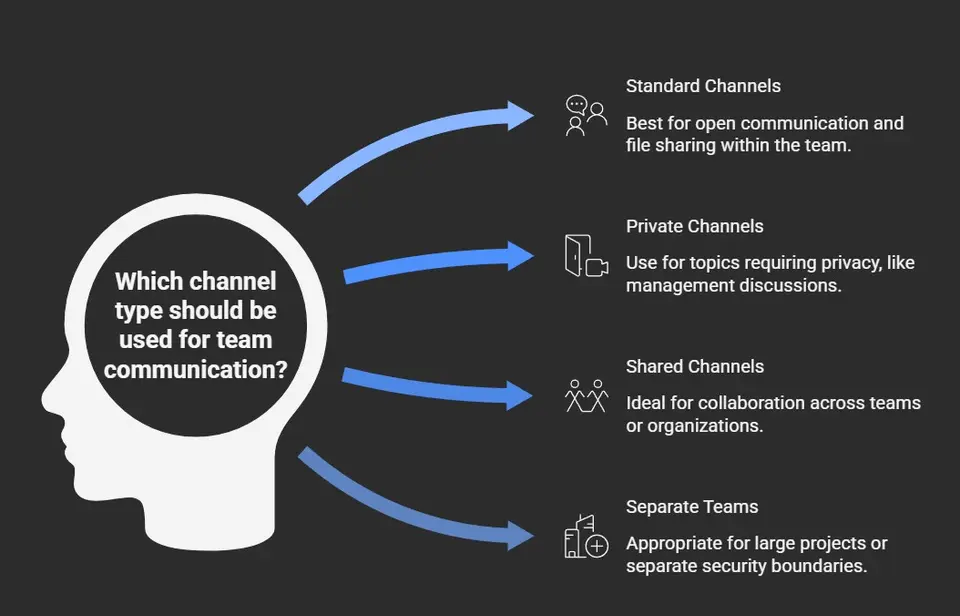
- القنوات القياسية: مثالية للتواصل المفتوح الذي يحتاج فيه الفريق بأكمله إلى الوصول. مفيدة للمناقشات العامة والإعلانات ومشاركة الملفات داخل المجموعة.
- القنوات الخاصة: مقتصرة على أعضاء محددين داخل الفريق. استخدمها للموضوعات التي يُشترط فيها الخصوصية التامة، مثل محادثات الإدارة أو مراجعات الشؤون المالية.
- القنوات المشتركة: مصممة للتعاون السلس عبر الفرق أو المؤسسات. مثالية للمشاريع المشتركة ومكاتب الدعم، أو عندما تحتاج إلى شركاء تعاون ليسوا أعضاء في الفريق.
- الفرق المنفصلة: في بعض الأحيان يكون إنشاء فريق جديد بالكامل أنسب، خاصة للمشاريع الكبيرة أو عندما تحتاج إلى حدود أمنية منفصلة تمامًا. لمزيد من التفاصيل، اطّلع على هذا الدليل حول بنية Teams.
دليل خطوة بخطوة لإنشاء القنوات في Microsoft Teams
والآن بعد أن عرفت أنواع القنوات المتاحة، دعنا نتحدث عن كيفية تفعيلها في Teams. إنشاء القنوات هو العمود الفقري للتعاون، سواء كنت تُعدّ قناة لمشروع جديد أو لقسم، أو لإطلاق نادٍ اجتماعي. المفتاح هو اختيار البنية الصحيحة منذ البداية، حتى لا يجد فريقك نفسه لاحقًا وسط كومة فوضوية يصعب البحث فيها.
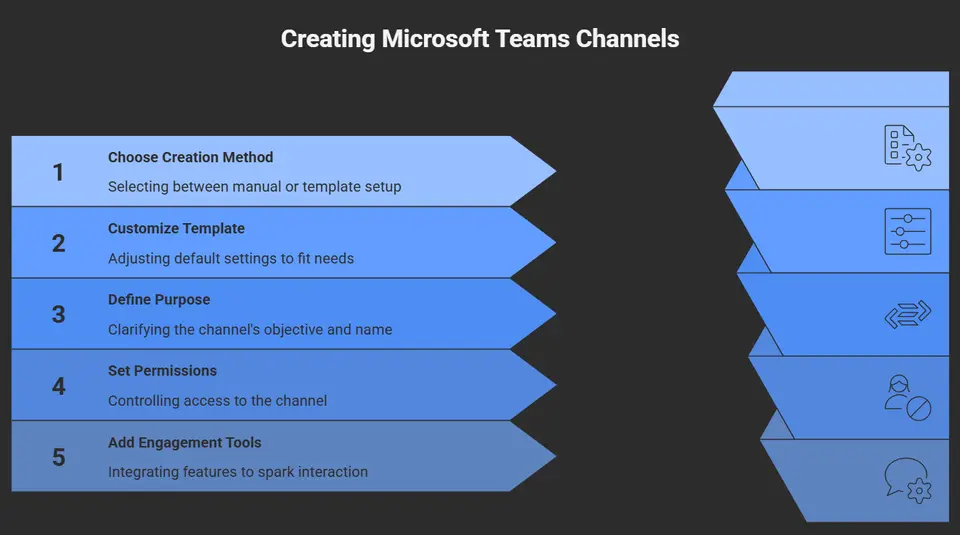
تتيح لك Microsoft Teams إنشاء القنوات يدويًا، أو استخدام القوالب لتبسيط العملية. تُزيل القوالب الكثير من التخمين عند إعداد القنوات، خاصة مع الفرق الكبيرة أو حالات الاستخدام المتكررة. وإذا كان فريقك يزدهر بالمجتمع والتواصل، فإن إعداد قنوات مجتمعية أو اجتماعية مخصصة يسهّل على الأشخاص المشاركة وتبادل الأفكار بما يتجاوز نطاق العمل.
ستوضح الأقسام التالية كيفية إنشاء قناة، وكيفية إعدادها باستخدام القوالب لتحقيق الكفاءة، وتقدم خطوات عملية لإطلاق مساحات تدعم الحوار المفتوح والعمل المجتمعي. وأيًا كان الخيار الذي تختاره، ستبني مساحة عمل مرتبة ومنظمة وأسهل استخدامًا للجميع.
إنشاء القنوات من قالب لتحقيق الكفاءة
- البدء من قالب: توفر Microsoft Teams قوالب جاهزة للقنوات، مما يوفر الوقت ويعزز الاتساق عبر فرق أو مشاريع متعددة.
- التخصيص حسب الحاجة: غالبًا ما تتضمن هذه القوالب علامات تبويب وتطبيقات وإعدادات افتراضية، ويمكنك تعديلها بما يناسب سير عملك، مثل إعادة تسمية القنوات، وإضافة التكاملات، وتعديل الأذونات بما يلائم احتياجاتك.
- دعم الحوكمة: القوالب منقذة حقيقية عندما تريد فرض معايير على مستوى الشركة، أو تبسيط عملية تهيئة الفرق الجديدة، إذ تقلل أخطاء الإعداد وتضمن أن يُهيأ كل فريق بالطريقة نفسها.
كيفية إنشاء القنوات المجتمعية والاجتماعية
- تحديد الغرض: قرّر ما إذا كانت القناة مخصصة للتواصل الاجتماعي العام، أو لتبادل المعرفة، أو لمجتمعات اهتمام محددة. امنحها اسمًا واضحًا وودودًا ووصفًا يشجع على المشاركة.
- ضبط الأذونات المناسبة: أبقِ القناة مفتوحة لأكبر عدد ممكن من الأشخاص في المساحات المجتمعية، لكن بالنسبة للمجموعات الحساسة، قيّد الوصول باستخدام إعدادات الأذونات في Teams.
- إضافة أدوات التفاعل: ادمج الاستطلاعات وروبوتات الدردشة، أو جدوِل فعاليات منتظمة لتحفيز الحوار والحفاظ على نشاط المجتمع.
- مراقبة الصحة العامة للمجتمع: عيّن مشرفين، أو وزّع المسؤولية بالتناوب، للحفاظ على بيئة إيجابية وضمان توافق المساحة مع سياسات الشركة وقيمها الثقافية.
أفضل الممارسات لإدارة القنوات بفعالية
بعد إعداد القنوات، يتطلب الحفاظ على تنظيمها جهدًا مستمرًا. فمع مرور الوقت، قد تتراكم قنوات كثيرة، أو موضوعات قديمة، أو مساحات مكررة. ومن دون متابعة، يؤدي هذا الفوضى إلى إبطاء الجميع وزيادة احتمال ضياع المعلومات بين الثغرات.
تعني إدارة بيئة Teams الخاصة بك تعديل القنوات أو إعادة تنظيمها عند تغير احتياجات العمل، ومعرفة الوقت المناسب لإخفاء القنوات غير النشطة أو أرشفتها. مساحة عمل جيدة الصيانة تساعد الأشخاص على العثور بسرعة على ما يحتاجونه، وتحافظ على أمان المعلومات الحساسة.
بالنسبة للمؤسسات التي تسعى إلى التوسع أو العمل في بيئات خاضعة للتنظيم، فإن بناء حوكمة قوية ضمن استراتيجية Teams لديكم يضيف قدراً من الانضباط ويمنع فوضى القنوات قبل أن تبدأ. إذا كنتم تبحثون عن أفكار لتحويل الفوضى إلى تعاون واثق، فراجعوا نظرة عامة على حوكمة Teams هذه. ولتجنب الانتشار المفرط، تعرّفوا على كيفية أن تحافظ أتمتة دورة حياة القنوات وإعداد التقارير على تنظيم الأمور دون الحاجة إلى متابعة كل مساحة عمل بشكل مستمر.
كيفية تحرير القناة أو تحديثها بعد إنشائها
- تحرير اسم القناة أو وصفها: انتقلوا إلى القناة، واختاروا النقاط الثلاث (خيارات إضافية)، ثم اختاروا تحرير. قوموا بتحديث الاسم أو الوصف ليعكس التركيز الجديد أو يوضح الغرض من الاستخدام.
- تعديل العضوية: بالنسبة إلى القنوات الخاصة، أضيفوا الأعضاء أو أزيلوهم مباشرةً من خلال الإعدادات. تأكدوا من أن الأشخاص المناسبين فقط يملكون حق الوصول، مع تغير أدوار الفريق.
- ضبط الإعدادات والتطبيقات: يمكن إضافة علامات تبويب أو روبوتات أو تطبيقات إلى القنوات أو إزالتها مع تطور الاحتياجات. قوموا بتحديث الأذونات والتكاملات لضمان بقاء كل شيء ذا صلة وآمناً.
متى تُخفى القناة أو تُؤرشف
- إخفاء القنوات غير النشطة: إذا لم تكن القناة مطلوبة في الوقت الحالي لكنها قد تكون مفيدة لاحقاً، فاستخدموا خيار الإخفاء حتى لا تزدحم قائمة القنوات لدى معظم المستخدمين. ويسهل إلغاء الإخفاء إذا عادت الأمور إلى النشاط.
- أرشفة القنوات المتوقفة عن الاستخدام: عند انتهاء المشروع، أرشفوا الفريق بأكمله أو قنوات محددة لقفل التغييرات مع الحفاظ على المحادثات والملفات للامتثال أو للرجوع إليها لاحقاً.
- اتباع نهج الحوكمة: اجعلوا الأرشفة والإخفاء جزءاً من دورة مراجعة منتظمة للقنوات للحفاظ على مساحة عمل قابلة للإدارة، والتأكد من ظهور القنوات الحالية والذات الصلة فقط، بما يساعد الجميع على التركيز والامتثال والأمان.
الأتمتة المتقدمة لحوكمة القنوات باستخدام Teams Manager
قد تبدو إدارة القنوات يدوياً في Microsoft Teams أشبه بالتنقل بين عدة مهام في ساعة الذروة، خاصةً إذا كان لدى مؤسستكم عشرات أو حتى مئات الفرق النشطة. وهنا تأتي أدوات الأتمتة مثل Teams Manager لتقديم العون. فهي تضفي النظام على الفوضى، وتوفر قوالب وسير عمل وضوابط لأتمتة عملية إنشاء القنوات وإدارتها بالكامل.
باستخدام Teams Manager، يمكنكم وضع قواعد لكيفية إنشاء القنوات الجديدة، مع سير عمل للموافقة يضمن أن الأشخاص المناسبين فقط يمكنهم إضافة العناصر أو تغييرها. وهذا لا يقتصر على تسهيل عملكم، بل يتعلق بحماية البيانات والحفاظ على بنية منظمة وتطبيق نهج الحوكمة الدقيقة دائماً. كما تساعدكم إعدادات الأذونات المستندة إلى الأدوار على تقييد من يمكنه إنشاء القنوات أو تحريرها أو أرشفتها، لضمان بقاء كل شيء آمناً ومتوافقاً مع المتطلبات.
ما يتميز به فعلاً هو أتمتة دورة الحياة. يمكنكم تشغيل مهام الأرشفة أو المراجعة تلقائياً بعد فترات محددة من عدم النشاط، أو عند الوصول إلى معالم المشروع. وهذا عون كبير في مواجهة انتشار Teams والحفاظ على بيئة مرتبة، دون قوائم قنوات مزدحمة أو ملفات منسية. ويمكنكم حتى أتمتة قنوات التهيئة للمشاريع أو الأقسام الجديدة أو الطلبات الشائعة، مما يحافظ على الاتساق والتنظيم منذ البداية.
يتكامل Teams Manager أيضاً مع مجموعة Microsoft 365 الأوسع وأدوات إعداد التقارير. وإذا كنتم جادّين في معالجة انتشار القنوات والحوكمة الآلية، فراجعوا هذا الدليل حول استخدام أتمتة دورة الحياة للإدارة الاستباقية لـ Teams. فالأدوات المناسبة تُخفف عنكم الأعباء الثقيلة، وتجعل تجربة Teams في مؤسستكم أكثر سلاسة وأماناً وأقل إجهاداً بكثير.
الأسئلة المتداولة حول كيفية إدارة القنوات وإنشائها في Microsoft Teamsإدارة قنوات teams: إنشاء قناة وإدارة قنوات الفريق
كيف أنشئ قناة في Microsoft Teams وما أنواع القنوات التي يمكنني الاختيار من بينها؟
لإنشاء قناة، انتقل إلى الفريق، واختر خيارات إضافية (...) بجوار اسم الفريق، ثم اختر إضافة قناة. يمكنك إنشاء قناة قياسية (مرئية لجميع أعضاء الفريق ومتاحة لهم)، أو قناة خاصة (لا يمكن الوصول إليها إلا لأعضاء محددين)، أو قناة مشتركة (للتعاون مع أشخاص خارج فريقك أو مع مستأجرين آخرين). اختر نوع القناة وفقًا لما إذا كانت القناة مخصصة لمشروع محدد، أو لمحادثات سرية، أو للتعاون بين الفرق.
من يمكنه إنشاء القنوات، وكيف أضيف الأعضاء أو أحدد مالكي القنوات؟
افتراضيًا، يمكن لمالكي الفرق والمستخدمين الذين منحهم المسؤولون الإذن بإنشاء القنوات القيام بذلك. يمكن لمالكي الفرق إضافة الأعضاء وتعيين مالكي القنوات من خلال إعدادات القناة، ويمكنك دعوة الأشخاص بالنقر فوق إضافة أعضاء أو إضافة أشخاص في قائمة الفريق. بالنسبة إلى القنوات الخاصة، يجب على المالكين إضافة الأعضاء بشكل صريح؛ أما بالنسبة إلى القنوات المشتركة، فإن نهج مساحة العمل أو المستأجر التي يحددها المسؤولون وعناصر التحكم في مسؤول الفرق هي التي تحدد من يمكنه إضافة متعاونين من خارج المؤسسة.
كيف أدير إعدادات القناة والإشعارات لتحسين التعاون؟
افتح القناة، ثم اختر خيارات إضافية (...) ثم إدارة القناة أو إشعارات القناة لتعديل الإعدادات. يمكنك تغيير تكرار الإشعارات، وإشراف القناة، وأذونات الأعضاء. استخدم إعدادات القناة والإشراف للتحكم في من يمكنه النشر، وتثبيت المعلومات المهمة، ودمج تطبيقات مثل OneNote. يمكن للمسؤولين ومالكي الفرق فرض النهج على مستوى المستأجر، بينما يعدّل الأعضاء تفضيلات الإشعارات الشخصية الخاصة بهم.
ما الفرق بين القناة القياسية والقناة الخاصة والقناة المشتركة؟
القنوات القياسية مخصصة للمحتوى المرئي لجميع أعضاء الفريق. أما القنوات الخاصة فتقتصر على مجموعة فرعية من أعضاء الفريق، وهي مناسبة عندما تكون هناك حاجة إلى مناقشات سرية؛ إذ لا يمكن الوصول إلى المحتوى إلا لمالك القناة والأعضاء المضافين. تتيح القنوات المشتركة التعاون مع مستخدمين من خارج فريقك أو مستأجرك دون إضافتهم إلى الفريق بأكمله. يؤثر كل نوع في الأذونات والرؤية وطريقة تخزين المحتوى (تستخدم القنوات الخاصة مجموعة مواقع SharePoint منفصلة).
كيف أحذف قناة، وما الذي يحدث عند حذفها؟
لحذف قناة، يختار مالك الفريق خيارات إضافية (...) بجوار القناة، ثم يختار حذف هذه القناة. يؤدي الحذف إلى إزالة المحادثات والملفات (المخزّنة في SharePoint) والعلامات المرتبطة بالقناة؛ ومع ذلك، يمكن للمالكين استعادة القناة المحذوفة خلال 30 يومًا من إعدادات الفريق أو عبر أدوات دعم Microsoft. ويجوز للمسؤولين أو مسؤول الفرق أيضًا استرداد البيانات باستخدام أدوات الامتثال عند الحاجة.
هل يمكنني أتمتة إنشاء القنوات وتطبيق القوالب على فرق مختلفة؟
نعم. يمكن للمسؤولين ومالكي الفرق استخدام القوالب وبرامج PowerShell النصية وGraph API لأتمتة إنشاء القنوات وتطبيق إعدادات قناة متسقة على فرق مختلفة. تساعد قوالب Microsoft Teams والتوفير الآلي في إنشاء الفرق والقنوات مع علامات وقنوات وإعدادات مُهيأة مسبقًا، مما يساعد على الحفاظ على الحوكمة وتسريع عملية تهيئة المشاريع الجديدة أو الفرق الجديدة.
كيف أدير الأذونات والأمان للقنوات الخاصة والقنوات المشتركة؟
تتطلب القنوات الخاصة عضوية صريحة يديرها مالكو القنوات، ويُخزَّن محتواها في مجموعة مواقع SharePoint منفصلة لها حدود أمان خاصة بها. تعتمد القنوات المشتركة على إعدادات المستأجرين المتعددين ونهج المستأجر؛ إذ يحدد المسؤولون ما إذا كان يمكن للأشخاص من خارج فريقك أو مستأجرك الوصول إلى القنوات المشتركة. استخدم عناصر التحكم على مستوى المستأجر، وإعدادات القناة، وتحديثات الأمان الدورية لضمان أن الأشخاص المقصودين فقط، من داخل فريقك أو من خارجه، يمكنهم الوصول إلى المعلومات الحساسة.
ماذا يجب أن أفعل إذا احتجت إلى مساعدة في إدارة القنوات المتقدمة أو واجهت مشكلات؟
إذا كنت بحاجة إلى دعم فني، فاتصل بمسؤولي تقنية المعلومات أو بمسؤول الفرق للاطلاع على النهج على مستوى المستأجر، أو افتح طلب دعم لدى Microsoft. يمكن للمسؤولين استخدام PowerShell أو مركز إدارة Teams أو Graph API لاستكشاف المشكلات وإصلاحها، وترقية الإعدادات، واستعادة القنوات المحذوفة، وتطبيق عناصر التحكم الأمنية. أما للمساعدة اليومية، فيمكن لمالكي الفرق إدارة روابط مواقع SharePoint الخاصة بالفريق، والتحقق من إعدادات القناة، ومتابعة الموضوعات ذات الصلة في وثائق Microsoft لمساعدتك على إجراء أي تغييرات بأمان.
🎧 قد ترغب أيضًا في الاستماع إلى
Teams Telephony – شرح مبسّط
تعرّف على كيفية جمع Teams للاتصال والاجتماعات والتعاون معًا، بما في ذلك خيارات المسؤول التي تؤثر على المستخدمين اليوميين.
مساحات عمل Microsoft Loop – شرح مبسّط
استكشف كيف يعمل التعاون الحديث في Microsoft 365 عبر المكونات المشتركة ومساحات العمل والعمل الجماعي القائم على Teams.
إعداد Microsoft Copilot في Teams خطوة بخطوة
تعرّف على موقع Copilot ضمن التعاون في Teams، وكيف يمكن أن يدعم الاجتماعات والمحادثات وأعمال المتابعة.