 JA
 English
 Deutsch
 Español
 Français
 Italiano
 Português
 Nederlands
 Polski
 Bahasa Indonesia
 Русский
 Українська
 العربية
 עברית
 한국어
Microsoft Teamsのチャネルの作成と管理方法
By Mirko Peters · · Updated
Microsoft Teamsでチャネルを作成し、チームのワークフローを管理しましょう。チャネルの作成方法、チャネル設定の理解、チームオーナーとしてのチャネル管理を解説します。
Automatically translated with AI from the original post. Read the English original
Microsoft Teamsのチャネル設計は、チームのコラボレーションの成否を左右します。このガイドでは、チャネルの作成、管理、最適化の方法を説明し、コミュニケーションを整理し、安全かつ効率的に保つお手伝いをします。適切なチャネルの種類の選び方から、ガバナンス、命名規則、自動化ツールの設定まで扱います。これらは、プロフェッショナルなチームが自信を持って規模を拡大するために役立ちます。
Teamsを使い始めたばかりの方も、チャネルが乱立して収拾がつかなくなっている方も、ここで紹介する実践的な方法を使えば、使いやすく、将来の拡張にも耐えられるワークスペースを構築できます。どのようなビジネス環境でも役立つ実践的なヒント、データを安全に保つための考え方、チャネル管理でよくある問題への対処法を紹介します。
Microsoft Teamsのチャネルに関する意外な5つの事実- プライベートチャネルは専用のSharePointサイトとストレージを作成します。そのため、プライベートチャネル内のファイルは、親チームのファイルとは別に保存されます。
- 共有チャネルを使うと、外部組織の人を、チーム全体にゲストとして追加することなく共同作業に招待できます。組織をまたいだアクセス制御がシンプルになります。
- すべてのチャネルには専用のメールアドレスを設定できます。管理者が有効にしている場合、そのメールを送信すると、チャネルの会話に直接投稿できます。
- 削除したチャネルは、チームオーナーが21日以内であれば復元できます。ほとんどの場合、会話、ファイル、タブも保持されます。
- チャネルのモデレーションを使うと、新しい投稿を開始できるユーザーや@メンションを制限できます。別のチームを作成することなく、静かな雰囲気のチャネルや、お知らせ専用のチャネルを実現できます。
Microsoft Teamsのチャネルの種類を理解する
チャネルを作成する前に、Microsoft Teamsで選べるさまざまなオプションを理解しておくことが重要です。標準、プライベート、共有の各タイプには、それぞれ強み、制限事項、チーム内での最適な用途があります。ここでの選択は、誰にメッセージが見えるか、ファイルがどのように保存されるか、誰が会話に参加するかなど、あらゆる点に影響します。
各チャネルの種類がセキュリティとアクセスにどのような影響を与えるかに注意しましょう。たとえば、機密性の高い人事関連の議論は、マーケティング部門全体が閲覧できる一般チャネルに置くべきではありません。一方で、プロジェクトチームでは組織外の人と協力する必要がある場合もあり、その場合はアクセス許可とガバナンスの面で別の課題が生じます。
基本的な違いを理解しておくと、機密情報を保護し、生産性を高め、全員が同じ認識を持てるように、適切な判断を下せます。次のセクションでは、プライベートチャネルと共有チャネルのどちらを使うべきか、それぞれのタイプが効果を発揮する実際の場面を詳しく見ていきます。より詳しい比較を知りたい場合は、こちらのTeamsチャネルの比較ガイドをご覧ください。共同作業スペースを適切に整理するための実践的なアドバイスが得られます。
プライベートチャネルと共有チャネルの選択
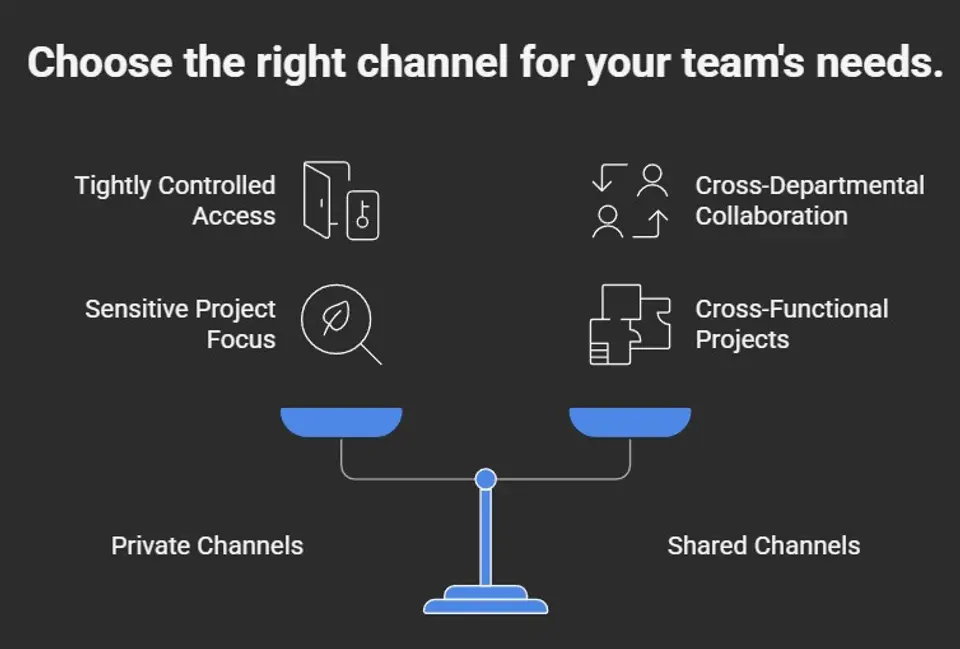
- プライベートチャネル: アクセスを厳密に管理する必要がある機密性の高い議論に最適です。チーム内の人事、経営層、機密性の高いプロジェクトに適しています。招待されたメンバーだけが閲覧または参加できるため、情報の誤った漏えいを防げます。
- 共有チャネル: 複数の部門をまたぐ作業や、社外のパートナーとの共同作業に最適です。チーム全体へのフルアクセスを与えることなく、チーム外の人を招待できます。部門横断型のプロジェクトで非常に役立ちますが、一部の統合機能には制限がある場合がある点に注意してください。
- ガバナンスのヒント: 機能、長所、短所について詳しくは、プライベートチャネルと共有チャネルの詳細な判断ガイドをご覧ください。
チャネルの種類とユースケースの比較
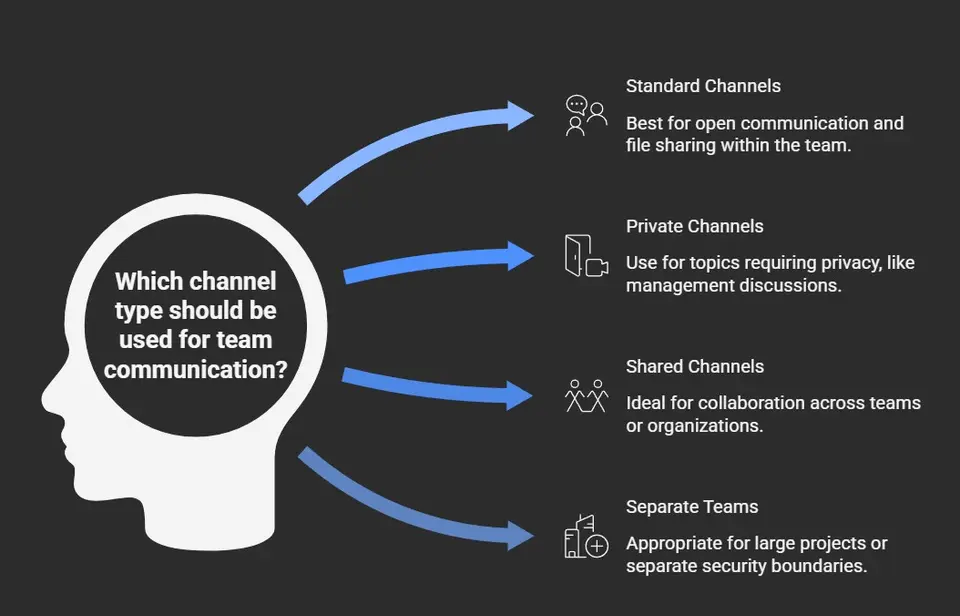
- 標準チャネル: チーム全員がアクセスする必要がある、オープンなコミュニケーションに最適です。グループ内の一般的な議論、お知らせ、ファイル共有に役立ちます。
- プライベートチャネル: チーム内の選ばれたメンバーのみに制限されます。経営に関する話し合いや財務レビューなど、プライバシーの確保が必須のトピックに使用します。
- 共有チャネル: チームや組織をまたぐシームレスなコラボレーション向けに設計されています。共同プロジェクト、サポートデスク、チームメンバーではないコラボレーションパートナーと協働する必要がある場合に最適です。
- 別のチーム: 大規模なプロジェクトや、完全に独立したセキュリティ境界が必要な場合は、新しいチーム全体を作成するほうが適切なこともあります。詳しくは、こちらの Teams のアーキテクチャに関するガイドをご覧ください。
Microsoft Teams でチャネルを作成する手順ガイド
利用可能なチャネルの種類がわかったところで、Teams で実際にチャネルを作成する方法を見ていきましょう。チャネルの作成はコラボレーションの土台となります。新しいプロジェクトや部署のために作成する場合も、雑談用のコミュニティを始める場合も同じです。重要なのは最初に適切な構造を選ぶことです。そうしないと、後になって整理されていない検索しづらい情報の山に、チームが悩まされることになります。
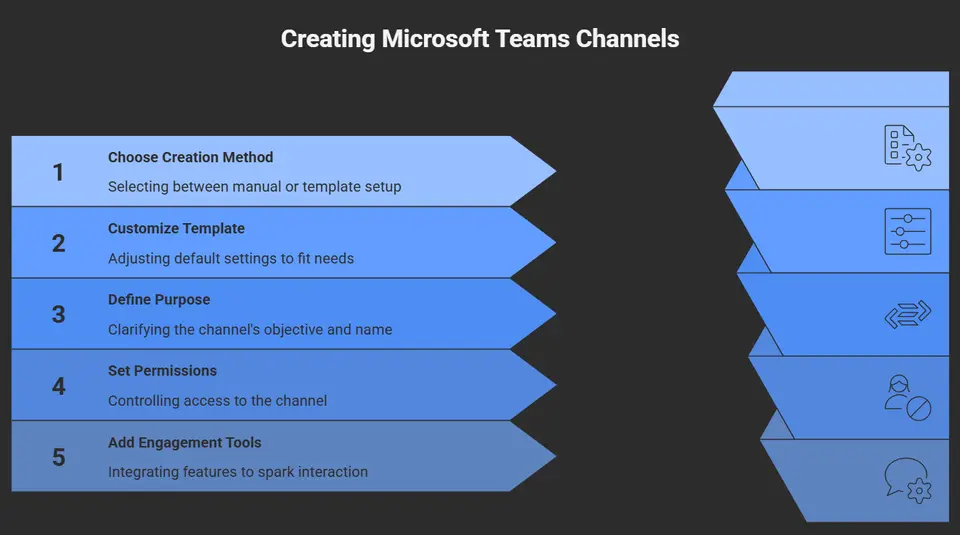
Microsoft Teams では、チャネルを手動で作成するか、テンプレートを使って作成するかを選択できます。テンプレートを使うと、特に大規模なチームや同じ用途が繰り返されるケースで、設定時の迷いを大幅に減らせます。また、チームのつながりやコミュニティ活動を重視する場合は、コミュニティ用やソーシャル用の専用チャネルを設定すると、業務以外の話題でも人々が関わり、情報を共有しやすくなります。
以下のセクションでは、チャネルを作成する方法、テンプレートを使って効率よく設定する方法、そして自由な対話を支えるスペースを立ち上げるための実践的な手順を順に説明します。どの方法を選んでも、整理されていて使いやすい、誰にとっても便利なワークスペースになります。
テンプレートからチャネルを作成して効率化
- テンプレートから開始: Microsoft Teams には、チャネル用の定義済みテンプレートが用意されています。時間を節約できるだけでなく、複数のチームやプロジェクト間で一貫性も保てます。
- 必要に応じてカスタマイズ: テンプレートには通常、既定のタブ、アプリ、設定が含まれていますが、ワークフローに合わせて調整できます。チャネル名の変更、統合機能の追加、アクセス許可の調整などが可能です。
- ガバナンスのサポート: 全社的な標準を適用したい場合や、新しいチームのオンボーディングを効率化したい場合に、テンプレートは非常に役立ちます。設定ミスを減らし、すべてのチームを同じ方法で構成できるようになります。
コミュニティ用チャネルとソーシャル用チャネルの作成方法
- 目的を定義: そのチャネルが雑談、ナレッジの共有、特定の関心を持つコミュニティのどれを目的とするのかを決めます。参加を促すために、わかりやすく親しみやすい名前と説明を付けます。
- 適切なアクセス許可を設定: コミュニティのためのスペースは、できるだけ多くの人に開放しておくのが基本です。ただし、機密性の高いグループの場合は、Teams のアクセス許可設定を使ってアクセスを制限します。
- エンゲージメントツールを追加: 投票やチャットボットを組み込んだり、定期的なイベントを予定したりして、会話のきっかけを作り、コミュニティを活発に保ちます。
- 健全性を監視: モデレーターを割り当てるか、責任を持ち回りにして、前向きな環境を維持し、そのスペースが社内ポリシーや企業文化に沿っているかを確認します。
チャネルを効果的に管理するためのベストプラクティス
チャネルを設定したあとも、整理された状態を保つには継続的な取り組みが必要です。時間がたつと、チャネルが増えすぎたり、古くなったトピックが残ったり、重複したスペースができたりします。放置すると、こうした乱雑さによって作業が遅くなり、情報を見落とすリスクも高まります。
Teams 環境を管理するには、業務上のニーズが変わったときにチャネルを編集・再編成し、もう活動していないチャネルを非表示にするかアーカイブすべきタイミングを見極めることが求められます。適切に管理されたワークスペースは、人々が必要な情報をすばやく見つけられるようにするとともに、機密情報を安全に保ちます。
規模を拡大する組織や規制の厳しい環境で運用する組織では、Teams の戦略にしっかりしたガバナンスを組み込むことで、規律が生まれ、チャネルの乱立を未然に防げます。チャネルの混乱を自信を持ったコラボレーションに変えるアイデアが欲しい場合は、この Teams ガバナンスの概要をご覧ください。また、乱立を避けるには、チャネルのライフサイクルとレポートを自動化する方法を確認してください。すべてのワークスペースを逐一監視しなくても、環境を整理された状態に保てます。
チャネル作成後に編集や更新を行う方法
- チャネル名や説明を編集する: チャネルに移動し、三つの点(その他のオプション)を選択して、[編集] を選びます。新しい目的を反映したり用途を明確にしたりするために、名前や説明を更新します。
- メンバーシップを変更する: プライベート チャネルの場合は、設定からメンバーを直接追加または削除します。チームの役割が変わるたびに、適切な人だけがアクセスできるようにしてください。
- 設定とアプリを調整する: ニーズの変化に応じて、チャネルにタブ、ボット、アプリを追加または削除できます。アクセス許可と連携機能を更新して、すべてが引き続き関連性を保ち、安全に保たれるようにします。
チャネルを非表示またはアーカイブするタイミング
- 非アクティブなチャネルを非表示にする: 現時点では必要ないものの、後で役立つ可能性があるチャネルは、[非表示] オプションを使いましょう。ほとんどのユーザーのチャネル一覧が散らからずに済みます。活動が再開すれば、簡単に再表示できます。
- 使用されなくなったチャネルをアーカイブする: プロジェクトが終了したら、チーム全体または特定のチャネルをアーカイブします。変更はできなくなりますが、コンプライアンスや将来の参照のために会話やファイルは保持されます。
- ガバナンス ポリシーに従う: アーカイブと非表示を、定期的なチャネルの見直しサイクルの一環として活用しましょう。ワークスペースを管理しやすく保ち、現在必要なチャネルだけが表示される状態にすることで、全員が業務に集中し、コンプライアンスを守り、安全に作業できます。
チャネル ガバナンスのための Teams Manager による高度な自動化
Microsoft Teams でチャネルを手作業で管理するのは、ラッシュアワーにジャグリングをしているようなものです。特に、社内に数十から数百のアクティブなチームがある場合はなおさらです。そこで役立つのが、Teams Manager のような自動化ツールです。Teams Manager は、テンプレート、ワークフロー、制御機能を提供し、チャネルの作成と管理のプロセス全体を自動化します。混沌とした状況に秩序をもたらしてくれます。
Teams Manager を使うと、新しいチャネルの作成ルールを設定し、承認ワークフローを組み込んで、適切な人だけがチャネルを追加または変更できるようにできます。これは単に作業を楽にするためだけのものではありません。データを保護し、構造を整理された状態に保ち、常に扱いが難しいガバナンス ポリシーを徹底するためのものです。ロールベースのアクセス許可設定により、誰がチャネルを作成、編集、アーカイブできるかを制限できるため、すべてが安全かつコンプライアンスに準拠した状態に保たれます。
特に優れているのがライフサイクルの自動化です。一定期間非アクティブになった場合や、プロジェクトの節目に到達した場合に、アーカイブやレビューのタスクを自動的に起動できます。これは Teams の乱立を防ぎ、環境を整理しておくうえで大きな助けになります。チャネル一覧が散らかることも、忘れられたファイルが放置されることもありません。新しいプロジェクト、部門、よくある依頼ごとのオンボーディング チャネルも自動化できるため、最初の段階から一貫性を保ち、整理された状態で始められます。
Teams Manager は、より広範な Microsoft 365 スイートやレポート ツールとも連携します。チャネルの乱立とガバナンスの自動化に本格的に取り組みたい場合は、主体的な Teams 管理のためにこのライフサイクル自動化のガイドをご覧ください。適切なツールを使えば、管理者の負担が大幅に減り、組織の Teams の利用がよりスムーズで、安全に、そしてずっと負担の少ないものになります。
Microsoft Teams でチャネルを管理および作成する方法に関するよくある質問Teams チャネル管理: チャネルの作成とチームのチャネルの管理
Microsoft Teams でチャネルを作成するにはどうすればよいですか?また、どの種類のチャネルを選択できますか?
チャネルを作成するには、チームに移動し、チーム名の横にある「その他のオプション」(...)を選択して「チャネルを追加」を選びます。作成できるチャネルの種類は次の3つです。標準チャネル(チームのすべてのメンバーが表示・アクセスできる)、プライベート チャネル(特定のメンバーのみアクセスできる)、共有チャネル(チーム外の人や別のテナントの人と共同作業するため)。特定のプロジェクト用か、機密性の高い会話用か、チームをまたぐ共同作業用かによって、チャネルの種類を選択してください。
チャネルを作成できるのは誰ですか。また、メンバーの追加やチャネル所有者の設定はどのように行いますか。
既定では、チーム所有者と、管理者からアクセス許可を付与されたユーザーがチャネルを作成できます。チーム所有者は、チャネルの設定からメンバーを追加し、チャネル所有者を割り当てることができます。また、チームのメニューで「メンバーの追加」または「ユーザーの追加」を選択して、ユーザーを招待することもできます。プライベート チャネルでは、所有者がメンバーを明示的に追加する必要があります。共有チャネルでは、チーム外のユーザーを追加できるかどうかは、管理者が設定したワークスペースまたはテナントのポリシーと、チームの管理者による制御によって決まります。
共同作業をより効率的にするために、チャネルの設定や通知を管理するにはどうすればよいですか。
チャネルを開き、「その他のオプション」(...)を選択して「チャネルの管理」または「チャネル通知」を選ぶと、設定を変更できます。通知の頻度、チャネルのモデレーション、メンバーのアクセス許可を変更できます。チャネルの設定とモデレーションを使うと、投稿できる人、重要な情報をピン留めできる人を制御できるほか、OneNote などのアプリを統合することもできます。管理者とチーム所有者はテナント レベルでポリシーを適用でき、メンバーは個人の通知設定を調整できます。
標準チャネル、プライベート チャネル、共有チャネルの違いは何ですか。
標準チャネルは、チームのすべてのメンバーが閲覧できるコンテンツ向けです。プライベート チャネルは、チームの一部のメンバーに限定されており、機密性の高い話し合いが必要な場合に適しています。アクセスできるのはチャネル所有者と追加されたメンバーのみです。共有チャネルでは、チーム全体に追加することなく、チームやテナントの外部のユーザーと共同作業できます。チャネルの種類ごとに、アクセス許可、表示範囲、コンテンツの保存方法が異なります(プライベート チャネルは、個別の SharePoint サイト コレクションを使用します)。
チャネルを削除するにはどうすればよいですか。また、削除するとどうなりますか。
チャネルを削除するには、チーム所有者がチャネル名の横にある「その他のオプション」(...)を選択し、「このチャネルを削除」を選びます。削除すると、チャネルに関連付けられた会話、ファイル(SharePoint に保存されています)、タブが削除されます。ただし、所有者はチームの設定から、または Microsoft サポート ツールを使用して、30 日以内に削除されたチャネルを復元できます。必要に応じて、管理者やチームの管理者がコンプライアンス ツールを使用してデータを回復することもできます。
複数のチームでチャネルの作成を自動化し、テンプレートを適用することはできますか。
はい、できます。管理者とチーム所有者は、テンプレート、PowerShell スクリプト、Graph API を使用して、チャネルの作成を自動化し、複数のチームで一貫したチャネル設定を適用できます。Microsoft Teams のテンプレートと自動プロビジョニングを使用すると、事前に構成されたタブ、チャネル、設定を含むチームやチャネルを作成できます。これにより、ガバナンスを維持し、新しいプロジェクトや新しいチームのオンボーディングを迅速化できます。
プライベート チャネルと共有チャネルのアクセス許可とセキュリティはどのように管理しますか。
プライベート チャネルでは、チャネル所有者が管理する明示的なメンバーシップが必要です。そのコンテンツは、独自のセキュリティ境界を持つ個別の SharePoint サイト コレクションに保存されます。共有チャネルは、テナント間の設定とテナント ポリシーに基づいています。管理者は、チーム外またはテナント外のユーザーが共有チャネルにアクセスできるかどうかを構成します。テナント レベルの制御、チャネルの設定、定期的なセキュリティ更新を活用して、機密情報にアクセスできるのは、チーム内外の対象ユーザーのみになるようにしてください。
高度なチャネル管理が必要な場合や問題が発生した場合は、どうすればよいですか。
技術的なサポートが必要な場合は、IT 管理者またはチームの管理者に連絡して、テナント全体のポリシーを確認するか、Microsoft サポートにサポート リクエストを送信してください。管理者は、PowerShell、Teams 管理センター、Graph API を使用して、問題のトラブルシューティング、設定の更新、削除されたチャネルの復元、セキュリティ制御の適用を行うことができます。日常的なサポートについては、チーム所有者がチームのサイト リンク(SharePoint へのリンク)を管理したり、チャネルの設定を確認したりできます。また、Microsoft のドキュメントの関連トピックを参照すると、変更を安全に行うのに役立ちます。
🎧 あわせて聴きたいエピソード
Teams テレフォニー – わかりやすく解説
Teams が通話、会議、共同作業をどのように統合しているか、また日常的に利用するユーザーに影響する管理上の選択肢について解説します。
Microsoft Loop Workspaces – わかりやすく解説
共有コンポーネント、ワークスペース、Teams を中心としたチームワークを通じて、最新の Microsoft 365 によるコラボレーションの仕組みを解説します。
Teams で Microsoft Copilot を設定する手順
Copilot が Teams でのコラボレーションのどこに位置づけられるのか、そして会議、チャット、その後のフォローアップ作業をどのように支援できるのかを理解しましょう。