 RU
 English
 Deutsch
 Español
 Français
 Italiano
 Português
 Nederlands
 Polski
 Bahasa Indonesia
 Українська
 العربية
 עברית
 日本語
 한국어
Как управлять каналами в Microsoft Teams и создавать их
By Mirko Peters · · Updated
Создавайте каналы в Microsoft Teams и управляйте рабочим процессом команды! Научитесь создавать канал, разбираться в его настройках и управлять каналами команды как владелец команды.
Automatically translated with AI from the original post. Read the English original
От того, насколько правильно настроены каналы в Microsoft Teams, зависит, получится ли у вашей команды эффективное взаимодействие. Это руководство поможет вам создавать, управлять и оптимизировать каналы, чтобы общение оставалось организованным, защищённым и эффективным. Мы разберём всё: от выбора подходящего типа канала до настройки управления, правил именования и средств автоматизации, которые помогают профессиональным командам уверенно масштабироваться.
Если вы только начинаете работать с Teams или у вас уже появилось столько каналов, что они напоминают чердак вашей бабушки, эти практические стратегии помогут построить рабочее пространство, которым легко пользоваться и которое не придётся перестраивать по мере роста. Вас ждут практические советы, рекомендации по защите данных и решения типичных проблем, с которыми сталкиваются при управлении каналами в любой бизнес-среде.
5 неожиданных фактов о каналах Microsoft Teams- Закрытые каналы создают отдельный сайт SharePoint и собственное хранилище, поэтому файлы в закрытом канале хранятся отдельно от файлов родительской команды.
- Общие каналы позволяют сотрудничать с людьми из других организаций, не добавляя их в команду в качестве гостей, что упрощает управление доступом между организациями.
- У каждого канала может быть собственный адрес электронной почты, благодаря которому письма можно отправлять прямо в обсуждение канала (если администратор это разрешил).
- Владелец команды может восстановить удалённый канал в течение 21 дня; в большинстве случаев сохраняются переписка, файлы и вкладки.
- Модерация канала позволяет ограничить, кто может создавать новые публикации и использовать @упоминания, что помогает создавать тихие каналы или каналы только для объявлений без создания отдельной команды.
Типы каналов в Microsoft Teams
Прежде чем приступить к созданию каналов, важно понять, какие варианты предлагает Microsoft Teams. Каждый тип — стандартный, закрытый или общий — имеет свои преимущества, ограничения и подходящие сценарии использования внутри команды. От выбора здесь зависит всё: кто увидит ваши сообщения, как будут храниться файлы и кого подключат к обсуждению.
Обратите внимание на последствия каждого типа канала для безопасности и доступа. Например, конфиденциальные обсуждения кадровых вопросов, скорее всего, не стоит вести в общем канале, который видит весь отдел маркетинга. С другой стороны, проектным командам иногда нужно работать с людьми за пределами основной организации, а это сразу поднимает целый комплекс вопросов о разрешениях и управлении.
Понимание основных различий поможет принимать обоснованные решения, которые защищают конфиденциальные данные, повышают продуктивность и держат всех в курсе дел. В следующих разделах мы разберём, когда стоит использовать закрытые, а когда общие каналы, и рассмотрим реальные сценарии, в которых каждый тип проявляет себя лучше всего. Если вам нужно более подробное сравнение, ознакомьтесь с этим сравнением каналов Teams и получите практические рекомендации по правильной организации пространств для совместной работы.
Выбор между закрытыми и общими каналами
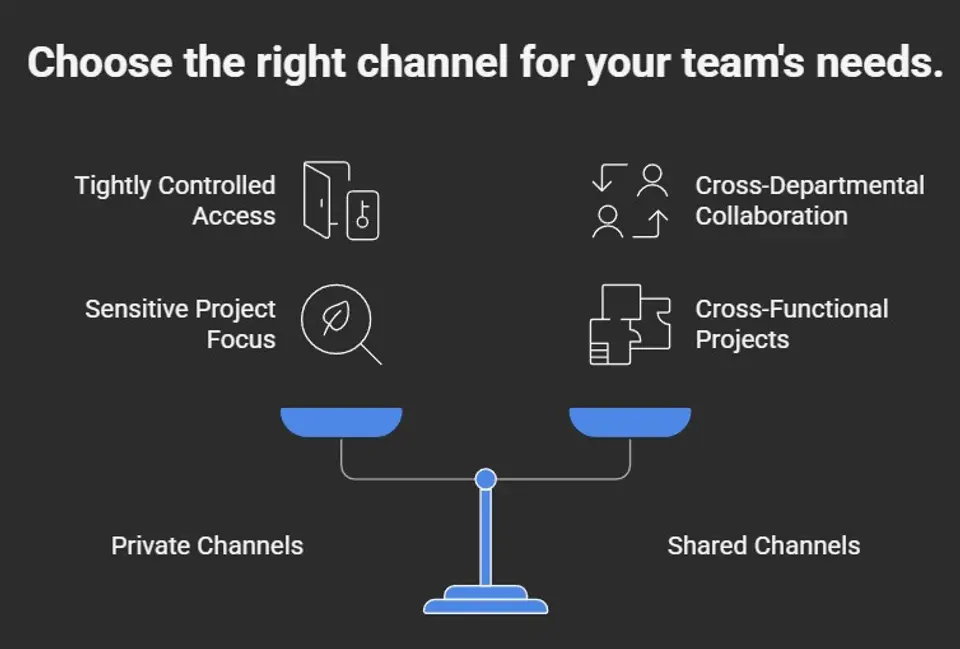
- Закрытые каналы: лучший выбор для конфиденциальных обсуждений, где доступ должен строго контролироваться. Идеально подходят для кадровых вопросов, руководства или чувствительных проектов внутри команды. Просматривать канал или присоединяться к нему могут только приглашённые участники, поэтому случайной утечки информации удаётся избежать.
- Общие каналы: отлично подходят для работы между отделами или даже с внешними партнёрами. Позволяют привлекать людей из-за пределов команды, не давая им полного доступа ко всему остальному. Они незаменимы для междисциплинарных проектов, но учитывайте, что некоторые интеграции могут иметь ограничения.
- Совет по управлению: подробнее о возможностях, преимуществах и недостатках читайте в этом подробном руководстве по выбору между закрытыми и общими каналами.
Сравнение типов каналов и сценариев их использования
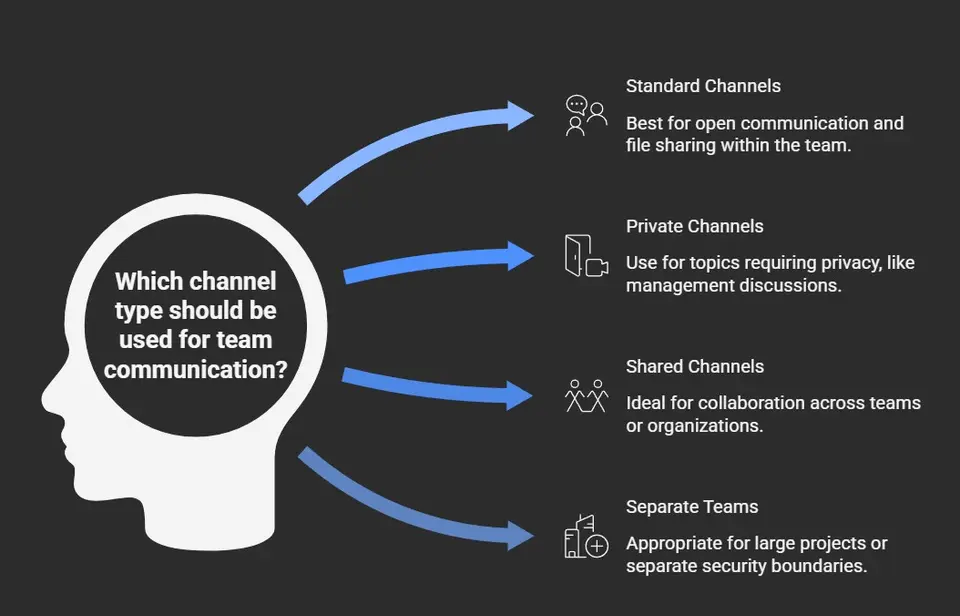
- Стандартные каналы: лучший выбор для открытого общения, когда доступ нужен всей команде. Удобны для общих обсуждений, объявлений и обмена файлами внутри группы.
- Закрытые каналы: доступны только выбранным участникам команды. Используйте их для тем, где конфиденциальность обязательна, например для обсуждений руководства или финансовых проверок.
- Общие каналы: созданы для удобной совместной работы между командами или организациями. Отлично подходят для совместных проектов, служб поддержки или случаев, когда нужны партнёры по сотрудничеству, которые не являются участниками команды.
- Отдельные команды: иногда лучше подходит совершенно новая команда, особенно для крупных проектов или когда нужна полностью отдельная граница безопасности. Подробнее об этом читайте в этом руководстве по архитектуре Teams.
Пошаговое руководство по созданию каналов в Microsoft Teams
Теперь, когда вы знаете, какие типы каналов доступны, давайте разберём, как создать их в Teams. Создание каналов — основа совместной работы, будь то канал для нового проекта, отдела или клуба по интересам. Ключ к успеху — с самого начала выбрать правильную структуру, чтобы команде позже не пришлось ориентироваться в беспорядочном и неудобном для поиска наборе материалов.
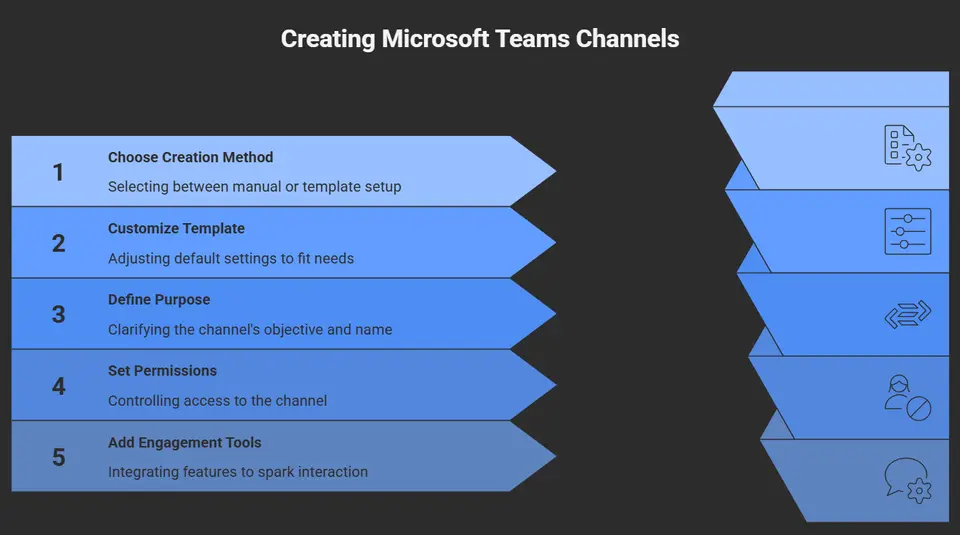
Microsoft Teams позволяет создавать каналы вручную или использовать шаблоны, которые упрощают процесс. Шаблоны снимают большую часть догадок при настройке каналов, особенно когда речь идёт о больших командах или повторяющихся сценариях. А если ваша команда ценит сообщество и общение, создание специальных каналов для сообщества или общения поможет людям взаимодействовать и делиться не только рабочими материалами.
В следующих разделах мы пошагово разберём, как создать канал, настроить его с помощью шаблонов для большей эффективности и какие практические шаги помогут запустить пространства для открытого диалога и общения. В любом случае вы создадите рабочее пространство, которое будет аккуратным, структурированным и удобным для всех.
Создание каналов из шаблона для повышения эффективности
- Начните с шаблона: Microsoft Teams предлагает готовые шаблоны для каналов, которые экономят время и обеспечивают единообразие в нескольких командах или проектах.
- Настраивайте под себя: Эти шаблоны often включают стандартные вкладки, приложения и параметры, но вы можете изменить их под свой рабочий процесс: переименовать каналы, добавить интеграции и настроить разрешения в соответствии с вашими потребностями.
- Поддержка управления: Шаблоны незаменимы, когда нужно внедрить единые корпоративные стандарты или упростить подключение новых команд. Они снижают количество ошибок при настройке и гарантируют, что каждая команда настроена одинаково.
Как создать каналы для сообщества и общения
- Определите назначение: решите, будет ли канал предназначен для общения, обмена знаниями или для конкретных сообществ по интересам. Дайте ему понятное и дружелюбное название и описание, чтобы стимулировать участие.
- Задайте подходящие разрешения: для сообществ лучше открыть канал как можно большему числу людей, а для чувствительных групп ограничьте доступ с помощью настроек разрешений Teams.
- Добавьте инструменты для вовлечения: подключайте опросы, чат-боты или регулярные мероприятия, чтобы стимулировать обсуждение и поддерживать активность сообщества.
- Следите за состоянием: назначьте модераторов или организуйте их ротацию, чтобы поддерживать позитивную атмосферу и соответствие пространства корпоративным политикам и культурным ценностям.
Лучшие практики эффективного управления каналами
После создания каналов их организация требует постоянных усилий. Со временем в командах может появиться слишком много каналов, устаревшие темы или дублирующие пространства. Без внимания этот беспорядок замедляет работу всех и увеличивает риск того, что важная информация потеряется.
Управление средой Teams означает редактирование и реорганизацию каналов при изменении бизнес-потребностей, а также понимание того, когда пора скрыть или архивировать неактивные каналы. Хорошо поддерживаемое рабочее пространство помогает людям быстро находить нужное и защищает конфиденциальную информацию.
Организациям, которые масштабируются или работают в регулируемой среде, стоит заложить прочное управление (governance) в стратегию Teams: это добавляет дисциплины и предотвращает хаос в каналах ещё до того, как он возникнет. Если нужны идеи о том, как превратить хаос в уверенную совместную работу, посмотрите этот обзор управления Teams. А чтобы избежать разрастания, изучите, как автоматизация жизненного цикла каналов и отчётности помогает поддерживать порядок без постоянного контроля каждого рабочего пространства.
Как изменить или обновить канал после создания
- Измените название или описание канала: откройте канал, нажмите на три точки (Дополнительные параметры) и выберите «Изменить». Обновите название или описание, чтобы отразить новый фокус или уточнить назначение канала.
- Измените состав участников: для частных каналов добавляйте или удаляйте участников прямо в параметрах. Следите за тем, чтобы доступ имели только нужные люди, особенно когда меняются роли в команде.
- Настройте параметры и приложения: в каналы можно добавлять или удалять вкладки, ботов и приложения по мере изменения потребностей. Обновляйте разрешения и интеграции, чтобы всё оставалось актуальным и безопасным.
Когда скрывать или архивировать канал
- Скрывайте неактивные каналы: если канал сейчас не нужен, но может пригодиться позже, используйте опцию «Скрыть», чтобы он не загромождал список каналов для большинства пользователей. Вернуть его легко, если работа возобновится.
- Архивируйте каналы, которые больше не используются: когда проект завершён, архивируйте всю команду или отдельные каналы. Это заблокирует изменения, но сохранит переписку и файлы для соответствия требованиям или будущего использования.
- Следуйте политикам управления: используйте архивирование и скрытие как часть регулярного цикла проверки каналов. Так рабочее пространство остаётся управляемым, а в списке видны только актуальные и релевантные каналы, что помогает всем оставаться сосредоточенными, соответствовать требованиям и работать безопасно.
Расширенная автоматизация с Teams Manager для управления каналами
Управлять каналами вручную в Microsoft Teams может быть так же непросто, как жонглировать в час пик, особенно если в компании десятки или даже сотни активных команд. Здесь на помощь приходят инструменты автоматизации, такие как Teams Manager. Teams Manager наводит порядок в хаосе, предоставляя шаблоны, рабочие процессы и средства управления для автоматизации всего процесса создания и администрирования каналов.
С Teams Manager вы можете настроить правила создания новых каналов, включая согласование через рабочие процессы, чтобы добавлять или менять что-либо могли только нужные люди. Это не просто удобство: это защита данных, поддержание чистой структуры и соблюдение всегда непростых политик управления. Настройка разрешений на основе ролей помогает ограничить, кто может создавать, редактировать или архивировать каналы, чтобы всё оставалось безопасным и соответствующим требованиям.
Особенно выделяется автоматизация жизненного цикла. Можно запускать архивирование или задачи проверки автоматически после определённых периодов неактивности либо при достижении проектных этапов. Это большая помощь в борьбе с разрастанием Teams и поддержании порядка в среде: никаких перегруженных списков каналов и забытых файлов. Можно даже автоматизировать создание каналов для онбординга новых проектов, подразделений или типовых запросов, что обеспечивает единообразие и организованность с самого начала.
Teams Manager также интегрируется с более широким набором Microsoft 365 и инструментами отчётности. Если вы серьёзно настроены бороться с разрастанием каналов и заниматься автоматизированным управлением, изучите это руководство по автоматизации жизненного цикла для проактивного управления Teams. Правильные инструменты берут на себя тяжёлую работу, делая работу в Teams организации более плавной, безопасной и заметно менее стressful.
Часто задаваемые вопросы о том, как управлять каналами и создавать их в Microsoft Teamsуправление каналами Teams: создание канала и управление каналами команды
Как создать канал в Microsoft Teams и какие типы каналов можно выбрать?
Чтобы создать канал, откройте команду, выберите «Дополнительные параметры» (...) рядом с названием команды и выберите «Добавить канал». Можно создать стандартный канал (видимый и доступный всем участникам команды), приватный канал (доступ только у определённых участников) или общий канал (для совместной работы с людьми за пределами вашей команды или с другими клиентами). Выбирайте тип канала в зависимости от того, предназначен ли он для конкретного проекта, конфиденциальных обсуждений или совместной работы между командами.
Кто может создавать каналы и как добавлять участников или назначать владельцев каналов?
По умолчанию создавать каналы могут владельцы команды и пользователи, которым администраторы предоставили такое разрешение. Владельцы команды могут добавлять участников и назначать владельцев канала в параметрах канала, а пригласить людей можно, выбрав «Добавить участников» или «Добавить людей» в меню команды. Для приватных каналов владельцы должны добавлять участников явно; для общих каналов то, кто может добавлять внешних участников, определяют политики рабочей области или клиента, заданные администраторами, и элементы управления администратора команды.
Как настроить параметры канала и уведомления для более эффективной совместной работы?
Откройте канал, выберите «Дополнительные параметры» (...), а затем «Управление каналом» или «Уведомления канала», чтобы изменить настройки. Можно изменить частоту уведомлений, модерацию канала и разрешения участников. Используйте параметры канала и модерацию, чтобы контролировать, кто может публиковать сообщения, закреплять важную информацию и интегрировать приложения, например OneNote. Администраторы и владельцы команды могут применять политики на уровне клиента, а участники настраивают собственные предпочтения уведомлений.
В чём разница между стандартным, приватным и общим каналом?
Стандартные каналы предназначены для контента, видимого всем участникам команды. Приватные каналы ограничены для части участников команды и подходят, когда нужны конфиденциальные обсуждения: доступ к содержимому имеют только владелец канала и добавленные участники. Общие каналы позволяют сотрудничать с пользователями за пределами вашей команды или клиента, не добавляя их во всю команду. Каждый тип влияет на разрешения, видимость и на то, как хранится контент (для приватных каналов используется отдельная коллекция сайтов SharePoint).
Как удалить канал и что происходит при его удалении?
Чтобы удалить канал, владелец команды выбирает «Дополнительные параметры» (...) рядом с каналом и нажимает «Удалить этот канал». При удалении удаляются беседы, файлы (хранящиеся в SharePoint) и вкладки, связанные с каналом. Однако владельцы могут восстановить удалённый канал в течение 30 дней в параметрах команды или с помощью средств поддержки Microsoft. При необходимости администраторы или администратор команды могут также восстановить данные с помощью средств соответствия требованиям.
Можно ли автоматизировать создание каналов и применять шаблоны в разных командах?
Да. Администраторы и владельцы команд могут использовать шаблоны, сценарии PowerShell и Graph API для автоматизации создания каналов и применения единых параметров канала в разных командах. Шаблоны Microsoft Teams и автоматизированное выделение ресурсов помогают создавать команды и каналы с предварительно настроенными вкладками, каналами и параметрами, что помогает поддерживать управление и ускоряет подключение новых сотрудников к новым проектам или командам.
Как управлять разрешениями и безопасностью для приватных и общих каналов?
Для приватных каналов требуется явное членство, которым управляют владельцы каналов; их содержимое хранится в отдельной коллекции сайтов SharePoint с собственными границами безопасности. Общие каналы опираются на настройки межклиентского доступа и политики клиента; администраторы настраивают, могут ли люди за пределами вашей команды или клиента получать доступ к общим каналам. Используйте элементы управления на уровне клиента, параметры канала и регулярные обновления безопасности, чтобы к конфиденциальной информации имели доступ только нужные люди внутри или за пределами вашей команды.
Что делать, если нужна помощь с расширенным управлением каналами или возникли проблемы?
Если нужна техническая поддержка, обратитесь к ИТ-администраторам или администратору команды за политиками уровня клиента либо откройте запрос в службу поддержки Microsoft. Администраторы могут использовать PowerShell, центр администрирования Teams или Graph API для диагностики, обновления параметров, восстановления удалённых каналов и применения средств безопасности. Для повседневных вопросов владельцы команд могут управлять ссылками на сайты SharePoint, проверять параметры канала и изучать связанные темы в документации Microsoft, чтобы безопасно вносить любые изменения.
🎧 Вам также стоит послушать
Телефония Teams – простыми словами
Узнайте, как Teams объединяет звонки, собрания и совместную работу, включая административные решения, которые влияют на повседневную работу пользователей.
Microsoft Loop Workspaces – простым языком
Разберитесь, как работает современная совместная работа в Microsoft 365: общие компоненты, рабочие пространства и командная работа в Teams.
Настройка Microsoft Copilot в Teams пошагово
Разберитесь, как Copilot вписывается в совместную работу в Teams и как он может помочь на собраниях, в чатах и при выполнении последующих задач.