 AR
 English
 Deutsch
 Español
 Français
 Italiano
 Português
 Nederlands
 Polski
 Bahasa Indonesia
 Русский
 Українська
 עברית
 日本語
 한국어
Microsoft Teams Admin Center: الدليل الأساسي للحوكمة الحديثة لتقنية المعلومات
By Mirko Peters · · Updated
أتقن مركز إدارة Teams! يغطي هذا الدليل الأساسي الحوكمة الحديثة لتقنية المعلومات ضمن Microsoft 365. أدِر الفرق بفاعلية باستخدام مراكز الإدارة.
Automatically translated with AI from the original post. Read the English original
مركز إدارة Microsoft Teams هو المكان المركزي لإدارة إعدادات Teams والمستخدمين والنهج والاجتماعات والاتصال والأجهزة والتقارير. ابدأ بتعيين أدوار المسؤول المناسبة، ومراجعة الإعدادات على مستوى المؤسسة، واستخدام النهج فقط عندما تحل حاجة عمل موثقة. اختبر التغييرات مع مجموعة تجريبية قبل النشر الواسع.
عندما يتعلق الأمر بتشغيل بيئة عمل محكمة وآمنة ومنتجة، يستحق مركز إدارة Microsoft Teams مكانًا في الصف الأول. فهو يجمع كل الأدوات التي تحتاجها، من إدارة الفرق والأمان وضوابط التطبيقات والتحليلات وعمليات دورة الحياة، في واجهة واحدة. سواء كنت تنظم مساحات التعاون أو تفرض الامتثال في البيئات الحساسة، فإن الإدارة المركزية تُبقي نشر Microsoft Teams وSharePoint منظمًا ومرنًا.
يُعد هذا الدليل مرجعك الشامل لفهم الكيفية التي يمكن بها لمركز إدارة Teams أن يُحدث تحولًا في حوكمة تقنية المعلومات لديك. استكشف كل شيء، بدءًا من إنشاء الفرق وصيانتها، وتقييد التطبيقات، وإدارة الأجهزة المتصلة، وصولًا إلى استخدام التحليلات المتقدمة والأتمتة للإدارة واسعة النطاق. ستحصل على أساليب عملية مستندة إلى أفضل الممارسات، سواء كان تركيزك على الأمان أو البنية أو الاحتياجات الخاصة بقطاعك. الحوكمة الفعالة لا تقتصر على القواعد؛ بل تتعلق بالثقة والرؤية وجعل العمل الجماعي يعمل فعلًا.
5 حقائق مفاجئة حول مركز إدارة Microsoft Teamsتشخيصات مفصلة لكل مكالمة (بعمق بيانات قياسي حقيقي)
يوفر مركز إدارة Teams تحليلات دقيقة للمكالمات لكل مستخدم ولكل جهاز ولكل وسيط بث (الصوت والفيديو ومشاركة الشاشة). يمكن للمسؤولين مراجعة مقاييس أداء الشبكة التفصيلية، ومنها التذبذب وفقدان الحزم والكمون وزمن الذهاب والإياب ومعلومات المُرمِّز، مما يتيح استكشاف أخطاء المكالمات ضعيفة الجودة وإصلاحها بدقة باستخدام بيانات القياس عن بُعد التي تجمعها Microsoft.إدارة البرامج الثابتة للأجهزة مع إجراءات عن بُعد
يمكن للمسؤولين إدارة الأجهزة المعتمدة من Microsoft Teams عن بُعد، ومنها هواتف Teams وأنظمة Teams Rooms واللوحات والشاشات. وتشمل الإمكانات تحديثات البرامج الثابتة، وإعادة التشغيل عن بُعد، وتغييرات الإعدادات، وجمع السجلات، مما يقلل بشكل كبير الحاجة إلى استكشاف الأخطاء في الموقع (يختلف دعم الأجهزة حسب الشركة المصنِّعة).حزم النهج والنشر المستهدف
يدعم مركز الإدارة حزم النهج (مثل قوالب التعليم أو عمال الخطوط الأمامية) وتعيين النهج بدقة للمستخدمين أو لمجموعات Azure AD. يتيح ذلك عمليات نشر مرحلية أو قائمة على الأقسام أو المواقع دون الحاجة إلى تغييرات إعداد يدوية لكل مستخدم.حوكمة متقدمة للتطبيقات تتجاوز مرحلة التثبيت
يمكن للمسؤولين التحكم في أذونات التطبيقات وإعدادات التطبيقات على مستوى المؤسسة، ونهج إعداد التطبيقات (بما في ذلك تثبيت التطبيقات في Teams)، وإدارة التطبيقات المخصصة أو التابعة لجهات خارجية. يمكن السماح بالتطبيقات أو حظرها عالميًا أو عبر النهج، مما يوفر حوكمة مركزية لسلوك تطبيقات Teams في جميع أنحاء المؤسسة.رؤى الصحة وبيانات جاهزة للأتمتة
توفر لوحات معلومات صحة الخدمة المتكاملة وتقارير الاستخدام وسجلات التدقيق رؤية تشغيلية لأعباء عمل Teams. يمكن تصدير البيانات والوصول إليها عبر واجهات Microsoft Graph وPowerShell، مما يتيح الأتمتة وإعداد التقارير والتكامل مع أدوات مراقبة تقنية المعلومات الأوسع أو أدوات SIEM.
كشف الوظائف الأساسية لمركز إدارة Teams
في قلب إدارة Microsoft Teams يقع مركز إدارة Teams: لوحة معلومات تعمل عبر الويب وصُممت لتبسيط كل تفصيل تشغيلي حاسم. تصميمها بسيط لكنه قوي، إذ يوفر وصولًا فوريًا إلى فرقك ومستخدميك ونهجك وتطبيقاتك وجودة المكالمات، كل ذلك من موقع مركزي واحد. تضع جزء التنقل كل شيء، من إنشاء الفرق إلى عناصر التحكم في التطبيقات، على بعد نقرة واحدة، فلا تضطر للبحث عن الإعدادات في عشر قوائم مختلفة.
ما يجعله فعّالًا هو التكامل السلس مع خدمات Microsoft 365 الأوسع. على سبيل المثال، تنتقل الأدوار المعيّنة في مركز إدارة Microsoft 365 (مثل Teams Administrator وGlobal Administrator والمسؤوليات المخصصة) مباشرةً إلى مركز إدارة Teams، مما يتيح لك تحديد من يتحكم في ماذا بدقة عالية. وهذا يعني أنك تستطيع منح الأشخاص الأدوات المناسبة دون أن تمنحهم صندوق الأدوات بأكمله.
لا يقتصر توسيع وظائف Teams على ما هو متوفر افتراضيًا. يمكنك إضافة تطبيقات مخصصة، وبناء سير عمل آلي، أو سحب تحليلات مفصلة إلى روتينك اليومي. (هل تهمك لوحات المعلومات عبر Teams وSharePoint؟ اطلع على هذه المقارنة التفصيلية لتضمين لوحات Power BI في كل منهما.) الخلاصة: يمنحك التحكم المركزي الرؤية والمرونة وراحة البال التي تحتاجها لإدارة التعاون الحديث دون فوضى.
مركز إدارة Microsoft Teams: الإيجابيات والسلبيات
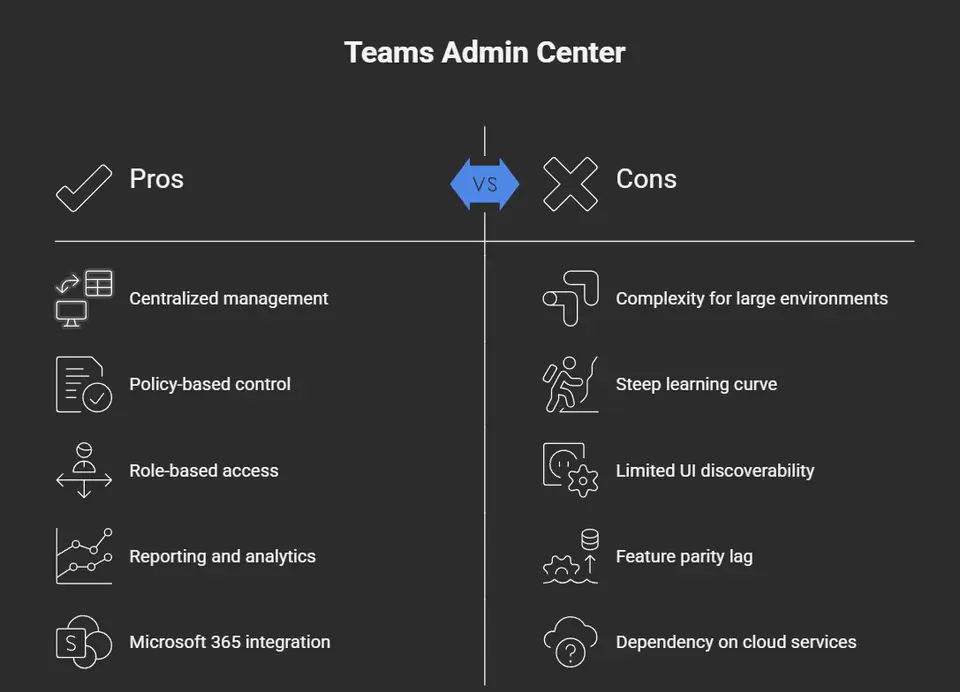
إيجابيات مركز إدارة Teams
- الإدارة المركزية: وحدة تحكم واحدة لإدارة إعدادات Teams والنُهج والمستخدمين عبر المؤسسة.
- التحكم القائم على النُهج: تعيين دقيق للنُهج الخاصة بالاجتماعات والمراسلة والتطبيقات والأجهزة يتيح حوكمة متسقة.
- التحكم في الوصول القائم على الأدوار: أدوار المسؤولين والإدارة المفوضة تقلل المخاطر الأمنية وتوزع المهام بأمان.
- إعداد التقارير والتحليلات: تقارير الاستخدام المدمجة، وتحليلات جودة المكالمات، وسجلات النشاط تساعد على مراقبة التبني واستكشاف المشكلات وإصلاحها.
- التكامل مع Microsoft 365: تكامل سلس مع Azure AD وExchange وSharePoint وIntune لإدارة موحدة.
- إدارة الأجهزة: تهيئة وإدارة أجهزة Teams المعتمدة والهواتف وأنظمة غرف الاجتماعات من البوابة.
- إدارة دورة حياة التطبيقات: التحكم في أذونات التطبيقات والتحميل الجانبي وسياسات التطبيقات لتأمين منظومة تطبيقات Teams وتنظيمها.
- تحديثات منتظمة ووثائق: تضيف Microsoft ميزات بانتظام وتنشر إرشادات للمسؤولين.
سلبيات مركز إدارة Teams
- التعقيد في البيئات الكبيرة: إدارة نُهج ومجموعات وسيناريوهات هجينة كثيرة قد تكون معقدة وتستغرق وقتًا طويلًا.
- منحنى تعلم حاد: قد يحتاج المسؤولون إلى تدريب لفهم تفاعلات النُهج والأدوار والميزات المتقدمة.
- محدودية قابلية اكتشاف الواجهة: بعض الإعدادات مدفونة أو موزعة بين بوابات مختلفة (مثل Exchange وAzure)، مما يسبب ارتباكًا أحيانًا.
- تأخر تكافؤ الميزات: قد تصل ميزات Teams الجديدة إلى تطبيقات العميل قبل توفر عناصر التحكم الكاملة للمسؤولين.
- الاعتماد على الخدمات السحابية: تعتمد وظائف مركز الإدارة على توفر خدمات Microsoft 365 وإعدادات المستأجر.
- فجوات التدقيق والاستبقاء: رغم التحسن، تجد بعض المؤسسات أن سجلات التدقيق وضوابط الاستبقاء تحتاج إلى أدوات أو إعدادات إضافية.
- حدود التخصيص: قد تحتاج سير العمل المخصصة بعمق أو الخاصة بقطاعات معينة إلى أدوات مساندة أو أتمتة عبر PowerShell.
إدارة Teams: الإنشاء والتحديثات والإدارة الأساسية
إدارة فرق المؤسسة أكثر من مجرد النقر على «إضافة» أو «حذف»، فهي توازن بين إطلاق الإنتاجية والحفاظ على النظام والأمان. يمثل مركز إدارة Teams مقرّ قيادتك لتنظيم التعاون بطريقة تناسب الجميع، من موظفي الخطوط الأمامية إلى كبار التنفيذيين. ومن هنا تشرف على طريقة إعداد الفرق وصيانتها وأرشفتها أو إعادة تفعيلها عندما تتغير احتياجات العمل.
تحقيق ذلك يتطلب خطوات تقنية وحوكمة مدروسة، أي التحكم في من يستطيع إنشاء الفرق، وتوحيد أعراف التسمية، وربط الفرق بموارد SharePoint المناسبة. ومع كثرة العناصر المتحركة، يساعدك إطار واضح على تفادي ما يُعرف بـ«انتشار Teams»، حيث تتكاثر مساحات العمل المهجورة أو المكررة فتولّد الارتباك وتسربات البيانات. وإذا كنت تريد معرفة كيفية هيكلة فرق فعّالة منذ البداية، فهناك كثير من الدروس حول تحويل الفوضى إلى تعاون واثق باستخدام حوكمة صارمة وأدوار واضحة.
مع تعمقك في الموضوع، ستدرك كيف أن إدارة دورة حياة الفرق، من أرشفتها واستعادتها إلى تجديدها، تحافظ على نظافة بيئتك وأمان بياناتك، مع تكييفها مع متطلبات المشاريع والمتطلبات التنظيمية. ولا تغفل أيضاً عن أهمية ملفات تعريف الفرق الدقيقة وبيانات المعلومات الوصفية، فهي الركيزة الأساسية للامتثال وللعمليات اليومية السلسة. هل تريد إضافة الأتمتة ومصدر موثوق واحد للمعلومات؟ إن الجمع بين Teams وأدوات مثل SharePoint وPower Automate يجعل التعاون المنظم والواضح حقيقة واقعة. (إليك كيف تعمل حوكمة المشاريع المنظمة في الممارسة العملية.) خلاصة الأمر أن تضع الأشخاص المناسبين في الأماكن المناسبة، مع الأذونات الصحيحة، بما يهيئ الجميع للتعاون دون تشويش.
إضافة الفرق وتحريرها في مركز الإدارة
- لإضافة فريق جديد: في Teams Admin Center، انقر على "Teams" في the اللوحة اليسرى، ثم على "Manage teams". اضغط "Add"، وأدخل اسماً واضحاً وقابلاً للتوسع للفريق (تجنّب الأسماء العامة)، وحدّد الخصوصية (عامة أو خاصة)، وعيّن مالكاً واحداً على الأقل. التزم بأعراف تسمية تعكس القسم أو الوظيفة أو المشروع.
- لتحرير فريق قائم: اختر فريقاً من القائمة. يمكنك تحديث الاسم أو الوصف أو الإعدادات، وإدارة المالكين والأعضاء مباشرةً من هذه الشاشة. استخدم ملفات تعريف وصفية ومعلومات منظمة للامتثال وسهولة العثور عليها.
- أفضل الممارسات: قيّد من يمكنه إنشاء الفرق عبر تعديل الأدوار. راجع معلومات الفريق وحدّثها بانتظام لتبقى متوافقة مع نهج العمل. فهذا يمنع التكرار والفرق المهجورة والتخمين لدى المستخدمين النهائيين. لمزيد من النصائح، اطّلع على كيف تحوّل الحوكمة مساحات Teams الفوضوية إلى تعاون واثق.
عمليات دورة الحياة: الأرشفة والاستعادة والتجديد للفرق
- أرشفة فريق: في مركز الإدارة، حدّد الفريق واختر "Archive" ثم أكّد. يصبح مساحة العمل للقراءة فقط، ويمنع التعديلات العرضية أثناء إعادة الهيكلة أو بعد انتهاء المشروع. استخدم الأرشفة لتجميد فريق دون حذف سجله أو ملفاته.
- استعادة فريق محذوف: انتقل إلى قسم "Deleted teams"، وابحث عن الفريق، ثم حدّد "Restore". يعيد هذا جميع الملفات والقنوات والإعدادات، وهو الخيار الأمثل للحذف العرضي أو لمتطلبات استمرارية الأعمال.
- تجديد فريق على وشك الانتهاء: تُطلق الفرق التي تقترب من انتهاء صلاحيتها تنبيهات للمسؤول. اضغط "Renew" لتمديد عمرها الافتراضي، والإبقاء على التعاون مفتوحاً. استخدم هذا الإجراء بانتظام في المؤسسات ذات سياسات الاستبقاء الصارمة أو دورات المشاريع النشطة وغير النشطة. للاطلاع على إدارة دورة الحياة الآلية باستخدام Power Platform وGraph API، توجّه إلى هذا الدليل حول ضبط انتشار فرق Teams.
ملفات تعريف الفرق وإدارة المعلومات
تتضمن ملفات تعريف الفرق في Teams Admin Center بيانات وصفية أساسية: اسم الفريق والوصف والغرض والمالك وقوائم الأعضاء. توفر هذه المعلومات للمسؤولين والمستخدمين وضوحاً حول الغرض من كل فريق والأشخاص المشاركين فيه.
إن توثيق غرض الفريق والحفاظ على تفاصيل محدثة ليس مسألة تنظيم فحسب، بل هو أمر بالغ الأهمية للامتثال التنظيمي ومتطلبات التدقيق. فإدارة الملفات التعريفية الجيدة تساعدك على تتبع ملكية الفرق وربطها بالعمليات التجارية وتجنّب المساحات الغامضة أو المكررة. إنها المرتكز الذي يحافظ على تنظيم التعاون اليومي وشفافيته.
إدارة التطبيقات وضوابط الأمان في Teams Admin Center
لا يقتصر دور Teams Admin Center على إدارة الأشخاص والأذونات، بل هو also البوابة الرئيسية للتحكم في التطبيقات والتكاملات التي تدخل بيئتك. في أماكن العمل اليوم، تنتشر التطبيقات الخارجية والمخصصة في كل مكان، ولكل منها مزاياها الإنتاجية، لكنها تحمل مخاطر إن لم تُدَر بالشكل الصحيح.
يمكن للمسؤولين التحكم مركزياً في تثبيت التطبيقات، وإدارة كتالوج تطبيقات المؤسسة بالكامل، وفرض حدود، وحتى أتمتة النشر. ستتمكن من متابعة التطبيقات التي يستخدمها الموظفون، مما يساعد على اكتشاف أدوات تعزز الإنتاجية والانتباه لأي شيء قد يسبب مشكلة أمنية أو امتثالية. فالإدارة الدقيقة هنا تمنع الأذونات الخطرة وتسرب البيانات والإضافات التي لا تتوافق مع نهج المؤسسة.
لكن القصة لا تقف عند هذا الحد. يمكن للمسؤولين ضبط الأذونات بدقة، وحظر التطبيقات الخطرة أو غير المتوافقة مع المتطلبات التنظيمية، وإدارة الإعدادات على مستوى المؤسسة، والاطلاع على المعلومات التي يوفرها المطوّر لإجراء تدقيق أعمق. هل تفكر في إضافة وظائف إنتاجية مخصصة؟ يمكنك حتى توسيع اجتماعات Teams والقنوات بتطبيقاتك وروبوتاتك وامتدادات الرسائل الخاصة بك، كما هو موضح في هذا الشرح المعمّق حول التطبيقات المخصصة والروبوتات، أو في كيفية إضافة امتدادات متقدمة داخل الاجتماعات. كل ذلك ضروري للحفاظ على بيئتك الرقمية آمنة ومحمية وتعمل بسلاسة لكل قسم وكل سير عمل.
تثبيت التطبيقات وإدارة كتالوج التطبيقات
- تثبيت التطبيقات: في مركز إدارة Teams، انتقل إلى "تطبيقات Teams" واختر "إدارة التطبيقات". حدد التطبيقات المعتمدة من جهات خارجية أو التطبيقات الداخلية، وراجع تفاصيلها، ثم اضغط "السماح" أو "تثبيت" لإتاحتها على مستوى المؤسسة. هذا يمركز عملية النشر، فنقرة واحدة توزع التطبيقات على كل مستخدم يحتاج إليها.
- تصدير كتالوج التطبيقات: يمكن للمسؤولين تصدير قائمة التطبيقات الكاملة لأغراض التوثيق والتدقيق ومراجعة وضع الأمان. يساعد ذلك على تحديد التطبيقات قليلة الاستخدام أو المكررة أو المحتملة الخطورة عبر المؤسسة.
- أفضل ممارسات إدارة التطبيقات: راقب اتجاهات استخدام التطبيقات بانتظام، وطبّق إيقاف التطبيقات القديمة أو تحديثها عند الحاجة. هل تريد تعزيز الإنتاجية وتقليل التنقل بين المهام؟ استكشف الميزات القوية وغير المستخدمة كثيرًا، مثل امتدادات الرسائل، كما هو موضح في هذا الدليل حول امتدادات رسائل Teams.
تهيئة أذونات التطبيقات وإعدادات التطبيقات على مستوى المؤسسة
- السماح بالتطبيقات أو حظرها: اضبط نهج السماح والحظر بدقة للتطبيقات الخاصة بـ Microsoft والتطبيقات الخارجية. يُبقي ذلك التحكم في يد قسم تقنية المعلومات، ويحظر التطبيقات التي لا تلتزم بالمتطلبات التنظيمية، أو تطلب أذونات خطرة، أو لا تحقق قيمة للعمل.
- ضبط إعدادات التطبيقات على مستوى المؤسسة: حدد التطبيقات التي تظهر أو تُثبَّت لجميع المستخدمين، وعرّف السلوكيات الافتراضية، وفرض الأمان على مستوى المؤسسة. هذا يضمن ألا يرى الموظفون سوى التطبيقات الآمنة وذات الصلة بأدوارهم.
- أمان التطبيقات ومعلومات الدعم: راجع تفاصيل التطبيق التي يوفرها المطوّر، including الأذونات وشهادات الامتثال وجهات الاتصال للدعم، للكشف عن أي مؤشرات خطر. المتابعة الدقيقة لهذه الإعدادات تساعد على تخفيف المخاطر، كما أكدته النصائح الخاصة بالامتداد الآمن لاجتماعات Teams.
إدارة الاجتماعات والمؤتمرات والاتصال الصوتي
أصبحت إدارة الاجتماعات الافتراضية والمكالمات الصوتية أمرًا بالغ الأهمية لمعظم المؤسسات، ويوفر مركز إدارة Teams الأدوات اللازمة لذلك. لديك التحكم في طريقة جدولة الاجتماعات، ومن يمكنه الانضمام إليها أو تقديم العرض فيها، وما الذي يُسجَّل منها، ويمكنك تطبيق نهج امتثال تتوافق مع قواعد قطاعك. يجمع المركز كل ما تحتاجه للحفاظ على تعاونك عبر الإنترنت آمنًا وفعالًا ومهنيًا.
ولا يقتصر الأمر على الاجتماعات العادية. يمكنك ضبط النهج للندوات الإلكترونية واسعة النطاق والمؤتمرات المتقدمة والاتصالات الهاتفية، كل ذلك دون الحاجة إلى لوحات منفصلة. يتيح دمج الاتصال الصوتي أن تحل Teams محل أنظمة PBX التقليدية بالكامل، أو أن تُضاف فوقها كمركز اتصالات موحد. وإذا كانت مؤسستك تعقد اجتماعات هجينة، يمكنك أيضًا فرض الأمان ومراقبة جودة المكالمات وربط الحلول الخارجية، مع ضمان مشاركة سلسة من المنزل أو من المكتب.
والابتكار في هذا المجال سريع أيضًا. إذا تساءلت يومًا كيف يمكن توسيع الاجتماعات بلوحات جانبية أو تطبيقات مخصصة أو أحداث دورة حياة متقدمة، فهناك إرشادات عملية في هذا الاستعراض العملي لأتمتة الاجتماعات وأفضل ممارسات الأمان. وسواء كنت تنشر Teams من الصفر أو تحسّن بيئات تعمل فعليًا، تساعدك الأدوات المركزية في مركز الإدارة على إبقاء منظومة التواصل كاملة تعمل بسلاسة وأمان، مع متابعة كل صوت وفيديو ومشاركة شاشة.
إدارة الاجتماعات وقدرات المؤتمرات
- نهج الاجتماعات: حدِّد مَن يمكنه جدولة الاجتماعات، والتحكم في الوصول، وتحديد صلاحيات العرض.
- ضوابط الامتثال: طبِّق متطلبات الاستبقاء والاكتشاف الإلكتروني والحجز القانوني على محتوى الاجتماعات، بما في ذلك التسجيلات والنصوص المفرَّغة.
- الإعدادات المتقدمة: فعِّل ميزات مثل ضوابط الردهة، وكتم صوت المشاركين، ونهج التسجيل لتعزيز الأمان والاحترافية.
- نصائح للإنتاجية: استخدم ميزات مثل جداول الأعمال المدمجة والملاحظات والتطبيقات داخل الاجتماع للحفاظ على تركيز النقاشات وتعزيز التعاون.
إعداد الاتصال الصوتي وحوكمته
- تكامل خطط الاتصال: اربط Teams بخطط الاتصال من Microsoft أو بالتوجيه المباشر لتوحيد الاتصالات.
- استبدال PBX: انتقل من أنظمة الهاتف القديمة، ودمج المكالمات والبريد الصوتي والأدلة داخل Teams.
- نهج على مستوى المؤسسة: اضبط توجيه المكالمات وإعدادات البريد الصوتي ومعرّف المتصل بما يتوافق مع احتياجات العمل ومتطلبات الامتثال.
- ضمان الجودة: راقب تحليلات المكالمات وعالج الاتصالات الضعيفة مباشرةً من لوحة المسؤول.
إدارة أجهزة Teams وأنظمة الغرف
- إدارة الأجهزة: يعرض مركز المسؤول جميع الأجهزة المعتمدة لـ Teams، مثل الهواتف واللوحات ووحدات تحكم غرف الاجتماعات، المتصلة بشبكتك. يمكنك تعيين الإعدادات ومراقبة سلامة الأجهزة ودفع تحديثات البرامج الثابتة عن بُعد، مما يحافظ على أمان الأجهزة وقابليتها للاستخدام عبر الفرق الموزَّعة.
- أنظمة الغرف: أدِر أجهزة الغرف وإعداداتها في Teams Rooms لدعم كل شيء، من مساحات الاجتماعات الصغيرة إلى قاعات المؤتمرات الكبيرة. تُفرض إعدادات مثل الانضمام التلقائي والاجتماعات الافتراضية ومشاركة المحتوى مركزيًا، لتوفير تجربة سلسة للحاضرين محليًا وعن بُعد على حد سواء.
- الامتثال والأمان: طبِّق إعدادات الامتثال للأجهزة، وفرض مستويات الترقيع، وراقب الوصول إلى الأجهزة. يقلل ذلك من المخاطر الناتجة عن البرامج القديمة أو الاتصالات غير المُدارة أو فقدان الأجهزة. وإذا كان العمل الهجين جزءًا من خطتك المستقبلية، فاطّلع على كيفية ربط أدوات تنسيق مكان العمل مثل Microsoft Places (اعرف المزيد هنا) كل شيء ببعضه داخل Teams.
إدارة Teams الخاصة بالقطاعات
- التعليم: يدعم فرق الفصول الدراسية، والامتثال لقانون FERPA، وأدوار الإشراف الخاصة للمعلمين والطلاب.
- الحكومة (GCC/GCC High): يتيح الامتثال لمعيار FedRAMP وقانون ITAR ومتطلبات القطاع العام الأمريكي الأخرى، إلى جانب ميزات تدقيق متقدمة.
- 21Vianet (الصين): نشر مستأجر مخصص لتلبية المتطلبات التنظيمية في الصين، مع توفير إقامة البيانات وفصل الخصوصية.
- السحابة المعزولة عن الشبكات/الدفاعية: يدعم عمليات النشر الآمنة التي يُقيَّد فيها مشاركة البيانات مع جهات خارجية، ويوفر ضوابط للمستخدمين في الخطوط الأمامية وعبر المؤسسات.
التحليلات والتقارير المتقدمة في مركز إدارة Teams
- تحليلات الاستخدام: يحصل المسؤولون على لوحات تقارير مدمجة تعرض المستخدمين النشطين، واستخدام الفرق، ومشاركة الضيوف، وتبنّي الميزات، مما يساعدك على رصد مساحات التعاون المزدهرة وتلك قليلة الاستخدام.
- مقاييس التبنّي: اعرض اتجاهات النمو ومعدلات التفاعل وإنشاء الفرق الجديدة، لتوجيه التدريب أو تحسين الحوكمة لمختلف وحدات الأعمال.
- مراقبة الأداء: تتبّع جودة المكالمات وسلامة الاجتماعات وتوافر النظام. استخدم التنبيهات الفورية لتشخيص المشكلات أو توقّع احتياجات السعة.
- تقارير مخصصة: صدِّر البيانات الأولية لإجراء تحليلات أعمق في Power BI أو تطبيقات التحليل الأخرى. لمزيد من المعلومات حول تتبع دورة الحياة الآلي والتكامل مع Power BI، زُر دليل الحوكمة خطوة بخطوة.
الأمان وإدارة الامتثال عبر مركز إدارة Teams
حماية بياناتك والالتزام بالمعايير التنظيمية ليسا مجرد "ميزة إضافية"، بل هما شرط أساسي، خاصةً مع انتقال معلومات الأعمال والمعلومات الشخصية الحساسة ذهابًا وإيابًا كل يوم. يُزيل مركز إدارة Teams التخمين عن فرض الأمان والامتثال في بيئات العمل الديناميكية. ومن هنا يمكنك إعداد منع فقدان البيانات (DLP) لحجب المعلومات الحساسة من التسرب إلى الدردشة الخاطئة، وتطبيق حواجز المعلومات للفصل بين الفرق والأقسام عند الحاجة، ومراقبة الامتثال في كل مساحة عمل.
توفر ميزات التدقيق وإعداد التقارير سجلاً رقمياً واضحاً يبيّن من وصل إلى ما، ومن غيّر ماذا، وهو أمر بالغ الأهمية للاحتفاظ القانوني والتحقيقات والاستجابة لعمليات التدقيق. صُممت هذه الضوابط للعمل جنباً إلى جنب مع إطار الامتثال الأوسع لدى Microsoft، بما يتيح لك الوفاء بكل شيء، من اللائحة العامة لحماية البيانات (GDPR) إلى المتطلبات الخاصة بالقطاعات، وذلك في المكان نفسه الذي تتعاون فيه فرقك. ولضمان الأمان الصحيح، فكّر فيه كرحلة متعددة الطبقات: تلعب المصادقة متعددة العوامل، وضوابط الوصول، وحواجز المعلومات، والمراجعات الدورية للتدقيق، جميعها دوراً في ذلك. وللتعمق أكثر في تعزيز الأمان باستخدام Purview DLP والتدقيق وضوابط الوصول، اطّلع على دليل أمان Teams ذي الطبقات الخمس.
الخلاصة؟ مع ضوابط مركز الإدارة بين يديك، تقلل من تسريبات البيانات والمشاركة غير المرغوب فيها والإغفالات التنظيمية قبل وقوعها. هذه الإجراءات ليست مجرد تشديد للقيود، بل هي الأساس لبناء الثقة والانفتاح داخل مؤسستك، وراحة البال أمام المدققين والجهات التنظيمية على حد سواء.
تفعيل منع فقدان البيانات (DLP) وحواجز المعلومات
- إعداد نهج DLP: في مركز إدارة Teams، انتقل إلى "منع فقدان البيانات" واضبط النُهج لمراقبة البيانات الحساسة (مثل أرقام البطاقات الائتمانية أو المعلومات الشخصية القابلة للتعريف) وتقييد مشاركتها داخل الدردشات ورسائل القنوات. اختر القوالب أو أنشئ قواعد مخصصة تناسب متطلبات الامتثال لديك.
- إعداد حواجز المعلومات: استخدم حواجز المعلومات لمنع التواصل بين مجموعات محددة من المستخدمين ينبغي أن تبقى منفصلة، وهي مفيدة بوجه خاص للإدارات القانونية وإدارات الموارد البشرية والإدارات الخاضعة للتنظيم. فعّلها من قسم الامتثال، وحدد الشرائح، ثم عيّن المستخدمين إليها وفقاً لذلك.
- المراجعة والتعديل بانتظام: راقب التنبيهات والتقارير بحثاً عن مطابقات النهج، وعدّل القواعد لمواجهة المخاطر المتطورة. للاطلاع على استراتيجية شاملة لتعزيز الأمان، يقدم البودكاست المتاح عبر هذا الرابط تقنيات عملية من واقع التطبيق لحماية فرقك.
تسجيل التدقيق وأدوات إعداد تقارير الأمان
- تفعيل سجل التدقيق: فعّل "البحث في سجل التدقيق" في مركز الإدارة لالتقاط الإجراءات المتعلقة بالفرق والرسائل وتغييرات العضوية وتعديلات الإعدادات.
- الوصول إلى سجلات التدقيق: ابحث في السجلات وصفِّها لتتبع أنشطة المستخدمين أو التحقيق في الحوادث، بما يضمن الشفافية في التعديلات والوصول إلى المحتوى.
- تقارير الأمان: أنشئ التقارير المدمجة لمراجعة حالة الامتثال وانتهاكات النهج ومخاطر التعرض، وهي مثالية للتحضير لعمليات التدقيق واجتماعات مجلس الإدارة.
- أفضل ممارسات الخصوصية: للاطلاع على الإرشادات المتعلقة بالذكاء الاصطناعي وموافقة المستخدم وضوابط الخصوصية عبر Microsoft 365، راجع الإطار التفصيلي في هذا الشرح حول خصوصية بيانات Copilot.
أتمتة مهام مركز إدارة Teams باستخدام PowerShell وتكاملات واجهة برمجة التطبيقات
بالنسبة للمؤسسات التي تدير مئات الفرق والمستخدمين، بل آلاف منهم، يمر طريق الحوكمة الذكية عبر الأتمتة. يتيح مركز إدارة Teams كفاءات عميقة من خلال الربط بين البرمجة النصية عبر PowerShell والأدوات المخصصة مع واجهة برمجة تطبيقات Microsoft Graph، فيتمكن المسؤولون من تجاوز المهام المتكررة المرهقة والتركيز على الاستراتيجية الأعلى مستوى. فالأتمتة تعني توفيراً أسرع للموارد، وإدارة أنظف لدورة الحياة، وتطبيقاً محكماً للنهج على نطاق المؤسسة بأكملها.
باستخدام PowerShell، لستَ مقيداً باستيراد المستخدمين بالدفعات فحسب، بل يمكنك تطبيق تعيينات نهج جديدة، أو أتمتة أرشفة الفرق، أو تنظيف مساحات العمل غير النشطة بأمر واحد من سطر الأوامر. وإن أردت الذهاب أبعد من ذلك، تتيح تكاملات واجهة البرمجة ربط Teams بأنظمة الموارد البشرية أو منصات تذاكر الدعم أو أدوات إعداد التقارير لديك، فتتحول سير العمل القوية إلى إجراءات بسيطة وقابلة للتكرار.
ليست هذه مجرد ميزة للراحة. فالأتمتة تقلل الأخطاء البشرية، وتخفض التكاليف التشغيلية، وتجعل من الممكن عمليًا في المؤسسات الكبيرة مواكبة الحجم والامتثال. للاطلاع المعمّق على كيفية تكامل Power Platform وGraph API وPower BI لحوكمة Teams على نطاق واسع، يمكنكم زيارة دليل إدارة انتشار Teams وأتمتة دورة الحياة. الخلاصة: إذا كنت تريد إدارة Teams متسقة وآمنة ومستعدة للمستقبل، فالأتمتة ليست خيارًا إضافيًا مستحبًا، بل هي السر الحقيقي للنجاح.
أتمتة النهج وعمليات الإجراء بالجملة باستخدام PowerShell
- تهيئة المستخدمين: استخدم نصوص PowerShell الخاصة بـ Teams لإضافة المستخدمين إلى الفرق بالجملة، وتعيين التراخيص، وإعداد الأدوار. أتمتة تحديثات المجموعات عند الانضمام أو المغادرة لضمان الاتساق والسرعة.
- إسناد النهج: طبّق أذونات المراسلة أو الاجتماعات أو التطبيقات على مجموعات المستخدمين أو الفرق بأكملها في عملية واحدة. تتفوق النصوص البرمجية للنهج على الأخطاء اليدوية، وتسهل مراجعتها وتدقيقها.
- إدارة دورة الحياة: أتمتة اكتشاف الفرق غير النشطة، وتذكير المالكين بمراجعة الفرق القديمة أو أرشفتها، والحفاظ على بيئة عمل منظمة. هل تحتاج إلى المزيد عن أتمتة دورة الحياة؟ اطلع على دليل الحوكمة الشامل للاطلاع على النصوص التفصيلية والنتائج الواقعية.
توسيع مركز إدارة Teams بتكاملات API مخصصة
- تكامل الأنظمة الخارجية: اربط Teams بأنظمة الموارد البشرية أو تذاكر الدعم أو إدارة الموارد عبر Microsoft Graph API، لتوحيد عمليات العمل.
- أتمتة مهام الإدارة المعقدة: أنشئ روبوتات أو تدفقات مخصصة لأتمتة الإعداد الأولي، وإعداد التقارير، أو فحوصات الامتثال مباشرة عند تشغيلها من مصادر خارجية.
- بناء حلول مخصصة: استخدم نقاط نهاية API لإنشاء لوحات معلومات للمسؤولين، وأدوات تقارير، أو عناصر تحكم متقدمة في دورة الحياة، بما يجعل Teams متوافقًا فعليًا مع احتياجات مؤسستك.
- ميزة الحوكمة: تعني الأدوات المخصصة تحكمًا دقيقًا؛ أتمتة فرض البيانات الوصفية، وإشعارات المالكين، أو تنبيهات الأمان المخصصة لتحقيق حوكمة متعمقة وسريعة الاستجابة.
الأسئلة المتداولة: مركز إدارة Microsoft Teams
نهج المراسلة وإعدادات الفرق في مركز إدارة Teams
ما هو مركز إدارة Teams وما علاقته بنهج المراسلة؟
مركز إدارة Teams هو مركز إدارة يعتمد على الويب، يستخدمه المسؤولون لإدارة نهج Microsoft Teams وإعداداته. ويتيح للمسؤولين إنشاء نهج المراسلة وإسنادها وفرضها للتحكم في الدردشة ورسائل القنوات وGiphy والميمات وغيرها من إمكانات المراسلة لدى المستخدمين أو المجموعات في مؤسستك.
كيف أصل إلى مركز إدارة Microsoft Teams لإدارة نهج المراسلة؟
للوصول إلى مركز إدارة Microsoft Teams، سجّل الدخول إلى مركز إدارة Microsoft 365 أو انتقل مباشرة إلى عنوان URL لمركز إدارة Teams باستخدام حساب مسؤول. ومن هناك، انتقل إلى نهج المراسلة لإنشاء النهج وتحريرها وإسنادها إلى المستخدمين أو الفرق أو مجموعات Microsoft 365.
إدارة التطبيقات ومتجر التطبيقات لـ Teams في Microsoft Teams
كيف يمكنني إدارة التطبيقات والتحكم في متجر تطبيقات Teams من مركز الإدارة؟
استخدم مركز إدارة Teams لإدارة تطبيقات Teams، وإعداد نهج أذونات التطبيقات، والتحكم في التطبيقات المتاحة للمستخدمين. يمكنك حظر تطبيقات محددة أو السماح بها، وإنشاء نهج إعداد تطبيقات مخصصة، وتحديد ما إذا كان بإمكان المستخدمين رفع تطبيقات مخصصة أو الوصول إلى متجر تطبيقات Teams العام.
هل يمكنني دفع التطبيقات إلى المستخدمين أو إعدادها مسبقًا لعدة فرق؟
نعم. أنشئ نهج إعداد التطبيقات وأسندها في مركز الإدارة لتثبيت التطبيقات وتثبيتها تلقائيًا للمستخدمين أو المجموعات. يتيح ذلك للمسؤولين توفير تجربة متسقة عبر فرق متعددة، ويضمن توفر التطبيقات المطلوبة للمستخدمين في مؤسستك.
وصول الضيوف والوصول الخارجي للمسؤولين
ما الفرق بين وصول الضيوف والوصول الخارجي؟
يتيح وصول الضيوف إضافة مستخدمين ضيوف بعضوية كاملة داخل الفريق، فيمنحهم الوصول إلى الفرق والقنوات والملفات والتطبيقات وفقًا للنهج. أما الوصول الخارجي (الاتحاد) فيتيح للمستخدمين العثور على مستخدمين في نطاق آخر والاتصال بهم والدردشة معهم وجدولة الاجتماعات معهم دون إضافتهم كمستخدمين ضيوف. وتُدار كلتا الخاصيتين من مركز الإدارة ضمن إعدادات الوصول الخارجي ووصول الضيوف.
كيف أتحكم في المستخدمين الضيوف وإعدادات وصول الضيوف؟
من مركز إدارة Teams أو مركز إدارة Microsoft 365، قم بتكوين نهج الوصول للضيوف، وتعيين نهج الأذونات، والتحكم فيما يمكن للضيوف القيام به (الدردشة، وإنشاء القنوات، وحذف الرسائل)، وإدارة من يمكنه دعوة الضيوف. استخدم مركز الامتثال وتسميات معلومات الحساسية معاً للحد من تعرض البيانات لمستخدمي الضيوف.
إدارة الفرق وتعيين النهج للفرق والقنوات
كيف أنشئ قوالب الفرق وأديرها، وكيف أنفذ مهام إدارة الفرق؟
يتيح مركز إدارة Teams للمسؤولين إنشاء قوالب الفرق وإدارتها لتوحيد البنية والتطبيقات والإعدادات للفرق الجديدة. استخدم القوالب لتسريع إنشاء الفرق، وتعيين المالكين، وتكوين القنوات، وتطبيق النهج بحيث يتبع إنشاء عدة فرق قواعد الحوكمة والامتثال.
ما الأدوات المتاحة لإدارة مالكي الفرق وأعضائها وإدارة عدة فرق؟
يمكن للمسؤولين عرض الفرق وإدارتها، وتعيين المالكين، وإضافة الأعضاء أو إزالتهم، وتنفيذ الإجراءات الجماعية باستخدام مركز إدارة Teams أو PowerShell. وتشمل أدوات الإدارة أيضاً النهج للتحكم في إعدادات العضوية، والإنشاء التلقائي للفرق عبر مجموعات Microsoft 365، وإجراءات المعالجة للفرق اليتيمة (التي لا يوجد لها مالك).
أدوار المسؤولين وأدوار مسؤولي Teams للتحكم في الوصول
ما أدوار المسؤولين المطلوبة للوصول إلى مركز الإدارة وإدارة إعدادات Teams؟
يمكن لعدة أدوار مسؤولين الوصول إلى مركز إدارة Teams، ومنها مسؤول خدمة Teams، والمسؤول العام، وأدوار مفوضة أخرى. ينبغي أن يتبع تعيين المسؤولين لإدارة النهج والإعدادات مبدأ أقل الامتيازات، واستخدم التحكم في الوصول القائم على الأدوار للحد من الأشخاص الذين يمكنهم تغيير الإعدادات الحساسة مثل نهج الاجتماعات أو الوصول للضيوف.
هل يمكنني منح أدوار مسؤول Teams محدودة لإدارة نهج وتطبيقات معينة؟
نعم. استخدم أدوار المسؤولين المضمنة، أو أنشئ أدواراً مخصصة في مركز إدارة Microsoft 365، للسماح لأشخاص محددين بإدارة التطبيقات، أو إدارة النهج، أو عرض تقارير الاستخدام، أو التحكم في أجزاء معينة من بيئة الفرق دون امتلاك صلاحيات المسؤول العام الكاملة.
نهج الاجتماعات وإعدادات الاجتماعات في بيئة Microsoft 365
كيف تعمل نهج الاجتماعات، وما الذي يمكنني التحكم فيه؟
تتيح نهج الاجتماعات للمسؤولين التحكم في إعدادات الاجتماعات، مثل من يمكنه تجاوز الردهة، وصلاحيات المقدّم، وأذونات التسجيل، وخيارات التسجيل السحابي. قم بتكوين نهج الاجتماعات وتعيينها من مركز إدارة Teams للمستخدمين أو المجموعات لتخصيص سلوك الاجتماعات في جميع أنحاء بيئة Microsoft 365 الخاصة بك.
كيف أفرض المصادقة متعددة العوامل على اجتماعات Teams والوصول إليها؟
تُفرض المصادقة متعددة العوامل (MFA) من خلال نهج الوصول المشروط في Azure AD ضمن بيئة Microsoft 365. استخدم مركز الأمان وAzure AD لطلب MFA لعمليات تسجيل الدخول إلى Teams والتحكم في الوصول إلى المعلومات الحساسة. يعمل مركز إدارة Teams مع هذه الأدوات، لكن تكوين MFA يتم في Azure AD.
النهج والإعدادات، والامتثال والمعلومات الحساسة
كيف أستخدم النهج والإعدادات لحماية المعلومات الحساسة داخل Teams؟
اجمع بين نهج Teams وأدوات الامتثال في Microsoft Purview وتسميات الحساسية وقواعد منع فقدان البيانات (DLP) لاكتشاف المعلومات الحساسة وحمايتها. قم بتكوين النهج لتقييد المشاركة الخارجية، والتحكم في الوصول للضيوف، وتطبيق قواعد DLP على الدردشات ورسائل القنوات لمنع تسرب البيانات.
أين أعرض سجلات التدقيق وبيانات الامتثال الخاصة بـ Teams وأديرها؟
استخدم مركز الامتثال في Microsoft Purview وأقسام التقارير في مركز إدارة Teams لعرض سجلات التدقيق، والامتثال للاتصالات، وeDiscovery. تتيح هذه الأدوات للمسؤولين إجراء التحقيقات، وتنفيذ إجراءات المعالجة، والتأكد من أن اتصالات الفرق تدعم متطلبات الامتثال.
مركز إدارة Microsoft Teams: فحوصات الحوكمة الأولى
| المجال | القرار الذي يجب توثيقه | لماذا يهم ذلك |
|---|---|---|
| أدوار المسؤولين | من يحق له تغيير إعدادات Teams، ومن يعتمد التغييرات الكبرى. | يحد من الوصول المميز غير الضروري ويحدد المسؤولية. |
| الاجتماعات والمراسلة | خط أساس على مستوى المؤسسة مع استثناءات للمجموعات المعتمدة من المستخدمين. | يحافظ على تجربة متسقة دون منع السيناريوهات المشروعة. |
| الوصول الخارجي | مسارات الشركاء والضيوف والاتحاد المسموح بها. | يحمي حدود التعاون وتوقعات المستخدمين. |
| المراقبة | التقارير والتنبيهات ووتيرة المراجعة المستخدمة. | يساعد الفريق على تحديد مشكلات الاعتماد والجودة والنهج مبكراً. |
استخدم وثائق Microsoft Teams الحالية على Microsoft Learn كمرجع موثوق للإعدادات الفردية وسلوك النهج.
الأسئلة المتداولة
كيف أصل إلى مركز إدارة Microsoft Teams؟
سجّل الدخول باستخدام حساب يملك دور إدارة مناسبًا في Microsoft 365 أو Teams، ثم افتح مركز إدارة Teams من تجربة إدارة Microsoft 365 أو مباشرةً عبر بوابة الإدارة الرسمية من Microsoft.
هل يجب أن يكون لكل إعداد نهج منفصل؟
لا. ابدأ بخط أساس واضح على مستوى المؤسسة. أضِف نُهجًا محددة النطاق فقط عند وجود سبب موثّق يتعلق بالأعمال أو الأمن أو الامتثال التنظيمي.
🎧 استمع إلى هذه الحلقات أيضًا
- حوكمة مركز إدارة Teams
تتوسع هذه الحلقة في دليل مركز إدارة Microsoft Teams، وتتناول قرارات الحوكمة العملية والملكية وتصميم النُهج.
- نموذج التشغيل لحوكمة Microsoft 365
تعرّف على كيفية تحديد صلاحيات اتخاذ القرار والمساءلة المتعلقة بإدارة Teams عبر المستأجر بأكمله.
- Teams Telephony – شرح مبسّط
افهم الأسس المتعلقة بالاتصال الهاتفي التي يحتاج إليها المسؤولون عندما تصبح Teams منصة اتصالات تجارية.